دليل ميزات عميل AoBaiVPN الرسمي
هذا النص لمن ثبّت عميل AoBaiVPN الرسمي. لقطات الشاشة من عميل سطح مكتب Windows، ولغة الواجهة فيها هي الصينية المبسطة. أرقام التأخير والسرعة وسجلات المواقع في الصور هي نتيجة لحظة التصوير، وتتغير مع الشبكة، فلا تُعامل كمؤشرات ثابتة.
تعني «فورًا» و«هذا الاتصال» و«الطلب التالي» في هذا النص ما يلي:
- فورًا: يسري التغيير على الواجهة أمامك أو على هذا الاتصال بمجرد أن تعدّله.
- هذا الاتصال: إذا كنت متصلًا، يُدخل العميل الإعداد الجديد في الجلسة الجارية؛ وإذا تعذر إدخاله، تطلب الصفحة قطع الاتصال ثم الاتصال من جديد.
- الطلب التالي: يبقى النفق المتصل الآن كما هو، ولا يُستخدم الإعداد الجديد إلا في المرة التالية التي تضغط فيها للاتصال.
الفهرس
- ماذا يفعل المنتج
- الاتصال والقطع والعقدة الحالية
- الخطوط: المباشر والعبور والمفضلة وآخر ما استُخدم
- أي خط أفضل
- وضع الشبكة
- DNS
- مركز الأمان والمشاهد
- مفاتيح الحماية
- إعداد الدولة المسبق
- التقسيم المخصص
- الوكيل حسب التطبيق
- منع التسرب والشبكة المحلية
- السمة والمظهر
- لغة الواجهة
- وضع الأطفال
- حدود شائعة
1. ماذا يفعل المنتج
عميل AoBaiVPN الرسمي عميل VPN بحساب. بعد تسجيل الدخول يمكن الاتصال بعقدة، ورؤية الخط الحالي، وقياس التأخير وهل التطبيقات قابلة للوصول، وتعديل وضع الشبكة وDNS والتقسيم والحماية حسب الحاجة.
تضع الصفحة الرئيسية الحالات الشائعة في صف من البطاقات: وضع الشبكة الحالي، والمنطقة ومزوّد الخدمة اللذان تعرّف إليهما DNS، وهل الحجب الأمني مفتوح. في الوسط زر الاتصال والعقدة الحالية، وعلى اليمين شريط التأخير والخريطة، وفي الأسفل مجموعة مواقع هل يمكن الوصول إليها، وسجل الوصول الذي مرّ للتو عبر النفق.
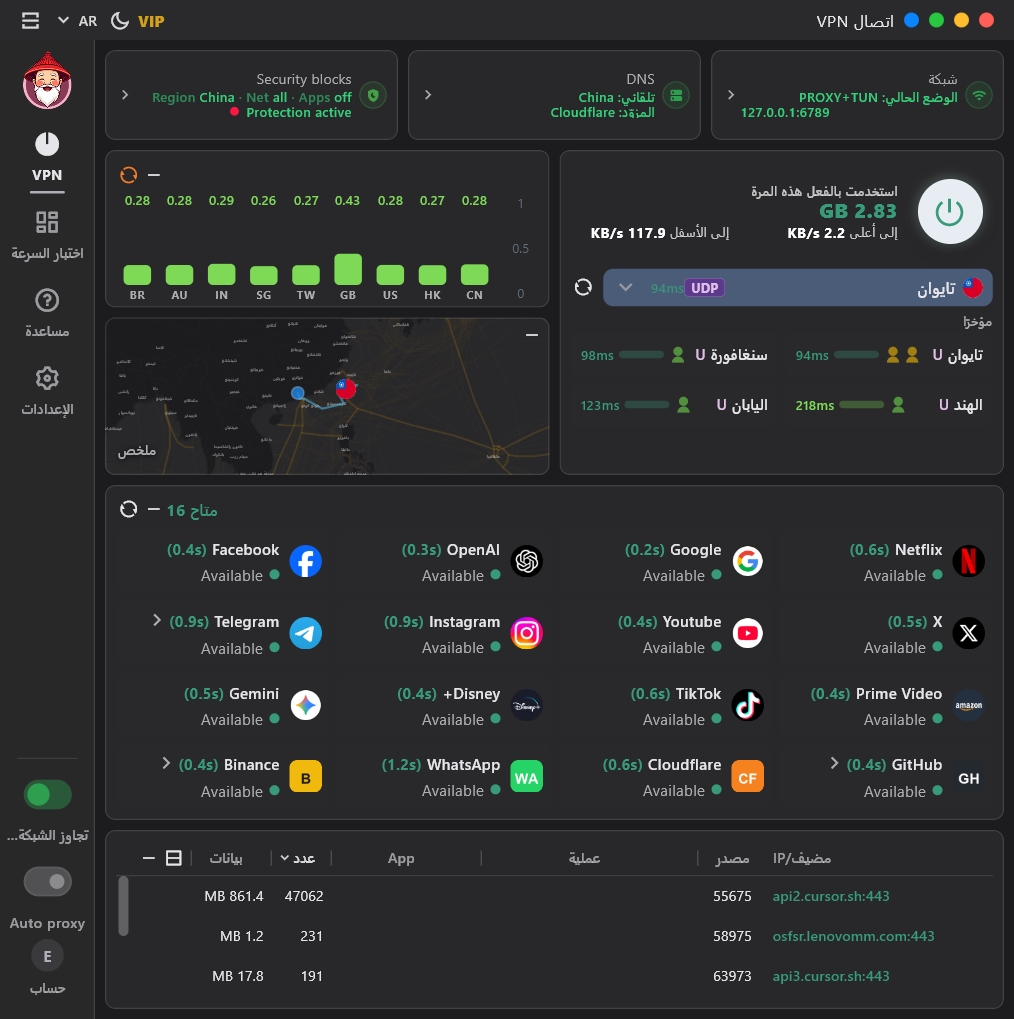
«Region / Net / Apps» على بطاقة الأمان في الصفحة الرئيسية شرح للحالة، يخبرك هل سياسة الدولة وتقسيم الشبكة والتقسيم حسب التطبيق مفتوحة الآن. ليست ثلاثة أوضاع تختار منها. «ملخص» في زاوية الخريطة شرح لنطاق الخريطة.
2. الاتصال والقطع والعقدة الحالية
ما هذا
زر الاتصال يطلب الخط ويقطعه. بجانب الزر مقدار الحركة التي استخدمها هذا الاتصال، وسرعة الرفع والتنزيل الحاليتان. الشريط الملوّن تحت الزر هو العقدة قيد الاستخدام، وترى فيه المنطقة والبروتوكول والتأخير.
أين يُفتح
اضغط VPN من اليسار. عنوان الصفحة VPN Connect.
كيف يُستخدم
- افتح العميل، وتأكد أن VPN محدد في اليسار.
- انظر إلى الزر الدائري الكبير. إذا لم تكن متصلًا، اضغطه ليبدأ الاتصال بالعقدة الحالية.
- إذا كنت متصلًا، اضغط الزر نفسه مرة أخرى فيُقطع الاتصال.
- الشريط الملوّن يُظهر العقدة الحالية. اضغط وسط الشريط (لا تضغط أيقونة التحديث في أقصى اليمين) فتُفتح نافذة اختيار العقدة. طريقة تبديل العقدة في القسم التالي.
- مؤخرًا تحت الشريط يسرد العقد التي استُخدمت مؤخرًا. اضغط أحد الأسطر فيُستخدم ذلك الخادم.
متى يسري
يبدأ طلب الاتصال فور الضغط على الاتصال. بعد الضغط على القطع ينتهي النفق الحالي فورًا. إذا بُدّلت العقدة وأنت متصل، ينتقل الاتصال إلى العقدة الجديدة.
تنبيه
السهم الدائري في أقصى يمين الشريط الملوّن يحدّث التأخير، ولا يبدّل العقدة. قائمة المواقع أسفل الصفحة الرئيسية نتائج قابلية الوصول؛ وجدول النطاقات تحتها سجل وصول. هذه الأرقام كلها تتغير.
3. الخطوط: المباشر والعبور والمفضلة وآخر ما استُخدم
ما هذا
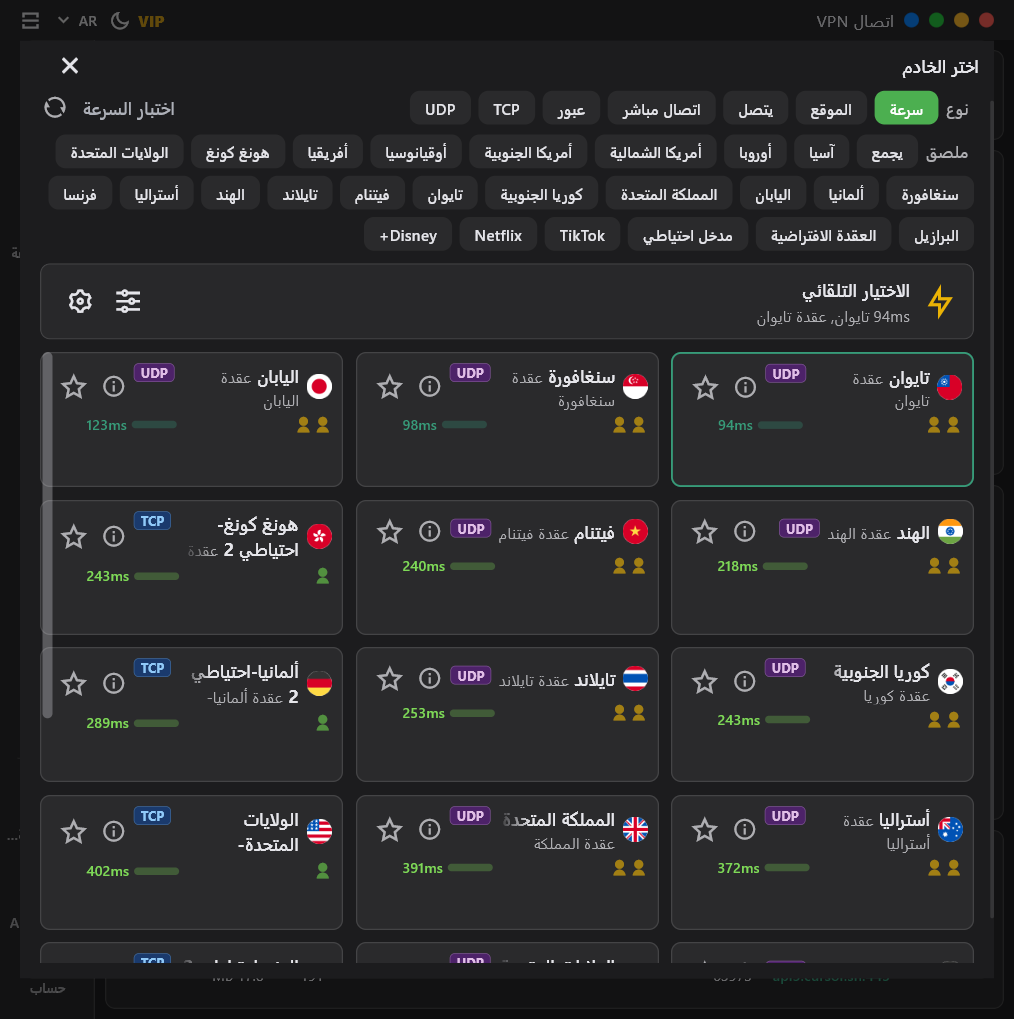
الخط خادم يمكن اختياره. بعض الخطوط مباشرة وبعضها عبر عبور. على بطاقة العقدة ترى المنطقة والبروتوكول (مثل hy2 وnaive الظاهرين في الصفحة) وطريقة النقل (مثل UDP وTCP) والتأخير الذي قِيس.
المفضلة تُبرز العقد التي تُستخدم كثيرًا. آخر ما استُخدم يظهر في الصفحة الرئيسية، فلا حاجة إلى فتح القائمة الكاملة في كل مرة.
أين يُفتح
في صفحة VPN Connect اضغط الشريط الملوّن للعقدة الحالية، فيُفتح اختر الخادم.
كيف يُستخدم
- افتح اختر الخادم.
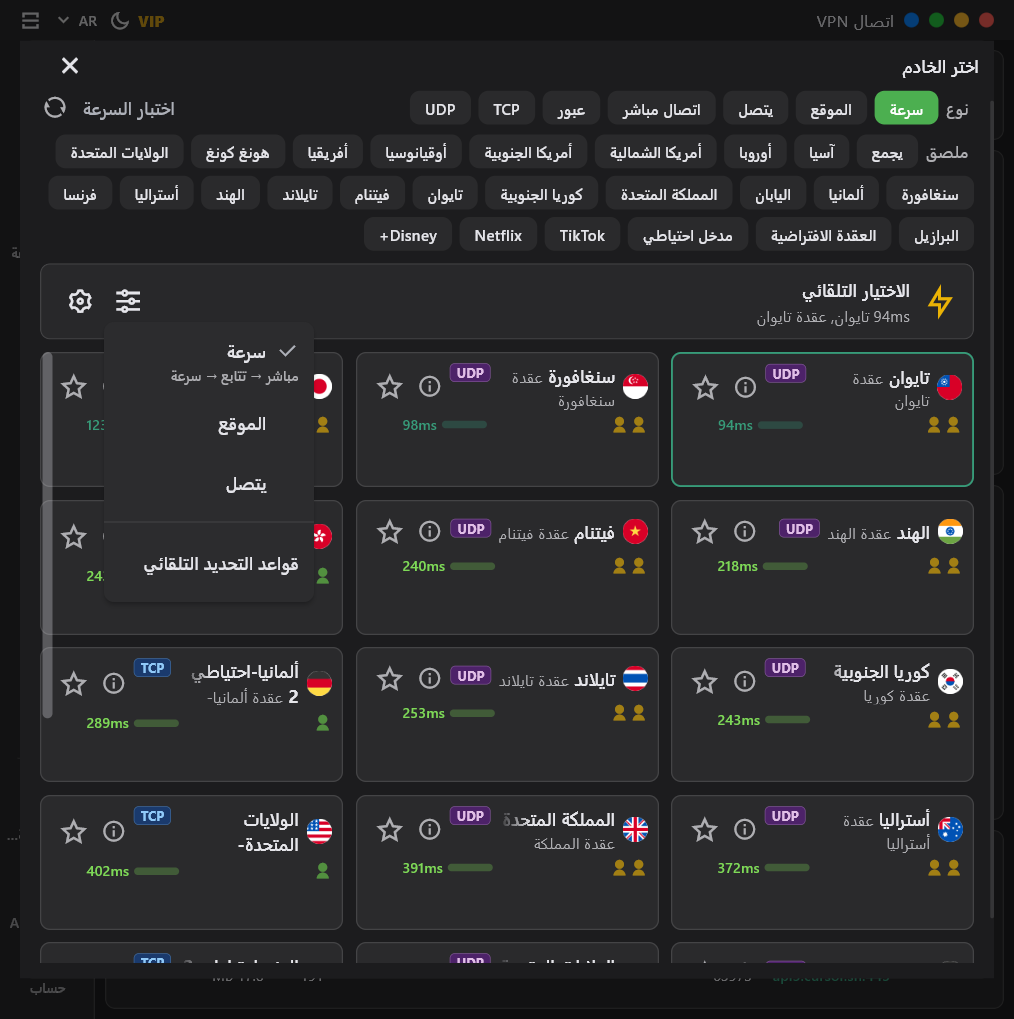
- استخدم نوع في الأعلى ليحدد ترتيب القائمة. اضغط أيقونة المنزلق على اليمين لفتح قائمة الترتيب. عند التصوير كان المحدد سرعة، ونص الشرح «مباشر → تتابع → سرعة»: يُنظر أولًا إلى المباشر، ثم إلى العبور، ثم يُرتَّب حسب السرعة.
- الموقع ويتصل طريقتا ترتيب أخريان. الضغط على إحداهما يحفظ اختيارك.
- اتصال مباشر وعبور وTCP وUDP تضيّق القائمة ليبقى هذا النوع من الخطوط فقط.
- صف ملصق يمكن أن يصفّي حسب المفضلة أو القارة أو الدولة، أو حسب علامات مثل عقدة افتراضية أو مدخل احتياطي، وعلامات مثل TikTok وNetflix وDisney+.
- النجمة على يمين بطاقة العقدة للمفضلة أو إلغائها، والتسمية على الواجهة يجمع. عند تصفية يجمع لا تظهر إلا العقد التي وُضعت عليها نجمة.
- اضغط بطاقة عقدة فيُستبدل بها العقدة الحالية. × في أعلى يمين النافذة يغلق القائمة من غير تبديل العقدة.
- بعد الرجوع إلى الصفحة الرئيسية يظهر الخادم الذي استُخدم للتو ضمن مؤخرًا، ويمكن الضغط على ذلك السطر مباشرة فيما بعد.
متى يسري
التصفية والترتيب يغيّران القائمة فقط، ولا يغيّران العقدة المتصل بها. بعد الضغط على البطاقة التالية تُستبدل العقدة الحالية بذلك الخادم فورًا؛ وإذا كنت متصلًا حينها، ينتقل النفق إلى العقدة الجديدة.
تنبيه
تحديد تلقائي في أعلى القائمة يعني «دع العميل يختار خادمًا»، وهو طريق مختلف عن أن تضغط بطاقة بعينك. وهو أيضًا ليس «الاتصال التلقائي عند التشغيل» ولا «إعادة الاتصال التلقائي بعد الانقطاع». القسم التالي يفصل بينها.
النجمة لا تؤثر إلا في المفضلة، ولا تطلب الاتصال من تلقاء نفسها.
4. أي خط أفضل
في هذا القسم أربعة أمور يسهل خلطها. كل واحد منها يقرر شيئًا واحدًا:
| ما تراه في الواجهة | ما يقرره فعلًا |
|---|---|
| اختبار السرعة | يقيس التأخير، وهل تُفتح المواقع، وسرعة كل عقدة. بعد القياس لا يبدّل العقدة الحالية من تلقاء نفسه. |
| الاختيار التلقائي | يختار خادمًا واحدًا من العقد التي تطابق القواعد ليستخدمه. |
| الاتصال التلقائي | عند فتح العميل في المرة التالية، هل يتصل وحده بآخر خادم استُخدم. |
| إعادة الاتصال التلقائي | بعد عودة الشبكة أو انقطاع الاتصال على غير توقع، هل يحاول الاتصال مرة أخرى. |
4.1 اختبار السرعة
ما هذا
اختبار السرعة يُظهر «أي جهة أسرع الآن، وأي مواقع تُفتح». في اختبار السرعة من اليسار ثلاثة ألسنة:
- Delay: أشرطة تأخير لعدة مناطق، وتفصيل China وHong Kong وUnited States وUnited Kingdom وTaiwan وSingapore وIndia وAustralia وBrazil.
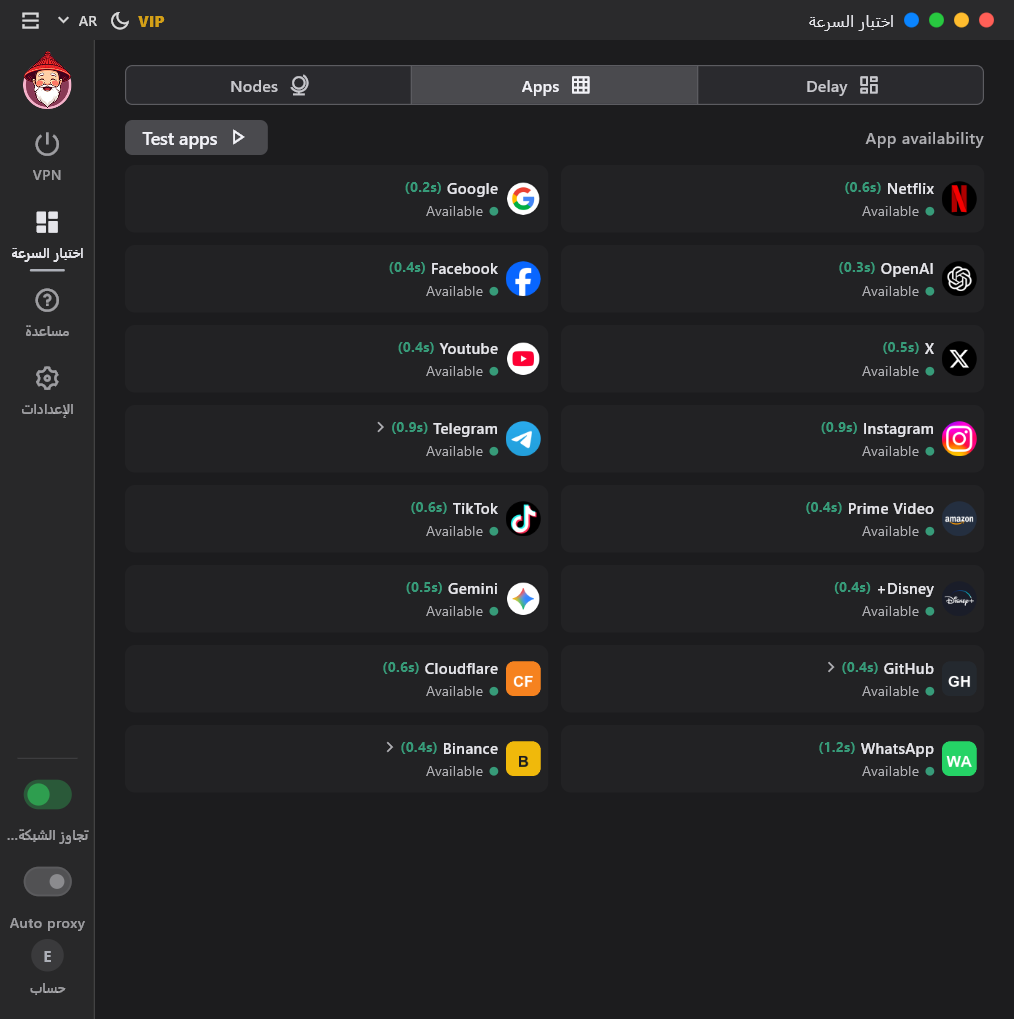
- Apps: هل يمكن الوصول إلى Netflix وGoogle وOpenAI وFacebook وX وYoutube وInstagram وTelegram وPrime Video وTikTok وDisney+ وGemini وGitHub وCloudflare وWhatsApp وBinance.
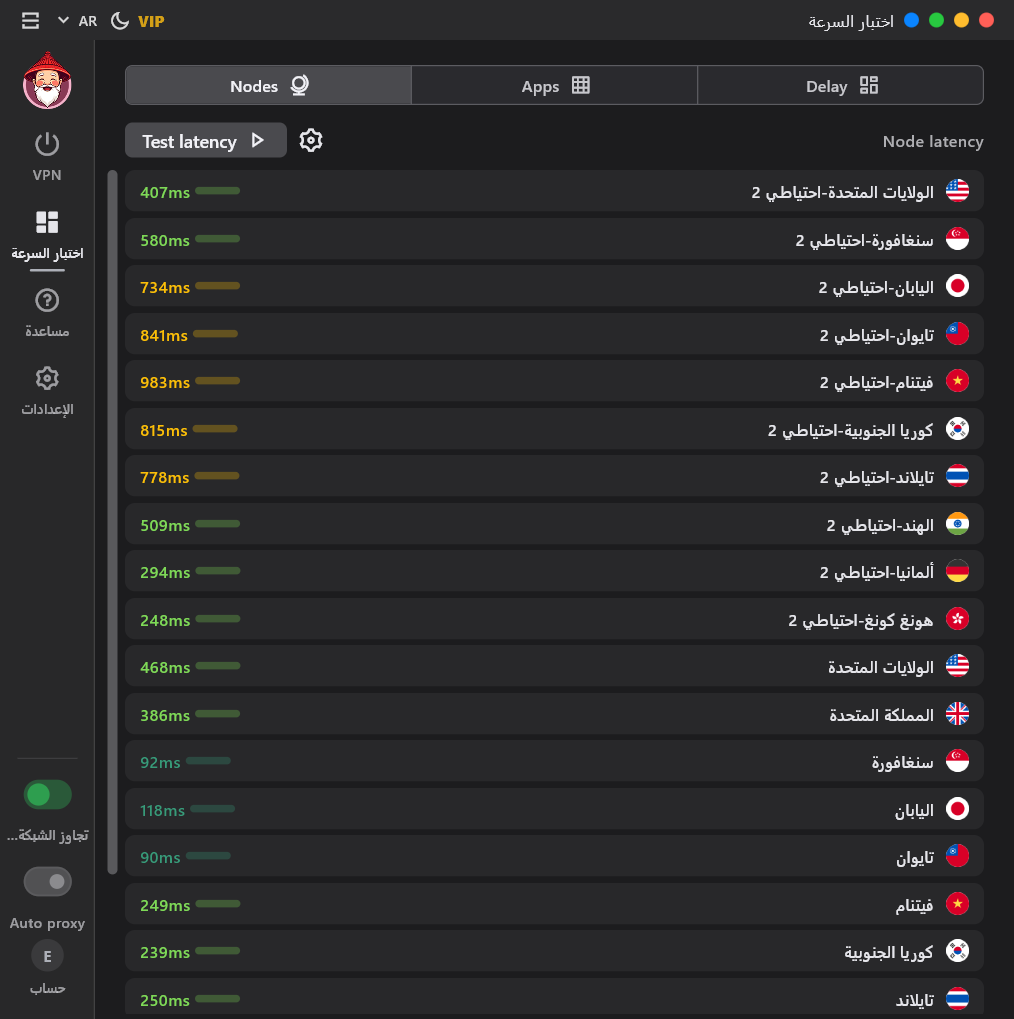
- Nodes: تأخير كل عقدة على حدة.
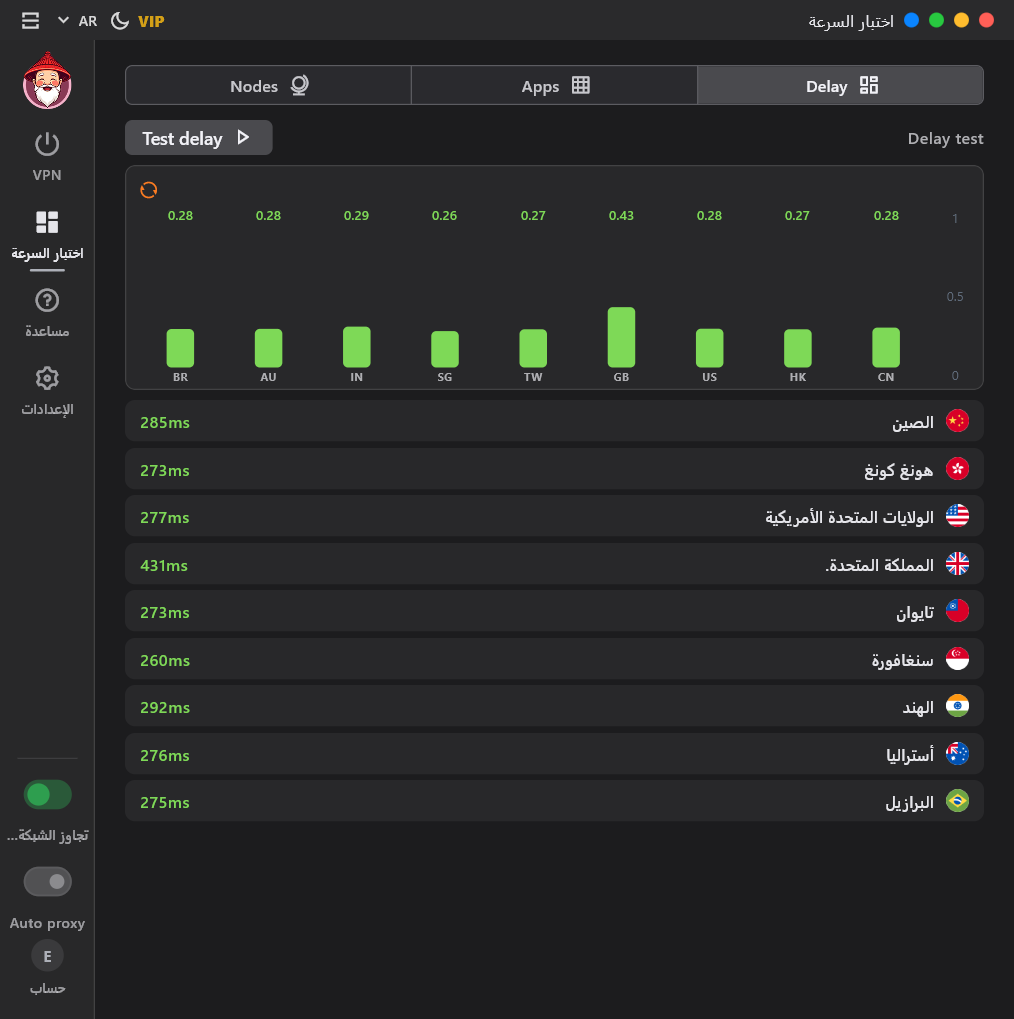
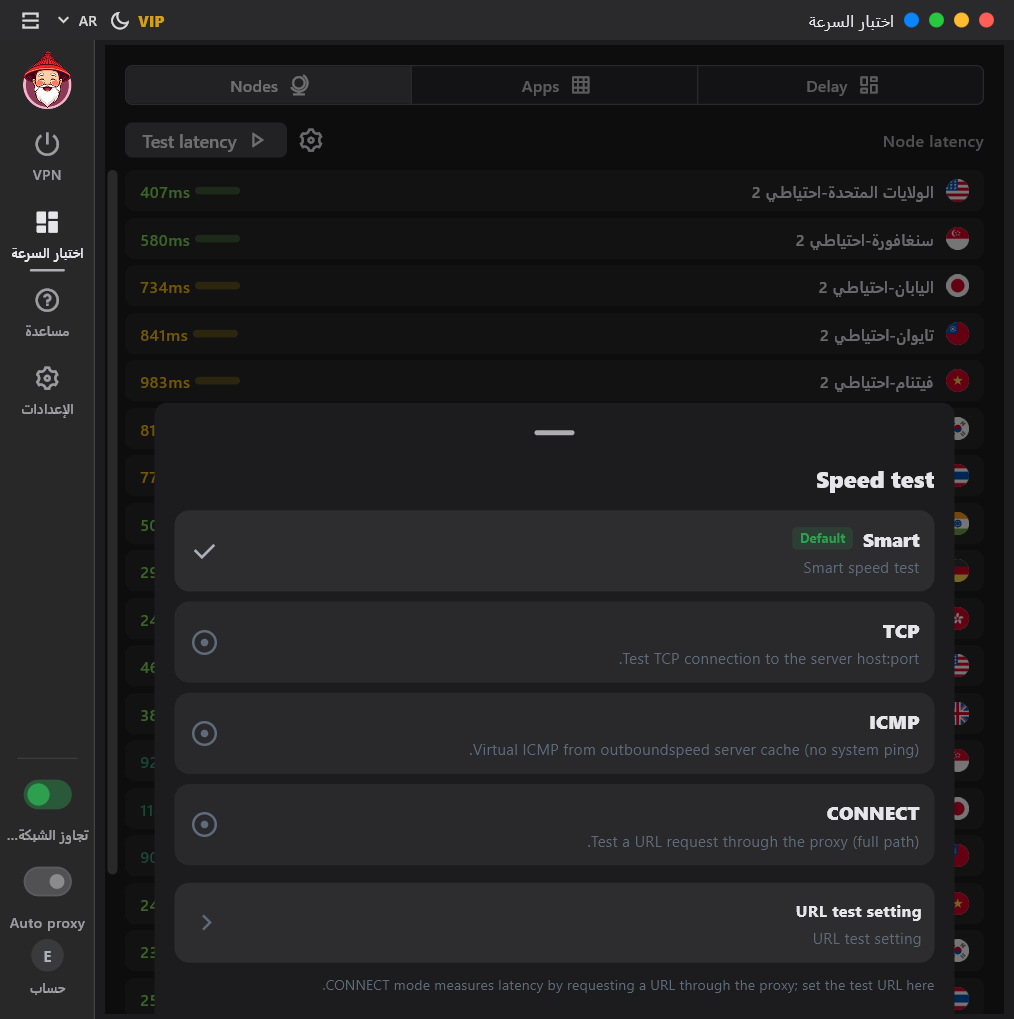
طريقة القياس في ترس أعلى يمين لسان Nodes، وعنوانه Speed test:
- Smart (الافتراضي، والشارة Default): يقيس المدخل حسب بروتوكول العقدة، ويحتسب القفزة التالية.
- TCP: يقيس اتصال TCP إلى عنوان الخادم ومنفذه.
- ICMP: لا يرسل ping من هذا الجهاز.
- CONNECT: يرسل طلب URL عبر الخادم الوكيل ليرى المسار كله.
- URL test setting: يحدد لـ CONNECT عنوان الموقع المستخدم في القياس.
أين يُفتح
اضغط اختبار السرعة من اليسار. لتبديل طريقة القياس افتح لسان Nodes أولًا، ثم اضغط الترس على يسار Test delay.
كيف يُستخدم
- افتح اختبار السرعة.
- اضغط Delay أو Apps أو Nodes لترى النتيجة المقابلة.
- لتبديل المعيار افتح الترس في لسان Nodes واضغط طريقة. الطريقة التي عليها علامة هي المعيار المستخدم.
- بعد الاطلاع اضغط مكانًا فارغًا أو Esc لإغلاق لوحة الترس.
- لقياس مرة جديدة اضغط Test delay أو Test apps. إذا كنت متصلًا وسأل العميل هل تقطع الاتصال ليكون القياس أدق، يمكن الإلغاء والمتابعة بالاتصال الحالي. نص السؤال: VPN is connected. Disconnect for a more accurate speed test? والخياران Test after disconnecting وTest without disconnecting.
متى يسري
تُحفظ طريقة القياس، والقياس التالي يستخدم المعيار الجديد. القياس نفسه لا يبدّل العقدة ولا يغيّر وضع الشبكة.
تنبيه
إذا كنت متصلًا، فقد لا تطابق أرقام القياس الاستخدام الفعلي. اقطع الاتصال ثم أعد القياس. الميلي ثانية وAvailable في الصورة يمثلان الشبكة لحظة التصوير فقط.
4.2 الاختيار التلقائي
ما هذا
تحديد تلقائي يختار تلقائيًا عقدة أسرع من الوسوم وأنواع الخطوط التي تحددها.
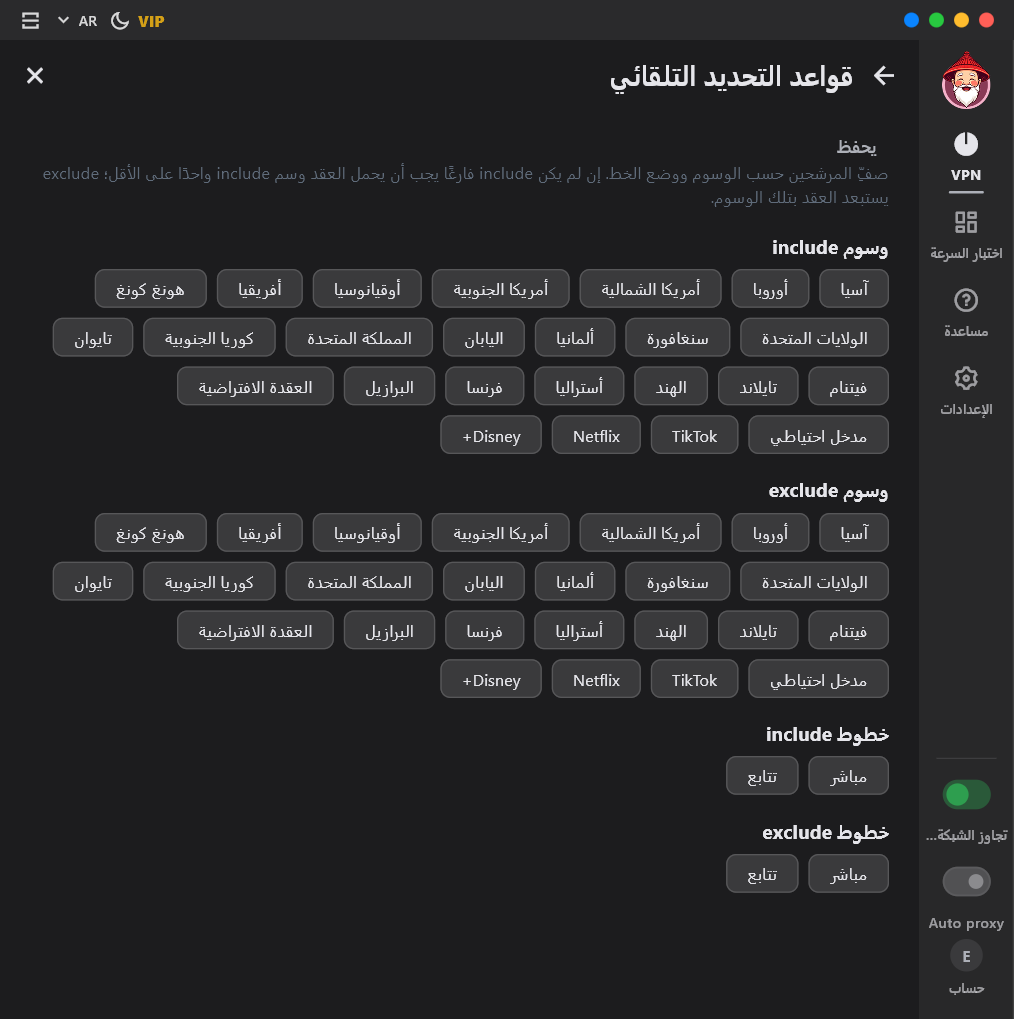
الأقسام الأربعة هي:
- وسوم include: بعد التحديد يجب أن تحمل العقدة أحد هذه الوسوم على الأقل لتدخل المرشحين.
- وسوم exclude: العقد التي تحمل هذه الوسوم تُستبعد.
- خطوط include: الاختيار فقط من مباشر / تتابع المحدد.
- خطوط exclude: يُستبعد نوع الخط المحدد.
إذا لم يُحدَّد شيء، فلا تصفية بالوسوم ولا بالمباشر/العبور. إذا استُبعد المباشر والعبور معًا فلا مرشح. إذا دخلت كل أنواع الخطوط في include، فإن include للوسوم لا يضيّق أكثر.
أين يُفتح
اختر الخادم ← الترس على يمين صف الاختيار التلقائي، أو قواعد التحديد التلقائي داخل قائمة الترتيب.
كيف يُستخدم
- افتح قواعد التحديد التلقائي.
- لتقييد المرشحين اضغط الوسم المقابل أو مباشر / تتابع. الضغط مرة أخرى يلغي التحديد.
- اضغط يحفظ في أعلى اليمين. للخروج من غير حفظ اضغط الرجوع في أعلى اليسار.
- ارجع إلى اختر الخادم واضغط صف تحديد تلقائي، فيختار العميل خادمًا حسب القواعد ويستخدمه.
متى يسري
بعد الحفظ تبقى القواعد على هذا الجهاز. في المرة التالية التي تضغط فيها تحديد تلقائي، أو حين يجري العميل اختيارًا تلقائيًا، تُستخدم هذه القواعد. فتح هذه الصفحة وحده لا يغيّر العقدة الحالية.
تنبيه
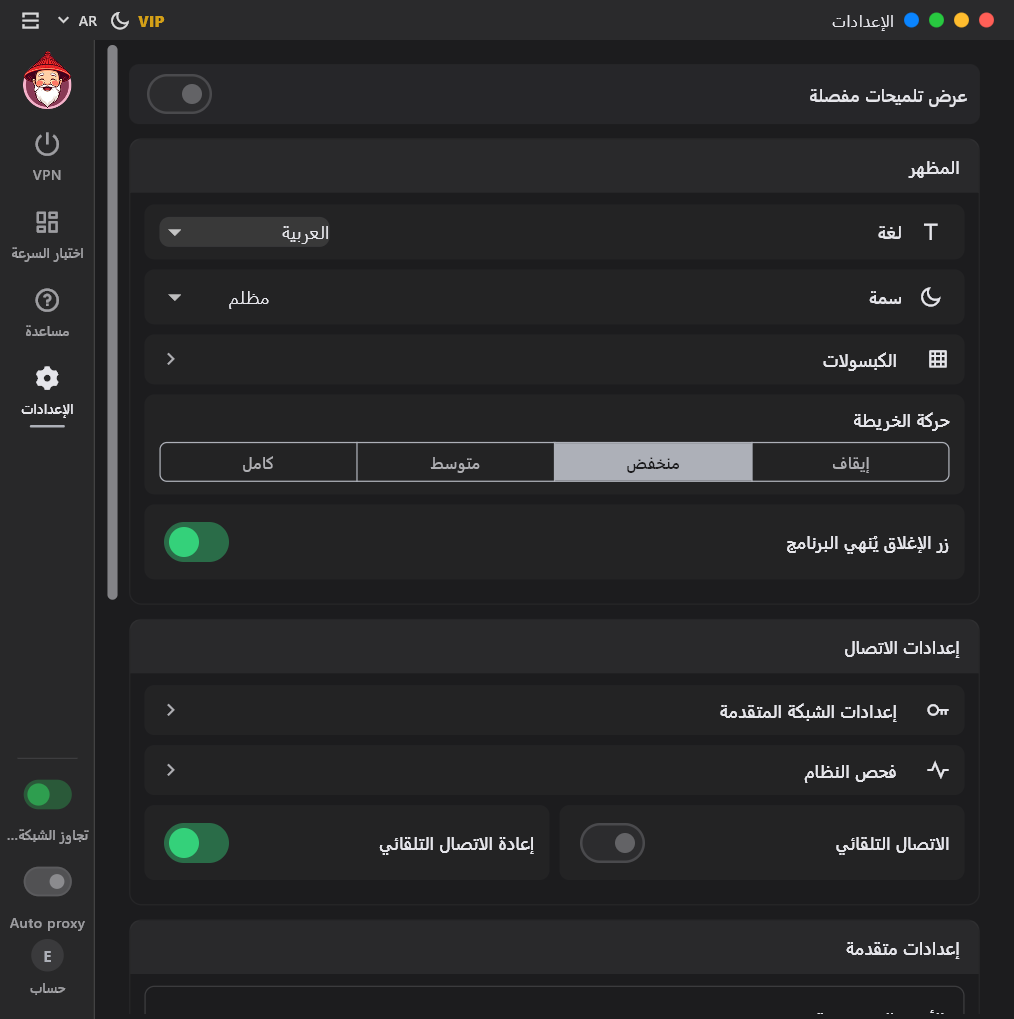
4.3 الاتصال التلقائي عند التشغيل، وإعادة الاتصال بعد الانقطاع
ما هذا
هذان العنصران في منطقة الاتصال ضمن الإعدادات، ولا علاقة لهما باختيار العقدة تلقائيًا.
- الاتصال التلقائي: بعد فتحه يتصل العميل عند التشغيل بآخر خادم استُخدم. عند التصوير كان مغلقًا.
- إعادة الاتصال التلقائي: بعد فتحه يُعاد المحاولة حين تعود الشبكة أو ينقطع الاتصال على غير توقع. عند التصوير كان مفتوحًا.
أين يُفتح
الإعدادات من اليسار. العنصران في إعدادات الاتصال تحت مدخل المظهر والشبكة.
كيف يُستخدم
- افتح الإعدادات.
- جد الاتصال التلقائي أو إعادة الاتصال التلقائي.
- حرّك المفتاح. الحالة الحالية بجانب المفتاح، وتُسجَّل بمجرد التحريك.
متى يسري
الاتصال التلقائي يعمل عند تشغيل العميل في المرة التالية. الاتصال الذي تستخدمه الآن لا يُطلب من جديد لمجرد أنك فتحته.
إعادة الاتصال التلقائي يعمل لاحقًا حين يحدث انقطاع أو تعود الشبكة. فتحه لا يطلب اتصالًا جديدًا فورًا.
تنبيه
الاتصال التلقائي يستخدم «آخر خادم»، ولا يعيد تشغيل الاختيار التلقائي في كل مرة. إذا أردت إعادة الاختيار حسب القواعد في كل مرة، استخدم الاختيار التلقائي.
5. وضع الشبكة
ما هذا
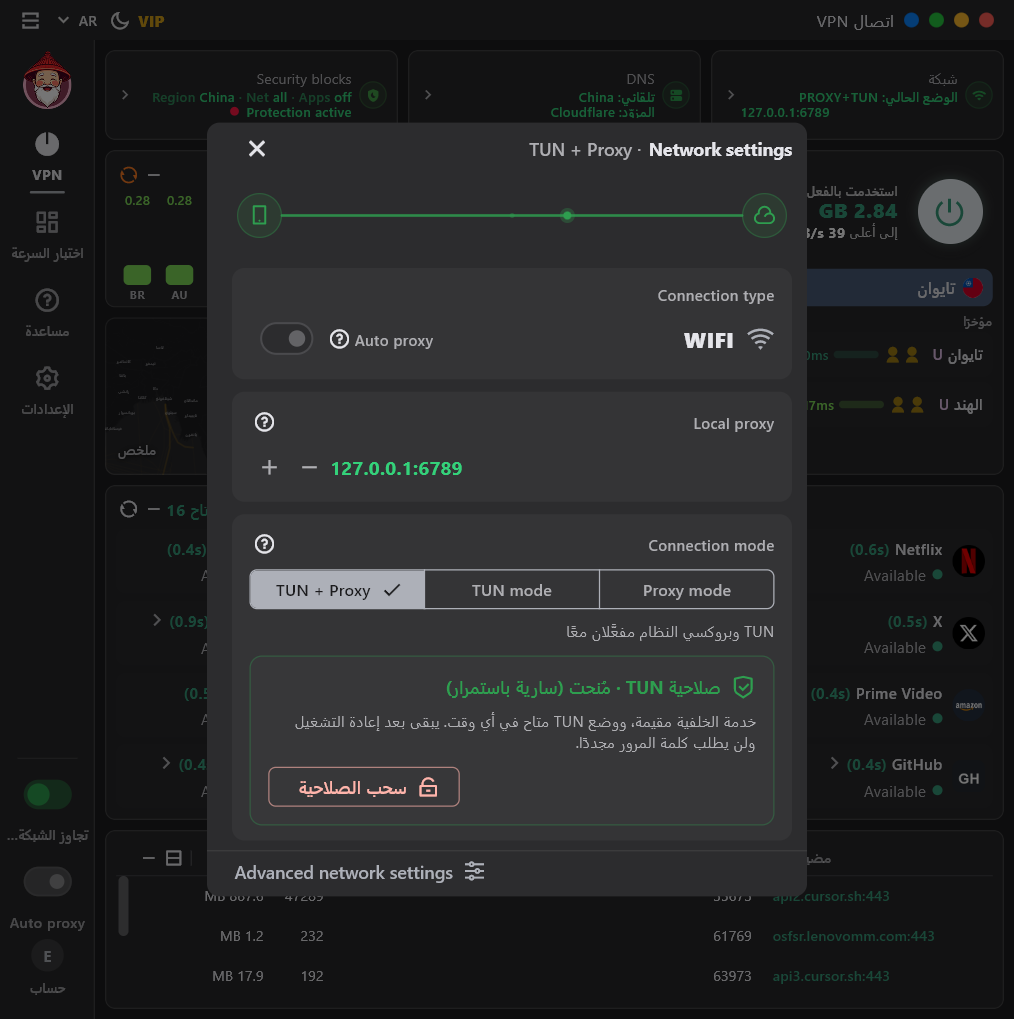
وضع الشبكة يقرر كيف تدخل الحركة إلى AoBaiVPN. بطاقة الصفحة الرئيسية تكتب الوضع الحالي وعنوان الوكيل المحلي. عند التصوير كان الوضع الحالي: PROXY، والعنوان 127.0.0.1:6789.
أوضاع الاتصال التي يمكن اختيارها ثلاثة، وكلها في Network settings:
- Proxy mode: تستخدم التطبيقات الوكيل المحلي، ولا تحتاج إلى صلاحية نظام إضافية. يناسب البرامج التي تتعرف على الوكيل فقط لتمريرها عبر AoBaiVPN.
- TUN mode: بطاقة الشبكة الافتراضية تستلم الحركة. أول استخدام يحتاج تفويض مسؤول؛ وبعد التفويض تبقى خدمة الخلفية مقيمة، وتبقى سارية بعد إعادة تشغيل الجهاز.
- TUN + Proxy: تستلم TUN الحركة، ويبقى عنوان الوكيل المحلي. يمكن للأجهزة الأخرى في الشبكة المحلية نفسها استخدام هذا الوكيل.
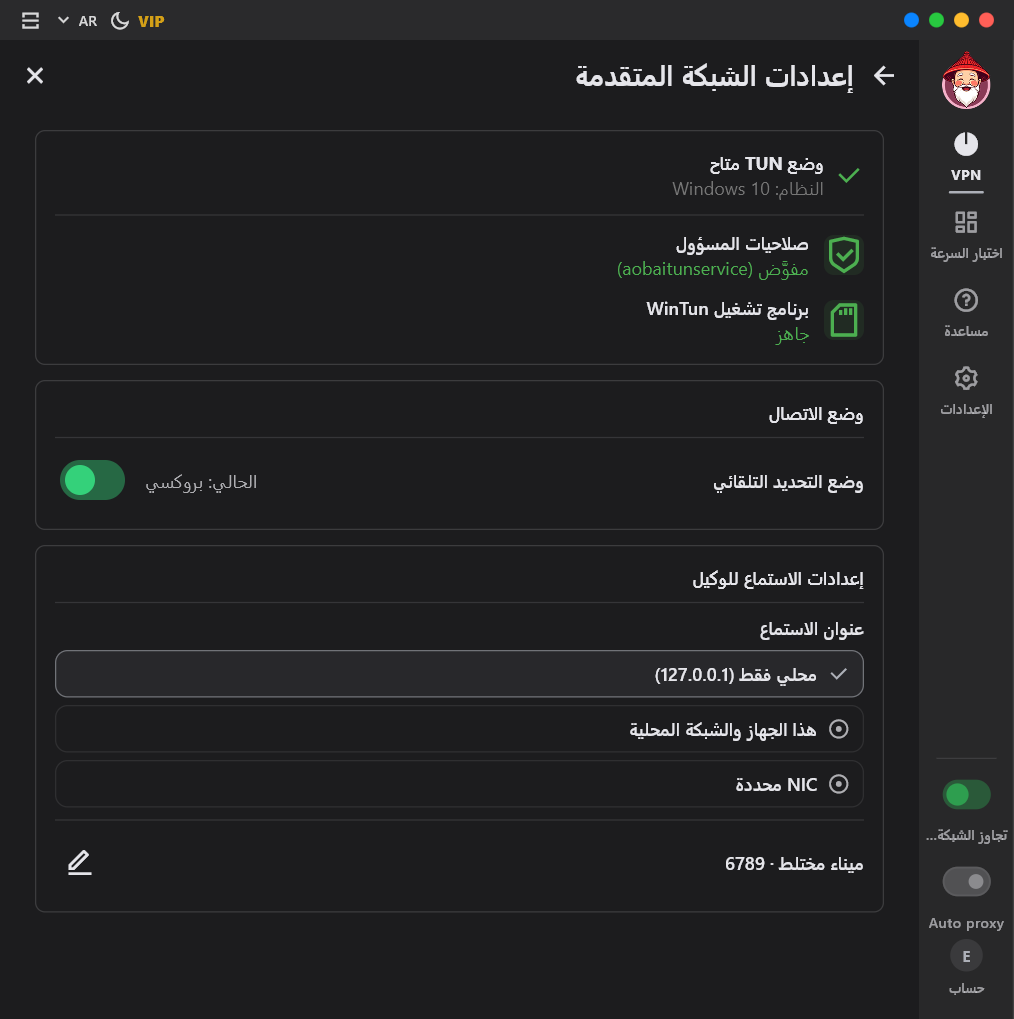
وهناك أيضًا وضع التحديد التلقائي داخل Advanced network settings. هو مفتاح مستقل، وليس زرًا رابعًا في الصف. عند التصوير كان مغلقًا، والوضع مثبت على الوكيل.
لا يوجد في الصفحة الرئيسية مفتاح طلب بثلاث درجات من نوع «قواعد / شامل / مباشر». النص في بطاقة الأمان يصف فقط هل السياسة مفتوحة.
أين يُفتح
من الصفحة الرئيسية اضغط بطاقة الشبكة لتفتح Network settings. ثم اضغط Advanced network settings للصلاحيات ووضع الاختيار التلقائي وعنوان الاستماع والمنفذ.
في وضع الوكيل يظهر في الشريط الجانبي الأيسر Auto proxy. عند التصوير كان مغلقًا. في وضع الوكيل لا يغيّر العميل وكيل النظام بمجرد أن تتصل؛ وبعد فتح Auto proxy، لا يُشار بوكيل النظام إلى هذا الجهاز إلا بعد نجاح الاتصال. المتصفحات التي تتبع وكيل النظام تسير معه. البرامج التي لا تتعرف على وكيل النظام تحتاج إلى كتابة العنوان بنفسها، أو إلى الانتقال إلى TUN.
كيف يُستخدم
- افتح Network settings وانظر إلى وضع الاتصال الحالي.
- اضغط الوضع المطلوب من Proxy mode وTUN mode وTUN + Proxy.
- إذا اخترت وضعًا فيه TUN ولم يُفوَّض بعد، أكمل تفويض المسؤول حسب مطالبة النظام. إذا كان التفويض موجودًا، تُظهر الصفحة أن الخدمة مقيمة وأن إعادة التشغيل لا تطلب كلمة المرور مرة أخرى. نص الواجهة: خدمة الخلفية مقيمة، ووضع TUN متاح في أي وقت. يبقى بعد إعادة التشغيل ولن يطلب كلمة المرور مجددًا.
- ليدع العميل يختار بين الأوضاع، افتح وضع التحديد التلقائي داخل Advanced network settings.
- لمن يُتاح الوكيل، اختر في إعدادات الاستماع للوكيل: هذا الجهاز فقط أو هذا الجهاز والشبكة المحلية أو NIC محددة. عنوان الاستماع عنوانه عنوان الاستماع.
- المنفذ المختلط يظهر في سطر المنفذ. اضغط القلم لتعديله. المنفذ الذي يُكتب في المتصفح أو في برنامج آخر يجب أن يطابق ما هنا. هذا المنفذ يمكن أن يكون وكيل HTTP ووكيل SOCKS في الوقت نفسه.
- إذا لم ترد التغيير بعد الاطلاع، أغلق النافذة مباشرة.
متى يسري
بعد تغيير عنوان الاستماع والمنفذ يمكن كتابة عنوان الوكيل المحلي الجديد فورًا. إذا كان الاتصال قائمًا عند تغيير وضع الاتصال، فغالبًا يلزم القطع ثم الاتصال من جديد حتى يعمل النفق كله بالوضع الجديد. إذا ظهر «Reconnect to apply» فأعد الاتصال مرة حسب المطالبة.
Auto proxy يكتب وكيل النظام أو يلغيه عند نجاح الاتصال في المرة التالية.
تنبيه
هذا الجهاز والشبكة المحلية يعني «هل تستطيع أجهزة أخرى الاتصال بمنفذ الوكيل لديك». وهو ليس المفتاح نفسه الذي اسمه تجاوز الشبكة المحلية لاحقًا. تجاوز الشبكة المحلية يعني «هل تظل الشبكة المحلية التي يوجد فيها جهازك خارج النفق».
سحب الصلاحية يزيل خدمة TUN المقيمة. في المرة التالية التي تُستخدم فيها TUN قد تُطلب كلمة مرور المسؤول من جديد. لا تضغطه إذا لم تكن بحاجة إلى تغيير الوضع.
في وضع الوكيل الخالص لا يُرسَل التقسيم المخصص ولا التقسيم حسب التطبيق فعلًا. ليسرِيا يجب أن يكون وضع الاتصال TUN mode أو TUN + Proxy. التفاصيل في حدود شائعة.
6. DNS
ما هذا
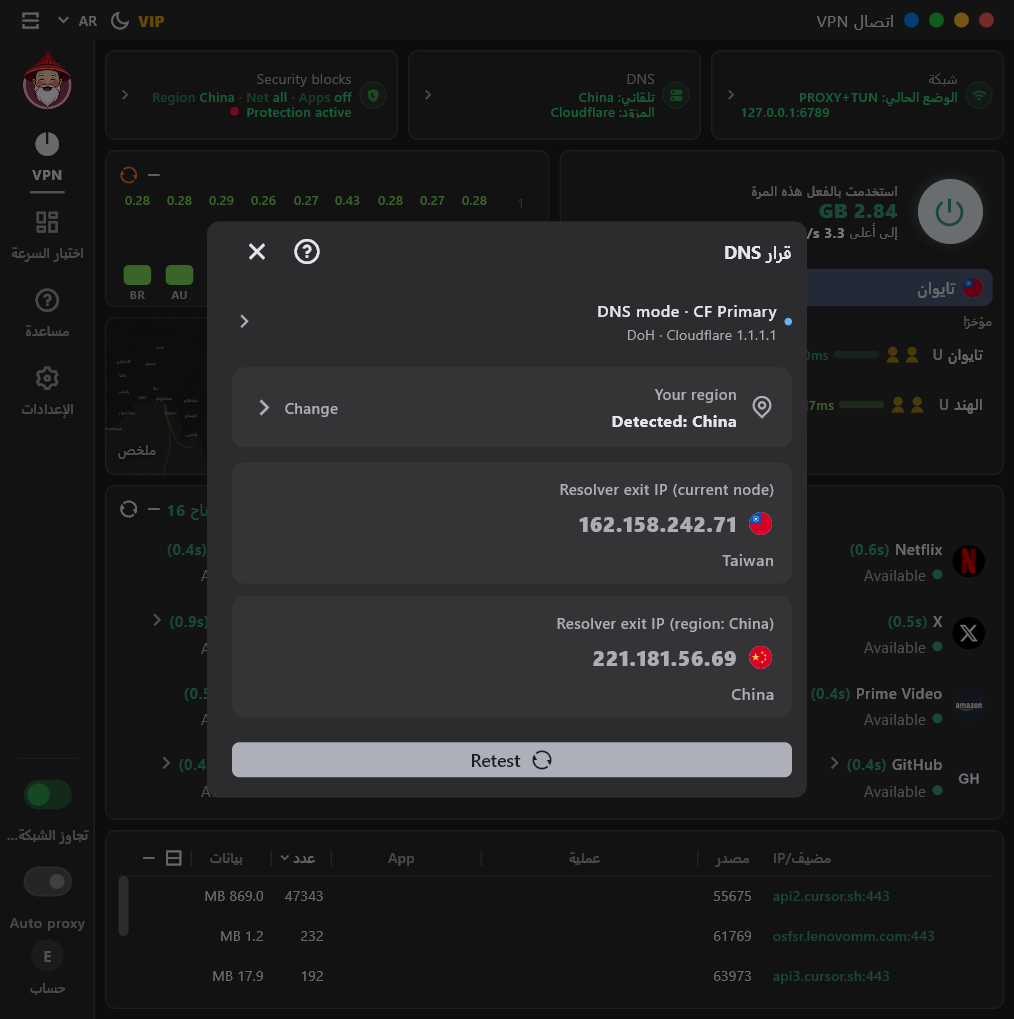
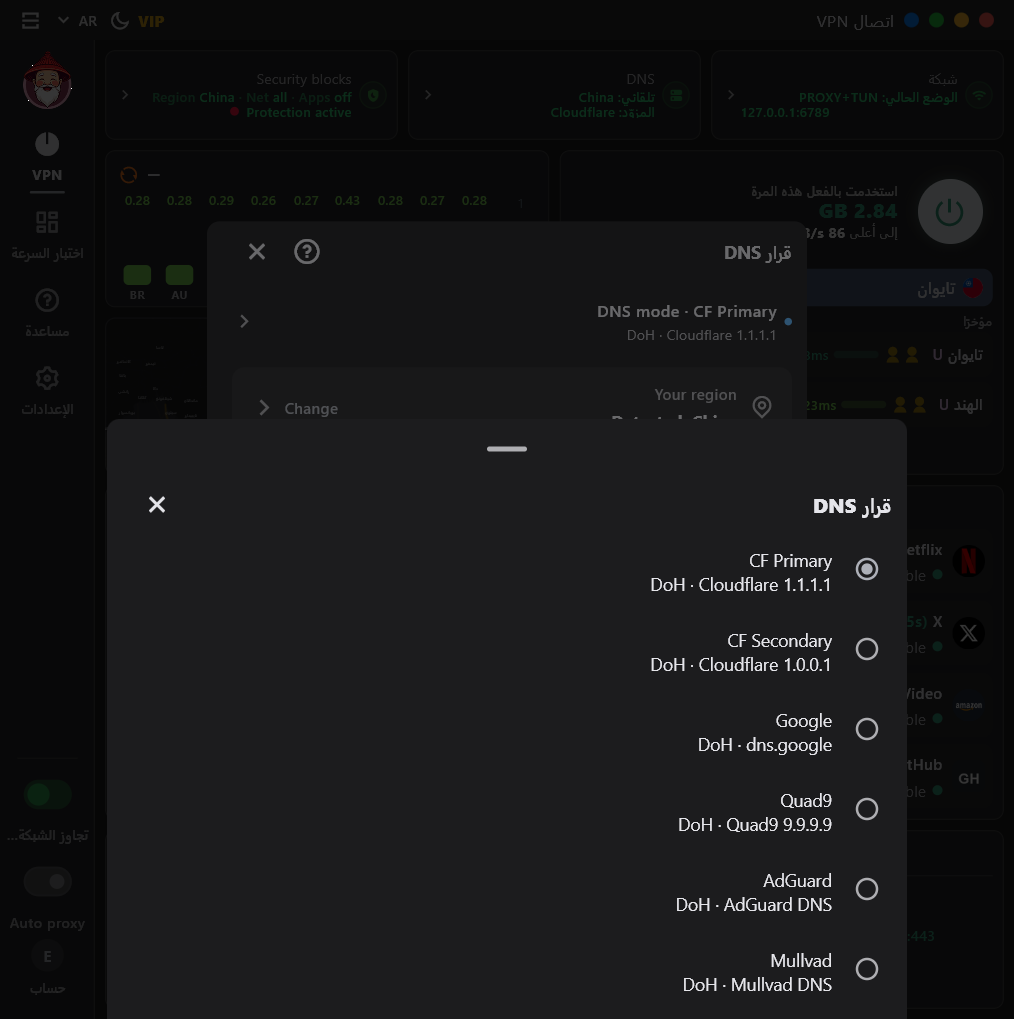
ما يُختار هنا هو DNS المشفّر (DoH) الذي يستخدمه VPN. كل درجة مزوّد، والمستخدم يختار بين الدرجات فقط، ولا يكتب مجموعة قواعد تحليل بنفسه.
عند التصوير كانت الدرجات المتاحة، وكلها معلَّمة DoH، هي:
- CF Primary: Cloudflare 1.1.1.1 (وكانت المحددة حينها)
- CF Secondary: Cloudflare 1.0.0.1
- Google: dns.google
- Quad9: 9.9.9.9
- AdGuard
- Mullvad
الخيارات الستة تختلف فيما تحجبه، وليست ترتيبًا للسرعة. تغيير الخيار لا يغيّر العقدة.
- CF Primary: Cloudflare 1.1.1.1. لا يحجب الإعلانات ولا المواقع الخبيثة. هذا الخيار للاستخدام المعتاد. بعض الشبكات تعيق هذا العنوان.
- CF Secondary: Cloudflare 1.0.0.1. نفس التحليل ونفس سياسة عدم الحجب، بعنوان آخر. استخدمه إذا لم يتصل العنوان الأساسي.
- Google: dns.google. يسهل الوصول إليه من أماكن كثيرة. لا يحجب الإعلانات ولا المواقع الخبيثة.
- Quad9: 9.9.9.9. يحجب النطاقات الخبيثة ونطاقات التصيد المعروفة. لا يحجب الإعلانات العادية.
- AdGuard: الخادم الافتراضي يحجب الإعلانات والتتبع ونطاقات التصيد. الصفحات أنظف، وقد يتعذر فتح موقع أو يختفي جزء منه؛ عندها ارجع إلى CF أو Google.
- Mullvad: تحليل عام يركز على الخصوصية. لا يحجب الإعلانات ولا المواقع الخبيثة.
حجب النطاقات لدى Quad9 وAdGuard وMullvad ليس هو حجب الإعلانات الخاص بعميل AoBaiVPN. عند تشغيل حجب الإعلانات في العميل، يعتمد على قائمة مشتركة عامة على GitHub. لا يتعارض ذلك مع DNS الذي تختاره، ويمكن الإبقاء على الاثنين معًا.
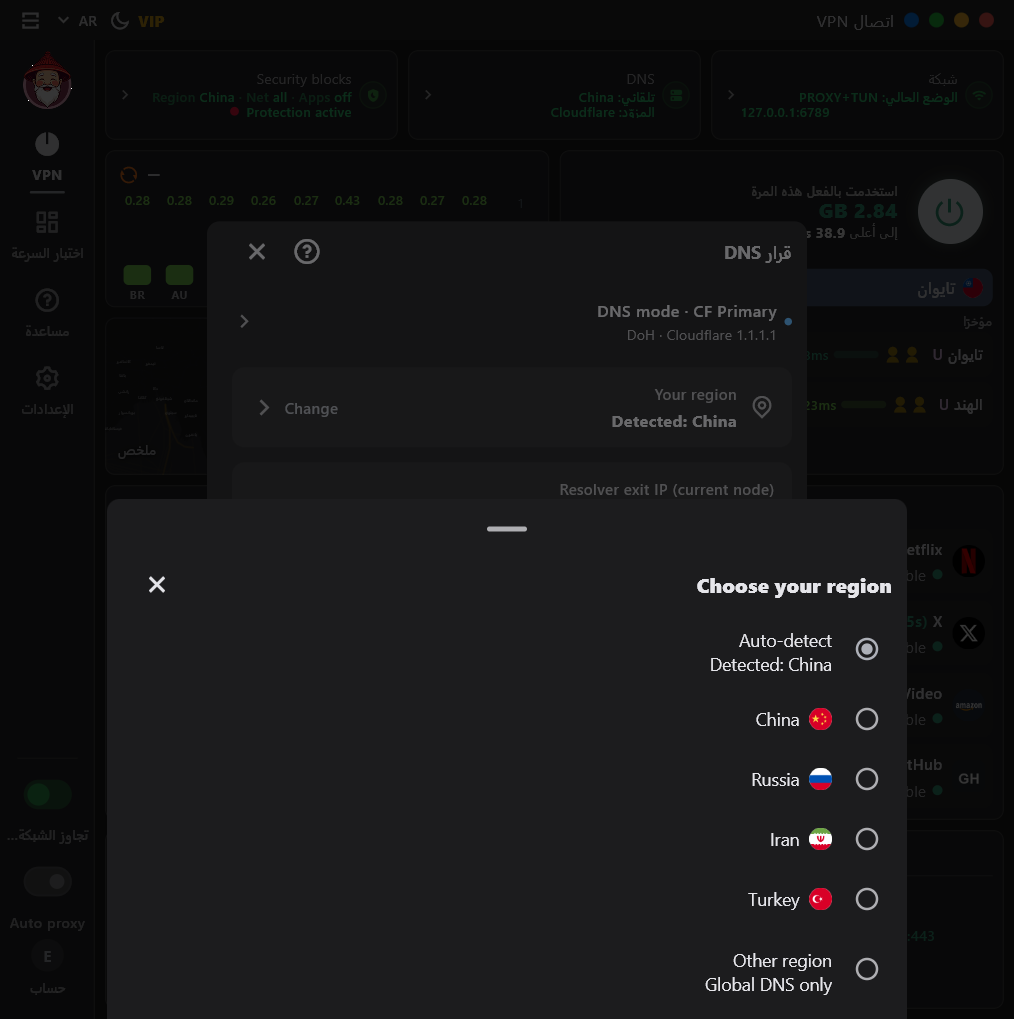
المنطقة تقرر «أي DNS يُفحص عند الكشف». لا تغيّر إلى أي عقدة يتجه النفق، ولا تغيّر هل موقع ما يمر بالوكيل أو يذهب مباشرة.
المناطق المتاحة هي: Auto-detect وChina وRussia وIran وTurkey وOther region. عند اختيار Other region لا يُفحص إلا DNS العالمي. عند التصوير كانت نتيجة الكشف التلقائي China. سطر «المزوّد» يُكتب المزوّد: متبوعًا بالاسم، وسطر التعرف التلقائي يُكتب Detected: متبوعًا بالدولة.
السطران أسفل اللوحة نتيجة الكشف: مخرج التحليل للعقدة الحالية، والمخرج الذي كُشف حسب المنطقة. اسم الدولة بجانبهما هو مكان المخرج، وليس درجة أمان. Global هناك عمود الكشف العالمي، وليس وضع تصفح.
أين يُفتح
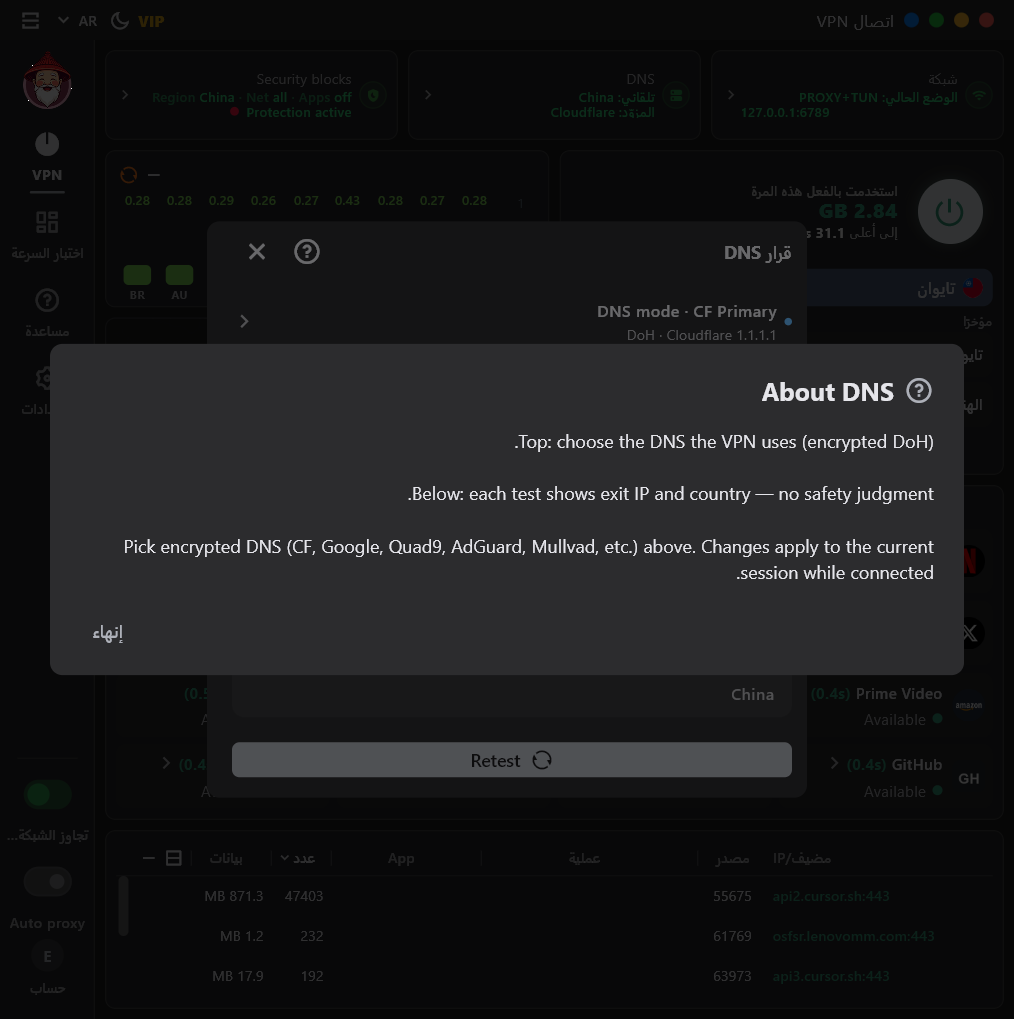
من الصفحة الرئيسية اضغط بطاقة DNS. اضغط سطر المزوّد لتُفتح الدرجات. اضغط سطر المنطقة ليفتح Choose your region. ? بجانب العنوان هو About DNS.
كيف يُستخدم
- افتح لوحة DNS، وانظر إلى المزوّد الحالي والمنطقة في «Detected».
- لتبديل DNS اضغط المزوّد واختر إحدى الدرجات الست أعلاه.
- لتغيير المنطقة المستخدمة في الكشف اضغط المنطقة واختر درجة. Auto-detect يُبقي التعرف للعميل.
- لإعادة رؤية عنوان IP للمخرج اضغط Retest.
- إذا لم تغيّر شيئًا اضغط × أو يغلق.
متى يسري
وأنت متصل، تغيير DNS في الأعلى يُستخدم فورًا في هذه الجلسة. المنطقة لا تؤثر إلا في عرض الكشف التالي. إعادة الكشف تفحص المخرج مرة أخرى ولا تبدّل العقدة.
تنبيه
عنوان IP للمخرج في الأسفل يوضح فقط «من أين يحلّل DNS هذا»، والعميل لا يحكم على أمانه.
7. مركز الأمان والمشاهد
ما هذا
مركز الأمان يجمع التقسيم وإزالة الإعلانات وحماية الخصوصية. الألسنة الثلاثة في الأعلى هي Security وPolicy وLibrary.
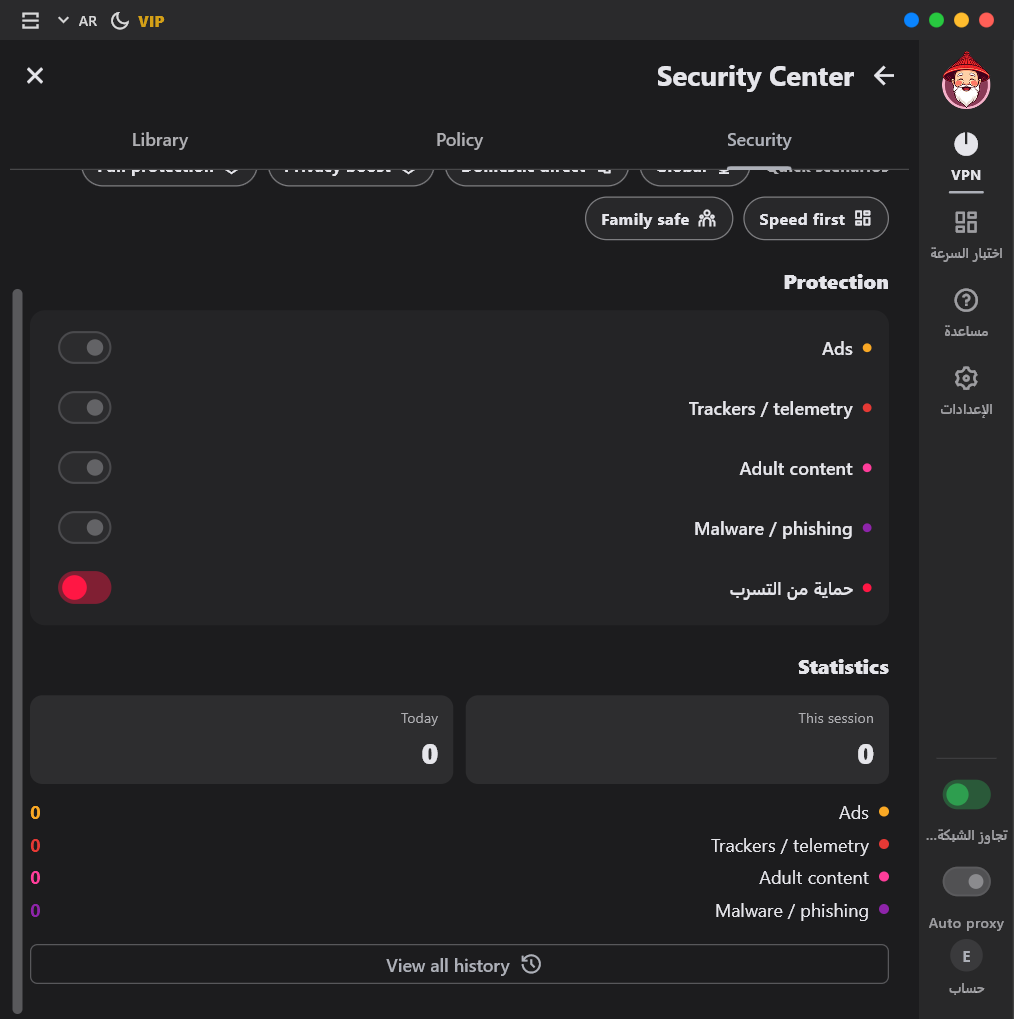
أعلى صفحة Security مجموعة مشاهد. الضغط على مشهد يكتب دفعة واحدة كثيرًا من المفاتيح المرتبطة. الستة التي ظهرت فعلًا عند التصوير هي:
| المشهد | النص على الزر | ما يُغيَّر معه أيضًا |
|---|---|---|
| Global | All traffic via proxy | يُغلق الاتصال المباشر للدولة وكل أنواع الحجب، ويُنتقل إلى TUN، وتُفتح حماية التسرب |
| Domestic direct | Domestic IP/domains direct, rest via proxy | يُفتح إعداد China المسبق وTUN وحماية التسرب، ويُفتح حجب الإعلانات ومكافحة التتبع القياسية |
| Privacy boost | Ad block + strict anti-tracking | يُفتح حجب الإعلانات ومكافحة التتبع الصارمة وحجب التهديدات وحجب محتوى البالغين. لا يغيّر وضع الشبكة الحالي |
| Full protection | All blocks on + TUN + encrypted DNS | يُغلق الاتصال المباشر للدولة، وتُفتح كل أنواع الحجب وTUN وحماية التسرب وDNS المشفّر |
| Speed first | Blocks off, prioritize connection speed | يُغلق الاتصال المباشر للدولة وكل أنواع الحجب، ويُنتقل إلى TUN، وتُفتح حماية التسرب |
| Family safe | Adult filter + ad block + threat block | يُفتح حجب الإعلانات ومكافحة التتبع القياسية وحجب التهديدات وحجب محتوى البالغين. لا يغيّر وضع الشبكة الحالي |
الجملة القصيرة على الزر ملخص للمستخدم. العمود الأيمن هو المجموعة التي يكتبها هذا المشهد فعلًا، حتى لا يُكتشف بعد الضغط أن وضع الشبكة تغيّر أيضًا.
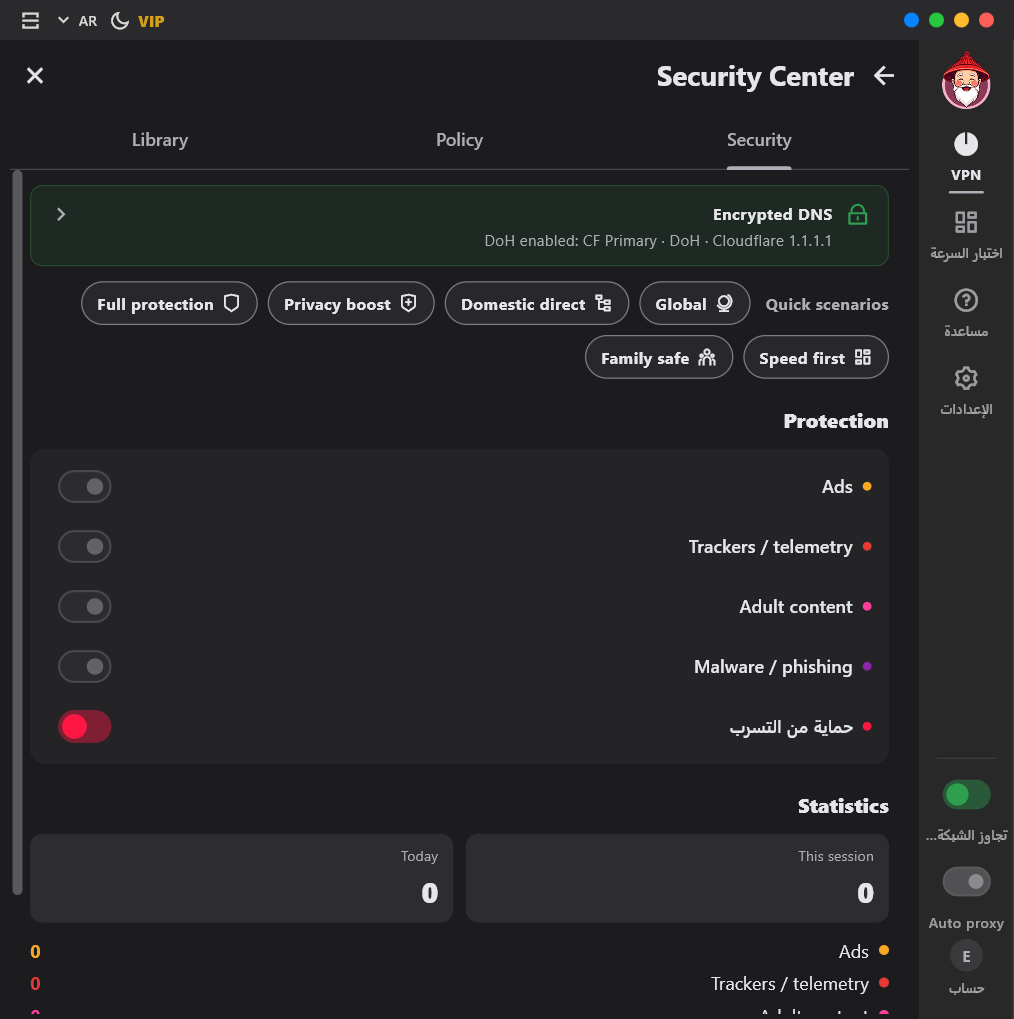
بالسحب إلى الأسفل ترى عدد مرات الحجب في هذا الاتصال ومجموع اليوم، والعد حسب التصنيف. عند التصوير كانت كلها 0. View all history يدخل السجلات الأقدم.
أين يُفتح
من الصفحة الرئيسية اضغط بطاقة Security blocks، أو ادخل من تلك الصفحة إلى Security Center، وتوقف عند لسان Security.
كيف يُستخدم
- افتح Security Center وتأكد أنك في صفحة Security.
- اقرأ أولًا جملة الشرح على زر المشهد، وتأكد أنها تطابق النتيجة التي تريدها.
- اضغط مشهدًا. يكتب العميل مجموعة الإعدادات في الجدول أعلاه.
- إذا ظهر في الأعلى «protection change(s) pending» — الصيغة «${count} protection change(s) pending» — فاضغط طبّق الآن ليُدخلها في الاتصال الحالي. إذا لم ترد تطبيقها فغادر الصفحة ولا تضغط طبّق الآن.
- انظر إلى الإحصاء في الأسفل لتعرف كم حُجب في هذا الاتصال. التسميتان This session وToday.
متى يسري
المشهد يُكتب فورًا في إعدادات هذا الجهاز. وأنت متصل، يُدخل عادة في الجلسة الحالية؛ وإذا تعذر ذلك، يُطلب القطع ثم الاتصال من جديد. إذا ظهر الشريط «protection change(s) pending» فانتظر حتى تضغط طبّق الآن.
تنبيه
المشهد يستبدل المفاتيح التي هو مسؤول عنها. مثلًا Speed first يطفئ الحجب، وفي الوقت نفسه يضبط وضع الشبكة على TUN. إذا أردت إغلاق بند واحد فقط، استخدم المفتاح المفرد في القسم التالي، ولا تضغط مشهدًا كاملًا.
Global يعني أن حركة العمل تمر بالوكيل. تسجيل الدخول والموقع الرسمي لا يستخدمان النفق الحالي. دخول الشبكة المحلية إلى النفق يعتمد على تجاوز الشبكة المحلية. الشرح في إعداد الدولة المسبق وحدود شائعة.
8. مفاتيح الحماية
ما هذا
الحماية أربعة أنواع من الحجب، إضافة إلى منع تسرب لا يتاح إلا تحت TUN. المستخدم يستطيع الفتح أو الإغلاق فقط، ولا يعدل نص القواعد، ولا يضيف بنفسه نطاق إعلان. القواعد تأتي من مكتبة القواعد، وصفحة المكتبة للقراءة فقط.
المفاتيح في صفحة Security هي:
- Ads
- Trackers / telemetry
- Adult content
- Malware / phishing
- حماية من التسرب: في وضع الوكيل تكون باهتة، والنص «Available in TUN mode». معناها تجنب أن يلتف النظام حول النفق ويتصل مباشرة أثناء الاتصال. الاستخدام في منع التسرب والشبكة المحلية.
عند التصوير كانت البنود الأربعة الأولى مغلقة، وشريط DNS المشفّر يُظهر درجة DoH الحالية. عنوان الشريط Encrypted DNS.
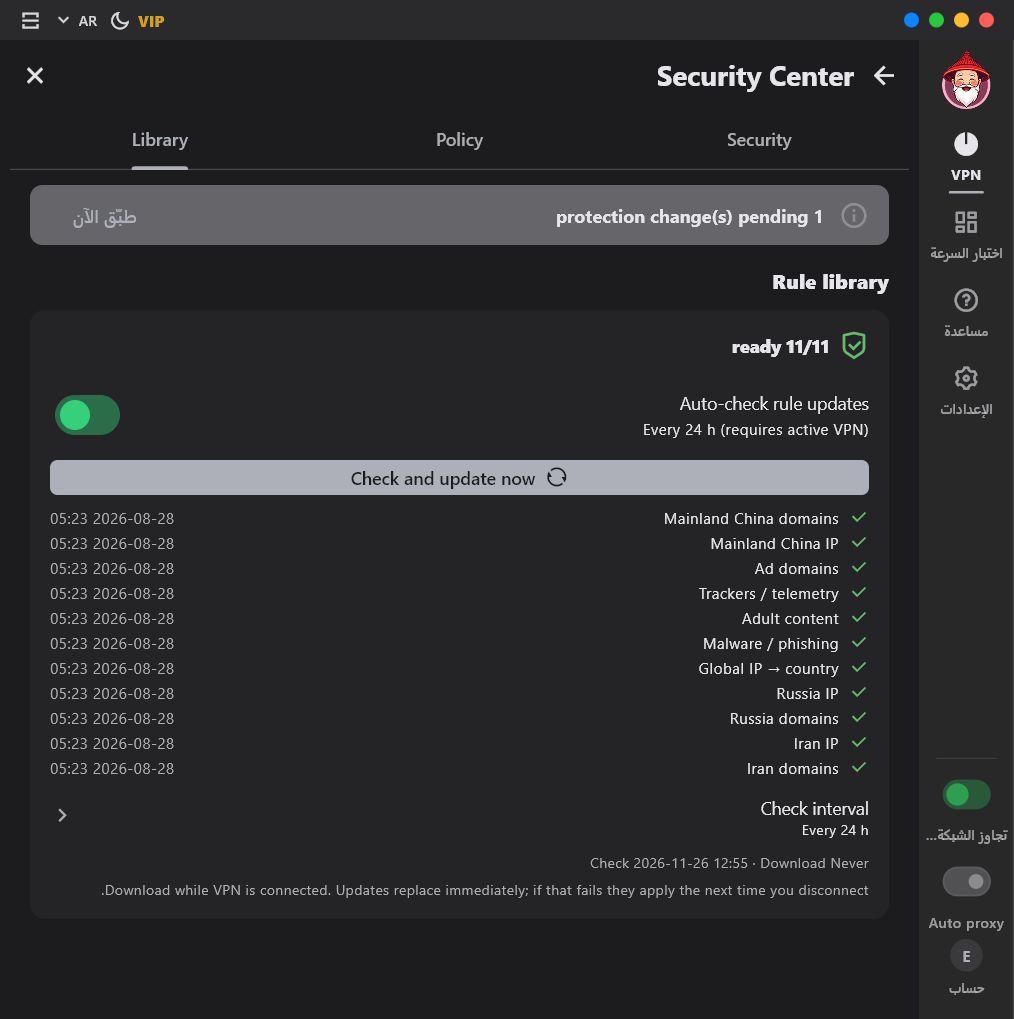
صفحة Library تسرد حزم القواعد الجاهزة. عند التصوير كانت 11/11، والتاريخ وقت إصدار حزمة القواعد. القائمة تشمل: Mainland China domains وMainland China IP وAd domains وTrackers / telemetry وAdult content وMalware / phishing وGlobal IP → country وRussia IP وRussia domains وIran IP وIran domains. عنوان القسم Rule library، والملخص بالصيغة «${ready}/${total} ready».
بعد فتح Auto-check rule updates يُفحص مرة كل 24 ساعة، والفحص يحتاج إلى أن يكون VPN متصلًا. النص «Every ${hours} h (requires active VPN)». عند الاتصال يُستبدل بالقواعد الحالية؛ وإذا فشل الانتظار حتى القطع التالي ثم التبديل.
أين يُفتح
Security Center ← Security للمفاتيح، وLibrary لحزم القواعد.
كيف يُستخدم
- افتح صفحة Security.
- حرّك فقط البند الذي تريده. لا تتوقع تحرير القائمة من هنا.
- إذا ظهر «protection change(s) pending»، فتأكد ثم اضغط طبّق الآن.
- لترى هل اكتملت حزم القواعد افتح Library. عند الحاجة اضغط Check and update now. لا يمكن التنزيل من غير اتصال.
- سطر Check interval يُظهر الدورة الحالية. عند التصوير كانت كل 24 ساعة، والنص Every 24 h.
متى يسري
بعد كتابة المفتاح، وأنت متصل، يُطبَّق قدر الإمكان فورًا؛ وإذا ظهر شريط الانتظار، فبعد طبّق الآن يدخل الجلسة الحالية. حزمة القواعد تُنزَّل وتُستبدل وأنت متصل؛ وإذا فشلت تُترك إلى ما بعد القطع التالي.
تنبيه
إغلاق بند يعني فقط التوقف عن الحجب بذلك النوع من القواعد، والحزمة نفسها تبقى في المكتبة. إذا كان وضع الأطفال يفرض حجب محتوى البالغين، فلا يمكن إغلاق هذا المفتاح على ذلك الجهاز. انظر وضع الأطفال.
9. إعداد الدولة المسبق
ما هذا
إعداد الدولة المسبق يجعل عناوين IP وأسماء النطاق «في البلد» تذهب مباشرة، والباقي يمر بالوكيل. يستخدم جداول نطاقات المنطقة وعناوين IP كاملة، وليس مجرد تمرير بضعة مواقع.
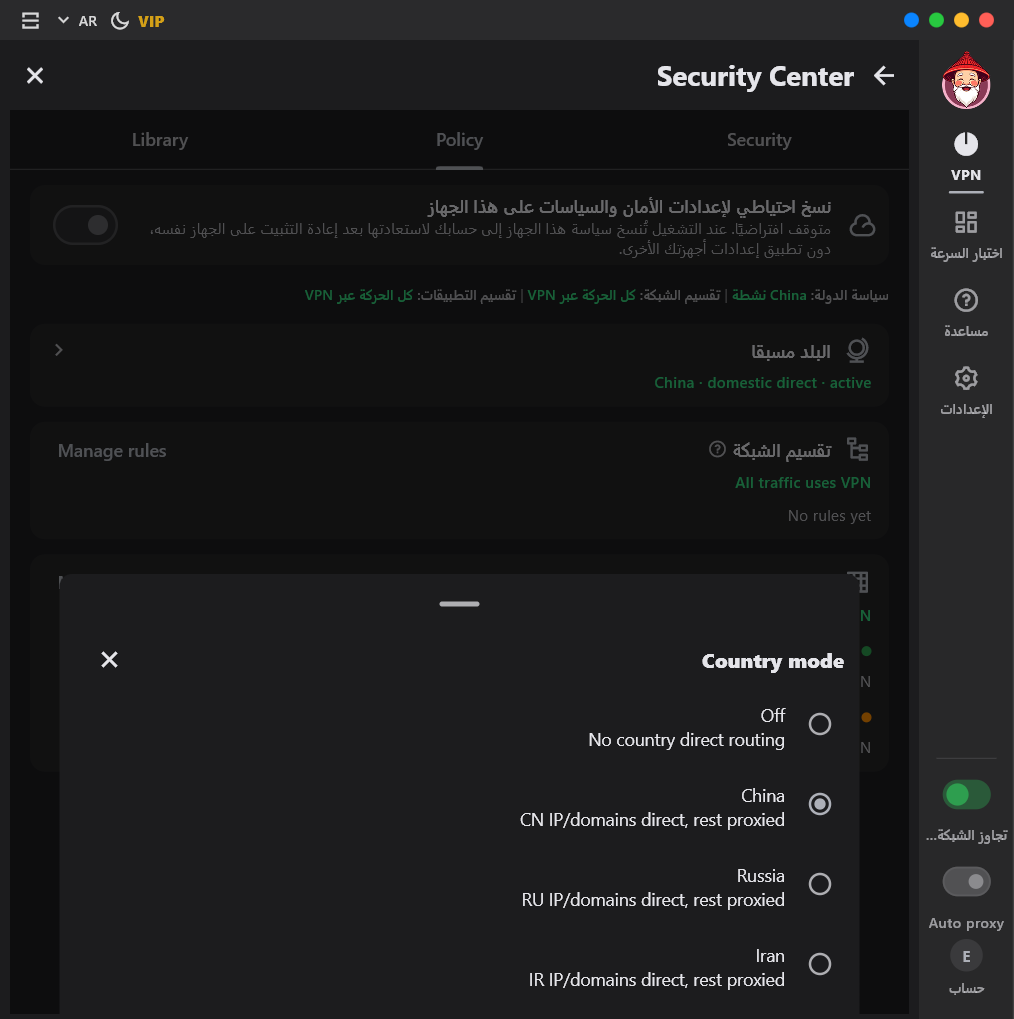
في Country mode أربعة بنود. عنوان الصف في صفحة السياسة البلد مسبقا:
- Off: لا تُفعَّل سياسة الاتصال المباشر للدولة.
- China: عناوين IP وأسماء النطاق في البر الرئيسي مباشرة، والباقي عبر الوكيل. النص على الواجهة: CN IP/domains direct, rest proxied.
- Russia: عناوين IP وأسماء النطاق في المنطقة الروسية مباشرة، والباقي عبر الوكيل. النص على الواجهة: RU IP/domains direct, rest proxied.
- Iran: عناوين IP وأسماء النطاق في إيران مباشرة، والباقي عبر الوكيل. النص على الواجهة: IR IP/domains direct, rest proxied.
عند التصوير كان المحدد Off. سطر الحالة في صفحة السياسة يُكتب «سياسة الدولة: غير نشطة».
تسجيل الدخول والموقع الرسمي لا يستخدمان النفق الحالي. إذا كان تجاوز الشبكة المحلية مفتوحًا، فعناوين الشبكة المحلية أيضًا لا تدخل النفق.
أين يُفتح
Security Center ← Policy ← البلد مسبقا.
كيف يُستخدم
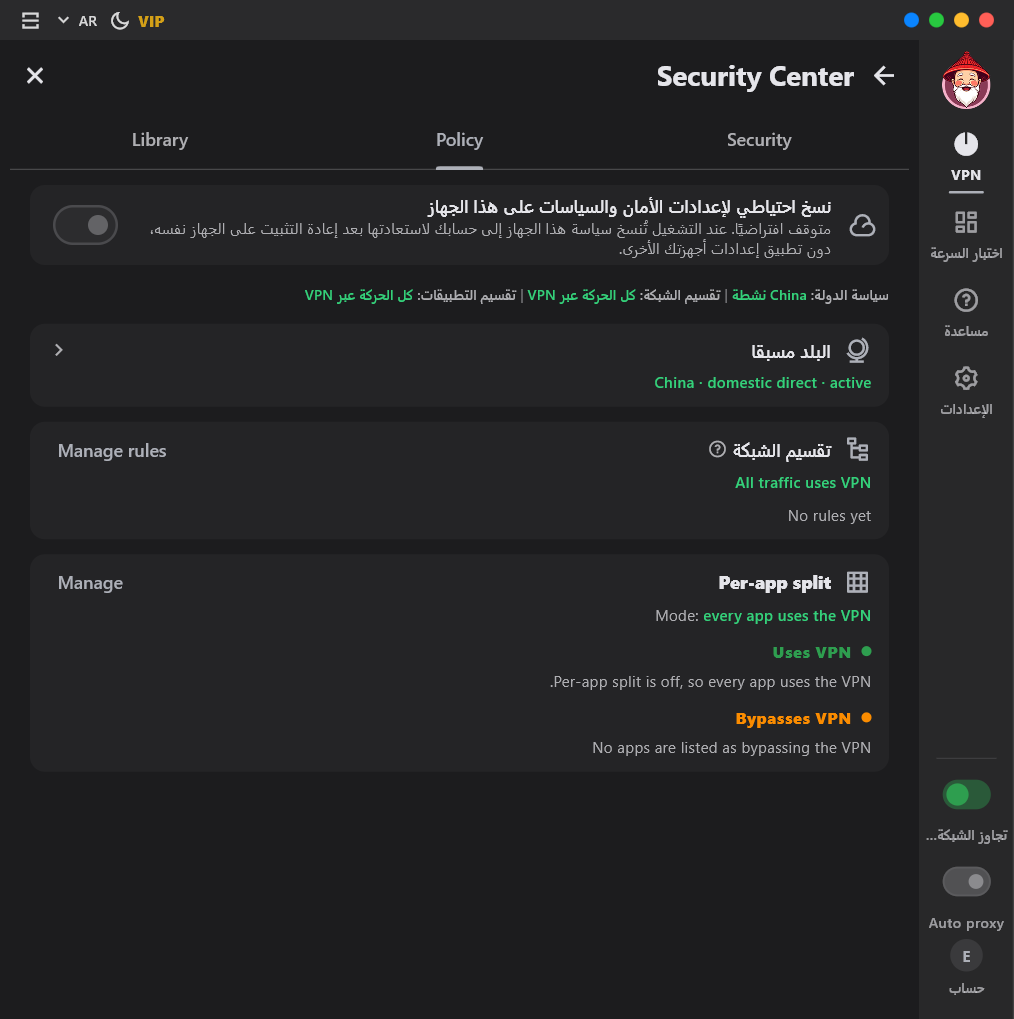
- افتح صفحة Policy وانظر إلى سطر الحالة الأخضر.
- اضغط البلد مسبقا.
- اختر Off أو China أو Russia أو Iran.
- اضغط × لإغلاق الحوار. البند المحدد يبقى.
متى يسري
وأنت متصل، يُدخل فورًا في الجلسة الحالية. إذا تراكب مع التقسيم المخصص، يظل بلد الإعداد المسبق مباشرًا.
تنبيه
إعداد الدولة المسبق و«الدولة» داخل التقسيم المخصص يمكن أن يوجدا معًا. الإعداد المسبق يحافظ أولًا على الاتصال المباشر للبلد. لإضافة نطاق أو اثنين فقط استخدم التقسيم المخصص، ولا تستبدل به الإعداد المسبق.
نسخ احتياطي لإعدادات الأمان والسياسات على هذا الجهاز في أعلى صفحة السياسة مغلق افتراضيًا. بعد فتحه تُنسَخ سياسة هذا الجهاز إلى الحساب؛ وبعد إلغاء التثبيت يمكن استعادتها بإعادة التثبيت على الجهاز نفسه. لا يجلب سياسة جهاز آخر.
10. التقسيم المخصص
ما هذا
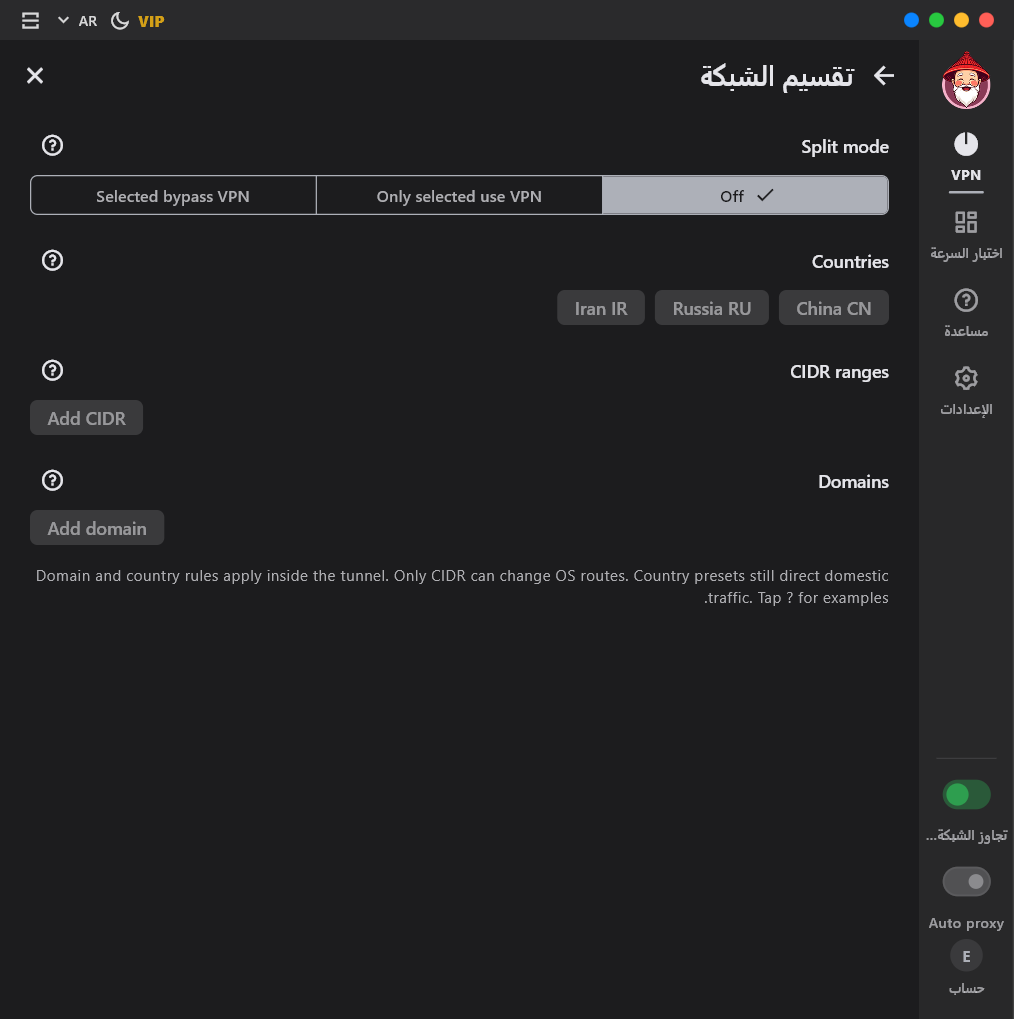
تقسيم الشبكة يطابق حسب «الهدف»، لا حسب التطبيق. الهدف يمكن أن يكون نطاقًا أو مقطع شبكة (CIDR) أو دولة. لا تُسلَّم هذه القائمة إلى النفق إلا إذا كان وضع الاتصال الحالي TUN mode أو TUN + Proxy. في وضع الوكيل الخالص تُنبّه الصفحة إلى أن التقسيم لم يسرِ.
ثلاثة أوضاع. عنوان الصفحة تقسيم الشبكة:
- Off: لا تُرسَل هذه القائمة المخصصة. صفحة السياسة تعرض «تقسيم الشبكة: كل الحركة عبر VPN». وعلى صفحة التقسيم نفسها النص «All traffic uses VPN».
- Only selected use VPN: ما يطابق القائمة يمر بالوكيل، والباقي مباشر. النص المرتبط: Only listed rules use VPN.
- Selected bypass VPN: ما يطابق القائمة مباشر، والباقي يمر بالوكيل. النص المرتبط: Listed rules bypass VPN; others use VPN.
عند التصوير كان Off، ولم تكن هناك قواعد. أزرار الدول السريعة هي China وRussia وIran؛ وفي Off تكون هذه الأزرار باهتة، ويجب التبديل إلى أحد الوضعين الآخرين قبل الإضافة.
شرح التعبئة داخل ?، وعنوانه How to write split targets.
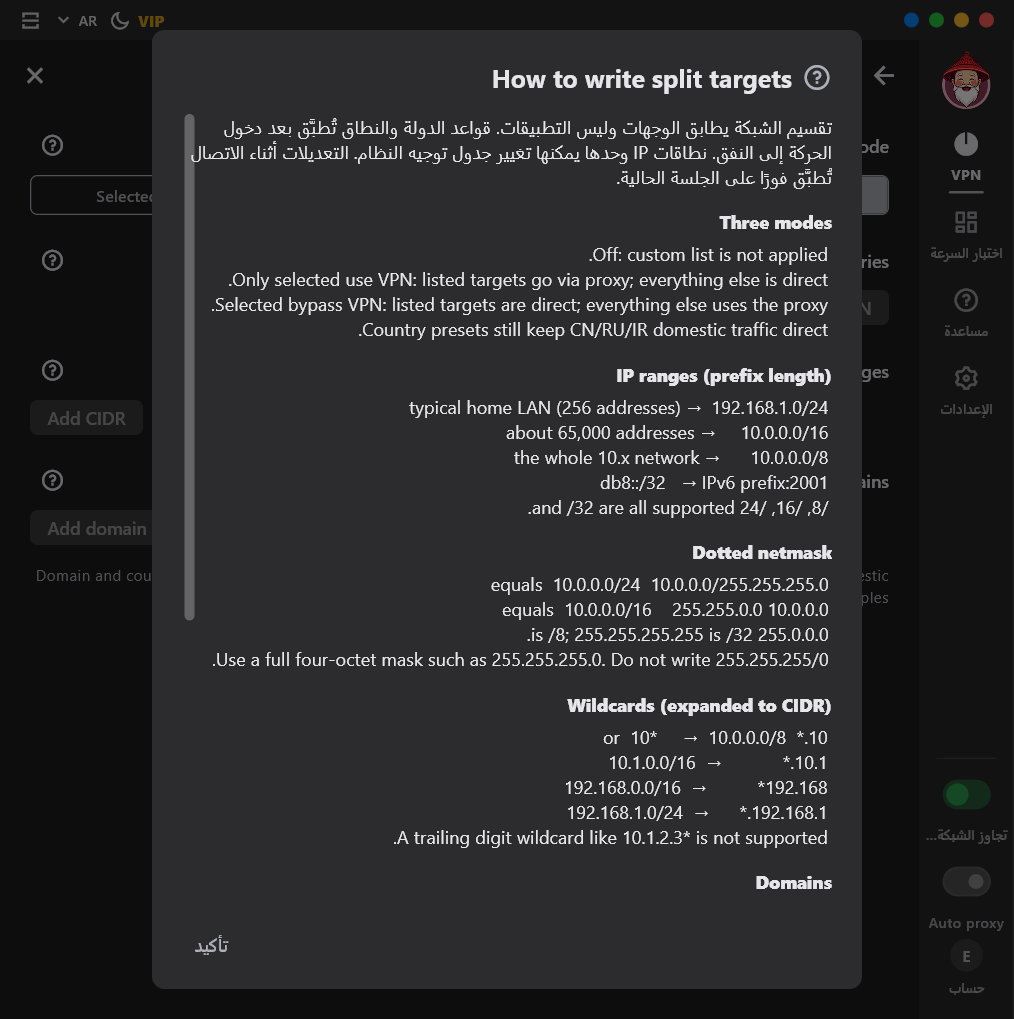
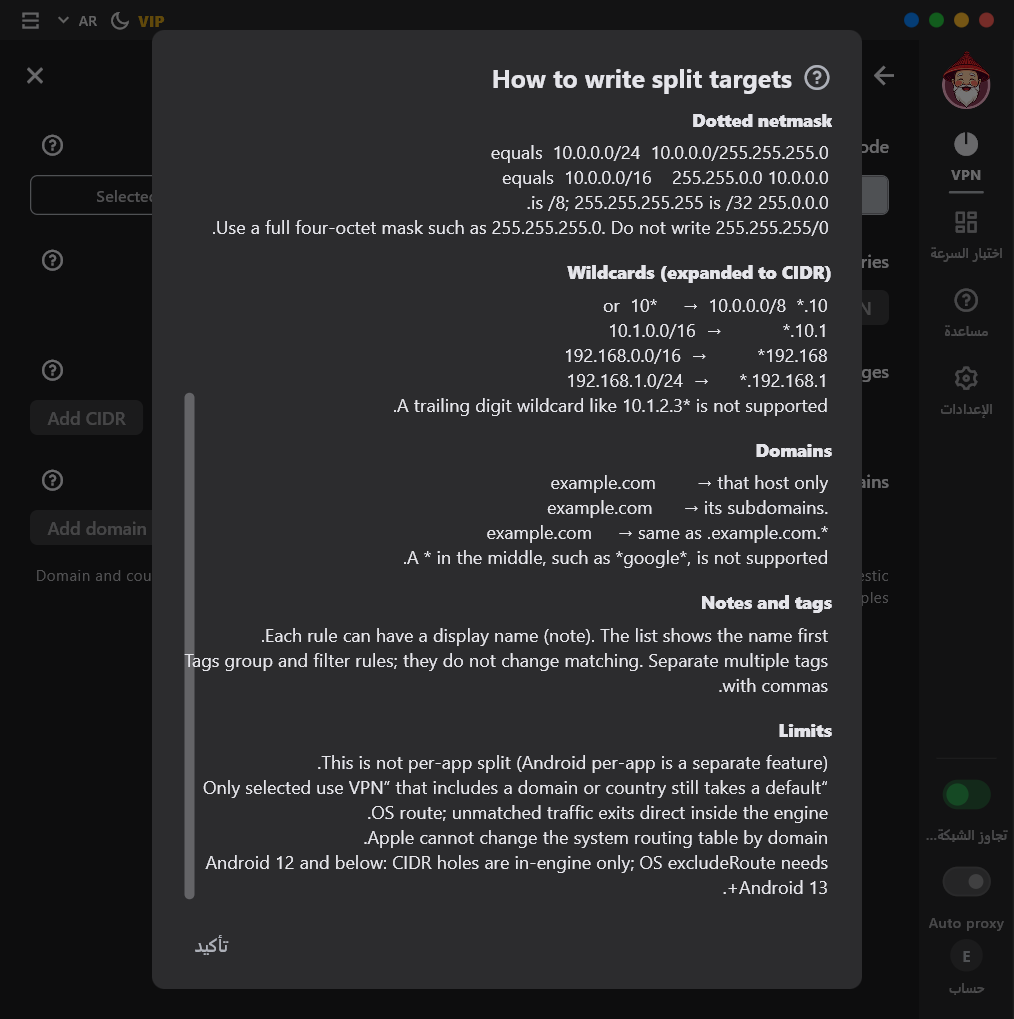
طريقة التعبئة في المساعدة هي:
- مقطع الشبكة يُكتب بادئة، مثل
192.168.1.0/24و10.0.0.0/16و10.0.0.0/8و2001:db8::/32. قناع النقطة يجب أن يُكتب بأرباعه الأربعة، وأن يكافئ هذه البادئات. لا يُكتب قناعًا ناقص الأرباع. - الكتابة بالبدل تتوسع:
10.*أو10*تصبح10.0.0.0/8، و10.1.*تصبح10.1.0.0/16، و192.168*تصبح192.168.0.0/16، و192.168.1.*تصبح192.168.1.0/24. كتابة مثل10.1.2.3*لا تتوسع كمقطع شبكة. - النطاق:
example.comيطابق هذا المضيف فقط؛ و.example.comيطابق النطاقات الفرعية؛ و*.example.comمثل.example.com. لا تُكتب صيغة نجمة من الطرفين مثل*google*. - الملاحظة والوسم يُفصلان بفاصلة، ويُستخدمان فقط للتجميع والتصفية في الصفحة، ولا يغيّران كيف تطابق القاعدة الحركة.
إذا أضفت نطاقًا أو دولة فقط، تدخل الحركة إلى النفق أولًا، ثم يقرر العميل هل تمر بالوكيل أم تبقى مباشرة. أجهزة Apple لا تستطيع تعديل توجيه النظام حسب النطاق.
أين يُفتح
Security Center ← Policy ← تقسيم الشبكة ← Manage rules. عنوان الصفحة تقسيم الشبكة.
كيف يُستخدم
- افتح تقسيم الشبكة.
- إذا كان الوضع الآن وكيلًا خالصًا، فبدّل وضع الشبكة أولًا إلى TUN mode أو TUN + Proxy. قد يسأل العميل أيضًا عند فتح التقسيم هل يُبدَّل الوضع؛ وإذا أُلغي، يعود الوضع إلى الإغلاق، والقواعد المكتوبة تبقى.
- اختر واحدًا من Off وOnly selected use VPN وSelected bypass VPN.
- بعد اختيار أحد الوضعين الأخيرين اضغط China أو Russia أو Iran، أو Add CIDR أو Add domain.
- عبّئ حسب الصيغة في المساعدة. يمكن ترك الوسم فارغًا.
- الضغط على قاعدة يعيد تحريرها، والضغط على الحذف يزيلها. كلمة الحذف على الواجهة Remove.
- بعد وجود وسوم تظهر رقائق تصفية في الصفحة لإظهار مجموعة واحدة فقط. التصفية لا تؤثر إلا في القائمة التي تراها.
متى يسري
إذا لم يكن الوضع Off وكان الاتصال الحالي TUN، فالاتصال القائم يُدخل فورًا في الجلسة الحالية. تحت الوكيل الخالص لا تُرسَل القائمة، ويُنتظر الطلب التالي بوضع TUN.
تنبيه
عند التراكب مع إعداد China أو Russia أو Iran المسبق، يظل البلد مباشرًا.
11. الوكيل حسب التطبيق
ما هذا
سطح مكتب Windows يستطيع أن يقرر حسب العملية أي تطبيق يمر بالتسريع وأي تطبيق لا يمر. هذه قواعد مختلفة عن التقسيم حسب النطاق أو مقطع الشبكة في القسم السابق.
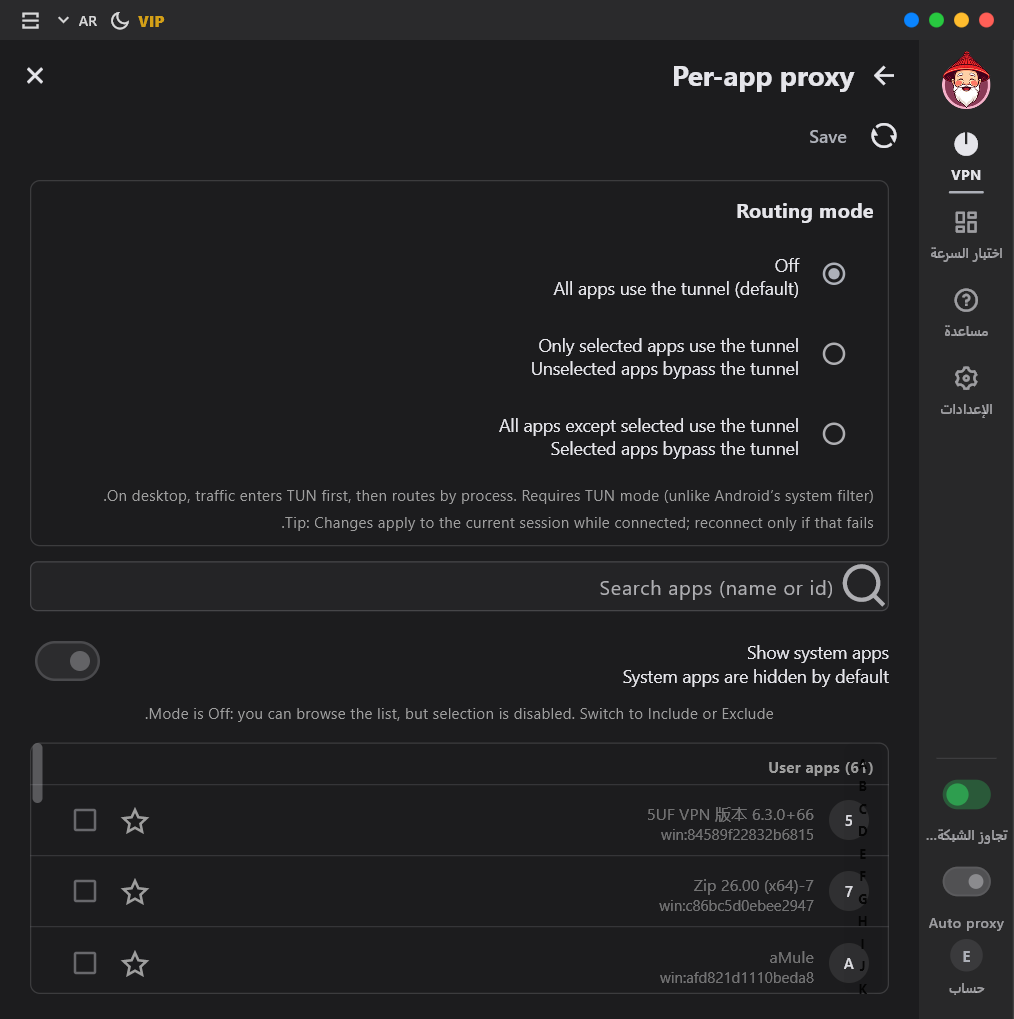
الخيارات الثلاثة في الصفحة هي:
- Off (All apps use the tunnel (default)): الافتراضي. يمكن البحث وتصفح التطبيقات، ولا يمكن تحديدها.
- Only selected apps use the tunnel: التطبيقات غير المحددة لا تمر بالتسريع.
- All apps except selected use the tunnel: التطبيقات المحددة لا تمر بالتسريع.
نص الشرح: On desktop, traffic enters TUN first, then routes by process. Requires TUN mode (unlike Android’s system filter). أي إن حركة سطح المكتب تدخل TUN أولًا ثم تُقسَّم حسب العملية، وهذا يختلف عن طبقة نظام Android، ويحتاج إلى TUN mode.
عند التصوير كان Off، وShow system apps مغلقًا (إخفاء تطبيقات النظام افتراضيًا)، وقائمة تطبيقات المستخدم 61. النص الفرعي: Show system apps، وشرحه أن تطبيقات النظام مخفية افتراضيًا.
iPhone وiPad ونسخة Mac App Store ليس فيها هذا المدخل، ولا تستطيع تعداد تطبيقات الجهاز.
أين يُفتح
Security Center ← Policy ← Per-app split ← Manage. عنوان الصفحة Per-app proxy.
صفحة السياسة حين يكون مغلقًا تكتب: Uses VPN / Bypasses VPN؛ وPer-app split is off, so every app uses the VPN؛ وNo apps are listed as bypassing the VPN. سطر الحالة: «تقسيم التطبيقات: كل الحركة عبر VPN».
كيف يُستخدم
- افتح Per-app proxy.
- بدّل الوضع أولًا من Off إلى أحد الوضعين الأخيرين. لا تُستخدم مربعات التحديد ما دام الوضع Off.
- ابحث عن التطبيق بالاسم في مربع البحث.
- إذا احتجت إلى رؤية تطبيقات النظام فافتح Show system apps.
- حدّد التطبيقات التي تريد معاملتها معاملة خاصة.
- اضغط Save في أعلى اليمين. للخروج من غير حفظ ارجع.
متى يسري
يحتاج إلى TUN. وأنت متصل، يُدخل الحفظ فورًا في الجلسة الحالية؛ وإذا فشل التطبيق، فاقطع الاتصال ثم اتصل مرة أخرى.
تنبيه
«Off» هنا يعني أن كل التطبيقات تمر بالتسريع، وهي الكلمة نفسها المستخدمة لـ «Off» في تقسيم الشبكة، ولكنها هنا تحكم العملية. يجب ضبط الجانبين كلًا على حدة.
12. منع التسرب والشبكة المحلية
ما هذا
حماية من التسرب ضمن مفاتيح الحماية في مركز الأمان. بعد فتحها، يُتجنَّب أثناء الاتصال أن يلتف النظام حول النفق ويتصل مباشرة. في وضع الوكيل يكون هذا البند باهتًا، والنص «Available in TUN mode».
تجاوز الشبكة المحلية يُبقي، بعد طلب الاتصال، الشبكة المحلية التي يوجد فيها هذا الجهاز قادرة على الوصول إلى هذا الجهاز. يُفضَّل إبقاؤه مفتوحًا، وهو مفيد خصوصًا على المضيف السحابي. هو مفتوح افتراضيًا. النص: Recommended on. After you connect, your LAN can still reach this machine — especially useful on cloud hosts. بعد إغلاقه، يُدخل طلب الاتصال مقطع الشبكة الذي يوجد فيه هذا الجهاز إلى النفق أيضًا، وقد ينقطع فورًا SSH وسطح المكتب البعيد وNAS في الشبكة المحلية، وقد تعجز الأجهزة الأخرى عن الاتصال بهذا الجهاز. نص التأكيد: Without it, your local network is routed into the tunnel when you connect. SSH, remote desktop and NAS access from the LAN may drop, and other devices may no longer reach this machine.
هذا المفتاح يظهر في الشريط الجانبي الأيسر، ولا يُعرض إلا إذا كان الوضع الحالي TUN mode أو TUN + Proxy. عند التصوير كان الوضع وكيلًا، فلم يكن في الشريط إلا Auto proxy، ولم يكن تجاوز الشبكة المحلية. لذلك لا توجد في هذا النص لقطة لهذا المفتاح.
أين يُفتح
- منع التسرب: Security Center ← Security، بجانب مفاتيح الحجب الأربعة.
- تجاوز الشبكة المحلية: بدّل وضع الشبكة أولًا إلى TUN mode أو TUN + Proxy، ثم انظر إلى الشريط الجانبي الأيسر.
كيف يُستخدم
- لفتح منع التسرب استخدم أولًا TUN أو TUN + Proxy، ثم حرّك حماية من التسرب في صفحة Security.
- للتأكد من أن الشبكة المحلية ما زالت قابلة للوصول، انظر في وضع TUN إلى تجاوز الشبكة المحلية في اليسار وأبقه مفتوحًا.
- إذا أردت إغلاقه فعلًا، فاقرأ التنبيه في مربع التأكيد، ثم قرر هل تضغط Turn off anyway.
متى يسري
منع التسرب يعمل أثناء اتصال TUN. تجاوز الشبكة المحلية يقرر عند الطلب التالي هل يدخل مقطع الشبكة المحلية إلى النفق؛ وبعد إغلاقه قد ينقطع فورًا الوصول الجاري عبر الشبكة المحلية.
تنبيه
تغيير استماع الوكيل إلى هذا الجهاز والشبكة المحلية يعني أن يتيح للآخرين الاتصال بمنفذك. فتح تجاوز الشبكة المحلية يعني ألا يُسحَب شبكتك المحلية نفسها إلى داخل النفق. الأمران يمكن أن يوجدا معًا، ولا يحل أحدهما محل الآخر.
13. السمة والمظهر
ما هذا
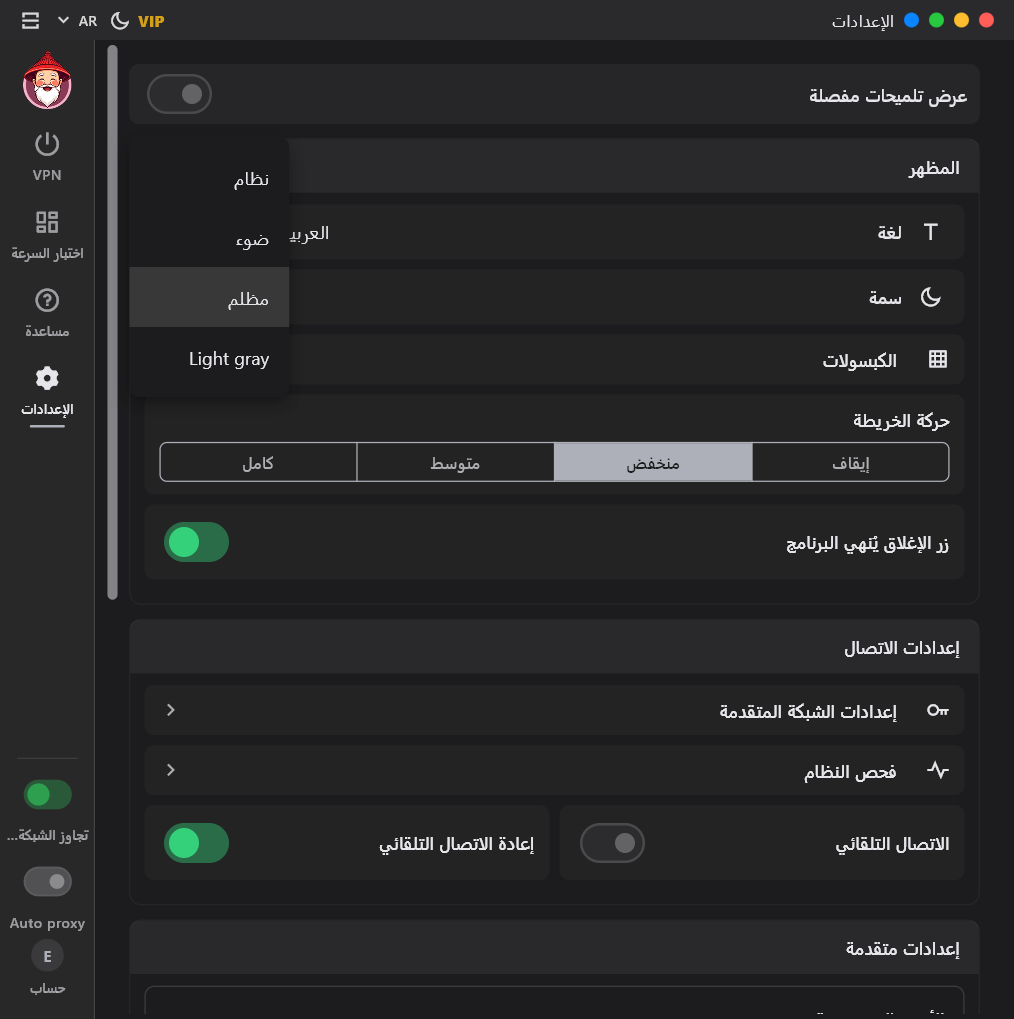
المظهر يقرر لون الواجهة، وأي بطاقات تظهر في الصفحة الرئيسية، وحركة الخريطة. عند التصوير كانت السمة مظلم، وحركة الخريطة منخفض، وعرض تلميحات مفصلة مغلقًا، وزر الإغلاق يُنهي البرنامج مفتوحًا.
قائمة السمة فيها أربعة بنود: نظام وضوء ومظلم وLight gray.
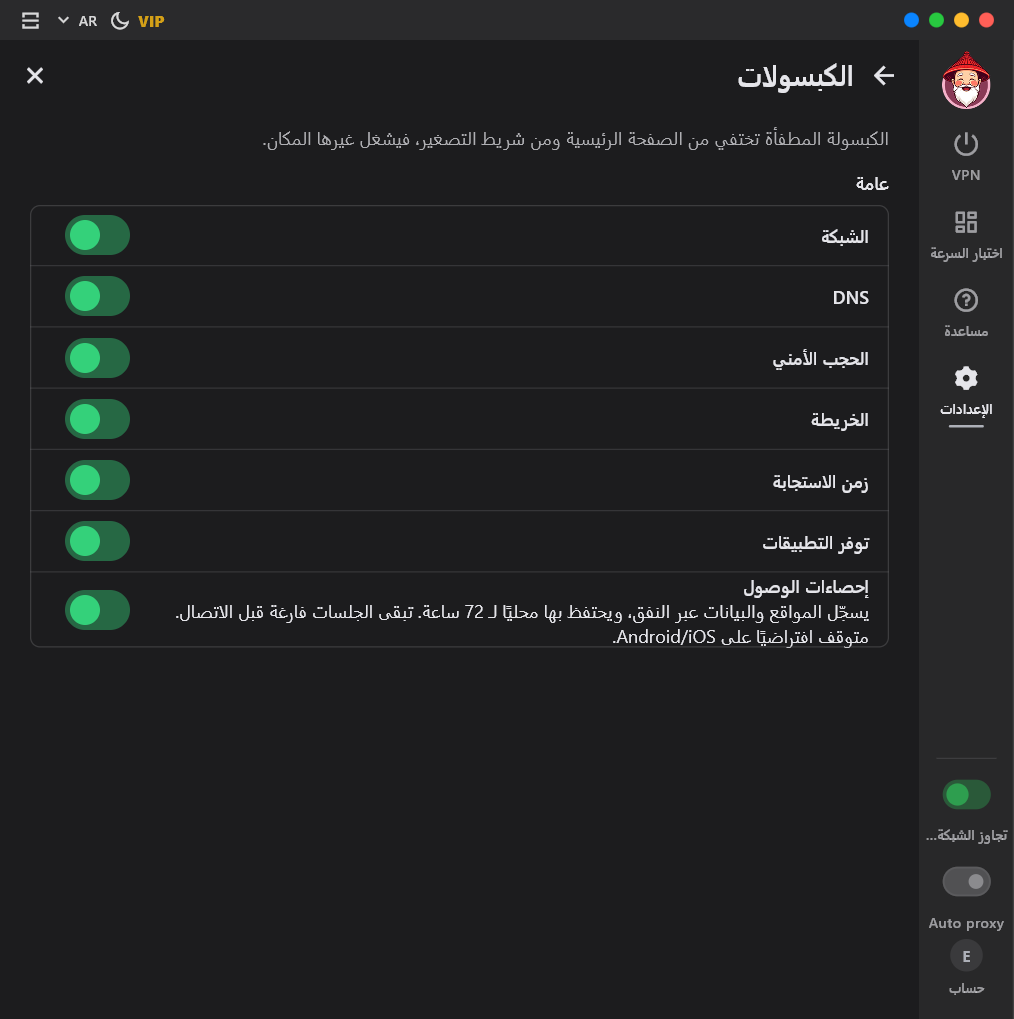
الكبسولات تقرر أي بطاقات تبقى في الصفحة الرئيسية. البطاقة المغلقة لا تعود تظهر في الصفحة الرئيسية، ولا في الأيقونات الصغيرة بعد التصغير، والموضع الفارغ يُترك للبطاقات الأخرى. النص: الكبسولة المطفأة تختفي من الصفحة الرئيسية ومن شريط التصغير، فيشغل غيرها المكان. عند التصوير كانت هذه كلها مفتوحة:
- عامة: الشبكة وDNS والحجب الأمني والخريطة وزمن الاستجابة وتوفر التطبيقات وإحصاءات الوصول
- إحصاءات الوصول تسجل المواقع والحركة التي مرت بالنفق، ولا يُحفظ محليًا إلا آخر 72 ساعة. القائمة فارغة قبل الاتصال. هذا البند مغلق افتراضيًا على Android وiOS.
حركة الخريطة فيها إيقاف ومنخفض ومتوسط وكامل.
بعد فتح عرض تلميحات مفصلة تظهر ملاحظات إضافية عند بنود الإعداد، وهذا يناسب أول استخدام.
بعد فتح زر الإغلاق يُنهي البرنامج، زر الإغلاق في أعلى يسار النافذة يخرج من AoBaiVPN مباشرة.
أين يُفتح
الإعدادات من اليسار. السمة داخل المظهر. الكبسولات سطر مستقل تحت المظهر، والضغط عليه يفتح صفحة الكبسولات.
كيف يُستخدم
- افتح الإعدادات.
- اضغط سمة واختر بندًا. اضغط مكانًا فارغًا في الصفحة لإغلاق القائمة.
- اضغط الكبسولات، وحرّك البطاقات التي لا تريد رؤيتها في الصفحة الرئيسية.
- ارجع من أعلى اليسار.
- عند الحاجة عدّل حركة الخريطة والشرح المفصل وسلوك زر الإغلاق.
متى يسري
السمة والكبسولات والحركة تنعكس على الواجهة فور التعديل، من غير إعادة اتصال. بعد إغلاق كبسولة تختفي فورًا من الصفحة الرئيسية. خيارات المظهر هذه لا تغيّر النفق.
تنبيه
اللغة في منطقة المظهر نفسها، ولكنها تبدّل نص الواجهة، وهي وحدها في القسم التالي.
14. لغة الواجهة
ما هذا
ما يُبدَّل هنا هو النص على واجهة العميل. لا يغيّر في أي دولة تكون العقدة، ولا يغيّر قواعد التقسيم.
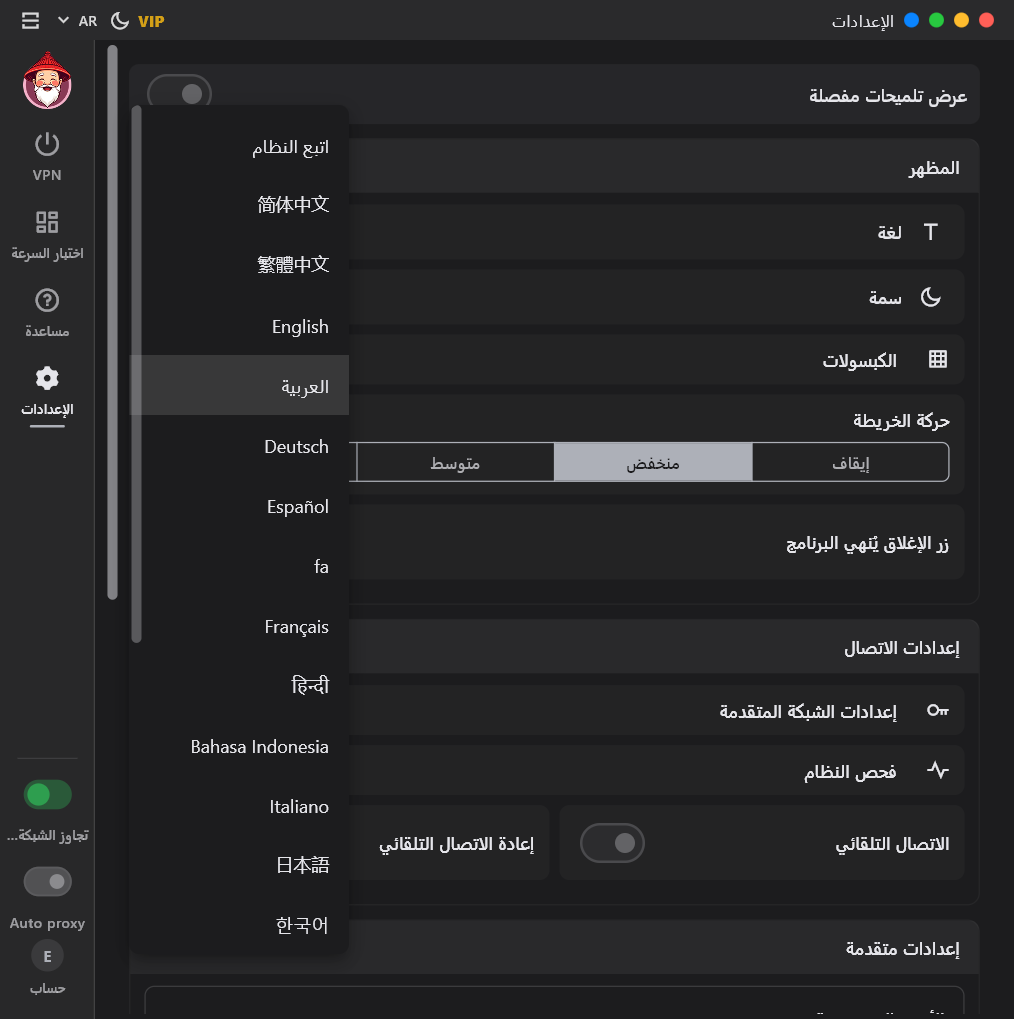
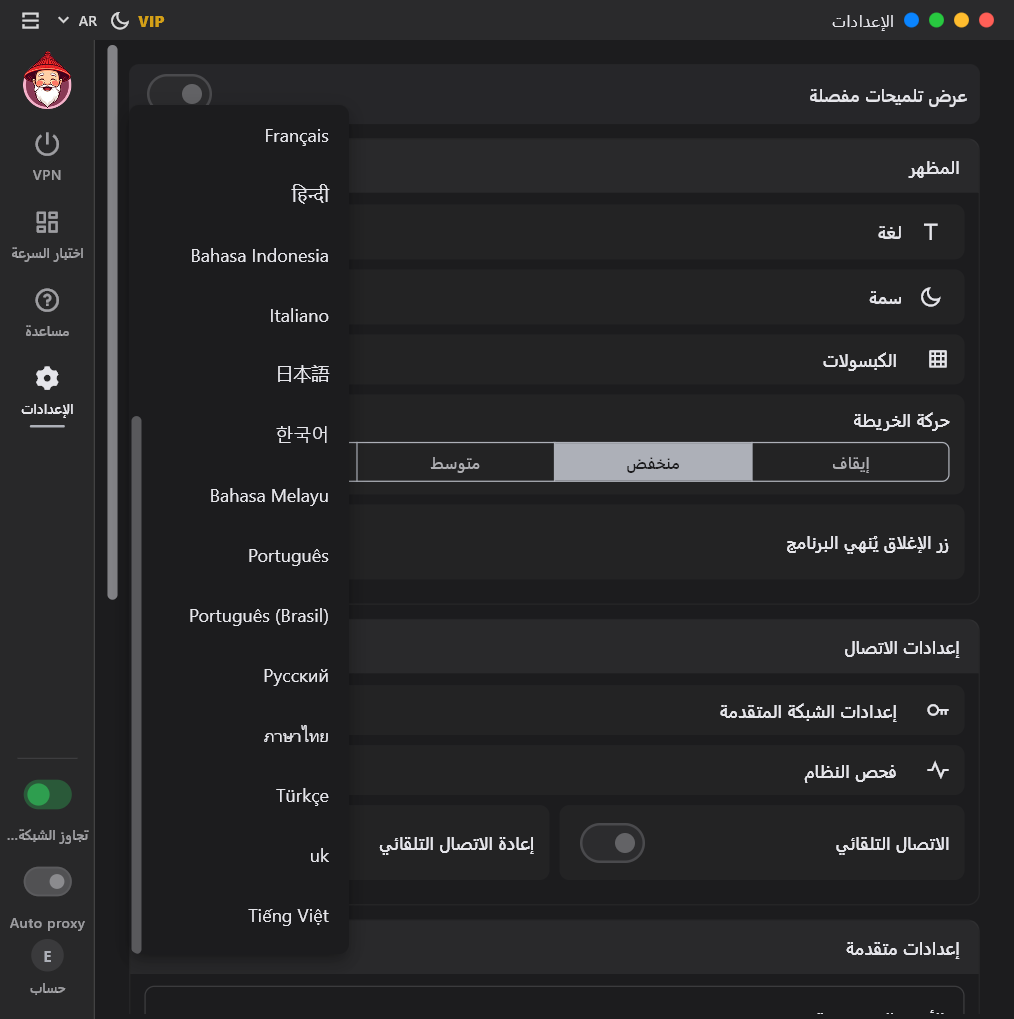
في العميل 19 لغة واجهة مدمجة. فيما يلي الاسم الذي تسمّي به كل لغة نفسها في القائمة، والترتيب موافق لحزم لغة العميل:
| الاسم في القائمة |
|---|
| 简体中文 |
| 繁體中文 |
| English |
| 日本語 |
| 한국어 |
| Tiếng Việt |
| Deutsch |
| Français |
| Español |
| Português |
| Português (Brasil) |
| Русский |
| ภาษาไทย |
| Bahasa Indonesia |
| Bahasa Melayu |
| العربية |
| हिन्दी |
| Türkçe |
| Italiano |
البند الأول في القائمة اتبع النظام: الواجهة تتبع لغة نظام التشغيل؛ وإذا لم تكن لغة النظام ضمن هذه اللغات التسع عشرة، تُستخدم لغة التراجع في العميل.
إذا ظهر في القائمة رمز ليست له حزمة ترجمة، يعود نص الواجهة إلى الإنجليزية.
أين يُفتح
الإعدادات ← المظهر ← لغة.
كيف يُستخدم
- افتح الإعدادات واضغط لغة.
- اضغط اسمًا من الجدول أعلاه، أو اضغط اتبع النظام.
- اضغط خارج القائمة فتُغلق. علامة اللغة في الشريط العلوي تصبح اختصار اللغة الحالية. عند التصوير كانت CN، وتقابل الصينية المبسطة.
متى يسري
نص الواجهة يتبدل فورًا، من غير قطع VPN.
تنبيه
الواجهات من اليمين إلى اليسار، مثل العربية، يتغير اتجاه تخطيط الصفحة كلها بعد التبديل إليها.
15. وضع الأطفال
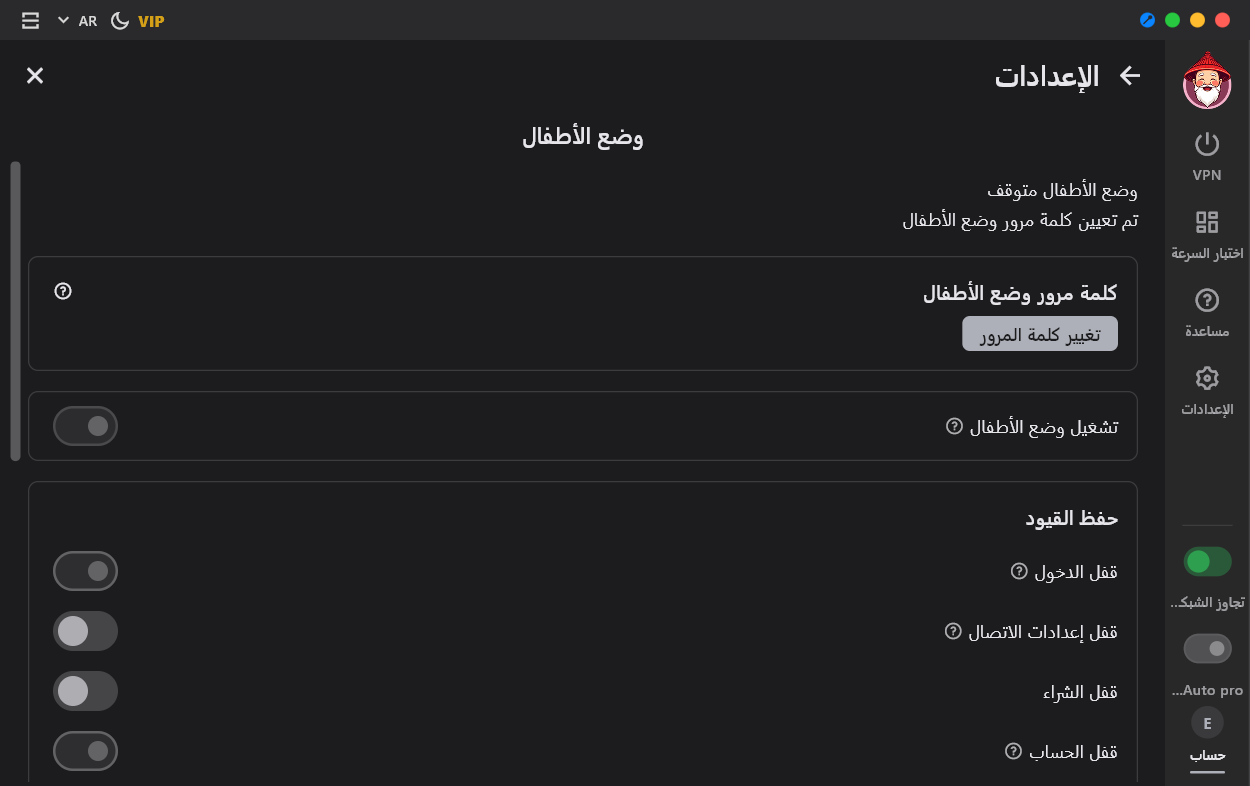
هذا القسم من زاوية ولي الأمر. حين يكون وضع الأطفال مغلقًا لا تسري القيود أدناه. النص: لا تسري هذه القيود عندما يكون وضع الأطفال متوقفًا.
ما هذا
وضع الأطفال مجموعة قيود لولي الأمر على هذا الجهاز. كلمة المرور موجودة على الخادم فقط، وهذا الجهاز لا يحفظها. صفحة ضبط كلمة المرور تطلب من 4 إلى 32 حرفًا، ومن غير مسافة في أولها أو آخرها. النص: من 4 إلى 32 حرفًا، من دون مسافات في البداية أو النهاية. تبقى كلمة المرور على الخادم ولا تُحفظ على هذا الجهاز. إذا نُسيت كلمة المرور فتُعاد تهيئتها في لوحة الموقع الرسمي. إذا أُخطئ كثيرًا، يتوقف العميل مؤقتًا عن قبول الإدخال. النص: محاولات كثيرة. إدخال كلمة المرور متوقف مؤقتًا.
القيود التي يمكن حفظها نوعان.
أقفال إعداد يمكن تغييرها مؤقتًا بعد إلغاء القفل (حين يكون وضع الأطفال مفتوحًا والمفتاح المقابل مفتوحًا أيضًا، لا يمكن التغيير قبل إلغاء القفل):
- قفل الدخول: حين يكون وضع الأطفال مفتوحًا، دخول هذه الصفحة مرة أخرى يطلب أولًا كلمة مرور وضع الأطفال. حين يكون الوضع مغلقًا لا يسري هذا المفتاح. النص: حين يكون وضع الأطفال مفتوحًا، دخول هذه الصفحة يطلب أولًا كلمة مرور وضع الأطفال. وحين يكون الوضع مغلقًا لا يسري هذا المفتاح.
- قفل إعدادات الاتصال: لا يمكن تغيير البروتوكول أو TUN أو التقسيم أو DNS أو سياسة الأمان.
- قفل الشراء
- قفل الحساب: لا يمكن تغيير كلمة مرور الدخول أو الحسابات المرتبطة أو لغة البريد.
- قفل الاشتراكات والطلبات: لا يمكن شراء خطة أو إدارة الاشتراك.
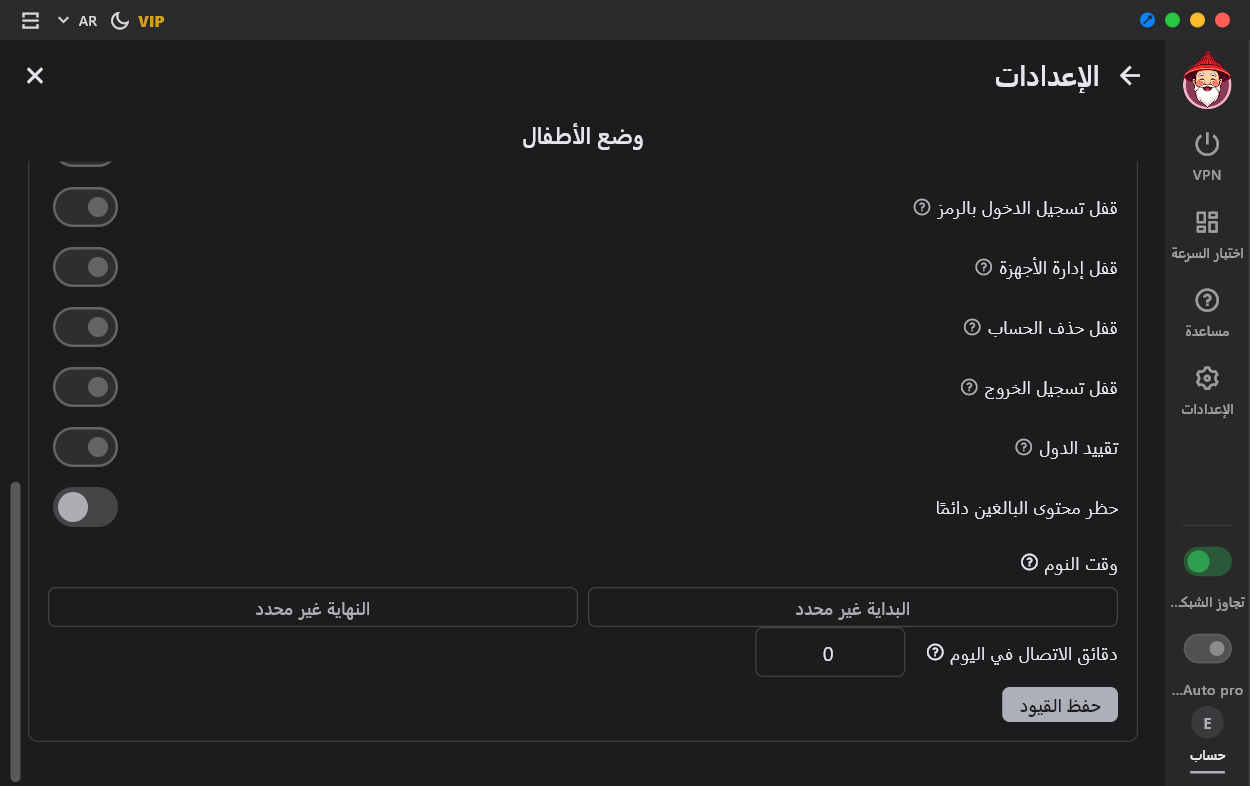
- قفل تسجيل الدخول بالرمز: لا يمكن استخدام هذا الجهاز لمسح رمز دخول لجهاز آخر.
- قفل إدارة الأجهزة: لا يمكن عرض الأجهزة المسجّلة أو تسجيل خروجها.
- قفل حذف الحساب
- قفل تسجيل الخروج
بعد إدخال كلمة المرور في هذه الصفحة والضغط على إلغاء القفل، لا تُرفع أقفال الإعداد هذه إلا خلال هذا التشغيل. بعد تسجيل الخروج، أو إعادة فتح العميل، يجب إدخالها مرة أخرى.
قيود لا تُرفع مع إلغاء القفل (ما دام وضع الأطفال مفتوحًا تظل تُنفَّذ حتى بعد إلغاء القفل):
- تقييد الدول: لا يمكن الاتصال إلا بالدول المسموح بها أدناه. عدم اختيار أي دولة يساوي عدم تقييد العقد. الخط الذي ليس له رمز دولة لا يمكن الاتصال به حين يكون هذا البند مفتوحًا. النص: هذا الخط بلا رمز دولة، ولا يمكن استخدامه أثناء تقييد الدول.
- حظر محتوى البالغين دائمًا: لا يمكن على هذا الجهاز إغلاق حجب محتوى البالغين. النص: يبقى حظر محتوى البالغين مفعّلًا ما دام وضع الأطفال يطلبه.
- وقت النوم: حسب التوقيت المحلي لهذا الجهاز. البداية والنهاية تُملآن معًا أو تُفرغان معًا. الفترة التي تعبر منتصف الليل تُحسب أيضًا. ملء طرف واحد، أو تساوي البداية والنهاية، لا يكوّن فترة نوم. أثناء وقت النوم لا يمكن اتصال جديد؛ والاتصال القائم لا يُقطع لمجرد دخول وقت النوم. النص: التوقيت المحلي لهذا الجهاز. النطاق الذي يتجاوز منتصف الليل مثل 21:30–07:00 يُحسب وقت نوم ويمنع الاتصالات الجديدة.
- دقائق الاتصال في اليوم: 0 تعني بلا حد. تُجمَع حسب اليوم المحلي الطبيعي، وعند بلوغ الحد يُقطع الاتصال الحالي. الحد الأعلى 1440 دقيقة. النص: 0 يعني بلا حد. يُحسب اليوم المحلي لهذا الجهاز، وعند بلوغ الحد يُقطع النفق.
عند التصوير كان تقييد الدول مغلقًا، وظهرت «Japan» في قائمة الدول المسموح بها، ولكن المفتاح مغلق فلا تُنفَّذ. بداية وقت النوم ونهايته كانتا غير محدد. دقائق اليوم كانت 0.
أين يُفتح
حساب من اليسار ← وضع الأطفال. العنوان الفرعي «كلمة مرور وضع الأطفال والقيود على هذا الجهاز».
كيف يُستخدم
- افتح وضع الأطفال. إذا كان الوضع مغلقًا ولم يُفتح «قفل الدخول»، يمكن رؤية الصفحة مباشرة.
- إذا كان الوضع مفتوحًا والدخول مقفلًا، فأدخل أولًا كلمة مرور وضع الأطفال في المطالبة.
- إذا لم تكن هناك كلمة مرور بعد، فاضبطها حسب مطالبة الصفحة قبل أن يمكن حفظ القيود. الزر تعيين كلمة المرور.
- افتح تشغيل وضع الأطفال. فتحه وحده مع إبقاء القيود السفلية كلها مغلقة يعني أن الوضع مفتوح من غير قيود إضافية.
- حرّك أقفال الإعداد المطلوبة.
- لتقييد الدول افتح تقييد الدول، ثم حدد أكثر من دولة في الدول المسموح بها. عدم الاختيار يساوي عدم التقييد. النص حين لا اختيار: بلا قيد.
- عند الحاجة افتح حظر محتوى البالغين دائمًا.
- املأ بداية وقت النوم ونهايته معًا، أو أبقهما غير محدد.
- املأ دقائق الاتصال في اليوم بـ 0، أو بعدد صحيح من 1 إلى 1440.
- اضغط حفظ القيود. إذا رجعت من غير حفظ، فالتعديلات التي جرت للتو لا تبقى.
متى يسري
حين يكون وضع الأطفال مغلقًا، تُحفظ القيود المحفوظة ولا تُنفَّذ. بعد فتح وضع الأطفال والحفظ:
- أقفال الإعداد تمنع القوائم المقابلة فورًا. إلغاء القفل يستمر فقط حتى نهاية هذا التشغيل.
- وقت النوم يبدأ بمنع الاتصالات الجديدة من الطلب التالي بعد الحفظ، ولا يقطع النفق الذي كان متصلًا حينها.
- المدة اليومية تُجمَع حسب اليوم المحلي الطبيعي. عند بلوغ الحد يوقف العميل الاتصال الحالي.
- تقييد الدول يسري في المرة التالية التي تُختار فيها تلك الدولة أو يُطلب الاتصال بها، وإلغاء القفل لا يرفعه.
- الحجب الإجباري لمحتوى البالغين يظل ساريًا ما دام الوضع مفتوحًا، ولا يمكن إغلاقه على هذا الجهاز حتى بعد إلغاء القفل.
تنبيه
لا تُفهم إلغاء القفل على أنه «قيود اليوم كلها متوقفة». إلغاء القفل يرفع فقط أقفال الإعداد والأقفال المتعلقة بالشراء. وقت النوم والمدة وقائمة الدول المسموح بها والحجب الإجباري لمحتوى البالغين تظل سارية.
16. حدود شائعة
ما يلي هو أكثر ما يُساء الحكم عليه عند الاستخدام. اللقطات كلها لنسخة سطح مكتب Windows.
في الوكيل الخالص لا يسري التقسيم
حين يكون وضع الاتصال Proxy mode، لا يُرسَل تقسيم الشبكة المخصص، ولا تسري قواعد العملية حسب التطبيق بالطريقة الخاصة بـ TUN. يمكن رؤية القواعد في الصفحة، وقد تبقى الحالة مكتوبة بأنه لم يسرِ. ليعمل التقسيم المخصص والوكيل حسب التطبيق كما يصف هذا النص، استخدم TUN mode أو TUN + Proxy.
تسجيل الدخول والموقع الرسمي
تسجيل الدخول والموقع الرسمي لا يستخدمان النفق الحالي. إذا كان تجاوز الشبكة المحلية مفتوحًا، فالشبكة المحلية لا تدخل النفق.
نص الصفحة الرئيسية ليس ثلاثة أوضاع
«Region وNet وApps» على بطاقة الأمان، وGlobal في لوحة DNS، واسم المشهد Global، ثلاثة نصوص مختلفة. الأول حالة، والأوسط عمود كشف DNS، والأخير مشهد يكتب مجموعة مفاتيح.
أربعة أمور «تلقائية» وكل واحد يقرر شيئًا
الفرق بين اختبار السرعة والاختيار التلقائي والاتصال التلقائي وإعادة الاتصال التلقائي في أي خط أفضل.
الفرق عن iPhone وiPad
لقطات هذا النص من Windows. في iPhone وiPad لا يوجد إلا TUN (VPN النظام)، وليس هناك وضع وكيل، ولا يمكن مشاركة الوكيل مع الشبكة المحلية. ليس هناك تقسيم حسب التطبيق، ولا يمكن تعديل توجيه النظام حسب النطاق. القواعد المخصصة من نوع النطاق والدولة، على أجهزة Apple، لا تسري إلا بعد دخول الحركة إلى النفق.
الفرق عن Android
في Android أيضًا تقسيم حسب التطبيق، ولكنه يمر بطبقة النظام، ويختلف عن سطح المكتب حيث «تدخل الحركة TUN أولًا ثم تُقسَّم حسب العملية». إحصاءات الوصول مغلقة افتراضيًا على Android وiOS.
المشهد قد يغيّر الوضع معه
الضغط على Global أو Domestic direct أو Full protection أو Speed first قد يبدّل وضع الشبكة إلى TUN ويفتح حماية التسرب. إذا أردت تغيير مفتاح حجب واحد فقط، فاستخدم مفتاح الحماية المفرد.
اللغات