Руководство по характерным функциям официального клиента AoBaiVPN
Этот текст для тех, кто уже установил официальный клиент AoBaiVPN. Снимки сделаны в настольном клиенте для Windows, язык интерфейса — русский. Задержка, скорость и записи сайтов на рисунках — это результат того момента, когда их снимали. Они меняются вместе с сетью, и их не стоит принимать за постоянные показатели.
В тексте «сразу», «в этом подключении» и «при следующем наборе» означают разное:
- Сразу: изменение действует на экране перед вами или в текущем подключении.
- В этом подключении: если соединение уже есть, клиент пытается вложить новые параметры в идущий сеанс. Если не получается, страница просит отключиться и подключиться снова.
- При следующем наборе: уже установленный туннель остаётся как есть. Новые параметры применяются только в следующий раз, когда вы нажмёте подключение.
Содержание
- Что умеет продукт
- Подключение, отключение, текущий узел
- Линии: прямой, реле, собирать, недавний
- Какая линия лучше
- Сетевой режим
- DNS
- Центр безопасности и сценарии
- Переключатели защиты
- Предустановка страны
- Своё разделение
- Прокси по приложениям
- Защита от утечек и локальная сеть
- Тема и оформление
- Язык интерфейса
- Детский режим
- Обычные границы
1. Что умеет продукт
Официальный клиент AoBaiVPN — это VPN-клиент с учётной записью. После входа можно подключаться к узлу, смотреть текущую линию, измерять задержку и доступность приложений, а также подстраивать сетевой режим, DNS, разделение и защиту под свои нужды.
На главной странице частое состояние собрано в ряд карточек: какой сейчас сетевой режим, какой регион и какого поставщика распознал DNS, включён ли перехват угроз. Посередине — кнопка подключения и текущий узел, справа — полоса задержки и карта, ниже — доступность группы сайтов и записи обращений, только что прошедших через туннель.
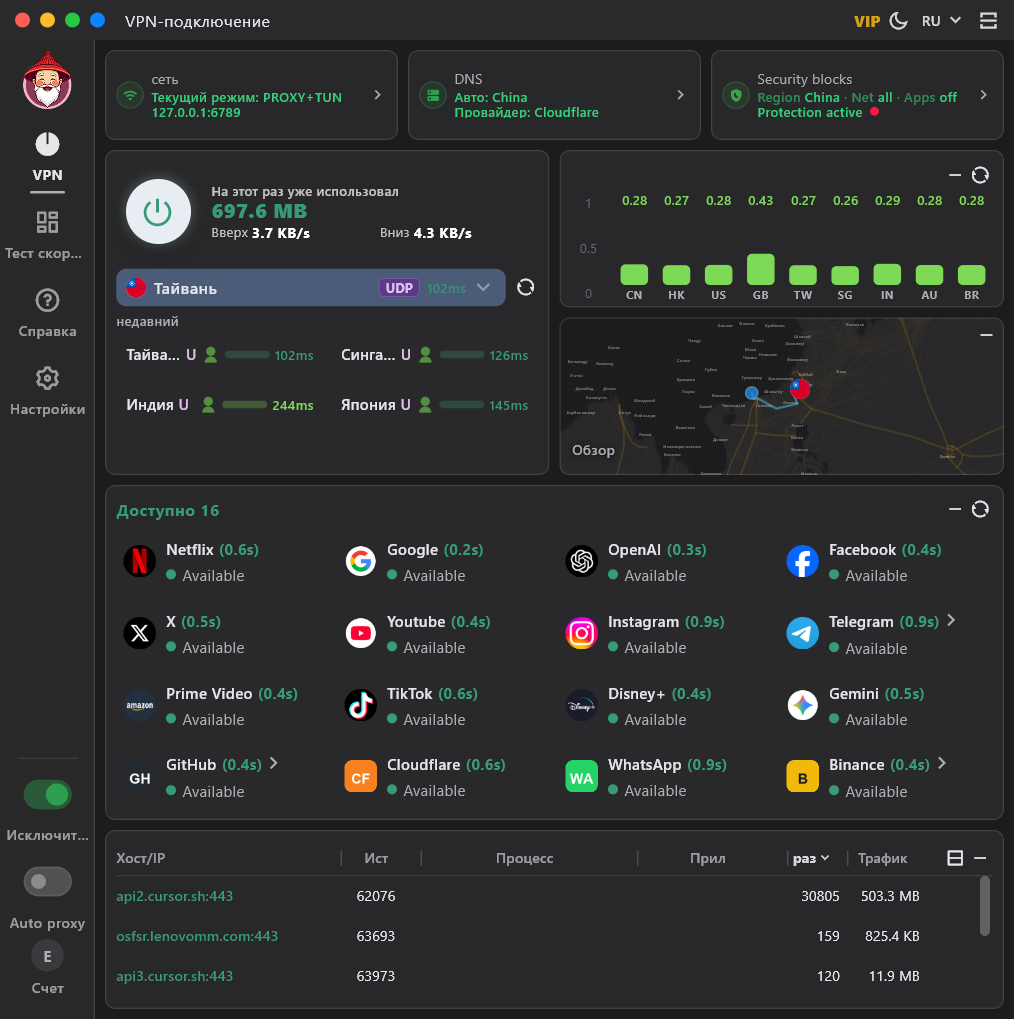
На карточке безопасности главной страницы Region / Net / Apps — это подписи состояния. Они сообщают, включены ли сейчас политика страны, сетевое разделение и разделение по приложениям. Это не три режима на выбор. Обзор в углу карты описывает охват карты.
2. Подключение, отключение, текущий узел
Что это
Кнопка подключения выполняет набор и отключение. Рядом видно, сколько трафика ушло на это подключение и какова текущая скорость отдачи и приёма. Цветная полоса под кнопкой — используемый узел: регион, протокол и задержка.
Где открыть
Слева нажмите VPN. Заголовок страницы — VPN Connect.
Как действовать
- Откройте клиент и убедитесь, что слева выбран VPN.
- Посмотрите на большую круглую кнопку. Если соединения ещё нет, нажмите её, чтобы подключить текущий узел.
- Если соединение уже есть, повторное нажатие той же кнопки отключает его.
- На цветной полосе виден текущий узел. Нажатие на середину полосы (не на значок обновления у правого края) открывает окно выбора узла. Как сменить узел, сказано в следующем разделе.
- Под полосой недавний перечисляет узлы, которыми пользовались недавно. Нажатие на строку переключает на этот узел.
Когда вступает в силу
После нажатия «подключить» набор начинается сразу. После нажатия «отключить» текущий туннель сразу заканчивается. Если сменить узел при уже установленном соединении, подключение пойдёт через новый узел.
Обратите внимание
Круглая стрелка у правого края полосы обновляет задержку, а не меняет узел. Список сайтов внизу главной — это результат доступности. Таблица доменов ещё ниже — это записи доступа. Эти числа меняются.
3. Линии: прямой, реле, собирать, недавний
Что это
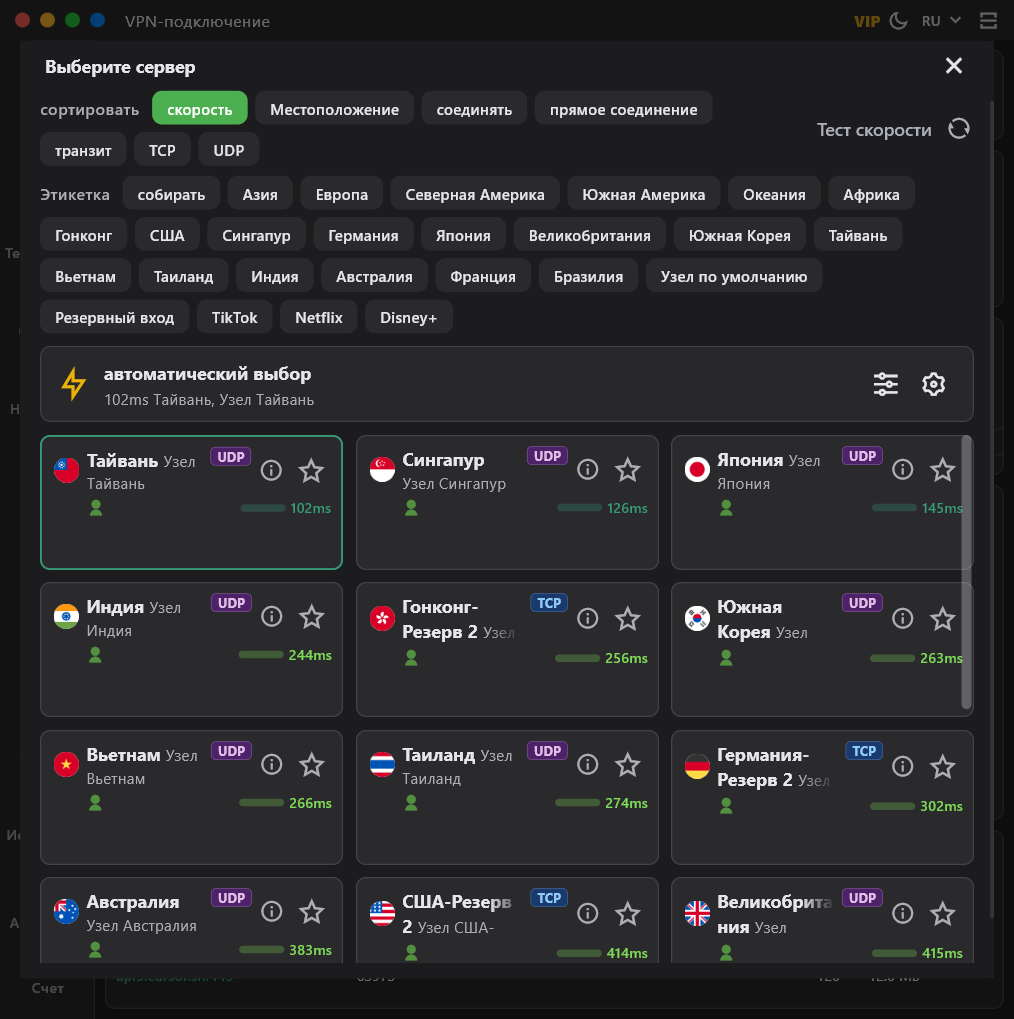
Линия — это один сервер, который можно выбрать. Одни идут напрямую, другие — через реле. На карточке узла видны регион, протокол (например hy2 или naive, как на странице) и транспорт (например UDP или TCP), а также измеренная задержка.
собирать отмечает узлы, которыми пользуются часто. недавний показан на главной, чтобы не открывать полный список каждый раз.
Где открыть
На странице VPN Connect нажмите цветную полосу текущего узла, чтобы открыть Выберите сервер.
Как действовать
- Откройте Выберите сервер.
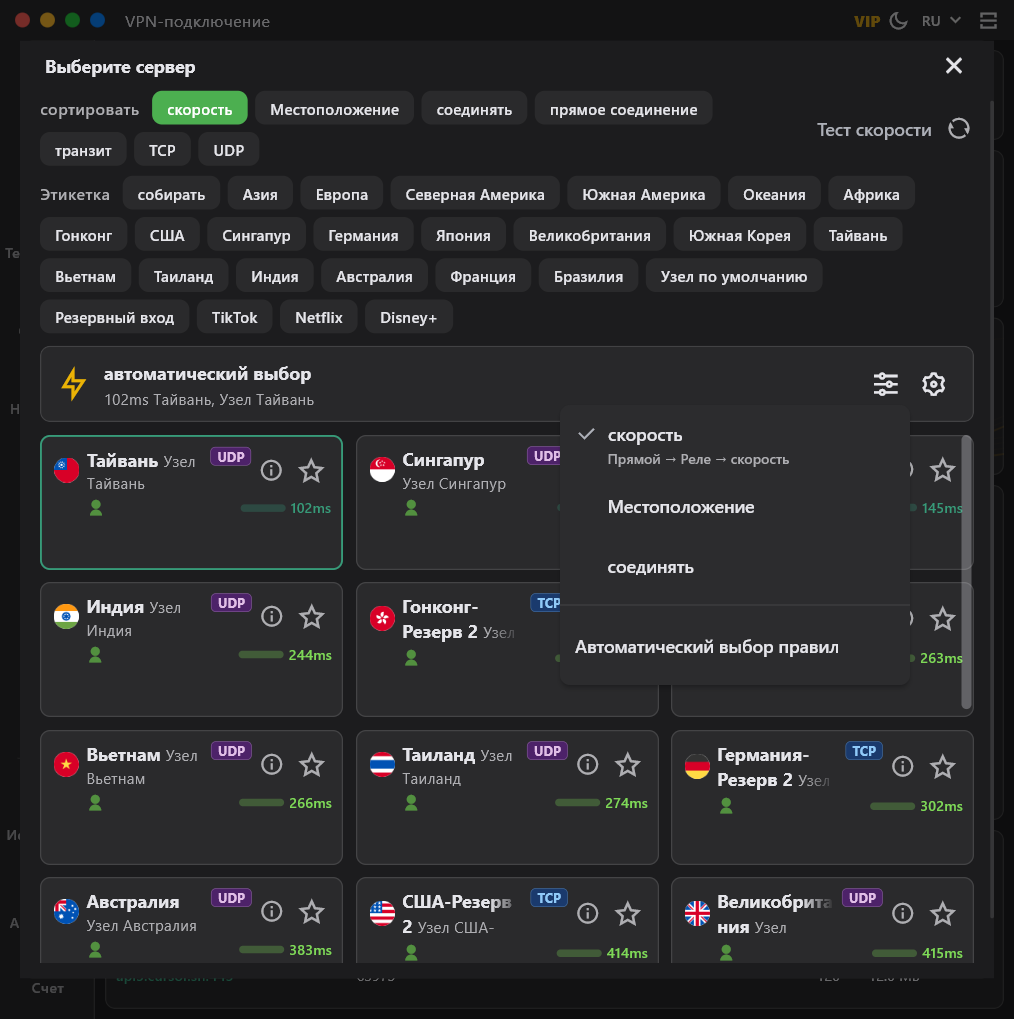
- Верхним сортировать задайте порядок списка. Значок ползунка справа открывает меню сортировки. На снимке было отмечено скорость, пояснение — «Прямой → Реле → скорость»: сначала прямой, затем реле, потом по скорости.
- Местоположение и соединять — два других порядка. Нажатие на пункт запоминает выбор.
- прямое соединение, транзит, TCP и UDP сужают список до линий этого вида.
- Строка Этикетка фильтрует по избранному, континенту, стране или по пометкам вроде «узел по умолчанию», «резервный вход», а также TikTok, Netflix и Disney+.
- Звезда справа на карточке узла добавляет в избранное или снимает отметку. При фильтре собирать видны только узлы со звездой.
- Нажатие на карточку узла подставляет её вместо текущего узла. × в правом верхнем углу закрывает список, не меняя узел.
- Вернувшись на главную, вы увидите только что использованный узел в недавний. Потом можно нажать эту строку напрямую.
Когда вступает в силу
Фильтр и сортировка меняют только список, не уже подключённый узел. После нажатия на следующую карточку текущий узел сразу становится этим. Если в тот момент соединение уже было, туннель переходит на новый узел.
Обратите внимание
автоматический выбор вверху списка — это «пусть клиент выберет один». Это не то же самое, что нажать карточку вручную. Это также не «подключиться самому при запуске» и не «подключиться снова после обрыва». Следующий раздел разбирает их по отдельности.
Звезда влияет только на избранное. Сама она набор не начинает.
4. Какая линия лучше
В этом разделе четыре вещи, которые легко смешать. У каждой своя задача:
| Что видно в интерфейсе | Что это на самом деле решает |
|---|---|
| Тест скорости | Меряет задержку, открываются ли сайты и насколько быстры узлы. После замера текущий узел сам не меняется. |
| Автоматический выбор | Выбирает один узел среди подходящих под правила и начинает его использовать. |
| Автоподключение | При следующем запуске клиента само подключаться к прошлому узлу или нет. |
| Автопереподключение | Когда сеть восстановилась или соединение оборвалось, пробовать подключиться ещё раз или нет. |
4.1 Тест скорости
Что это
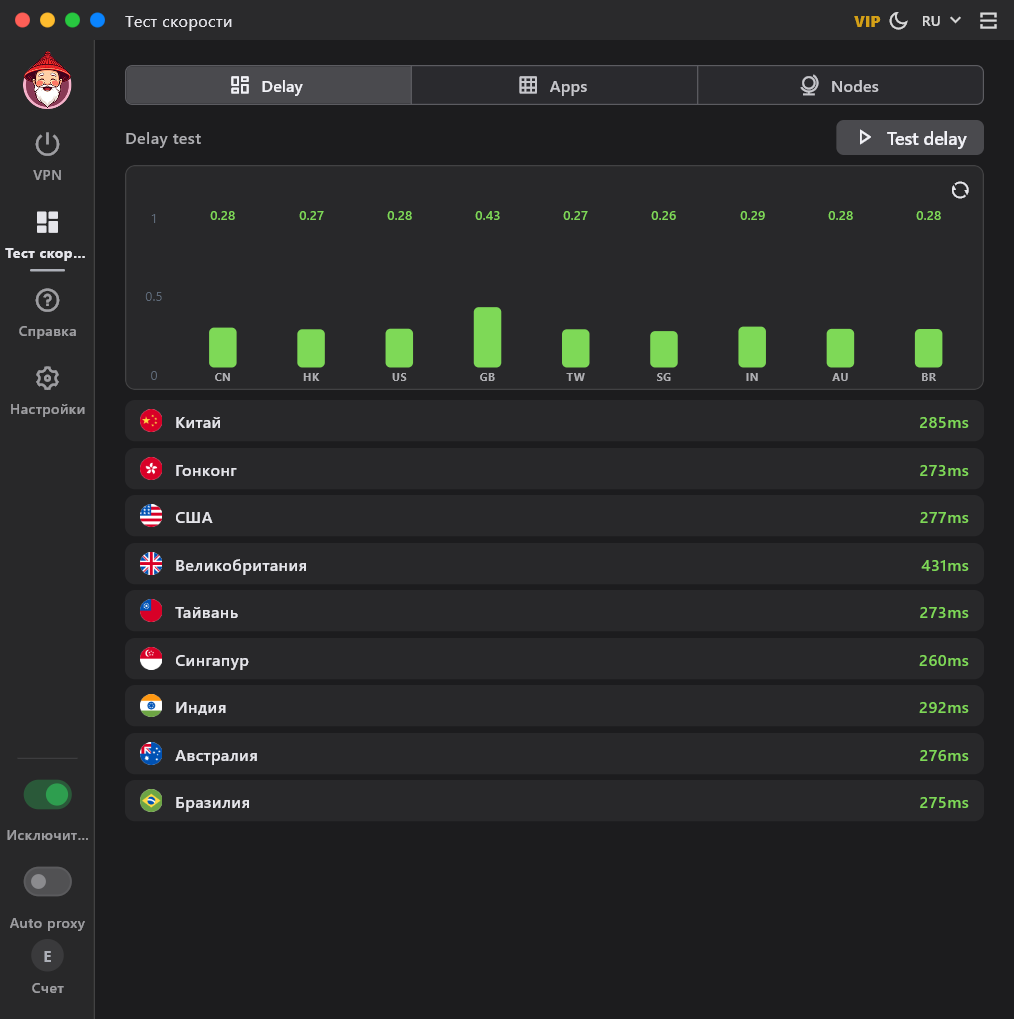
Тест скорости нужен, чтобы увидеть, «какая сторона сейчас быстрее и какие сайты открываются». Слева в Тест скорости три вкладки:
- Delay: полосы задержки нескольких регионов и подробности по China, Hong Kong, United States, United Kingdom, Taiwan, Singapore, India, Australia и Brazil.
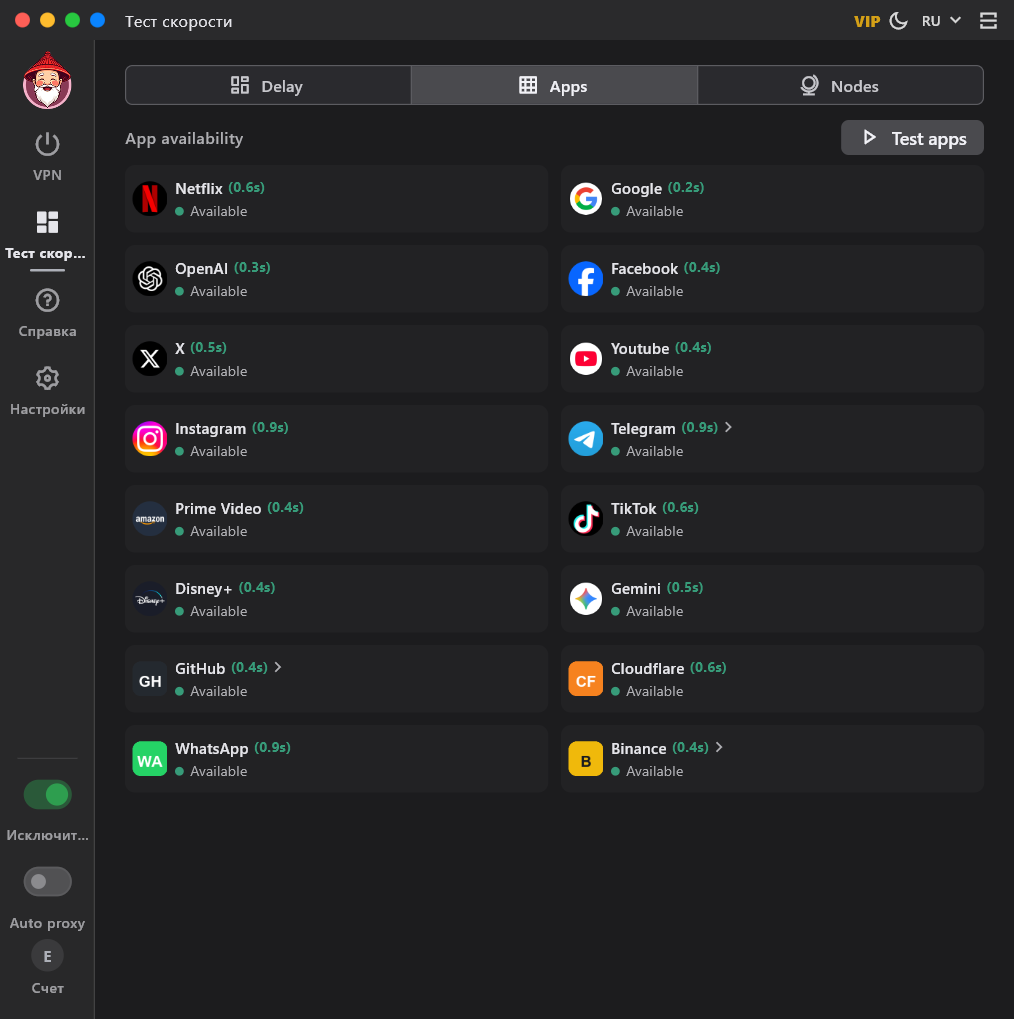
- Apps: доступны ли Netflix, Google, OpenAI, Facebook, X, Youtube, Instagram, Telegram, Prime Video, TikTok, Disney+, Gemini, GitHub, Cloudflare, WhatsApp и Binance.
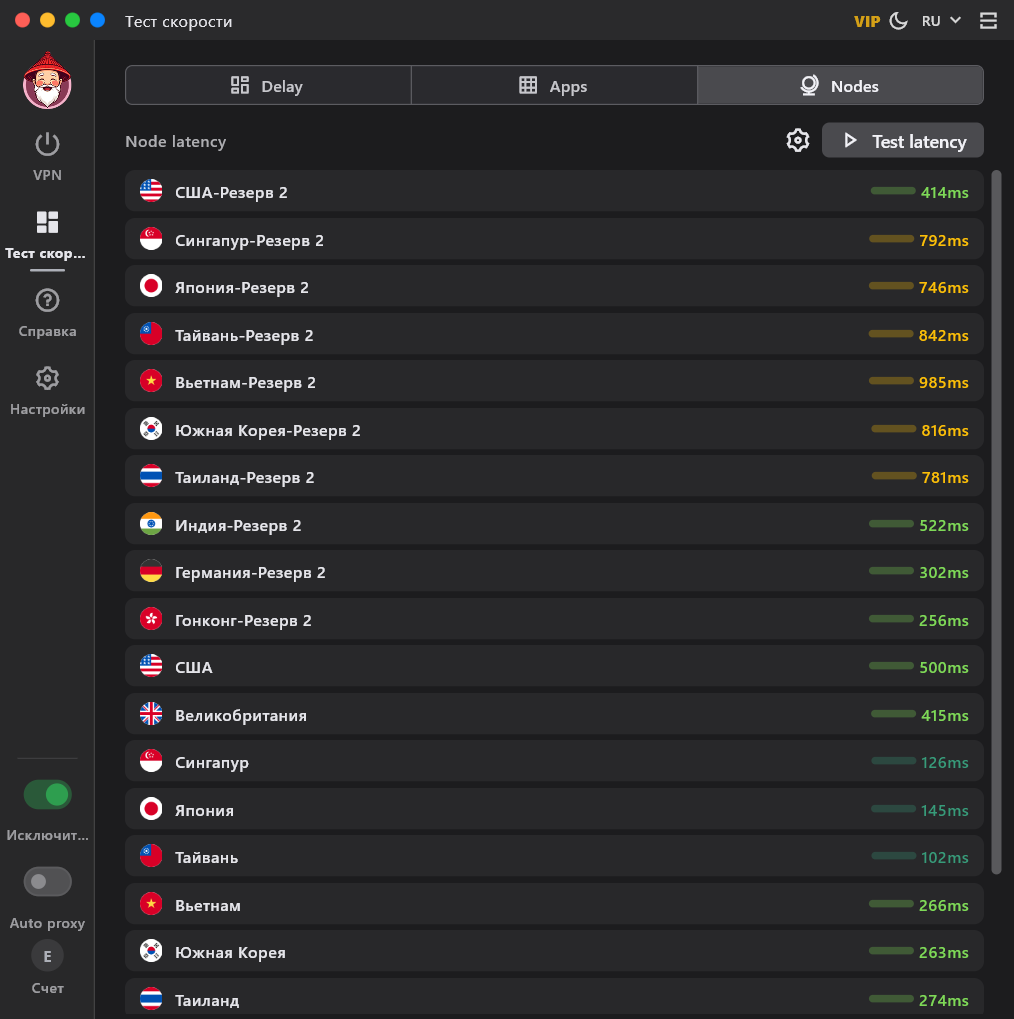
- Nodes: задержка каждого узла.
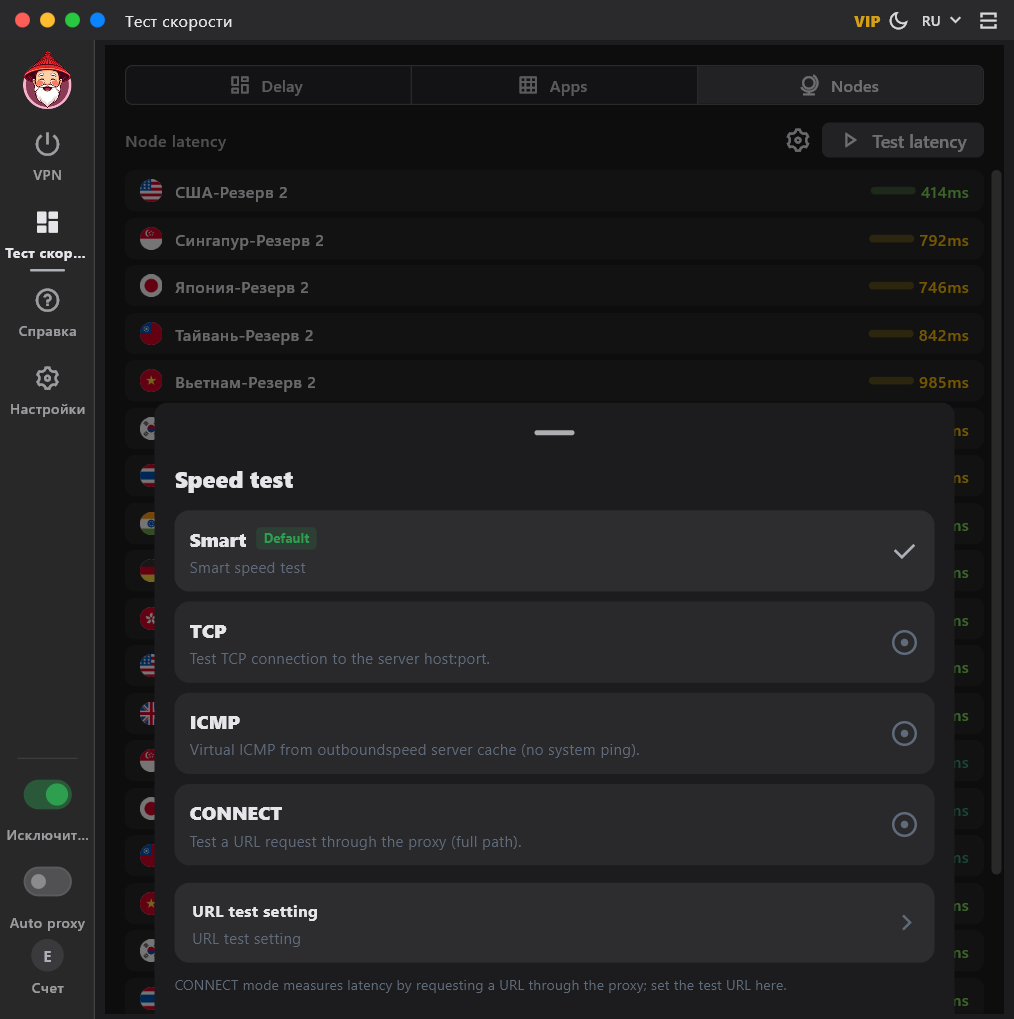
Способ замера находится в шестерёнке в правом верхнем углу вкладки Nodes. Заголовок — Speed test:
- Smart (по умолчанию, значок Default): меряет вход по протоколу узла и учитывает следующий прыжок.
- TCP: меряет TCP-соединение до адреса и порта сервера.
- ICMP: не отправляет ping с этого компьютера.
- CONNECT: отправляет запрос URL через прокси-сервер и смотрит весь путь.
- URL test setting: задаёт адрес, которым CONNECT пользуется при замере.
Где открыть
Слева нажмите Тест скорости. Чтобы сменить способ, сначала откройте вкладку Nodes, затем шестерёнку слева от Test delay.
Как действовать
- Откройте Тест скорости.
- Нажмите Delay, Apps или Nodes и смотрите соответствующий результат.
- Чтобы сменить критерий, откройте шестерёнку на вкладке Nodes и нажмите один способ. Отмеченный галочкой — тот, что используется.
- Закончив, нажмите пустое место или Esc, чтобы закрыть панель шестерёнки.
- Для нового замера снова нажмите Test delay или Test apps. Если соединение уже есть и клиент спрашивает, отключаться ли ради более точного замера, можно отменить и продолжить с текущим подключением.
Когда вступает в силу
Смена способа запоминается, следующий замер идёт по новому критерию. Сам замер не переключает узел и не меняет сетевой режим.
Обратите внимание
При уже установленном соединении цифры замера могут не совпадать с реальным использованием. Отключитесь и замерьте ещё раз. Миллисекунды и Available на рисунке относятся только к сети в момент съёмки.
4.2 Автоматический выбор
Что это
автоматический выбор сам берёт более быстрый узел среди отмеченных меток и типов линий.
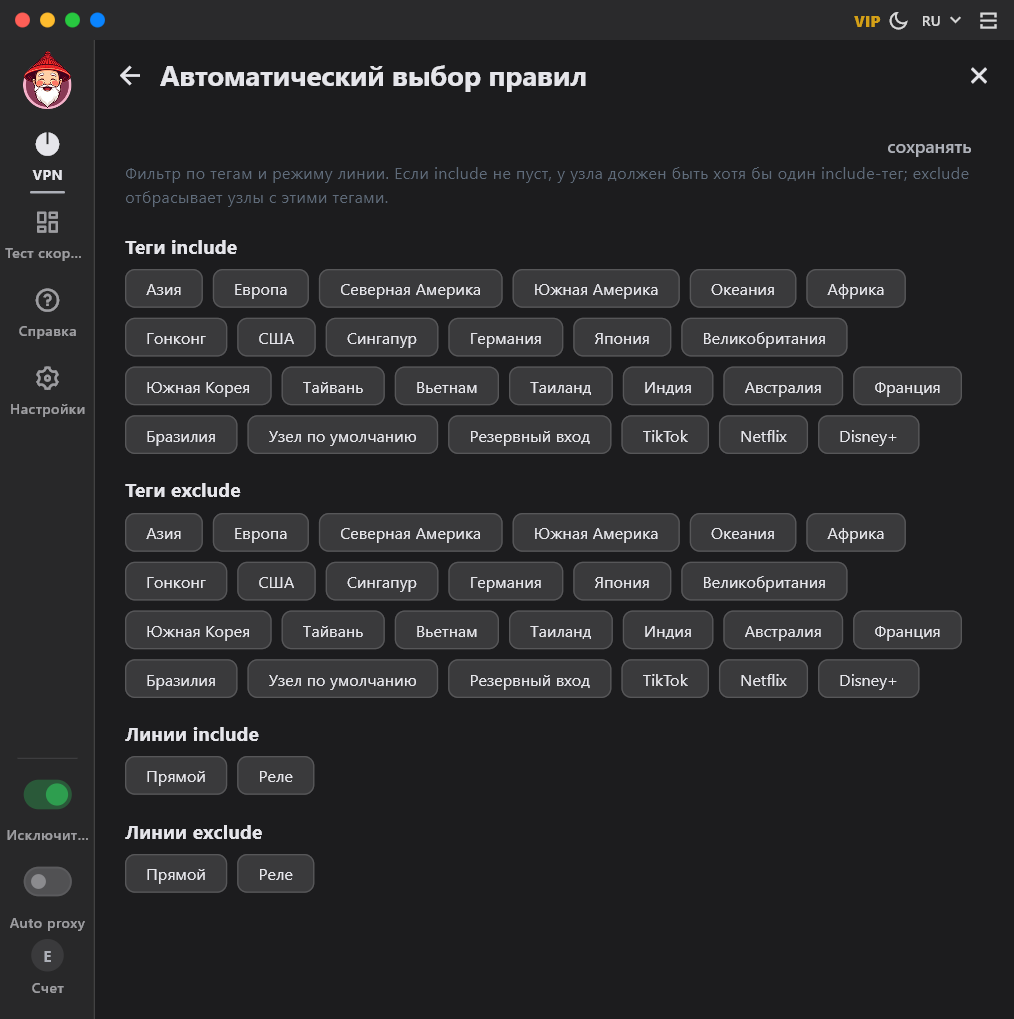
Четыре блока:
- Теги include: после отметки узел попадает в список, только если несёт хотя бы одну из этих меток.
- Теги exclude: узлы с этими метками отбрасываются.
- Линии include: выбор только среди отмеченных Прямой / Реле.
- Линии exclude: отмеченные типы линий убираются.
Если ничего не отмечено, нет фильтра ни по меткам, ни по прямому/реле. Если и прямой, и реле исключены, кандидатов нет. Если все типы линий помещены в include, include меток больше не сужает список.
Где открыть
Выберите сервер → шестерёнка справа от строки автоматического выбора, либо Автоматический выбор правил в меню сортировки.
Как действовать
- Откройте Автоматический выбор правил.
- Чтобы ограничить кандидатов, нажмите нужную метку или Прямой / Реле. Повторное нажатие снимает отметку.
- В правом верхнем углу нажмите сохранять. Чтобы не сохранять, нажмите назад в левом верхнем углу.
- Вернитесь в Выберите сервер и нажмите строку автоматический выбор. Клиент выбирает один узел по правилам и начинает его использовать.
Когда вступает в силу
После сохранения правила остаются на этом компьютере. В следующий раз, когда вы нажмёте автоматический выбор, или когда клиент сам выполнит автоматический выбор, используется этот набор. Одно лишь открытие страницы текущий узел не меняет.
Обратите внимание
4.3 Автоподключение при запуске и повтор после обрыва
Что это
Оба пункта лежат в области подключения Настройки. К автоматическому выбору узла они не относятся.
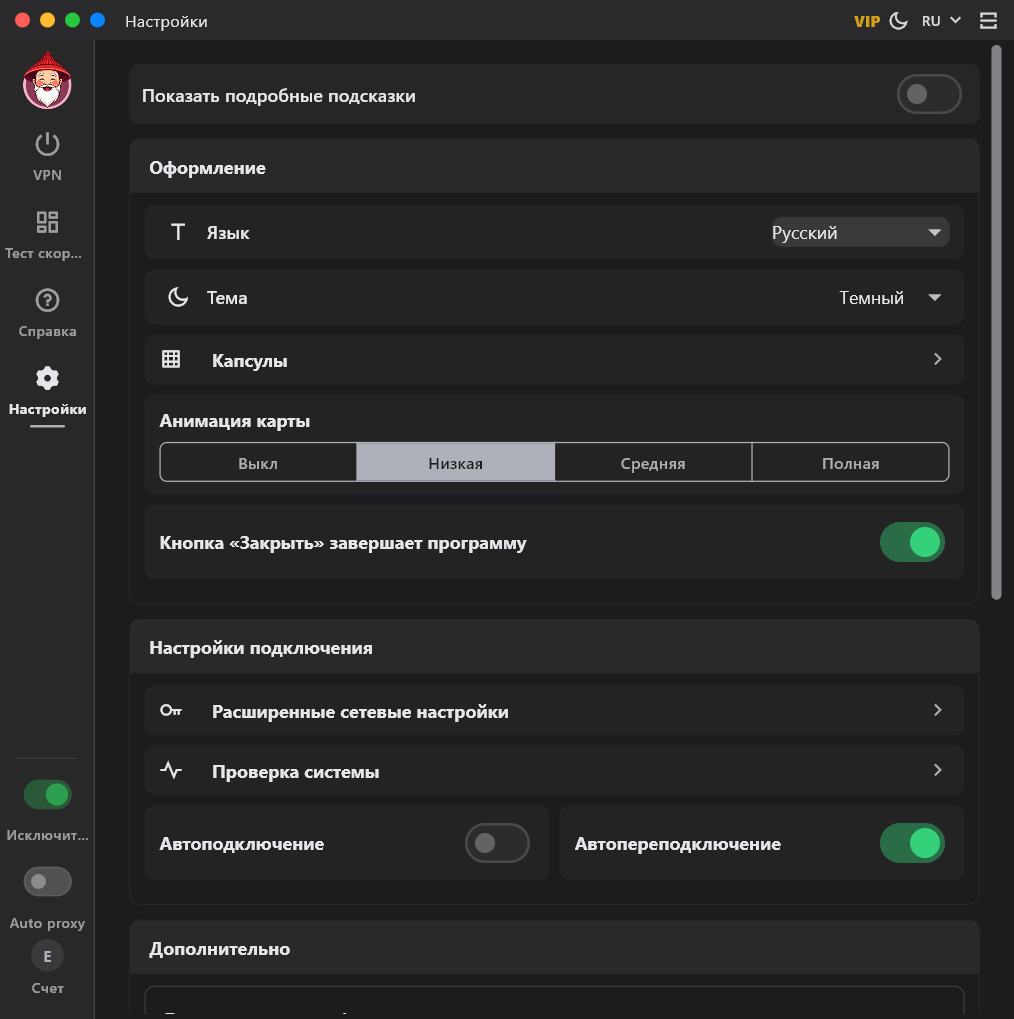
- Автоподключение: если включено, при запуске клиент подключается к серверу, который использовался в прошлый раз. На снимке было выключено.
- Автопереподключение: если включено, при восстановлении сети или неожиданном обрыве будет ещё одна попытка. На снимке было включено.
Где открыть
Слева Настройки. Оба пункта — в настройках подключения, ниже оформления и входа в сеть.
Как действовать
- Откройте Настройки.
- Найдите Автоподключение или Автопереподключение.
- Переключите тумблер. Текущее состояние написано рядом; после переключения оно запоминается.
Когда вступает в силу
Автоподключение действует при следующем запуске клиента. Текущее подключение не набирается заново только потому, что вы только что включили этот пункт.
Автопереподключение действует позже, когда случится обрыв или сеть восстановится. Включение само по себе сразу новый набор не начинает.
Обратите внимание
Автоподключение берёт «прошлый узел», а не прогоняет автоматический выбор заново. Если каждый раз нужен выбор по правилам, используйте автоматический выбор.
5. Сетевой режим
Что это
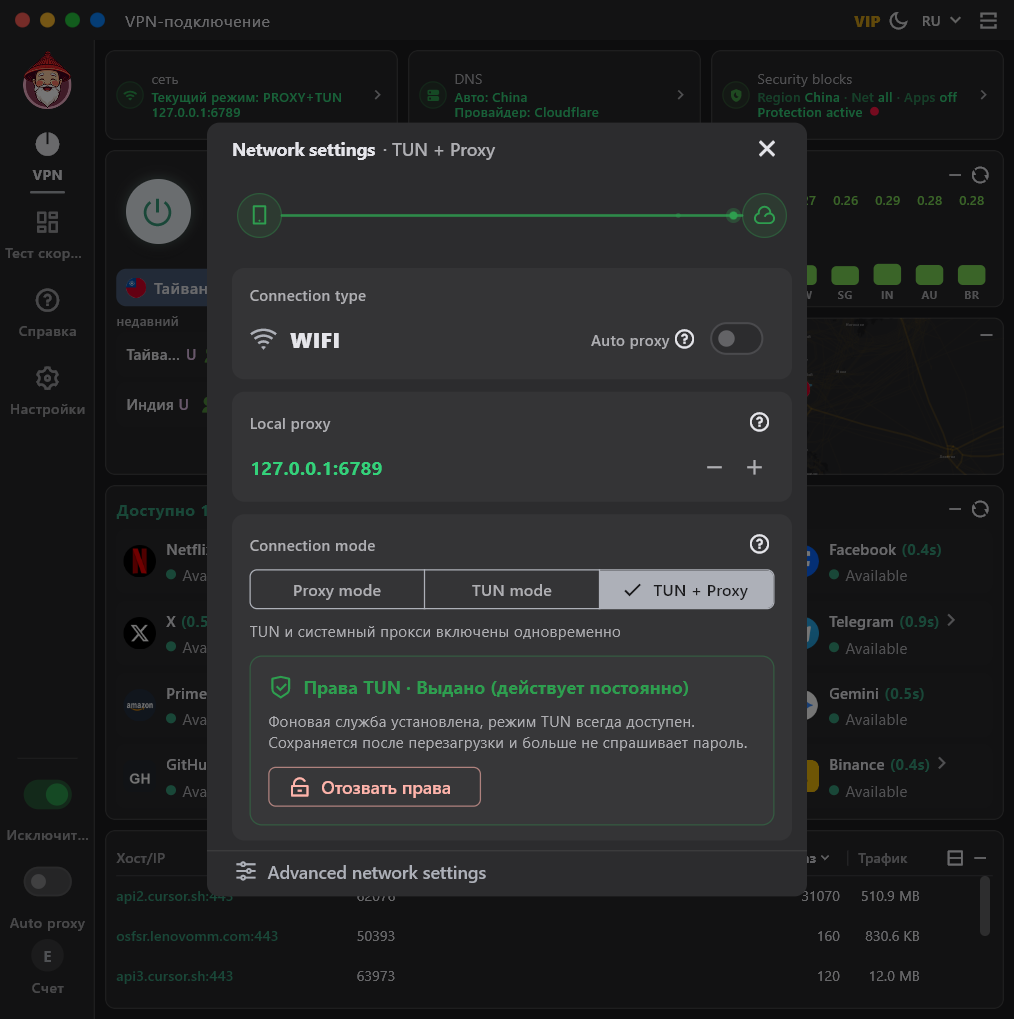
Сетевой режим решает, как трафик входит в AoBaiVPN. Карточка на главной пишет текущий режим и адрес локального прокси. На снимке было Текущий режим: PROXY, адрес 127.0.0.1:6789.
Выбрать можно три режима подключения, все они в Network settings:
- Proxy mode: приложения пользуются локальным прокси, дополнительные системные права не нужны. Подходит, чтобы через AoBaiVPN шёл только тот софт, который умеет прокси.
- TUN mode: трафик забирает виртуальная сетевая карта. При первом использовании нужна авторизация администратора. После неё фоновая служба остаётся постоянно и продолжает действовать после перезагрузки компьютера.
- TUN + Proxy: TUN забирает трафик, а адрес локального прокси сохраняется. Другие устройства в той же локальной сети тоже могут пользоваться этим прокси.
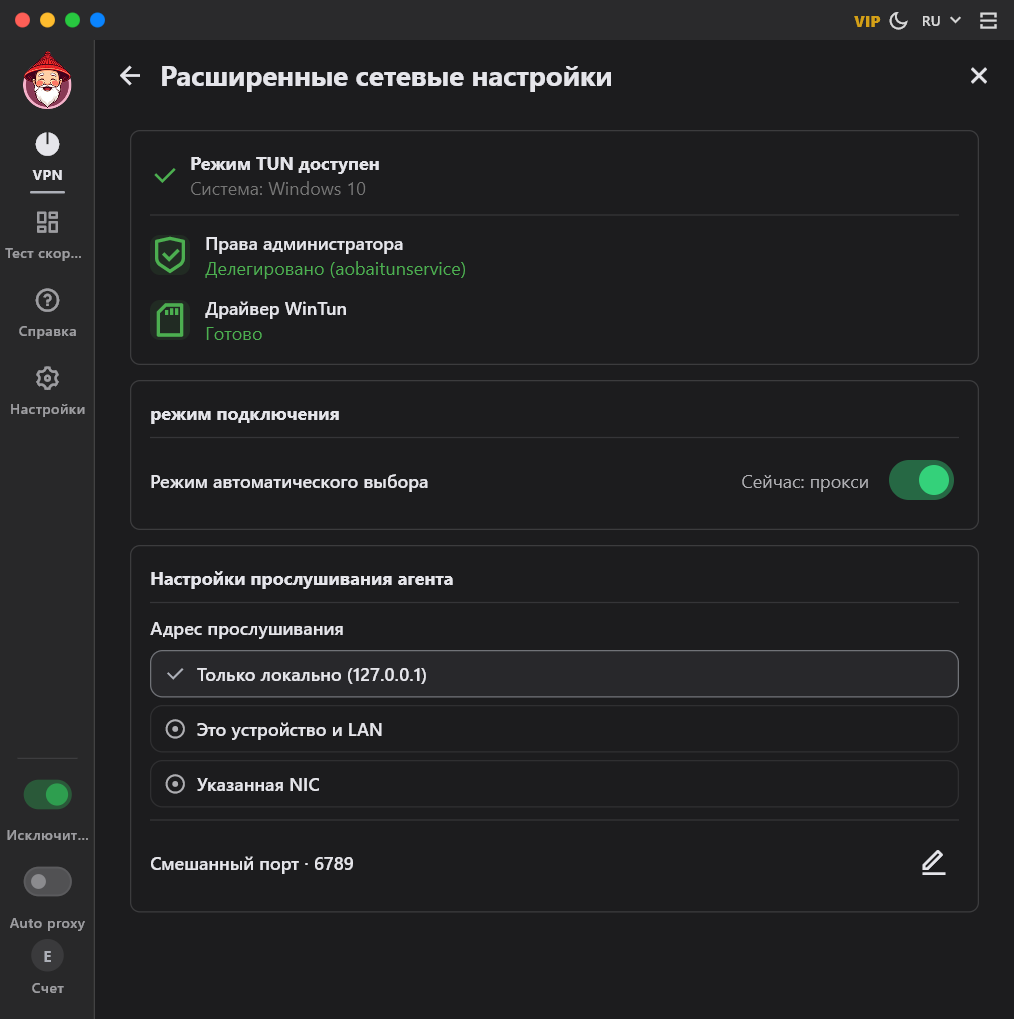
Есть ещё Режим автоматического выбора в Advanced network settings. Это отдельный переключатель, а не четвёртая сегментная кнопка. На снимке он был выключен, режим был зафиксирован на прокси.
На главной нет трёхпозиционного переключателя вроде «правило / глобально / напрямую». Текст карточки безопасности только описывает, включены ли политики.
Где открыть
На главной нажмите карточку сеть, чтобы открыть Network settings. Затем нажмите Advanced network settings, чтобы перейти к правам, режиму автоматического выбора, адресу прослушивания и порту.
В боковой панели в режиме прокси виден Auto proxy. На снимке он был выключен. В режиме прокси клиент не меняет системный прокси в момент подключения. После включения Auto proxy системный прокси указывается на этот компьютер только при успешном подключении. Браузеры, которые слушаются системного прокси, пойдут за ним. Программы, которые его не слушают, нужно настроить адресом вручную или перевести на TUN.
Как действовать
- Откройте Network settings и посмотрите текущий режим подключения.
- Нажмите нужный из Proxy mode, TUN mode и TUN + Proxy.
- Если выбран режим с TUN, а авторизации ещё нет, завершите запрос прав администратора. Если права уже есть, страница показывает, что служба постоянно на месте и после перезагрузки пароль больше не спрашивается.
- Чтобы клиент сам выбирал между режимами, включите Режим автоматического выбора в Advanced network settings.
- Кому доступен прокси, выбирается в Настройки прослушивания агента: Только локально (127.0.0.1), Это устройство и LAN или Указанная NIC.
- Смешанный порт показан в строке порта. Карандаш позволяет его изменить. Порт, который вы вписываете в браузер или другую программу, должен совпадать с этим. Один и тот же порт годится и как HTTP-прокси, и как SOCKS-прокси.
- Если менять ничего не нужно, просто закройте окно.
Когда вступает в силу
После смены адреса и порта прослушивания новый адрес локального прокси можно вписывать сразу. Если режим подключения уже был активен, часто нужно отключиться и подключиться снова, чтобы весь туннель заработал по новому режиму. Если на странице появилось Reconnect to apply, переподключитесь по подсказке.
Auto proxy записывает или снимает системный прокси при следующем успешном подключении.
Обратите внимание
Это устройство и LAN означает «могут ли другие устройства подключиться к порту вашего прокси». Это не тот же переключатель, что Исключить LAN дальше по тексту. Исключение локальной сети отвечает на вопрос, обходит ли локальная сеть этого компьютера туннель.
Отозвать права убирает уже постоянно работающую службу TUN. В следующий раз для TUN может снова понадобиться пароль администратора. Не нажимайте, если режим менять не нужно.
В чистом режиме прокси своё разделение и разделение по приложениям, о которых речь ниже, в туннель по-настоящему не отдаются. Чтобы они заработали, режим подключения должен быть TUN или TUN+прокси. Подробности в Обычные границы.
6. DNS
Что это
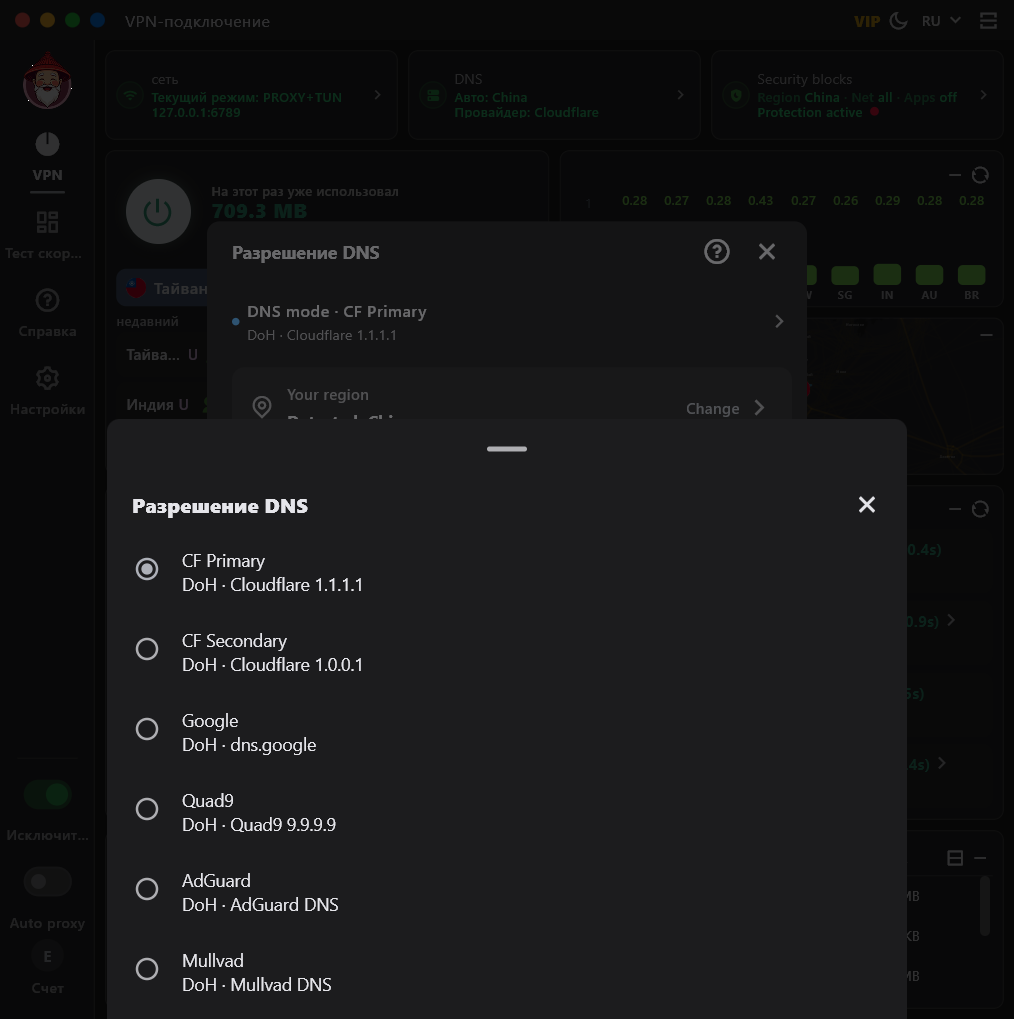
Здесь выбирается шифрованный DNS (DoH), которым пользуется VPN. Каждая ступень — это поставщик. Пользователь выбирает только между ступенями и не может сам написать набор правил разрешения.
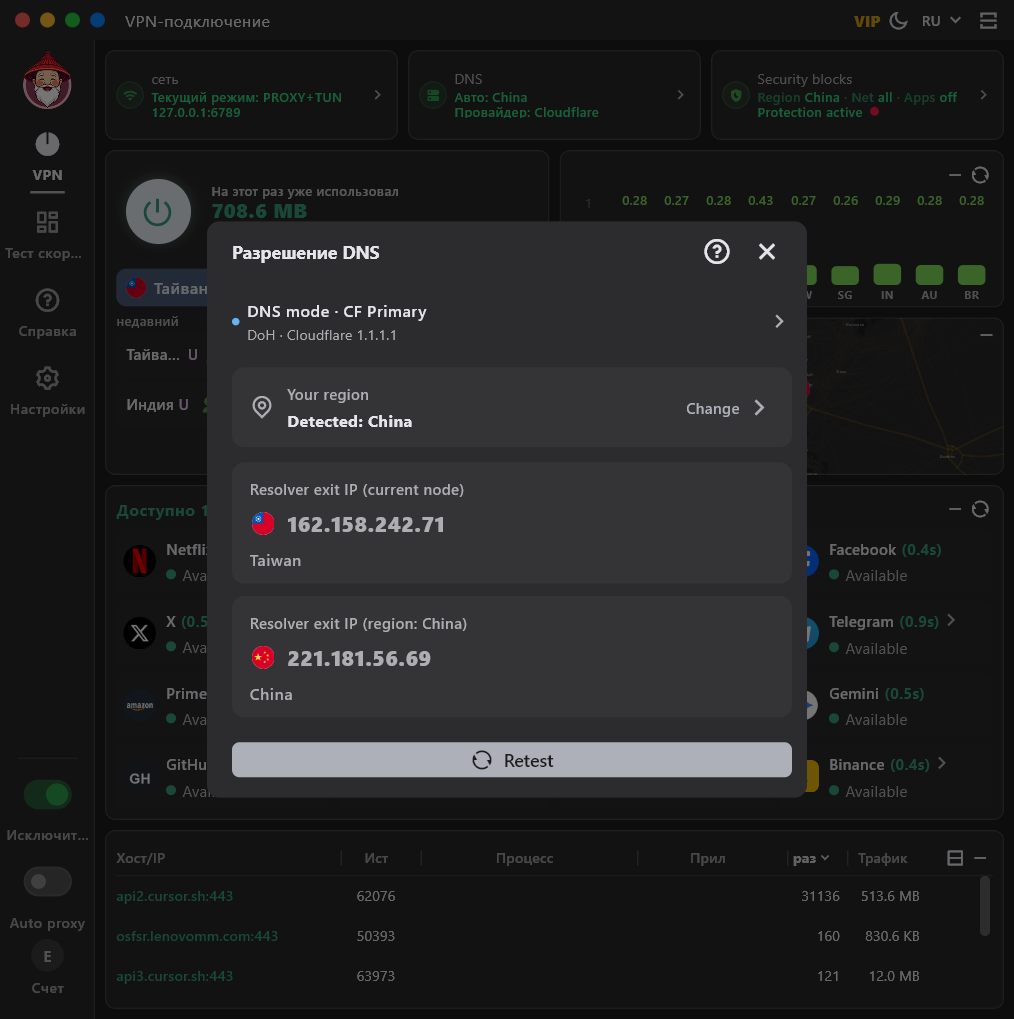
На снимке доступные ступени, все с пометкой DoH, были такими:
- CF Primary: Cloudflare 1.1.1.1 (тогда выбран)
- CF Secondary: Cloudflare 1.0.0.1
- Google: dns.google
- Quad9: 9.9.9.9
- AdGuard
- Mullvad
Шесть вариантов отличаются тем, что они блокируют. Это не рейтинг скорости. Смена варианта не меняет узел.
- CF Primary: Cloudflare 1.1.1.1. Не блокирует рекламу и вредоносные сайты. Для обычного использования. Некоторые сети мешают этому адресу.
- CF Secondary: Cloudflare 1.0.0.1. Тот же резолвер и та же политика без блокировки, только другой адрес. Берите его, если основной адрес не подключается.
- Google: dns.google. Легко доступен из многих мест. Не блокирует рекламу и вредоносные сайты.
- Quad9: 9.9.9.9. Блокирует известные вредоносные и фишинговые домены. Обычную рекламу не блокирует.
- AdGuard: Сервер по умолчанию блокирует рекламу, трекеры и фишинговые домены. Страницы чище. Сайт может не открыться или потерять кусок; тогда вернитесь к CF или Google.
- Mullvad: Публичный резолвер с упором на приватность. Не блокирует рекламу и вредоносные сайты.
Блокировка доменов у Quad9, AdGuard и Mullvad — не то же самое, что собственная блокировка рекламы AoBaiVPN. Когда в клиенте включена блокировка рекламы, используется открытый общий список на GitHub. Это не конфликтует с выбранным DNS; оба можно держать включёнными вместе.
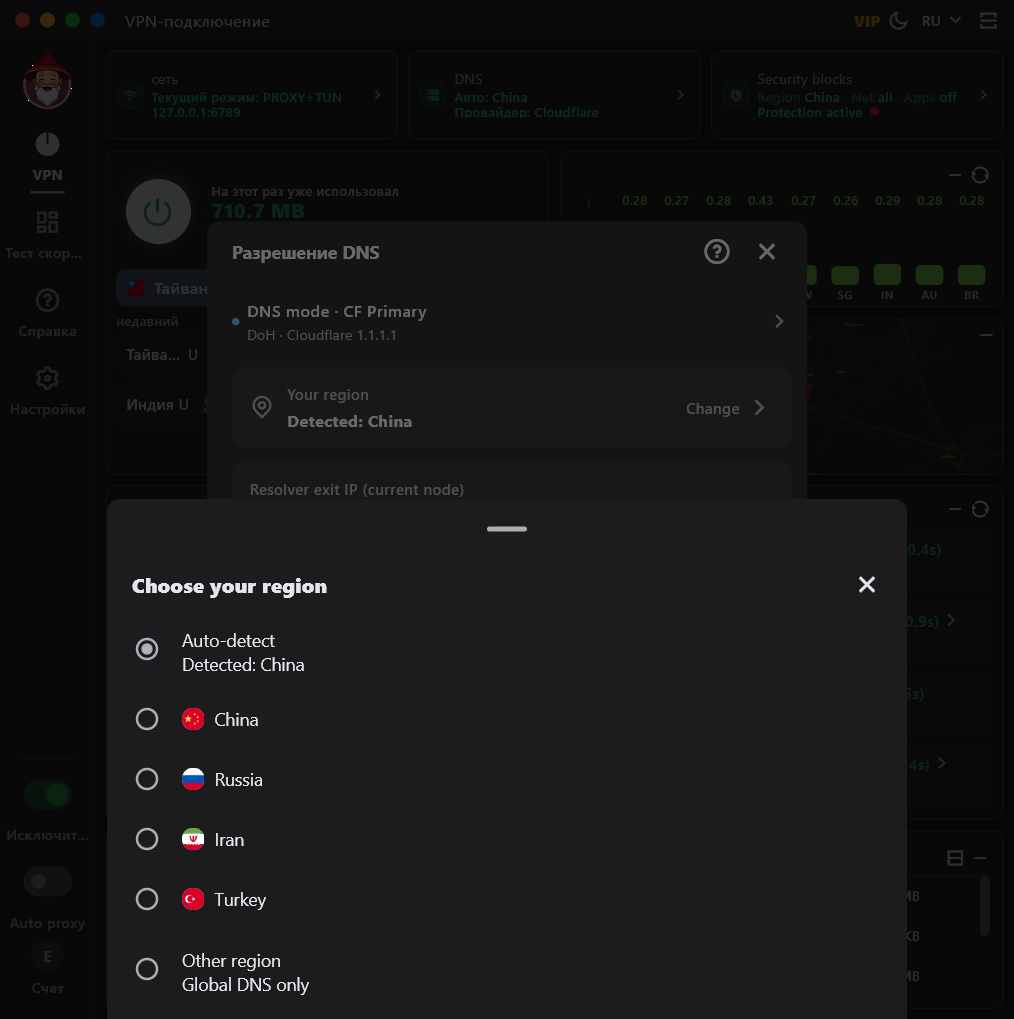
Регион решает, «какие DNS опрашивать при проверке». Он не меняет, к какому узлу ведёт туннель, и не меняет, идёт ли сайт через прокси или напрямую.
Возможные регионы: Auto-detect, China, Russia, Iran, Turkey и Other region. При Other region проверяется только глобальный DNS. На снимке результат автоматического распознавания был Китай.
Две нижние строки панели — результат проверки: выход разрешения текущего узла и выход, найденный по региону. Название страны рядом — это место выхода, а не оценка безопасности. Global там — колонка глобальной проверки, а не режим выхода в сеть.
Где открыть
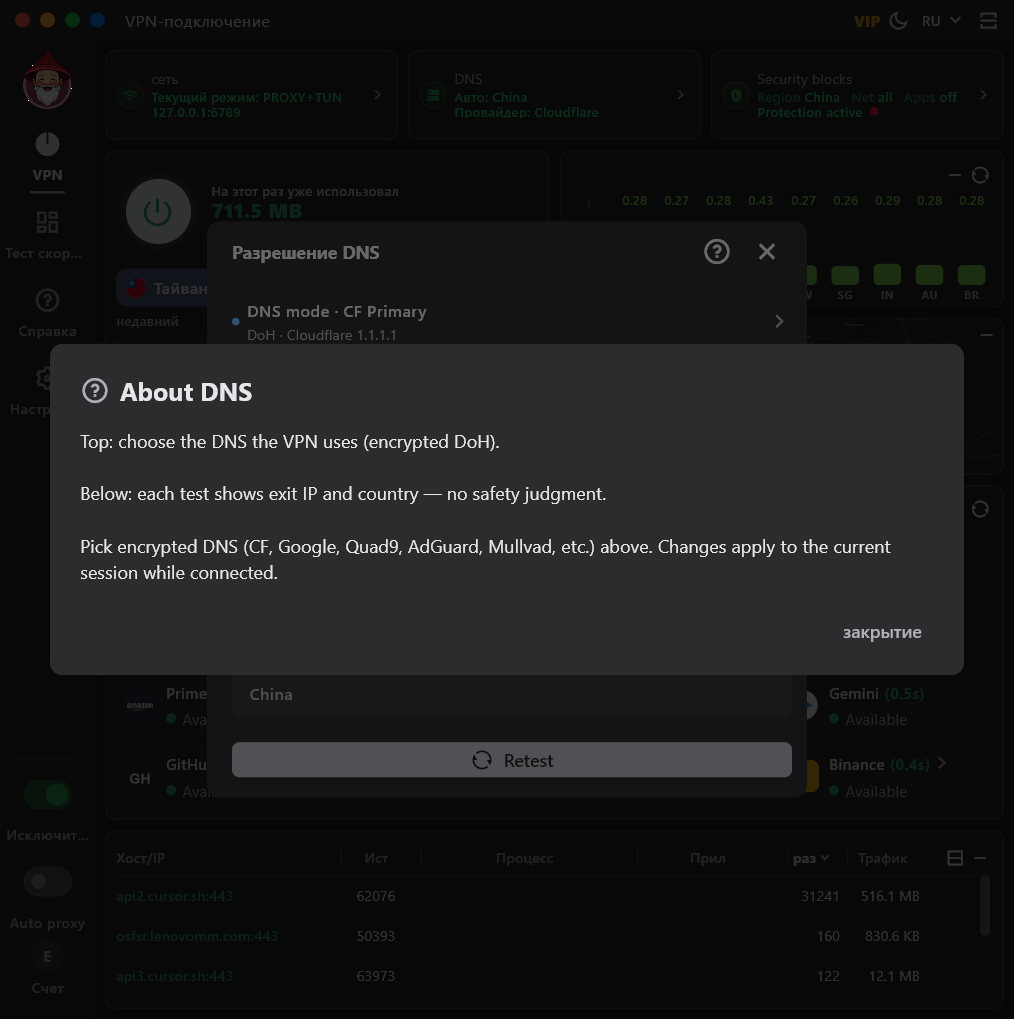
На главной нажмите карточку DNS. Нажмите строку поставщика, чтобы раскрыть ступени. Нажмите строку региона, чтобы открыть Choose your region. ? рядом с заголовком — это About DNS.
Как действовать
- Откройте панель DNS и посмотрите текущего поставщика и регион в строке Detected:.
- Чтобы сменить DNS, нажмите поставщика и выберите одну из шести ступеней.
- Чтобы сменить регион для проверки, нажмите регион и выберите ступень. Auto-detect оставляет распознавание клиенту.
- Чтобы снова посмотреть выходной IP, нажмите Retest.
- Если ничего не меняете, нажмите × или Закрывать.
Когда вступает в силу
При уже установленном соединении смена верхнего DNS сразу применяется к этому сеансу. Регион влияет только на показ следующих проверок. Retest ещё раз запрашивает выход и узел не меняет.
Обратите внимание
Нижний выходной IP только показывает, «откуда этот DNS разрешает имена». Клиент не делает по нему вывод о безопасности.
7. Центр безопасности и сценарии
Что это
Центр безопасности собирает вместе разделение, блокировку рекламы и защиту конфиденциальности. Три верхние вкладки — Security, Policy и Library.
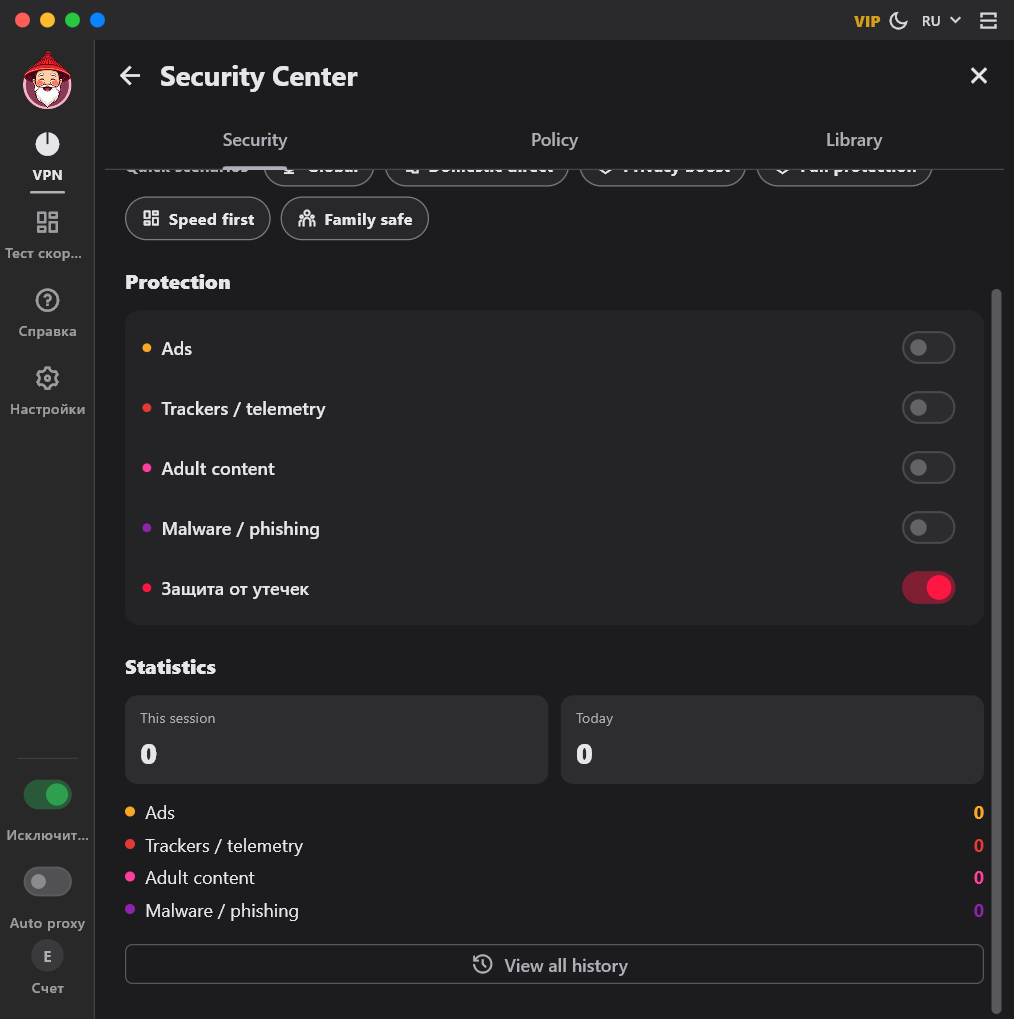
Вверху страницы Security набор сценариев. Нажатие на сценарий сразу записывает много связанных переключателей. На снимке реально были эти шесть:
| Сценарий | Текст на кнопке | Что ещё меняется при нажатии |
|---|---|---|
| Global | All traffic via proxy | Выключает прямой выход страны и блокировки, переходит на TUN и включает защиту от утечек |
| Domestic direct | Domestic IP/domains direct, rest via proxy | Включает предустановку Китая, TUN и защиту от утечек, а также блокировку рекламы и стандартный антитрекинг |
| Privacy boost | Ad block + strict anti-tracking | Включает блокировку рекламы, строгий антитрекинг, блокировку угроз и блокировку взрослого содержимого. Текущий сетевой режим не меняет |
| Full protection | All blocks on + TUN + encrypted DNS | Выключает прямой выход страны, включает все блокировки, TUN, защиту от утечек и шифрованный DNS |
| Speed first | Blocks off, prioritize connection speed | Выключает прямой выход страны и блокировки, переходит на TUN и включает защиту от утечек |
| Family safe | Adult filter + ad block + threat block | Включает блокировку рекламы, стандартный антитрекинг, блокировку угроз и блокировку взрослого содержимого. Текущий сетевой режим не меняет |
Короткая фраза на кнопке — это краткое описание для пользователя. Правый столбец — сочетание, которое сценарий действительно записывает, чтобы не обнаружить после нажатия, что сменился и сетевой режим.
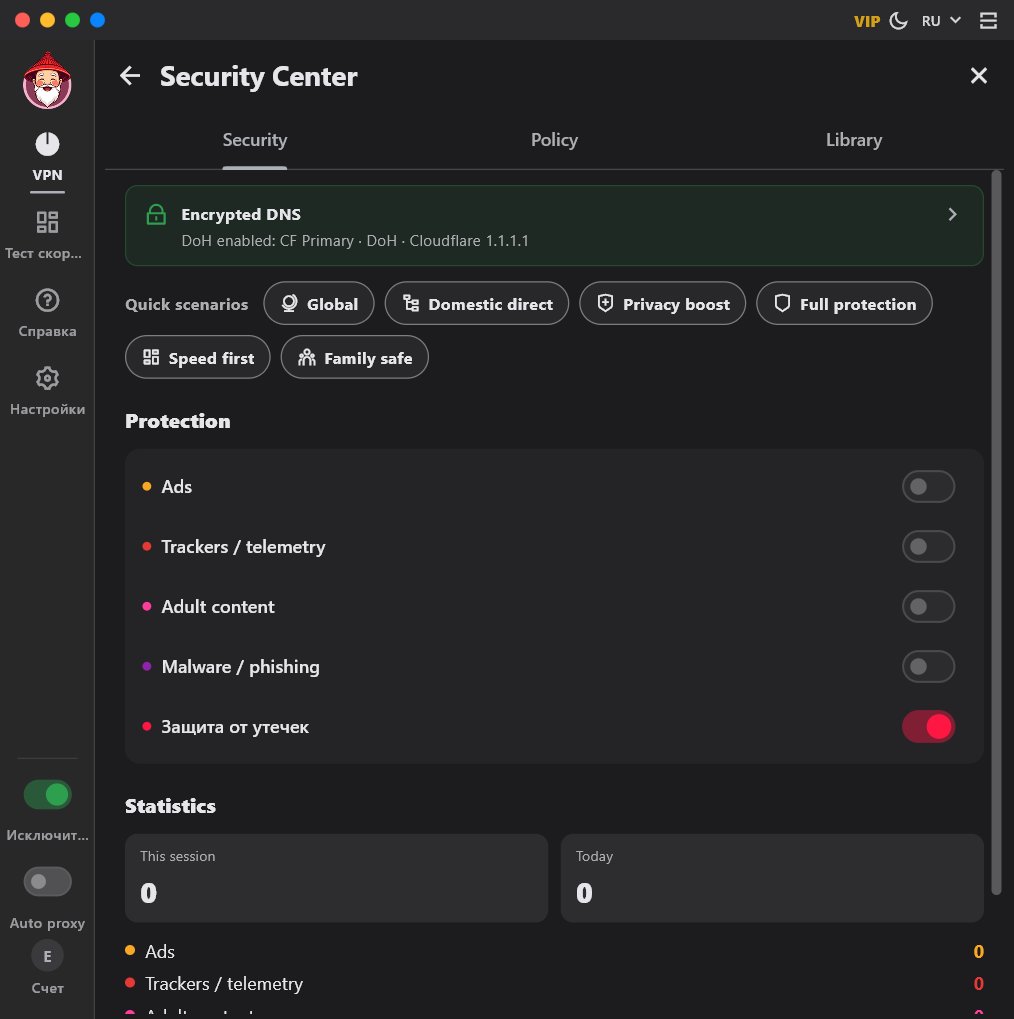
Ниже видны число перехватов этого подключения и сумма за сегодня, а также счёт по категориям. На снимке везде было 0. View all history открывает более ранние записи.
Где открыть
На главной нажмите карточку Security blocks или с этой страницы войдите в Security Center и останьтесь на вкладке Security.
Как действовать
- Откройте Security Center и убедитесь, что вы на странице Security.
- Сначала прочитайте фразу на кнопке сценария и проверьте, что она совпадает с нужным результатом.
- Нажмите сценарий. Клиент запишет набор из таблицы выше.
- Если сверху появится «${count} protection change(s) pending», только Применить вложит изменения в текущее подключение. Если применять не нужно, уйдите со страницы и не нажимайте Применить.
- Посмотрите статистику ниже, чтобы понять, сколько перехватило это подключение.
Когда вступает в силу
Сценарий сразу записывает параметры на этом компьютере. При уже установленном соединении обычно попадает в текущий сеанс. Если не получается, просит отключиться и подключиться снова. При полосе «ожидает применения» нужно дождаться нажатия Применить.
Обратите внимание
Сценарий перекрывает те переключатели, за которые отвечает. Например, Speed first выключает блокировки и одновременно ставит сетевой режим TUN. Если нужно выключить только один пункт, пользуйтесь отдельным переключателем из следующего раздела, а не целым сценарием.
Global означает, что рабочий трафик идёт через прокси. Вход и официальный сайт не используют текущий туннель. Попадёт ли локальная сеть в туннель, зависит от Исключить LAN. См. Предустановка страны и Обычные границы.
8. Переключатели защиты
Что это
Защита — это четыре вида блокировки плюс защита от утечек, доступная только в TUN. Пользователь может только включать и выключать. Текст правил править нельзя, свой рекламный домен добавить нельзя. Правила даёт библиотека, страница библиотеки только для чтения.
Переключатели на странице Security:
- Ads
- Trackers / telemetry
- Adult content
- Malware / phishing
- Защита от утечек: в режиме прокси серая, с текстом «Available in TUN mode». Смысл — на время подключения не давать системе обойти туннель и выйти напрямую. Применение описано в Защита от утечек и локальная сеть.
На снимке первые четыре были выключены, а полоса шифрованного DNS показывала текущую ступень DoH.
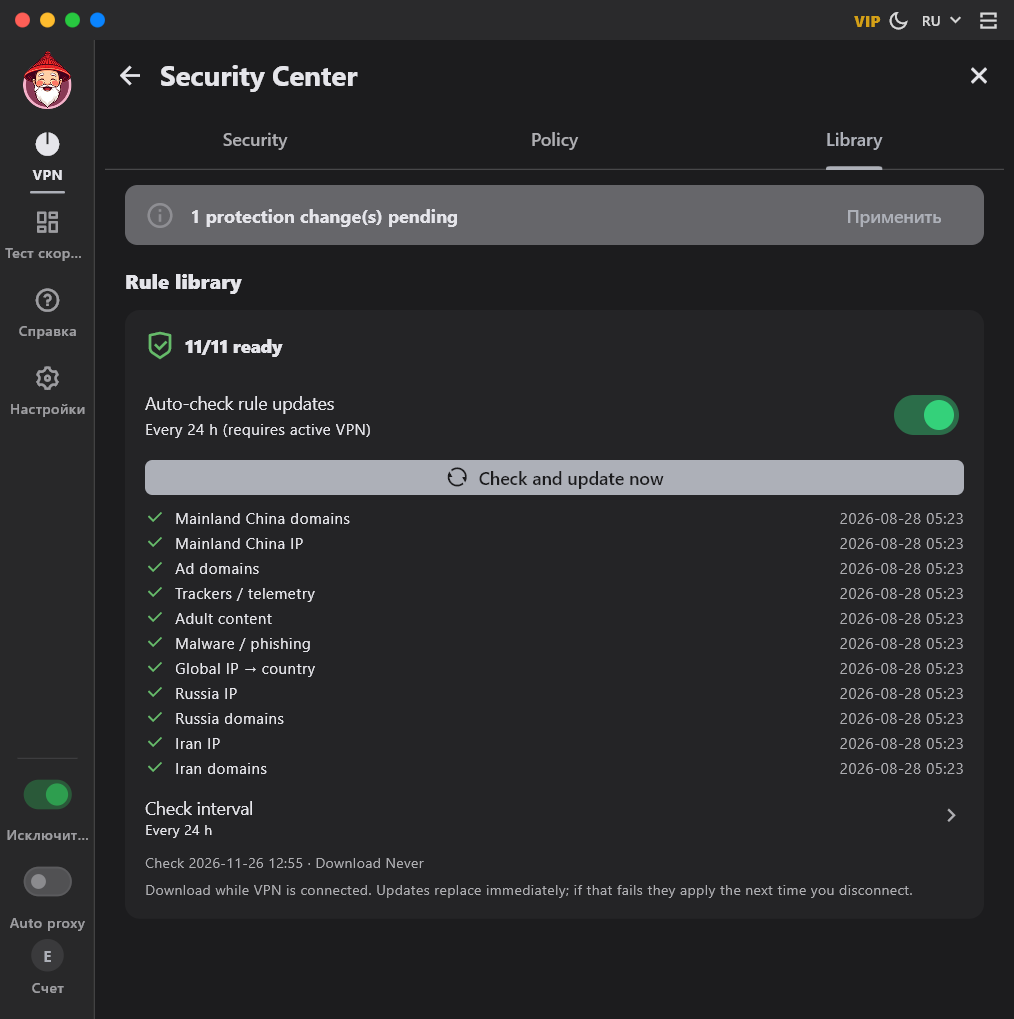
Страница Library перечисляет уже готовые пакеты правил. На снимке было 11/11, дата — время версии пакета. В списке: Mainland China domains, Mainland China IP, Ad domains, Trackers / telemetry, Adult content, Malware / phishing, Global IP → country, Russia IP, Russia domains, Iran IP, Iran domains.
Когда включено Auto-check rule updates, проверка идёт раз в 24 часа и требует уже подключённой VPN. Обновление при активном соединении заменяет текущие правила. При неудаче замена ждёт следующего отключения.
Где открыть
Security Center → Security для переключателей, Library для пакетов правил.
Как действовать
- Откройте страницу Security.
- Переключите только нужный пункт. Не рассчитывайте править списки здесь.
- Если появилось «ожидает применения», подтвердите и нажмите Применить.
- Чтобы проверить, все ли пакеты на месте, откройте Library. При необходимости нажмите Check and update now. Без подключения скачать нельзя.
- В строке Check interval виден текущий период. На снимке это было каждые 24 часа.
Когда вступает в силу
После записи переключателя при уже установленном соединении применение идёт сразу, насколько это возможно. При полосе ожидания вход в текущий сеанс происходит после Применить. Пакет правил скачивается и заменяется при активном соединении. При неудаче остаётся до следующего отключения.
Обратите внимание
Выключение пункта только перестаёт блокировать этим видом правил. Сам пакет в библиотеке остаётся. Если детский режим требует принудительно блокировать взрослое содержимое, этот переключатель на том устройстве выключить нельзя. См. Детский режим.
9. Предустановка страны
Что это
Предустановка страны пускает IP и домены «своей» страны напрямую, а остальное — через прокси. Используются полные таблицы доменов и IP региона, а не несколько отдельных сайтов.
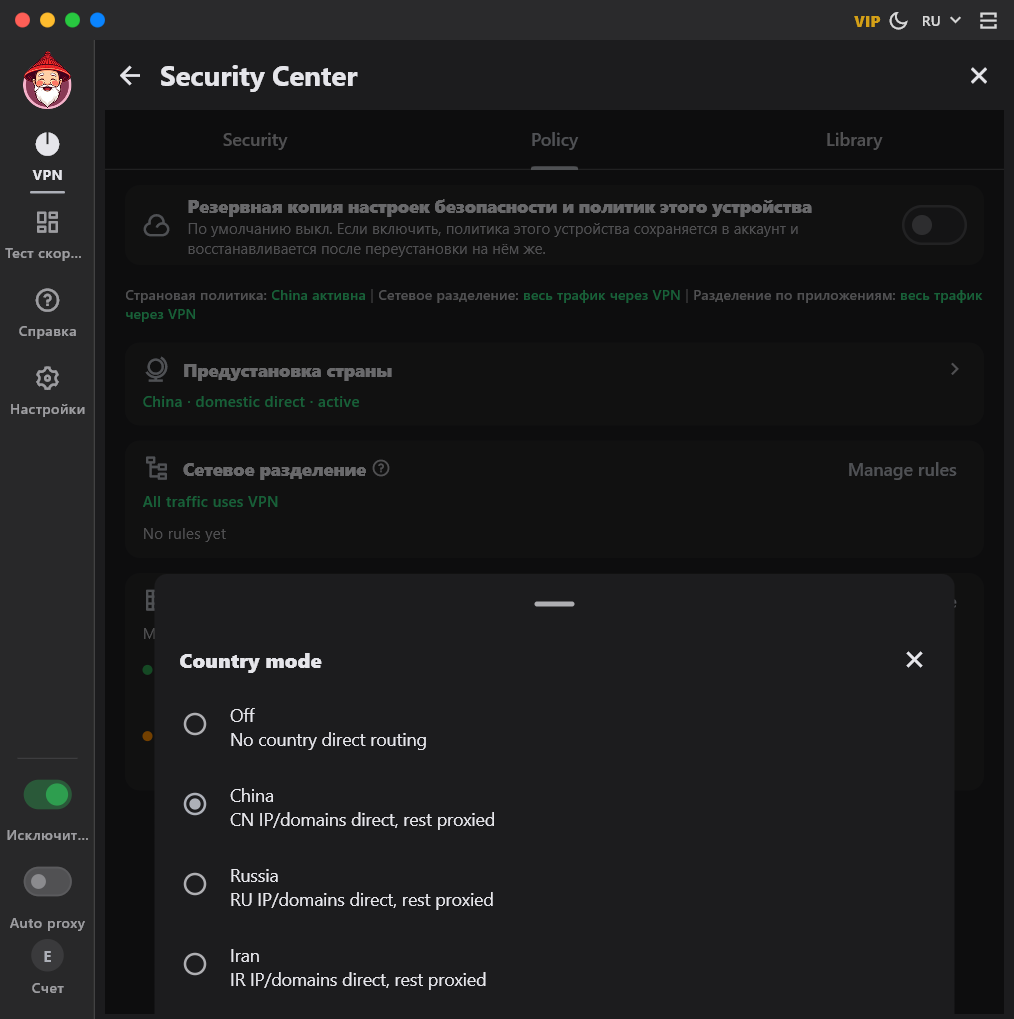
В Country mode четыре пункта:
- Off: политика прямого выхода страны не включается.
- China: континентальные IP и домены напрямую, остальное через прокси.
- Russia: IP и домены российской зоны напрямую, остальное через прокси.
- Iran: IP и домены Ирана напрямую, остальное через прокси.
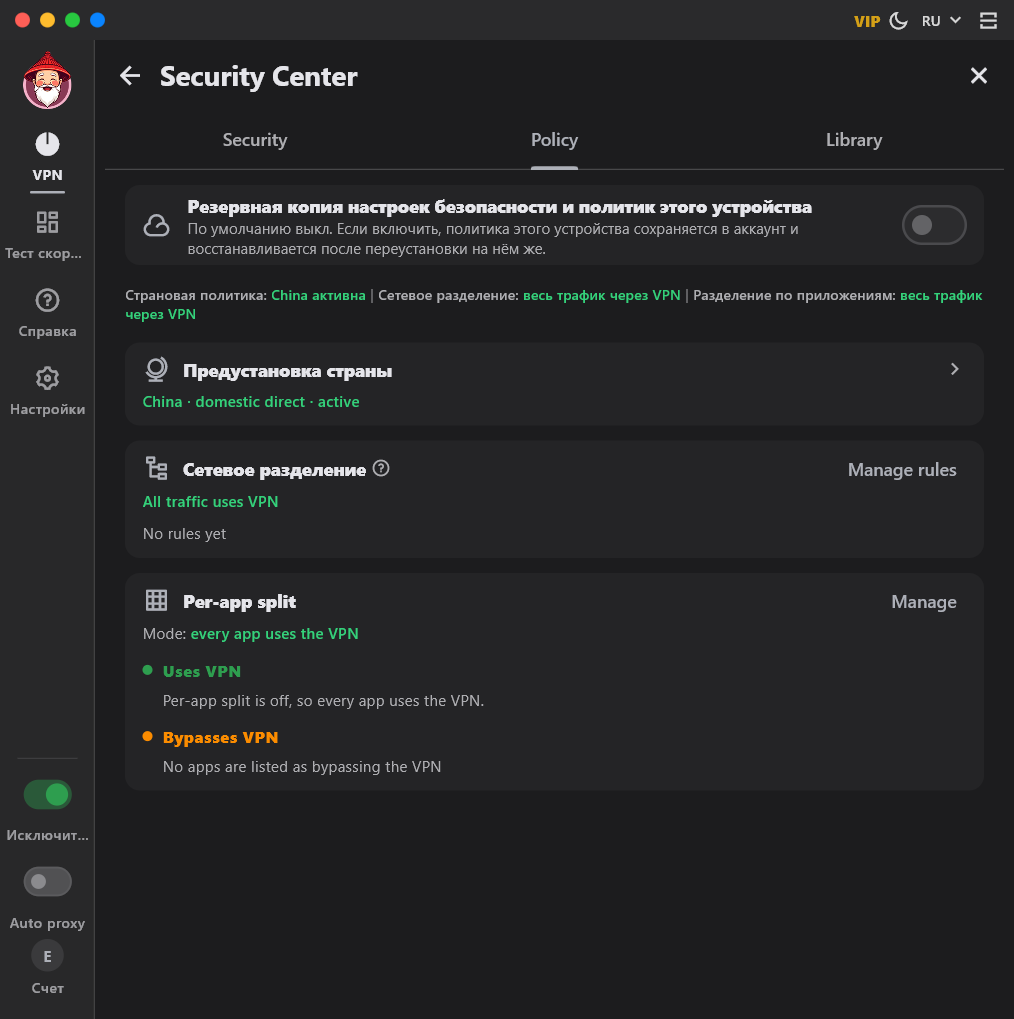
На снимке было Off. Строка состояния страницы политики пишется как «Страновая политика: не действует».
Вход и официальный сайт не используют текущий туннель. При включённом Исключить LAN адреса локальной сети в туннель тоже не входят.
Где открыть
Security Center → Policy → Предустановка страны.
Как действовать
- Откройте страницу Policy и посмотрите зелёную строку состояния.
- Нажмите Предустановка страны.
- Выберите Off, China, Russia или Iran.
- Нажмите ×, чтобы закрыть диалог. Выбранный пункт остаётся.
Когда вступает в силу
При уже установленном соединении сразу попадает в текущий сеанс. В сочетании со своим разделением своя страна предустановки по-прежнему идёт напрямую.
Обратите внимание
Предустановка страны и «страна» в своём разделении могут существовать одновременно. Предустановка в приоритете сохраняет прямой выход своей страны. Чтобы добавить один-два домена, пользуйтесь Своё разделение, а не подменяйте это предустановкой.
Резервная копия настроек безопасности и политик этого устройства вверху страницы политики по умолчанию выключена. После включения политика этого устройства копируется в учётную запись. После удаления и повторной установки на том же устройстве её можно восстановить. Политику другого устройства она сюда не подставляет.
10. Своё разделение
Что это
Сетевое разделение сопоставляет по «назначению», а не по приложению. Назначение может быть доменом, блоком сети (CIDR) или страной. Этот список по-настоящему отдаётся туннелю, только если текущий режим подключения — TUN или TUN+прокси. В чистом прокси страница сообщает, что разделение не действует.
Три режима:
- Off: этот свой список не отдаётся. На странице политики показано «Сетевое разделение: весь трафик через VPN».
- Only selected use VPN: совпавшее со списком идёт через прокси, остальное — напрямую.
- Selected bypass VPN: совпавшее со списком идёт напрямую, остальное — через прокси.
На снимке было Off, правил ещё не было. Быстрые кнопки стран — China, Russia и Iran. При Off эти кнопки серые: чтобы добавлять, сначала нужно перейти в один из двух других режимов.
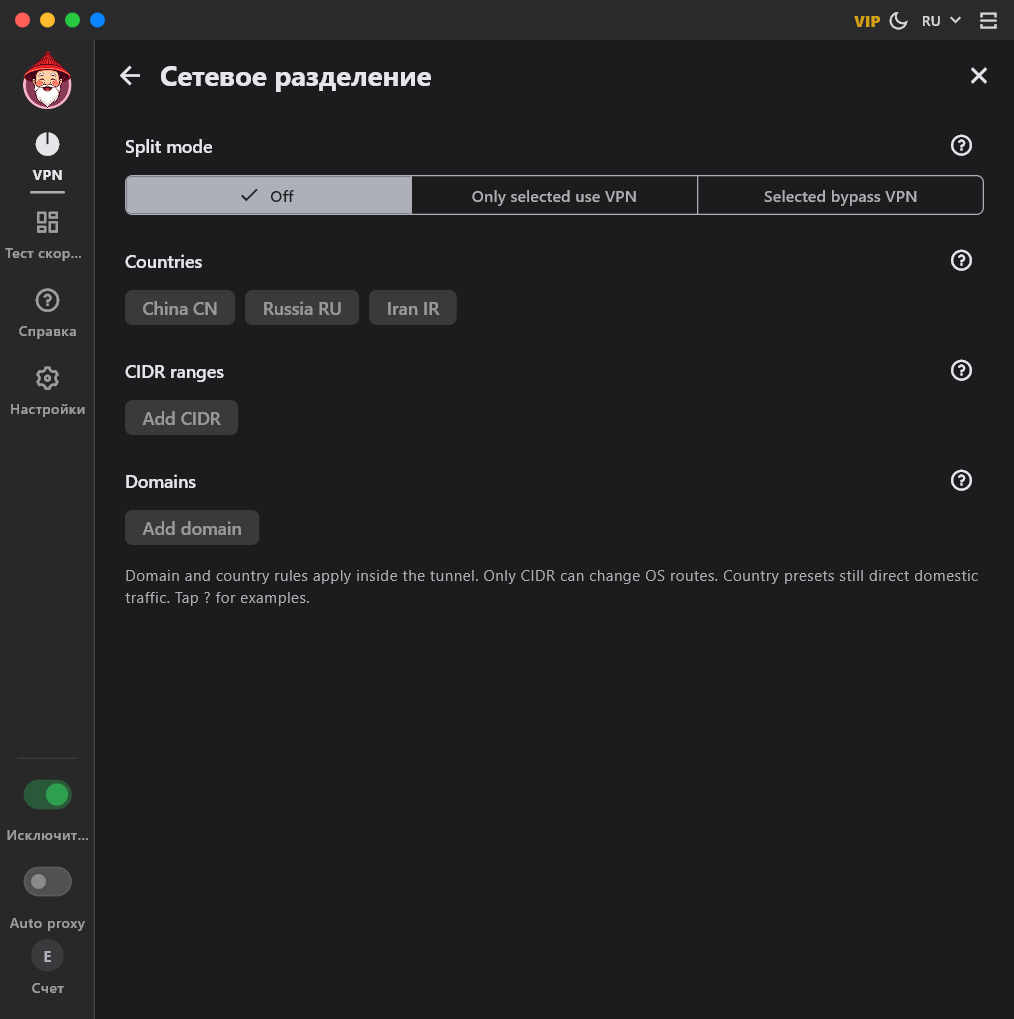
Пояснение к заполнению спрятано в ?. Заголовок — How to write split targets.
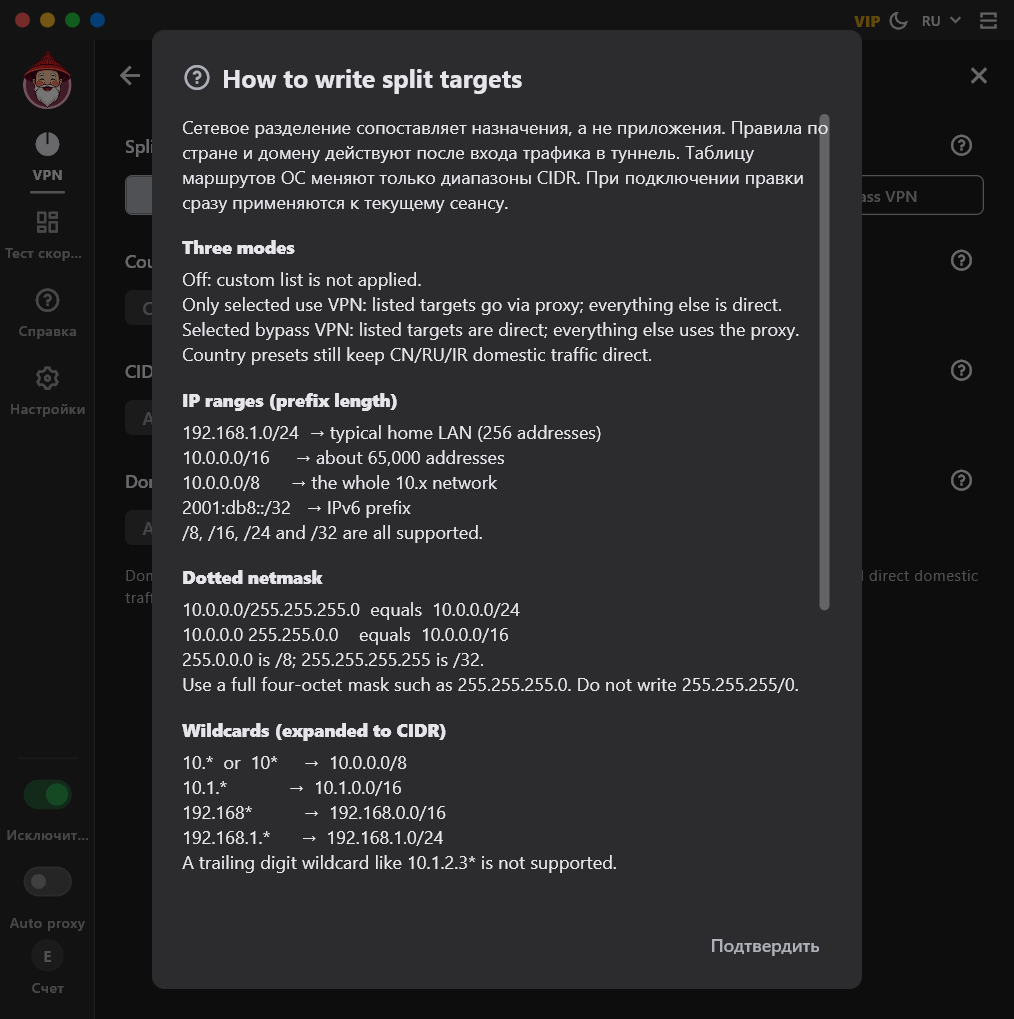
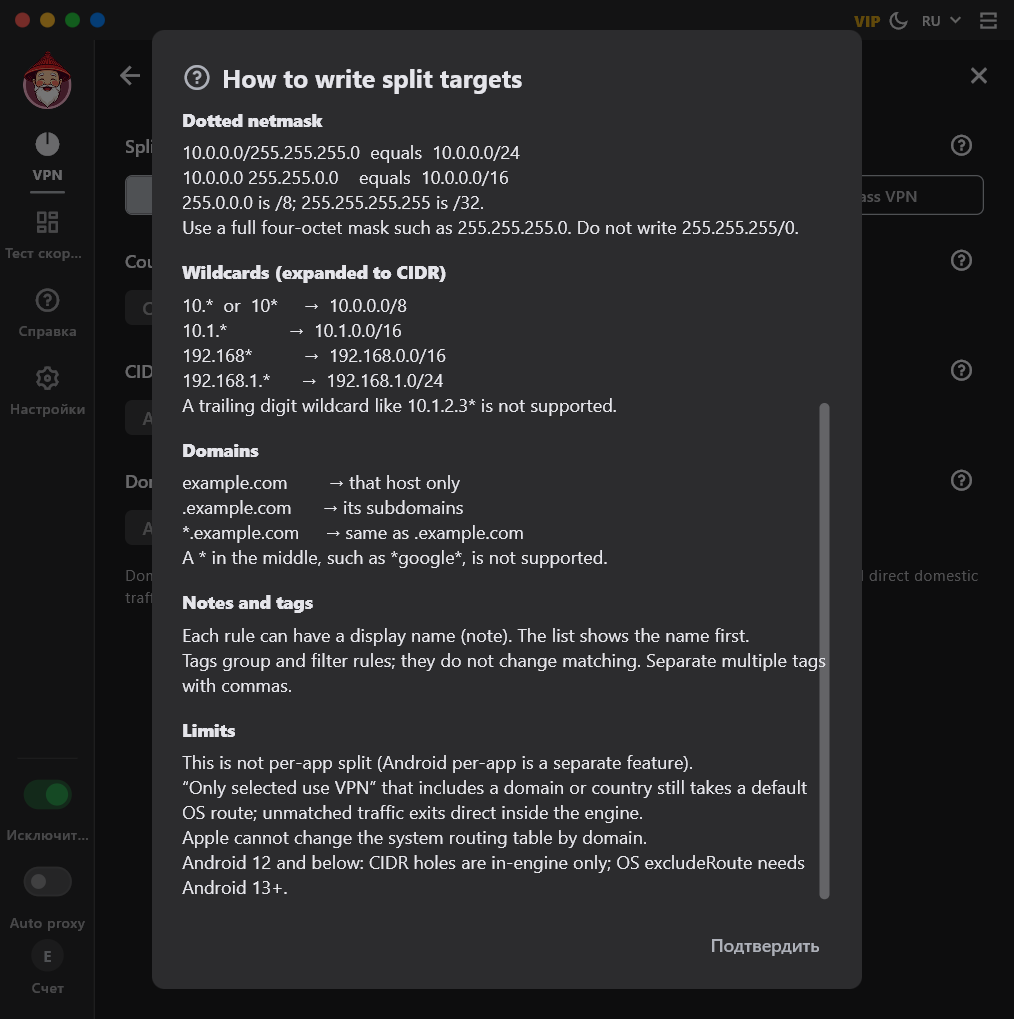
Как заполнять, по тексту справки:
- Блок сети пишется префиксом, например
192.168.1.0/24,10.0.0.0/16,10.0.0.0/8,2001:db8::/32. Точечная маска должна содержать все четыре части и быть равносильна этим префиксам. Не пишите маску с пропущенной частью. - Запись со звёздочкой раскрывается:
10.*или10*становится10.0.0.0/8,10.1.*становится10.1.0.0/16,192.168*становится192.168.0.0/16,192.168.1.*становится192.168.1.0/24. Запись вида10.1.2.3*как блок сети не раскрывается. - Домен:
example.comсовпадает только с этим узлом;.example.comсовпадает с поддоменами;*.example.comто же, что.example.com. Не пишите форму со звёздочками с обеих сторон, например*google*. - Примечание и метки разделяются запятыми. Они нужны только для группировки и фильтра на странице и не меняют, как правило сопоставляет трафик.
Если указаны только домен или страна, трафик сначала входит в туннель, а затем клиент решает, идёт ли он через прокси или остаётся напрямую. Устройства Apple не умеют менять системные маршруты по домену.
Где открыть
Security Center → Policy → Сетевое разделение → Manage rules. Заголовок страницы — Сетевое разделение.
Как действовать
- Откройте Сетевое разделение.
- Если сейчас чистый прокси, сначала смените сетевой режим на TUN или TUN+прокси. Клиент может спросить о переключении уже при открытии разделения. Если отменить, режим вернётся к Off, а уже записанные правила останутся.
- Выберите один из Off, Only selected use VPN и Selected bypass VPN.
- После одного из двух последних нажмите China, Russia или Iran либо Add CIDR и Add domain.
- Заполните в формате справки. Метки можно оставить пустыми.
- Нажатие на правило позволяет править его, нажатие удаления — убрать.
- Когда появятся метки, на странице появятся фильтрующие чипы, чтобы показать только одну группу. Фильтр влияет только на видимый список.
Когда вступает в силу
Если режим не Off и сейчас TUN, уже установленное соединение сразу попадает в текущий сеанс. В чистом прокси список не отдаётся и ждёт следующего набора в TUN.
Обратите внимание
В сочетании с предустановками China, Russia и Iran своя страна по-прежнему идёт напрямую.
11. Прокси по приложениям
Что это
Настольный Windows может по процессу решить, какое приложение идёт через ускорение, а какое нет. Это другой набор правил, не тот, что в прошлом разделе делит по домену или блоку сети.
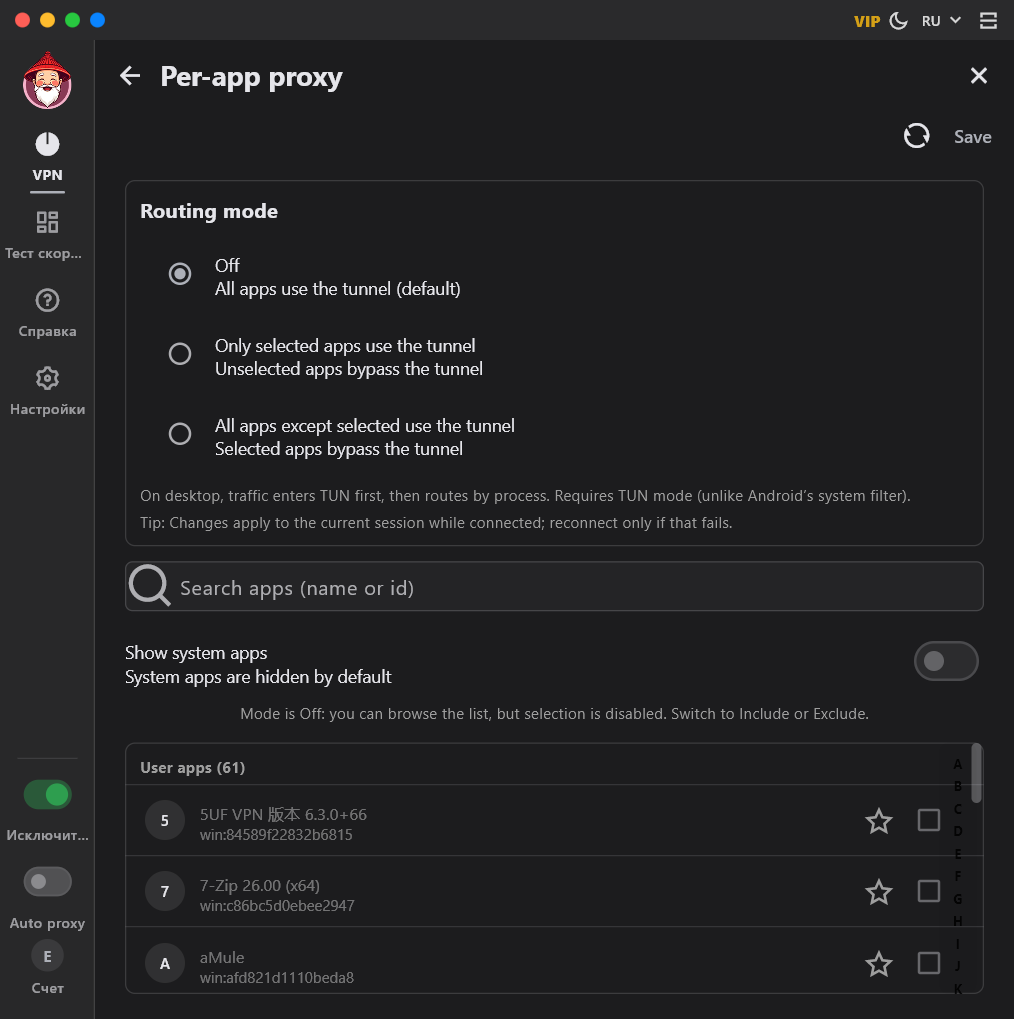
Три варианта на странице:
- Off (All apps use the tunnel (default)): по умолчанию. Искать и просматривать приложения можно, отмечать нельзя.
- Only selected apps use the tunnel: невыбранные приложения не идут через ускорение.
- All apps except selected use the tunnel: выбранные приложения не идут через ускорение.
Пояснение говорит: на рабочем столе трафик сначала входит в TUN, а потом делится по правилам процессов. Это не то же самое, что системный слой Android, и нужен режим TUN.
На снимке было Off, Show system apps было выключено (системные приложения по умолчанию скрыты), в списке приложений пользователя было 61.
На iPhone, iPad и в версии из Mac App Store этого входа нет, и перечислить приложения этого компьютера там нельзя.
Где открыть
Security Center → Policy → Per-app split → Manage. Заголовок страницы — Per-app proxy.
Когда режим выключен, страница политики пишет: Uses VPN / Bypasses VPN; пока не включено, все приложения идут через VPN; отдельно не указано ни одного приложения, которое обходит VPN.
Как действовать
- Откройте Per-app proxy.
- Сначала смените режим с Off на один из двух следующих. При Off флажки не работают.
- Найдите приложение по имени в поле поиска.
- Если нужно видеть системные приложения, включите Show system apps.
- Отметьте приложения, которым нужна особая обработка.
- Нажмите Save в правом верхнем углу. Если не сохранять, просто вернитесь.
Когда вступает в силу
Нужен TUN. При уже установленном соединении после сохранения сразу попадает в текущий сеанс. Если применить не удалось, отключитесь и подключитесь ещё раз.
Обратите внимание
Здесь «Off» означает, что все приложения идут через ускорение. Слово то же, что «Off» у сетевого разделения, но речь о процессах. Настраивать нужно оба места по отдельности.
12. Защита от утечек и локальная сеть
Что это
Защита от утечек находится среди переключателей защиты в центре безопасности. Во включённом виде на время подключения не даёт системе обойти туннель и выйти напрямую. В режиме прокси пункт серый, текст — «Available in TUN mode».
Исключить LAN оставляет локальную сеть этого компьютера доступной к нему после набора. Лучше держать включённым, на облачных машинах это особенно полезно. По умолчанию включено. Если выключить, при наборе блок локальной сети тоже уйдёт в туннель. SSH, удалённый рабочий стол и NAS в локальной сети могут оборваться сразу, а другие устройства могут перестать достучаться до этого компьютера.
Этот переключатель есть в боковой панели и показывается, только если текущий режим — TUN или TUN+прокси. На снимке был режим прокси, поэтому в панели был только Auto proxy и не было Исключить LAN. Поэтому снимка этого переключателя в тексте нет.
Где открыть
- Защита от утечек: Security Center → Security, рядом с четырьмя переключателями блокировки.
- Исключение локальной сети: сначала смените сетевой режим на TUN mode или TUN + Proxy, затем посмотрите боковую панель.
Как действовать
- Чтобы включить защиту от утечек, сначала используйте TUN или TUN+прокси, затем переключите Защита от утечек на странице Security.
- Чтобы убедиться, что локальная сеть по-прежнему доступна, в режиме TUN посмотрите слева Исключить LAN и оставьте включённым.
- Если его действительно нужно выключить, прочитайте предупреждение в окне подтверждения и только потом решайте, нажимать ли Turn off anyway.
Когда вступает в силу
Защита от утечек действует во время TUN-подключения. Исключение локальной сети при следующем наборе решает, входит ли блок локальной сети в туннель. После выключения идущий доступ по локальной сети может оборваться сразу.
Обратите внимание
Смена прослушивания прокси на Это устройство и LAN позволяет другим подключаться к вашему порту. Включение Исключить LAN не даёт вашей локальной сети попасть в туннель. Оба пункта могут существовать вместе и не заменяют друг друга.
13. Тема и оформление
Что это
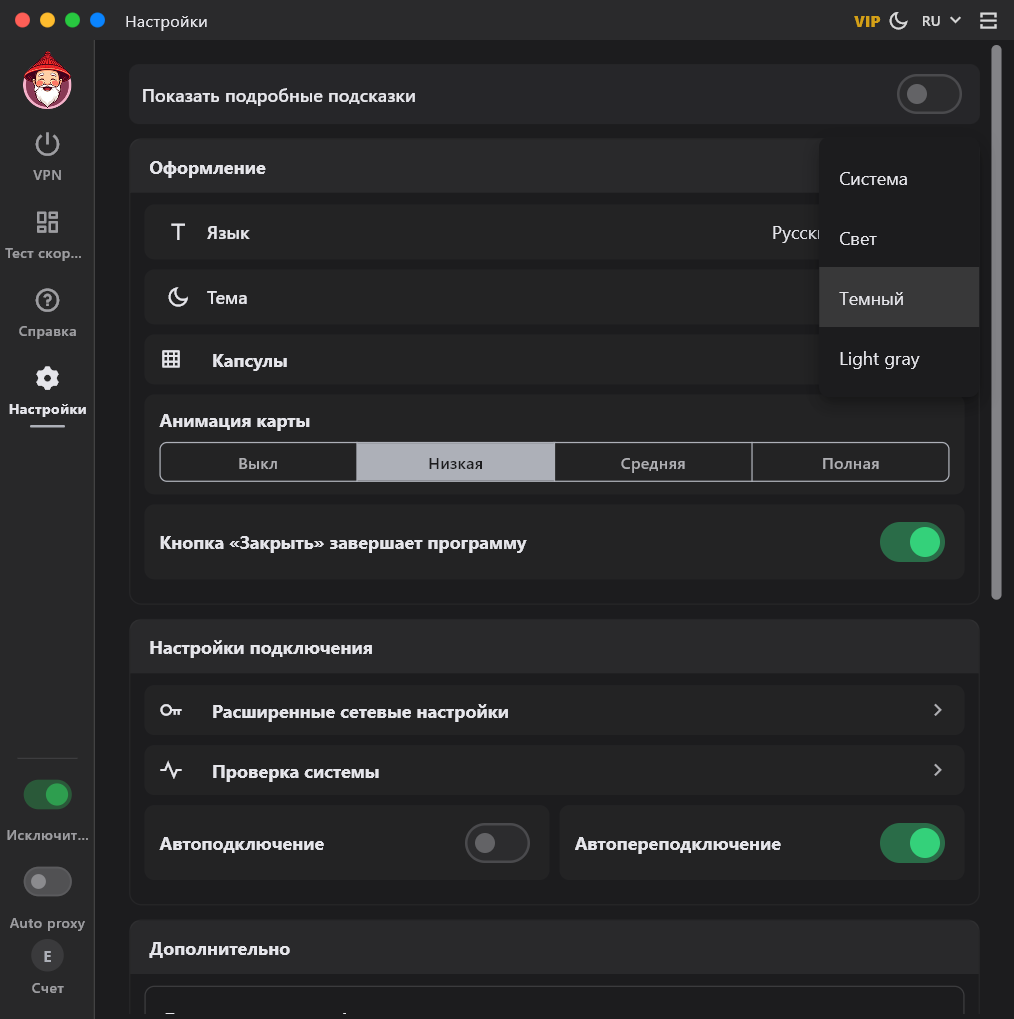
Оформление задаёт цвет интерфейса, какие карточки видны на главной и анимацию карты. На снимке тема была Темный, анимация карты — Низкая, Показать подробные подсказки было выключено, Кнопка «Закрыть» завершает программу было включено.
В меню темы четыре пункта: Система, Свет, Темный, Light gray.
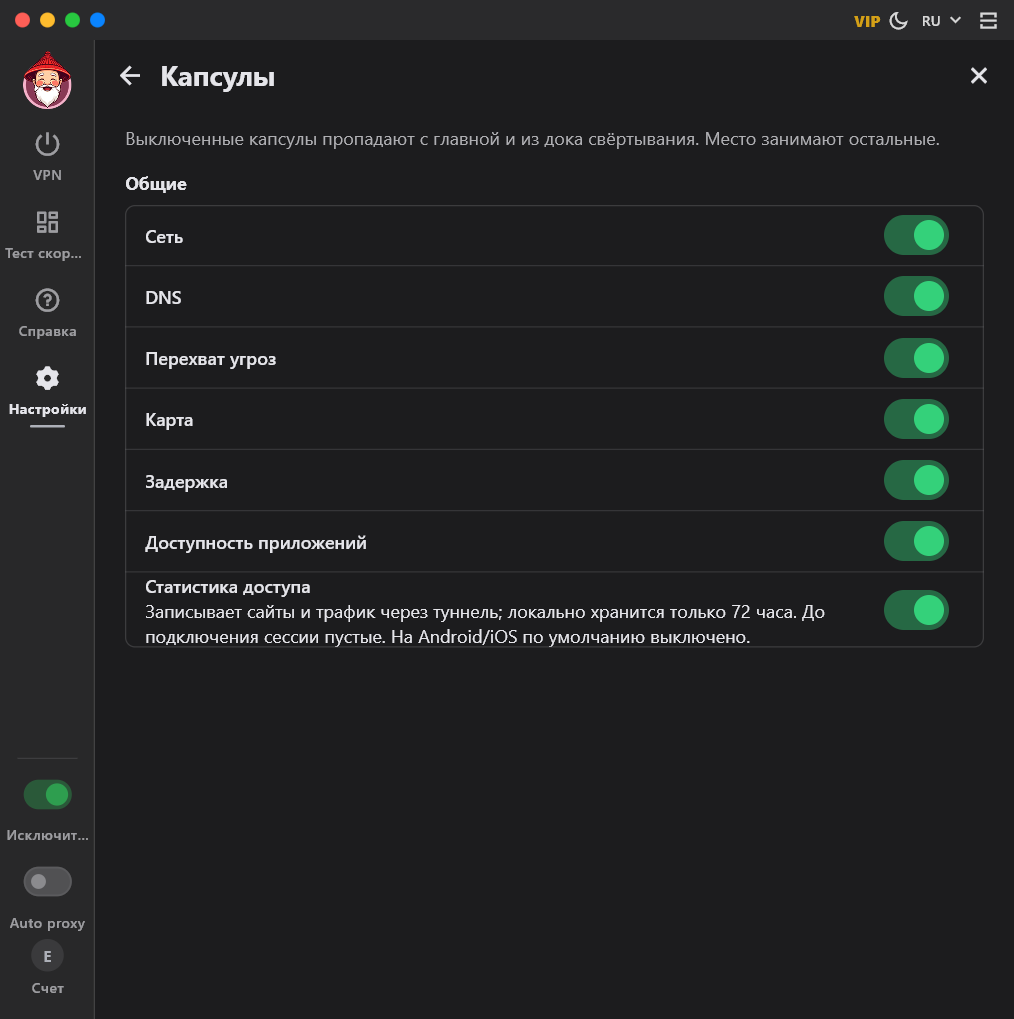
Капсулы решают, какие карточки остаются на главной. Выключенная карточка пропадает с главной и из маленьких значков после сворачивания. Освободившееся место достаётся остальным карточкам. На снимке все были включены:
- Общие: Сеть, DNS, Перехват угроз, Карта, Задержка, Доступность приложений, Статистика доступа
- Статистика доступа записывает сайты и трафик, прошедшие через туннель. Локально хранятся только последние 72 часа. Без подключения список пуст. На Android и iOS этот пункт по умолчанию выключен.
У анимации карты есть Выкл, Низкая, Средняя и Полная.
Когда включено Показать подробные подсказки, у пунктов настроек появляются примечания. Это удобно при первом использовании.
Когда включено Кнопка «Закрыть» завершает программу, кнопка закрытия в левом верхнем углу окна сразу завершает AoBaiVPN.
Где открыть
Слева Настройки. Тема находится в Оформление. Капсулы — отдельная строка под оформлением. Внутри страница называется Капсулы.
Как действовать
- Откройте Настройки.
- Нажмите Тема и выберите пункт. Нажатие на пустое место страницы закрывает меню.
- Нажмите Капсулы и выключите карточки, которые не хотите видеть на главной.
- Нажмите назад в левом верхнем углу.
- При необходимости настройте анимацию карты, подробные пояснения и поведение кнопки закрытия.
Когда вступает в силу
Тема, капсулы и анимация сразу отражаются в интерфейсе, переподключаться не нужно. После выключения капсулы главная сразу перестаёт её показывать. Эти параметры оформления туннель не меняют.
Обратите внимание
Язык лежит в той же области оформления, но меняет текст интерфейса и вынесен в следующий раздел.
14. Язык интерфейса
Что это
Здесь меняется текст интерфейса клиента. Страна узла и правила разделения от этого не меняются.
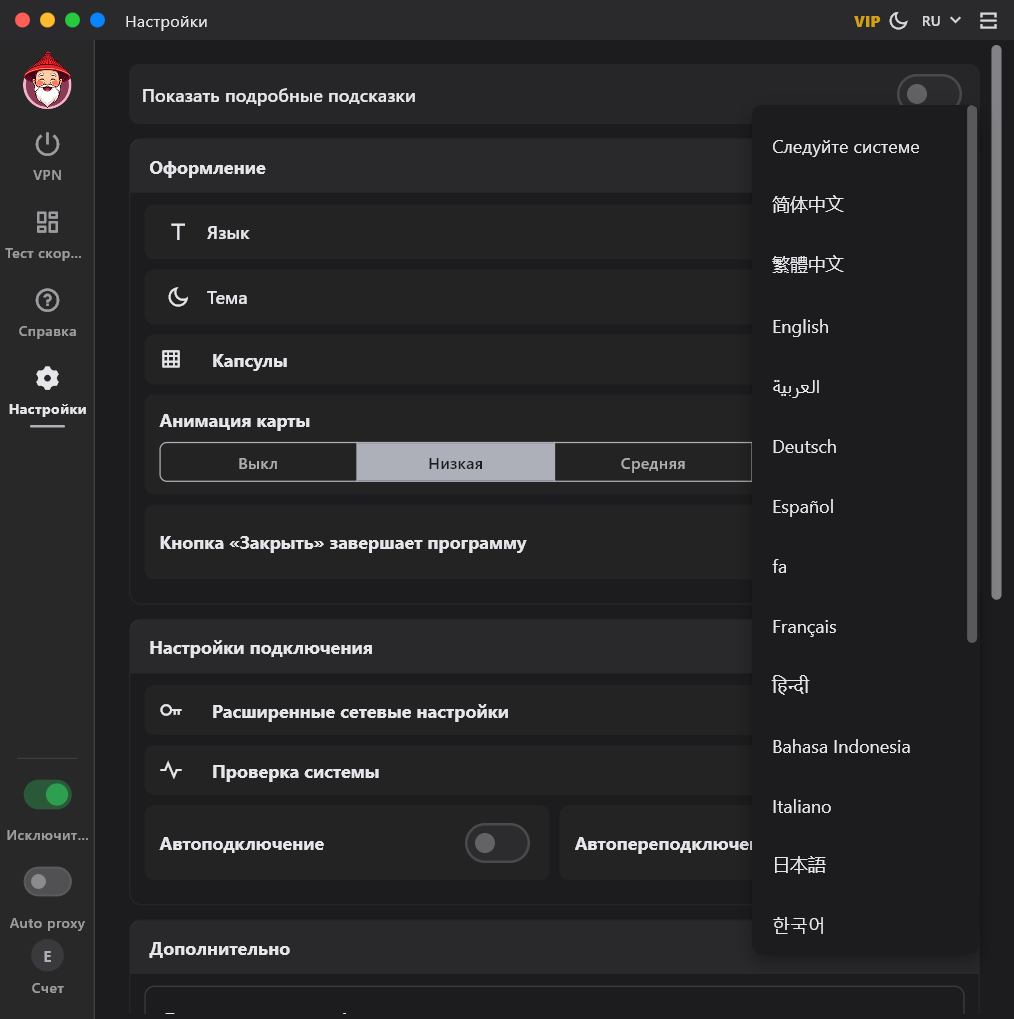
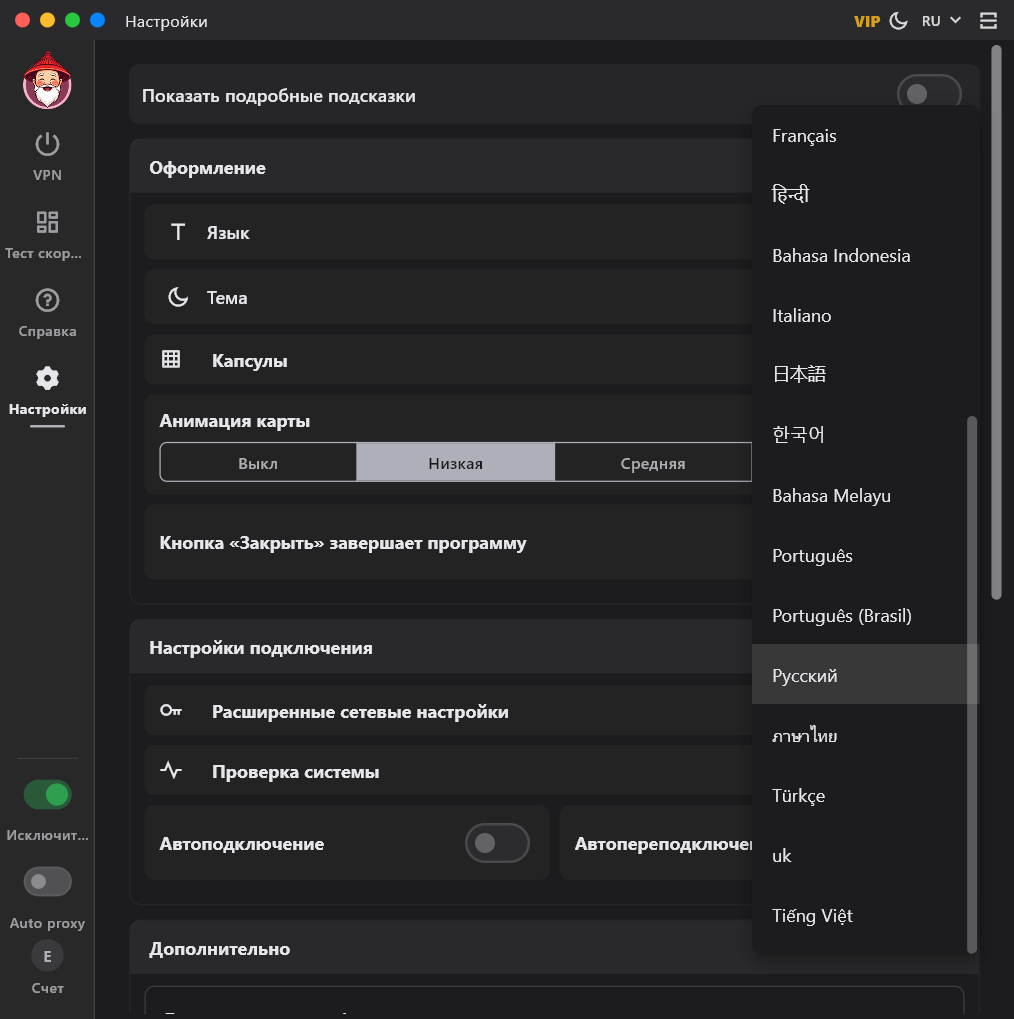
В клиент встроено 19 языков интерфейса. Ниже каждый язык назван так, как он сам называется в меню, в том же порядке, что и языковые пакеты клиента:
| Самоназвание |
|---|
| 简体中文 |
| 繁體中文 |
| English |
| 日本語 |
| 한국어 |
| Tiếng Việt |
| Deutsch |
| Français |
| Español |
| Português |
| Português (Brasil) |
| Русский |
| ภาษาไทย |
| Bahasa Indonesia |
| Bahasa Melayu |
| العربية |
| हिन्दी |
| Türkçe |
| Italiano |
Первый пункт меню — Следуйте системе: интерфейс следует языку операционной системы. Если языка системы нет среди этих 19, используется запасной язык клиента.
Если в меню виден код без пакета перевода, текст интерфейса на английском.
Где открыть
Настройки → Оформление → Язык.
Как действовать
- Откройте Настройки и нажмите Язык.
- Нажмите одно из самоназваний в таблице или Следуйте системе.
- Нажмите вне меню, меню закроется. Метка языка на верхней панели станет сокращением текущего языка. На снимке было CN, это упрощённый китайский.
Когда вступает в силу
Текст интерфейса меняется сразу, VPN отключать не нужно.
Обратите внимание
У интерфейсов справа налево, например у арабского, после смены меняется направление всей страницы.
15. Детский режим
Этот раздел написан с точки зрения родителя. Пока детский режим выключен, ограничения ниже не действуют.
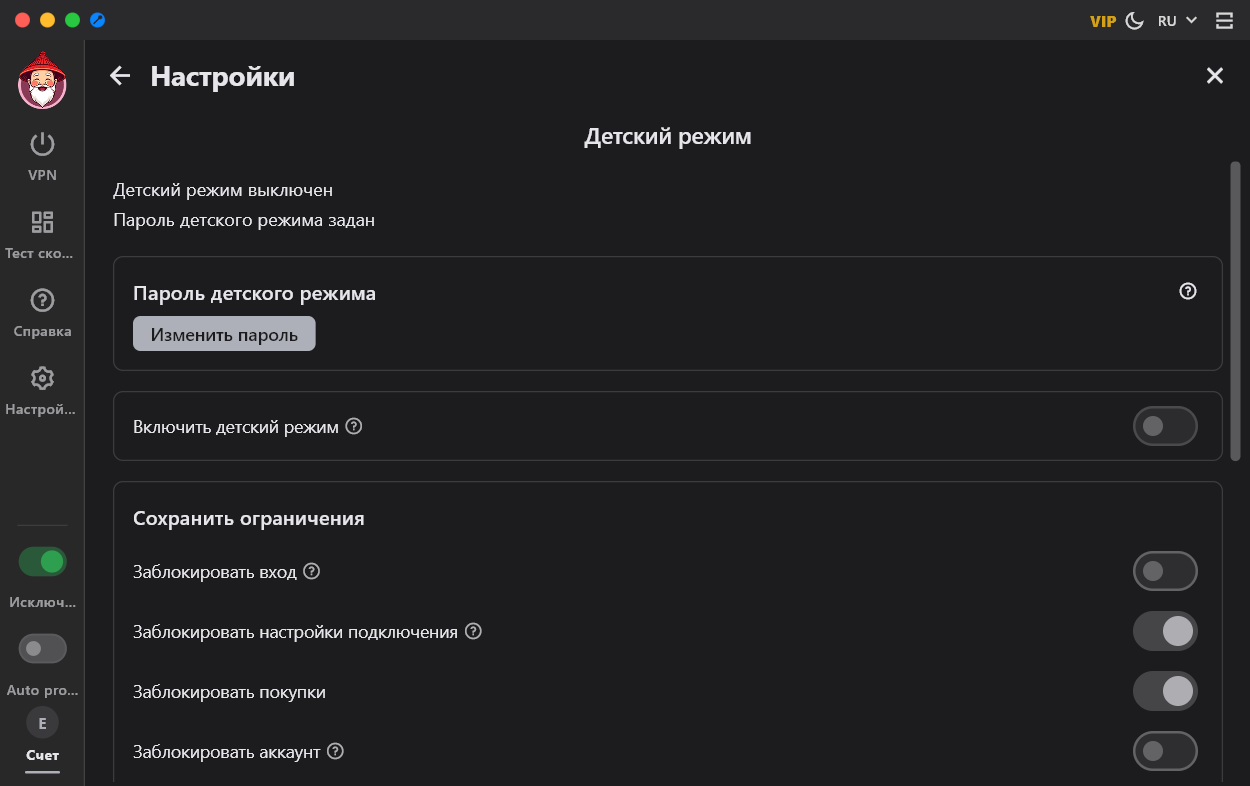
Что это
Детский режим — это набор родительских ограничений на этом устройстве. Пароль хранится только на сервере, это устройство его не сохраняет. Страница задания пароля требует от 4 до 32 символов, без пробелов в начале и в конце. Если пароль забыт, его сбрасывают в консоли на официальном сайте. После слишком многих ошибок клиент на время перестаёт принимать ввод.
Сохраняемые ограничения делятся на две группы.
Замки настроек, которые после разблокировки можно временно менять (пока детский режим включён и соответствующий переключатель тоже включён, без разблокировки изменить нельзя):
- Заблокировать вход: при включённом детском режиме, чтобы снова войти на эту страницу, сначала нужен пароль детского режима. Пока режим выключен, этот переключатель не действует.
- Заблокировать настройки подключения: нельзя менять протокол, TUN, разделение, DNS и политику безопасности.
- Заблокировать покупки
- Заблокировать аккаунт: нельзя менять пароль входа, связанные учётные записи и язык писем.
- Заблокировать подписки и заказы: нельзя покупать тариф или управлять подпиской.
- Заблокировать вход по QR: этим устройством нельзя помочь другому устройству войти по коду.
- Заблокировать устройства: нельзя смотреть вошедшие устройства и выходить из них.
- Заблокировать удаление аккаунта
- Заблокировать выход
После ввода пароля на этой странице и разблокировки эти замки настроек открыты только в этом запуске. Выход из учётной записи или повторное открытие клиента снова потребует пароль.
Ограничения, которые разблокировка не снимает (пока детский режим включён, они выполняются и после разблокировки):
- Ограничить страны: подключаться можно только к разрешённым ниже странам. Если не выбрать ни одной, узлы не ограничиваются. Линию без кода страны при включённом пункте подключить нельзя.
- Всегда блокировать контент для взрослых: на этом устройстве нельзя выключить блокировку взрослого содержимого.
- Время сна: по местному времени этого компьютера. Начало и конец заполняются вместе или вместе очищаются. Период через полночь тоже считается. Если заполнена только одна сторона или начало совпадает с концом, времени сна нет. Во время сна нельзя сделать новое подключение. Уже установленное соединение из-за наступления времени сна не разрывается.
- Минуты подключения в день: 0 означает без ограничения. Счёт идёт по местным календарным суткам, по достижении предела текущее подключение разрывается. Верхняя граница — 1440 минут.
На снимке ограничение стран было выключено. В списке разрешённых стран показывалось «Japan», но переключатель был выключен, поэтому правило не выполнялось. Начало и конец времени сна были Не задано. Минут в день было 0.
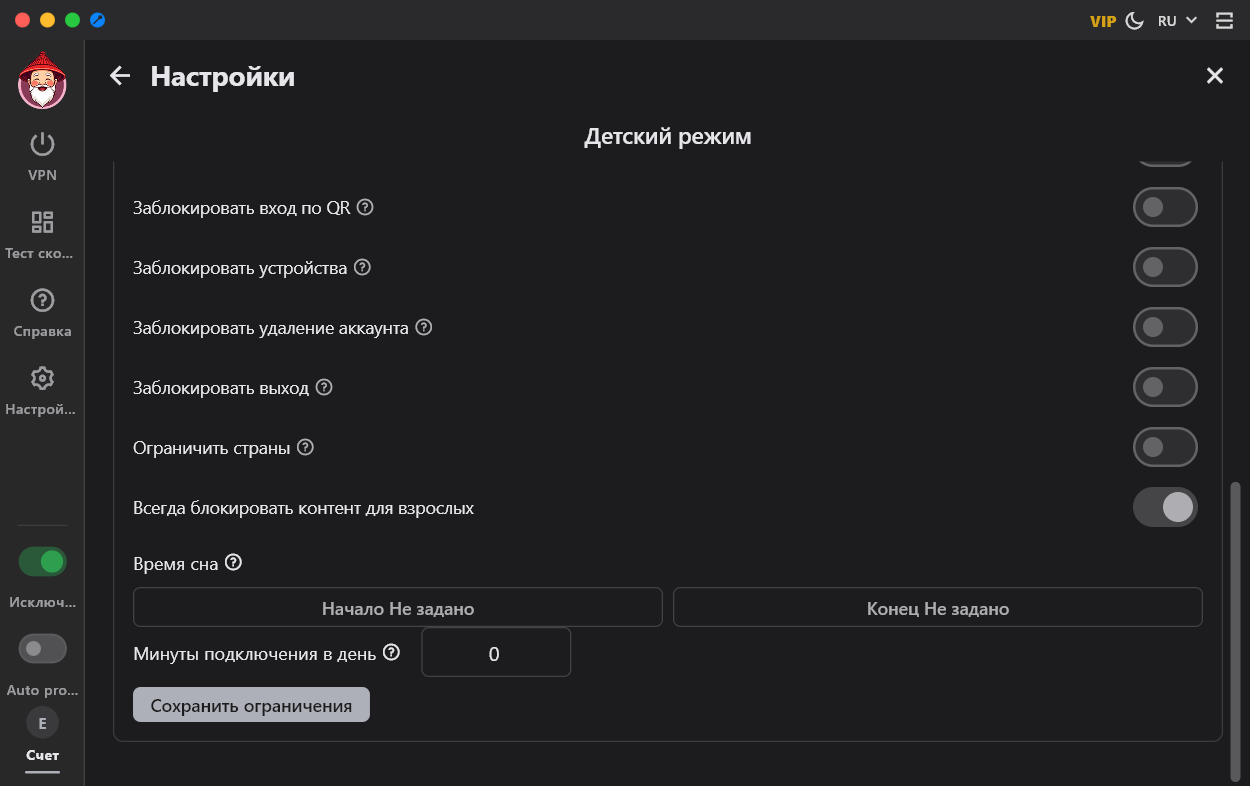
Где открыть
Слева Счет → Детский режим. Подзаголовок: «Пароль детского режима и ограничения на этом устройстве».
Как действовать
- Откройте Детский режим. Пока режим выключен и не включено «Заблокировать вход», страница видна сразу.
- Если режим включён и вход заблокирован, сначала введите пароль детского режима в запросе.
- Если пароля ещё нет, задайте его по подсказке страницы, иначе ограничения сохранить нельзя.
- Включите Включить детский режим. Если включить только его, а ограничения ниже оставить выключенными, режим есть, но дополнительных ограничений нет.
- Включите нужные замки настроек.
- Чтобы ограничить страны, включите Ограничить страны и выберите несколько в Разрешённые страны. Ничего не выбирать — значит не ограничивать.
- При необходимости включите Всегда блокировать контент для взрослых.
- Заполните начало и конец времени сна вместе или оставьте Не задано.
- В минутах в день поставьте 0 или целое число от 1 до 1440.
- Нажмите Сохранить ограничения. Если не сохранять и вернуться, только что сделанные изменения не останутся.
Когда вступает в силу
Пока детский режим выключен, сохранённые ограничения лежат и не выполняются. После включения детского режима и сохранения:
- Замки настроек сразу закрывают соответствующие меню. Разблокировка держится только до конца этого запуска.
- Время сна со следующего набора после сохранения запрещает новые подключения и не рвёт уже установленный туннель.
- Дневная длительность копится по местным календарным суткам. По достижении предела клиент останавливает текущее подключение.
- Ограничение стран действует при следующем выборе или наборе этой страны. Разблокировка его не снимает.
- Принудительная блокировка взрослого содержимого действует всё время, пока режим включён. Разблокировка не позволяет выключить её на этом устройстве.
Обратите внимание
Не понимайте разблокировку как «сегодняшние ограничения все на паузе». Разблокировка снимает только замки настроек и замки, связанные с покупками. Время сна, длительность, список разрешённых стран и принудительная блокировка взрослого содержимого продолжают действовать.
16. Обычные границы
Ниже места, которые при использовании легче всего понять неверно. Все снимки — настольная версия Windows.
В чистом прокси разделение не действует
Когда режим подключения — Proxy mode, своё сетевое разделение не отдаётся, а правила процессов по приложениям не действуют так, как в TUN. Правила на странице видны, а состояние всё ещё может говорить, что они не действуют. Чтобы Своё разделение и Прокси по приложениям работали так, как описано здесь, используйте TUN mode или TUN + Proxy.
Вход и официальный сайт
Вход и официальный сайт не используют текущий туннель. При включённом Исключить LAN локальная сеть в туннель не входит.
Текст главной — не трёхпозиционный режим
Region, Net и Apps на карточке безопасности, Global на панели DNS и имя сценария Global — три разных текста. Первый — состояние, средний — колонка проверки DNS, последний — сценарий, который записывает набор переключателей.
Четыре «авто», у каждого своя задача
Различие теста скорости, автоматического выбора, автоподключения и автопереподключения описано в разделе Какая линия лучше.
Отличие от iPhone и iPad
Снимки в этом тексте — Windows. На iPhone и iPad есть только TUN (системный VPN), нет режима прокси, и прокси нельзя отдать локальной сети. Там нет разделения по приложениям и нельзя менять системный маршрут по домену. Свои правила доменов и стран на устройствах Apple начинают действовать только после входа трафика в туннель.
Отличие от Android
На Android тоже есть разделение по приложениям, но оно идёт на системном слое, а не так, как на рабочем столе: «сначала войти в TUN, потом разделить по процессу». Статистика доступа на Android и iOS по умолчанию выключена.
Сценарий меняет режим заодно
Нажатие Global, Domestic direct, Full protection или Speed first может перевести сетевой режим в TUN и включить защиту от утечек. Если нужно изменить только один переключатель блокировки, пользуйтесь отдельным переключателем защиты.
Языки