Manuel d’utilisation des fonctions caractéristiques du client officiel AOBAI
Ce texte s’adresse aux personnes qui ont déjà installé le client officiel AOBAI. Les captures viennent du client de bureau Windows. La langue de l’interface au moment de la prise de vue était le chinois simplifié. La latence, la vitesse et les sites visibles sur les images sont le résultat de cet instant précis. Ils changent avec le réseau et ne sont pas des chiffres fixes.
Les trois expressions « tout de suite », « cette connexion » et « prochaine connexion » veulent dire ici :
- tout de suite : la modification agit aussitôt sur l’écran visible ou sur la connexion en cours.
- cette connexion : si la connexion est déjà établie, le client applique le nouveau réglage à la session en cours. S’il n’y arrive pas, la page demande de couper, puis de reconnecter.
- prochaine connexion : le tunnel déjà ouvert reste tel quel. Le nouveau réglage ne sert qu’au prochain appui sur la connexion.
Sommaire
- Ce que le produit sait faire
- Connecter, couper, nœud actuel
- Lignes : direct, transit, favoris, utilisées récemment
- Quelle ligne est la meilleure
- Mode réseau
- DNS
- Security Center et scènes
- Interrupteurs de protection
- Pays prédéfini
- Répartition personnalisée
- Proxy par application
- Protection contre les fuites et LAN
- Thème et apparence
- Langue de l’interface
- Mode enfant
- Limites fréquentes
1. Ce que le produit sait faire
Le client officiel AOBAI est un client VPN avec compte. Après la connexion au compte, on peut joindre un nœud, voir la ligne actuelle, mesurer la latence et l’accessibilité des applications, puis régler le mode réseau, le DNS, la répartition et la protection selon le besoin.
La page d’accueil place les états courants dans une rangée de cartes : le mode réseau en cours, la région et le fournisseur reconnus par le DNS, et si le blocage de sécurité est ouvert. Au centre se trouvent le bouton de connexion et le nœud actuel, à droite la barre de latence et la carte, en dessous l’accessibilité d’un ensemble de sites ainsi que les accès qui viennent de passer par le tunnel.
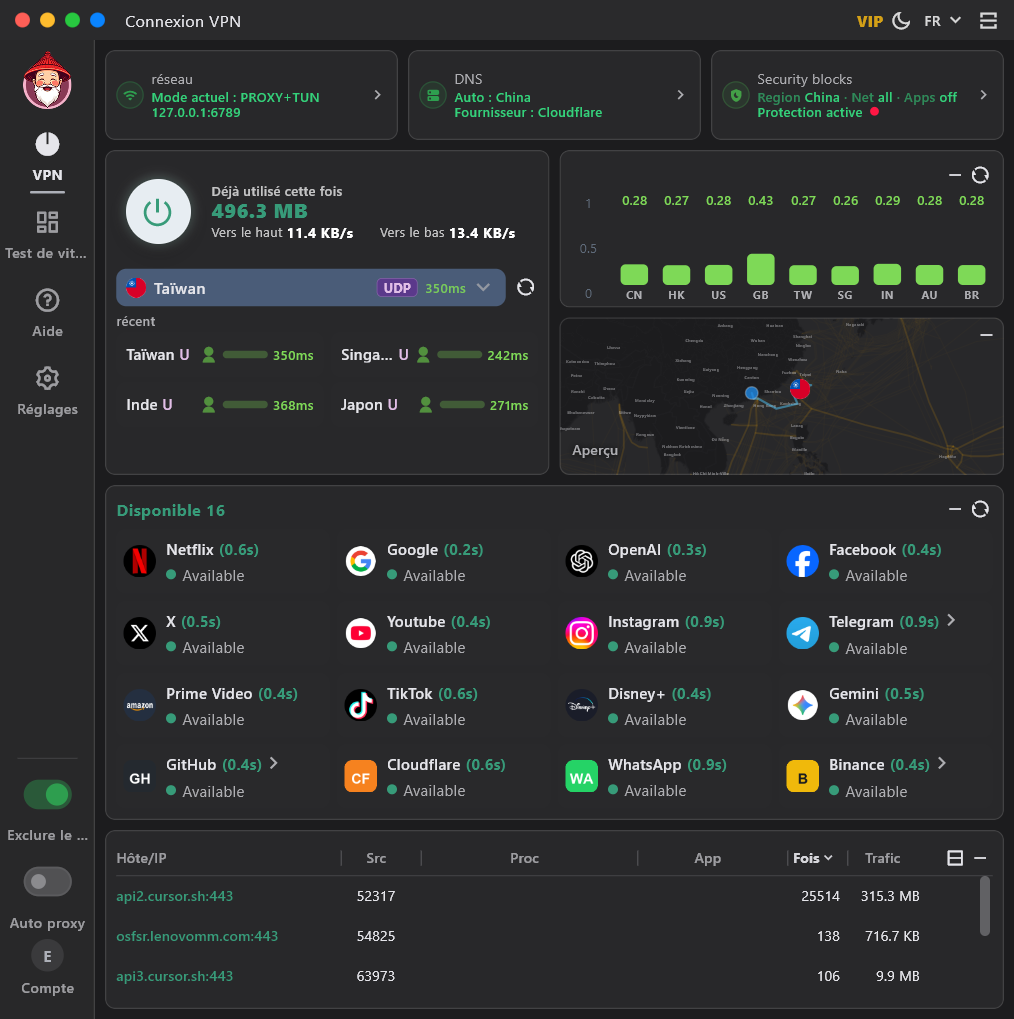
Region, Net et Apps sur la carte de sécurité sont des textes d’état. Ils indiquent si la stratégie de pays, la répartition réseau et la répartition par application sont ouvertes. Ce ne sont pas trois modes à choisir. Aperçu dans le coin de la carte décrit l’étendue de la carte.
2. Connecter, couper, nœud actuel
De quoi il s’agit
Le bouton de connexion établit l’appel et coupe. À côté figurent le trafic de cette connexion ainsi que les vitesses actuelles d’envoi et de réception. La bande de couleur sous le bouton est le nœud en cours d’utilisation, avec la région, le protocole et la latence.
Où l’ouvrir
Toucher VPN à gauche. Le titre de la page est VPN Connect.
Comment faire
- Ouvrir le client et vérifier que VPN est sélectionné à gauche.
- Regarder le grand bouton rond. Sans connexion, un appui lance la connexion au nœud actuel.
- Si la connexion est déjà là, un nouvel appui sur le même bouton coupe.
- La bande de couleur montre le nœud actuel. Un appui au milieu de la bande (pas sur l’icône d’actualisation tout à droite) ouvre la fenêtre de choix du nœud. Le changement est décrit à la section suivante.
- récent, sous la bande, liste les nœuds utilisés en dernier. Un appui sur une ligne passe sur ce nœud.
Quand cela prend effet
Après l’appui sur la connexion, l’appel commence tout de suite. Après la coupure, le tunnel actuel se termine tout de suite. Changer de nœud alors que la connexion est déjà là fait passer la connexion sur le nouveau nœud.
À noter
La flèche ronde tout à droite de la bande actualise la latence. Elle ne change pas le nœud. La liste de sites en bas de l’accueil montre l’accessibilité. Le tableau de domaines encore en dessous est le journal d’accès. Ces chiffres changent.
3. Lignes : direct, transit, favoris, utilisées récemment
De quoi il s’agit
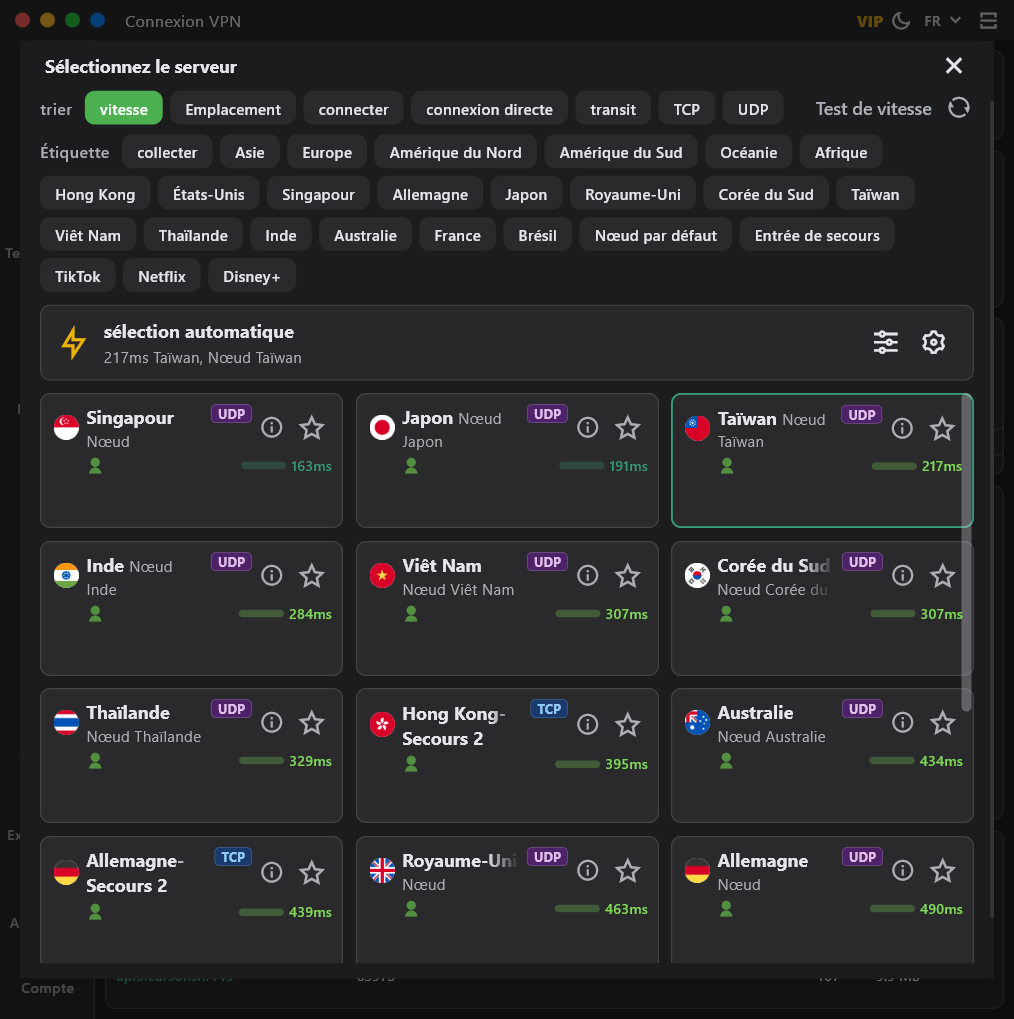
Une ligne est un serveur que l’on peut choisir. Certaines sont directes, d’autres passent par un transit. La carte montre la région, le protocole (sur la page, par exemple hy2, naive), le transport (par exemple UDP, TCP) et la latence mesurée.
Les favoris marquent les nœuds habituels. Les nœuds récents apparaissent sur l’accueil, sans rouvrir toute la liste à chaque fois.
Où l’ouvrir
Sur la page VPN Connect, toucher la bande de couleur du nœud actuel. Cela ouvre Sélectionnez le serveur.
Comment faire
- Ouvrir Sélectionnez le serveur.
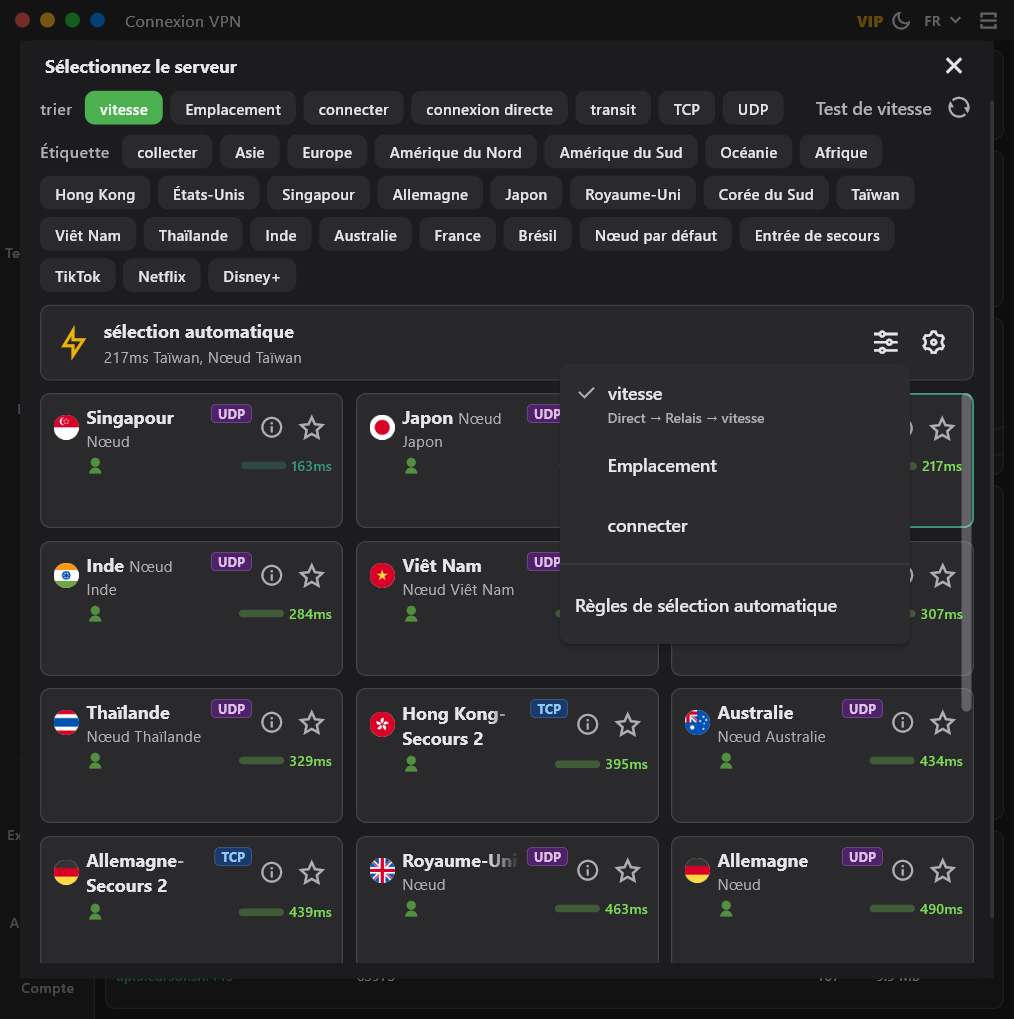
- Avec trier en haut, décider l’ordre de la liste. L’icône de curseur à droite ouvre le menu de tri. Au moment de la prise de vue, vitesse était choisi. Le texte d’explication est « Direct → Relais → vitesse » : d’abord le direct, puis le relais, puis du plus rapide au plus lent.
- Emplacement et connecter sont les deux autres tris. Un appui sur l’un d’eux retient le choix.
- connexion directe, transit, TCP et UDP réduisent la liste à ce type de ligne.
- La ligne Étiquette filtre par favoris, continent, pays, ou par des marques telles que nœud par défaut, entrée de secours, ainsi que TikTok, Netflix et Disney+.
- L’étoile à droite de la carte de nœud ajoute ou retire le favori. Le filtre collecter ne montre que les nœuds étoilés.
- Un appui sur une carte de nœud en fait le nœud actuel. Le × en haut à droite ferme la liste sans changer de nœud.
- De retour sur l’accueil, le nœud qui vient d’être utilisé apparaît sous récent. On peut ensuite toucher directement cette ligne.
Quand cela prend effet
Le filtrage et le tri ne changent que la liste, pas le nœud déjà connecté. Après l’appui sur la carte suivante, ce nœud devient tout de suite le nœud actuel. Si la connexion était déjà là, le tunnel passe par le nouveau nœud.
À noter
sélection automatique en haut de la liste signifie « le client choisit un nœud ». C’est un autre chemin que de toucher soi-même une carte. Ce n’est pas non plus la même chose que « se connecter tout seul au démarrage » ni que « se reconnecter après une coupure ». La section suivante les sépare.
L’étoile ne concerne que les favoris. Elle ne lance pas l’appel.
4. Quelle ligne est la meilleure
Cette section réunit quatre choses faciles à confondre. Chacune règle une seule affaire :
| Ce que l’on voit | Ce que cela décide vraiment |
|---|---|
| Test de vitesse | Mesure la latence, si les sites s’ouvrent et à quelle vitesse vont les nœuds. Après la mesure, le nœud actuel ne change pas tout seul. |
| sélection automatique | Choisit un nœud parmi ceux qui respectent les règles, pour l’utiliser. |
| Connexion automatique | Décide si, à la prochaine ouverture du client, celui-ci se connecte tout seul au dernier nœud utilisé. |
| Reconnexion automatique | Décide si, après le retour du réseau ou une coupure inattendue, une nouvelle tentative a lieu. |
4.1 Test de vitesse
De quoi il s’agit
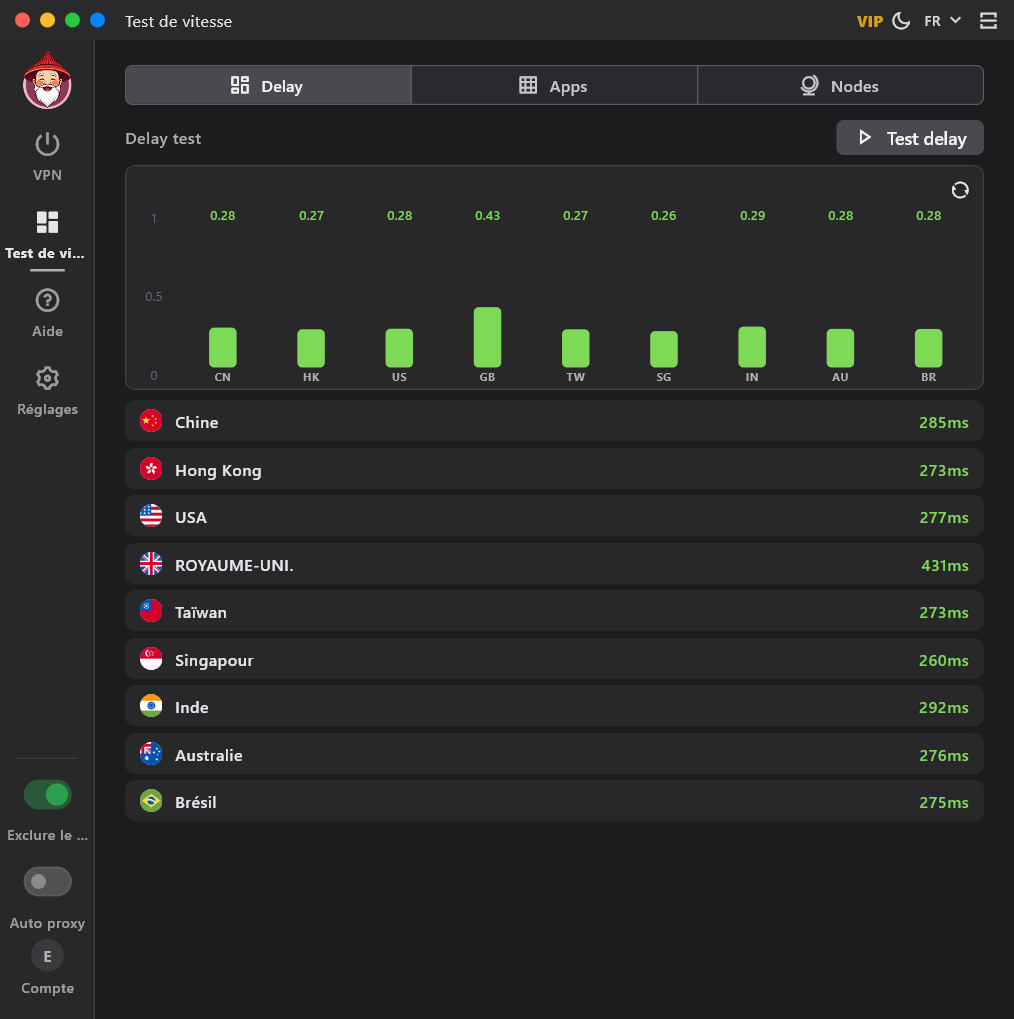
Le test de vitesse montre « quel côté est le plus rapide maintenant, et quels sites s’ouvrent ». À gauche, sous Test de vitesse, il y a trois onglets :
- Delay : barres de latence de plusieurs régions, et le détail pour China, Hong Kong, United States, United Kingdom, Taiwan, Singapore, India, Australia et Brazil.
- Apps : si Netflix, Google, OpenAI, Facebook, X, Youtube, Instagram, Telegram, Prime Video, TikTok, Disney+, Gemini, GitHub, Cloudflare, WhatsApp et Binance sont accessibles.
- Nodes : la latence de chaque nœud.
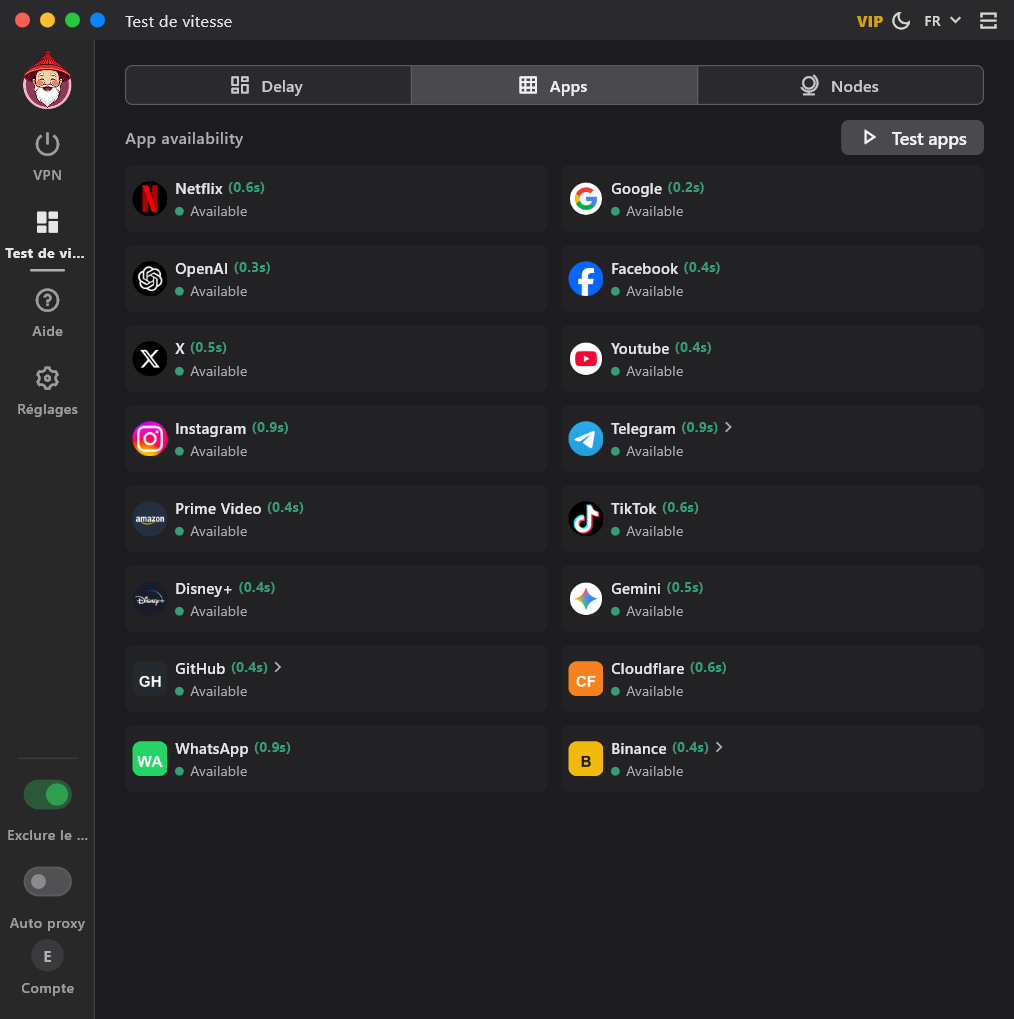
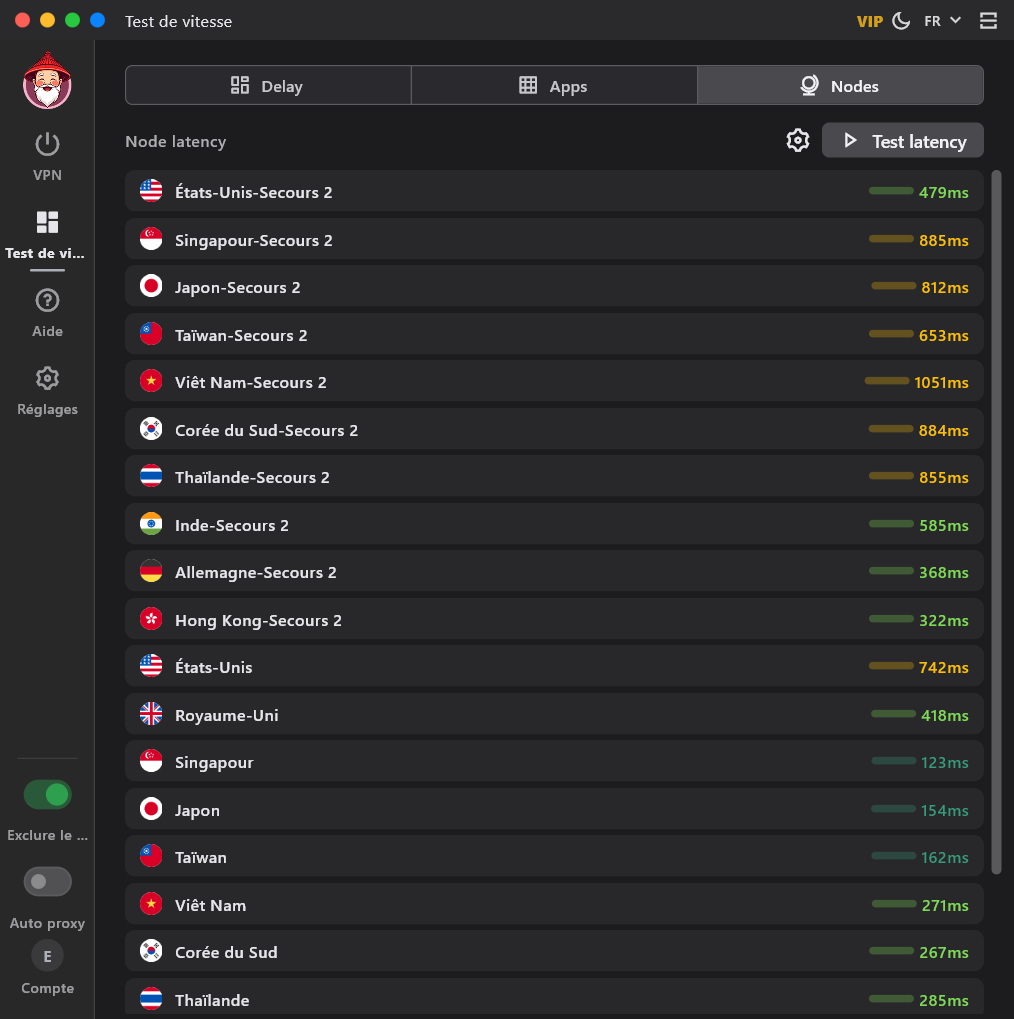
Le mode de mesure est dans l’engrenage en haut à droite de la page Nodes. Le titre est Speed test :
- Smart (avec la marque Default) : mesure l’entrée selon le protocole du nœud et compte le saut suivant.
- TCP : mesure la connexion TCP vers l’adresse et le port du serveur.
- ICMP : n’envoie pas de ping depuis cet ordinateur.
- CONNECT : envoie une requête d’URL par le serveur proxy et regarde tout le chemin.
- URL test setting : indique à CONNECT l’adresse utilisée pour la mesure.
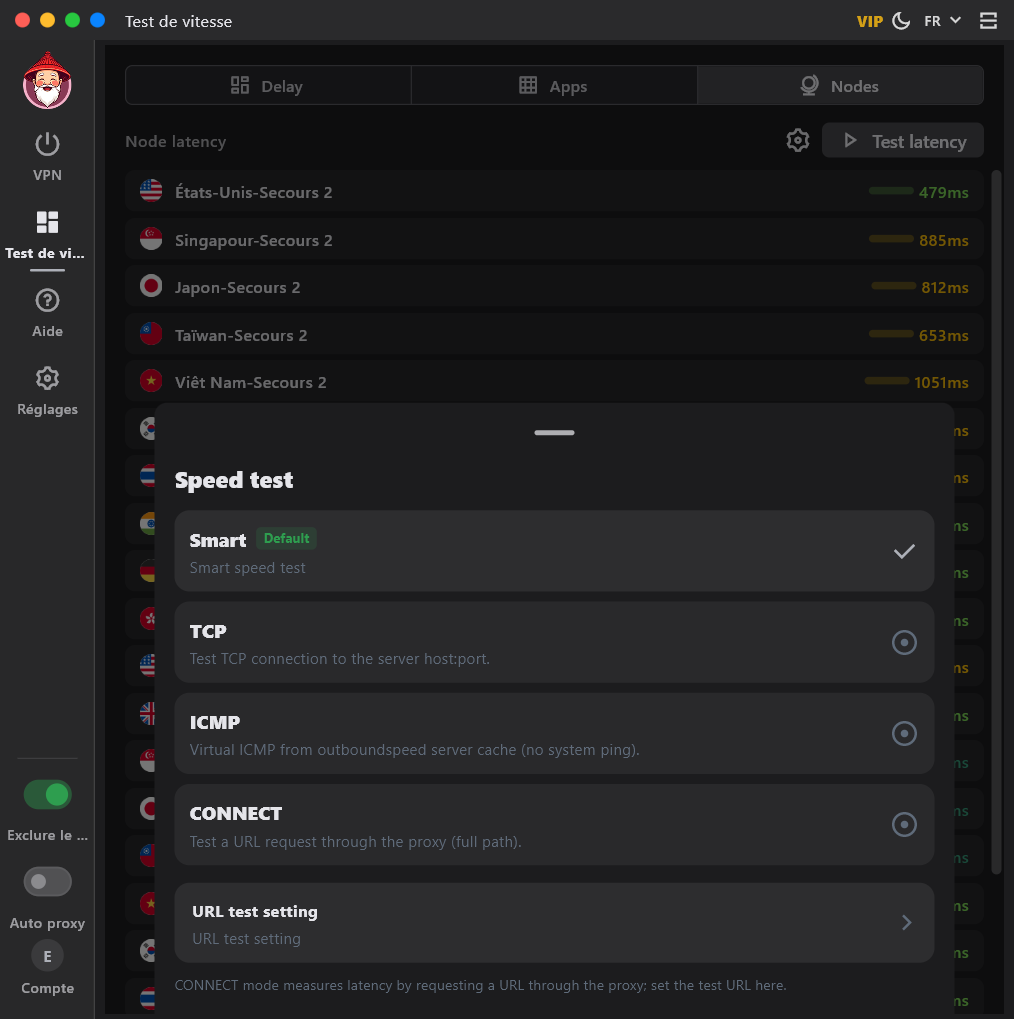
Où l’ouvrir
Toucher Test de vitesse à gauche. Pour changer le mode de mesure, ouvrir d’abord la page Nodes, puis l’engrenage à gauche de Test delay.
Comment faire
- Ouvrir Test de vitesse.
- Toucher Delay, Apps ou Nodes et lire le résultat correspondant.
- Pour changer l’échelle, ouvrir l’engrenage sur la page Nodes et toucher un mode. Le mode coché est l’échelle en cours.
- Ensuite, toucher un endroit vide ou appuyer sur Esc pour fermer le panneau de l’engrenage.
- Pour une nouvelle mesure, toucher de nouveau Test delay ou Test apps. Si la connexion est déjà là, le client peut demander s’il faut couper pour mesurer plus juste. Annuler laisse la connexion actuelle continuer.
Quand cela prend effet
Le mode de mesure choisi est retenu. La mesure suivante utilise la nouvelle échelle. La mesure elle-même ne change ni le nœud ni le mode réseau.
À noter
Quand la connexion est déjà là, les chiffres de la mesure peuvent ne pas correspondre à l’usage réel. Coupez, puis mesurez encore. Les millisecondes et Available sur l’image ne valent que pour le réseau au moment de la prise de vue.
4.2 Sélection automatique
De quoi il s’agit
sélection automatique choisit automatiquement un nœud plus rapide parmi les étiquettes et les types de ligne que vous cochez.
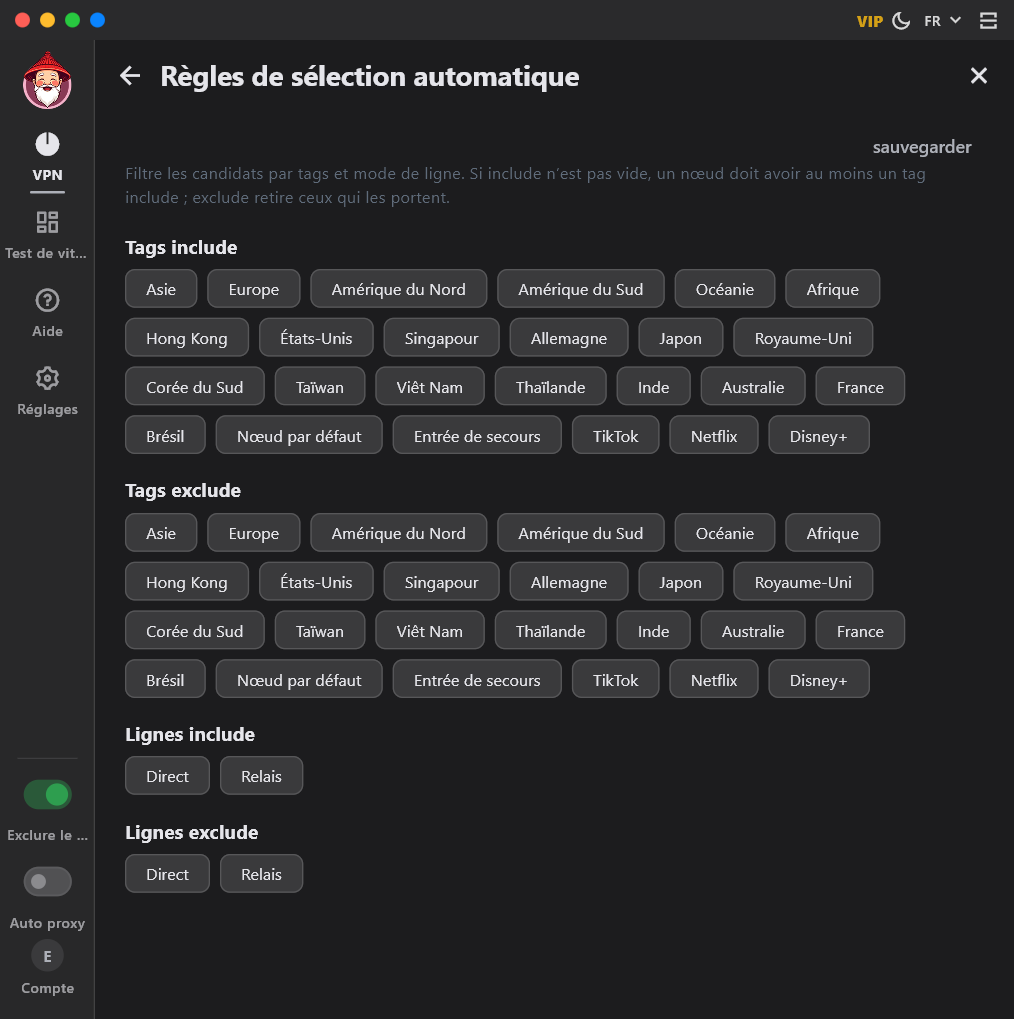
Les quatre blocs sont :
- Tags include : une fois coché, un nœud doit porter au moins l’un de ces tags pour entrer dans le choix.
- Tags exclude : les nœuds qui portent ces tags sont retirés.
- Lignes include : le choix reste dans les types cochés Direct et Relais.
- Lignes exclude : les types de ligne cochés sont retirés.
Si rien n’est coché, il n’y a ni filtre par tag ni filtre Direct/Relais. Si Direct et Relais sont tous les deux exclus, il n’y a pas de candidat. Si tous les types de ligne sont dans include, le include de tags ne resserre pas davantage.
Où l’ouvrir
Sélectionnez le serveur → engrenage à droite de la ligne de sélection automatique, ou Règles de sélection automatique dans le menu de tri.
Comment faire
- Ouvrir Règles de sélection automatique.
- Pour limiter les candidats, toucher le tag voulu ou Direct / Relais. Un second appui retire le choix.
- En haut à droite, toucher sauvegarder. Sans enregistrer, Dos en haut à gauche.
- De retour dans Sélectionnez le serveur, toucher la ligne sélection automatique. Le client choisit un nœud selon les règles et l’utilise.
Quand cela prend effet
Après l’enregistrement, les règles restent sur cet appareil. Au prochain appui sur sélection automatique, ou quand le client fait lui-même un choix automatique, ces règles s’appliquent. Le seul fait d’ouvrir cette page ne change pas le nœud actuel.
À noter
4.3 Connexion automatique au démarrage, et reconnexion après coupure
De quoi il s’agit
Ces deux points sont dans la zone de connexion des Réglages. Ils n’ont rien à voir avec le choix automatique d’un nœud.
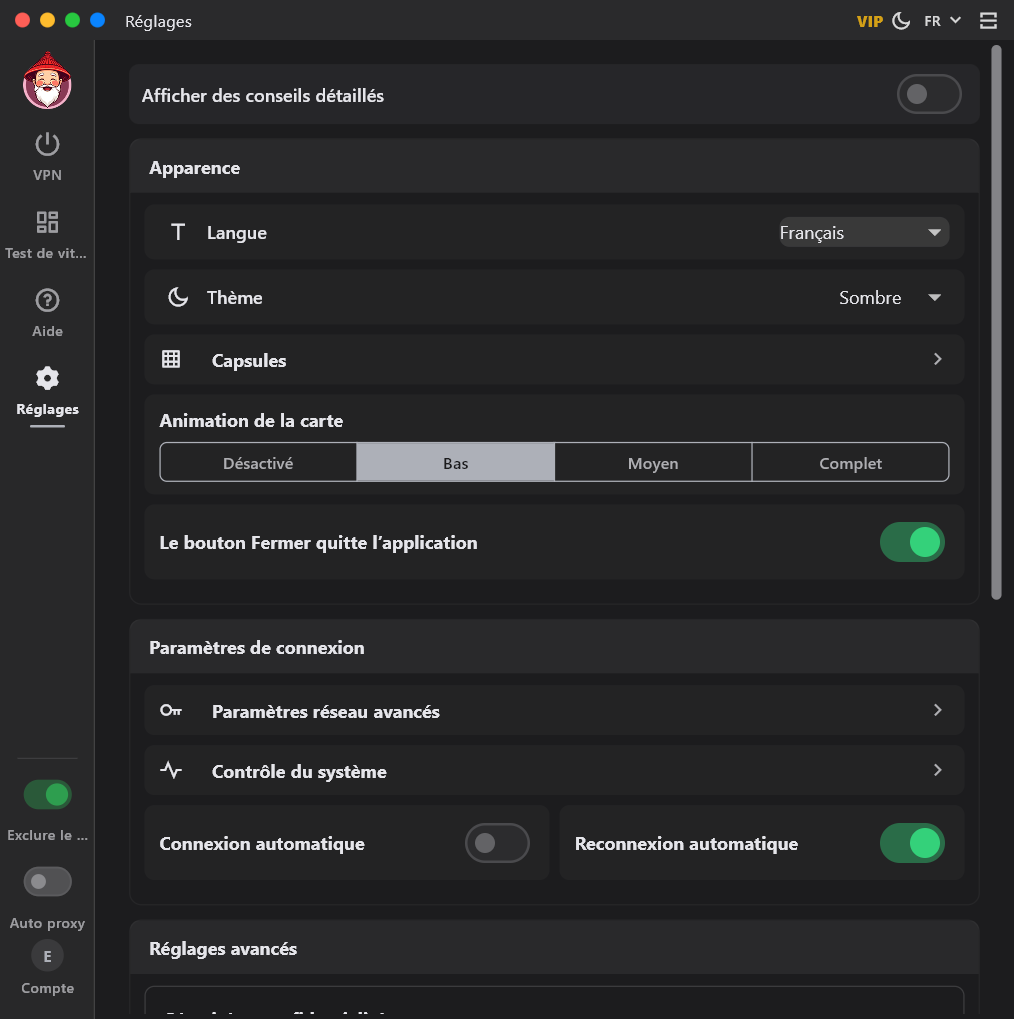
- Connexion automatique : une fois ouvert, le client se connecte au démarrage au dernier serveur utilisé. Au moment de la prise de vue, c’était fermé.
- Reconnexion automatique : une fois ouvert, une nouvelle tentative a lieu quand le réseau revient ou que la connexion se coupe de façon inattendue. Au moment de la prise de vue, c’était ouvert.
Où l’ouvrir
Réglages à gauche. Les deux points sont dans les paramètres de connexion, sous l’apparence et l’entrée réseau.
Comment faire
- Ouvrir Réglages.
- Trouver Connexion automatique ou Reconnexion automatique.
- Basculer l’interrupteur. L’état actuel est à côté. Une fois basculé, il est retenu.
Quand cela prend effet
Connexion automatique agit au prochain démarrage du client. La connexion en cours ne se relance pas seulement parce que l’interrupteur vient d’être ouvert.
Reconnexion automatique agit lorsqu’une coupure ou le retour du réseau se produit ensuite. L’ouvrir ne lance pas tout de suite un nouvel appel.
À noter
La connexion automatique utilise « le dernier nœud », pas un nouveau passage de la sélection automatique à chaque fois. Pour choisir de nouveau selon les règles à chaque fois, utiliser la sélection automatique.
5. Mode réseau
De quoi il s’agit
Le mode réseau décide comment le trafic entre dans AOBAI. La ligne de la carte d’accueil indique le mode actuel et l’adresse du proxy local. Au moment de la prise de vue, la ligne était Mode actuel : PROXY, et l’adresse était 127.0.0.1:6789.
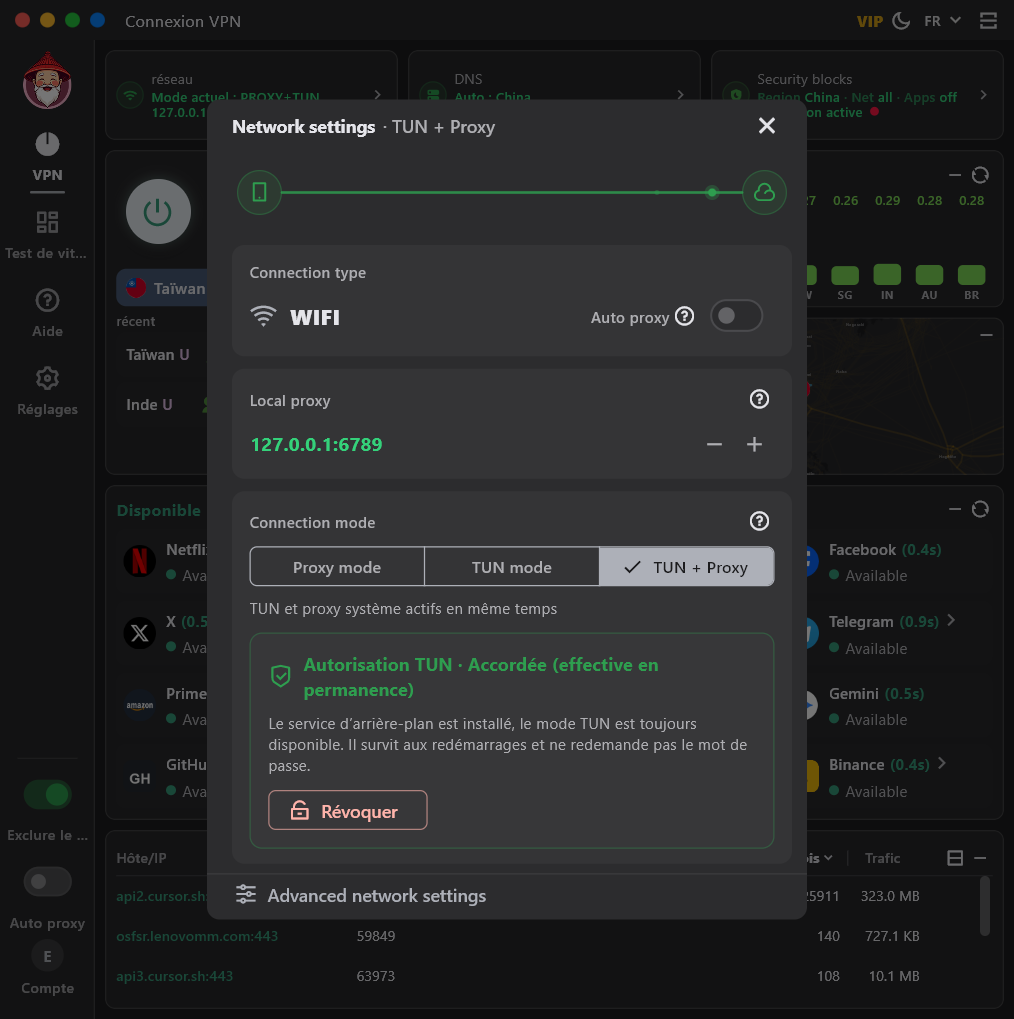
Il y a trois modes de connexion, tous dans Network settings :
- Proxy mode : les applications utilisent le proxy local. Aucun droit système supplémentaire n’est nécessaire. Adapté si seules les applications qui connaissent un proxy doivent passer par AOBAI.
- TUN mode : une carte réseau virtuelle prend le trafic. La première fois, une autorisation d’administrateur est nécessaire. Ensuite le service d’arrière-plan reste en place, y compris après un redémarrage de l’ordinateur.
- TUN + Proxy : TUN prend le trafic, et l’adresse du proxy local reste disponible. Les autres appareils du même LAN peuvent aussi utiliser ce proxy.
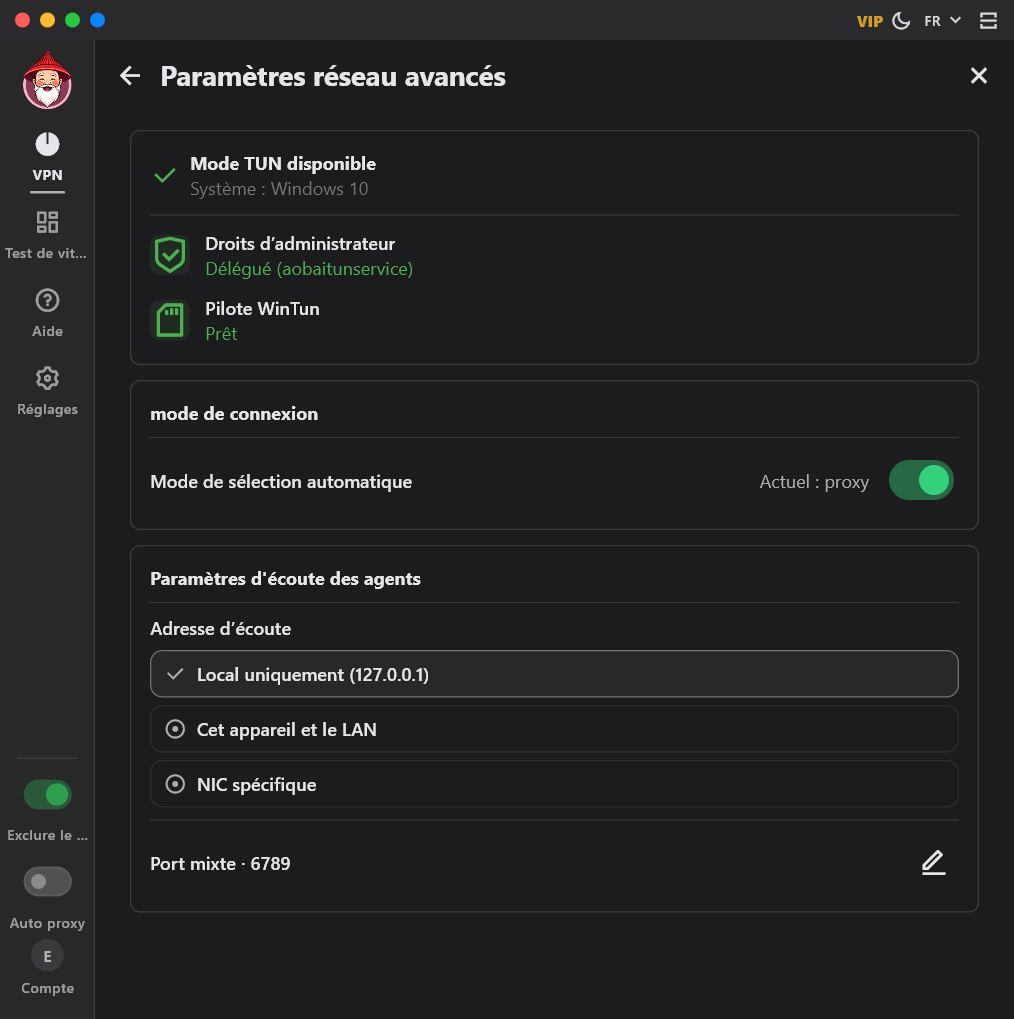
Il y a en plus Mode de sélection automatique, dans Advanced network settings. C’est un interrupteur à part, pas un quatrième bouton segmenté. Au moment de la prise de vue il était fermé, et le mode restait Proxy mode.
L’accueil n’a pas d’interrupteur à trois positions « règle / global / direct ». Le texte de la carte de sécurité décrit seulement si une stratégie est ouverte.
Où l’ouvrir
Sur l’accueil, toucher la carte Réseau. Cela ouvre Network settings. Puis Advanced network settings pour les droits, le mode de sélection automatique, l’adresse d’écoute et le port.
Dans la barre de gauche, en mode proxy, on voit Auto proxy. Au moment de la prise de vue, c’était fermé. En mode proxy, le client ne change pas le proxy système dès la connexion. Après l’ouverture de Auto proxy, le proxy système ne pointe vers cet appareil qu’une fois la connexion réussie. Les navigateurs qui suivent le proxy système le suivent. Les logiciels qui ne reconnaissent pas le proxy système doivent recevoir l’adresse à la main, ou passer en TUN.
Comment faire
- Ouvrir Network settings et regarder le mode de connexion actuel.
- Parmi Proxy mode, TUN mode et TUN + Proxy, toucher celui à utiliser.
- Si un mode avec TUN est choisi et qu’il n’est pas encore autorisé, terminer l’autorisation d’administrateur selon l’invite du système. S’il est déjà autorisé, la page indique que le service reste en place et qu’aucun mot de passe n’est redemandé après un redémarrage.
- Pour que le client choisisse lui-même entre les modes, ouvrir Mode de sélection automatique dans Advanced network settings.
- Qui peut utiliser le proxy se règle dans Paramètres d'écoute des agents : Local uniquement (127.0.0.1), Cet appareil et le LAN, ou NIC spécifique.
- Le port mixte est sur la ligne du port, intitulée Port mixte. Le crayon le modifie. Le port saisi dans le navigateur ou un autre logiciel doit être le même. Ce port peut servir à la fois de proxy HTTP et de proxy SOCKS.
- Si rien ne doit changer, fermer simplement la fenêtre.
Quand cela prend effet
Après le changement de l’adresse et du port d’écoute, la nouvelle adresse de proxy local peut être saisie tout de suite. Si le mode de connexion est déjà connecté, il faut souvent couper puis reconnecter pour que tout le tunnel travaille entièrement selon le nouveau mode. Si Reconnect to apply apparaît, reconnecter une fois selon l’invite.
Auto proxy écrit ou retire le proxy système à la prochaine connexion réussie.
À noter
Cet appareil et le LAN dit « si d’autres appareils peuvent joindre votre port de proxy ». C’est un autre interrupteur que Exclure le LAN plus loin. Exclure le LAN dit « si le LAN de cet ordinateur doit contourner le tunnel ».
Révoquer retire le service TUN déjà installé en permanence. La prochaine utilisation de TUN peut redemander le mot de passe administrateur. Ne pas le toucher s’il n’y a pas de changement de mode.
En mode proxy pur, la répartition personnalisée et la répartition par application qui suivent ne sont pas vraiment envoyées. Pour qu’elles agissent, le mode de connexion doit être TUN mode ou TUN + Proxy. Détail dans Limites fréquentes.
6. DNS
De quoi il s’agit
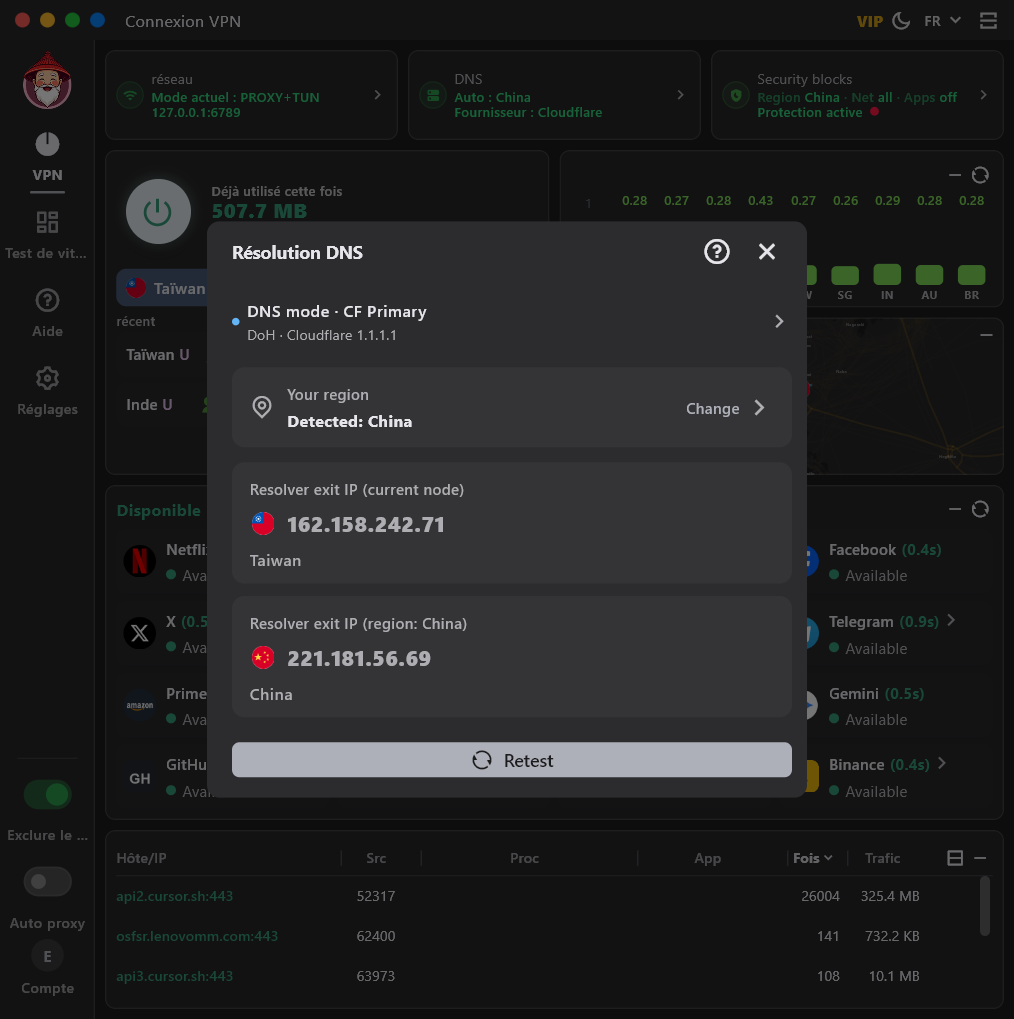
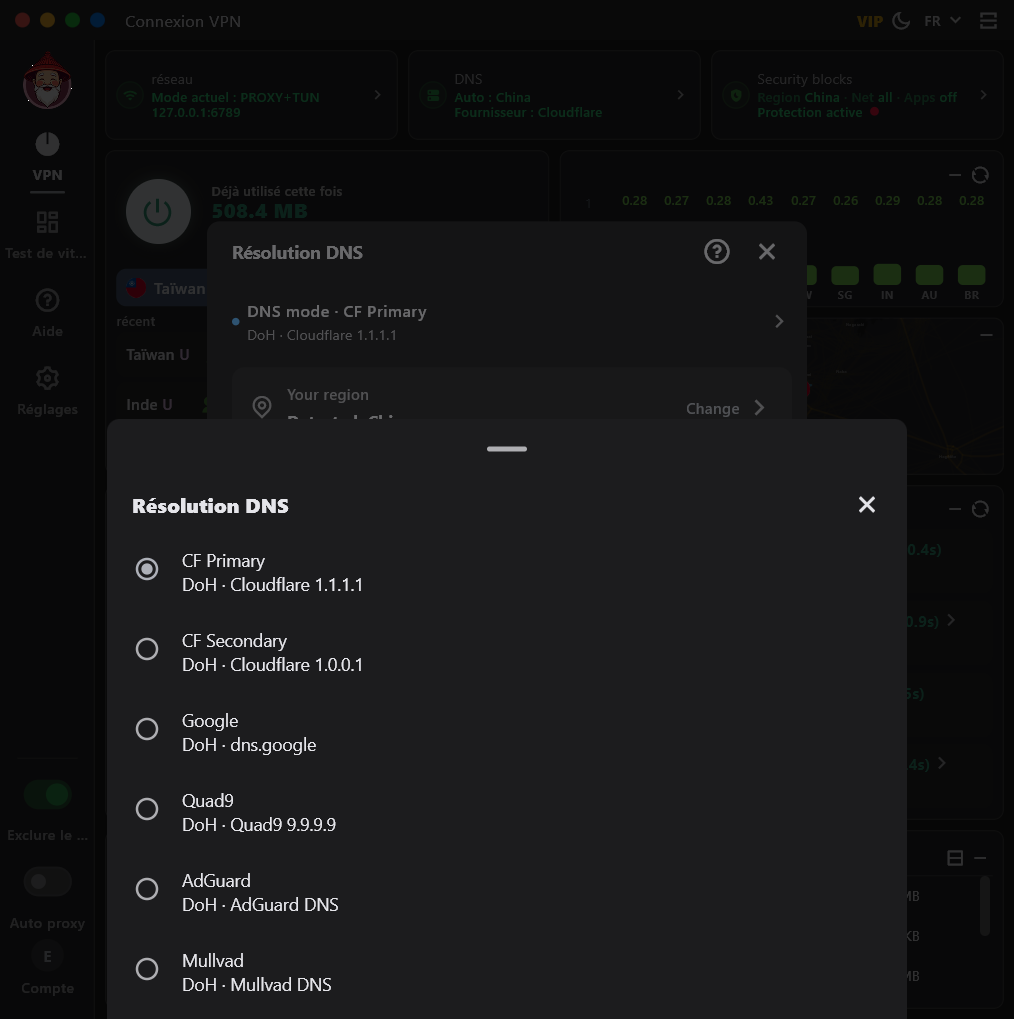
On choisit ici le DNS chiffré (DoH) utilisé par le VPN. Chaque cran est un fournisseur. On ne peut choisir qu’entre les crans, pas écrire soi-même un jeu de règles de résolution.
Au moment de la prise de vue, les crans suivants étaient proposés, tous marqués DoH :
- CF Primary : Cloudflare 1.1.1.1 (alors sélectionné)
- CF Secondary : Cloudflare 1.0.0.1
- Google : dns.google
- Quad9 : 9.9.9.9
- AdGuard
- Mullvad
Les six choix diffèrent par ce qu’ils bloquent. Ce n’est pas un classement de vitesse. En changer un ne change pas le nœud.
- CF Primary : Cloudflare 1.1.1.1. Ne bloque ni les publicités ni les sites malveillants. Pour l’usage courant. Certains réseaux gênent cette adresse.
- CF Secondary : Cloudflare 1.0.0.1. Le même résolveur et la même politique sans blocage, avec une autre adresse. À utiliser si l’adresse principale ne se connecte pas.
- Google : dns.google. Facile à joindre depuis beaucoup d’endroits. Ne bloque ni les publicités ni les sites malveillants.
- Quad9 : 9.9.9.9. Bloque les domaines malveillants et d’hameçonnage connus. Ne bloque pas la publicité ordinaire.
- AdGuard : Le serveur par défaut bloque publicités, traceurs et domaines d’hameçonnage. Les pages sont plus calmes. Un site peut ne pas s’ouvrir ou perdre un morceau ; revenez alors à CF ou Google.
- Mullvad : Résolveur public orienté vie privée. Ne bloque ni les publicités ni les sites malveillants.
Le blocage de domaines par Quad9, AdGuard et Mullvad n’est pas la même chose que le blocage des publicités propre à AOBAI. Quand le blocage des publicités est activé dans le client, il s’appuie sur une liste partagée publique sur GitHub. Cela n’entre pas en conflit avec le DNS choisi ; les deux peuvent rester actifs ensemble.
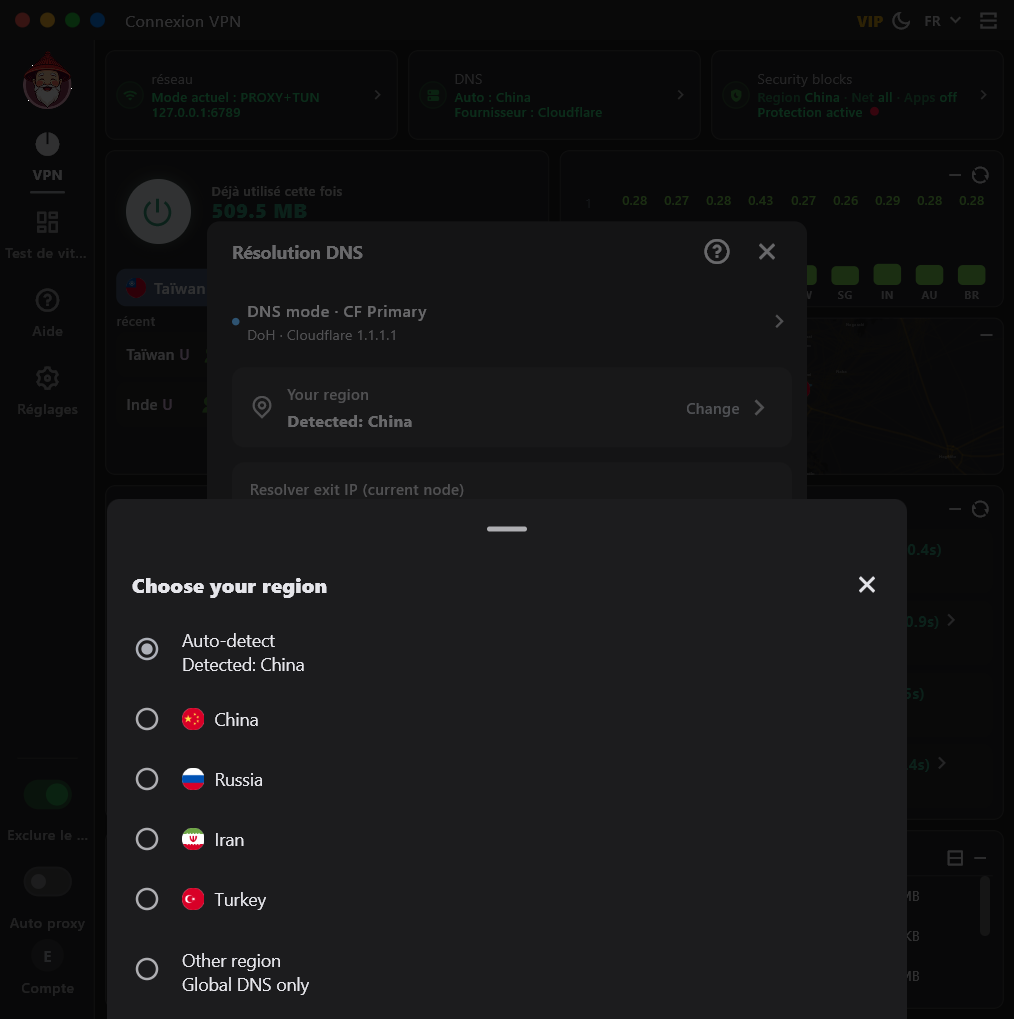
La région décide « quels DNS sont sondés pendant le contrôle ». Elle ne change pas le nœud vers lequel va le tunnel, ni si un site passe par le proxy ou en direct.
Les régions possibles sont : Auto-detect, China, Russia, Iran, Turkey, Other region. Avec Other region, seul le DNS mondial est contrôlé. L’indication est Global DNS only. Au moment de la prise de vue, la détection automatique donnait China. La ligne de la région reconnue commence par Detected: suivi du nom du pays.
Les deux lignes sous le panneau sont les résultats du contrôle : la sortie de résolution du nœud actuel, et la sortie sondée selon la région. Le nom de pays à côté est le lieu de la sortie, pas une note de sécurité. Global là désigne la colonne du sondage mondial, pas un mode de navigation. La longue ligne de la sortie du nœud est Resolver exit IP (current node).
Où l’ouvrir
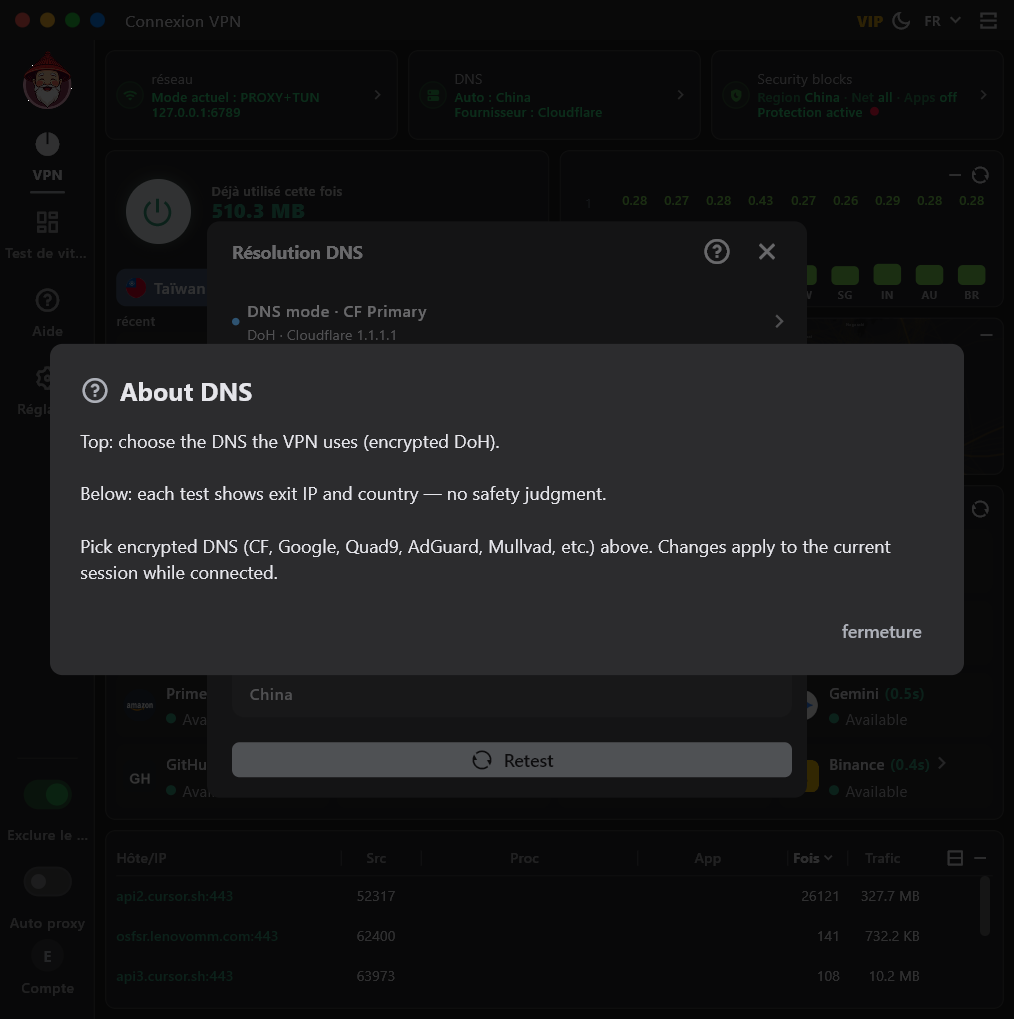
Sur l’accueil, toucher la carte DNS. Toucher la ligne du fournisseur pour déplier les crans. Toucher la ligne de région ouvre Choose your region. Le libellé de cette ligne est Your region. Le ? à côté du titre est About DNS.
Comment faire
- Ouvrir le panneau DNS et regarder le fournisseur actuel ainsi que la région reconnue.
- Pour changer de DNS, toucher le fournisseur et choisir l’un des six crans.
- Pour changer la région utilisée par le contrôle, toucher la région et choisir un cran. Auto-detect laisse le client continuer à reconnaître.
- Pour revoir les IP de sortie, toucher Retest.
- Sans changement, toucher × ou Fermer.
Quand cela prend effet
Si la connexion est déjà là, changer le DNS du haut s’applique tout de suite à cette session. La région n’influence que l’affichage des contrôles suivants. Retest interroge encore une fois la sortie et ne change pas le nœud.
À noter
L’IP de sortie en bas dit seulement « d’où ce DNS résout ». Le client n’en fait pas un jugement de sécurité.
7. Security Center et scènes
De quoi il s’agit
Le Security Center rassemble la répartition, le retrait des publicités et la protection de la vie privée. Les trois onglets du haut sont Security, Policy et Library.
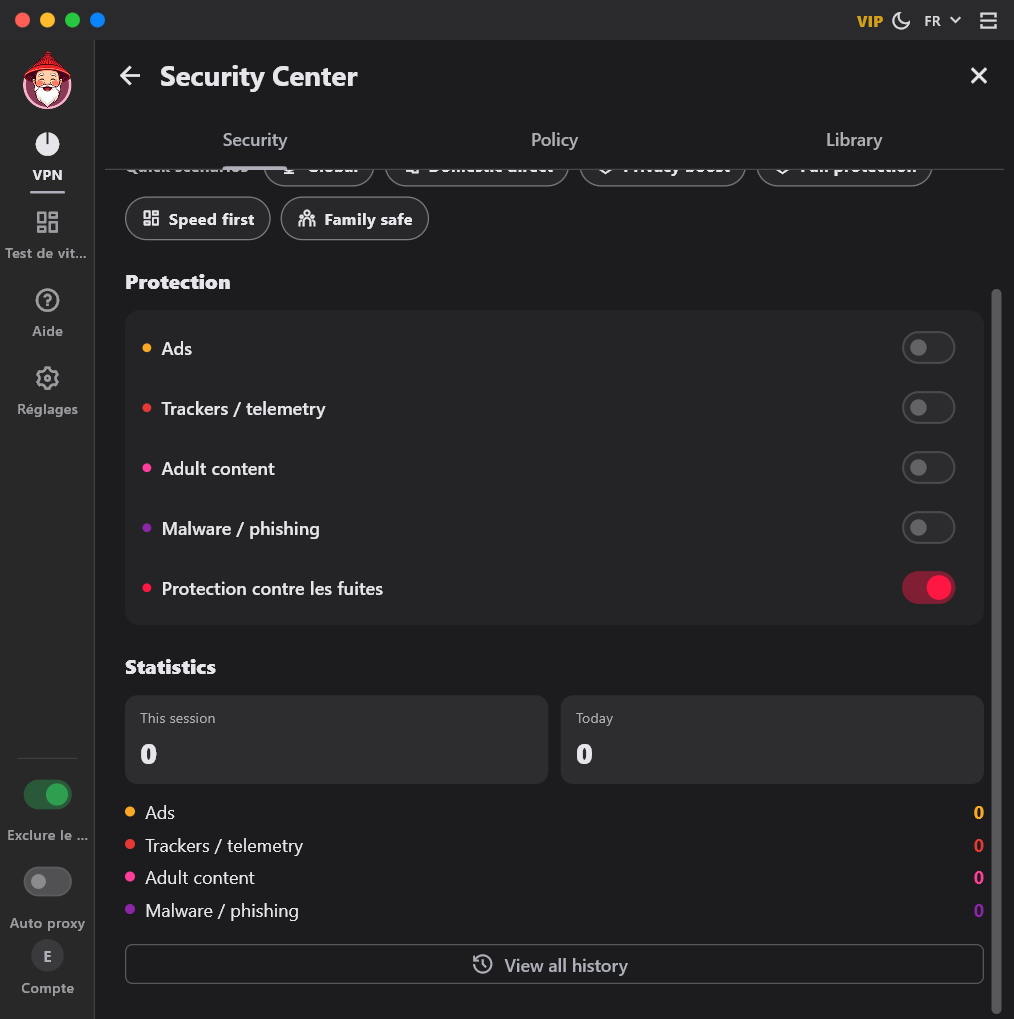
En haut de la page Security se trouve un groupe de scènes. Toucher une scène écrit d’un coup beaucoup d’interrupteurs liés. Au moment de la prise de vue, ces six-là étaient réellement présents :
| Scène | Texte sur le bouton | Ce que l’appui change aussi |
|---|---|---|
| Global | All traffic via proxy | Ferme le direct pays et les blocages, passe en TUN et ouvre la protection contre les fuites |
| Domestic direct | Domestic IP/domains direct, rest via proxy | Ouvre le préréglage Chine, TUN et la protection contre les fuites, ainsi que le blocage des publicités et l’anti-pistage standard |
| Privacy boost | Ad block + strict anti-tracking | Ouvre le blocage des publicités, l’anti-pistage strict, le blocage des menaces et le blocage du contenu adulte. Ne change pas le mode réseau actuel |
| Full protection | All blocks on + TUN + encrypted DNS | Ferme le direct pays, ouvre tous les blocages, TUN, la protection contre les fuites et le DNS chiffré |
| Speed first | Blocks off, prioritize connection speed | Ferme le direct pays et les blocages, passe en TUN et ouvre la protection contre les fuites |
| Family safe | Adult filter + ad block + threat block | Ouvre le blocage des publicités, l’anti-pistage standard, le blocage des menaces et le blocage du contenu adulte. Ne change pas le mode réseau actuel |
La phrase courte sur le bouton est le résumé montré à la personne qui utilise le client. La colonne de droite est la combinaison que la scène écrit vraiment, pour que le changement de mode réseau ne se découvre pas seulement après l’appui.
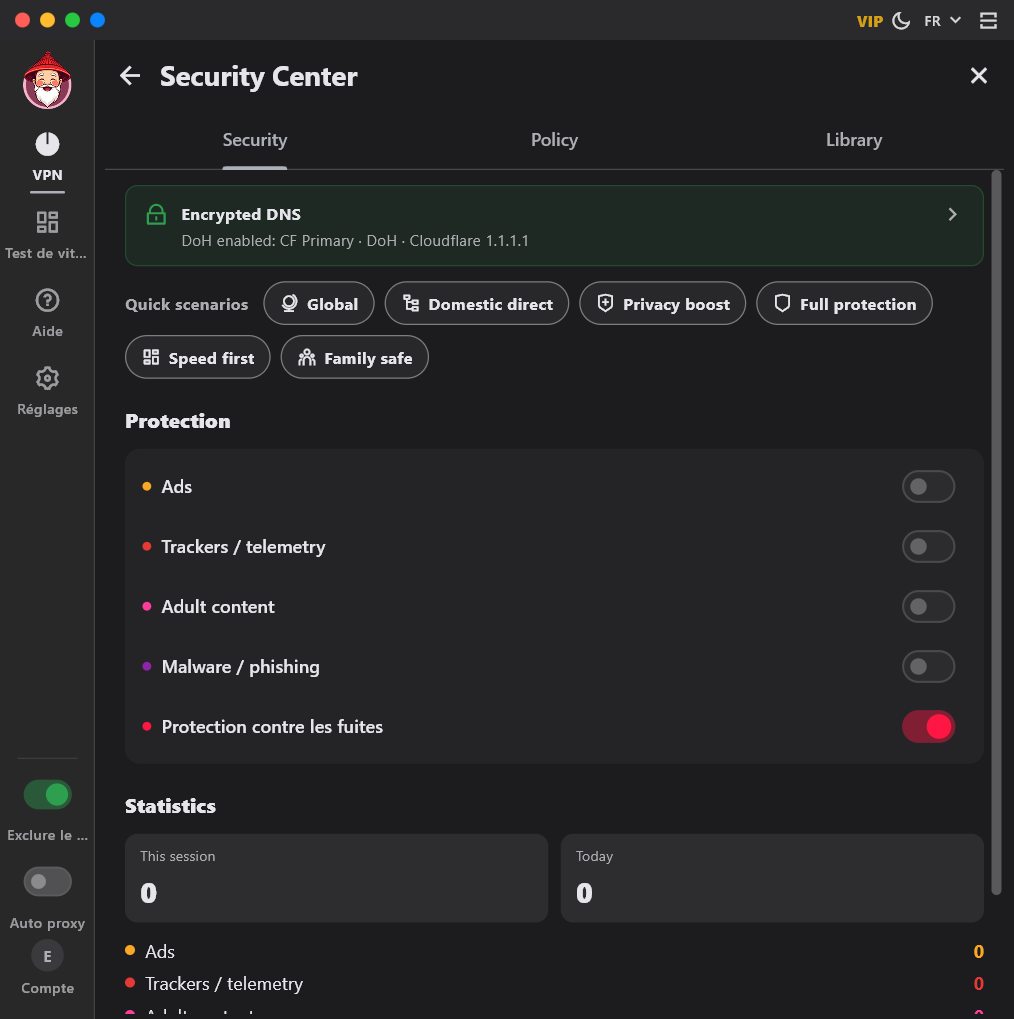
Plus bas, on voit le nombre de blocages de cette connexion et le total du jour, ainsi que le compte par catégorie. Au moment de la prise de vue, tout était à 0. View all history ouvre les enregistrements plus anciens. Les deux totaux s’appellent This session et Today.
Où l’ouvrir
Sur l’accueil, toucher la carte Security blocks, ou entrer dans le Security Center depuis cette page et rester sur l’onglet Security. Le chemin depuis la carte s’appelle aussi Open Security Center.
Comment faire
- Ouvrir le Security Center et vérifier que la page Security est affichée.
- Lire d’abord la phrase sur le bouton de scène et vérifier qu’elle correspond au résultat voulu.
- Toucher une scène. Le client écrit le groupe du tableau ci-dessus.
- Si un bandeau du type « ${count} protection change(s) pending » apparaît en haut, les changements n’entrent dans la connexion actuelle qu’avec Appliquer. Pour ne pas les appliquer, quitter la page sans toucher Appliquer.
- Regarder les statistiques en bas pour voir combien cette connexion a bloqué.
Quand cela prend effet
Une scène écrit tout de suite les réglages sur cet appareil. Si la connexion est déjà là, elle est en général appliquée à la session en cours. Si cela ne marche pas, une invite demande de couper puis de reconnecter. Si le bandeau d’attente apparaît, il faut Appliquer.
À noter
Une scène recouvre les interrupteurs dont elle s’occupe. Speed first ferme les blocages et place en même temps le mode réseau sur TUN. Pour ne fermer qu’un seul point, utiliser l’interrupteur seul de la section suivante, pas la scène entière.
Global signifie que le trafic d’usage passe par le proxy. La connexion au compte et le site officiel n’utilisent pas le tunnel actuel. Que le LAN entre dans le tunnel dépend de Exclure le LAN. Voir Pays prédéfini et Limites fréquentes.
8. Interrupteurs de protection
De quoi il s’agit
La protection comprend quatre types de blocage, plus une protection contre les fuites disponible seulement sous TUN. On ne peut qu’ouvrir ou fermer. On ne peut pas modifier le texte des règles, ni ajouter soi-même un domaine de publicité. Les règles viennent de la bibliothèque. La page de la bibliothèque est en lecture seule.
Les interrupteurs de la page Security sont :
- Ads
- Trackers / telemetry
- Adult content
- Malware / phishing
- Protection contre les fuites : en mode proxy, il est grisé, avec le texte « Available in TUN mode ». Il signifie que, pendant la connexion, le système ne contourne pas le tunnel en direct. L’usage est dans Protection contre les fuites et LAN.
Au moment de la prise de vue, les quatre premiers étaient fermés. Le bandeau du DNS chiffré montrait le cran DoH actuel. Le titre de ce bandeau est Encrypted DNS.
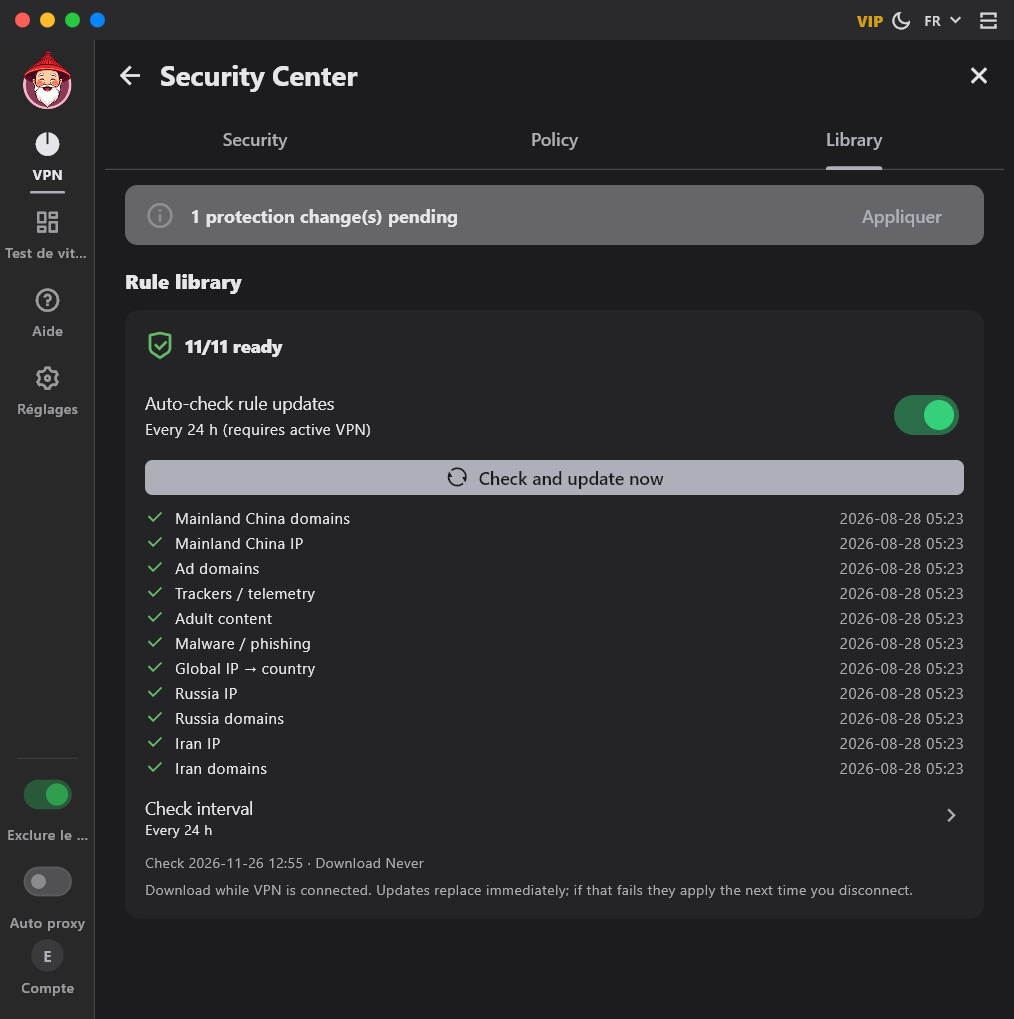
La page Library liste les paquets de règles déjà prêts. Au moment de la prise de vue, c’était 11/11 ready. La date est l’heure de version du paquet de règles. La liste comprend : Mainland China domains, Mainland China IP, Ad domains, Trackers / telemetry, Adult content, Malware / phishing, Global IP → country, Russia IP, Russia domains, Iran IP, Iran domains.
Quand Auto-check rule updates est ouvert, un contrôle a lieu toutes les 24 heures. Le contrôle exige que le VPN soit déjà connecté. Le sous-titre indique l’intervalle Every 24 h (requires active VPN). Une mise à jour remplace les règles actuelles tant que la connexion est là. En cas d’échec, le remplacement attend la prochaine coupure.
Où l’ouvrir
Security Center → Security pour les interrupteurs, Library pour les paquets de règles.
Comment faire
- Ouvrir la page Security.
- Ne basculer que le point voulu. On n’édite pas de liste ici.
- Si l’indication d’attente apparaît, toucher Appliquer après vérification.
- Pour voir si les paquets sont au complet, ouvrir Library. Au besoin, toucher Check and update now. Sans connexion, rien ne se télécharge.
- La ligne Check interval montre le cycle actuel. Au moment de la prise de vue, c’était Every 24 h.
Quand cela prend effet
Une fois l’interrupteur écrit, il est appliqué dès que possible si la connexion est déjà là. Si le bandeau d’attente apparaît, Appliquer le fait entrer dans la session actuelle. Les paquets de règles se téléchargent et se remplacent pendant la connexion. En cas d’échec, ils attendent la prochaine coupure.
À noter
Fermer un point signifie seulement que cette catégorie de règles ne bloque plus. Le paquet lui-même reste dans la bibliothèque. Si le mode enfant exige de bloquer le contenu adulte, cet interrupteur ne peut pas être fermé sur cet appareil. Voir Mode enfant.
9. Pays prédéfini
De quoi il s’agit
Le pays prédéfini laisse les IP et les domaines du « pays d’origine » en direct, et le reste par le proxy. Il utilise les tables complètes de domaines et d’IP de la région, pas seulement quelques sites autorisés.
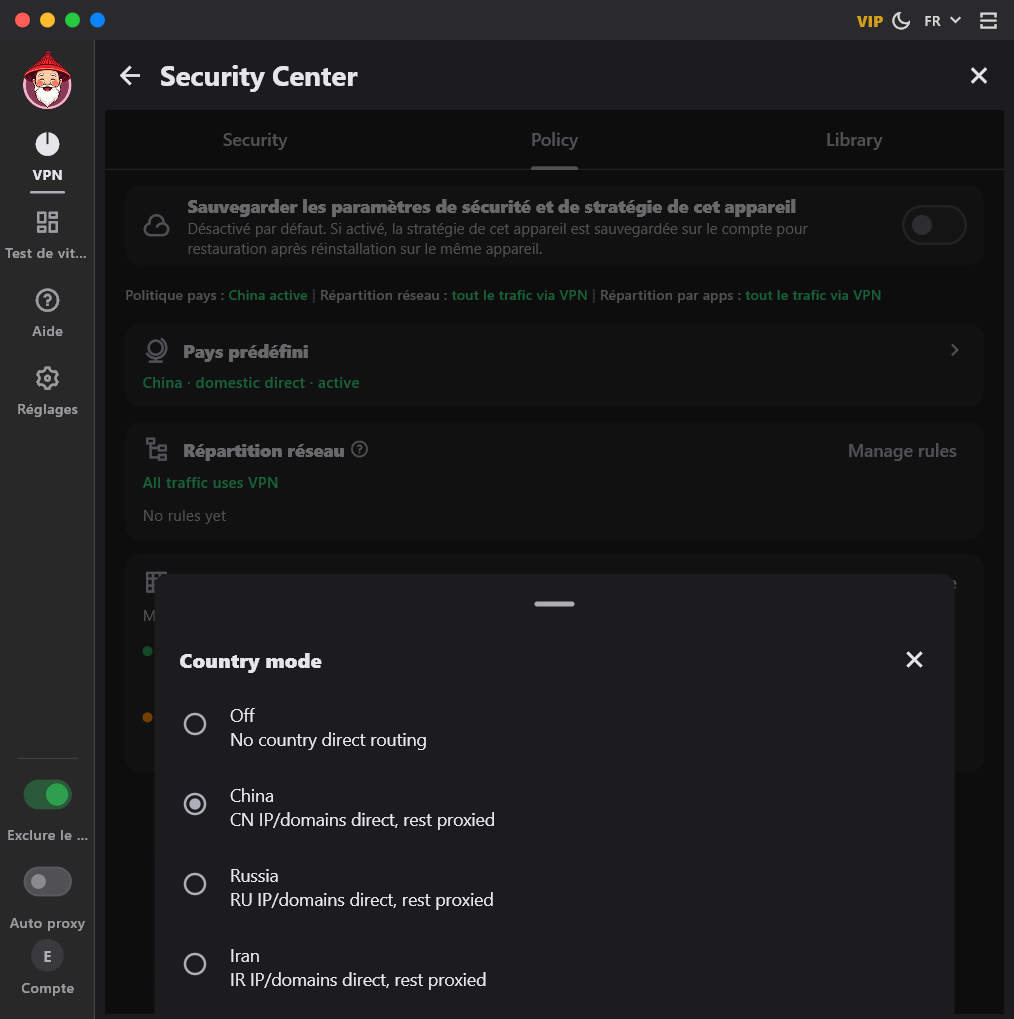
Country mode contient quatre entrées :
- Off : la stratégie de direct pays n’est pas active. Le sous-titre est No country direct routing.
- China : les IP et domaines du continent vont en direct, le reste par le proxy. Le sous-titre est CN IP/domains direct, rest proxied.
- Russia : les IP et domaines de la zone Russie vont en direct, le reste par le proxy. Le sous-titre est RU IP/domains direct, rest proxied.
- Iran : les IP et domaines de l’Iran vont en direct, le reste par le proxy. Le sous-titre est IR IP/domains direct, rest proxied.
Au moment de la prise de vue, Off était choisi. La ligne d’état de la page Policy s’écrit alors Politique pays : inactive.
La connexion au compte et le site officiel n’utilisent pas le tunnel actuel. Quand Exclure le LAN est ouvert, les adresses du LAN n’entrent pas non plus dans le tunnel.
Où l’ouvrir
Security Center → Policy → Pays prédéfini.
Comment faire
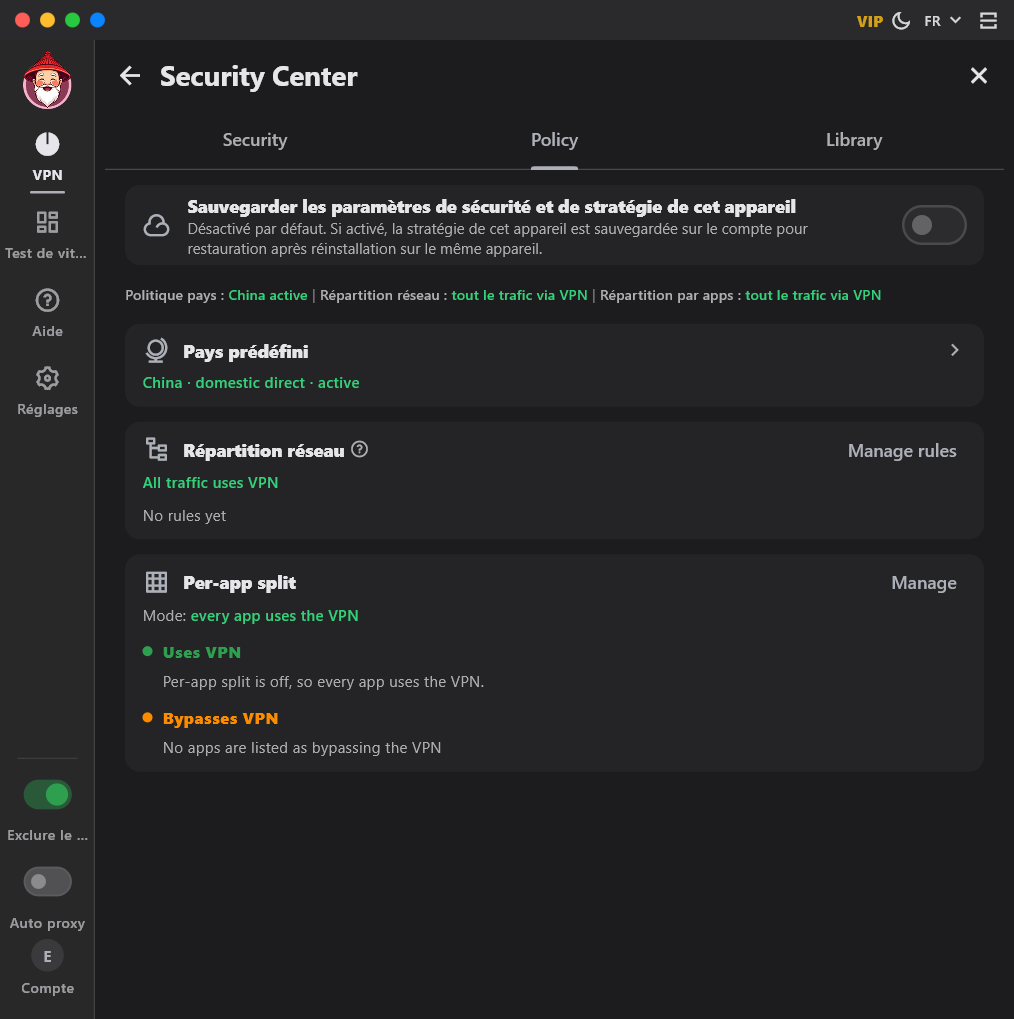
- Ouvrir la page Policy et regarder la ligne d’état verte.
- Toucher Pays prédéfini.
- Choisir Off, China, Russia ou Iran.
- Fermer la boîte avec ×. L’entrée choisie reste.
Quand cela prend effet
Si la connexion est déjà là, le choix entre tout de suite dans la session actuelle. Combiné à la répartition personnalisée, le pays d’origine du préréglage reste en direct.
À noter
Le pays prédéfini et le « pays » de la répartition personnalisée peuvent exister en même temps. Le préréglage garde le direct du pays d’origine. Pour ajouter seulement un ou deux domaines, utiliser la répartition personnalisée, pas le préréglage à sa place.
Sauvegarder les paramètres de sécurité et de stratégie de cet appareil, en haut de la page Policy, est fermé par défaut. Une fois ouvert, la stratégie de cet appareil est sauvegardée sur le compte. Après une réinstallation sur le même appareil, elle peut être restaurée. Elle n’applique pas la stratégie d’un autre appareil.
10. Répartition personnalisée
De quoi il s’agit
La répartition réseau correspond à la « cible », pas à l’application. Une cible peut être un domaine, un segment (CIDR) ou un pays. Cette liste n’est vraiment remise au tunnel que si le mode de connexion actuel est TUN mode ou TUN + Proxy. En mode proxy pur, la page indique que la répartition n’est pas en vigueur. Le texte est : Le mode proxy seul est actif, la répartition réseau n’est donc pas en vigueur. Elle reprend après le passage en TUN.
Trois modes :
- Off : cette liste personnalisée n’est pas envoyée. La page Policy affiche Répartition réseau : tout le trafic via VPN.
- Only selected use VPN : ce que la liste atteint passe par le proxy, le reste en direct.
- Selected bypass VPN : ce que la liste atteint va en direct, le reste par le proxy.
Au moment de la prise de vue, c’était Off, et il n’y avait pas encore de règles. Les boutons courts de pays sont China CN, Russia RU et Iran IR. Avec Off, ces boutons sont grisés. Il faut d’abord passer à l’un des deux autres modes pour ajouter.
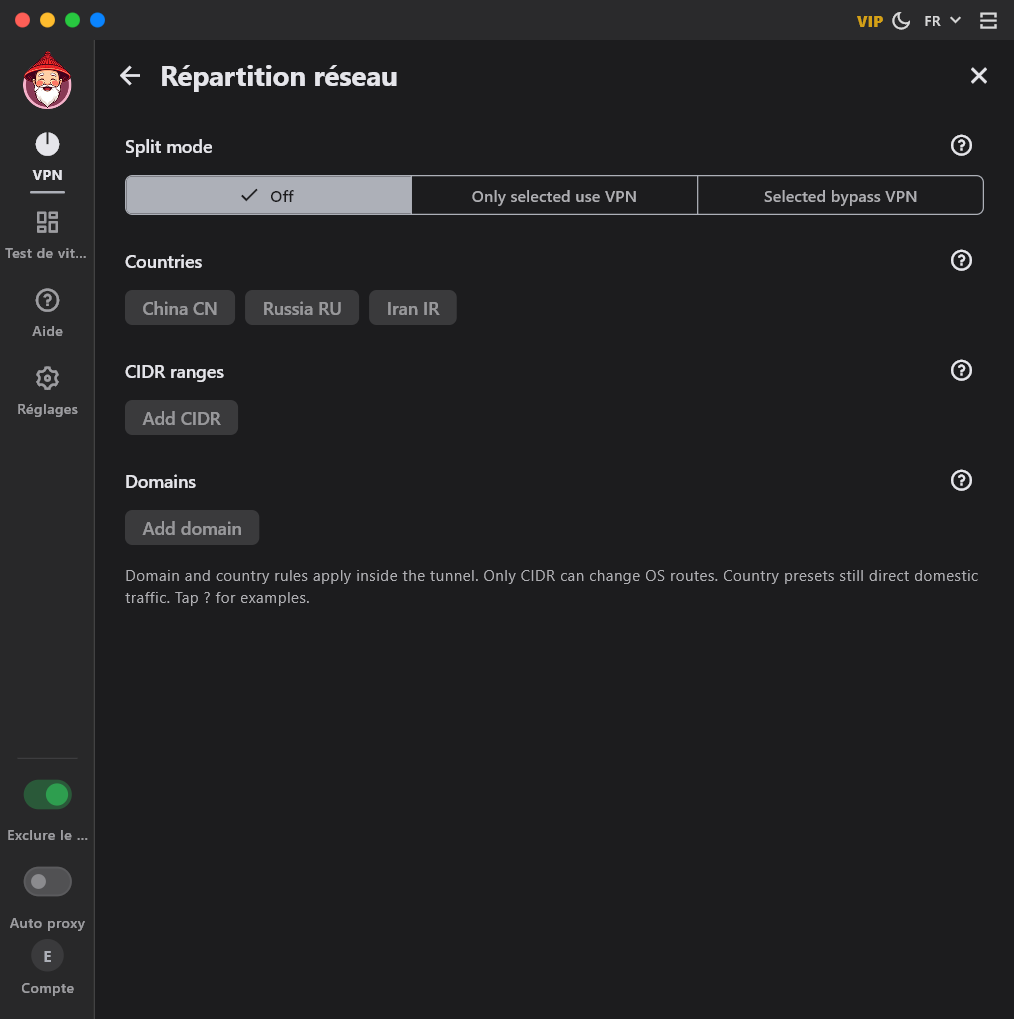
L’aide de saisie est sous ?. Le titre est How to write split targets. L’indication de l’icône est Formats and examples.
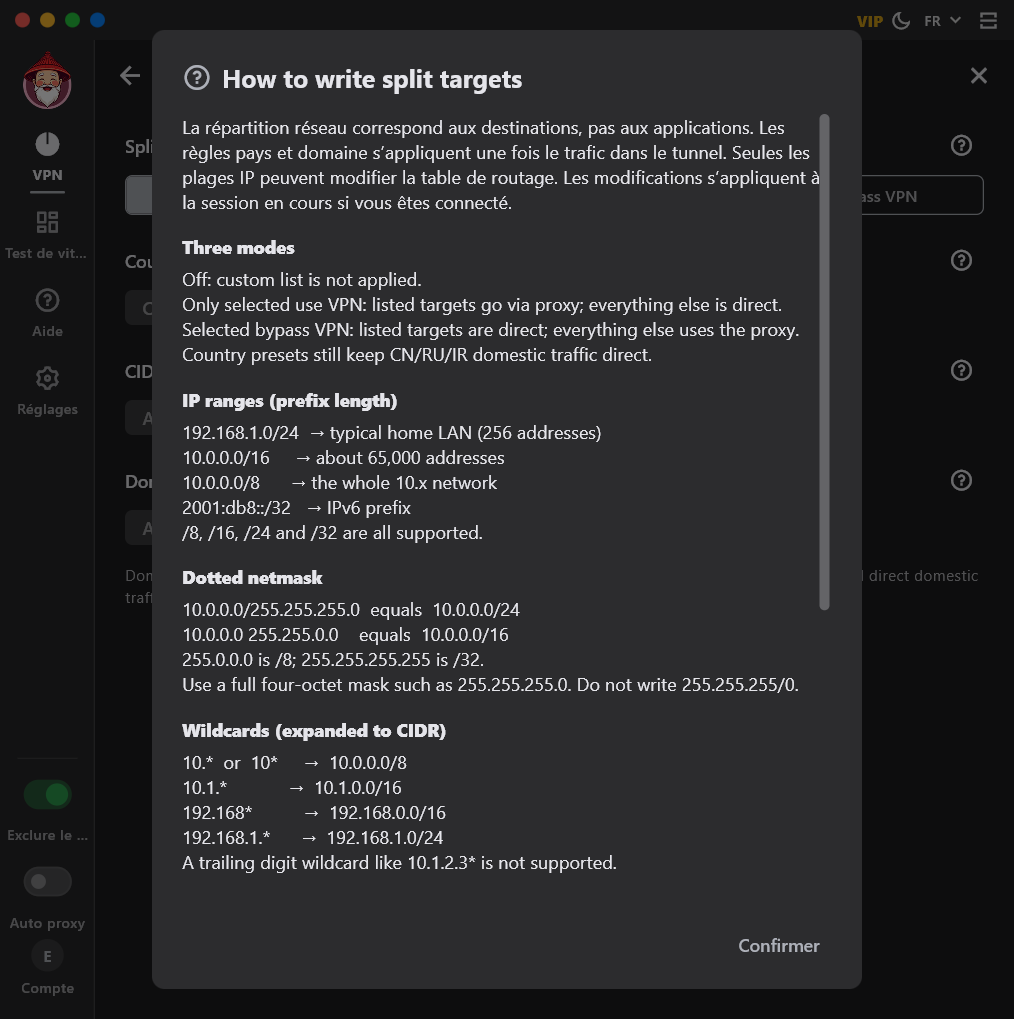
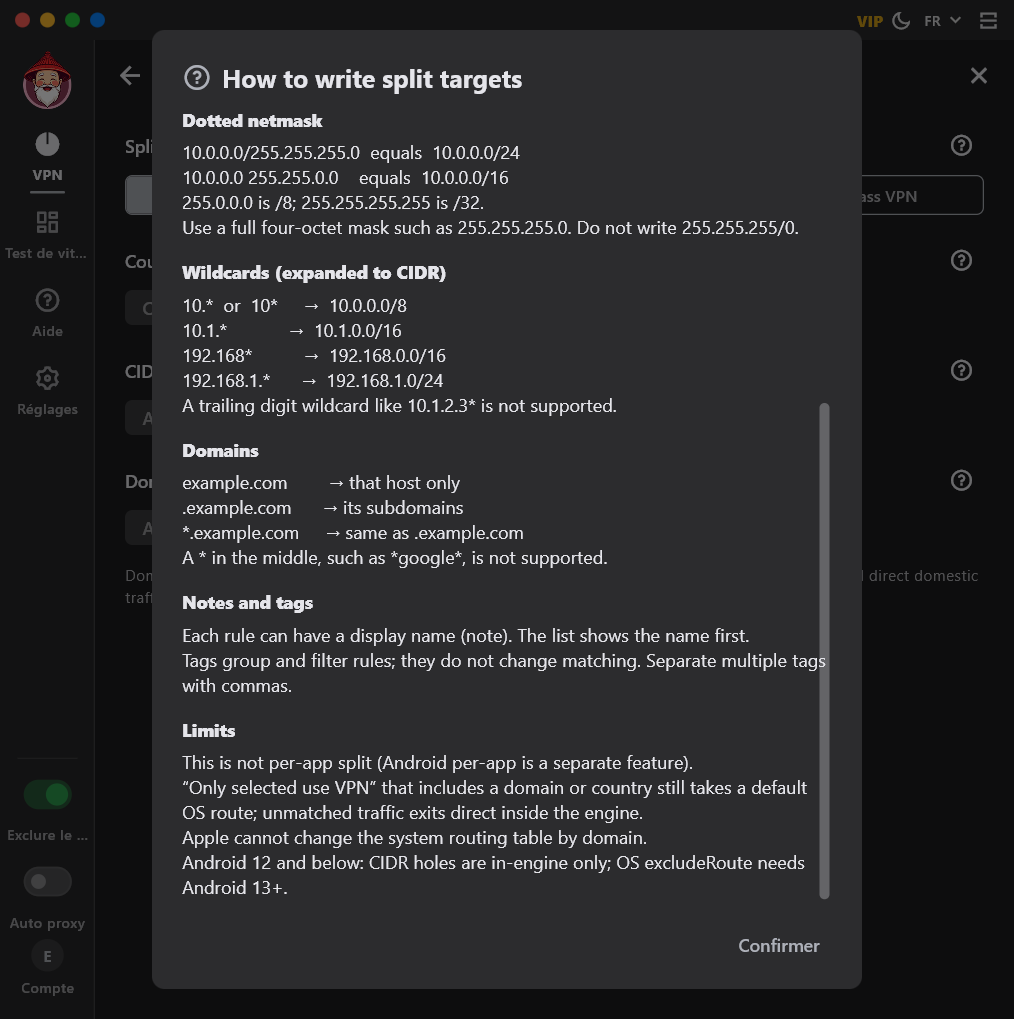
La façon d’écrire dans l’aide est :
- Écrire un segment en préfixe, par exemple
192.168.1.0/24,10.0.0.0/16,10.0.0.0/8,2001:db8::/32. Un masque en notation pointée doit avoir quatre parties et équivaloir à ces préfixes. Ne pas écrire un masque auquel il manque une partie. - Les jokers se déploient :
10.*ou10*devient10.0.0.0/8,10.1.*devient10.1.0.0/16,192.168*devient192.168.0.0/16,192.168.1.*devient192.168.1.0/24. Une forme comme10.1.2.3*ne se déploie pas en segment. - Domaines :
example.comne correspond qu’à cet hôte ;.example.comcorrespond aux sous-domaines ;*.example.comest identique à.example.com. Ne pas écrire une forme avec une étoile aux deux bouts, comme*google*. - La remarque et les tags se séparent par des virgules. Ils servent seulement à grouper et à filtrer sur la page. Ils ne changent pas la façon dont une règle correspond au trafic.
Si vous n’ajoutez qu’un domaine ou un pays, le trafic entre d’abord dans le tunnel, puis le client décide s’il passe par le proxy ou reste en direct. Les appareils Apple ne peuvent pas modifier le routage système selon le domaine.
Où l’ouvrir
Security Center → Policy → Répartition réseau → Manage rules. Le titre de la page est Répartition réseau.
Comment faire
- Ouvrir Répartition réseau.
- Si le mode est actuellement un proxy pur, passer d’abord le mode réseau à TUN mode ou TUN + Proxy. Le client peut aussi demander un changement au moment d’ouvrir la répartition. En cas d’annulation, le mode revient à Off. Les règles déjà écrites restent.
- Choisir parmi Off, Only selected use VPN et Selected bypass VPN.
- Après les deux derniers, toucher China CN, Russia RU ou Iran IR, ou Add CIDR et Add domain.
- Remplir selon le format de l’aide. Les tags peuvent rester vides.
- Toucher une règle pour la modifier de nouveau. Le titre est Edit rule. Remove la retire.
- Une fois qu’il y a des tags, des pastilles de filtre apparaissent pour n’afficher qu’un groupe. All tags réaffiche tout. Le filtre ne change que la liste visible.
Quand cela prend effet
Si le mode n’est pas Off et que le mode actuel est TUN, une connexion déjà là est appliquée tout de suite à la session actuelle. En proxy pur, la liste n’est pas envoyée. Elle attend la prochaine connexion en TUN.
À noter
Combiné au préréglage de pays pour China, Russia ou Iran, le pays d’origine reste en direct.
11. Proxy par application
De quoi il s’agit
Le bureau Windows peut décider, selon le processus, quelle application passe par le tunnel et laquelle n’y passe pas. C’est un autre jeu de règles que la répartition par domaine ou par segment de la section précédente.
Les trois choix sur la page sont :
- Off (sous-titre All apps use the tunnel (default)) : valeur par défaut. On peut chercher et parcourir les applications, mais pas les cocher.
- Only selected apps use the tunnel (sous-titre Unselected apps bypass the tunnel) : les applications non choisies n’utilisent pas le tunnel.
- All apps except selected use the tunnel (sous-titre Selected apps bypass the tunnel) : les applications choisies n’utilisent pas le tunnel.
Le texte d’explication dit : On desktop, traffic enters TUN first, then routes by process. Requires TUN mode (unlike Android’s system filter).
Au moment de la prise de vue, c’était Off. Show system apps était fermé (sous-titre System apps are hidden by default). La liste des applications de l’utilisateur comptait 61 entrées.
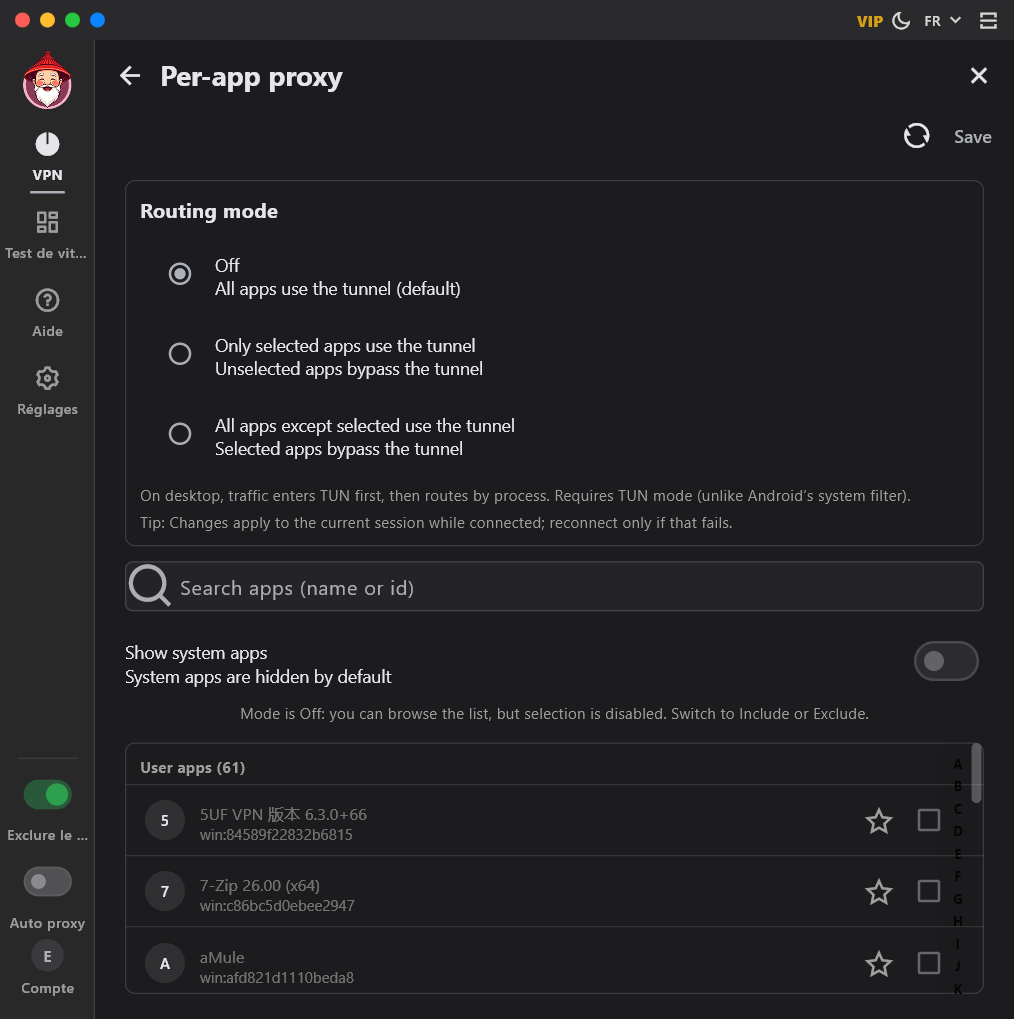
iPhone, iPad et la version Mac App Store n’ont pas cette entrée et ne peuvent pas énumérer les applications de l’appareil.
Où l’ouvrir
Security Center → Policy → Per-app split → Manage. Le titre de la page est Per-app proxy.
La page Policy, lorsqu’elle est fermée, écrit : Uses VPN / Bypasses VPN ; Per-app split is off, so every app uses the VPN. ; No apps are listed as bypassing the VPN. La ligne d’état est Répartition par apps : tout le trafic via VPN.
Comment faire
- Ouvrir Per-app proxy.
- Passer d’abord le mode de Off à l’un des deux autres. Avec Off, les cases ne peuvent pas servir.
- Dans le champ de recherche, chercher l’application par son nom. L’indication est Search apps (name or id).
- Pour voir les applications système, ouvrir Show system apps.
- Cocher les applications à traiter de façon particulière.
- Toucher Save en haut à droite. Sans enregistrer, revenir en arrière.
Quand cela prend effet
TUN est nécessaire. Si la connexion est déjà là, l’enregistrement s’applique tout de suite à la session actuelle. Si l’application échoue, couper puis reconnecter une fois.
À noter
Off ici signifie que toutes les applications utilisent le tunnel. La répartition réseau utilise le même mot Off pour son état fermé, mais elle règle le processus, pas la même chose. Les deux côtés se règlent séparément.
12. Protection contre les fuites et LAN
De quoi il s’agit
Protection contre les fuites est parmi les interrupteurs de protection du Security Center. Une fois ouverte, le système ne contourne pas le tunnel en direct pendant la connexion. En mode proxy, ce point est grisé, le texte est « Available in TUN mode ».
Exclure le LAN laisse le LAN de cet ordinateur continuer à joindre cette machine après la connexion. Il vaut mieux le laisser ouvert, surtout sur un hôte cloud. Il est ouvert par défaut. Une fois fermé, la connexion envoie aussi dans le tunnel le segment où se trouve cette machine. SSH, bureau à distance et NAS du LAN peuvent se couper tout de suite, et d’autres appareils peuvent ne plus joindre cet ordinateur. Le texte de confirmation le dit. Le bouton de confirmation s’appelle Turn off anyway.
Cet interrupteur apparaît dans la barre de gauche, et seulement si le mode actuel est TUN mode ou TUN + Proxy. Au moment de la prise de vue, c’était le mode proxy, donc la barre ne montrait que Auto proxy, pas Exclure le LAN. Ce texte n’a donc pas de capture de cet interrupteur.
Où l’ouvrir
- Protection contre les fuites : Security Center → Security, à côté des quatre interrupteurs de blocage.
- Exclure le LAN : passer d’abord le mode réseau à TUN mode ou TUN + Proxy, puis regarder la barre de gauche.
Comment faire
- Pour ouvrir la protection contre les fuites, utiliser d’abord TUN mode ou TUN + Proxy, puis basculer Protection contre les fuites sur la page Security.
- Pour que le LAN reste joignable, en mode TUN regarder Exclure le LAN à gauche et le laisser ouvert.
- Pour le fermer vraiment, lire le rappel de la boîte de confirmation, puis décider si Turn off anyway.
Quand cela prend effet
La protection contre les fuites agit pendant une connexion TUN. Exclure le LAN décide, à la prochaine connexion, si le segment LAN entre dans le tunnel. Une fois fermé, les accès LAN en cours peuvent s’interrompre tout de suite.
À noter
Mettre l’écoute du proxy sur Cet appareil et le LAN, c’est laisser les autres joindre votre port. Ouvrir Exclure le LAN, c’est empêcher votre propre LAN d’être entraîné dans le tunnel. Les deux peuvent exister en même temps. L’un ne remplace pas l’autre.
13. Thème et apparence
De quoi il s’agit
L’apparence décide les couleurs de l’interface, quelles cartes restent sur l’accueil, et l’animation de la carte. Au moment de la prise de vue, le thème était Sombre, l’animation de la carte Bas, Afficher des conseils détaillés fermé, et Le bouton Fermer quitte l’application ouvert.
Le menu de thème a quatre entrées : Système, Lumière, Sombre, Light gray.
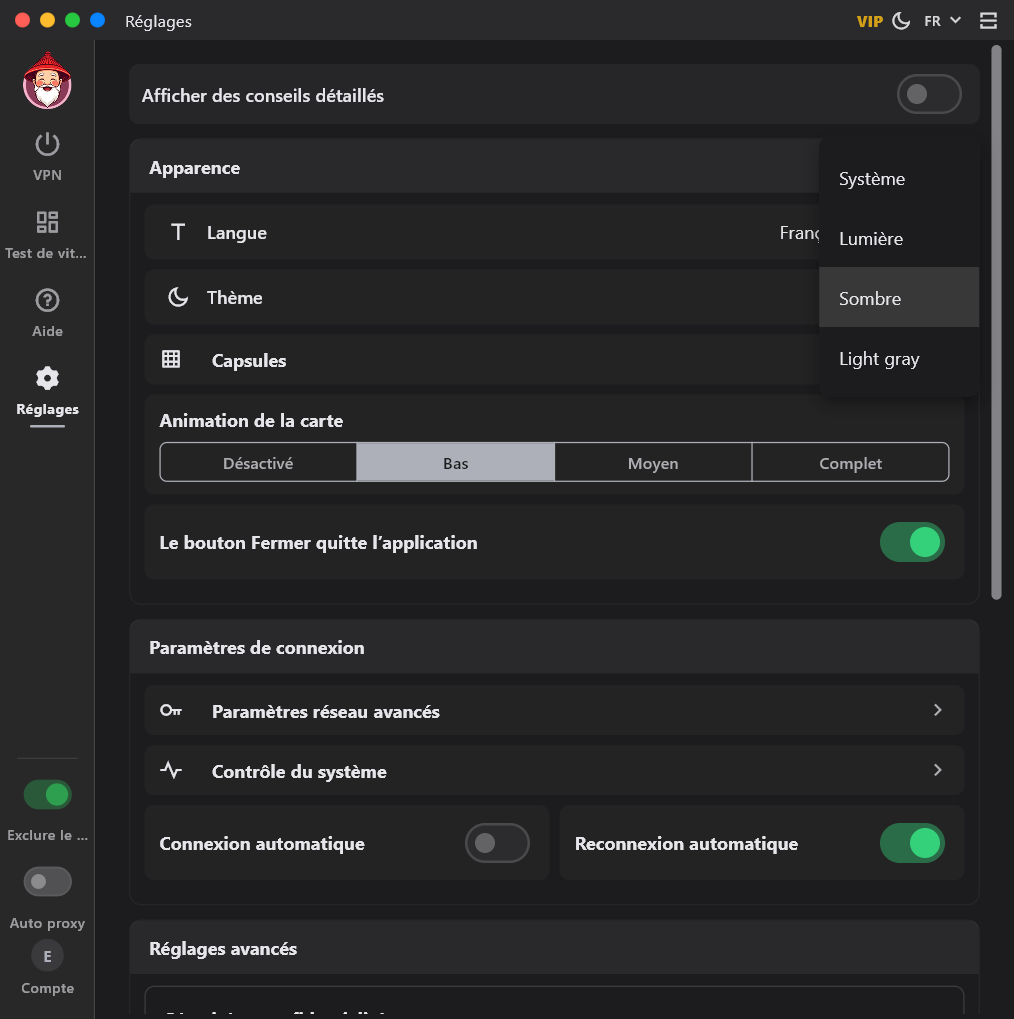
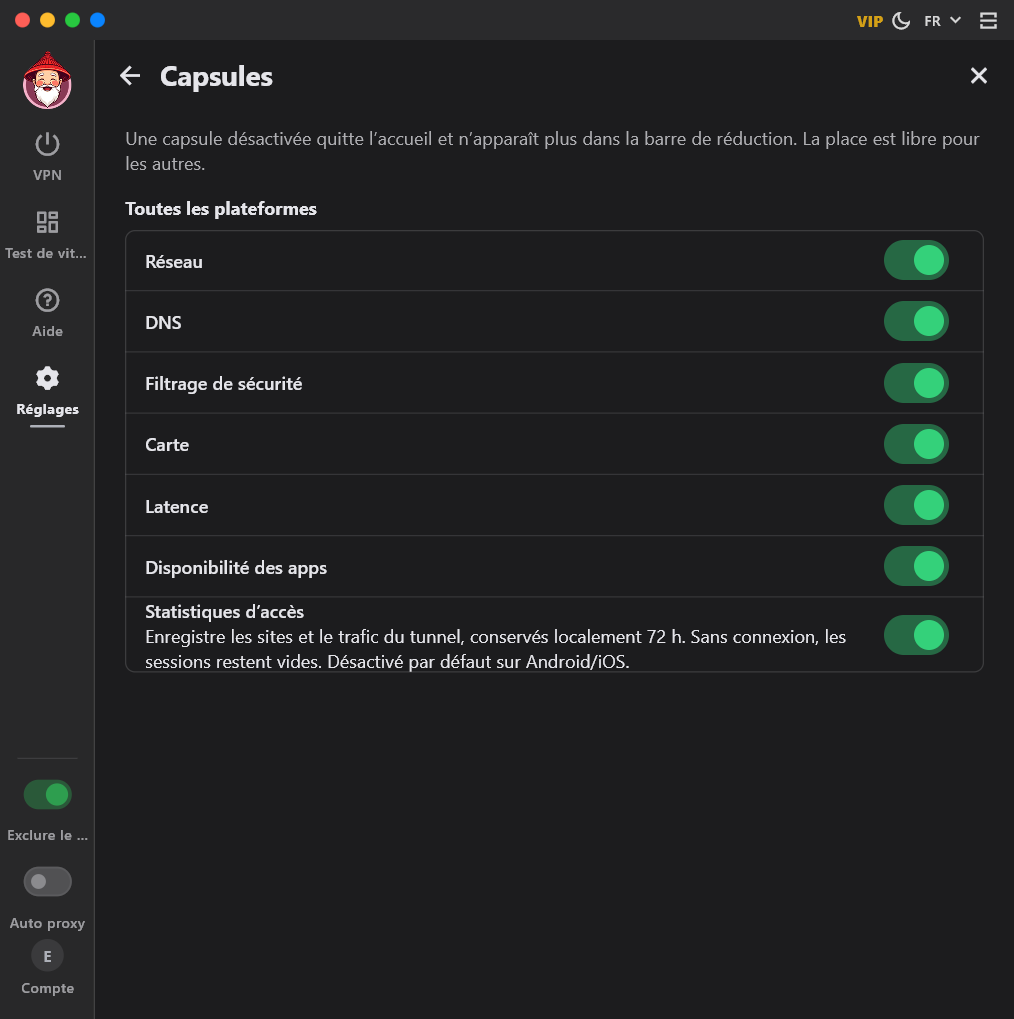
Capsules décide quelles cartes restent sur l’accueil. Une carte fermée n’apparaît plus sur l’accueil, ni dans les petites icônes après réduction. La place libérée reste aux autres cartes. Au moment de la prise de vue, celles-ci étaient ouvertes, dans le groupe Toutes les plateformes :
- Réseau, DNS, Filtrage de sécurité, Carte, Latence, Disponibilité des apps, Statistiques d’accès
- Les statistiques d’accès enregistrent les sites et le trafic passés par le tunnel, et ne gardent localement que les 72 dernières heures. Sans connexion, la liste est vide. Sur Android et iOS, ce point est fermé par défaut.
L’animation de la carte a Désactivé, Bas, Moyen, Complet.
Quand Afficher des conseils détaillés est ouvert, les réglages gagnent des remarques. Cela convient à la première utilisation.
Quand Le bouton Fermer quitte l’application est ouvert, le bouton fermer en haut à gauche quitte directement AOBAI.
Où l’ouvrir
Réglages à gauche. Le thème est dans Apparence. Les capsules sont une ligne à part sous l’apparence. Un appui ouvre la page Capsules.
Comment faire
- Ouvrir Réglages.
- Toucher Thème et choisir une entrée. Toucher un endroit vide de la page ferme le menu.
- Toucher Capsules et basculer les cartes qui ne doivent plus apparaître sur l’accueil.
- Revenir en haut à gauche.
- Au besoin, régler ensuite l’animation de la carte, les explications détaillées et le comportement du bouton fermer.
Quand cela prend effet
Thème, capsules et animation se voient tout de suite sur l’interface, sans reconnecter. Après la fermeture d’une capsule, l’accueil ne l’affiche plus tout de suite. Ces options d’apparence ne changent pas le tunnel.
À noter
La langue est dans le même bloc d’apparence. Elle change le texte de l’interface, et elle est donc seule dans la section suivante.
14. Langue de l’interface
De quoi il s’agit
Ici, on change le texte affiché par le client. Cela ne change pas le pays d’un nœud, ni les règles de répartition.
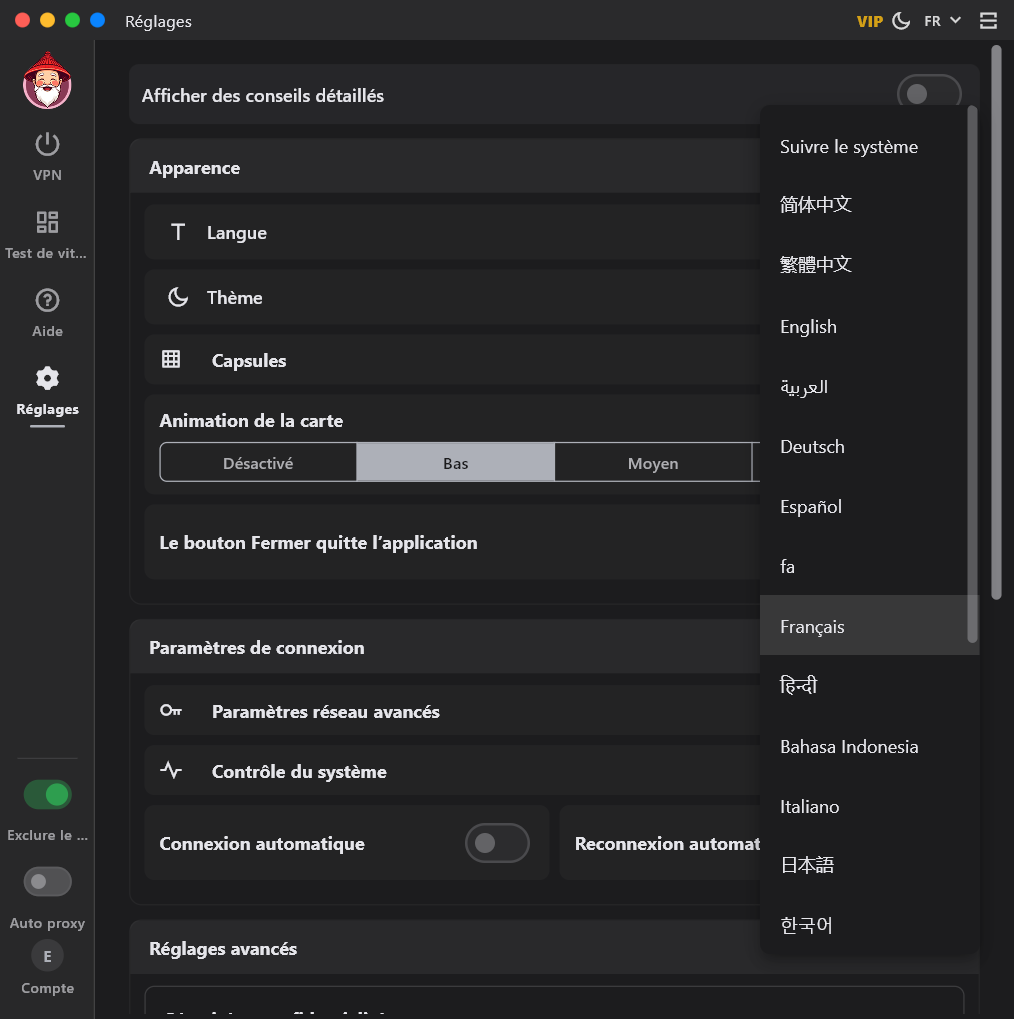
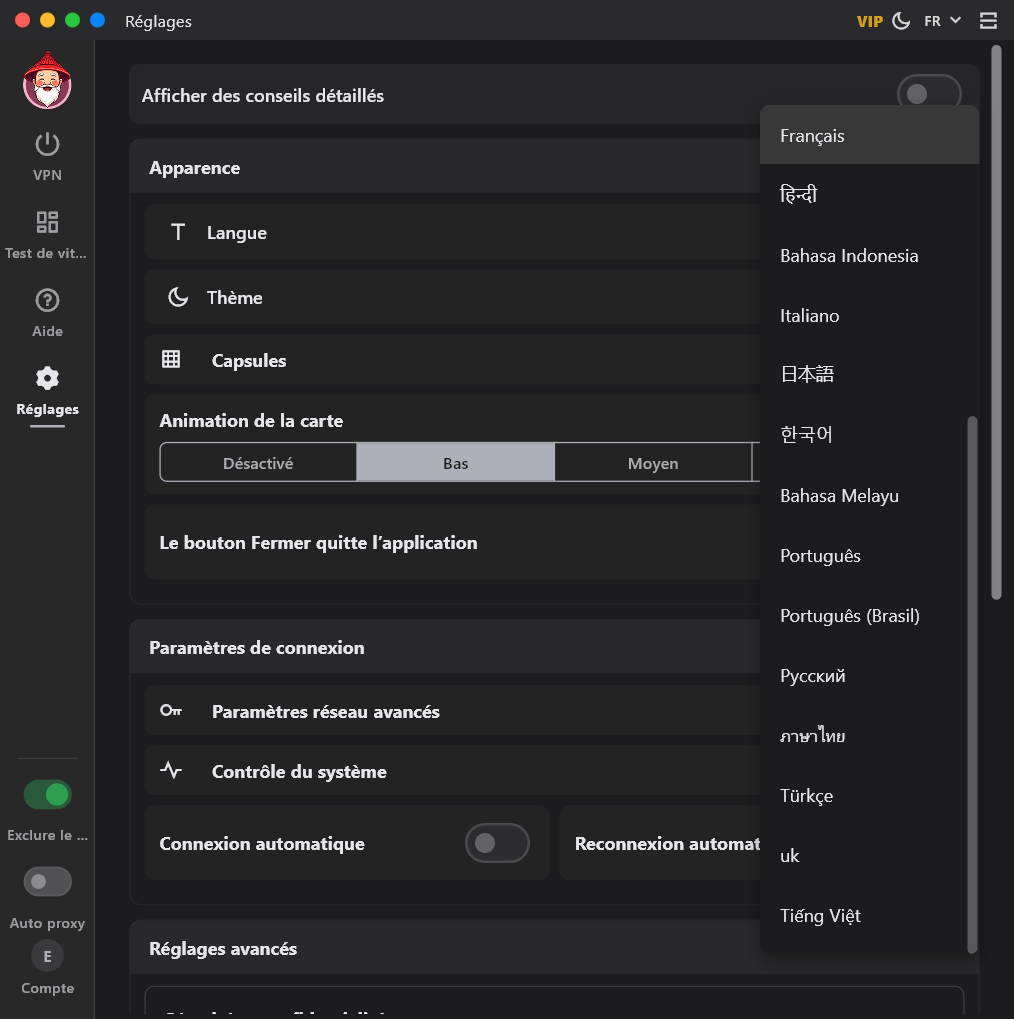
Le client contient 19 langues d’interface. Ci-dessous, chacune est listée sous le nom qu’elle porte dans le menu, dans le même ordre que les paquets de langue du client :
| Nom propre |
|---|
| 简体中文 |
| 繁體中文 |
| English |
| 日本語 |
| 한국어 |
| Tiếng Việt |
| Deutsch |
| Français |
| Español |
| Português |
| Português (Brasil) |
| Русский |
| ภาษาไทย |
| Bahasa Indonesia |
| Bahasa Melayu |
| العربية |
| हिन्दी |
| Türkçe |
| Italiano |
La première entrée du menu est Suivre le système : l’interface suit la langue du système d’exploitation. Si la langue du système n’est pas parmi ces 19, la langue de repli du client est utilisée.
Si le menu affiche un code sans paquet de traduction, le texte de l’interface utilise l’anglais.
Où l’ouvrir
Réglages → Apparence → Langue.
Comment faire
- Ouvrir Réglages et toucher Langue.
- Toucher un nom propre du tableau, ou Suivre le système.
- Toucher en dehors du menu. Le menu se ferme. La marque de langue de la barre du haut devient l’abréviation de la langue actuelle. Au moment de la prise de vue, c’était CN, qui correspond au chinois simplifié.
Quand cela prend effet
Le texte de l’interface change tout de suite, sans couper le VPN.
À noter
Pour une interface de droite à gauche, comme l’arabe, le sens de mise en page de toute la page change après le passage.
15. Mode enfant
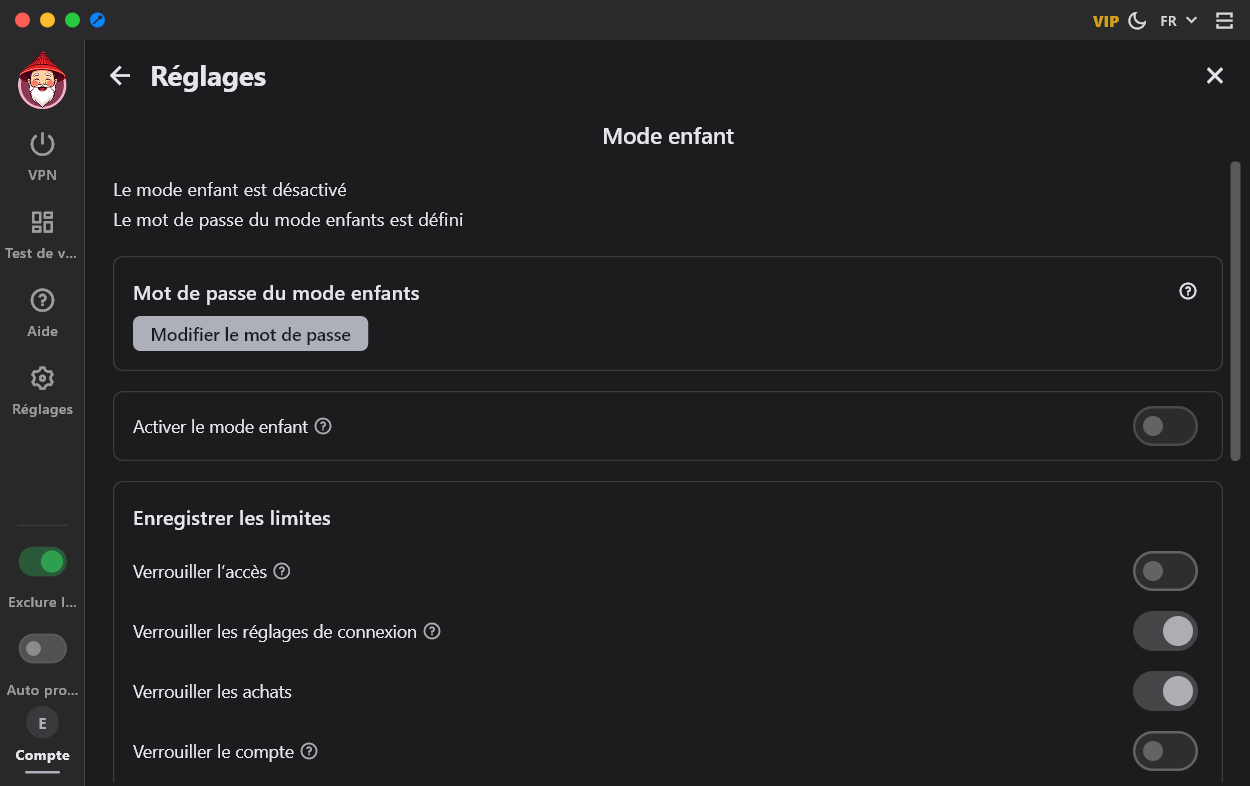
Cette section est écrite du point de vue des parents. Quand le mode enfant est fermé, les limites ci-dessous ne s’appliquent pas.
De quoi il s’agit
Le mode enfant est un ensemble de limites parentales sur cet appareil. Le mot de passe n’existe que sur le serveur. Cet appareil ne le garde pas. La page qui définit le mot de passe demande de 4 à 32 caractères, sans espace au début ni à la fin. Si le mot de passe est oublié, il se réinitialise dans la console du site. Après trop de saisies fausses, le client n’accepte plus de saisie pendant un moment.
Les limites que l’on peut enregistrer se répartissent en deux groupes.
Verrous de réglages que l’on peut modifier temporairement après déverrouillage (quand le mode enfant est ouvert et que l’interrupteur correspondant l’est aussi, on ne peut rien changer sans déverrouiller) :
- Verrouiller l’accès : quand le mode enfant est ouvert, rouvrir cette page demande d’abord le mot de passe du mode enfant. Quand le mode est fermé, cet interrupteur n’agit pas.
- Verrouiller les réglages de connexion : on ne peut pas changer le protocole, TUN, la répartition, le DNS ni la stratégie de sécurité.
- Verrouiller les achats
- Verrouiller le compte : on ne peut pas changer le mot de passe de connexion, les comptes liés ni la langue des e-mails.
- Verrouiller abonnements et commandes : on ne peut pas acheter de forfait ni gérer l’abonnement.
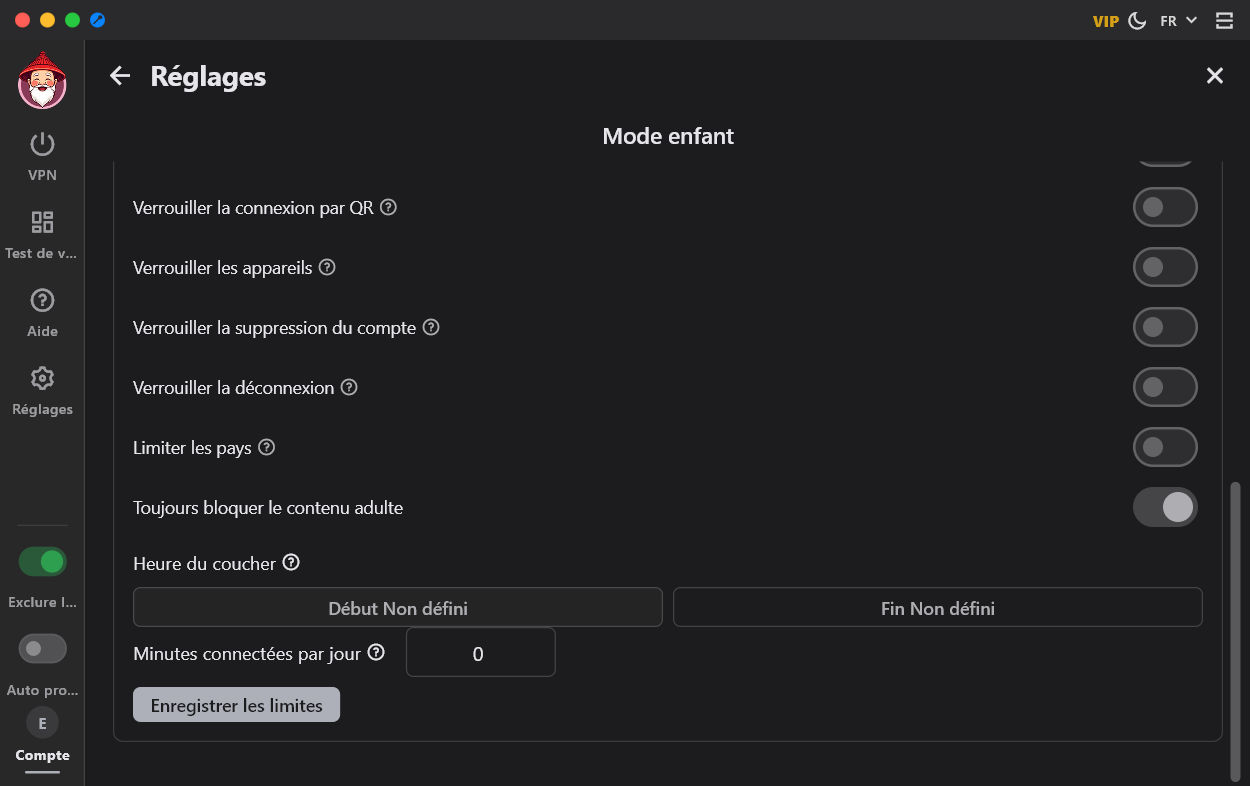
- Verrouiller la connexion par QR : cet appareil ne peut pas aider un autre appareil à se connecter par code.
- Verrouiller les appareils : on ne peut pas voir ni déconnecter les appareils connectés.
- Verrouiller la suppression du compte
- Verrouiller la déconnexion
Après la saisie du mot de passe et le déverrouillage sur cette page, ces verrous de réglages ne sont levés que pour cette exécution. Après une déconnexion, ou à la réouverture du client, il faut saisir de nouveau le mot de passe.
Limites que le déverrouillage ne lève pas (tant que le mode enfant est ouvert, elles continuent même après déverrouillage) :
- Limiter les pays : on ne peut se connecter qu’aux pays autorisés ci-dessous. N’en choisir aucun équivaut à ne pas limiter les nœuds. Une ligne sans code pays ne peut pas se connecter tant que ce point est ouvert.
- Toujours bloquer le contenu adulte : sur cet appareil, on ne peut pas fermer le blocage du contenu adulte.
- Heure du coucher : selon l’heure locale de cet appareil. Le début et la fin se remplissent ensemble, ou se vident ensemble. Une plage qui passe minuit compte aussi. Un seul côté, ou un début égal à la fin, ne forme pas d’heure du coucher. Pendant l’heure du coucher, on ne peut pas établir une nouvelle connexion. Une connexion déjà ouverte n’est pas coupée parce que l’heure du coucher commence.
- Minutes connectées par jour : 0 signifie sans limite. Le compte se fait sur le jour calendaire local. Une fois le temps atteint, la connexion actuelle est coupée. Le plafond est 1440 minutes.
Au moment de la prise de vue, la limite de pays était fermée. La liste des pays autorisés avait affiché « Japan », mais l’interrupteur était fermé, donc rien n’était appliqué. Le début et la fin de l’heure du coucher étaient Non défini. Les minutes par jour étaient 0.
Où l’ouvrir
À gauche, Compte → Mode enfant. Le sous-titre est « Mot de passe du mode enfants et limites appliquées sur cet appareil ».
Comment faire
- Ouvrir Mode enfant. Si le mode est fermé et que Verrouiller l’accès n’est pas ouvert, la page se voit directement.
- Si le mode est ouvert et que l’accès est verrouillé, saisir d’abord le mot de passe du mode enfant dans l’invite.
- S’il n’y a pas encore de mot de passe, en définir un selon l’invite de la page avant de pouvoir enregistrer des limites.
- Ouvrir Activer le mode enfant. L’ouvrir seul, avec toutes les limites du dessous fermées, signifie que le mode est ouvert sans limite supplémentaire.
- Basculer les verrous de réglages voulus.
- Pour limiter les pays, ouvrir Limiter les pays, puis en choisir plusieurs dans Pays autorisés. N’en choisir aucun équivaut à ne pas limiter.
- Au besoin, ouvrir Toujours bloquer le contenu adulte.
- Remplir ensemble le début et la fin de l’heure du coucher, ou laisser Non défini. Les champs s’appellent Début et Fin.
- Pour les minutes connectées par jour, mettre 0, ou un entier de 1 à 1440.
- Toucher Enregistrer les limites. Sans enregistrement, le changement qui vient d’être fait ne reste pas au retour.
Quand cela prend effet
Quand le mode enfant est fermé, les limites enregistrées attendent et ne s’exécutent pas. Après l’ouverture du mode enfant et l’enregistrement :
- Les verrous de réglages bloquent tout de suite les menus correspondants. Le déverrouillage ne dure que jusqu’à la fin de cette exécution.
- L’heure du coucher bloque les nouvelles connexions à partir de la prochaine connexion après l’enregistrement. Elle ne coupe pas le tunnel déjà ouvert à ce moment-là.
- La durée du jour se cumule selon le jour calendaire local. Une fois le temps atteint, le client arrête la connexion actuelle.
- La limite de pays agit au prochain choix ou à la prochaine connexion de ce pays. Le déverrouillage ne la lève pas.
- Le blocage adulte forcé reste en vigueur tant que le mode est ouvert. Le déverrouillage ne permet pas de le fermer sur cet appareil.
À noter
Déverrouiller ne veut pas dire « les limites d’aujourd’hui sont suspendues ». Le déverrouillage ne lève que les verrous de réglages et les verrous liés aux achats. L’heure du coucher, la durée, la liste de pays et le blocage adulte forcé continuent.
16. Limites fréquentes
Les points ci-dessous sont ceux que l’on juge le plus facilement de travers. Les captures sont la version bureau Windows.
En proxy pur, la répartition n’agit pas
Quand le mode de connexion est Proxy mode, la répartition réseau personnalisée n’est pas envoyée, et les règles de processus par application n’agissent pas de la façon TUN. On peut voir les règles sur la page, et l’état peut quand même dire qu’elles ne sont pas en vigueur. Pour que la répartition personnalisée et le proxy par application travaillent comme ce texte les décrit, utiliser TUN mode ou TUN + Proxy.
Connexion au compte et site officiel
La connexion au compte et le site officiel n’utilisent pas le tunnel actuel. Quand Exclure le LAN est ouvert, le LAN n’entre pas dans le tunnel.
Le texte de l’accueil n’est pas un mode à trois crans
Region, Net et Apps sur la carte de sécurité, Global dans le panneau DNS, et le nom de scène Global sont trois textes différents. Le premier est un état, celui du milieu la colonne de sondage DNS, le dernier une scène qui écrit un groupe d’interrupteurs.
Quatre « automatique » règlent chacun une chose
La différence entre le test de vitesse, la sélection automatique, la connexion automatique et la reconnexion automatique est dans Quelle ligne est la meilleure.
Différence avec iPhone et iPad
Les captures ici sont Windows. iPhone et iPad n’ont que TUN (VPN système), pas de mode proxy, et ne peuvent pas partager le proxy avec le LAN. Il n’y a pas de répartition par application, et le routage système ne se modifie pas selon le domaine. Les règles personnalisées de domaine et de pays, sur les appareils Apple, n’agissent qu’après l’entrée du trafic dans le tunnel.
Différence avec Android
Android a aussi une répartition par application, mais au niveau du système, autrement que sur le bureau « entrer d’abord dans TUN, puis répartir selon le processus ». Les statistiques d’accès sont fermées par défaut sur Android et iOS.
Les scènes changent aussi le mode
Global, Domestic direct, Full protection ou Speed first peuvent passer le mode réseau en TUN et ouvrir la protection contre les fuites. Pour ne changer qu’un interrupteur de blocage, utiliser l’interrupteur de protection seul.
Langues