鰲拜正式版用戶端特色功能使用手冊
本文給已經裝好鰲拜正式版的使用者看。截圖來自 Windows 桌面用戶端,介面語言是繁體中文。圖裡的延遲、速度和網站記錄都是拍攝那一刻的結果,會隨網路變化,不要當成固定指標。
文中的「立刻」「目前這次連線」「下次撥號」分別表示:
- 立刻:改完就作用在你眼前的介面或目前這次連線上。
- 目前這次連線:已經連著時,用戶端會把新設定套進正在用的工作階段;套不上時,頁面會提示斷開後再連線。
- 下次撥號:這次已經連上的隧道先保持原樣,下一次點連線才用新設定。
目錄
- 產品能做什麼
- 連線、斷開、目前節點
- 線路:直連、中轉、收藏、最近使用
- 哪條線路最好
- 網路模式
- DNS
- 安全中心與場景
- 防護開關
- 國家預設
- 自訂分流
- 按應用代理
- 防洩漏與區域網
- 主題與外觀
- 介面語言
- 兒童模式
- 常見邊界
1. 產品能做什麼
鰲拜正式版是帶帳號的 VPN 用戶端。登入之後可以連線節點、看目前線路、測延遲和應用是否可達,並按自己的需要調整網路模式、DNS、分流和防護。
首頁把常用狀態放在一排卡片裡:目前是哪種網路模式、DNS 識別到的地區和服務商、安全攔截是否打開。中間是連線按鈕和目前節點,右側是延遲條和地圖,下方是一批網站是否可存取,以及剛經過隧道的存取記錄。
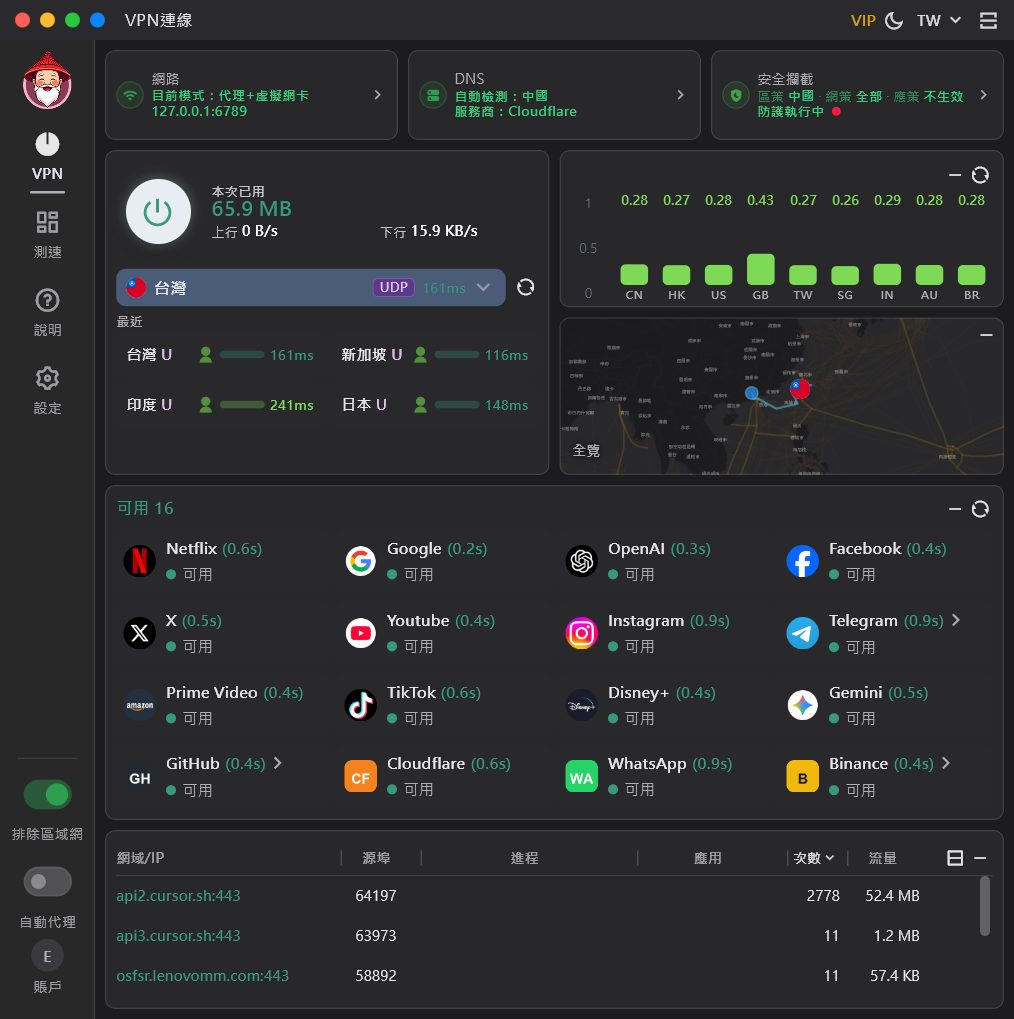
首頁安全卡片上的「區策 / 網策 / 應策」是狀態說明,用來告訴你國家策略、網路分流、按應用分流現在開沒開。它不是讓你挑選的三檔模式。地圖角上的「全覽」是地圖範圍說明。
2. 連線、斷開、目前節點
這是什麼
連線按鈕負責撥號和斷開。按鈕旁邊是這一次連線用了多少流量、目前上傳和下載速度。按鈕下面的色條是正在使用的節點,能看到地區、協定和延遲。
在哪裡打開
左側點 VPN,頁面標題是 VPN連線。
怎麼操作
- 打開用戶端,確認左側 VPN 已選中。
- 看大圓按鈕。還沒連線時,點它開始連線目前節點。
- 已經連線時,再點同一個按鈕,就會斷開。
- 色條上能看到目前節點。點色條中間(不要點最右邊的重新整理圖示)會打開選節點的視窗。換節點的做法見下一節。
- 色條下面的 最近 列出最近用過的節點。點其中一條,就會改用那一台。
什麼時候生效
點連線後馬上開始撥號。點斷開後,目前隧道馬上結束。在已經連線時換節點,連線會改走新節點。
請注意
色條最右邊的圓形箭頭是重新整理延遲,不是換節點。首頁下方的網站列表是可達性結果;再往下的域名表是存取記錄。這些數字都會變。
3. 線路:直連、中轉、收藏、最近使用
這是什麼
一條線路就是一台可選伺服器。有的走直連,有的走中轉。節點卡片上能看到地區、協定(例如頁面上的 hy2、naive)和傳輸方式(例如 UDP、TCP),以及測到的延遲。
收藏用來把常用節點標出來。最近使用顯示在首頁,不用每次都打開完整列表。
在哪裡打開
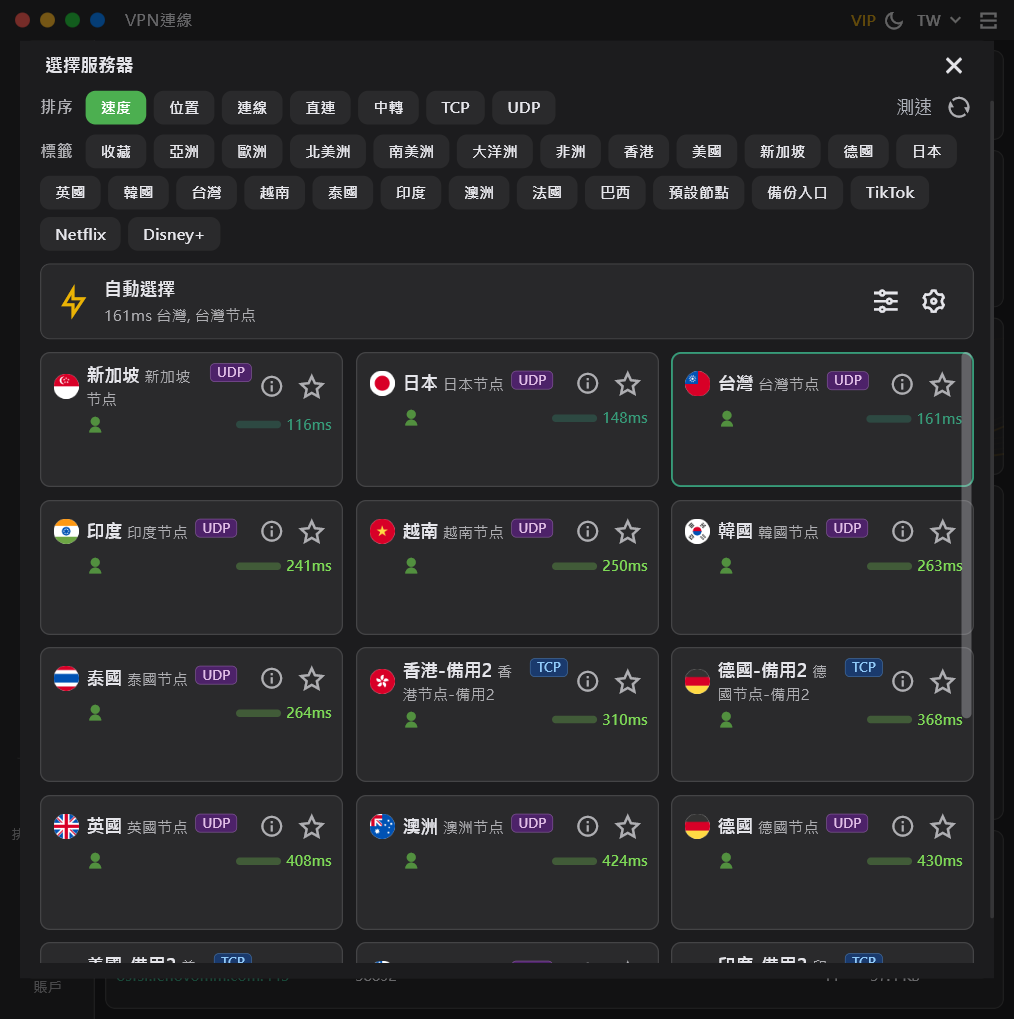
在 VPN連線 頁點目前節點那條色條,打開 選擇服務器。
怎麼操作
- 打開 選擇服務器。
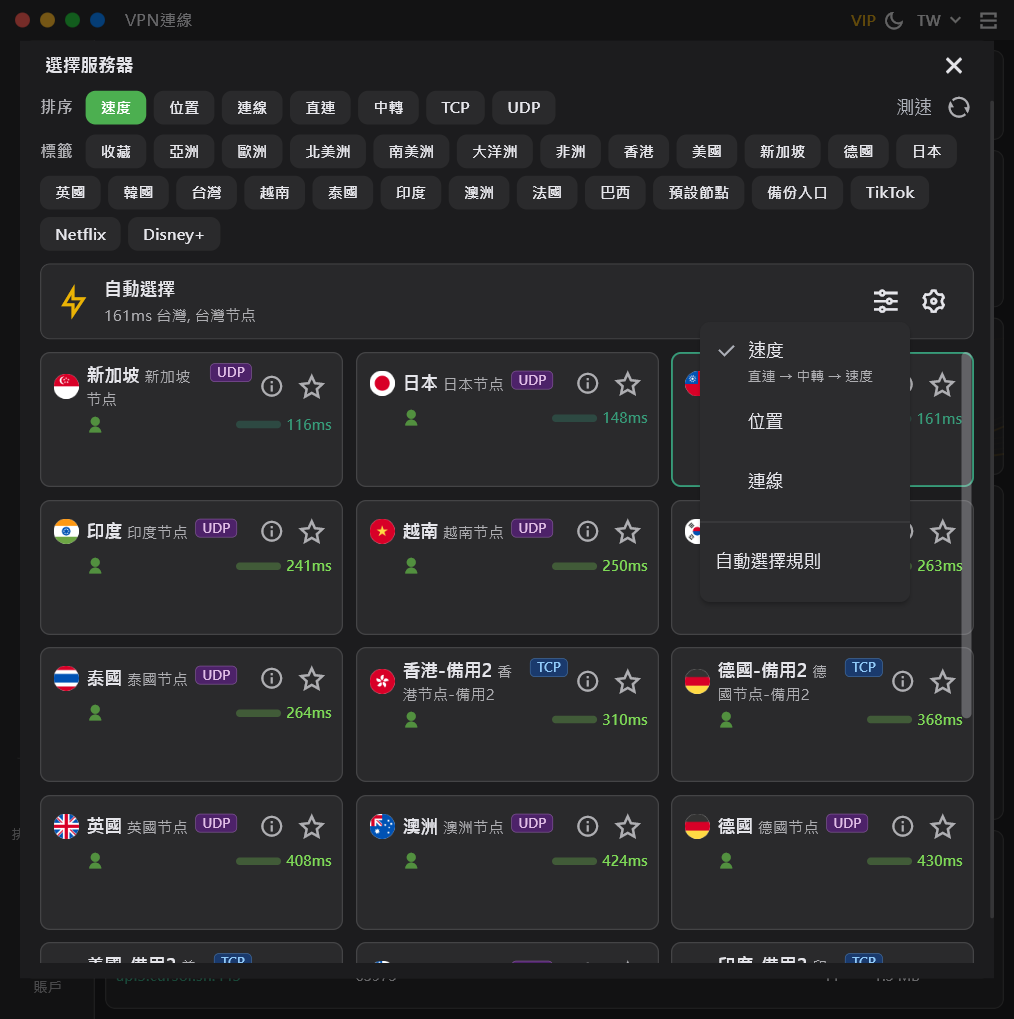
- 用上面的 排序 決定列表怎麼排。點右側滑桿圖示可以打開排序選單。拍攝時選中的是 速度,說明文字是「直連 → 中轉 → 速度」:先看直連,再看中轉,然後按快慢排。
- 位置、連線 是另外兩種排序。點其中一項會記住你的選擇。
- 直連、中轉、TCP、UDP 用來縮小列表,只看這一類線路。
- 標籤 一行可以按收藏、大洲、國家,或按「預設節點」「備份入口」以及 TikTok、Netflix、Disney+ 這類標記來篩選。
- 節點卡片右側的星標用來收藏或取消收藏。篩 收藏 時只看加過星的節點。
- 點某一張節點卡片,目前節點就換成它。視窗右上角的 × 用來關掉列表,不換節點。
- 回到首頁後,最近 裡會出現剛用過的節點,之後可以直接點那一行。
什麼時候生效
篩選和排序只改變列表,不改變已經連上的節點。點下一張卡片之後,目前節點立刻換成那一台;若當時已經連線,隧道改走新節點。
請注意
列表頂部的 自動選擇 是「讓用戶端挑一台」,和你親手點某一張卡片是兩條路。它和「啟動時自動連線」「掉線後自動重連」也不是同一件事,下一節分開說明。
星標只影響收藏,不會自己撥號。
4. 哪條線路最好
這一節裡有四件容易混在一起的事。它們各管一件:
| 你在介面上看到的 | 它實際決定的事 |
|---|---|
| 測速 | 量延遲、網站能不能打開、各節點有多快。測完不會自己換掉目前節點。 |
| 自動選擇 | 在符合規則的節點裡挑一台來用。 |
| 自動連線 | 下次打開用戶端時,要不要自己連上上次那台。 |
| 自動重連 | 網路恢復或連線意外斷開後,要不要再連一次。 |
4.1 測速
這是什麼
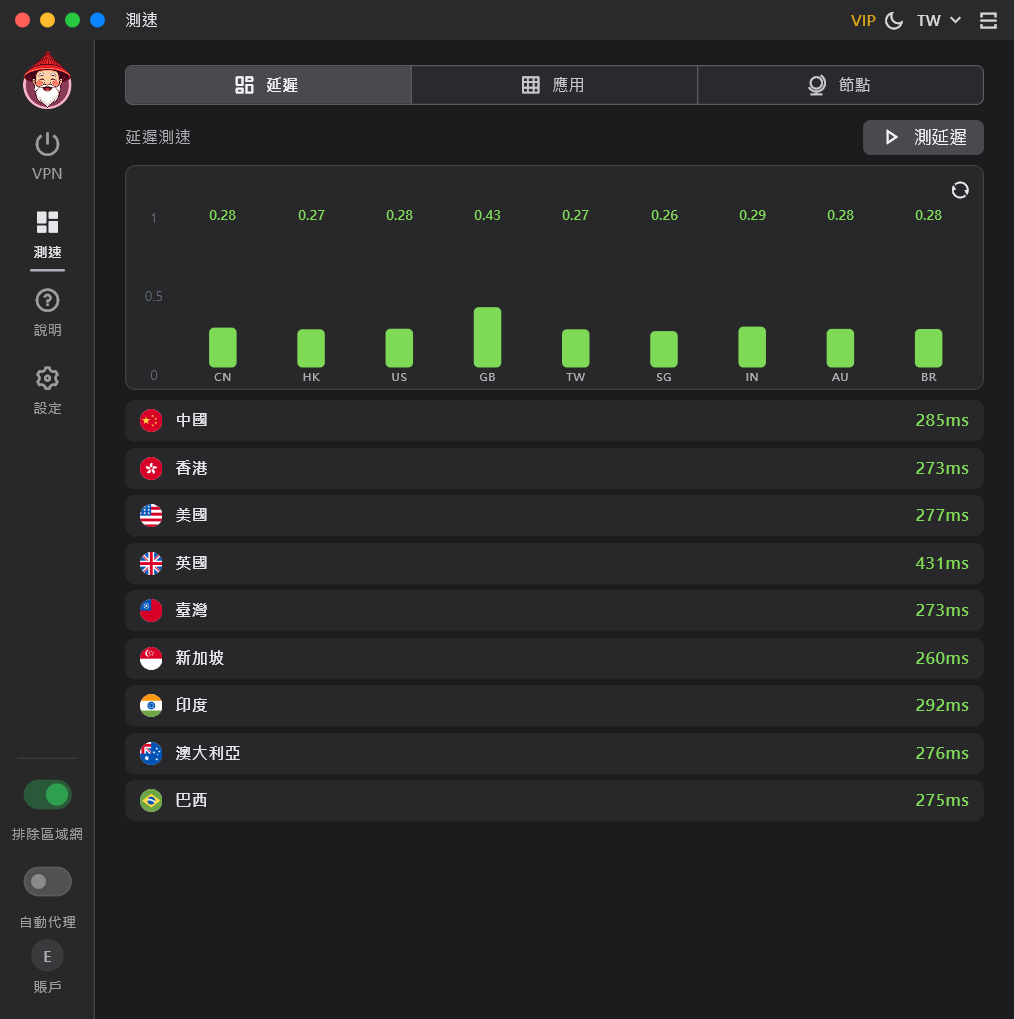
測速用來看「現在哪邊更快、哪些網站打得開」。左側 測速 裡有三個頁籤:
- 延遲:若干地區的延遲條,以及中國、香港、美國、英國、臺灣、新加坡、印度、澳大利亞、巴西的明細。
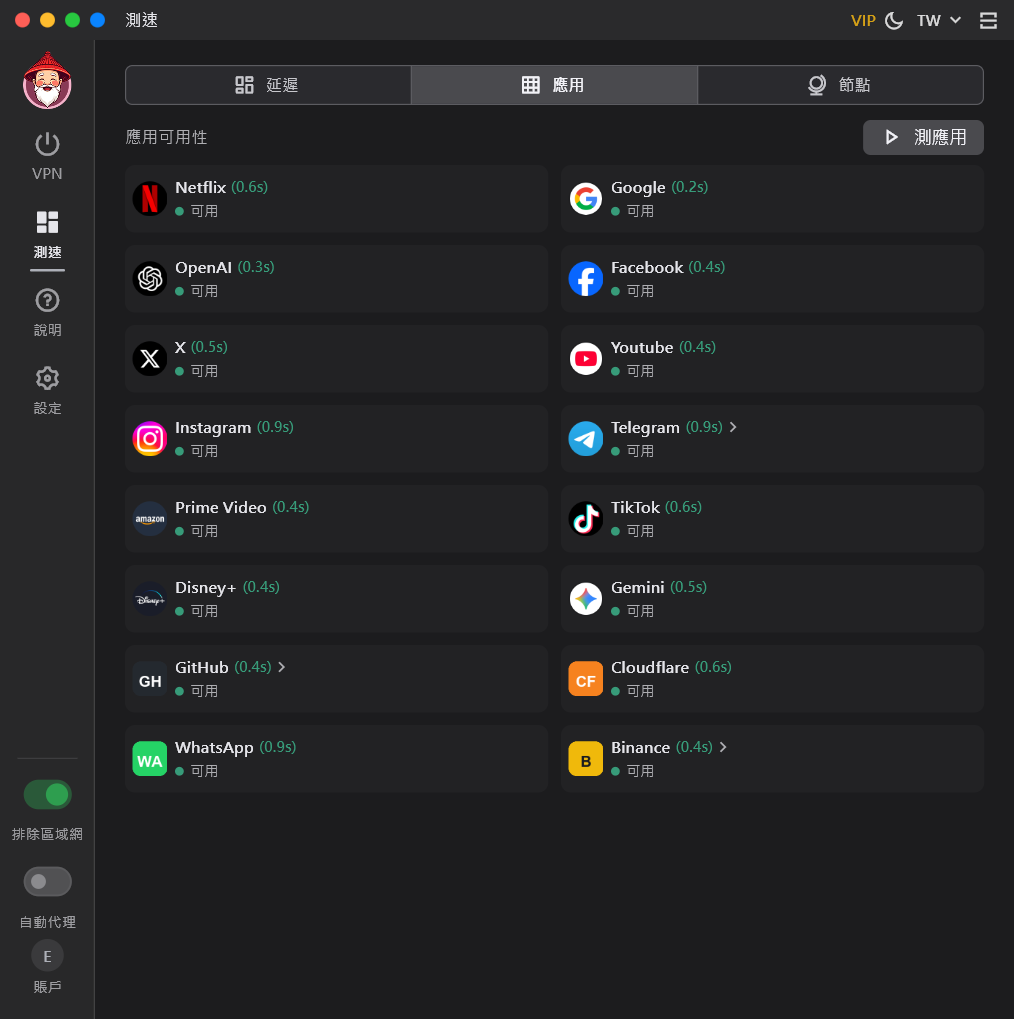
- 應用:Netflix、Google、OpenAI、Facebook、X、Youtube、Instagram、Telegram、Prime Video、TikTok、Disney+、Gemini、GitHub、Cloudflare、WhatsApp、Binance 是否可存取。
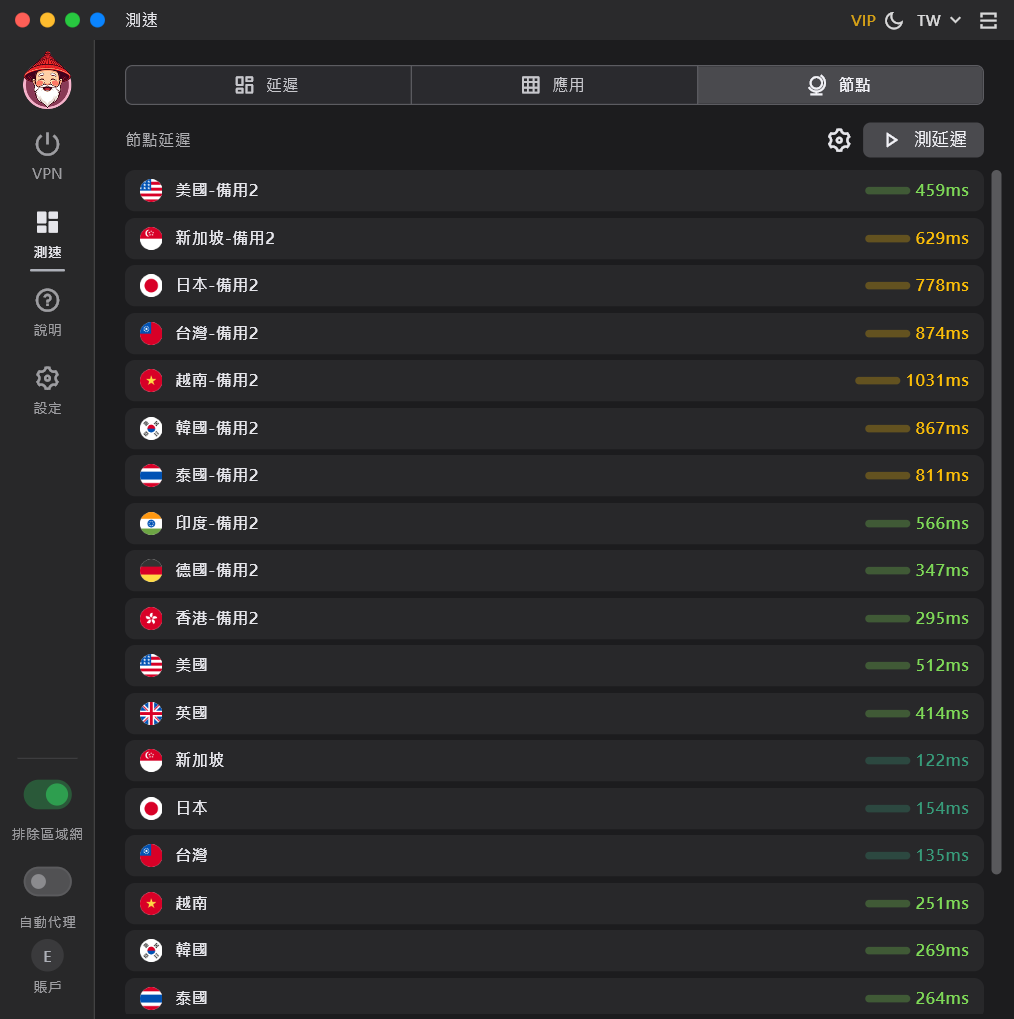
- 節點:每台節點自己的延遲。
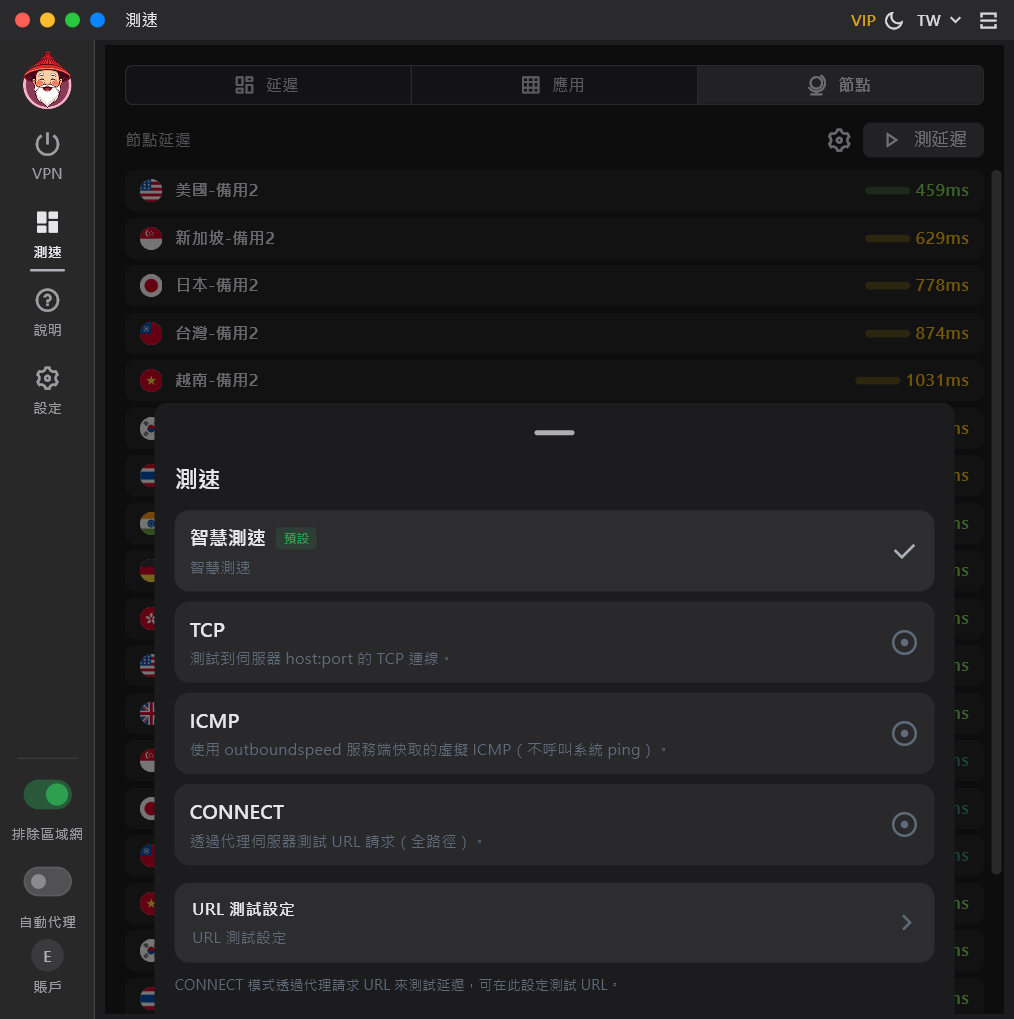
測速方式在 節點 頁右上角的齒輪裡,標題是 測速:
- 智慧測速(預設):按節點協定測入口,並計入下一跳。
- TCP:測到伺服器位址和埠的 TCP 連線。
- ICMP:不在這台電腦上發 ping。
- CONNECT:透過代理伺服器發 URL 請求,看整段路徑。
- URL 測試設定:給 CONNECT 指定用來測的網址。
在哪裡打開
左側點 測速。換測速方式時,先打開 節點 頁,再點 測延遲 左邊的齒輪。
怎麼操作
- 打開 測速。
- 點 延遲、應用 或 節點,看對應結果。
- 要換口徑時,在 節點 頁打開齒輪,點一種方式。目前打勾的就是正在使用的口徑。
- 看完點空白處或按 Esc 關掉齒輪面板。
- 需要新測一次時,再點 測延遲 或 測應用。已經連線時,如果用戶端詢問要不要斷開以便測得更準確,可以取消,繼續用現在的連線。
什麼時候生效
換測速方式會記住,下一次測量按新口徑。測量本身不切換節點,也不改變網路模式。
請注意
已經連線時,測速數字可能和實際使用不一致。斷開後再測一次。圖中的毫秒和「可用」只代表拍攝時的網路。
4.2 自動選擇
這是什麼
自動選擇 在你勾選的標籤和線路類型裡,自動挑一台較快的。
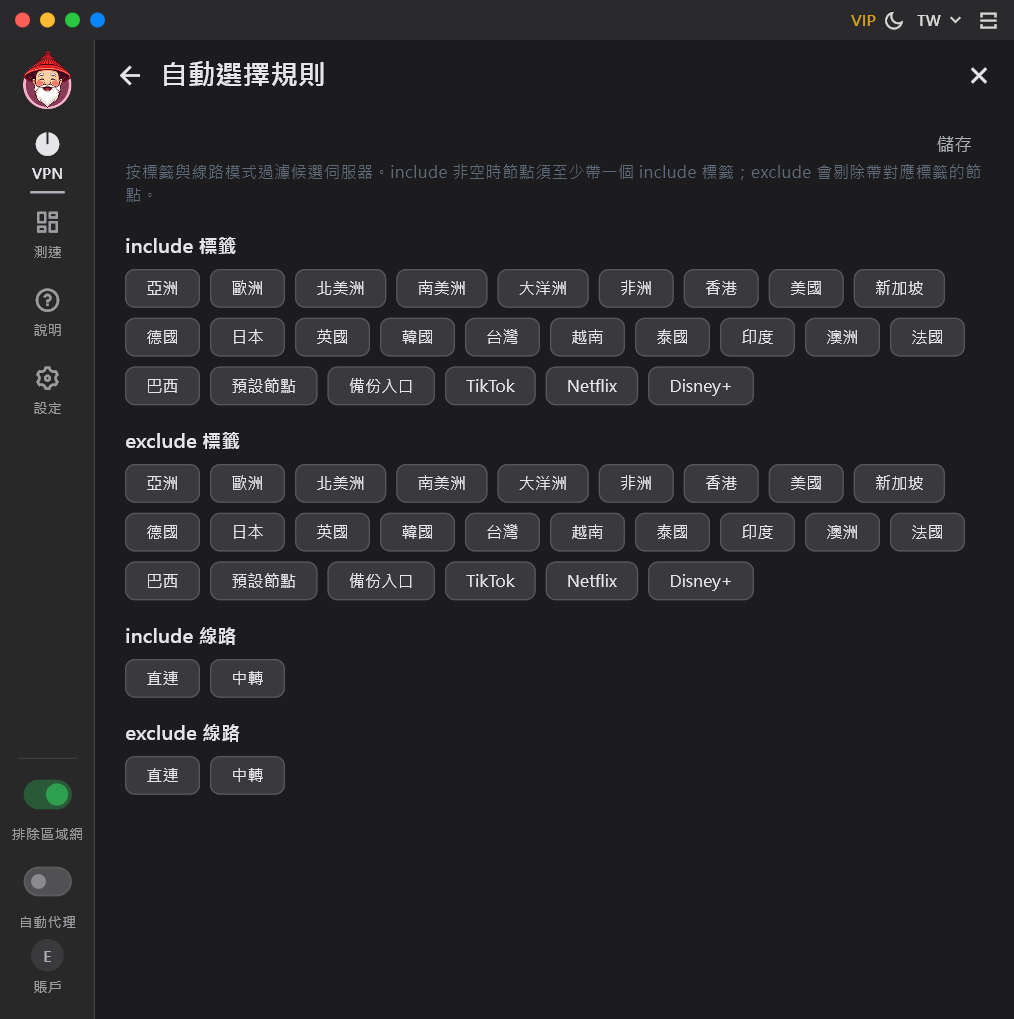
四個區塊是:
- include 標籤:勾了之後,節點至少要帶上其中一個標籤才會入選。
- exclude 標籤:帶這些標籤的節點會被去掉。
- include 線路:只在勾選的 直連 / 中轉 裡挑。
- exclude 線路:去掉勾選的線路類型。
全都沒勾時,等於不按標籤、也不按直連/中轉過濾。直連和中轉如果都被排除,就沒有候選。若線路類型全部放進 include,標籤 include 不再額外收緊。
在哪裡打開
選擇服務器 → 自動選擇那一行右側的齒輪,或排序選單裡的 自動選擇規則。
怎麼操作
- 打開 自動選擇規則。
- 需要限制候選時,點對應標籤或 直連 / 中轉。再點一次可以取消。
- 右上角點 儲存。不儲存就點左上角返回。
- 回到 選擇服務器,點 自動選擇 那一行,用戶端按規則挑一台並使用它。
什麼時候生效
儲存之後,規則留在本機。下一次點 自動選擇,或用戶端自己做一次自動挑選時,用這套規則。它不會在你只是打開這個頁面時改掉目前節點。
請注意
4.3 啟動自動連線,以及掉線重連
這是什麼
這兩項在 設定 的連線區域,和自動挑節點無關。
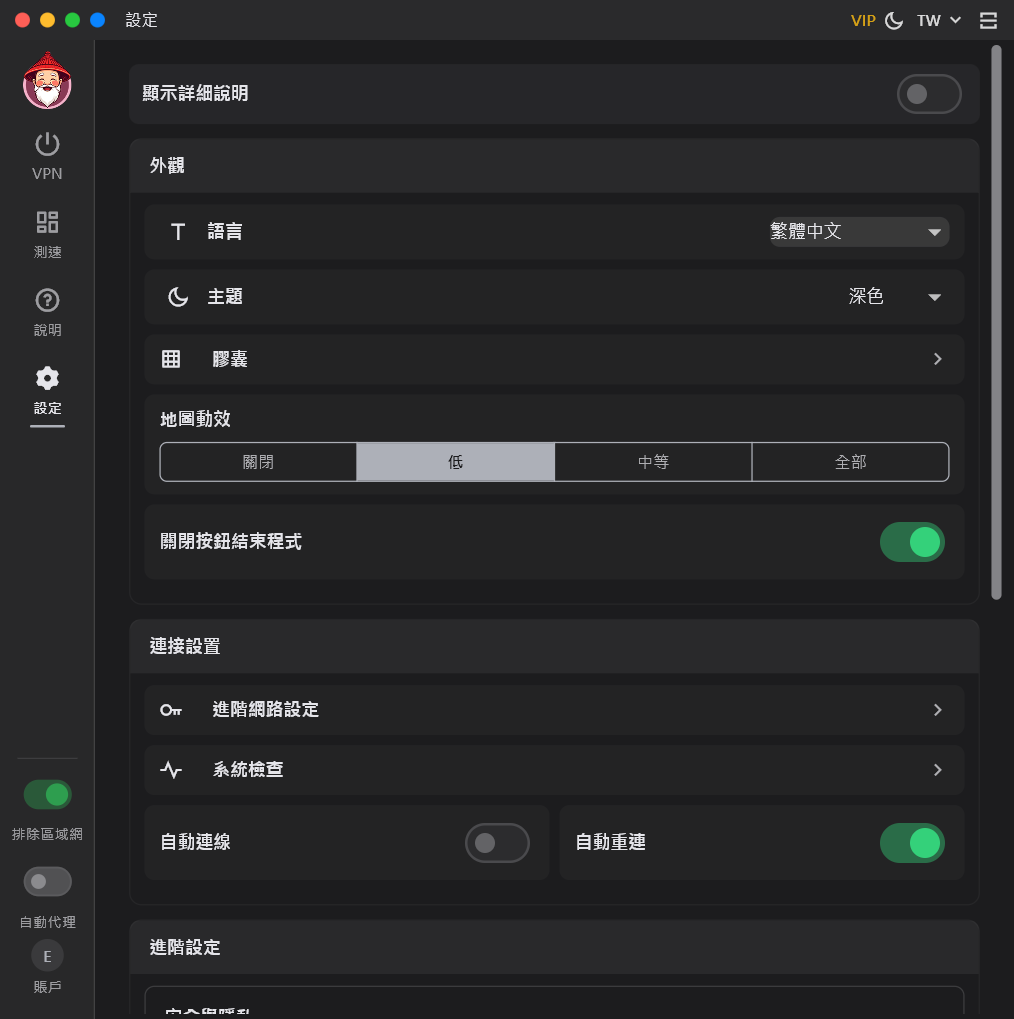
- 自動連線:打開後,用戶端啟動時會連上一次使用的那台伺服器。拍攝時是關的。
- 自動重連:打開後,網路恢復或連線意外斷開時會再試一次。拍攝時是開的。
在哪裡打開
左側 設定。兩項都在外觀和網路入口下面的連線設定裡。
怎麼操作
- 打開 設定。
- 找到 自動連線 或 自動重連。
- 撥動開關。開關旁邊就是目前狀態,撥完即記下。
什麼時候生效
自動連線 在下一次啟動用戶端時起作用。正在用的這次連線不會因為你剛打開它而重新撥號。
自動重連 在之後發生斷線或網路恢復時起作用。把它打開,不會立刻再撥一次。
請注意
自動連線用的是「上次那台」,不是每次重新跑一遍自動選擇。想每次都按規則重挑,使用 自動選擇。
5. 網路模式
這是什麼
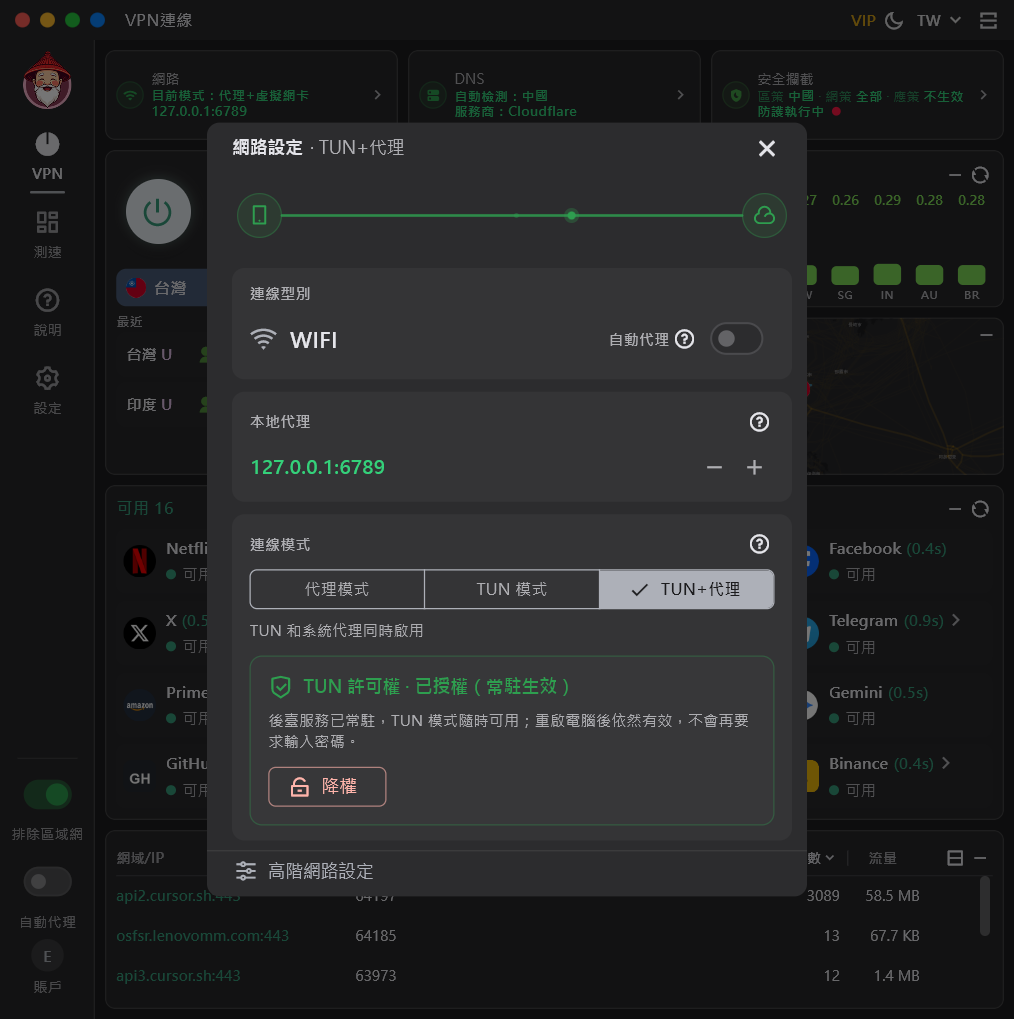
網路模式決定流量怎樣進入鰲拜。首頁卡片寫著目前模式和本機代理位址。拍攝時是 代理模式,位址是 127.0.0.1:6789。
可選的連線模式有三種,都在 網路設定 裡:
- 代理模式:按應用使用本機代理,不需要額外系統權限。適合只讓認代理的軟體走鰲拜。
- TUN 模式:由虛擬網卡接管流量。第一次使用需要管理員授權;授權後背景服務會常駐,重新啟動電腦後仍然有效。
- TUN+代理:TUN 接管流量的同時,仍然保留本機代理位址。同一區域網裡的其它裝置也可以使用這個代理。
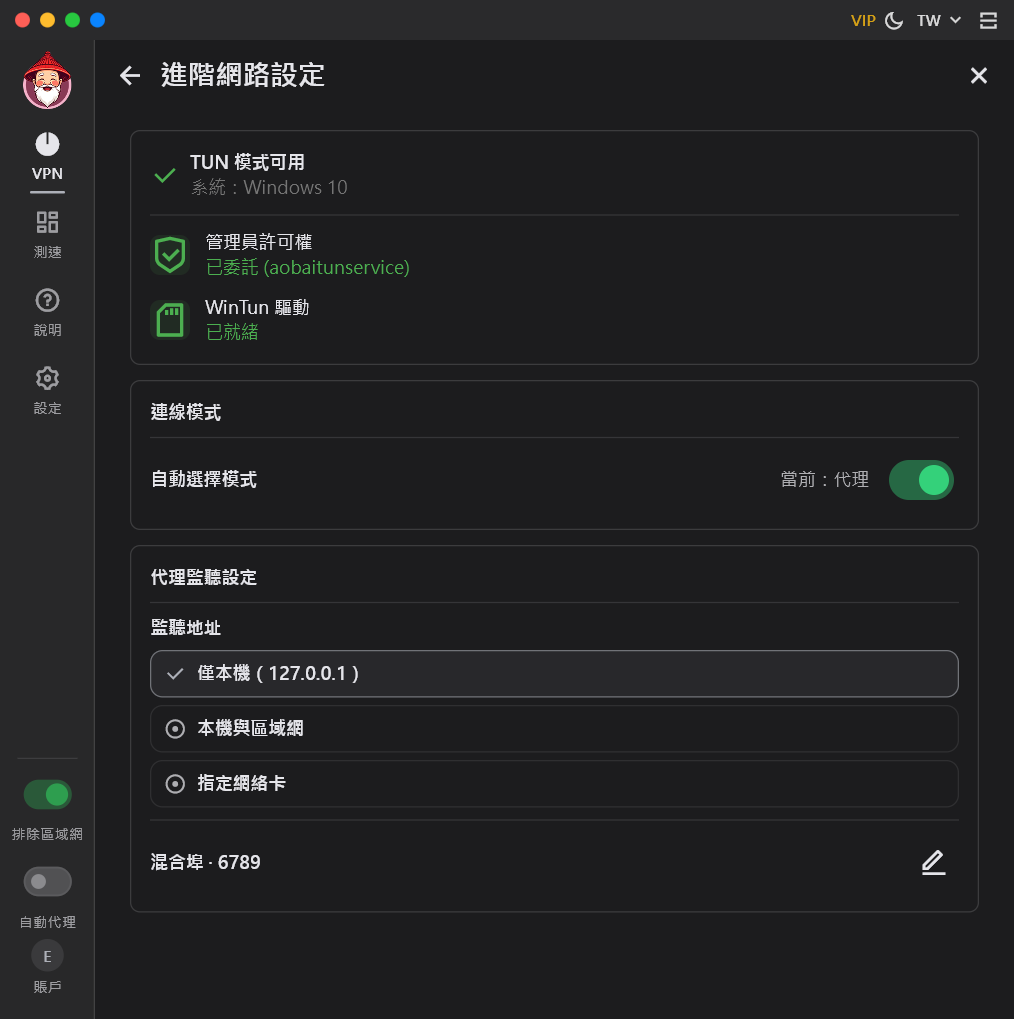
另外還有一個 自動選擇模式,在 高階網路設定 裡,是單獨的開關,不是第四個分段按鈕。拍攝時它是關的,目前固定在代理模式。
首頁上沒有「規則 / 全域 / 直連」這種三檔撥號開關。安全卡片裡的文字只描述策略開沒開。
在哪裡打開
首頁點 網路 卡片,打開 網路設定。再點 高階網路設定 進入權限、自動選擇模式、監聽位址和埠。
左側邊欄在代理模式下能看到 自動代理。拍攝時它是關的。代理模式下,用戶端不會在你一連線時就改系統代理;打開 自動代理 之後,連線成功才會把系統代理指到本機。認系統代理的瀏覽器會跟著走。不認系統代理的軟體,需要自己填寫位址,或改用 TUN。
怎麼操作
- 打開 網路設定,看目前連線模式。
- 在 代理模式、TUN 模式、TUN+代理 裡點要使用的一種。
- 若選了帶 TUN 的模式而還沒授權,按系統提示完成管理員授權。已經授權時,頁面會顯示服務常駐、重新啟動後不用再輸入密碼。
- 要讓用戶端自己在模式之間挑選時,打開 高階網路設定 裡的 自動選擇模式。
- 代理給誰用,在 代理監聽設定 裡選:僅本機(127.0.0.1)、本機與區域網,或 指定網絡卡。
- 混合埠顯示在埠那一行。點鉛筆可以修改。瀏覽器或其它軟體裡填寫的埠要和這裡一致。這個埠同時可以當 HTTP 代理和 SOCKS 代理。
- 看完若不想改,直接關掉視窗。
什麼時候生效
監聽位址和埠改完後,新的本機代理位址立刻可以填寫。連線模式如果當時已經連著,常常要斷開再連線,整條隧道才完全按新模式工作。頁面上若出現「需重連生效」,按提示重連一次。
自動代理 在下一次連線成功時寫入或取消系統代理。
請注意
本機與區域網 說的是「別的裝置能不能連你的代理埠」。它和後面的 排除區域網 不是同一個開關。排除區域網說的是「你自己電腦所在的區域網還要不要繞開隧道」。
降權 會去掉已經常駐的 TUN 服務。下次再用 TUN,可能重新要求管理員密碼。不需要更換模式時不要點它。
純代理模式下,後面的自訂分流和按應用分流不會真正下發。要讓它們生效,連線模式需要是 TUN 或 TUN+代理。詳見 常見邊界。
6. DNS
這是什麼
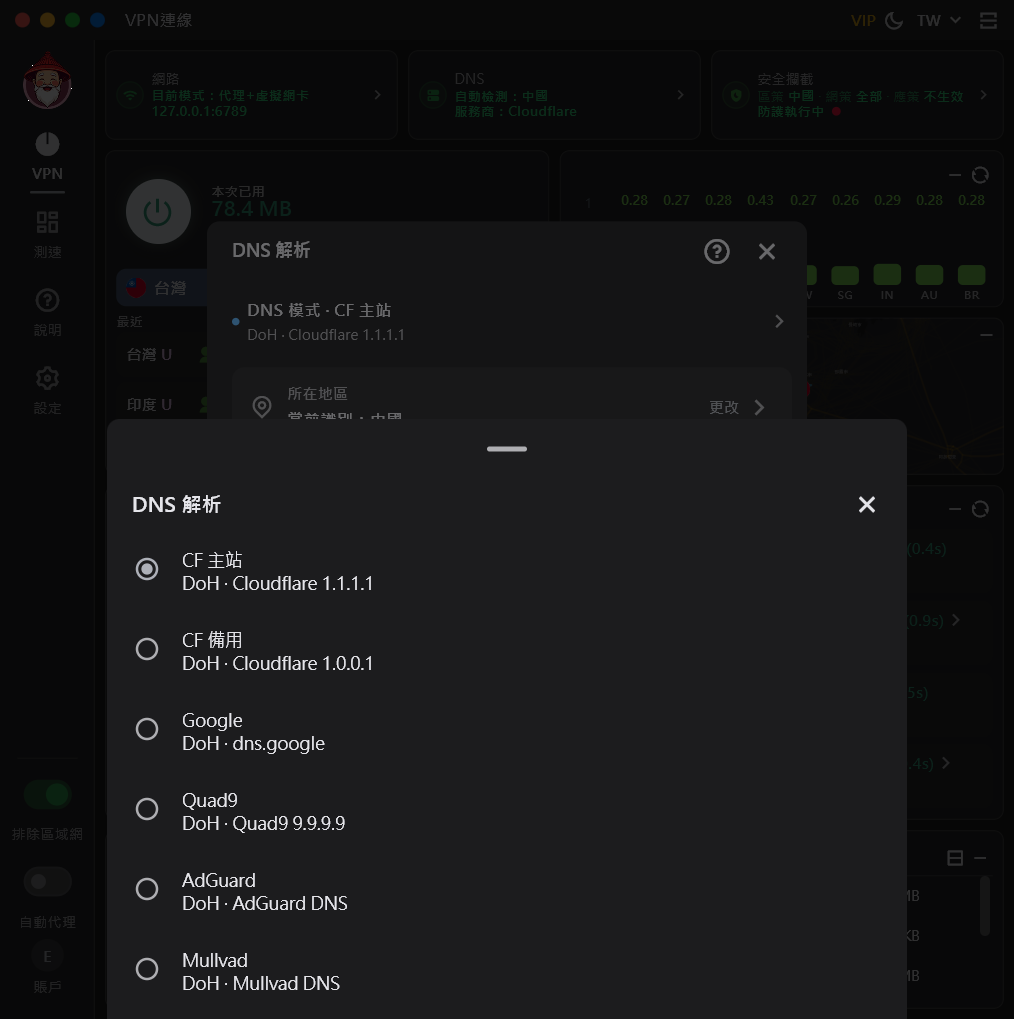
這裡選的是 VPN 使用的加密 DNS(DoH)。每一檔都是一個服務商,使用者只能在檔位之間選擇,不能自己寫一組解析規則。
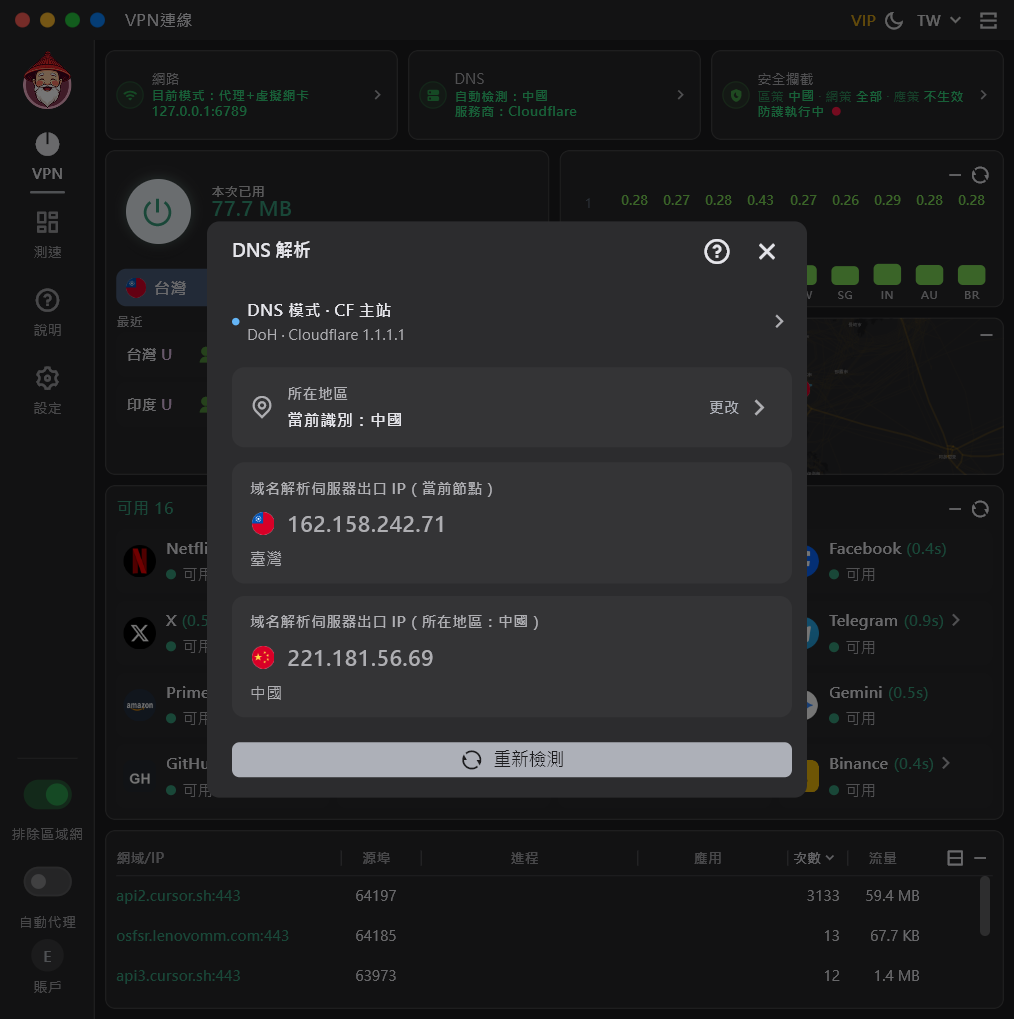
拍攝時可選、並且都標著 DoH 的檔位是:
- CF 主站:Cloudflare 1.1.1.1(當時選中)
- CF 備用:Cloudflare 1.0.0.1
- Google:dns.google
- Quad9:9.9.9.9
- AdGuard
- Mullvad
六檔的差別在攔不攔東西,不是速度排名。換一檔不會換節點。
- CF 主站:Cloudflare 的 1.1.1.1。不攔廣告,也不攔惡意網站。日常用這一檔。有的網路會干擾這個位址。
- CF 備用:Cloudflare 的 1.0.0.1。和主站是同一套解析、同樣不攔截,只是另一個位址。主站連不上時改用它。
- Google:dns.google。各地都容易連上。不攔廣告,也不攔惡意網站。
- Quad9:9.9.9.9。會攔住已知的惡意網域和釣魚網域,不攔普通廣告。
- AdGuard:預設伺服器會攔廣告、追蹤和釣魚網域。頁面更乾淨,但個別網站可能打不開或少一塊,這時換回 CF 或 Google。
- Mullvad:面向隱私的公共解析。不攔廣告,也不攔惡意網站。
Quad9、AdGuard、Mullvad 攔網域,和鰲拜用戶端自己的廣告攔截不是同一件事。用戶端打開廣告攔截後,用的是 GitHub 上公開的共享規則庫,和選哪一家 DNS 不衝突,兩套可以同時開著。
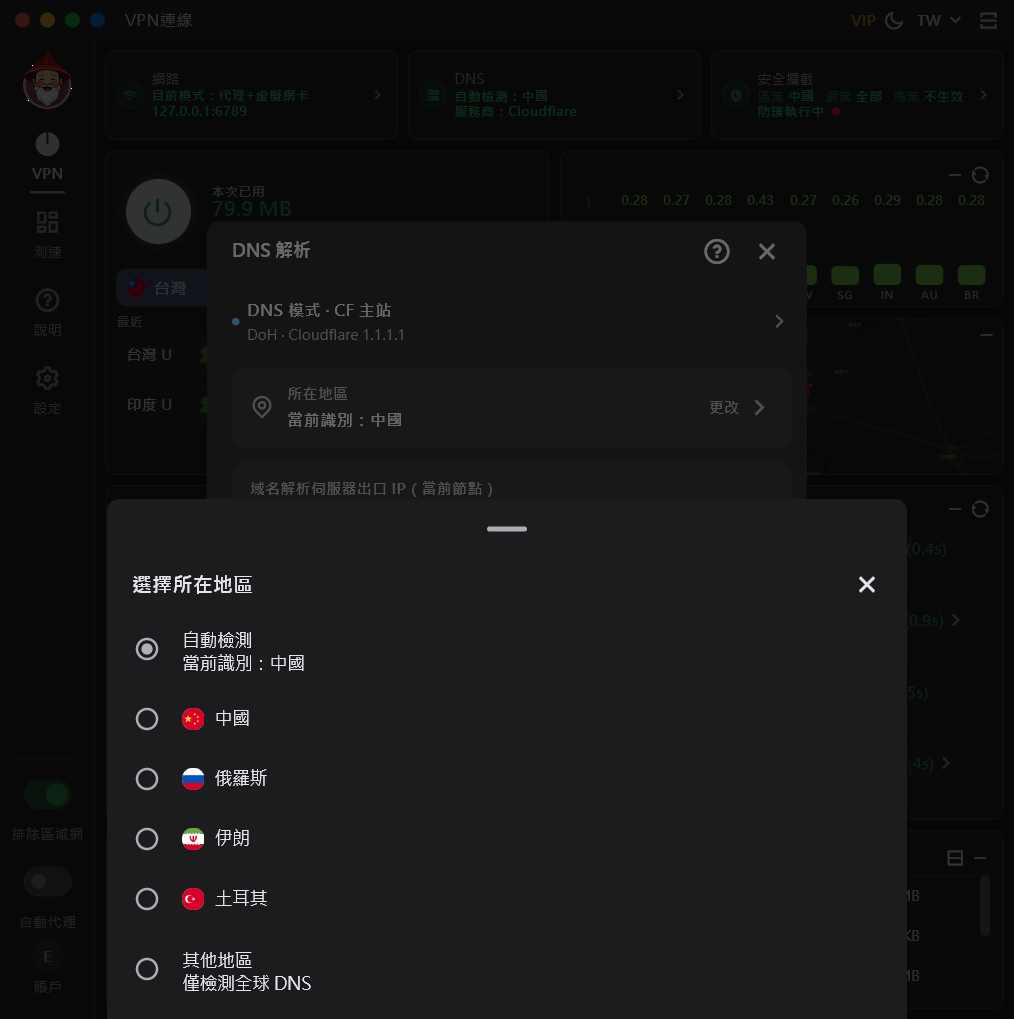
地區用來決定「檢測時探哪些 DNS」。它不改變隧道通向哪一台節點,也不改變某個網站走代理還是直連。
可選地區是:自動檢測、中國、俄羅斯、伊朗、土耳其、其他地區。選 其他地區 時,只檢測全球 DNS。拍攝時自動檢測的結果是中國。
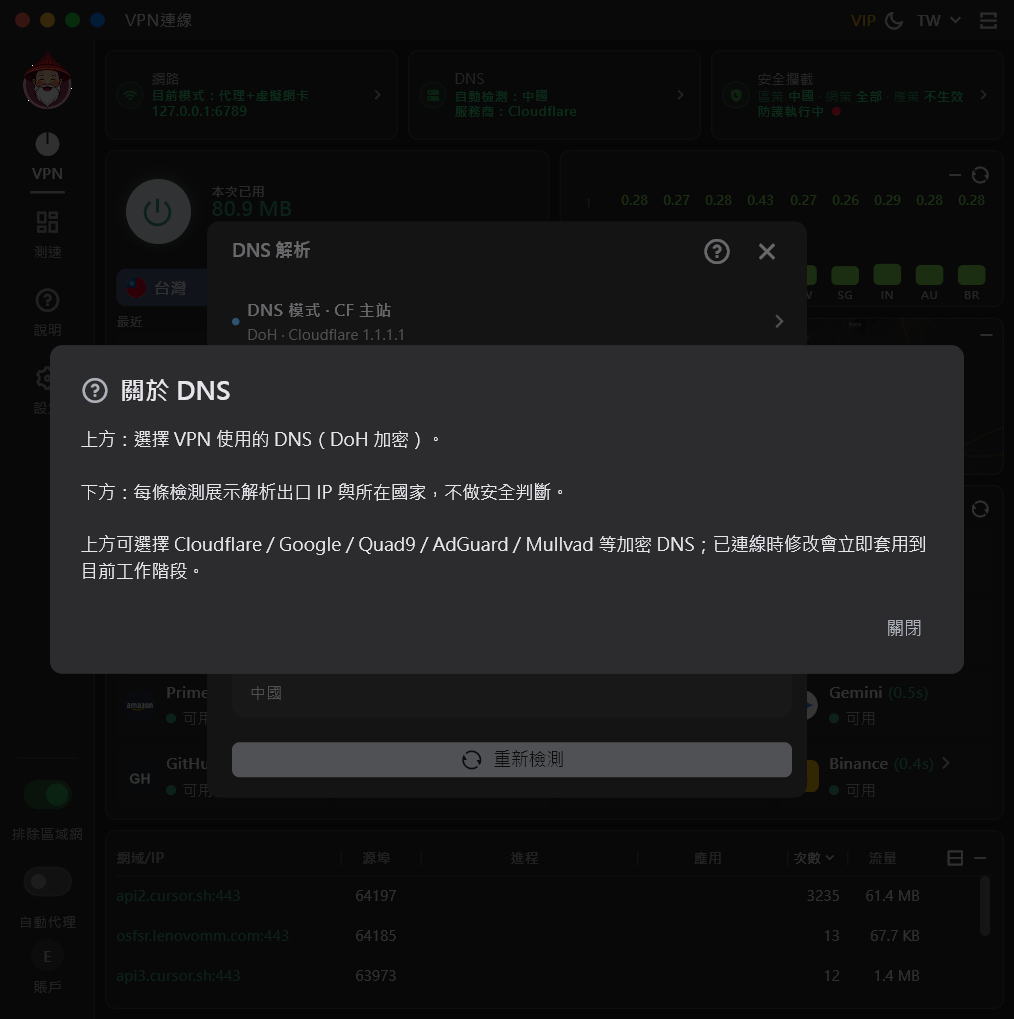
面板下方兩行是檢測結果:目前節點的解析出口,以及按所在地區探測到的出口。旁邊的國家名是出口所在地,不是安全評分。那裡的「全域性」指全球探測這一欄,不是上網模式。
在哪裡打開
首頁點 DNS 卡片。點服務商那一行展開檔位。點地區那一行打開 選擇所在地區。標題旁的 ? 是 關於 DNS。
怎麼操作
- 打開 DNS 面板,看目前服務商和「當前識別」的地區。
- 要換 DNS 時,點服務商,選上面六檔之一。
- 要改檢測用的地區時,點地區,選一檔。選 自動檢測 則繼續由用戶端識別。
- 想重新看出口 IP 時,點 重新檢測。
- 不改就點 × 或 關閉。
什麼時候生效
已經連線時,更換上方的 DNS 會立刻用到目前這次工作階段。地區只影響接下來的檢測展示。重新檢測會再查一次出口,不更換節點。
請注意
下方出口 IP 只說明「這個 DNS 從哪裡解析出去」,用戶端不對它做安全判斷。
7. 安全中心與場景
這是什麼
安全中心把分流、去廣告和隱私防護放在一起。頂部三個頁籤是 安全、策略、庫。
安全 頁上方是一組場景。點一個場景,會一次寫好多相關開關。拍攝時實際出現的六個是:
| 場景 | 按鈕上的說明 | 點下去還會一起改動 |
|---|---|---|
| 全域性上網 | 全部流量走代理 | 關掉國家直連和各項攔截,改用 TUN,並打開防洩漏 |
| 國內直連 | 國內 IP/域名直連,其餘走代理 | 打開中國預設和 TUN、防洩漏,並打開去廣告和標準反追蹤 |
| 隱私加強 | 去廣告 + 嚴格反追蹤 | 打開去廣告、嚴格反追蹤、威脅攔截和成人內容攔截。不改目前網路模式 |
| 全面防護 | 全開攔截 + TUN + 加密 DNS | 關掉國家直連,打開全部攔截、TUN、防洩漏和加密 DNS |
| 流暢優先 | 關閉攔截,優先連線速度 | 關掉國家直連和各項攔截,改用 TUN,並打開防洩漏 |
| 家庭守護 | 成人過濾 + 去廣告 + 威脅攔截 | 打開去廣告、標準反追蹤、威脅攔截和成人內容攔截。不改目前網路模式 |
按鈕上的短句是給使用者看的摘要。右邊一列是這個場景真正會寫入的組合,避免點下去才發現網路模式也被換了。
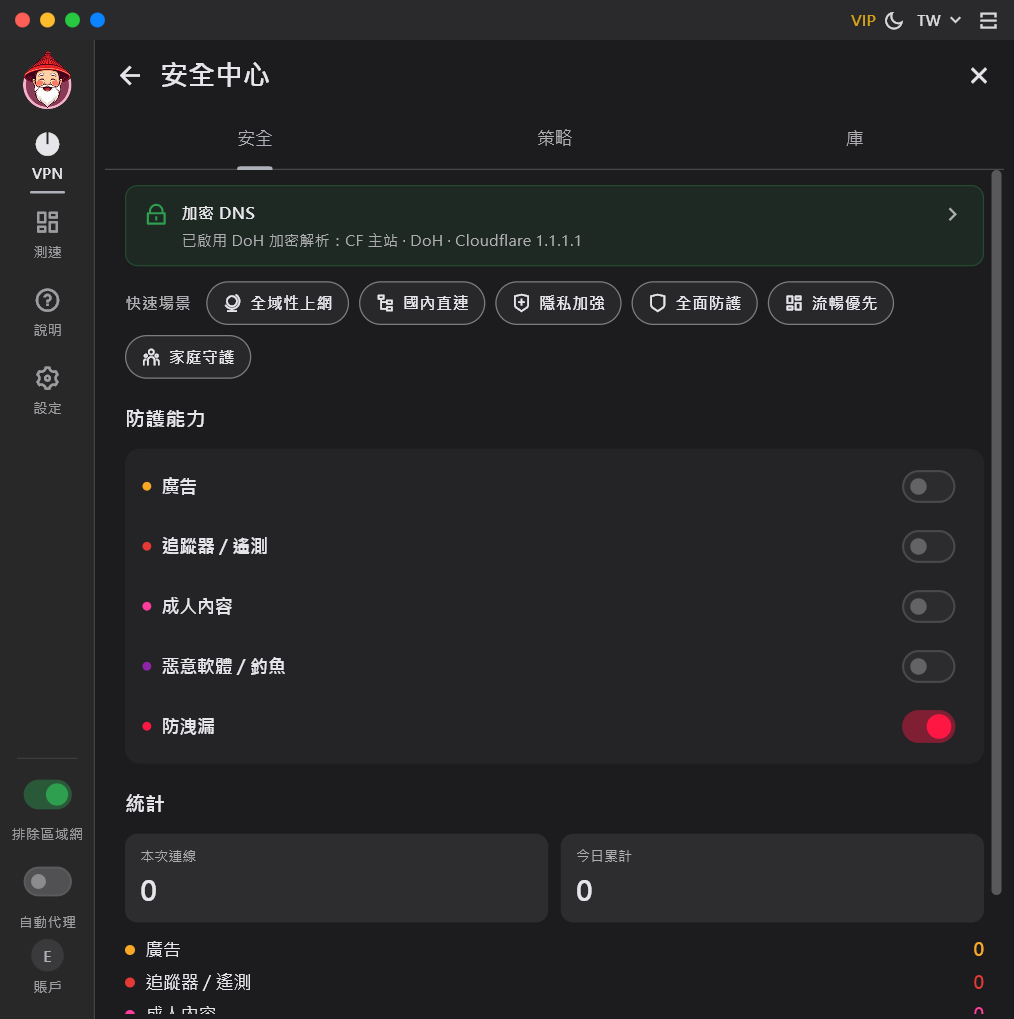
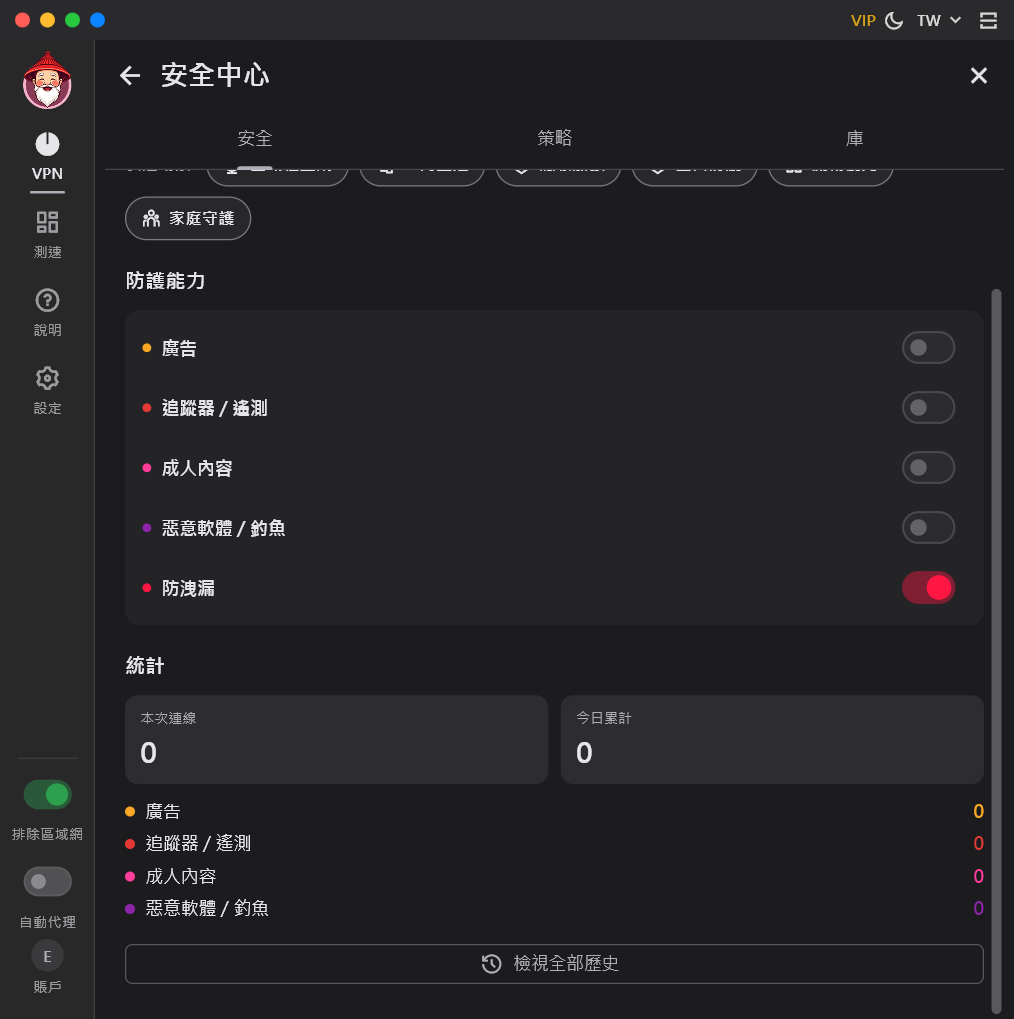
往下拉可以看到本次連線和今日累計的攔截次數,以及分類計數。拍攝時都是 0。檢視全部歷史 進入更早的記錄。
在哪裡打開
首頁點 安全攔截 卡片,或從該頁進入 安全中心,停在 安全 頁籤。
怎麼操作
- 打開 安全中心,確認在 安全 頁。
- 先看場景按鈕上的那句說明,確認它符合你要的結果。
- 點一個場景。用戶端會寫入上表那一組設定。
- 若頂部出現「有若干項防護更改待生效」,點 立即生效 才會套進目前連線。不想套用就離開頁面,不要點 立即生效。
- 看下方統計,了解這次連線攔了多少。
什麼時候生效
場景會立刻寫入本機設定。已經連線時,通常會套進目前工作階段;套不上時,會提示斷開後再連線。出現「待生效」橫幅時,要等你點 立即生效。
請注意
場景會覆蓋它負責的那些開關。例如 流暢優先 會把攔截關掉,同時把網路模式調到 TUN。只想關某一項時,用下一節的單個開關,不要點整張場景。
全域性上網 指業務流量走代理。登入和官網不走目前這條隧道。區域網是否進隧道還要看 排除區域網。說明見 國家預設 和 常見邊界。
8. 防護開關
這是什麼
防護是四類攔截,外加一個只在 TUN 下可用的防洩漏。使用者只能開或關,不能改規則正文,也不能自己加一條廣告域名。規則由規則庫提供,庫頁面唯讀。
安全 頁上的開關是:
- 廣告
- 追蹤器 / 遙測
- 成人內容
- 惡意軟體 / 釣魚
- 防洩漏:代理模式下是灰的,提示「TUN 模式下可用」。它的含義是連線期間避免系統繞開隧道直連。用法見 防洩漏與區域網。
拍攝時前四項都是關的,加密 DNS 橫幅顯示目前 DoH 檔位。
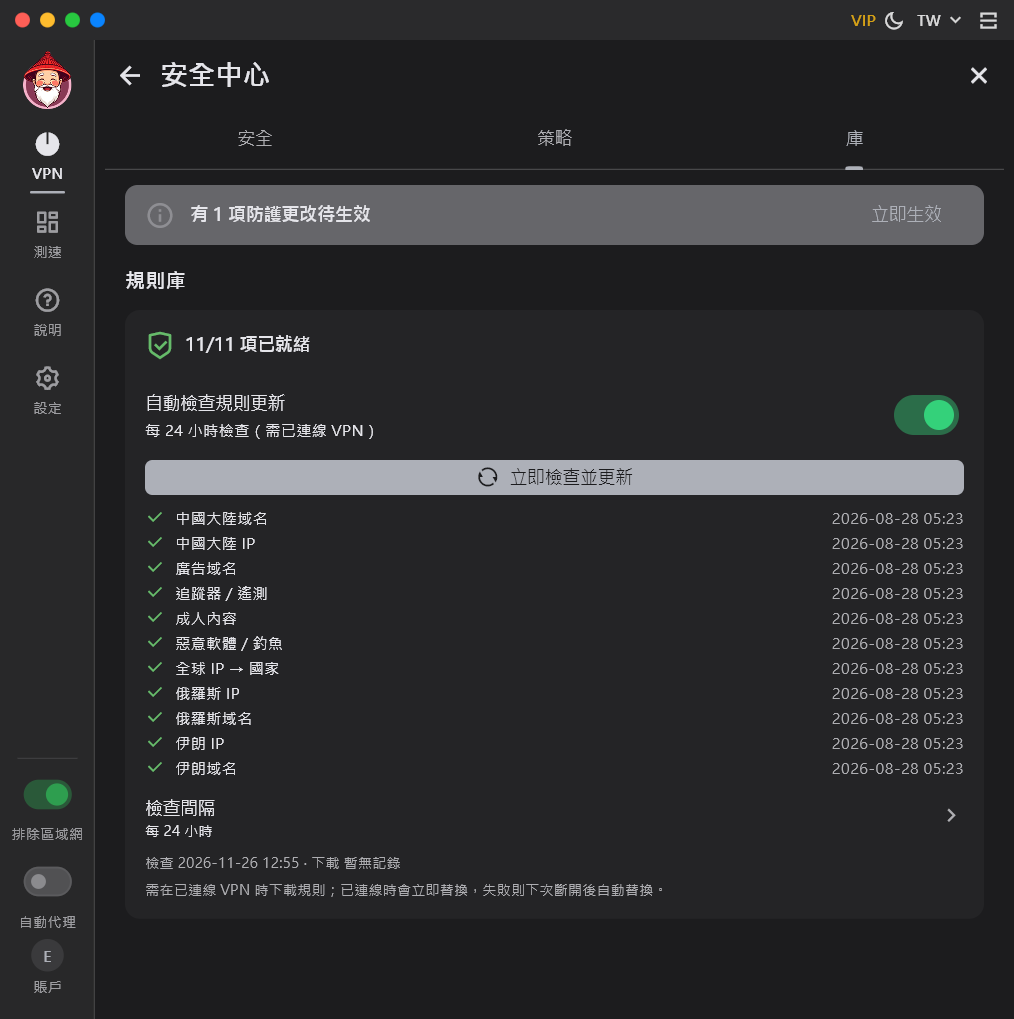
庫 頁列出已經就緒的規則包。拍攝時是 11/11,日期顯示為規則包的版本時間。列表包括:中國大陸域名、中國大陸 IP、廣告域名、追蹤器 / 遙測、成人內容、惡意軟體 / 釣魚、全球 IP → 國家、俄羅斯 IP、俄羅斯域名、伊朗 IP、伊朗域名。
自動檢查規則更新 打開後,每 24 小時檢查一次,檢查時需要已經連線 VPN。更新在已連線時會替換目前規則;失敗則等下次斷開後再換。
在哪裡打開
安全中心 → 安全 看開關,庫 看規則包。
怎麼操作
- 打開 安全 頁。
- 只撥動你要的那一項。不要指望在這裡編輯名單。
- 若出現「待生效」,確認後點 立即生效。
- 要看規則包是否齊,打開 庫。需要時點 立即檢查並更新。沒連線時無法下載。
- 檢查間隔 那一行可以看到目前週期。拍攝時是每 24 小時。
什麼時候生效
開關寫入後,已經連線時盡量立刻套用;出現待生效橫幅時,點 立即生效 後進入目前工作階段。規則包在已連線時下載並替換;失敗則留到下一次斷開之後。
請注意
關掉某一項,只是不再用那一類規則攔截,規則包本身還在庫裡。兒童模式若要求強制攔截成人內容,這個開關在那台裝置上不能關掉。見 兒童模式。
9. 國家預設
這是什麼
國家預設讓「本國」的 IP 和域名直連,其餘走代理。它使用完整的地區域名表和 IP 表,不是只放行幾個網站。
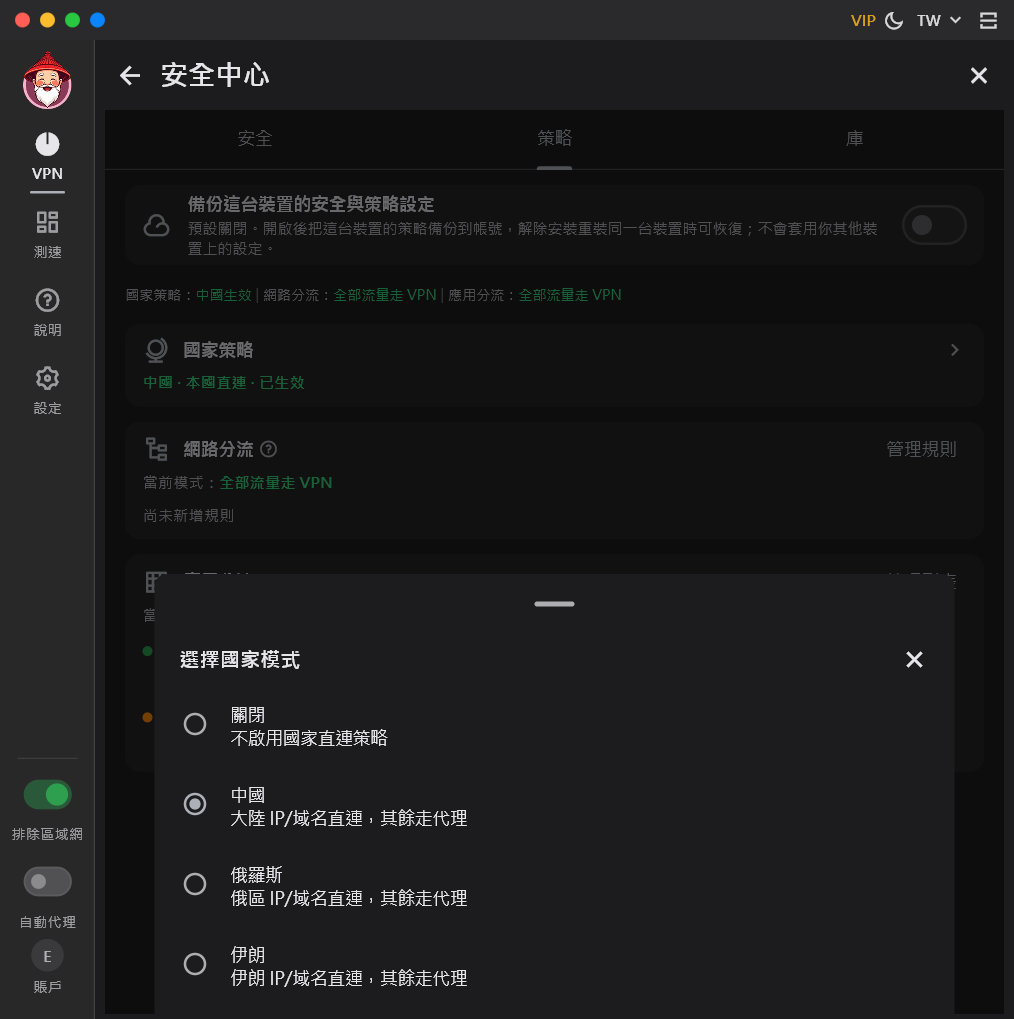
選擇國家模式 裡有四項:
- 關閉:不啟用國家直連策略。
- 中國:大陸 IP 和域名直連,其餘走代理。
- 俄羅斯:俄區 IP 和域名直連,其餘走代理。
- 伊朗:伊朗 IP 和域名直連,其餘走代理。
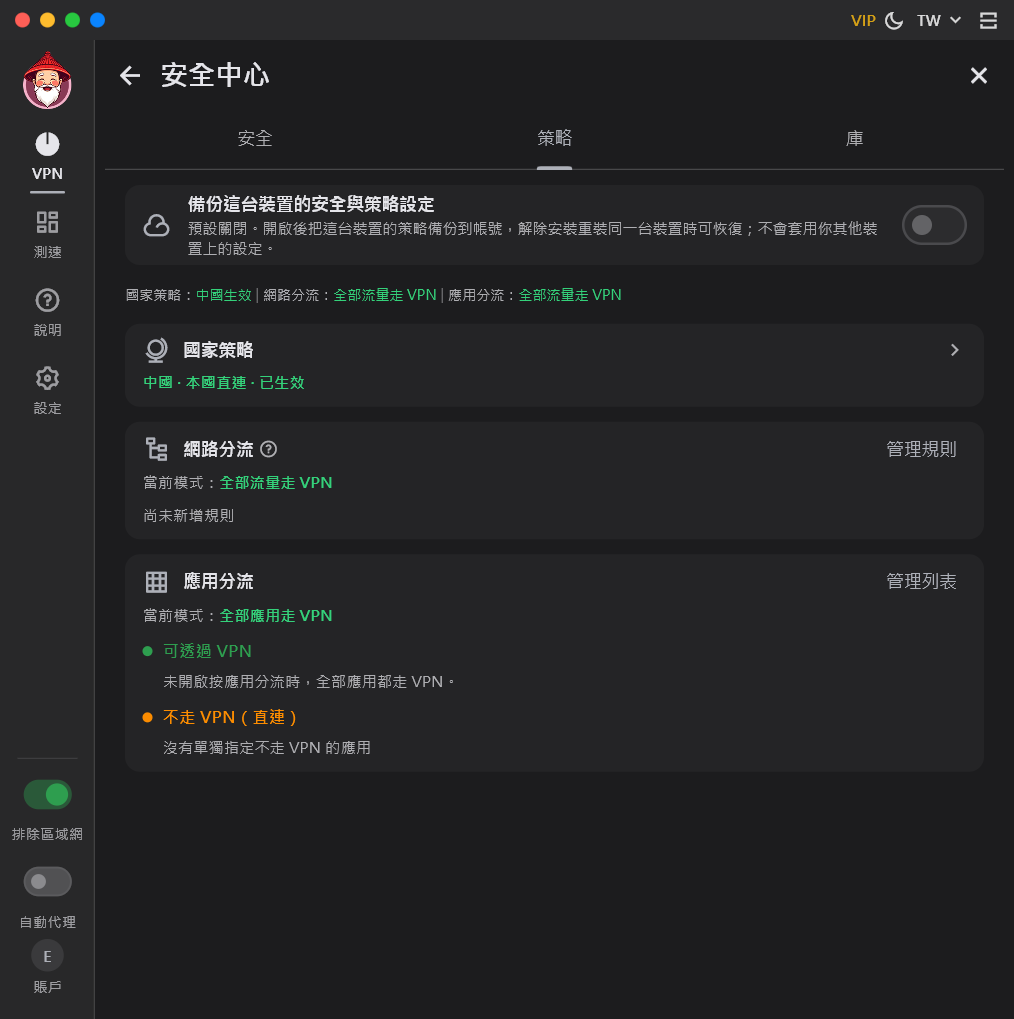
拍攝時選的是 關閉。策略頁的狀態行會寫成「國家策略:未生效」。
登入和官網不走目前這條隧道。排除區域網 開著時,區域網位址也不進隧道。
在哪裡打開
安全中心 → 策略 → 國家策略。
怎麼操作
- 打開 策略 頁,看綠色狀態行。
- 點 國家策略。
- 選 關閉、中國、俄羅斯 或 伊朗。
- 點 × 關閉對話框。選中的項會留下。
什麼時候生效
已經連線時,會立刻套進目前工作階段。和自訂分流疊在一起時,預設裡的本國仍然直連。
請注意
國家預設和自訂分流裡的「國家」可以同時存在。預設優先保住本國直連。只加一兩個域名,用 自訂分流,不要用預設代替。
策略頁頂部的 備份這台裝置的安全與策略設定 預設關閉。打開後,這台裝置的策略會備份到帳號;解除安裝後在同一台裝置重裝可以恢復。它不會把別的裝置上的策略套過來。
10. 自訂分流
這是什麼
網路分流按「目標」匹配,不按哪個應用。目標可以是域名、網段(CIDR)或國家。只有目前連線模式是 TUN 或 TUN+代理時,這張清單才會真正交給隧道。純代理模式下,頁面會提示分流未生效。
三種模式:
- 關閉:不下發這張自訂清單。策略頁顯示「全部流量走 VPN」。
- 僅選中走 VPN:清單命中的走代理,其餘直連。
- 選中的不走 VPN:清單命中的直連,其餘走代理。
拍攝時是 關閉,還沒有規則。國家快捷按鈕是中國、俄羅斯、伊朗;在 關閉 時這些按鈕是灰的,要先換成另兩種模式才能添加。
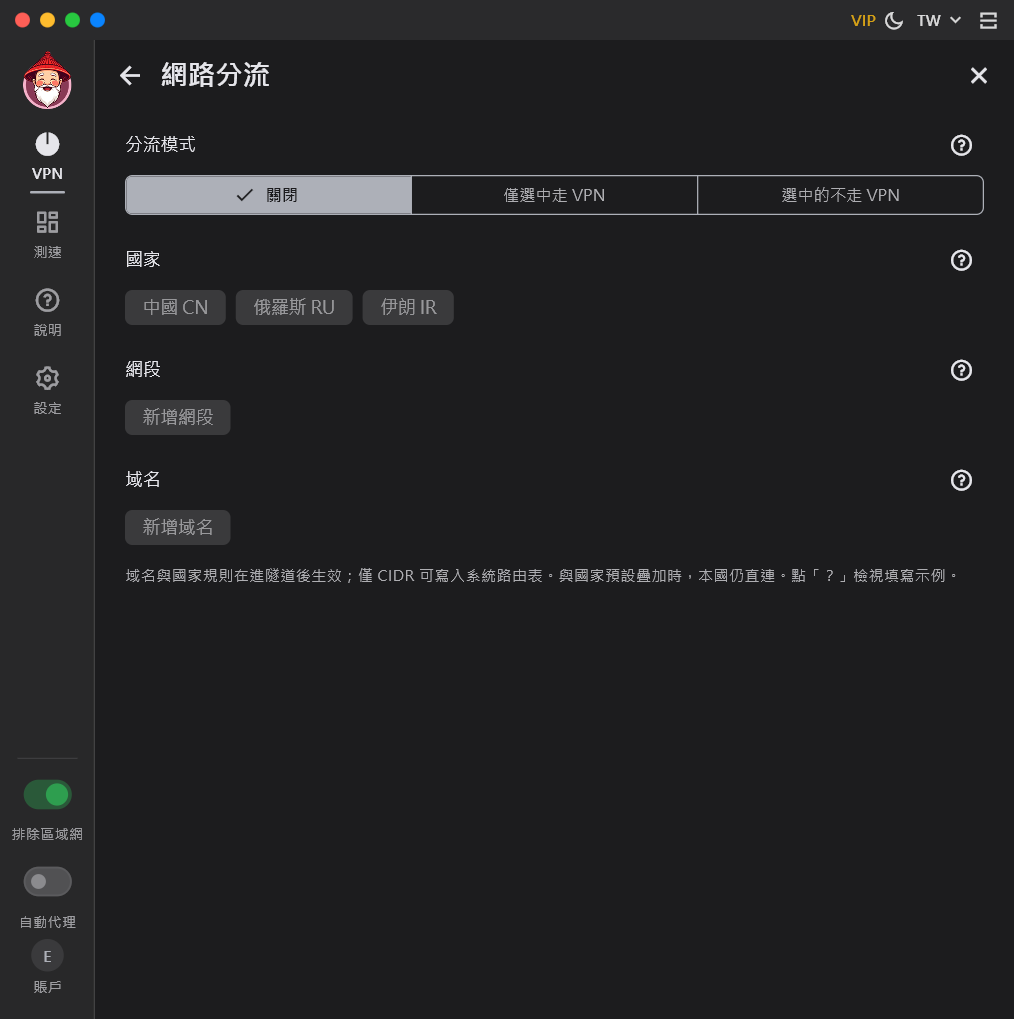
填寫說明在 ? 裡,標題是 分流目標怎麼填。
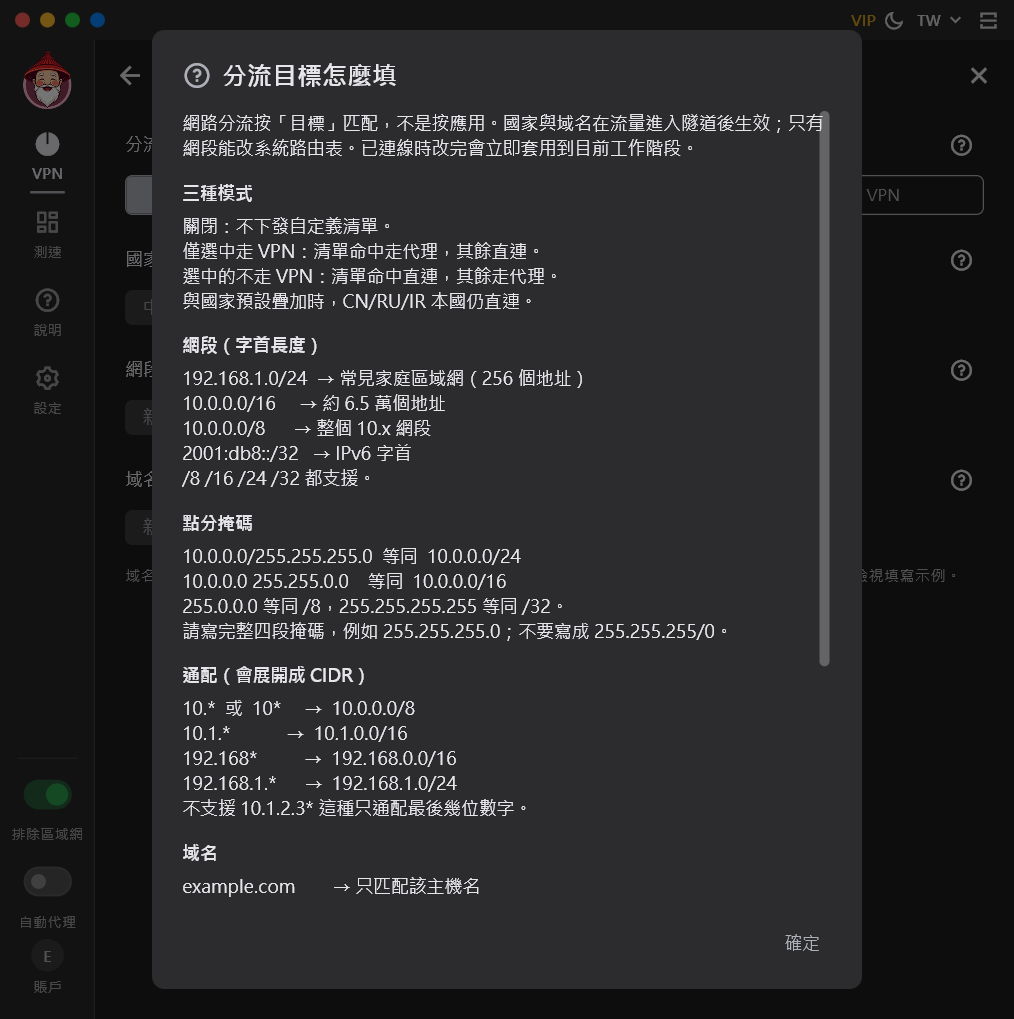
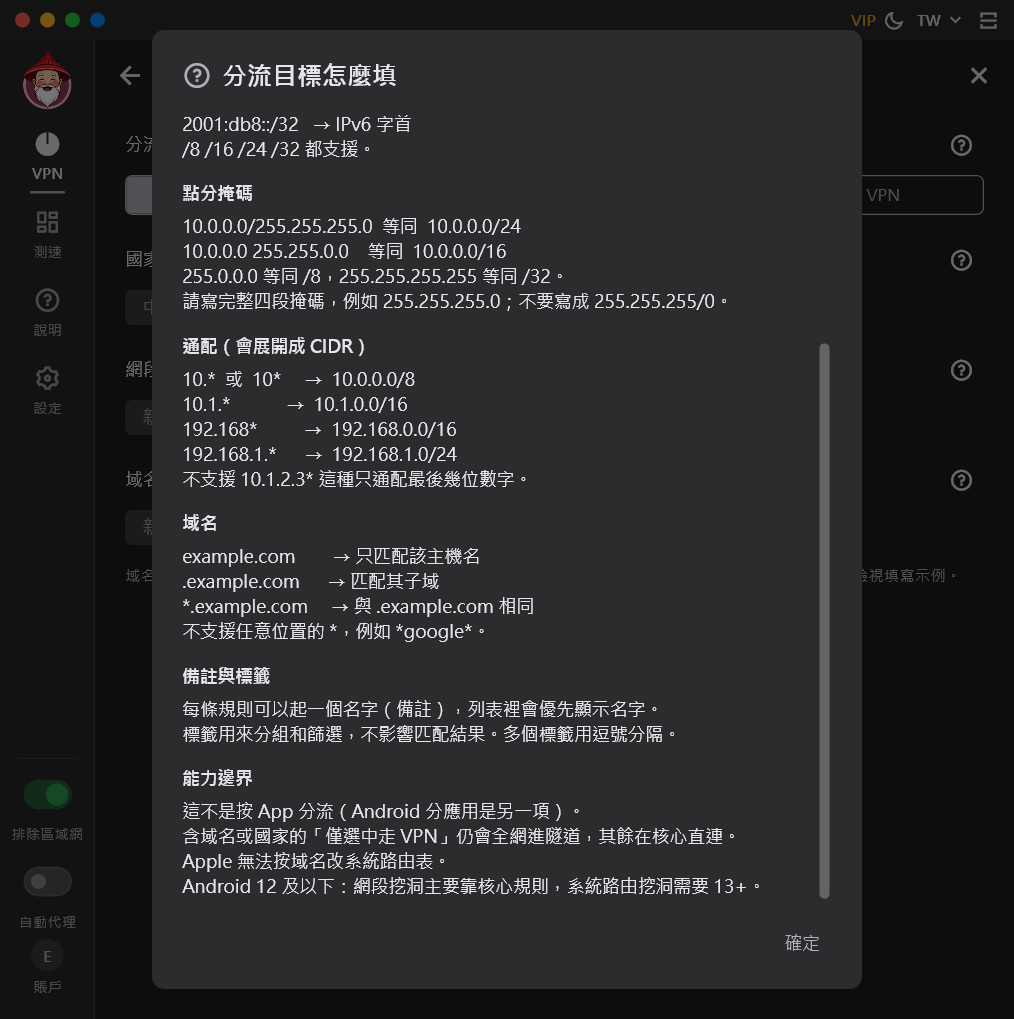
幫助裡的填法是:
- 網段寫成前綴,例如
192.168.1.0/24、10.0.0.0/16、10.0.0.0/8、2001:db8::/32。點分遮罩要寫滿四段,並和這些前綴等價。不要寫成缺段的遮罩。 - 萬用字元寫法會展開:
10.*或10*變成10.0.0.0/8,10.1.*變成10.1.0.0/16,192.168*變成192.168.0.0/16,192.168.1.*變成192.168.1.0/24。10.1.2.3*這種寫法不會按網段展開。 - 域名:
example.com只匹配這個主機;.example.com匹配子域名;*.example.com和.example.com相同。不要寫*google*這種兩頭都是星號的形式。 - 備註和標籤用逗號分隔,只用來分組和在頁面上篩選,不改變一條規則怎麼匹配流量。
只寫域名或國家時,流量會先進入隧道,再決定走代理還是直連。蘋果裝置不能按域名改系統路由。
在哪裡打開
安全中心 → 策略 → 網路分流 → 管理規則。頁面標題是 網路分流。
怎麼操作
- 打開 網路分流。
- 若現在是純代理,先把網路模式改成 TUN 或 TUN+代理。用戶端也可能在你打開分流時詢問是否切換;取消的話,模式會回到關閉,已經寫的規則仍留著。
- 在 關閉、僅選中走 VPN、選中的不走 VPN 裡選一種。
- 選了後兩種之後,點 中國 CN、俄羅斯 RU 或 伊朗 IR,或點 新增網段、新增域名。
- 按幫助裡的格式填寫。標籤可以留空。
- 點規則可以再編輯,點刪除可以去掉。
- 有標籤之後,頁面上會出現篩選芯片,用來只顯示某一組。篩選只影響你看見的列表。
什麼時候生效
模式不是 關閉、而且目前是 TUN 時,已經連線會立刻套進目前工作階段。純代理下清單不會下發,要等下一次以 TUN 撥號。
請注意
和中國、俄羅斯、伊朗的國家預設疊在一起時,本國仍然直連。
11. 按應用代理
這是什麼
Windows 桌面端可以按程序決定哪個應用走加速、哪個不走。這和上一節按域名或網段分流是兩套規則。
頁面上三種選擇是:
- 關閉(所有應用都走加速):預設。可以搜尋和瀏覽應用,但不能勾選。
- 僅選擇的應用走加速:沒選中的應用不走加速。
- 除選擇的應用外都走加速:選中的應用不走加速。
說明文字寫著:桌面端流量先進 TUN,再按程序規則分流,與 Android 系統層機制不同。需 TUN 模式。
拍攝時是 關閉,顯示系統應用 是關的(預設隱藏系統應用),使用者應用(61)。
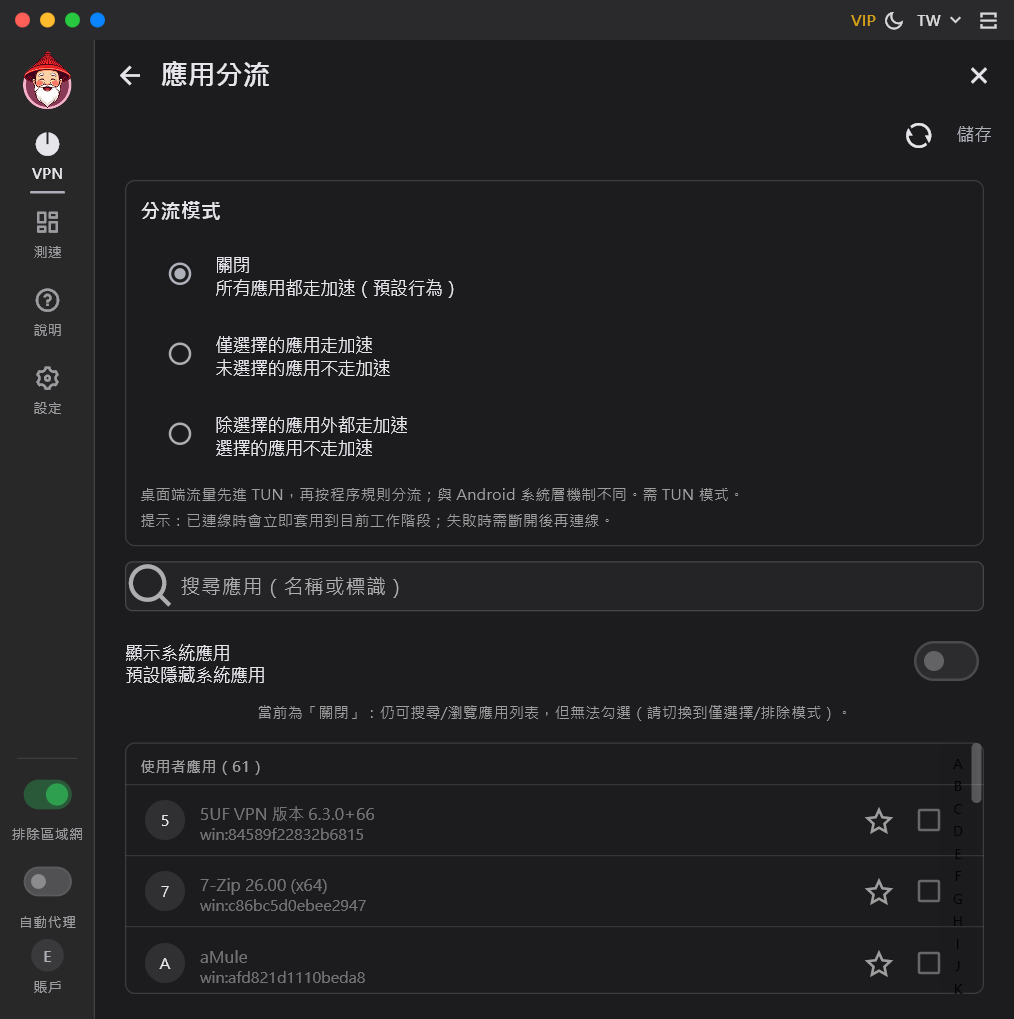
iPhone、iPad 以及 Mac App Store 版本沒有這個入口,也不能列舉本機應用。
在哪裡打開
安全中心 → 策略 → 應用分流 → 管理列表。頁面標題是 應用分流。
策略頁在關閉時會寫:可透過 VPN / 不走 VPN(直連);未開啟時全部應用走 VPN;沒有單獨指定不走 VPN 的應用。
怎麼操作
- 打開 應用分流。
- 先把模式從 關閉 改成後兩種之一。關閉時勾選框不能用。
- 在搜尋框按名稱查找應用。
- 需要看見系統應用時,再打開 顯示系統應用。
- 勾選要特殊處理的應用。
- 點右上角 儲存。不儲存就返回。
什麼時候生效
需要 TUN。已經連線時,儲存後會立刻套進目前工作階段;套用失敗時,斷開後再連線一次。
請注意
這裡的「關閉」表示所有應用都走加速,和網路分流的「關閉」用的是同一個詞,管的卻是程序。兩邊要分別設定。
12. 防洩漏與區域網
這是什麼
防洩漏 在安全中心的防護開關裡。打開後,連線期間避免系統繞開隧道直連。代理模式下這項是灰的,文字是「TUN 模式下可用」。
排除區域網 讓撥號之後,本機所在的區域網仍然能存取這台電腦。建議開著,雲主機上尤其有用。它預設是開的。關掉之後,撥號時會把本機所在網段一併送進隧道,區域網裡的 SSH、遠端桌面、NAS 可能馬上斷開,別的裝置也可能連不上這台電腦。
這個開關出現在左側邊欄,而且只在目前模式是 TUN 或 TUN+代理 時顯示。拍攝時是代理模式,所以邊欄上只有 自動代理,沒有 排除區域網。本文因此沒有這張開關的截圖。
在哪裡打開
- 防洩漏:安全中心 → 安全,在四個攔截開關旁邊。
- 排除區域網:先把網路模式換成 TUN 模式 或 TUN+代理,再看左側邊欄。
怎麼操作
- 若要打開防洩漏,先使用 TUN 或 TUN+代理,再在 安全 頁撥動 防洩漏。
- 若要確認區域網仍可存取,在 TUN 模式下看左側 排除區域網,保持開啟。
- 確實要把它關掉時,閱讀確認框裡的提醒,再決定是否 仍然關閉。
什麼時候生效
防洩漏在 TUN 連線期間起作用。排除區域網在下一次撥號時決定區域網網段進不進隧道;關掉之後,正在進行的區域網存取可能立刻中斷。
請注意
把代理監聽改成 本機與區域網,是讓別人連你的埠。打開 排除區域網,是讓你自己的區域網不要被隧道卷進去。兩件事可以同時存在,不要互相代替。
13. 主題與外觀
這是什麼
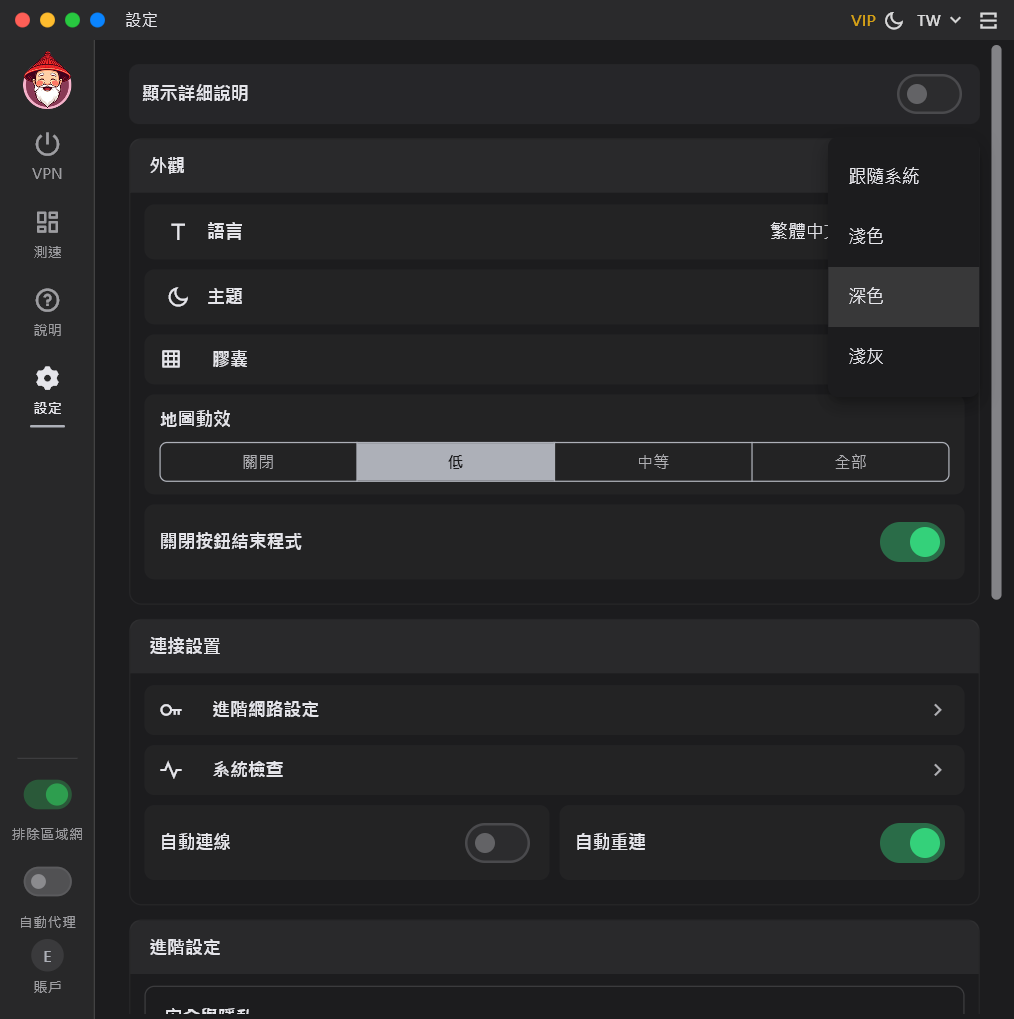
外觀決定介面顏色、首頁上顯示哪些卡片,以及地圖動效。拍攝時主題是 深色,地圖動效是 低,顯示詳細說明 是關的,關閉按鈕結束程式 是開的。
主題選單有四項:跟隨系統、淺色、深色、淺灰。
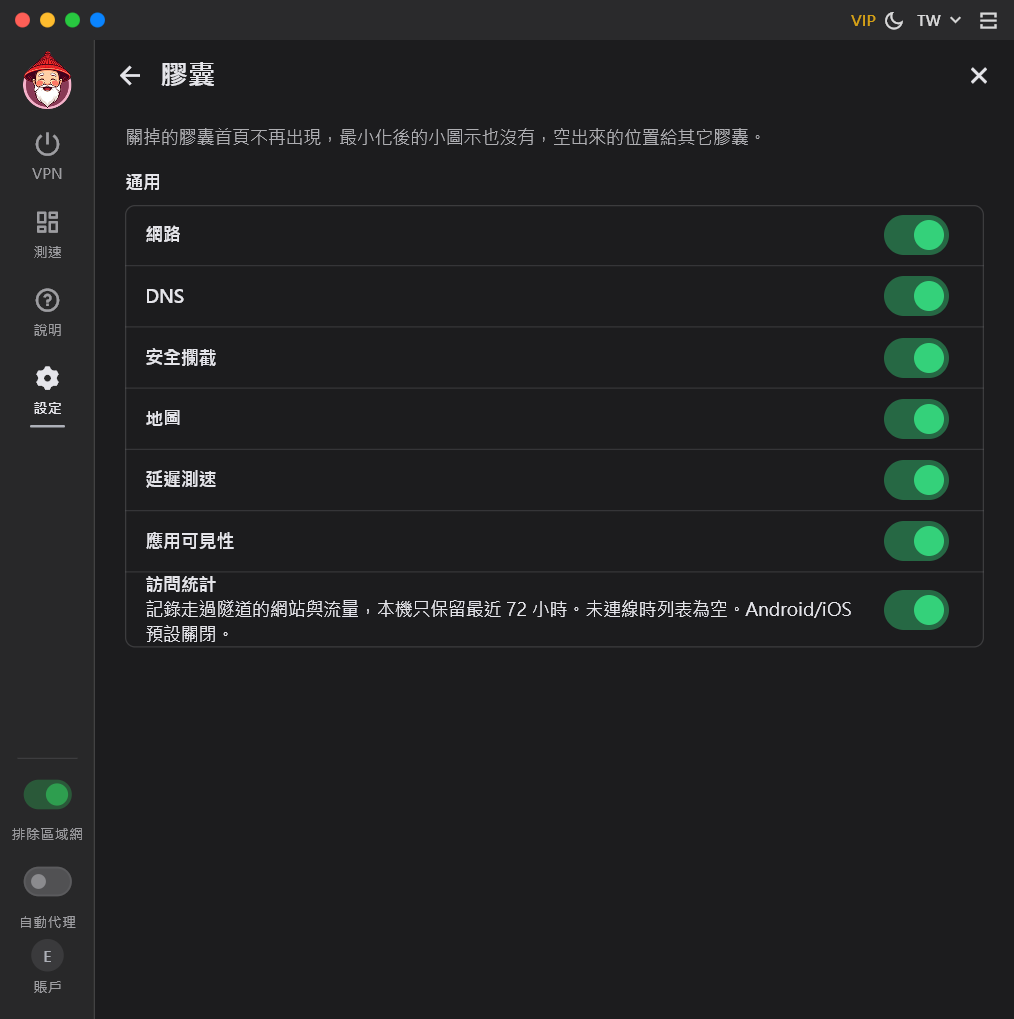
膠囊 決定首頁哪些卡片還在。關掉的卡片不再出現在首頁,最小化後的小圖示裡也沒有,空出來的位置留給其它卡片。拍攝時這些都是開的:
- 通用:網路、DNS、安全攔截、地圖、延遲測速、應用可見性、訪問統計
- 訪問統計會記錄經過隧道的網站和流量,本機只保留最近 72 小時。未連線時列表是空的。Android 和 iOS 上這一項預設關閉。
地圖動效有 關閉、低、中等、全部。
顯示詳細說明 打開後,各設定項會多出備註,適合第一次使用。
關閉按鈕結束程式 打開後,視窗左上角的關閉按鈕會直接結束鰲拜。
在哪裡打開
左側 設定。主題在 外觀 裡。膠囊是外觀下面單獨的一行,點進去是 膠囊 頁。
怎麼操作
- 打開 設定。
- 點 主題,選一項。點頁面空白處可關掉選單。
- 點 膠囊,撥動不想在首頁看見的卡片。
- 點左上角返回。
- 需要時再調地圖動效、詳細說明和關閉按鈕的行為。
什麼時候生效
主題、膠囊和動效改完立刻反映在介面上,不用重新連線。關掉某張膠囊後,首頁馬上不再顯示它。這些外觀選項不改變隧道。
請注意
語言在同一塊外觀區域,但是它換的是介面文字,單獨放在下一節。
14. 介面語言
這是什麼
這裡換的是用戶端介面上的文字。它不改變節點在哪個國家,也不改變分流規則。
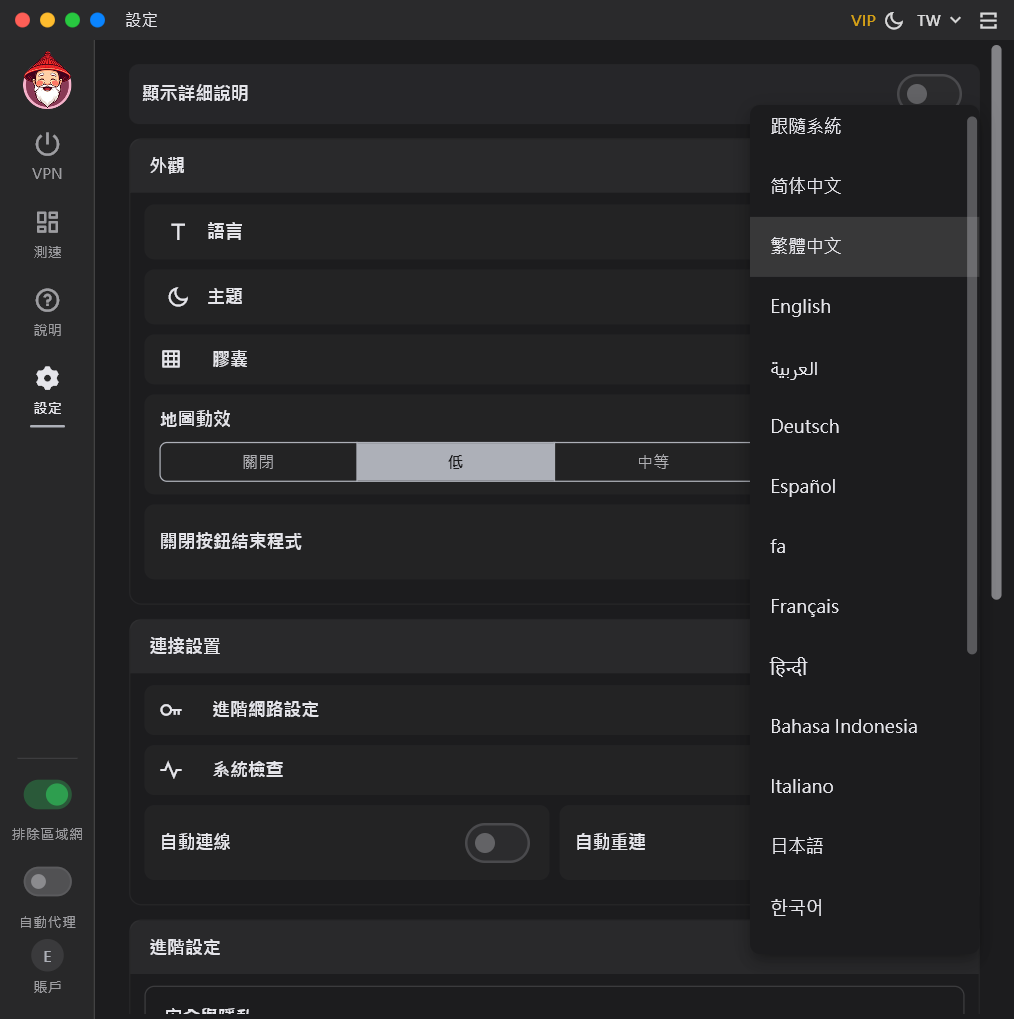
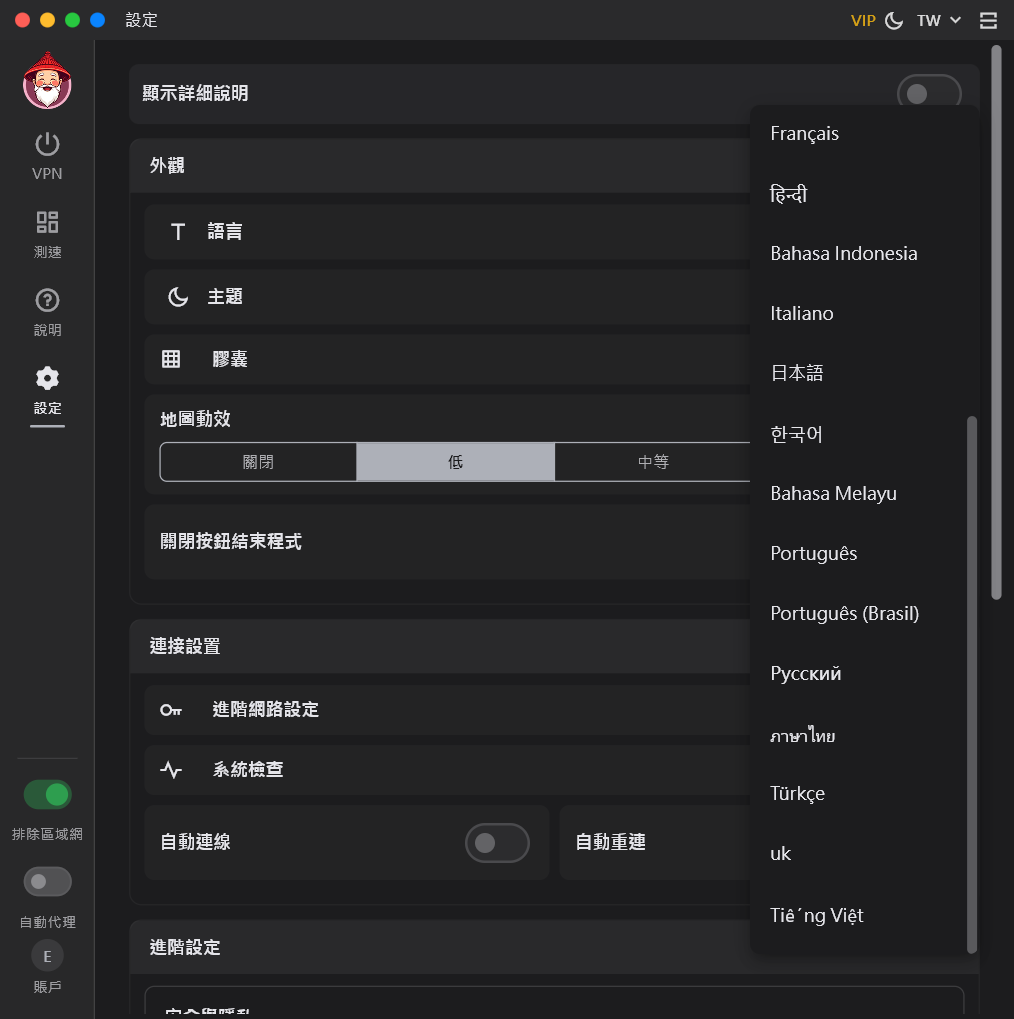
用戶端內建 19 種介面語言。下面用每種語言在選單裡的自稱列出,順序與用戶端的語言包一致:
| 自稱 |
|---|
| 简体中文 |
| 繁體中文 |
| English |
| 日本語 |
| 한국어 |
| Tiếng Việt |
| Deutsch |
| Français |
| Español |
| Português |
| Português (Brasil) |
| Русский |
| ภาษาไทย |
| Bahasa Indonesia |
| Bahasa Melayu |
| العربية |
| हिन्दी |
| Türkçe |
| Italiano |
選單第一項是 跟隨系統:介面跟著作業系統的語言;若系統語言不在這 19 種裡,會使用用戶端的回退語言。
選單裡如果出現沒有翻譯包的代碼,介面文字會使用英語。
在哪裡打開
設定 → 外觀 → 語言。
怎麼操作
- 打開 設定,點 語言。
- 點上表中的一種自稱,或點 跟隨系統。
- 點選單外面,選單關閉。頂欄的語言標記會變成目前語言的縮寫。拍攝時是 TW,對應繁體中文。
什麼時候生效
介面文字立刻更換,不用斷開 VPN。
請注意
阿拉伯語等從右向左的介面,換過去之後整頁排版方向會變。
15. 兒童模式
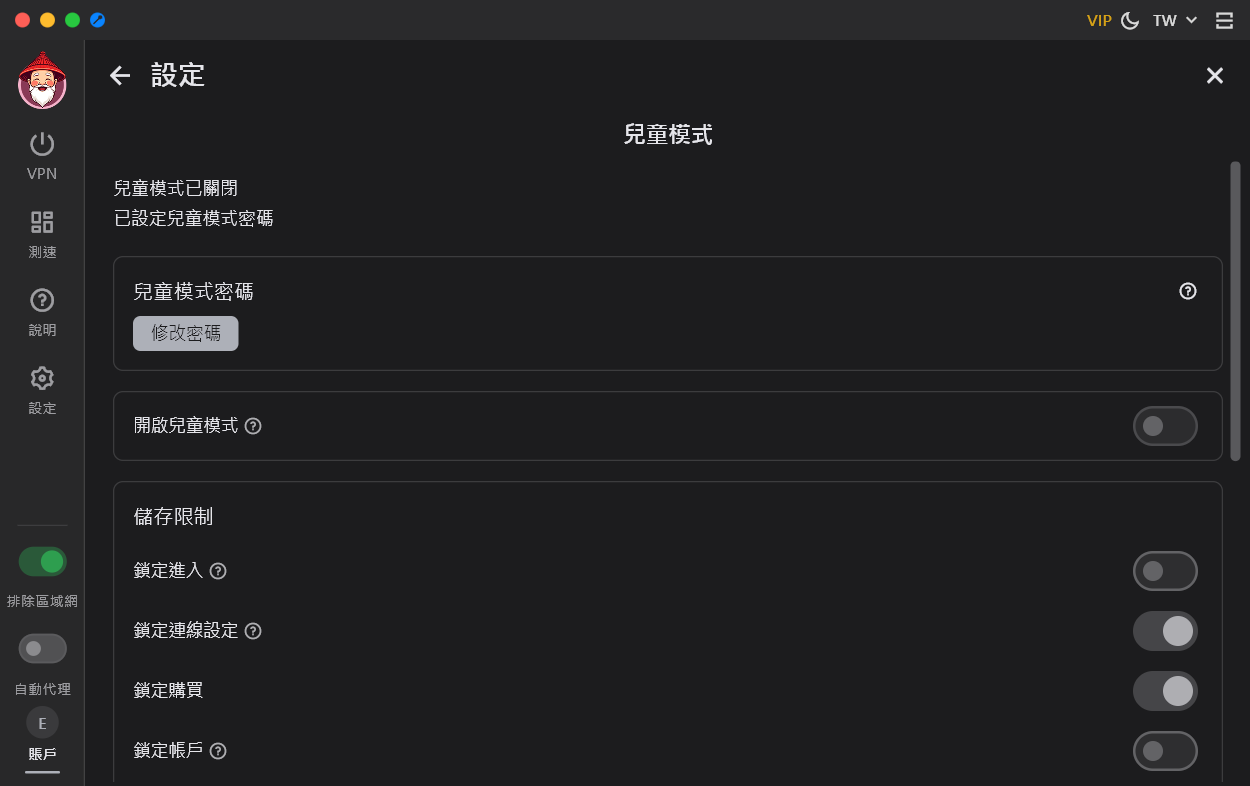
這一節從家長的角度說明。兒童模式關閉時,下面的限制不會生效。
這是什麼
兒童模式是設在這台裝置上的一組家長限制。密碼只存在伺服器上,這台裝置不保存。設定密碼的頁面會要求 4 到 32 個字元,並且首尾不能有空格。忘記密碼時,在官網控制台重設。輸錯太多次,用戶端會暫時不再接受輸入。
可以儲存的限制分兩類。
解鎖之後可以臨時改的設定鎖(兒童模式開著、並且對應開關也開著時,沒解鎖就改不了):
- 鎖定進入:兒童模式開著時,再進這個頁面要先輸入兒童模式密碼。模式關著時,這個開關不生效。
- 鎖定連線設定:不能改協定、TUN、分流、DNS 和安全策略。
- 鎖定購買
- 鎖定帳戶:不能改登入密碼、關聯帳號和郵件語言。
- 鎖定訂閱與訂單:不能購買套餐或管理訂閱。
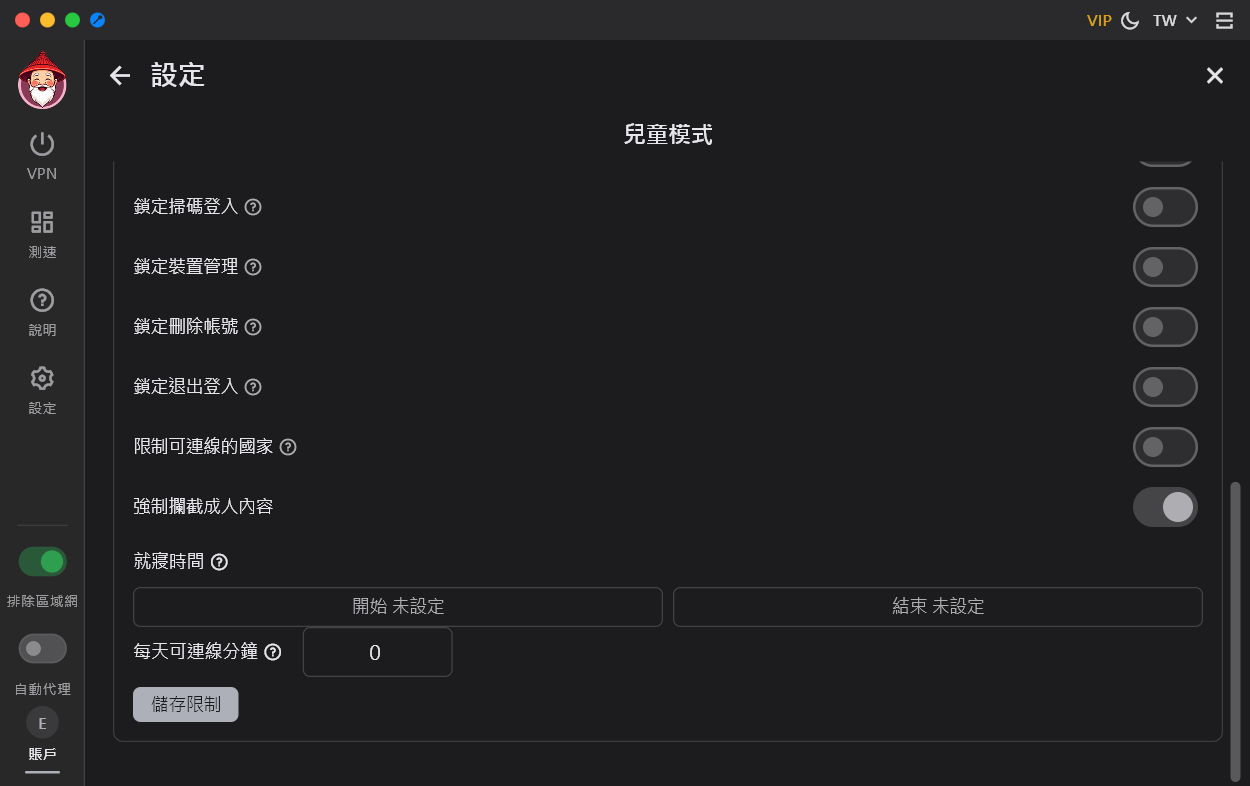
- 鎖定掃碼登入:不能用這台裝置幫其它裝置掃碼登入。
- 鎖定裝置管理:不能查看或登出已登入裝置。
- 鎖定刪除帳號
- 鎖定退出登入
在這個頁面輸入密碼並解鎖之後,上面這些設定鎖只在 這一次執行 裡放開。退出登入,或重新打開用戶端,又要再輸一次。
不隨解鎖放開的限制(只要兒童模式開著,解鎖了也仍然執行):
- 限制可連線的國家:只能連線下面允許的國家。一個都不選,等於不限制節點。沒有國家代碼的線路,在這項打開時不能連線。
- 強制攔截成人內容:這台裝置上不能關掉成人內容攔截。
- 就寢時間:按本機本地時間。開始和結束要一起填,或一起清空。跨過夜的時段也算在內。只填一端,或開始和結束相同,都不構成就寢時段。就寢時間內不能 新 連線;已經連上的,不會因為進入就寢而被斷開。
- 每天可連線分鐘:0 表示不限制。按本地自然日累計,到點會斷開目前連線。上限是 1440 分鐘。
拍攝時國家限制是關的,允許的國家下拉框裡顯示過「日本」,但開關關著,所以不會執行。就寢開始和結束都是 未設定。每天分鐘數是 0。
在哪裡打開
左側 賬戶 → 兒童模式。副標題是「兒童模式密碼,以及這台裝置要執行的限制」。
怎麼操作
- 打開 兒童模式。模式關著、又沒有打開「鎖定進入」時,可以直接看到頁面。
- 模式開著並且鎖定了進入時,先在提示裡輸入兒童模式密碼。
- 還沒有密碼時,先按頁面提示設定密碼,才能儲存限制。
- 打開 開啟兒童模式。只打開它、下面的限制都關著,等於模式開了但沒有額外限制。
- 撥動需要的設定鎖。
- 若要限制國家,打開 限制可連線的國家,再在 允許的國家 裡多選。不選等於不限制。
- 需要時打開 強制攔截成人內容。
- 就寢時間的開始和結束一起填寫,或保持 未設定。
- 每天可連線分鐘填 0,或填一個 1 到 1440 的整數。
- 點 儲存限制。不儲存就返回,剛才的改動不會留下。
什麼時候生效
兒童模式關著時,儲存的限制先放著,不執行。打開兒童模式並儲存之後:
- 設定鎖立刻攔住對應的選單。解鎖只維持到這次執行結束。
- 就寢時間從儲存後的下一次撥號開始攔截新連線,不斷開當時已經連著的隧道。
- 每天時長按本地自然日累計。到點後,用戶端會停止目前連線。
- 國家限制在下一次選擇或撥號該國家時生效,解鎖不會把它放開。
- 強制成人攔截在模式開著時一直有效,解鎖也不能在這台裝置上關掉。
請注意
不要把解鎖理解成「今天的限制都暫停」。解鎖只解開設定鎖和購買相關的鎖。就寢、時長、國家白名單和強制成人攔截繼續有效。
16. 常見邊界
下面這些是使用時最容易誤判的地方。截圖都是 Windows 桌面版。
純代理時,分流不會生效
連線模式是 代理模式 時,自訂網路分流不會下發,按應用的程序規則也不會按 TUN 那套方式生效。頁面上能看到規則,狀態仍可能寫著未生效。要讓 自訂分流 和 按應用代理 按本文描述工作,請使用 TUN 模式 或 TUN+代理。
登入和官網
登入和官網不走目前這條隧道。排除區域網 開著時,區域網不進隧道。
首頁文案不是三檔模式
安全卡片上的「區策、網策、應策」,DNS 面板裡的「全域性」,以及場景名 全域性上網,是三處不同的文字。前一處是狀態,中間是 DNS 探測欄,後一處是一個會寫入一組開關的場景。
四件「自動」各管一件
測速、自動選擇、自動連線、自動重連的差別見 哪條線路最好。
和 iPhone、iPad 的差別
本文截圖是 Windows。iPhone 和 iPad 只有 TUN(系統 VPN),沒有代理模式,也不能把代理分享給區域網。那裡沒有按應用分流,也不能按域名改系統路由。域名和國家類的自訂規則,在蘋果裝置上只能等流量進入隧道之後再生效。
和 Android 的差別
Android 也有按應用分流,但是走系統層,和桌面「先進入 TUN 再按程序分流」不同。訪問統計在 Android 和 iOS 上預設關閉。
場景會連帶改模式
點 全域性上網、國內直連、全面防護 或 流暢優先,都可能把網路模式改成 TUN,並打開防洩漏。只想改一個攔截開關時,用單個防護開關。
語言