AOBAI 正式版クライアント 特色機能使用マニュアル
この文書は、AOBAI 正式版をすでにインストールした人向けです。スクリーンショットは Windows デスクトップクライアント のもので、画面の言語は日本語です。図の遅延、速度、サイト記録は撮影した瞬間の結果であり、ネットワークとともに変わります。固定の指標として見ないでください。
文中の「すぐに」「今の接続」「次の接続」は、それぞれ次の意味です。
- すぐに:変えた内容が、今見ている画面、または今の接続にすぐ効く。
- 今の接続:すでに接続しているとき、クライアントは新しい設定を今のセッションへ入れようとする。入れられないときは、切断してから接続し直すようページが知らせる。
- 次の接続:今つながっているトンネルはそのままにし、次に接続を押したときから新しい設定を使う。
目次
- 製品にできること
- 接続、切断、現在のノード
- 回線:直結、中継、お気に入り、最近使ったもの
- どの回線がよいか
- ネットワークモード
- DNS
- セキュリティセンターとシーン
- 防護スイッチ
- 国プリセット
- カスタム振り分け
- アプリごとのプロキシ
- 漏れ防止と LAN
- テーマと外観
- 画面の言語
- 子どもモード
- よくある境界
1. 製品にできること
AOBAI 正式版は、アカウントのある VPN クライアントです。ログインしたあと、ノードへ接続し、今の回線を見て、遅延とアプリが届くかを測り、必要に応じてネットワークモード、DNS、振り分け、防護を調整できます。
ホームは、よく見る状態を一列のカードに置きます。今どのネットワークモードか、DNS が識別した地域と事業者、セキュリティ遮断が開いているか、です。中央は接続ボタンと現在のノード、右は遅延バーと地図、下はいくつかのサイトに届くかと、トンネルを通ったばかりのアクセス記録です。
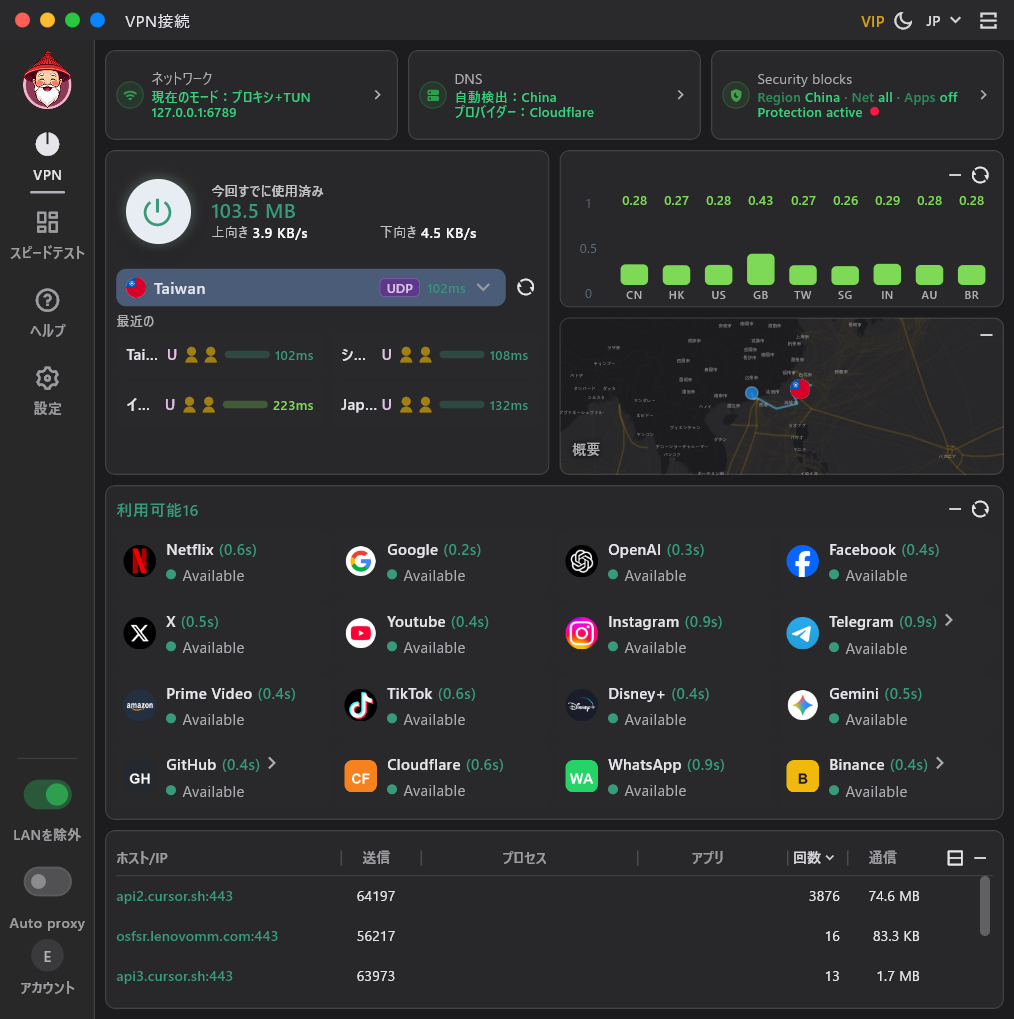
ホームのセキュリティカードにある「Region / Net / Apps」は状態の説明です。国の方針、ネットワーク振り分け、アプリごとの振り分けが今開いているかを知らせます。選ぶための三段階モードではありません。地図の隅の「概要」は、地図の範囲の説明です。
2. 接続、切断、現在のノード
これは何か
接続ボタンは、ダイヤルと切断を担当します。ボタンの横は、この接続で使った通信量と、今の上り・下りの速度です。ボタンの下の色帯は、今使っているノードで、地域、プロトコル、遅延が見えます。
どこで開くか
左の VPN を押します。ページタイトルは VPN Connect です。
操作
- クライアントを開き、左の VPN が選ばれていることを確認する。
- 大きな丸ボタンを見る。まだ接続していなければ、押して現在のノードへ接続を始める。
- すでに接続しているときに同じボタンを再び押すと、切断する。
- 色帯に現在のノードが見える。色帯の中央を押す(右端の更新アイコンは押さない)と、ノードを選ぶウィンドウが開く。ノードの替え方は次の節。
- 色帯の下の 最近の は、最近使ったノードを並べる。その一行を押すと、その一台に替わる。
いつ効くか
接続を押すと、すぐダイヤルが始まる。切断を押すと、今のトンネルはすぐ終わる。接続中にノードを替えると、接続は新しいノードを通る。
注意
色帯の右端の丸い矢印は遅延の更新であり、ノードの切り替えではない。ホーム下のサイトリストは到達結果で、そのさらに下のドメイン表はアクセス記録です。これらの数字は変わります。
3. 回線:直結、中継、お気に入り、最近使ったもの
これは何か
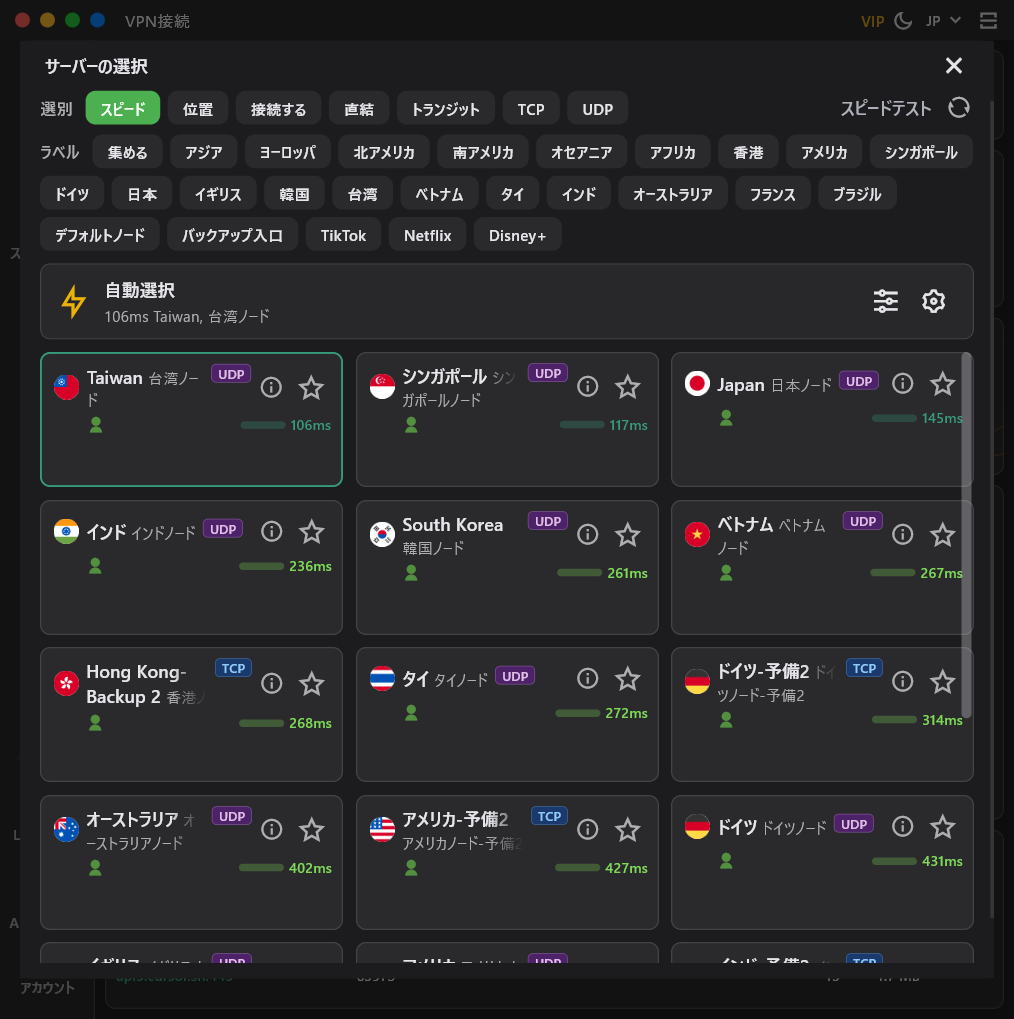
一本の回線は、選べるサーバー一台です。直結のものもあれば、中継のものもあります。ノードカードには、地域、プロトコル(画面上の hy2、naive など)、転送方式(UDP、TCP など)、測った遅延が見えます。
お気に入りは、よく使うノードに印を付けるためのものです。最近使ったものはホームに出るので、毎回すべての一覧を開く必要はありません。
どこで開くか
VPN Connect のページで、現在のノードの色帯を押し、サーバーの選択 を開く。
操作
- サーバーの選択 を開く。
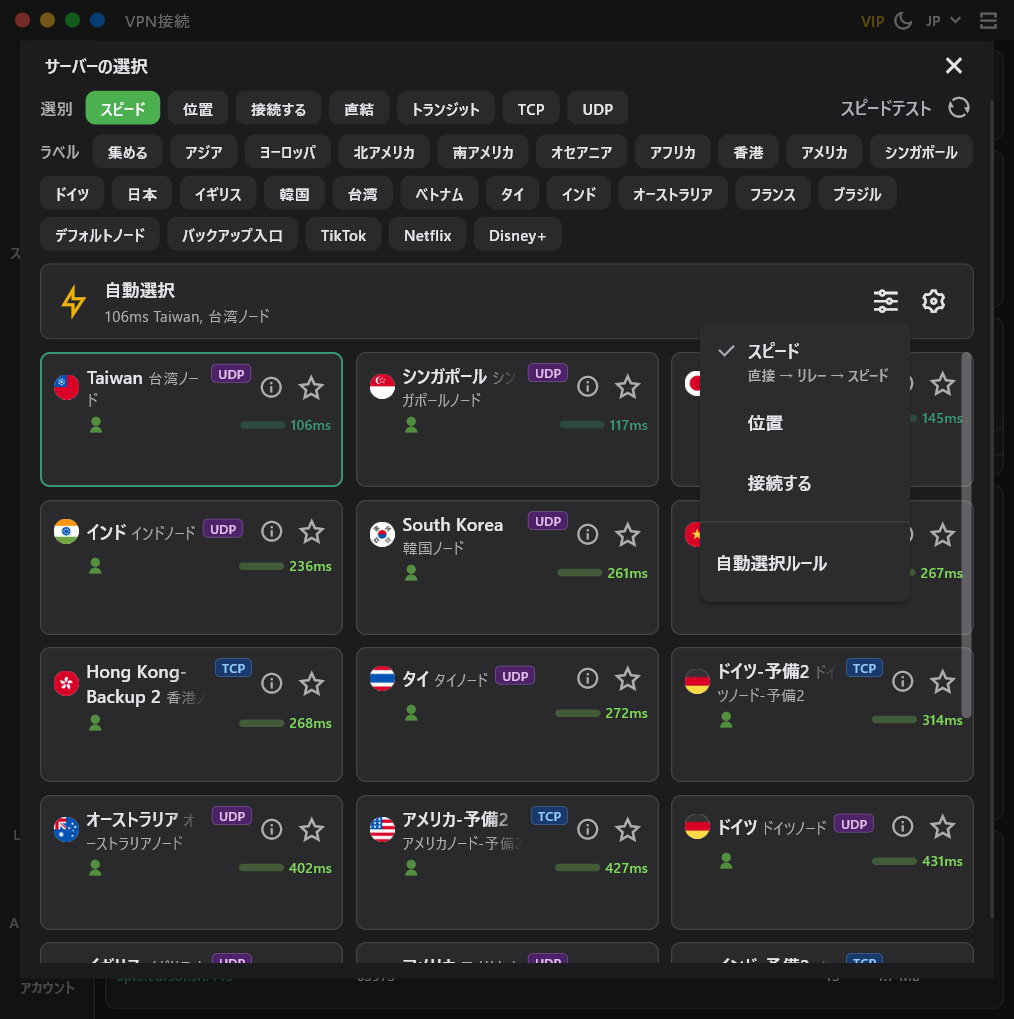
- 上の 選別 で、一覧の並べ方を決める。右のスライダーアイコンを押すと、並べ替えメニューが開く。撮影時に選ばれていたのは スピード で、説明は「直接 → リレー → スピード」です。先に直結を見て、次に中継を見て、そのあと速さで並べます。
- 位置 と 接続する は、別の二つの並べ方です。どちらかを押すと、その選択が記憶される。
- 直結、トランジット、TCP、UDP は一覧を狭め、その種類の回線だけを見る。
- ラベル の一行では、お気に入り、大陸、国、または「デフォルトノード」「バックアップ入口」、TikTok、Netflix、Disney+ のような印で絞れる。
- ノードカード右の星は、お気に入りの追加と解除です。集める で絞ると、星を付けたノードだけが見える。
- ノードカードを一枚押すと、現在のノードがそれに替わる。ウィンドウ右上の × は一覧を閉じるだけで、ノードは替わらない。
- ホームに戻ると、最近の に今使ったノードが出る。その後はその一行を直接押せる。
いつ効くか
絞り込みと並べ替えは一覧だけを変え、すでに接続したノードは変えない。次のカードを押したあと、現在のノードはすぐにその一台へ替わる。そのとき接続中なら、トンネルは新しいノードを通る。
注意
一覧の上の 自動選択 は「クライアントに一台選ばせる」ことで、カードを自分で押すのとは別の道です。「起動時に自動で接続する」「切れたあとに自動でつなぎ直す」とも別のことで、次の節で分けて説明します。
星はお気に入りだけに効き、自分ではダイヤルしません。
4. どの回線がよいか
この節には、混ざりやすいことが四つあります。それぞれ別のことを決めます。
| 画面で見るもの | 実際に決めること |
|---|---|
| スピードテスト | 遅延、サイトが開くか、各ノードの速さを量る。測り終わっても、現在のノードは自分では替わらない。 |
| 自動選択 | ルールに合うノードの中から一台を選んで使う。 |
| 自動接続 | 次にクライアントを開いたとき、前回の一台へ自分でつなぐか。 |
| 自動再接続 | ネットワークが戻ったとき、または接続が不意に切れたとき、もう一度つなぐか。 |
4.1 スピードテスト
これは何か
スピードテストは、「今どちらが速いか、どのサイトが開くか」を見るためのものです。左の スピードテスト には三つのタブがあります。
- Delay:いくつかの地域の遅延バーと、China、香港、アメリカ合衆国、イギリス、Taiwan、シンガポール、インド、オーストラリア、ブラジルの内訳。
- Apps:Netflix、Google、OpenAI、Facebook、X、Youtube、Instagram、Telegram、Prime Video、TikTok、Disney+、Gemini、GitHub、Cloudflare、WhatsApp、Binance に届くか。
- Nodes:各ノード自身の遅延。
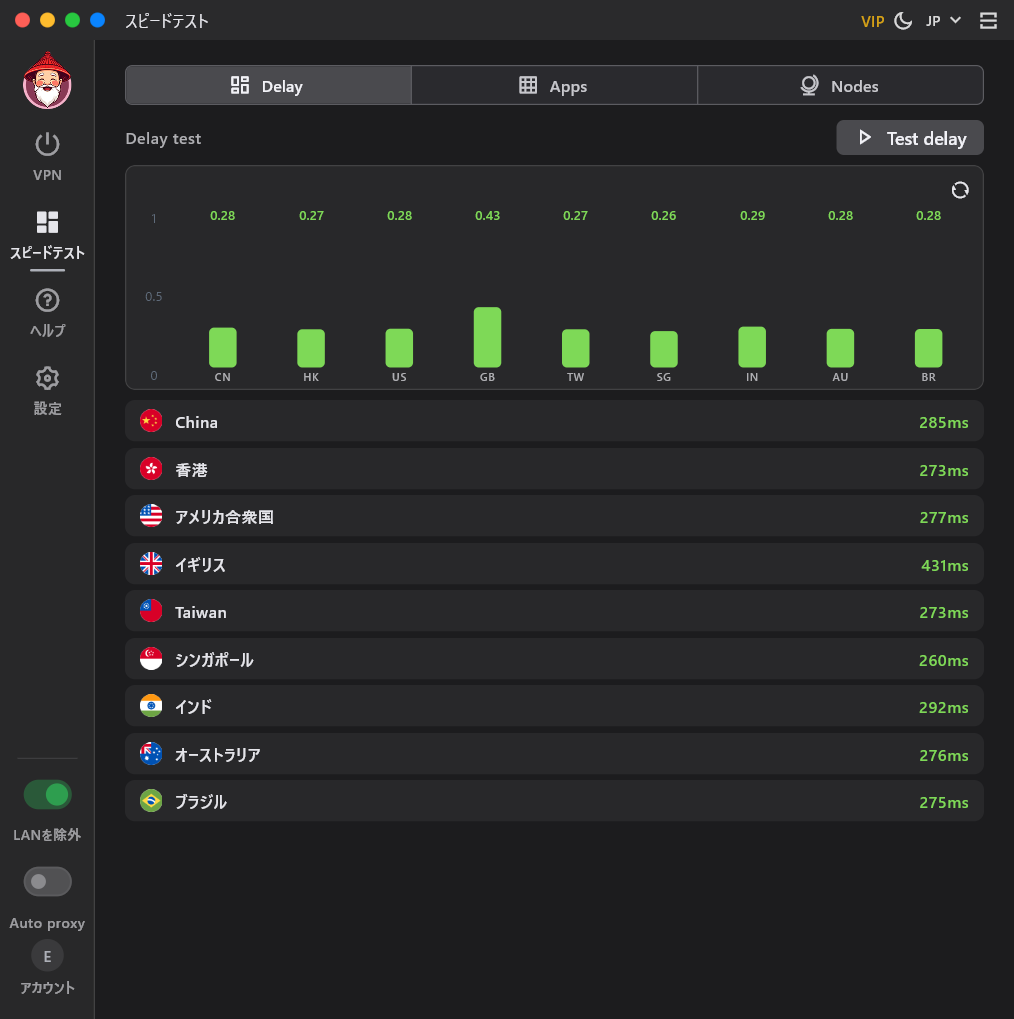
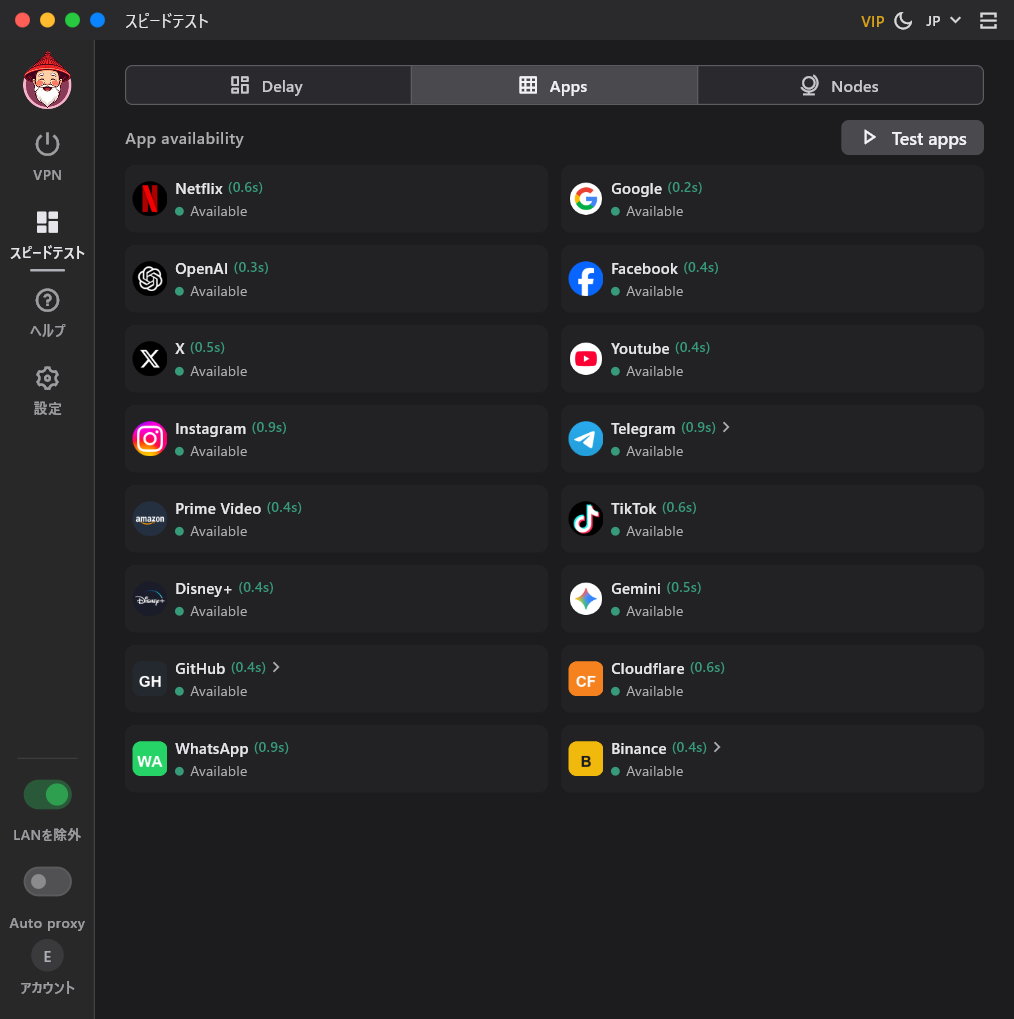
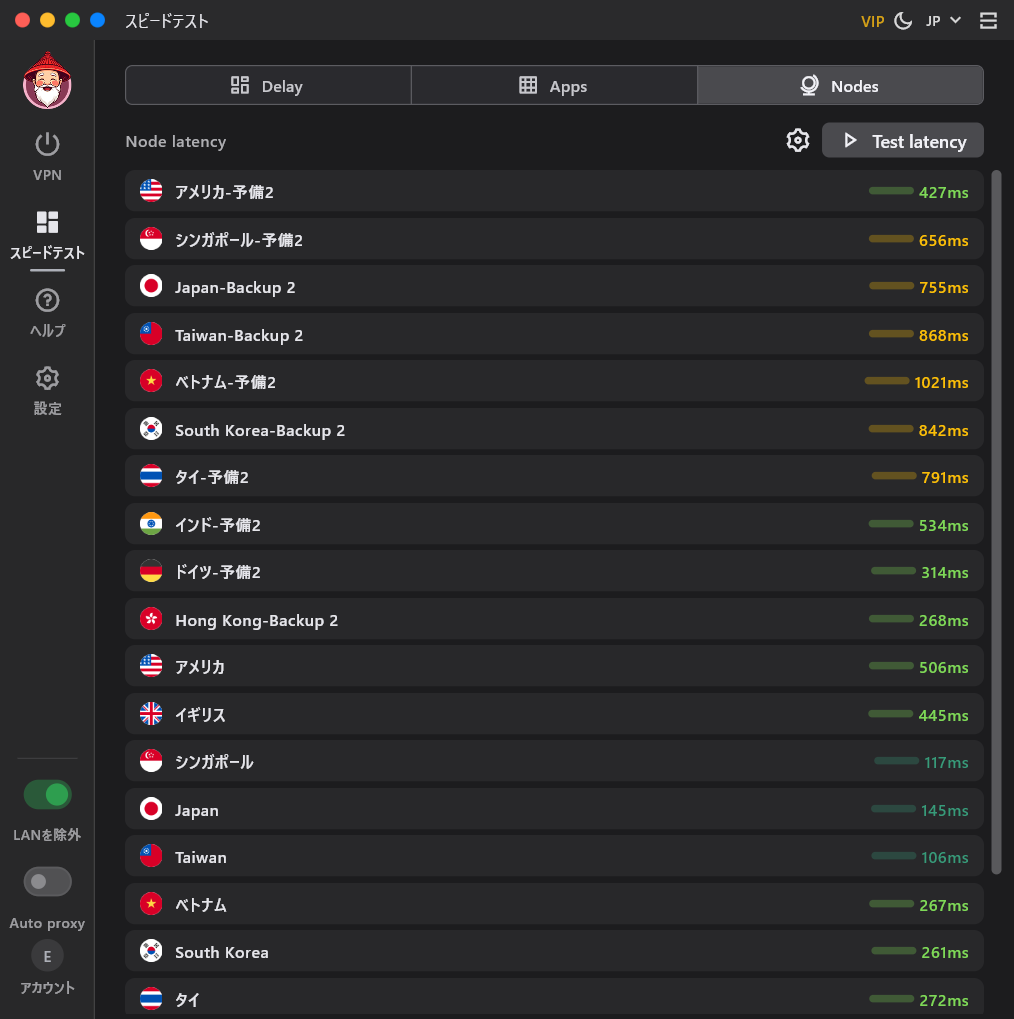
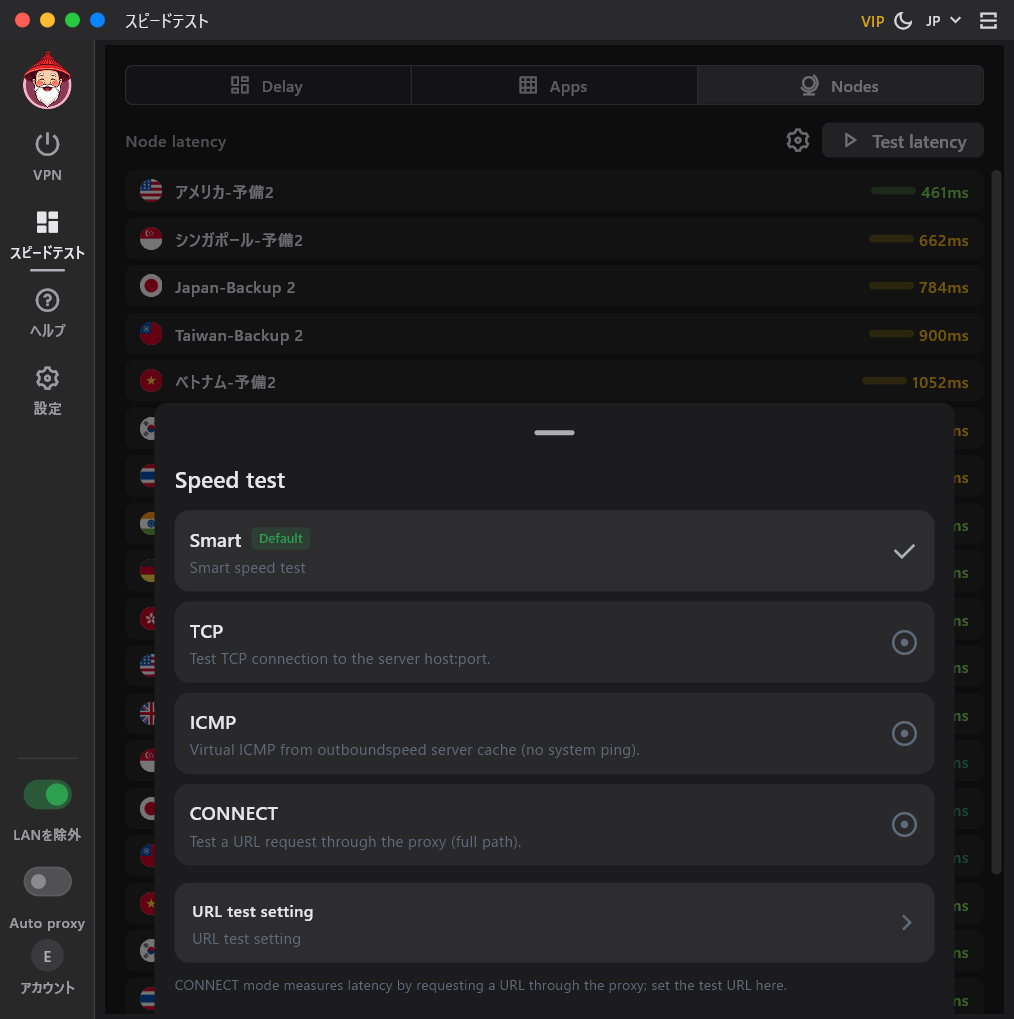
測り方は Nodes ページ右上の歯車にあり、タイトルは Speed test です。
- Smart(Default):ノードのプロトコルで入口を測り、次のホップも数に入れる。
- TCP:サーバーのアドレスとポートまでの TCP 接続を測る。
- ICMP:このパソコンから ping は送りません。
- CONNECT:プロキシサーバー経由で URL を要求し、経路全体を見る。
- URL test setting:CONNECT が測るときに使う URL を指定する。
どこで開くか
左の スピードテスト を押す。測り方を替えるときは、先に Nodes を開き、Test delay の左の歯車を押す。
操作
- スピードテスト を開く。
- Delay、Apps、Nodes を押し、それぞれの結果を見る。
- 測り方を替えるときは、Nodes で歯車を開き、一つの方式を押す。チェックが付いているものが、今使っている測り方です。
- 見終わったら空白を押すか、Esc で歯車パネルを閉じる。
- もう一度測るときは、Test delay または Test apps を押す。接続中に、より正確に測るため切断するかをクライアントが聞いたら、キャンセルして今の接続のまま続けてよい。
いつ効くか
測り方の変更は記憶され、次の測定から新しい測り方になる。測定自体はノードを切り替えず、ネットワークモードも変えない。
注意
接続中は、測定の数値が実際の利用と食い違うことがあります。切断してからもう一度測ってください。図のミリ秒と Available は、撮影時のネットワークだけを表します。
4.2 自動選択
これは何か
自動選択 は、チェックしたラベルと回線の種類の中から、速い一台を自動で選びます。
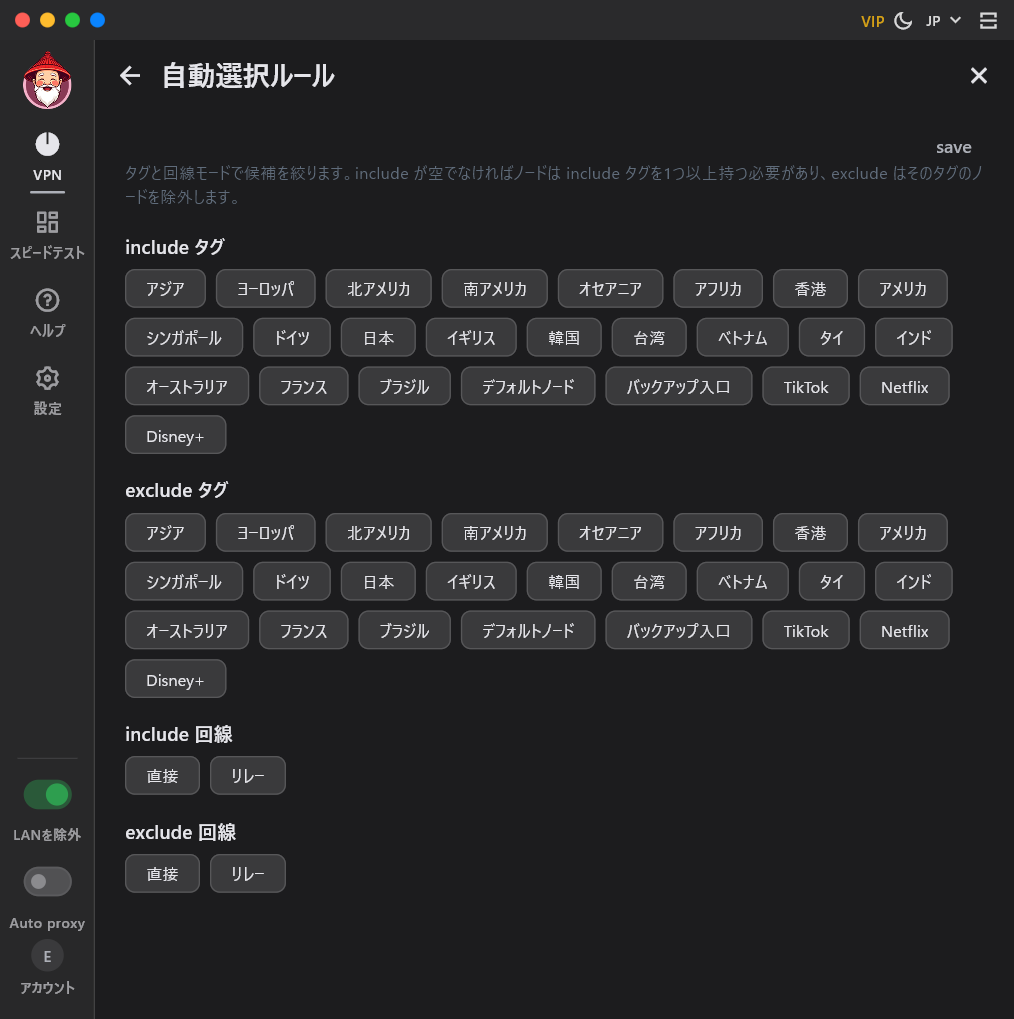
四つの区画は次のとおりです。
- include タグ:選んだあと、ノードはそのうち少なくとも一つのタグを持たないと候補に入らない。
- exclude タグ:これらのタグを持つノードは除かれる。
- include 回線:選んだ 直接 / リレー の中だけから選ぶ。
- exclude 回線:選んだ回線の種類を除く。
どれも選んでいなければ、タグでも直結/中継でも絞らない、ということになります。直接とリレーの両方を除外すると、候補はありません。回線の種類をすべて include に入れると、タグの include はそれ以上きつくしません。
どこで開くか
サーバーの選択 → 自動選択の行の右の歯車、または並べ替えメニューの 自動選択ルール。
操作
- 自動選択ルール を開く。
- 候補を限るときは、対応するタグ、または 直接 / リレー を押す。もう一度押すと解除できる。
- 右上の save を押す。保存しないなら、左上の 戻る を押す。
- サーバーの選択 に戻り、自動選択 の行を押す。クライアントはルールに従って一台を選び、それを使う。
いつ効くか
保存したあと、ルールはこの端末に残る。次に 自動選択 を押したとき、またはクライアントが自分で一度自動選択するとき、このルールを使う。このページを開いただけでは、現在のノードは変わらない。
注意
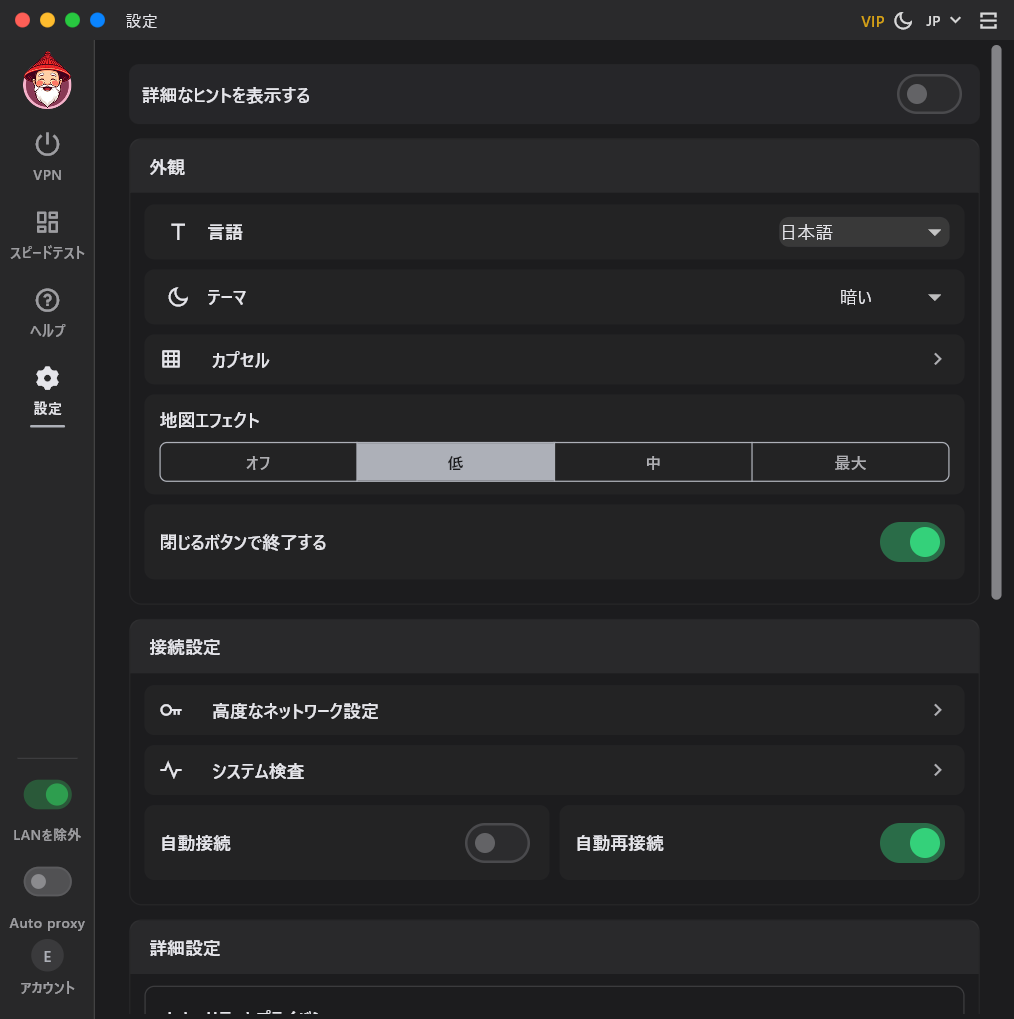
4.3 起動時の自動接続と、切断後の再接続
これは何か
この二つは 設定 の接続の区域にあり、ノードを自動で選ぶこととは関係ありません。
- 自動接続:開くと、クライアントの起動時に、前回使ったサーバーへつなぐ。撮影時はオフ。
- 自動再接続:開くと、ネットワークが戻ったとき、または接続が不意に切れたとき、もう一度試す。撮影時はオン。
どこで開くか
左の 設定。二つとも、外観とネットワークの入口の下にある接続設定の中です。
操作
- 設定 を開く。
- 自動接続 または 自動再接続 を見つける。
- スイッチを動かす。スイッチの横が今の状態で、動かした時点で記録される。
いつ効くか
自動接続 は、次にクライアントを起動したときから効く。今使っているこの接続は、今開いたからといってダイヤルし直さない。
自動再接続 は、そのあと切断が起きたとき、またはネットワークが戻ったときに効く。開いても、すぐに今一度ダイヤルし直すことはない。
注意
自動接続が使うのは「前回の一台」であり、毎回自動選択をやり直すわけではない。毎回ルールで選び直したいときは、自動選択 を使う。
5. ネットワークモード
これは何か
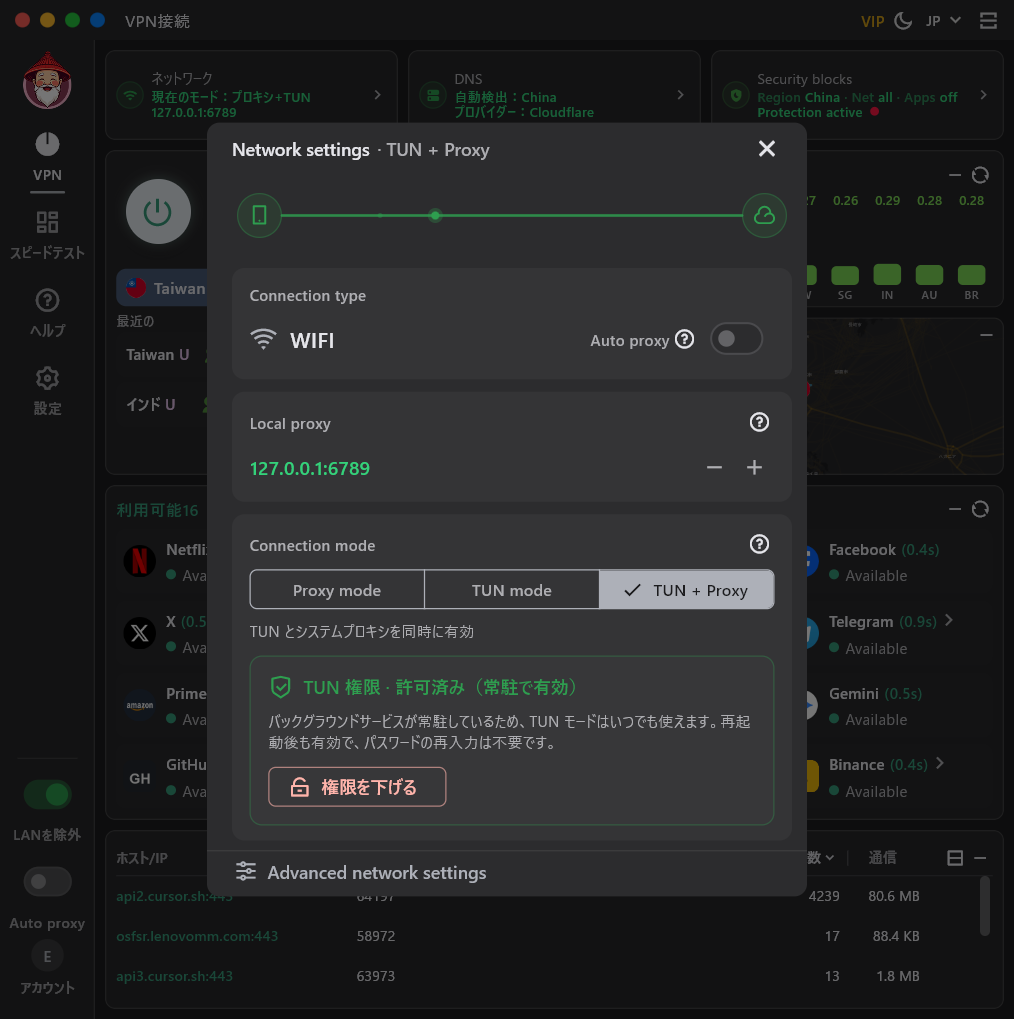
ネットワークモードは、通信がどう AOBAI に入るかを決めます。ホームのカードには、今のモードとこの端末のプロキシアドレスが書いてあります。撮影時の一行は 現在のモード:プロキシ で、アドレスは 127.0.0.1:6789 でした。
選べる接続モードは三つで、どれも Network settings にあります。
- Proxy mode:アプリごとにこの端末のプロキシを使う。追加のシステム権限は要らない。プロキシを認識するソフトだけを AOBAI に通したいときに向く。
- TUN mode:仮想 NIC が通信を引き受ける。最初の使用には管理者の許可が要る。許可したあと、バックグラウンドサービスは常駐し、パソコンを再起動しても有効なままです。
- TUN + Proxy:TUN が通信を引き受けつつ、この端末のプロキシアドレスも残す。同じ LAN のほかの機器も、このプロキシを使える。
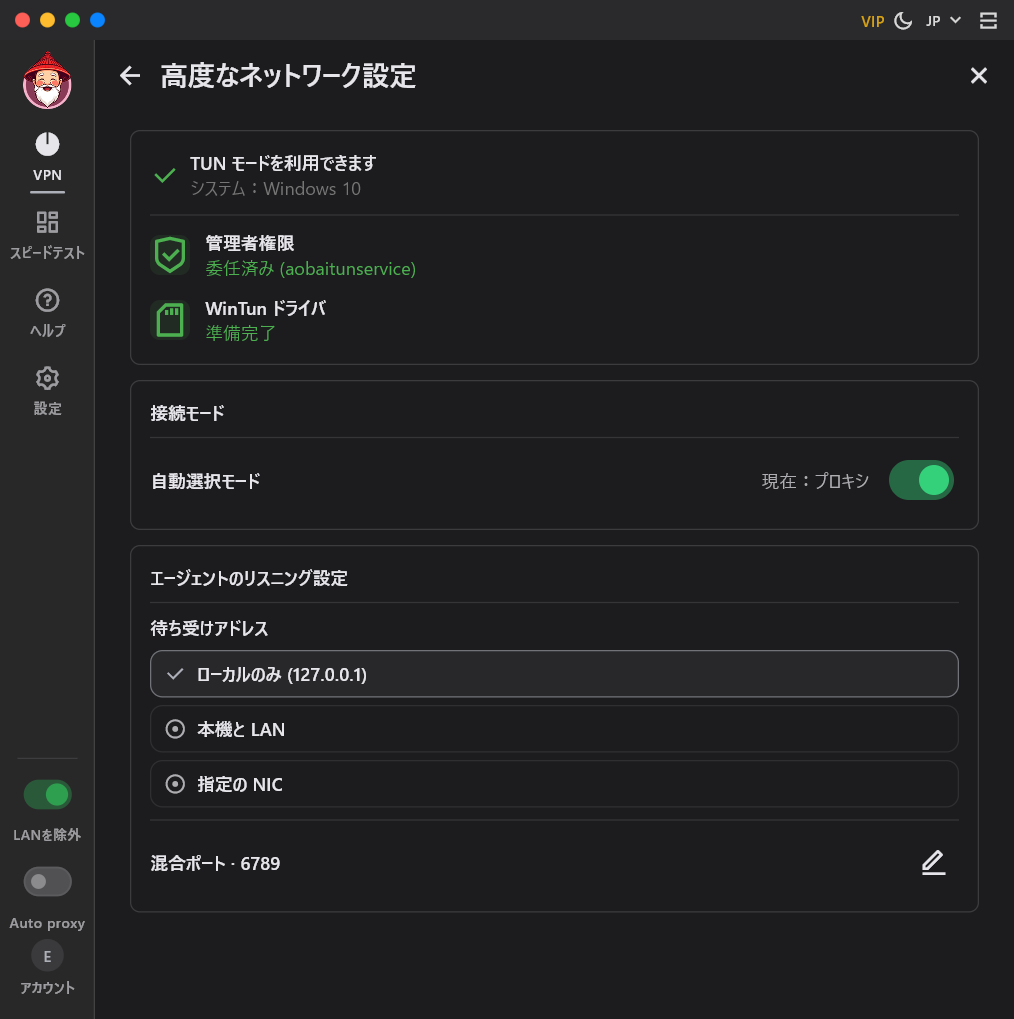
ほかに 自動選択モード がある。これは Advanced network settings の中の独立したスイッチで、四つ目のセグメントボタンではない。撮影時はオフで、今はプロキシに固定されていた。
ホームに「ルール / グローバル / 直結」のような三段階のダイヤルスイッチはない。セキュリティカードの文字は、方針が開いているかだけを書く。
どこで開くか
ホームの ネットワーク カードを押し、Network settings を開く。さらに Advanced network settings を押すと、権限、自動選択モード、待受アドレスとポートに入る。
左のサイドバーには、プロキシのとき Auto proxy が見える。撮影時はオフ。プロキシのとき、クライアントは接続した瞬間にシステムプロキシを変えない。Auto proxy を開いたあと、接続に成功したとき初めて、システムプロキシをこの端末へ向ける。システムプロキシに従うブラウザはそれに従う。従わないソフトは、自分でアドレスを書くか、TUN に替える。
操作
- Network settings を開き、今の接続モードを見る。
- Proxy mode、TUN mode、TUN + Proxy のうち、使う一つを押す。
- TUN を含むモードを選び、まだ許可していなければ、システムの案内に従って管理者の許可を終える。すでに許可済みなら、ページはサービスが常駐し、再起動後にパスワードを再入力しなくてよいと示す。
- クライアントにモード同士の選択を任せるときは、Advanced network settings の 自動選択モード を開く。
- プロキシを誰が使うかは、エージェントのリスニング設定 で選ぶ。本機のみ(127.0.0.1)、本機と LAN、または 指定の NIC。
- 混合ポートはポートの行に出る。鉛筆を押すと変更できる。ブラウザやほかのソフトに書くポートは、ここと同じにする。このポートは HTTP プロキシと SOCKS プロキシの両方になれる。
- 見て変えたくなければ、ウィンドウをそのまま閉じる。
いつ効くか
待受アドレスとポートを変えたあと、新しいローカルプロキシアドレスはすぐに書ける。接続モードは、そのときすでに接続していると、切断して接続し直して初めて、トンネル全体が新しいモードで働くことが多い。ページに「Reconnect to apply」と出たら、案内に従って一度つなぎ直す。
Auto proxy は、次の接続に成功したとき、システムプロキシを書き込むか取り消す。
注意
本機と LAN が言うのは「ほかの機器があなたのプロキシポートへつなげるか」です。あとの LANを除外 とは別のスイッチです。LAN を除外するのは、「自分のパソコンがいる LAN を、トンネルの外に残すか」です。
権限を下げる は、すでに常駐している TUN サービスを外します。次に TUN を使うとき、管理者パスワードを再び求められることがあります。モードを替える必要がなければ押さない。
プロキシだけのモードでは、あとのカスタム振り分けとアプリごとの振り分けは、実際には渡されない。効かせるには、接続モードを TUN または TUN + Proxy にする。詳しくは よくある境界。
6. DNS
これは何か
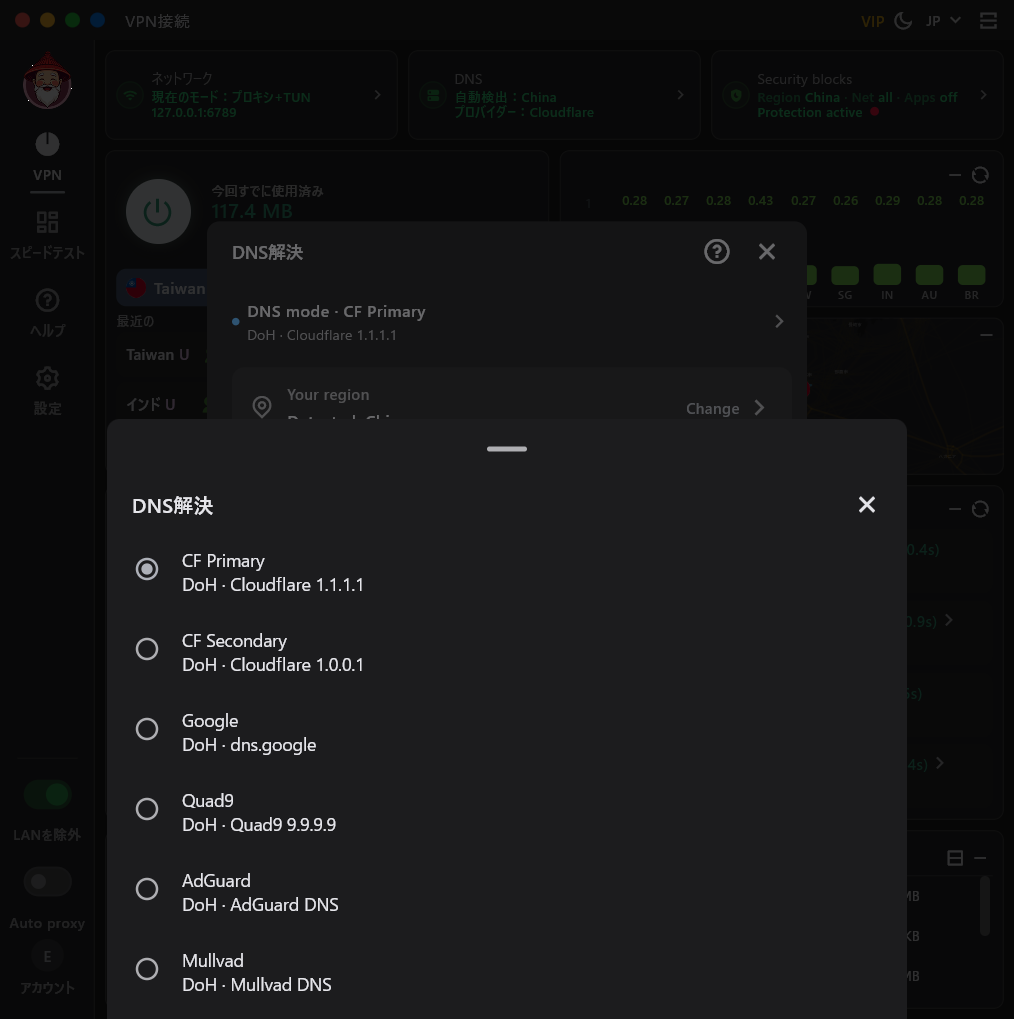
ここで選ぶのは、VPN が使う暗号化 DNS(DoH)です。各段は一つの事業者で、利用者は段のあいだで選ぶだけで、解析ルールを自分で一組書くことはできない。
撮影時に選べ、どれも DoH と付いていた段は次のとおりです。
- CF Primary:Cloudflare 1.1.1.1(そのとき選択中)
- CF Secondary:Cloudflare 1.0.0.1
- Google:dns.google
- Quad9:9.9.9.9
- AdGuard
- Mullvad
六つの段の違いは、何を止めるかです。速さの順位ではありません。段を変えてもノードは変わりません。
- CF Primary:Cloudflare の 1.1.1.1。広告も悪意のあるサイトも止めません。ふだんはこれ。このアドレスを妨げるネットワークがあります。
- CF Secondary:Cloudflare の 1.0.0.1。プライマリと同じ解析、同じ無遮断で、アドレスだけが違います。プライマリがつながらないときに使います。
- Google:dns.google。多くの場所から届きやすい。広告も悪意のあるサイトも止めません。
- Quad9:9.9.9.9。既知の悪意のあるドメインとフィッシングを止めます。普通の広告は止めません。
- AdGuard:既定のサーバーは広告、追跡、フィッシングのドメインを止めます。ページはきれいになりますが、サイトが開かない、または一部が欠けることがあります。そのときは CF か Google に戻します。
- Mullvad:プライバシー向けの公共解析。広告も悪意のあるサイトも止めません。
Quad9、AdGuard、Mullvad によるドメイン遮断は、AOBAI クライアント自身の広告ブロックとは別のものです。クライアントで広告ブロックをオンにすると、GitHub 上の公開された共有リストを使います。選んだ DNS とは衝突せず、両方を同時にオンにできます。
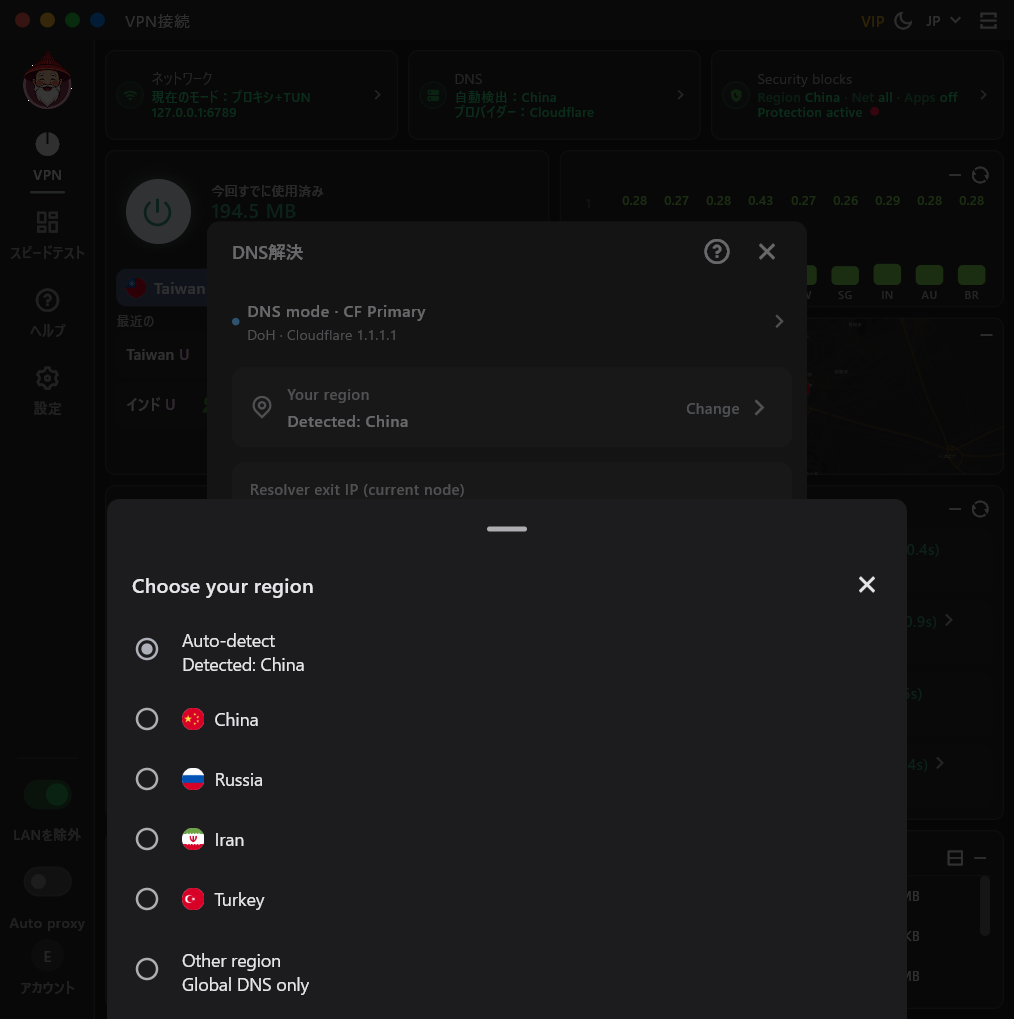
地域が決めるのは「検出のとき、どの DNS を探るか」です。トンネルがどのノードへ向かうかは変えず、あるサイトがプロキシを通るか直結かも変えません。
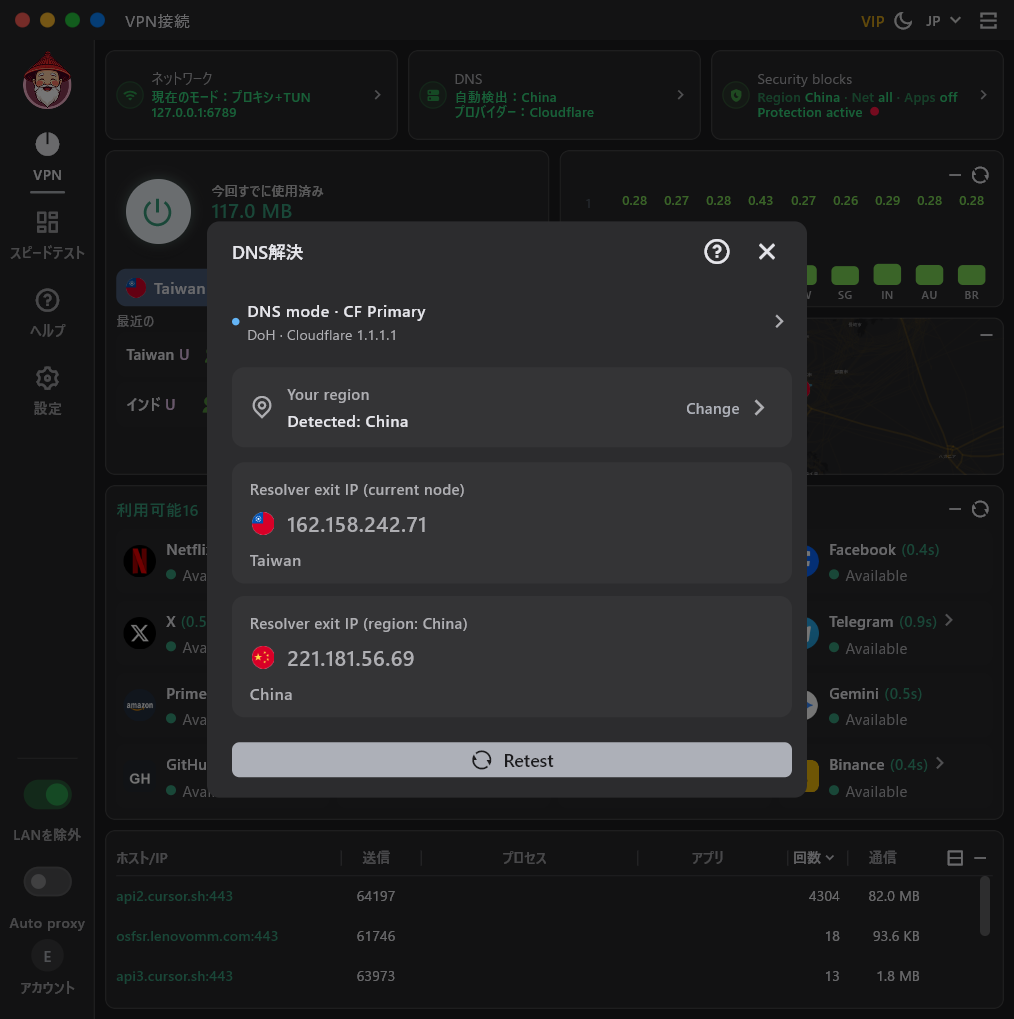
選べる地域は Auto-detect、China、Russia、Iran、Turkey、Other region です。Other region を選ぶと、グローバル DNS だけを検出する。撮影時、自動検出の結果は China でした。
パネル下の二行は検出結果です。現在のノードの解析出口と、所在地域に従って探した出口です。横の国名は出口のある場所であり、安全の点数ではない。そこの Global はグローバル検出の欄を指し、ネットの使い方のモードではない。
どこで開くか
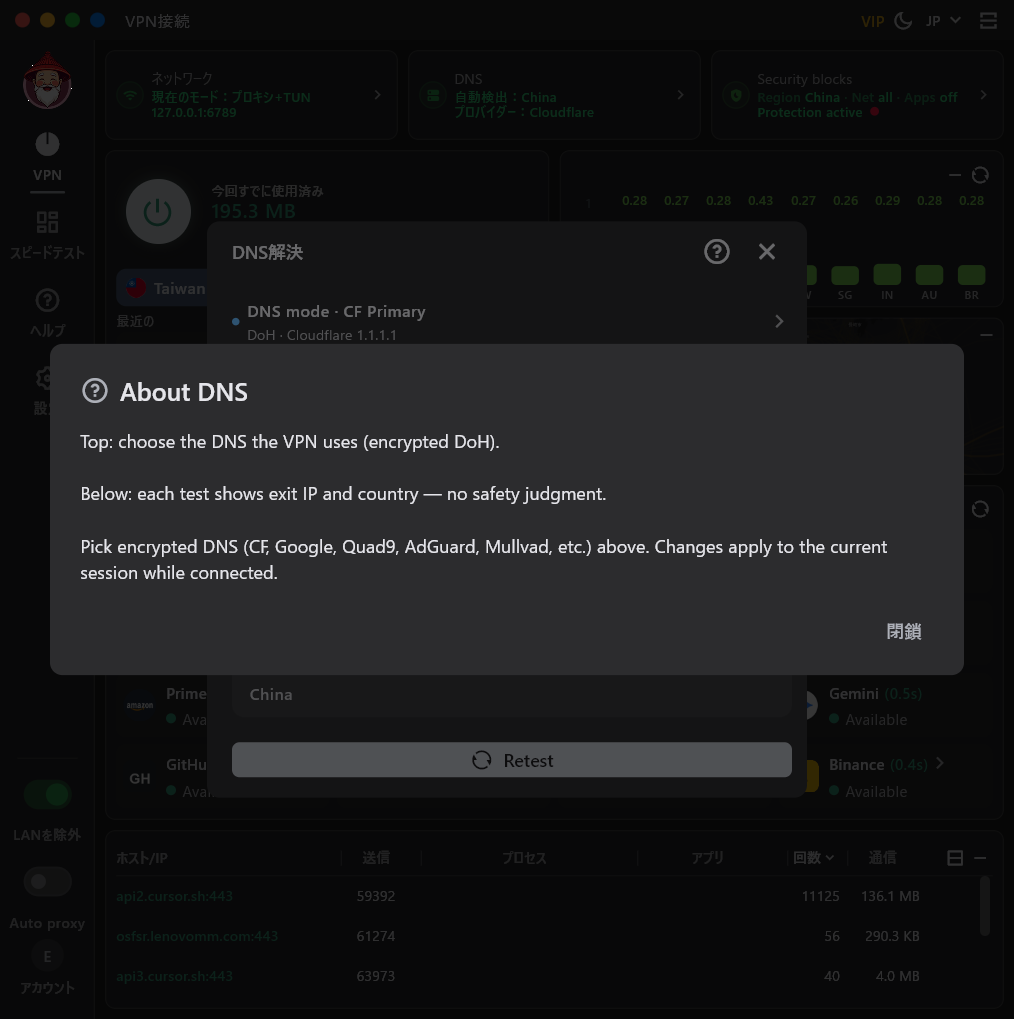
ホームの DNS カードを押す。事業者の行を押すと段が開く。地域の行を押すと Choose your region が開く。タイトル横の ? は About DNS です。
操作
- DNS パネルを開き、今の事業者と「Detected:」の地域を見る。
- DNS を替えるときは事業者を押し、上の六つの段から一つを選ぶ。
- 検出に使う地域を変えるときは地域を押し、一段を選ぶ。Auto-detect を選ぶと、クライアントが識別し続ける。
- 出口 IP をもう一度見たいときは Retest を押す。
- 変えないなら × か 近い を押す。
いつ効くか
接続中に上の DNS を替えると、今のセッションへすぐ使われる。地域は、これからの検出の表示だけに影響する。再検出は出口をもう一度調べ、ノードは替えない。
注意
下の出口 IP が示すのは「この DNS がどこから解析して出るか」だけで、クライアントはそれに安全の判断をしない。
7. セキュリティセンターとシーン
これは何か
セキュリティセンターは、振り分け、広告除去、プライバシー防護を一つにまとめる。上部の三つのタブは Security、Policy、Library です。
Security の上には一組のシーンがある。一つのシーンを押すと、関連するスイッチを一度にたくさん書く。撮影時に実際に出ていた六つは次のとおりです。
| シーン | ボタン上の説明 | 押すと一緒に変わるもの |
|---|---|---|
| Global | All traffic via proxy | 国の直結と各遮断を消し、TUN にし、漏れ防止を開く |
| Domestic direct | Domestic IP/domains direct, rest via proxy | China のプリセット、TUN、漏れ防止を開き、広告遮断と Standard の追跡対策も開く |
| Privacy boost | Ad block + strict anti-tracking | 広告遮断、Strict の追跡対策、脅威遮断、成人コンテンツ遮断を開く。今のネットワークモードは変えない |
| Full protection | All blocks on + TUN + encrypted DNS | 国の直結を消し、すべての遮断、TUN、漏れ防止、Encrypted DNS を開く |
| Speed first | Blocks off, prioritize connection speed | 国の直結と各遮断を消し、TUN にし、漏れ防止を開く |
| Family safe | Adult filter + ad block + threat block | 広告遮断、Standard の追跡対策、脅威遮断、成人コンテンツ遮断を開く。今のネットワークモードは変えない |
ボタンの短い文は、利用者向けの要約です。右の列は、そのシーンが実際に書き込む組み合わせで、押してからネットワークモードまで替わったと気づくのを避けます。
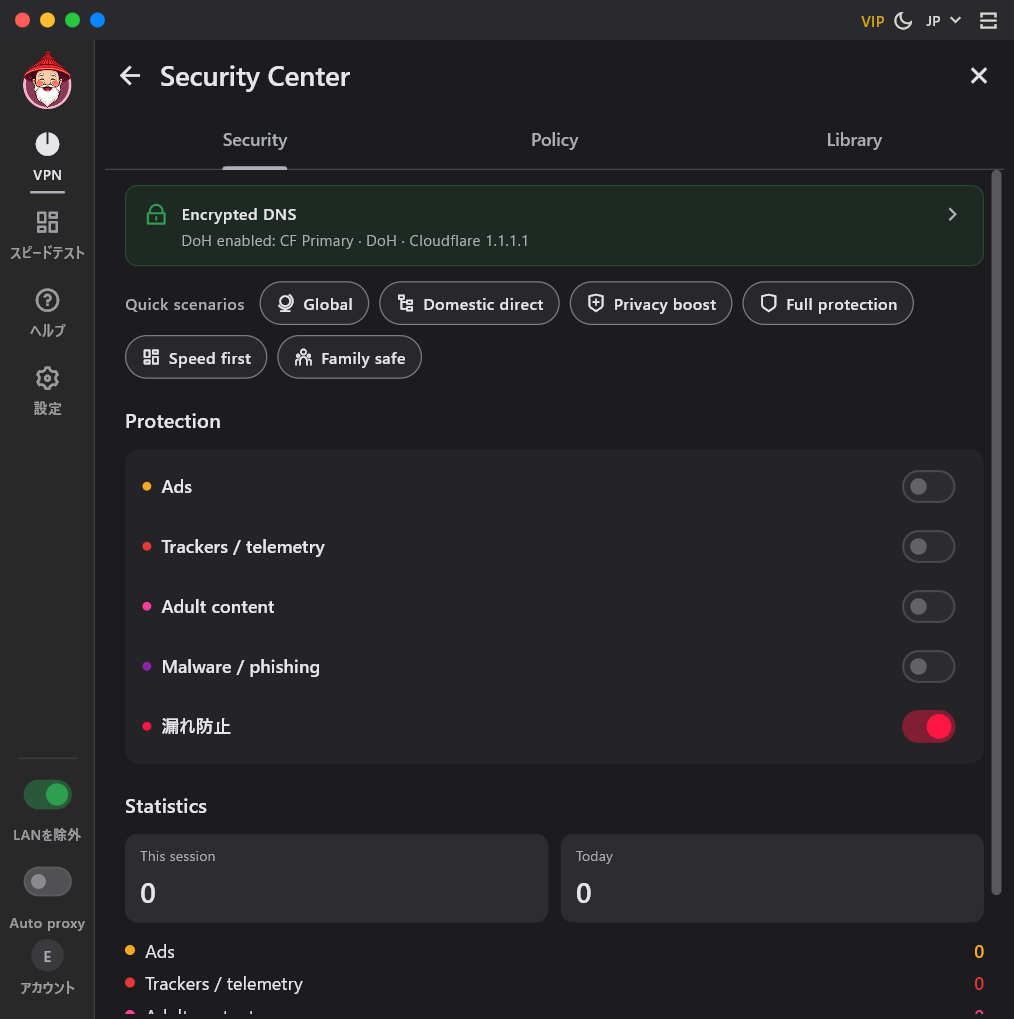
下へ引くと、今回の接続と今日の累計の遮断回数、および分類の件数が見える。撮影時はどれも 0。View all history で、より前の記録に入る。
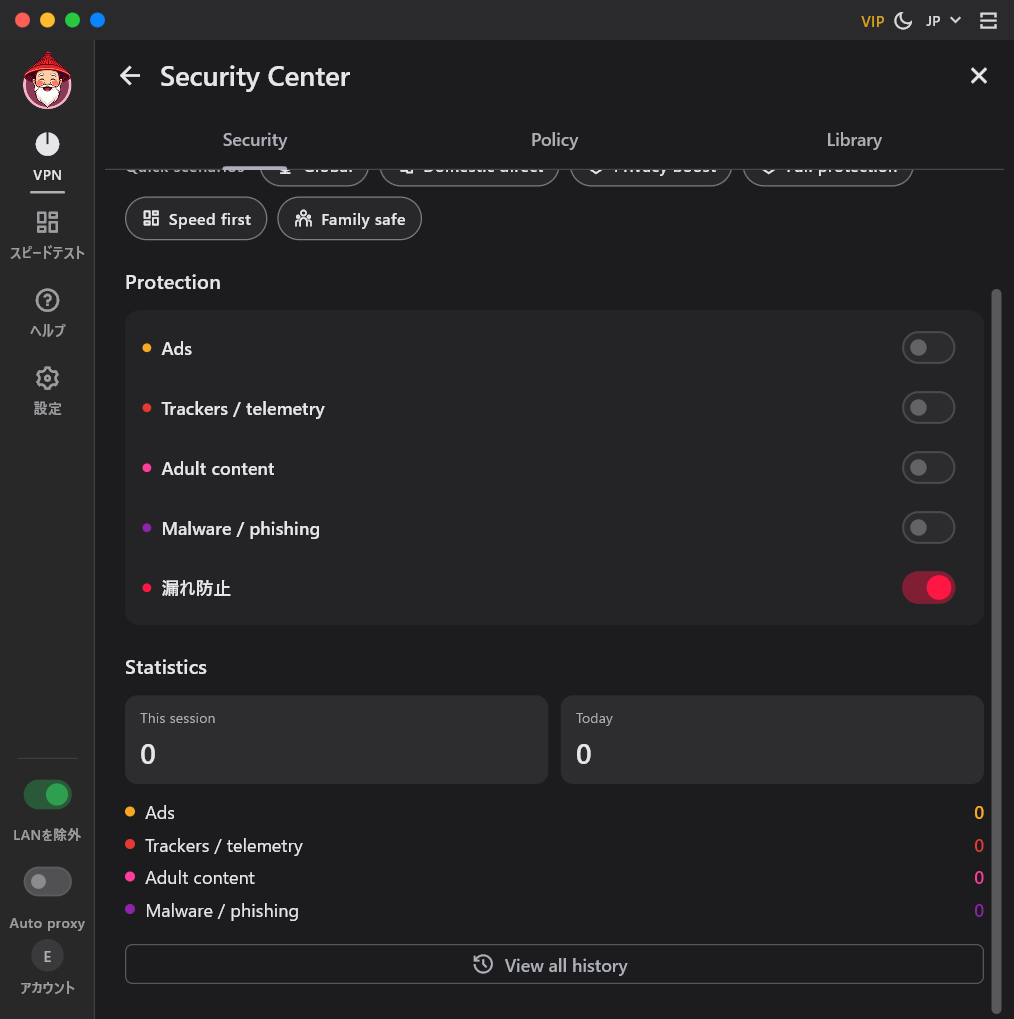
どこで開くか
ホームの Security blocks カードを押すか、そのページから Security Center に入り、Security タブに止まる。
操作
- Security Center を開き、Security にいることを確認する。
- 先にシーンボタンの説明を読み、望む結果に合うことを確認する。
- 一つのシーンを押す。クライアントは上の表の一組を書き込む。
- 上部に、防護の変更がまだ効いていない旨が出たら、すぐに反映 を押して初めて今の接続へ入る。入れたくなければページを離れ、すぐに反映 は押さない。
- 下の統計を見て、この接続でいくつ止めたかを知る。
いつ効くか
シーンは、すぐこの端末の設定へ書き込まれる。接続中なら、通常は今のセッションへ入る。入れないときは、切断してから接続し直すよう知らせる。「まだ効いていない」バナーが出たら、すぐに反映 を押すまで待つ。
注意
シーンは、自分が担当するスイッチを上書きする。たとえば Speed first は遮断を消し、同時にネットワークモードを TUN にする。一つだけ消したいときは、次の節の個別スイッチを使い、シーン全体は押さない。
Global は、業務の通信がプロキシを通ることを指す。ログインと公式サイトは、いまのトンネルを使いません。LAN がトンネルに入るかは LANを除外 を見る。説明は 国プリセット と よくある境界。
8. 防護スイッチ
これは何か
防護は四種類の遮断に、TUN のときだけ使える漏れ防止を一つ足したものです。利用者は開くか閉じるかだけで、ルール本文は変えられず、広告ドメインを自分で一行足すこともできない。ルールはルール庫が渡し、庫のページは読み取り専用です。
Security のスイッチは次のとおりです。
- Ads
- Trackers / telemetry
- Adult content
- Malware / phishing
- 漏れ防止:プロキシのときは灰色で、「Available in TUN mode」と出る。意味は、接続中にシステムがトンネルを迂回して直結しないようにすること。使い方は 漏れ防止と LAN。
撮影時、前の四つはオフで、Encrypted DNS のバナーは今の DoH の段を示していた。
Library は、準備のできたルール包を並べる。撮影時は 11/11 で、日付はルール包の版の時刻です。一覧は、Mainland China domains、Mainland China IP、Ad domains、Trackers / telemetry、Adult content、Malware / phishing、Global IP → country、Russia IP、Russia domains、Iran IP、Iran domains です。
Auto-check rule updates を開くと、24 時間ごとに一度調べる。調べるときは VPN に接続済みである必要がある。更新は接続中なら今のルールを置き換え、失敗したら次に切断したあとで替える。
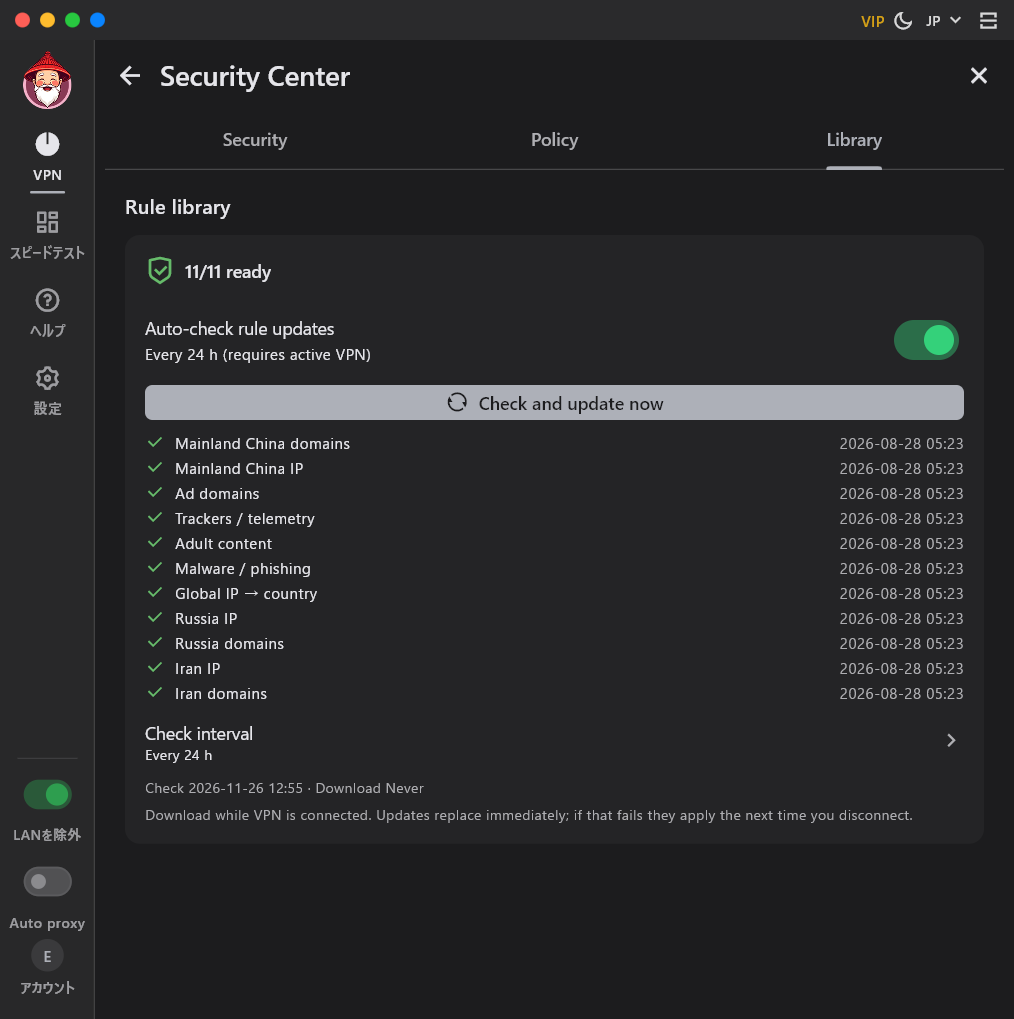
どこで開くか
Security Center → Security でスイッチを見、Library でルール包を見る。
操作
- Security を開く。
- 必要な一つだけを動かす。ここで名簿を編集できるとは思わない。
- 「まだ効いていない」と出たら、確認して すぐに反映 を押す。
- ルール包が揃っているかを見るには Library を開く。必要なら Check and update now を押す。接続していなければダウンロードできない。
- Check interval の行で、今の周期が見える。撮影時は Every 24 h。
いつ効くか
スイッチを書いたあと、接続中ならできるだけすぐ入れる。「まだ効いていない」バナーが出たら、すぐに反映 を押したあと今のセッションへ入る。ルール包は接続中にダウンロードして置き換え、失敗したら次の切断のあとまで残す。
注意
一つを閉じても、その種類のルールで止めなくなるだけで、ルール包自体は庫に残る。子どもモードが成人コンテンツの遮断を必須にしているなら、このスイッチはその端末では閉じられない。子どもモード を見る。
9. 国プリセット
これは何か
国プリセットは、「自国」の IP とドメインを直結にし、残りをプロキシに通します。地域のドメイン表と IP 表をまるごと使い、いくつかのサイトだけを通すものではない。
Country mode には四つあります。
- Off:国の直結方針を使わない。
- China:大陸の IP とドメインは直結、残りはプロキシ。
- Russia:ロシア地域の IP とドメインは直結、残りはプロキシ。
- Iran:イランの IP とドメインは直結、残りはプロキシ。
撮影時に選ばれていたのは Off。Policy の状態行は「国別ポリシー:無効」と書かれる。
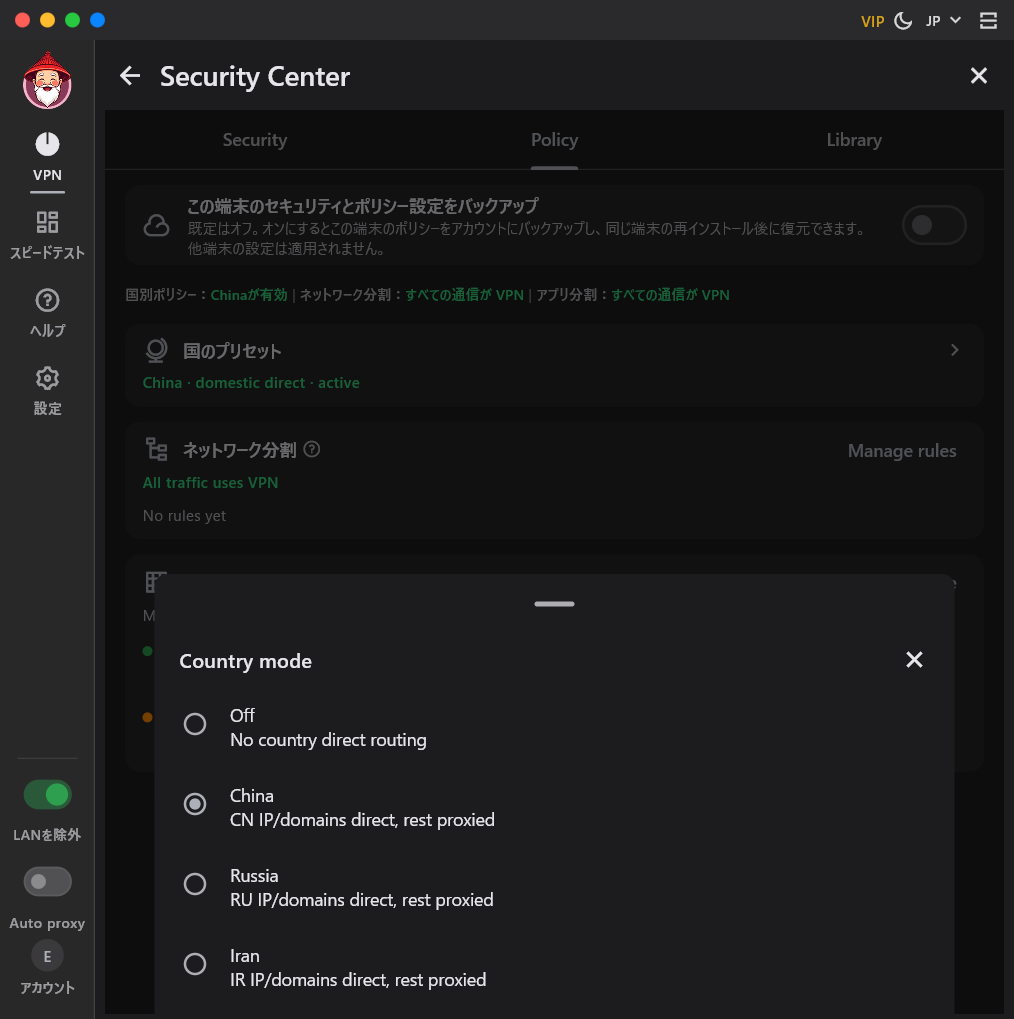
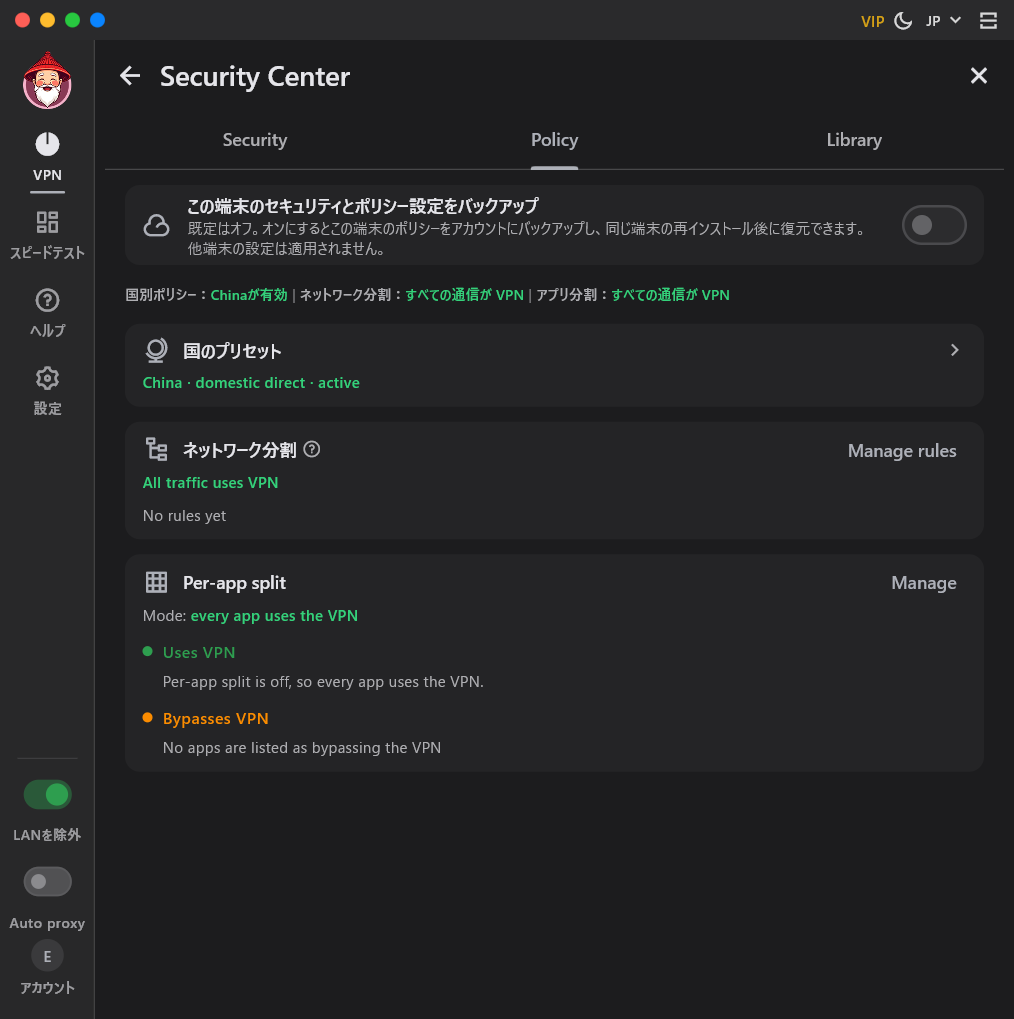
ログインと公式サイトは、いまのトンネルを使いません。LANを除外 が開いていると、LAN のアドレスもトンネルに入らない。
どこで開くか
Security Center → Policy → 国のプリセット。
操作
- Policy を開き、緑の状態行を見る。
- 国のプリセット を押す。
- Off、China、Russia、Iran から選ぶ。
- × でダイアログを閉じる。選んだ項目は残る。
いつ効くか
接続中なら、今のセッションへすぐ入る。カスタム振り分けと重なっても、プリセットの自国は直結のままです。
注意
国プリセットと、カスタム振り分けの「国」は同時に存在できる。プリセットは自国の直結を優先して守る。ドメインを一つ二つ足すだけなら カスタム振り分け を使い、プリセットで代用しない。
Policy 上部の この端末のセキュリティとポリシー設定をバックアップ は、既定ではオフです。開くと、この端末の方針がアカウントへバックアップされる。アンインストールしたあと、同じ端末へ入れ直すと戻せる。ほかの端末の方針をこちらへかぶせることはない。
10. カスタム振り分け
これは何か
ネットワーク振り分けは「宛先」で一致させ、どのアプリかでは見ない。宛先はドメイン、網段(CIDR)、または国です。今の接続モードが TUN または TUN + Proxy のときだけ、この一覧は本当にトンネルへ渡される。プロキシだけのモードでは、ページは振り分けが効いていないと知らせる。
三つのモードは次のとおりです。
- Off:このカスタム一覧を渡さない。Policy には「ネットワーク分割:すべての通信が VPN」と出る。
- Only selected use VPN:一覧に当たったものはプロキシ、残りは直結。
- Selected bypass VPN:一覧に当たったものは直結、残りはプロキシ。
撮影時は Off で、ルールはまだなかった。国のショートカットは China CN、Russia RU、Iran IR。Off のときこれらのボタンは灰色で、先にほかの二つのモードへ替えてから追加する。
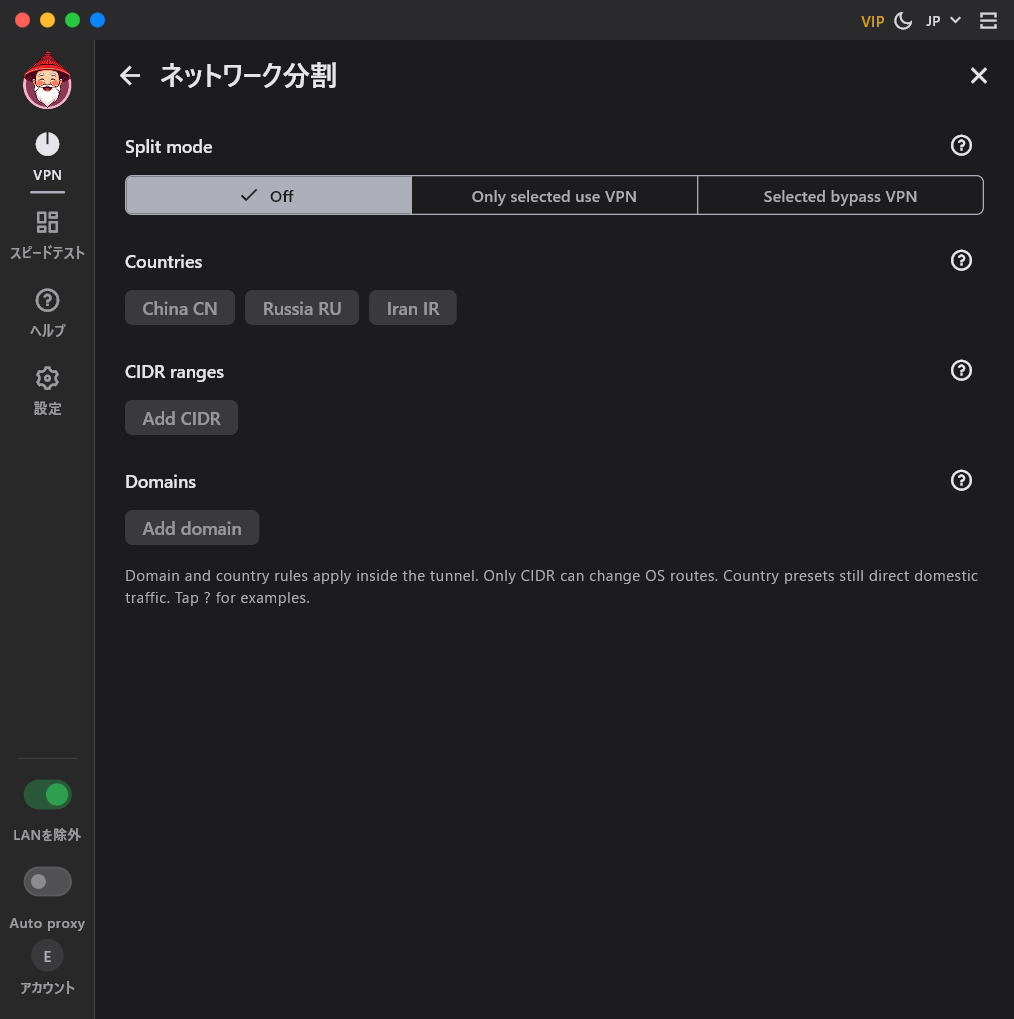
書き方の説明は ? の中にあり、タイトルは How to write split targets です。
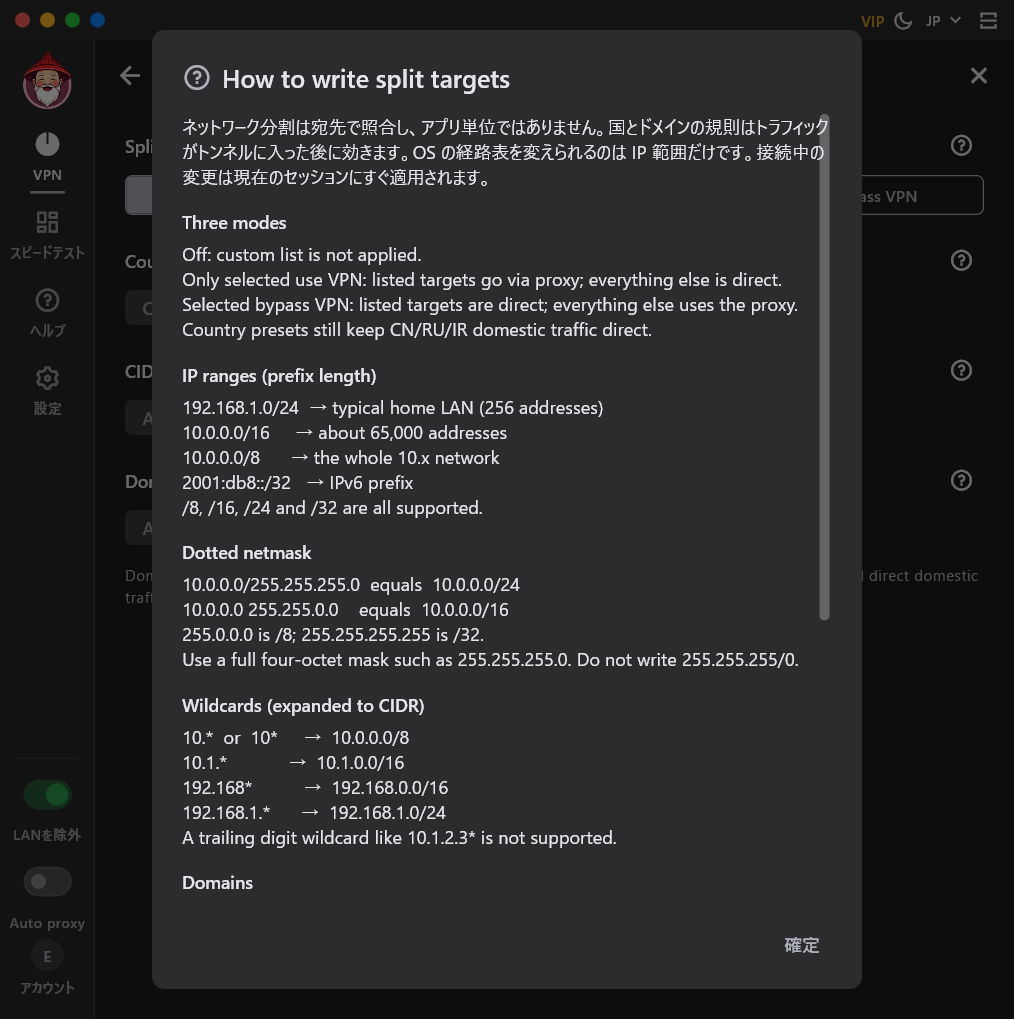
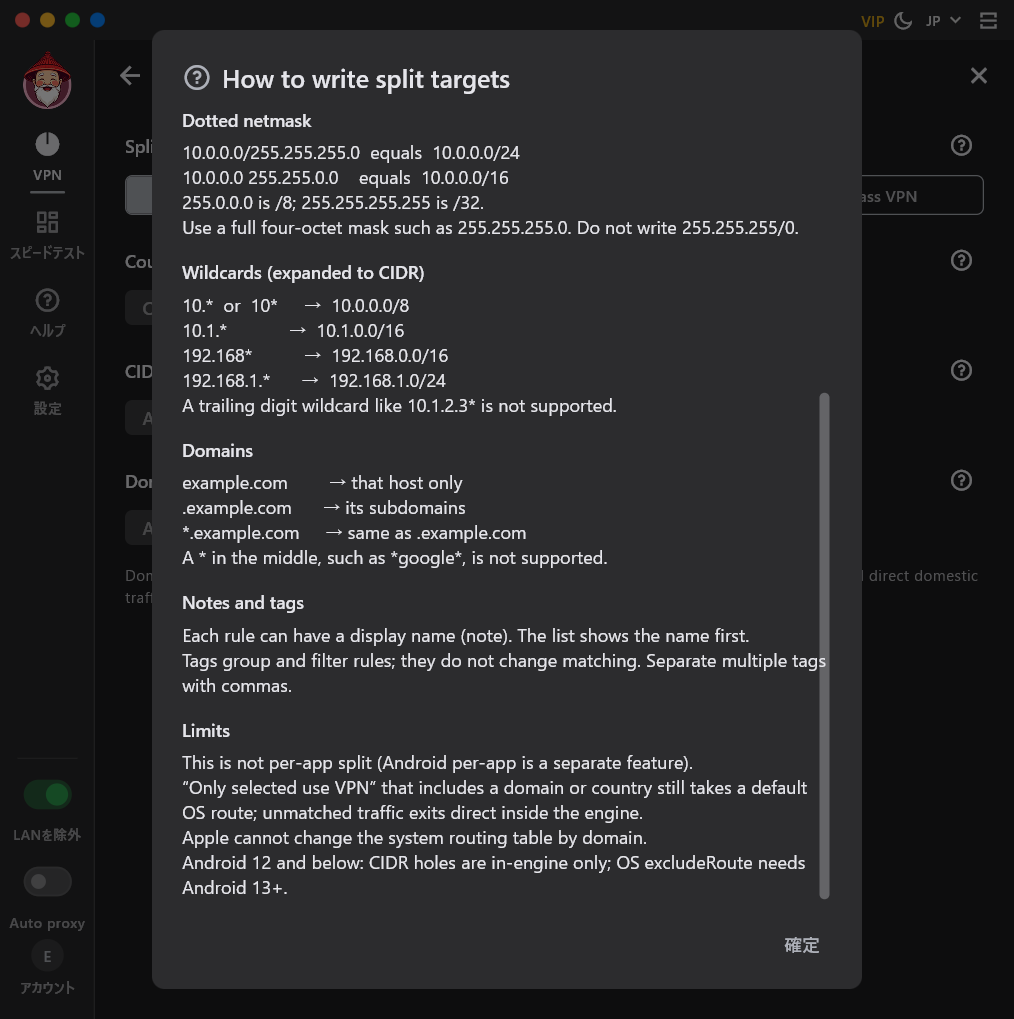
ヘルプの書き方は次のとおりです。
- 網段はプレフィックスで書く。例は
192.168.1.0/24、10.0.0.0/16、10.0.0.0/8、2001:db8::/32。ドット区切りのマスクは四つの段を書き切り、これらのプレフィックスと同じ意味にする。段が欠けたマスクは書かない。 - ワイルドカードは展開される。
10.*または10*は10.0.0.0/8、10.1.*は10.1.0.0/16、192.168*は192.168.0.0/16、192.168.1.*は192.168.1.0/24になる。10.1.2.3*のような書き方は網段としては展開されない。 - ドメイン:
example.comはそのホストだけに一致する。.example.comはサブドメインに一致する。*.example.comは.example.comと同じ。*google*のように両端が星の形は書かない。 - メモとタグはカンマで区切る。グループ分けと、ページ上の絞り込みだけに使い、一つのルールが通信にどう一致するかは変えない。
ドメインか国だけを書いたときは、通信が先にトンネルへ入り、そのあとクライアントがプロキシか直結かを決めます。Apple の機器は、ドメインに応じてシステム経路を変えられません。
どこで開くか
Security Center → Policy → ネットワーク分割 → Manage rules。ページタイトルは ネットワーク分割。
操作
- ネットワーク分割 を開く。
- 今がプロキシだけなら、先にネットワークモードを TUN または TUN + Proxy にする。クライアントは、振り分けを開いたときに切り替えるかを聞くこともある。キャンセルするとモードはオフに戻り、すでに書いたルールは残る。
- Off、Only selected use VPN、Selected bypass VPN から一つを選ぶ。
- あとの二つを選んだあと、China CN、Russia RU、Iran IR を押すか、Add CIDR、Add domain を押す。
- ヘルプの形式で書く。タグは空のままでよい。
- ルールを押すと再び編集でき、消去 を押すと除ける。
- タグがあると、ページに絞り込みのチップが出て、一つの組だけを表示できる。絞り込みは、見ている一覧だけに影響する。
いつ効くか
モードが Off ではなく、今が TUN なら、接続中のものは今のセッションへすぐ入る。プロキシだけなら一覧は渡されず、次に TUN でダイヤルするまで待つ。
注意
China、Russia、Iran の国プリセットと重なっても、自国は直結のままです。
11. アプリごとのプロキシ
これは何か
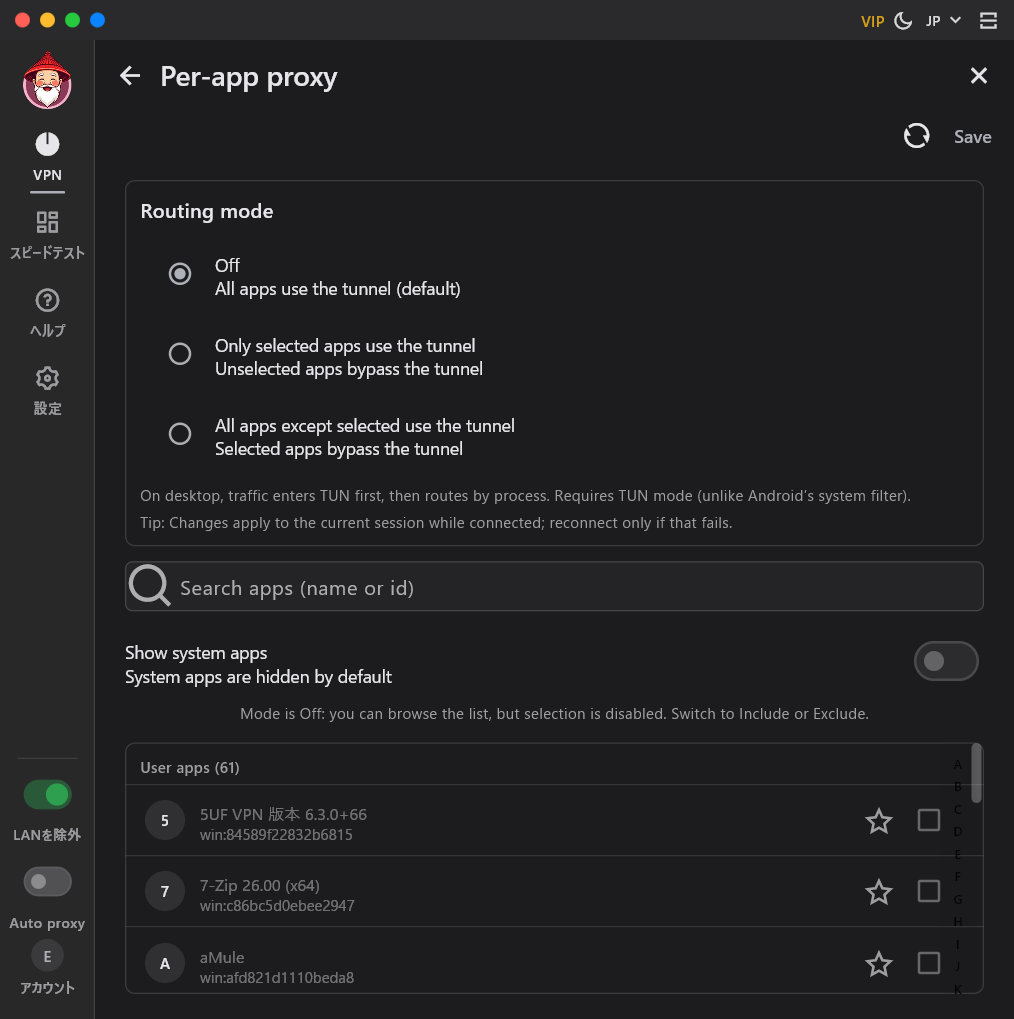
Windows デスクトップでは、プロセスごとに、どのアプリを加速に通し、どれを通さないかを決められる。これは前の節の、ドメインや網段による振り分けとは別の規則です。
ページの三つの選択は次のとおりです。
- Off(All apps use the tunnel (default)):既定。アプリを検索して見られるが、チェックはできない。
- Only selected apps use the tunnel:選んでいないアプリは加速を通らない。
- All apps except selected use the tunnel:選んだアプリは加速を通らない。
説明文は次のとおりです。On desktop, traffic enters TUN first, then routes by process. Requires TUN mode (unlike Android’s system filter).
撮影時は Off、Show system apps はオフ(System apps are hidden by default)、User apps (61) でした。
iPhone、iPad、および Mac App Store 版にはこの入口がなく、この端末のアプリを列挙することもできない。
どこで開くか
Security Center → Policy → Per-app split → Manage。ページタイトルは Per-app proxy。
Policy はオフのとき、Uses VPN / Bypasses VPN、Per-app split is off, so every app uses the VPN.、No apps are listed as bypassing the VPN と書く。
操作
- Per-app proxy を開く。
- 先にモードを Off からあとの二つへ替える。Off のときチェック欄は使えない。
- 検索欄で名前を探してアプリを見つける。
- システムアプリを見る必要があるとき、Show system apps を開く。
- 特別に扱うアプリにチェックを入れる。
- 右上の Save を押す。保存しないなら戻る。
いつ効くか
TUN が必要です。接続中なら、保存したあと今のセッションへすぐ入る。入れないときは、切断してからもう一度接続する。
注意
ここでの Off は、すべてのアプリが加速を通ることを意味する。ネットワーク振り分けの Off と同じ語だが、決めているのはプロセスです。両方を別々に設定する。
12. 漏れ防止と LAN
これは何か
漏れ防止 は、セキュリティセンターの防護スイッチにある。開くと、接続中にシステムがトンネルを迂回して直結しないようにする。プロキシのときこの項目は灰色で、文字は「Available in TUN mode」です。
LANを除外 は、ダイヤルしたあとも、この端末がいる LAN からこのパソコンへ届くようにする。開いておくことを勧め、クラウドのホストでは特に役立つ。既定はオンです。閉じたあと、ダイヤル時にこの端末がいる網段もトンネルへ送り込む。LAN の SSH、リモートデスクトップ、NAS はすぐ切れることがあり、ほかの機器もこのパソコンへつながれなくなることがある。
このスイッチは左のサイドバーに出るが、今のモードが TUN または TUN + Proxy のときだけ表示される。撮影時はプロキシだったので、サイドバーには Auto proxy だけで、LANを除外 はなかった。そのため本文にこのスイッチのスクリーンショットはない。
どこで開くか
- 漏れ防止:Security Center → Security。四つの遮断スイッチのそば。
- LAN の除外:先にネットワークモードを TUN mode または TUN + Proxy にし、左のサイドバーを見る。
操作
- 漏れ防止を開くなら、先に TUN または TUN + Proxy を使い、Security で 漏れ防止 を動かす。
- LAN からまだ届くことを確認するなら、TUN のとき左の LANを除外 を見て、開いたままにする。
- 本当に閉じるときは、確認枠の注意を読んでから、Turn off anyway にするかを決める。
いつ効くか
漏れ防止は、TUN で接続しているあいだ効く。LAN の除外は、次のダイヤルのとき、LAN の網段をトンネルに入れるかを決める。閉じたあと、進行中の LAN アクセスはすぐ中断することがある。
注意
プロキシの待受を 本機と LAN にするのは、ほかの人にあなたのポートへつながせることです。LANを除外 を開くのは、自分の LAN をトンネルに巻き込まないことです。二つは同時に存在でき、互いの代わりにはならない。
13. テーマと外観
これは何か
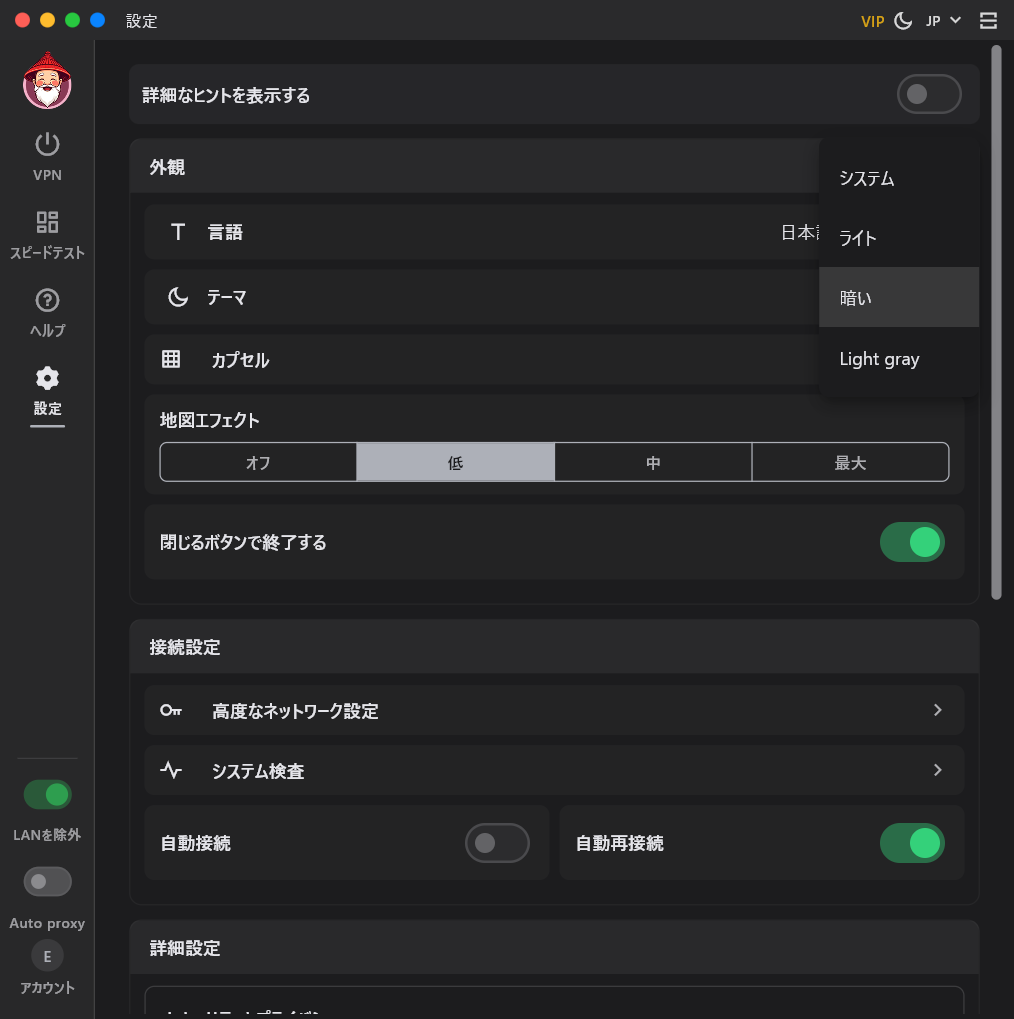
外観は、画面の色、ホームにどのカードを出すか、地図の動きを決める。撮影時のテーマは 暗い、地図の動きは 低、詳細なヒントを表示する はオフ、閉じるボタンで終了する はオンでした。
テーマメニューは四つです。フォローシステム、ライト、暗い、Light gray。
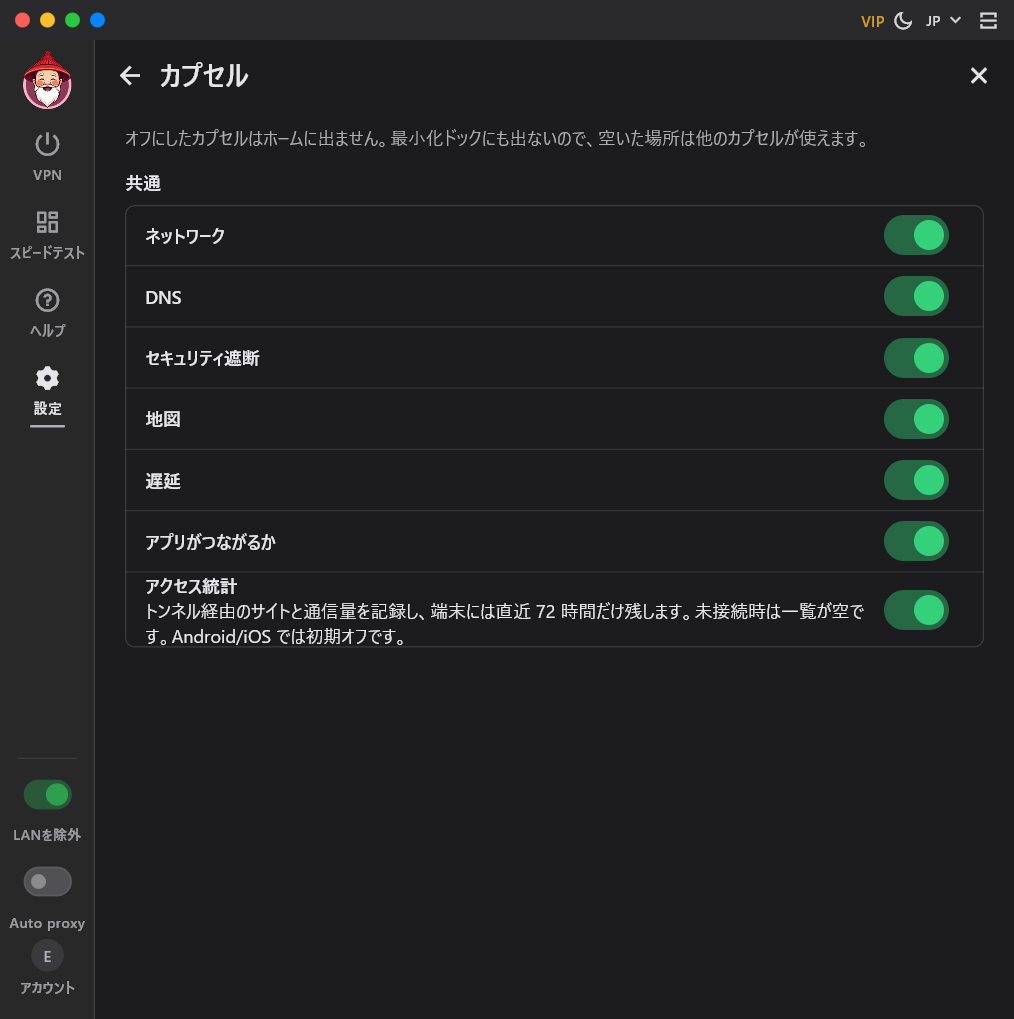
カプセル は、ホームのどのカードを残すかを決める。閉じたカードはホームに出ず、最小化したあとの小さいアイコンにもなく、空いた場所はほかのカードに譲る。撮影時はどれもオンでした。
- 共通:ネットワーク、DNS、セキュリティ遮断、地図、遅延、アプリがつながるか、アクセス統計
- アクセス統計は、トンネルを通ったサイトと通信量を記録し、端末には直近 72 時間だけ残す。未接続のとき一覧は空です。Android と iOS では、この項目は既定でオフです。
地図の動きには オフ、低、中、最大 がある。
詳細なヒントを表示する を開くと、各設定にメモが増え、初めて使うときに向く。
閉じるボタンで終了する を開くと、ウィンドウ左上の閉じるボタンは AOBAI を直接終了する。
どこで開くか
左の 設定。テーマは 外観 の中。カプセルは外観の下の独立した一行で、入ると カプセル のページです。
操作
- 設定 を開く。
- テーマ を押し、一つを選ぶ。ページの空白を押すとメニューを閉じられる。
- カプセル を押し、ホームに見たくないカードを動かす。
- 左上で戻る。
- 必要なら、地図の動き、詳しい説明、閉じるボタンの振る舞いをさらに調整する。
いつ効くか
テーマ、カプセル、動きは、変えるとすぐ画面に現れ、接続し直さなくてよい。あるカプセルを閉じると、ホームはすぐそれを表示しなくなる。これらの外観の選択肢はトンネルを変えない。
注意
言語は同じ外観の区域にあるが、替えるのは画面の文字なので、次の節に分けて置く。
14. 画面の言語
これは何か
ここで替えるのは、クライアントの画面上の文字です。ノードがどの国にあるかは変えず、振り分けルールも変えません。
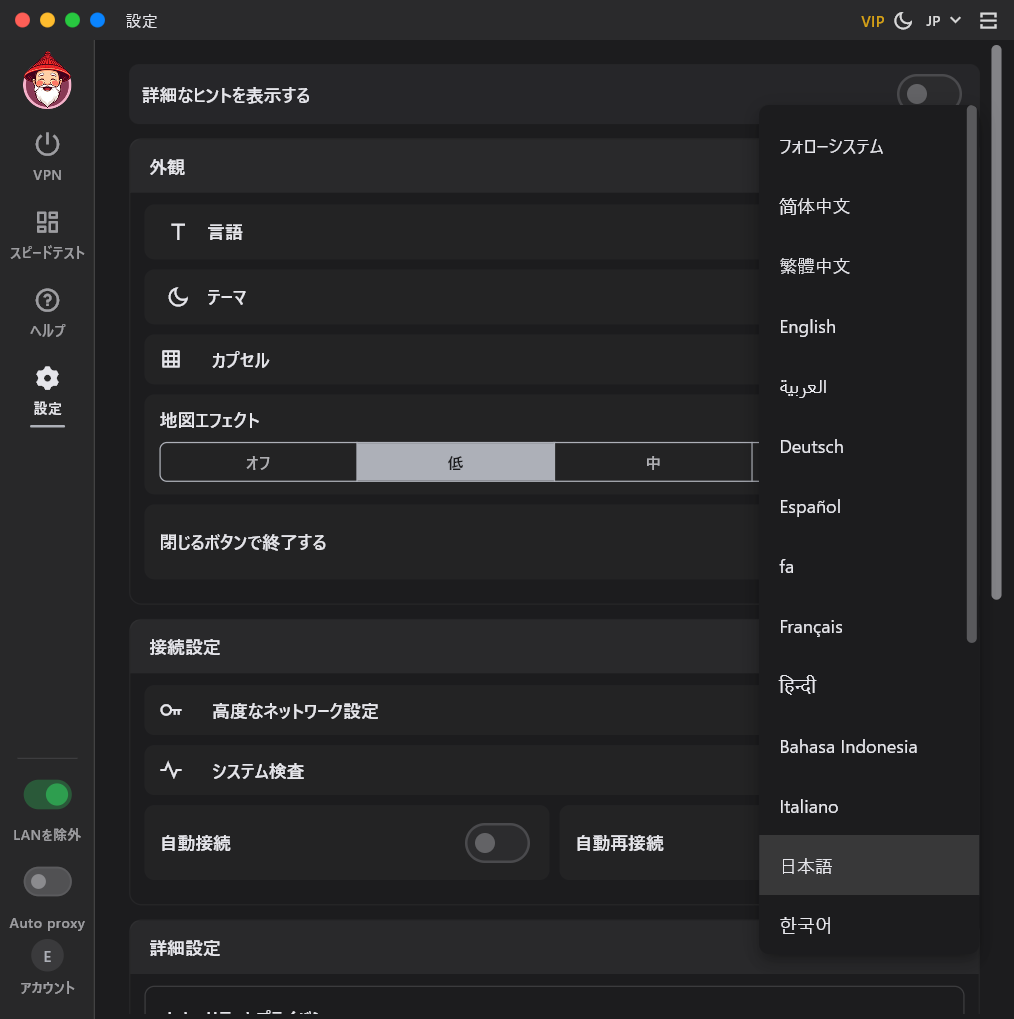
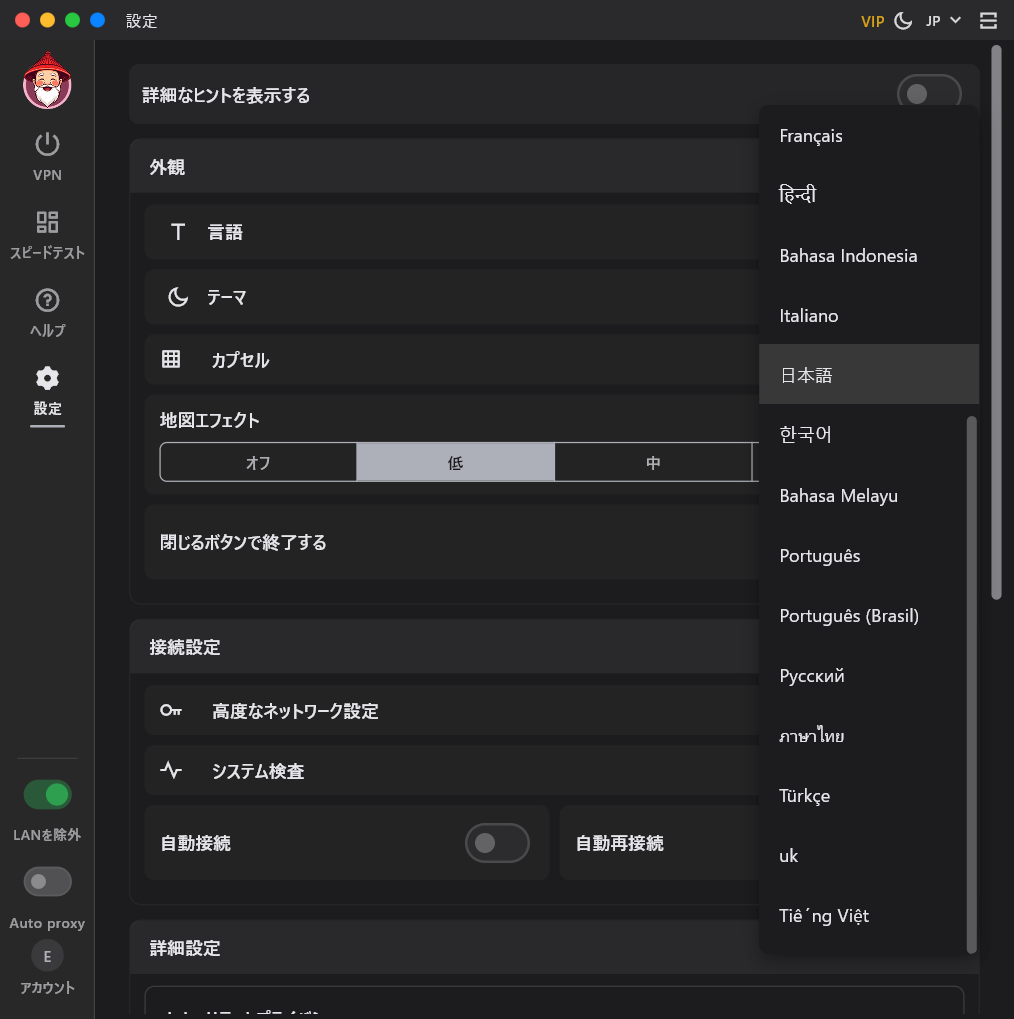
クライアントには 19 の画面言語が組み込まれている。下は、各言語がメニューで自分をどう名乗るかを、言語パックと同じ順で並べたものです。
| 自称 |
|---|
| 简体中文 |
| 繁體中文 |
| English |
| 日本語 |
| 한국어 |
| Tiếng Việt |
| Deutsch |
| Français |
| Español |
| Português |
| Português (Brasil) |
| Русский |
| ภาษาไทย |
| Bahasa Indonesia |
| Bahasa Melayu |
| العربية |
| हिन्दी |
| Türkçe |
| Italiano |
メニューの最初は フォローシステム です。画面はオペレーティングシステムの言語に従う。システムの言語がこの 19 になければ、クライアントのフォールバック言語を使う。
メニューに翻訳パックのないコードが出たときは、画面の文字は英語になります。
どこで開くか
設定 → 外観 → 言語。
操作
- 設定 を開き、言語 を押す。
- 上の表の自称の一つを押すか、フォローシステム を押す。
- メニューの外を押すと、メニューが閉じる。上部の言語マークは、今の言語の略号になる。撮影時は JP で、日本語に対応する。
いつ効くか
画面の文字はすぐに替わり、VPN を切断しなくてよい。
注意
アラビア語のように右から左へ書く画面は、替えたあとページ全体の組み方向が変わります。
15. 子どもモード
この節は保護者の立場から説明する。子どもモードがオフのとき、下の制限は効かない。
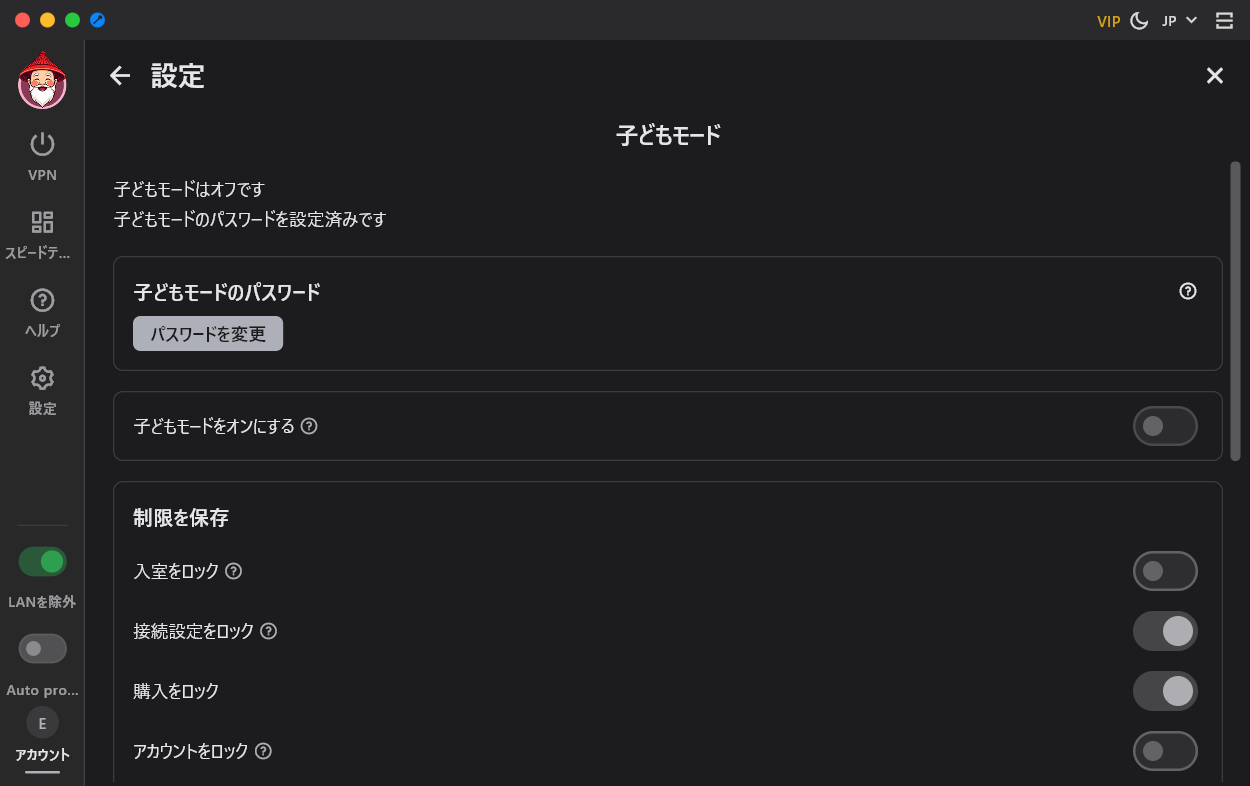
これは何か
子どもモードは、この端末に置く一組の保護者制限です。パスワードはサーバーにだけあり、この端末は保存しない。パスワードを設定するページは、4 から 32 文字で、先頭と末尾に空白を置けないと求める。忘れたときは、公式サイトのコンソールでリセットする。間違いが多すぎると、クライアントは一時的に入力を受け付けなくなる。
保存できる制限は二種類です。
ロックを解除したあと、一時的に変えられる設定の錠(子どもモードがオンで、対応するスイッチもオンのとき、解除しないと変えられない):
- 入室をロック:子どもモードがオンのとき、このページに再び入るには先に子どもモードのパスワードを入れる。モードがオフのとき、このスイッチは効かない。
- 接続設定をロック:プロトコル、TUN、振り分け、DNS、セキュリティ方針を変えられない。
- 購入をロック
- アカウントをロック:ログインパスワード、連携アカウント、メールの言語を変えられない。
- サブスクリプションと注文をロック:プランの購入や購読の管理ができない。
- QRログインをロック:この端末でほかの端末のログイン用 QR を読み取れない。
- 端末管理をロック:ログイン済みの端末を見たりログアウトしたりできない。
- アカウント削除をロック
- ログアウトをロック
このページでパスワードを入れて解除したあと、上の設定の錠が開くのは この一度の実行 だけです。ログアウトするか、クライアントを開き直すと、もう一度入れる。
解除しても開かない制限(子どもモードがオンであるかぎり、解除しても実行される):
- 接続できる国を制限:下で許した国にだけ接続できる。一つも選ばなければ、ノードは制限しない。国コードのない回線は、この項目がオンのとき接続できない。
- 成人向けコンテンツを常にブロック:この端末では、成人コンテンツの遮断を閉じられない。
- 就寝時間:この端末の現地時間による。開始と終了は一緒に書くか、一緒に空にする。夜をまたぐ時間帯も含まれる。片方だけ、または開始と終了が同じなら、就寝時間にはならない。就寝時間の中では 新しい 接続ができない。すでに接続しているものは、就寝に入ったからといって切断されない。
- 1日の接続分数:0 は制限なし。現地の暦日で累計し、上限に達すると今の接続を切る。上限は 1440 分。
撮影時、国の制限はオフだった。許可する国のドロップダウンに Japan と出たが、スイッチはオフなので実行されない。就寝の開始と終了はどちらも 未設定。1 日の分数は 0。
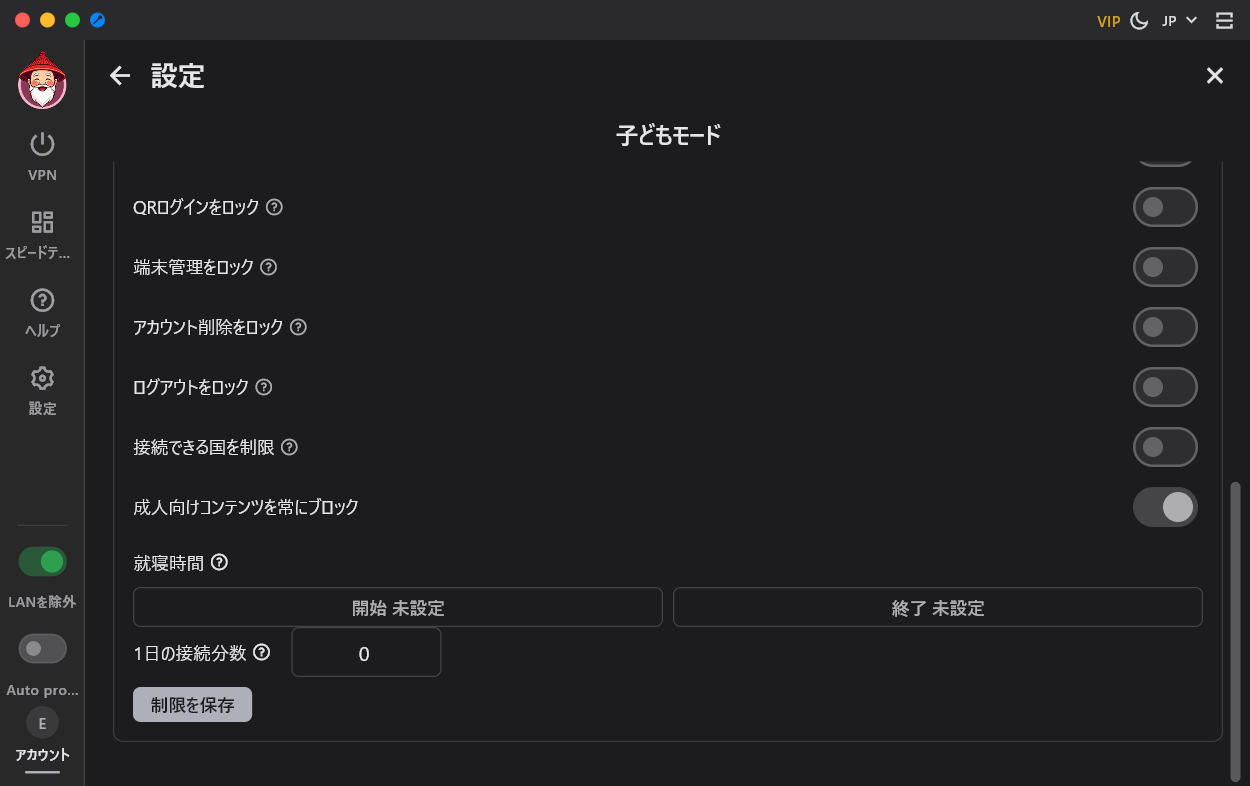
どこで開くか
左の アカウント → 子どもモード。副題は「子どもモードのパスワードと、この端末で適用する制限」です。
操作
- 子どもモード を開く。モードがオフで、「入室をロック」も開いていなければ、ページをそのまま見られる。
- モードがオンで入室がロックされているときは、先に案内へ子どもモードのパスワードを入れる。
- まだパスワードがなければ、ページの案内に従って先にパスワードを設定しないと、制限を保存できない。
- 子どもモードをオンにする を開く。これだけを開き、下の制限がすべてオフなら、モードはオンだが追加の制限はない。
- 必要な設定の錠を動かす。
- 国を限るなら 接続できる国を制限 を開き、許可する国 で複数選ぶ。選ばなければ制限しない。
- 必要なら 成人向けコンテンツを常にブロック を開く。
- 就寝時間の開始と終了は一緒に書くか、未設定 のままにする。
- 1 日の接続分数は 0 か、1 から 1440 の整数を書く。
- 制限を保存 を押す。保存せず戻ると、今の変更は残らない。
いつ効くか
子どもモードがオフのとき、保存した制限は置いてあるだけで実行されない。子どもモードを開いて保存したあと:
- 設定の錠は、対応するメニューをすぐ止める。解除は、この実行が終わるまでだけ続く。
- 就寝時間は、保存したあとの次のダイヤルから新しい接続を止め、そのときすでに接続しているトンネルは切らない。
- 1 日の時間は現地の暦日で累計する。上限に達すると、クライアントは今の接続を止める。
- 国の制限は、次にその国を選ぶかダイヤルするときに効く。解除しても開かない。
- 成人コンテンツの強制遮断は、モードがオンであるあいだ有効で、解除してもこの端末では閉じられない。
注意
解除を「今日の制限が全部止まる」とは理解しない。解除が開くのは、設定の錠と購入に関する錠だけです。就寝、時間、国の許可リスト、成人コンテンツの強制遮断は続き、有効なままです。
16. よくある境界
下は、使うときに最も誤認しやすいところです。スクリーンショットはどれも Windows デスクトップ版です。
プロキシだけのとき、振り分けは効かない
接続モードが Proxy mode のとき、カスタムのネットワーク振り分けは渡されず、アプリごとのプロセス規則も TUN の方式では効かない。ページにはルールが見え、状態はまだ効いていないと書かれたままのことがある。カスタム振り分け と アプリごとのプロキシ を本文のとおり働かせるには、TUN mode または TUN + Proxy を使う。
ログインと公式サイト
ログインと公式サイトは、いまのトンネルを使いません。LANを除外 が開いていると、LAN はトンネルに入りません。
ホームの文言は三段階モードではない
セキュリティカードの「Region、Net、Apps」、DNS パネルの Global、シーン名 Global は、三つの別の文字です。最初は状態、真ん中は DNS の検出欄、最後は一組のスイッチを書き込むシーンです。
四つの「自動」は、それぞれ別のことを決める
スピードテスト、自動選択、自動接続、自動再接続の違いは どの回線がよいか を見る。
iPhone、iPad との違い
本文のスクリーンショットは Windows です。iPhone と iPad には TUN(システム VPN)だけで、プロキシモードはなく、プロキシを LAN に配ることもできない。そこにはアプリごとの振り分けがなく、ドメインに応じてシステム経路を変えることもできない。ドメインと国のカスタム規則は、Apple の機器では通信がトンネルに入ったあとでしか効かない。
Android との違い
Android にもアプリごとの振り分けはあるが、システム層を通り、デスクトップの「先に TUN に入り、そのあとプロセスで分ける」とは違う。アクセス統計は Android と iOS では既定でオフです。
シーンはモードも一緒に変える
Global、Domestic direct、Full protection、Speed first を押すと、ネットワークモードが TUN になり、漏れ防止が開くことがある。遮断スイッチを一つだけ変えたいときは、個別の防護スイッチを使う。
言語