Panduan fitur khas klien resmi AoBaiVPN
Dokumen ini untuk orang yang sudah memasang klien resmi AoBaiVPN. Tangkapan layar berasal dari klien desktop Windows, bahasa antarmuka saat diambil adalah bahasa Tionghoa Sederhana. Latensi, kecepatan, dan catatan situs di gambar adalah hasil pada saat pengambilan, berubah mengikuti jaringan, jangan dianggap angka tetap.
Dalam tulisan ini, «segera», «koneksi kali ini», dan «panggil berikutnya» berarti:
- Segera: begitu diubah, berlaku pada antarmuka di depan mata, atau pada koneksi kali ini.
- Koneksi kali ini: saat sudah tersambung, klien memasukkan pengaturan baru ke sesi yang sedang dipakai; jika tidak bisa dimasukkan, halaman akan menyuruh putuskan lalu sambungkan lagi.
- Panggil berikutnya: terowongan yang sudah tersambung tetap seperti semula, pengaturan baru dipakai pada kali berikutnya Anda menekan sambung.
Daftar isi
- Apa yang bisa dilakukan produk
- Sambung, putus, node saat ini
- Jalur: Langsung, Menyampaikan, mengumpulkan, terkini
- Jalur mana yang lebih baik
- Mode jaringan
- DNS
- Security Center dan skenario
- Sakelar perlindungan
- Mode negara
- Pemisahan jaringan kustom
- Proksi menurut aplikasi
- Anti bocor dan LAN
- Tema dan tampilan
- Bahasa antarmuka
- Mode anak
- Batas yang sering keliru
1. Apa yang bisa dilakukan produk
Klien resmi AoBaiVPN adalah klien VPN yang memakai akun. Setelah masuk, Anda dapat menyambungkan node, melihat jalur saat ini, mengukur latensi dan apakah aplikasi bisa dijangkau, lalu menyesuaikan mode jaringan, DNS, pemisahan, dan perlindungan sesuai kebutuhan.
Beranda menaruh status yang sering dipakai dalam satu baris kartu: mode jaringan yang sedang dipakai, wilayah dan penyedia yang dikenali DNS, serta apakah penyaringan keamanan sedang terbuka. Di tengah ada tombol sambung dan node saat ini, di kanan ada bilah latensi dan peta, di bawah ada sekumpulan situs yang bisa diakses atau tidak, serta catatan kunjungan yang baru saja melewati terowongan.
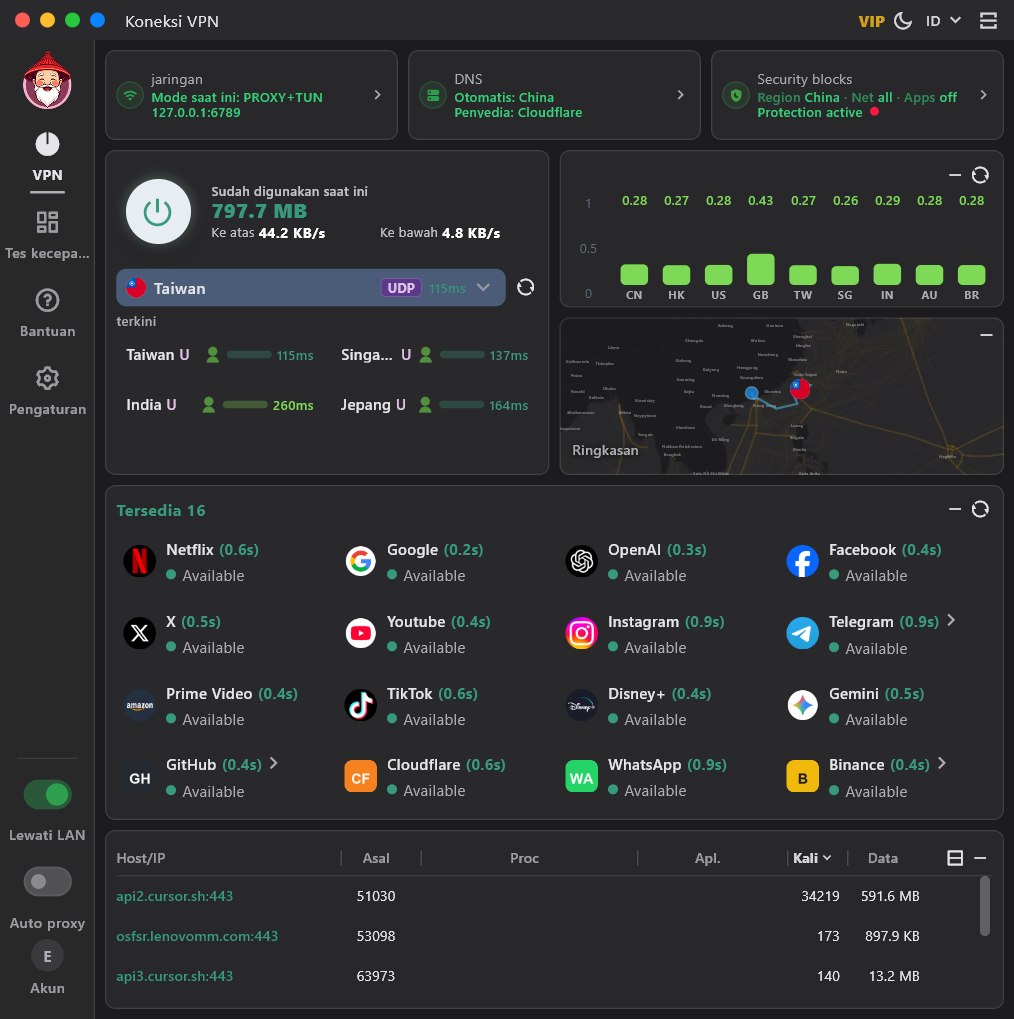
Pada kartu keamanan di beranda, Region / Net / Apps adalah keterangan status, memberitahu apakah kebijakan negara, pemisahan jaringan, dan pemisahan menurut aplikasi sedang nyala. Itu bukan tiga tingkat yang Anda pilih. Ringkasan di sudut peta adalah keterangan jangkauan peta.
2. Sambung, putus, node saat ini
Apa ini
Tombol sambung mengurus panggilan dan pemutusan. Di samping tombol ada pemakaian data koneksi kali ini, serta kecepatan unggah dan unduh saat ini. Bilah warna di bawah tombol adalah node yang sedang dipakai, terlihat wilayah, protokol, dan latensi.
Di mana membukanya
Di kiri tekan VPN, judul halaman adalah Koneksi VPN.
Cara memakai
- Buka klien, pastikan VPN di kiri sedang dipilih.
- Lihat tombol bulat besar. Belum tersambung, tekan untuk mulai menyambungkan node saat ini.
- Sudah tersambung, tekan tombol yang sama lagi, maka putus.
- Pada bilah warna terlihat node saat ini. Tekan tengah bilah warna (jangan tekan ikon segarkan di paling kanan) untuk membuka jendela pilih node. Cara mengganti node ada di bagian berikutnya.
- terkini di bawah bilah warna memuat node yang baru dipakai. Tekan salah satu baris, maka berganti ke mesin itu.
Kapan berlaku
Setelah menekan sambung, panggilan langsung dimulai. Setelah menekan putus, terowongan saat ini langsung berakhir. Saat sudah tersambung lalu mengganti node, koneksi berpindah ke node baru.
Perhatikan
Panah lingkar di paling kanan bilah warna adalah menyegarkan latensi, bukan mengganti node. Daftar situs di bawah beranda adalah hasil keterjangkauan; tabel domain di bawahnya lagi adalah catatan kunjungan. Angka-angka ini berubah.
3. Jalur: Langsung, Menyampaikan, mengumpulkan, terkini
Apa ini
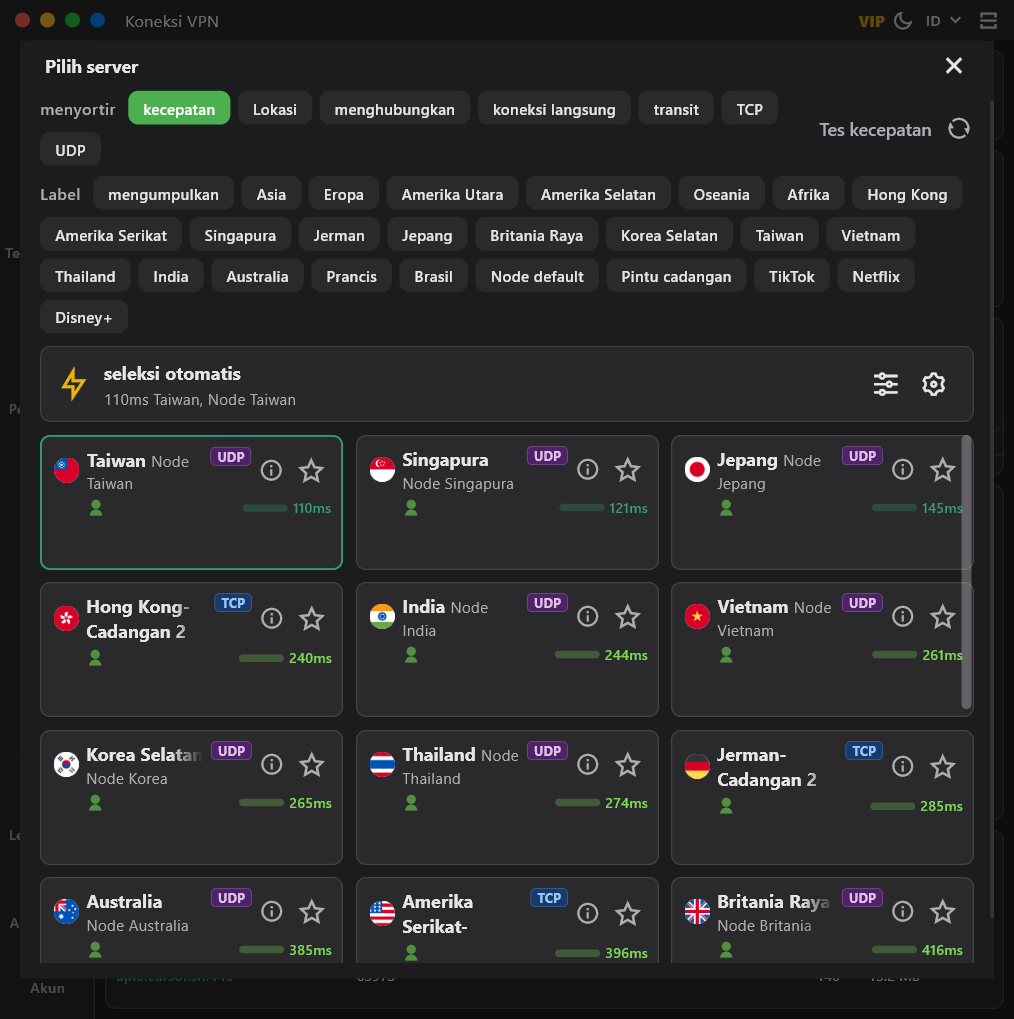
Satu jalur adalah satu server yang bisa dipilih. Ada yang lewat Langsung, ada yang lewat Menyampaikan. Pada kartu node terlihat wilayah, protokol (misalnya hy2, naive di halaman), dan cara angkut (misalnya UDP, TCP), serta latensi yang terukur.
mengumpulkan dipakai menandai node yang sering dipakai. terkini tampil di beranda, jadi tidak perlu membuka daftar lengkap setiap kali.
Di mana membukanya
Di halaman Koneksi VPN, tekan bilah warna node saat ini untuk membuka Pilih server.
Cara memakai
- Buka Pilih server.
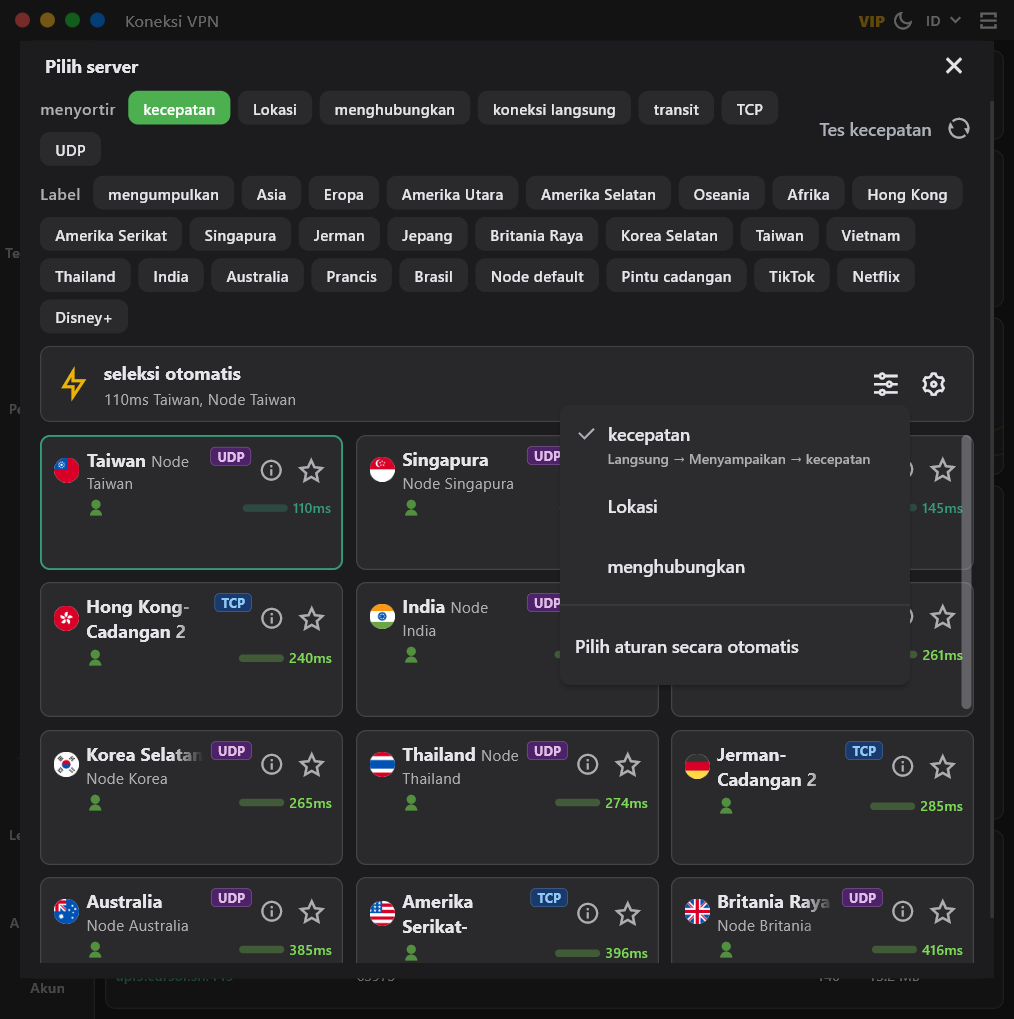
- Pakai menyortir di atas untuk menentukan urutan daftar. Tekan ikon tuas di kanan untuk membuka menu urutan. Saat diambil, yang terpilih adalah kecepatan, teks penjelasnya «Langsung → Menyampaikan → kecepatan»: lihat langsung dulu, lalu menyampaikan, kemudian urutkan menurut cepat lambat.
- Lokasi, menghubungkan adalah dua urutan lain. Menekan salah satu akan mengingat pilihan Anda.
- Langsung, Menyampaikan, TCP, UDP dipakai mempersempit daftar, hanya melihat jenis jalur itu.
- Satu baris Tag dapat menyaring menurut kumpulan, benua, negara, atau menurut tanda seperti node bawaan, pintu masuk cadangan, serta TikTok, Netflix, Disney+.
- Bintang di kanan kartu node dipakai mengumpulkan atau membatalkan kumpulan. Saat menyaring mengumpulkan, hanya node yang sudah diberi bintang yang terlihat.
- Tekan satu kartu node, node saat ini berganti menjadi mesin itu. × di sudut kanan atas jendela dipakai menutup daftar, tanpa mengganti node.
- Setelah kembali ke beranda, terkini memuat node yang baru dipakai, lalu baris itu bisa ditekan langsung.
Kapan berlaku
Penyaringan dan pengurutan hanya mengubah daftar, tidak mengubah node yang sudah tersambung. Setelah menekan kartu berikutnya, node saat ini langsung berganti ke mesin itu; jika saat itu sudah tersambung, terowongan berpindah ke node baru.
Perhatikan
Pilih otomatis di puncak daftar adalah «biarkan klien memilih satu mesin», berbeda dari Anda menekan satu kartu sendiri. Itu juga bukan hal yang sama dengan «sambung sendiri saat mulai» atau «sambung ulang setelah putus», bagian berikutnya menjelaskannya terpisah.
Bintang hanya memengaruhi kumpulan, tidak memanggil sendiri.
4. Jalur mana yang lebih baik
Di bagian ini ada empat hal yang mudah tercampur. Masing-masing mengurus satu hal:
| Yang terlihat di antarmuka | Hal yang benar-benar diputuskan |
|---|---|
| Tes kecepatan | Mengukur latensi, situs bisa dibuka atau tidak, seberapa cepat tiap node. Setelah diukur, node saat ini tidak diganti sendiri. |
| Pilih otomatis | Memilih satu mesin di antara node yang sesuai aturan untuk dipakai. |
| Sambungkan otomatis | Saat klien dibuka berikutnya, apakah menyambung sendiri ke mesin yang dipakai terakhir. |
| Sambungkan ulang otomatis | Setelah jaringan pulih atau koneksi terputus tanpa sengaja, apakah mencoba menyambung sekali lagi. |
4.1 Tes kecepatan
Apa ini
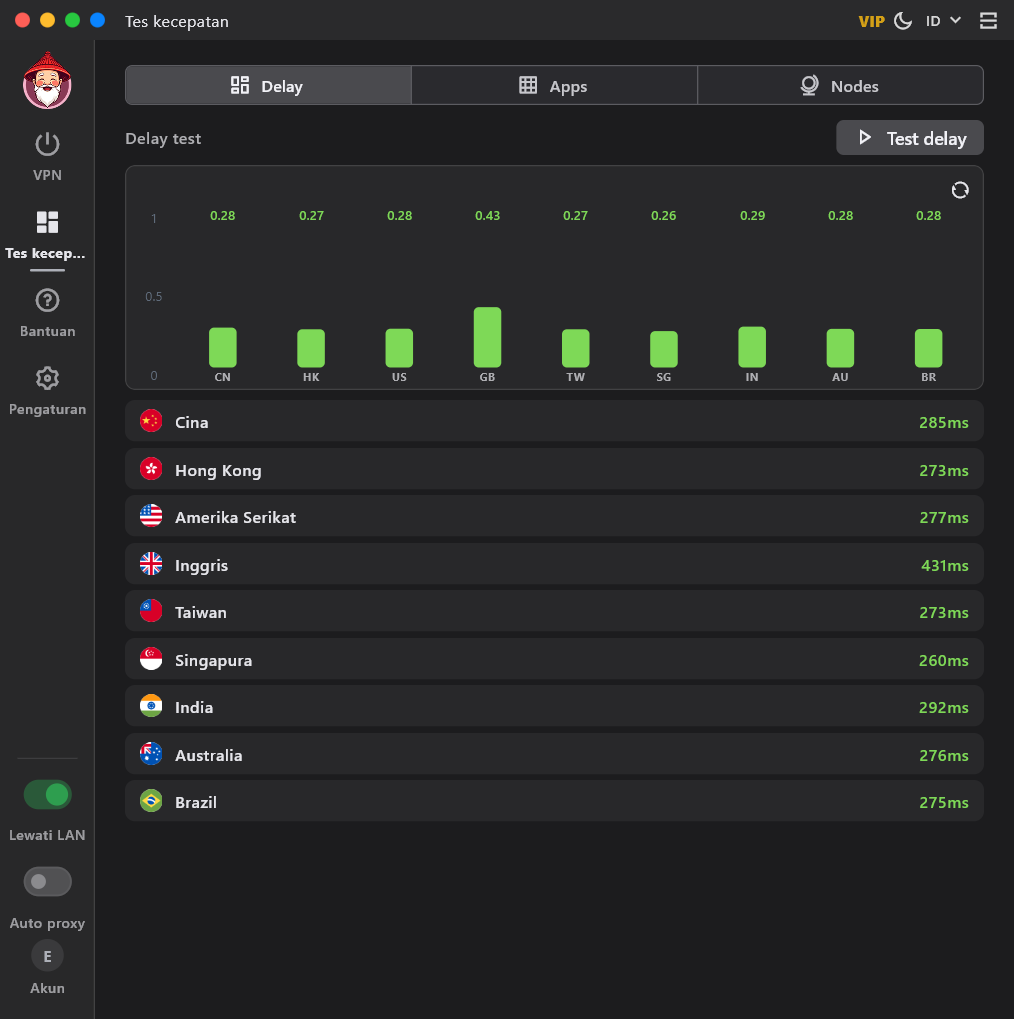
Tes kecepatan dipakai melihat «sekarang sisi mana yang lebih cepat, situs mana yang terbuka». Di Tes kecepatan sebelah kiri ada tiga tab:
- Delay: bilah latensi beberapa wilayah, serta rincian China, Hong Kong, United States, United Kingdom, Taiwan, Singapore, India, Australia, Brazil.
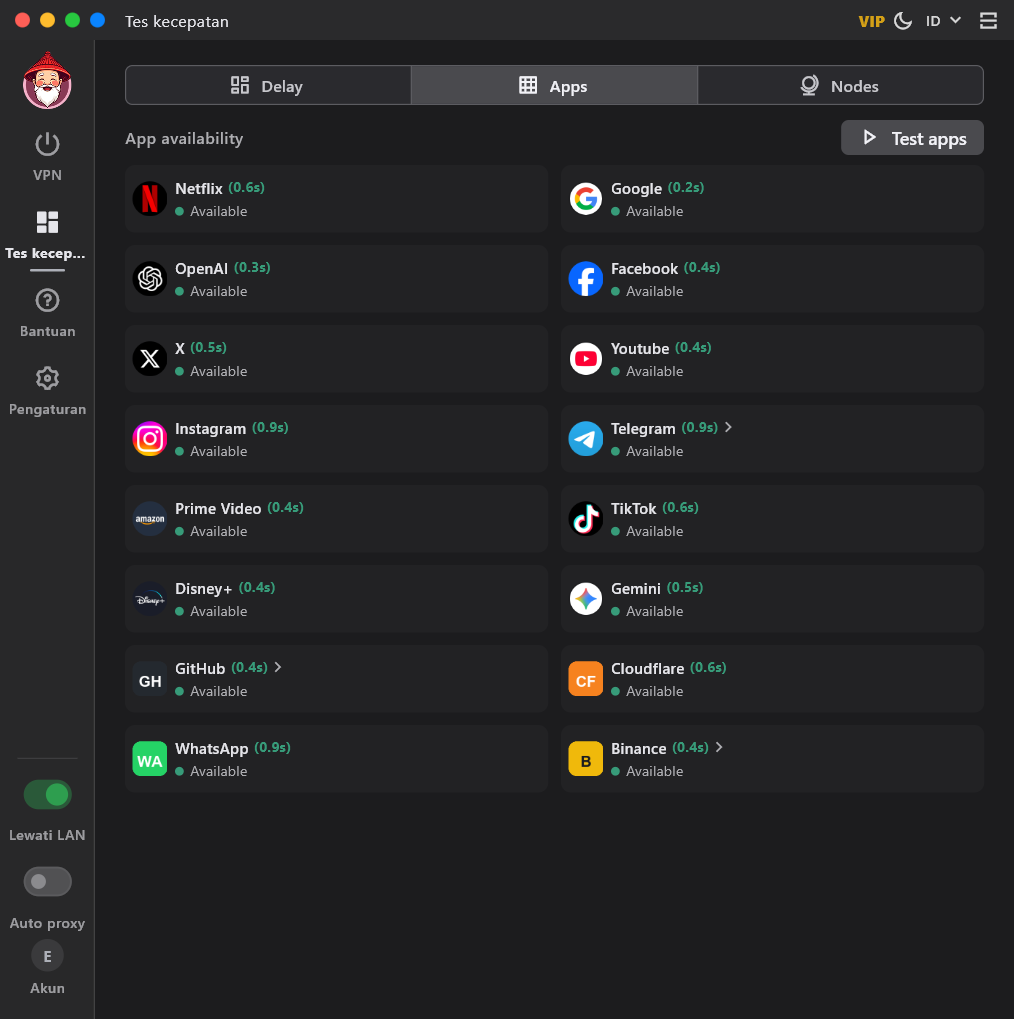
- Apps: apakah Netflix, Google, OpenAI, Facebook, X, Youtube, Instagram, Telegram, Prime Video, TikTok, Disney+, Gemini, GitHub, Cloudflare, WhatsApp, Binance bisa dijangkau.
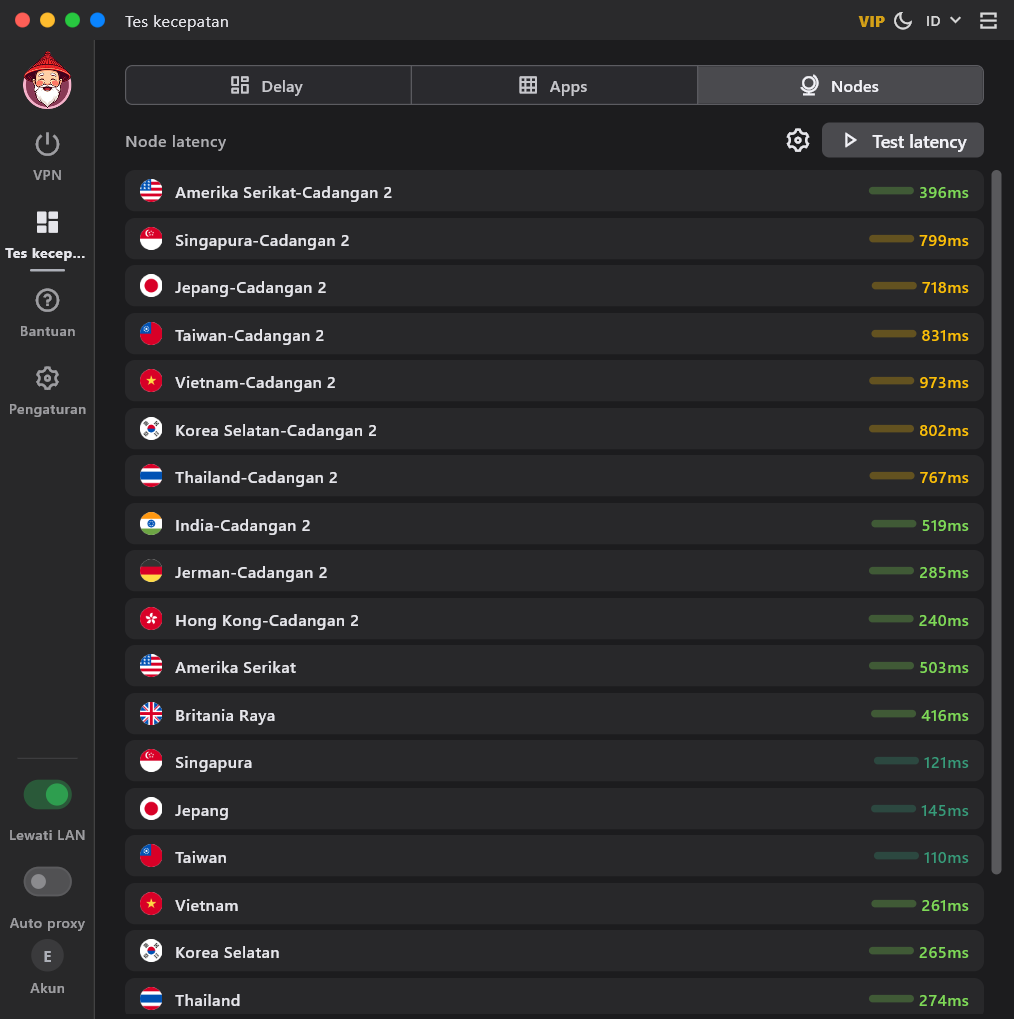
- Nodes: latensi masing-masing node.
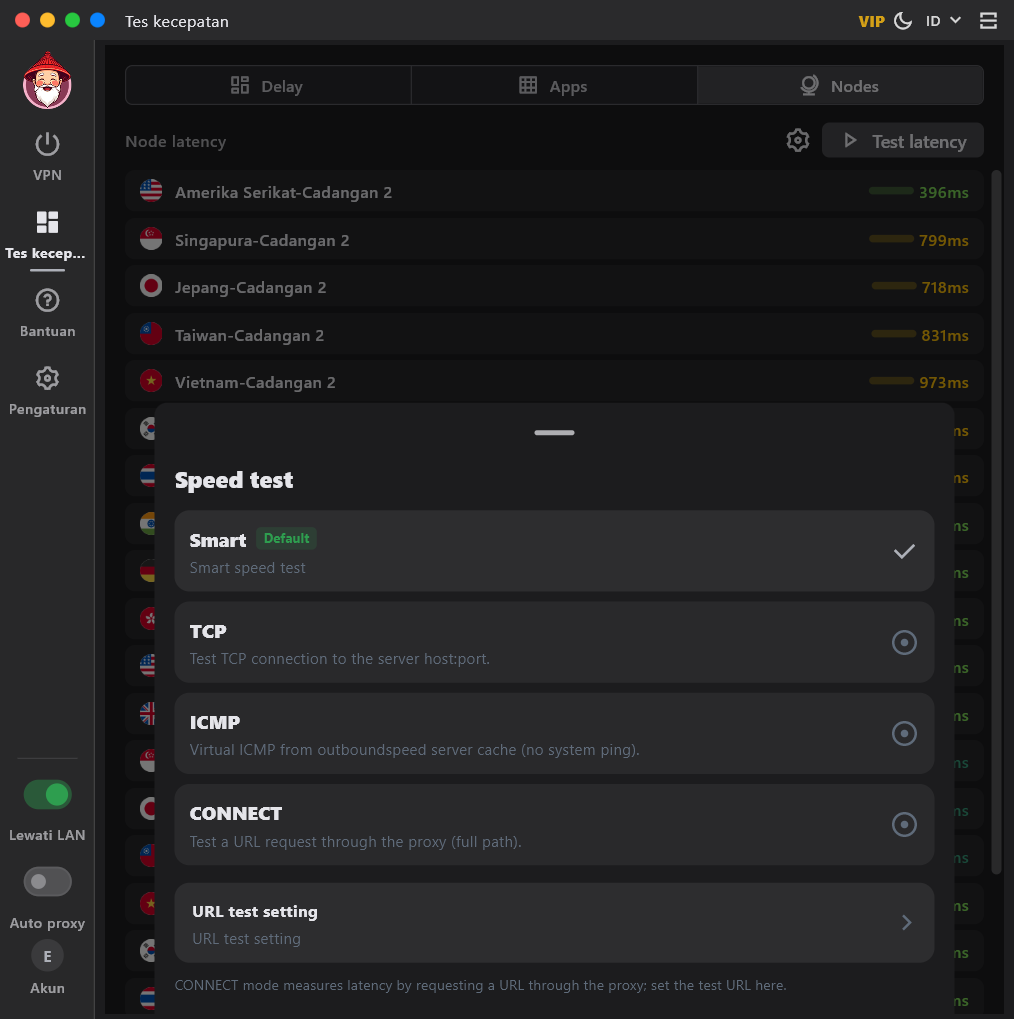
Cara mengukur ada di roda gigi kanan atas halaman Nodes, judulnya Speed test:
- Smart (Default): mengukur pintu masuk menurut protokol node, dan menghitung lompatan berikutnya.
- TCP: mengukur koneksi TCP ke alamat dan port server.
- ICMP: tidak mengirim ping dari komputer ini.
- CONNECT: mengirim permintaan URL lewat server proksi, melihat seluruh jalur.
- URL test setting: menentukan situs yang dipakai CONNECT untuk mengukur.
Di mana membukanya
Di kiri tekan Tes kecepatan. Saat mengganti cara ukur, buka halaman Nodes dulu, lalu tekan roda gigi di kiri Test delay.
Cara memakai
- Buka Tes kecepatan.
- Tekan Delay, Apps, atau Nodes untuk melihat hasil yang sesuai.
- Ingin mengganti cara ukur, di halaman Nodes buka roda gigi, tekan satu cara. Yang bercentang adalah cara yang sedang dipakai.
- Setelah melihat, tekan area kosong atau tekan Esc untuk menutup panel roda gigi.
- Perlu mengukur lagi, tekan Test delay atau Test apps. Saat sudah tersambung, jika klien menanyakan apakah perlu putus agar pengukuran lebih akurat, Anda dapat membatalkan dan tetap memakai koneksi sekarang.
Kapan berlaku
Mengganti cara ukur akan diingat, pengukuran berikutnya memakai cara baru. Pengukuran itu sendiri tidak mengganti node, dan tidak mengubah mode jaringan.
Perhatikan
Saat sudah tersambung, angka pengukuran bisa tidak sama dengan pemakaian yang sebenarnya. Putuskan, lalu ukur lagi. Milidetik dan Available di gambar hanya mewakili jaringan saat diambil.
4.2 Pilih otomatis
Apa ini
Pilih otomatis memilih sendiri node yang lebih cepat di antara tag dan jenis jalur yang Anda centang.
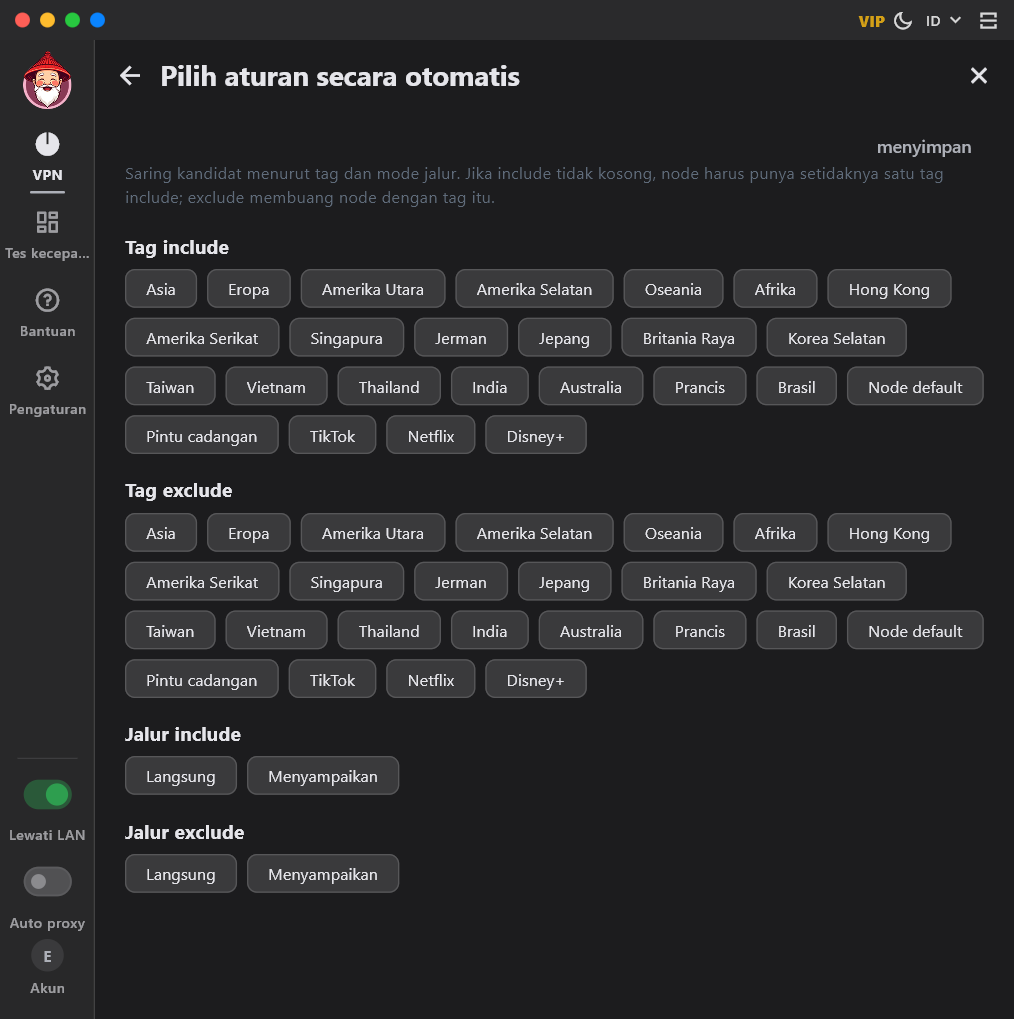
Empat bloknya adalah:
- Tag include: setelah dicentang, node harus membawa setidaknya satu tag itu agar masuk.
- Tag exclude: node yang membawa tag ini dibuang.
- Jalur include: hanya memilih di antara Langsung / Menyampaikan yang dicentang.
- Jalur exclude: membuang jenis jalur yang dicentang.
Jika tidak ada yang dicentang, sama dengan tidak menyaring menurut tag, dan tidak menyaring menurut langsung/menyampaikan. Jika langsung dan menyampaikan sama-sama dikecualikan, tidak ada kandidat. Jika semua jenis jalur dimasukkan ke include, tag include tidak mengeratkan lagi.
Di mana membukanya
Pilih server → roda gigi di kanan baris pilih otomatis, atau Pilih aturan secara otomatis di menu urutan.
Cara memakai
- Buka Pilih aturan secara otomatis.
- Saat perlu membatasi kandidat, tekan tag yang sesuai atau Langsung / Menyampaikan. Tekan sekali lagi untuk membatalkan.
- Di kanan atas tekan menyimpan. Jika tidak menyimpan, tekan kembali di kiri atas.
- Kembali ke Pilih server, tekan baris Pilih otomatis, klien memilih satu mesin menurut aturan dan memakainya.
Kapan berlaku
Setelah disimpan, aturan tinggal di mesin ini. Kali berikutnya menekan Pilih otomatis, atau saat klien sendiri melakukan satu pemilihan otomatis, aturan ini yang dipakai. Hanya membuka halaman ini tidak mengganti node saat ini.
Perhatikan
4.3 Sambung otomatis saat mulai, dan sambung ulang saat putus
Apa ini
Dua item ini ada di wilayah koneksi Pengaturan, tidak berkaitan dengan pemilihan node otomatis.
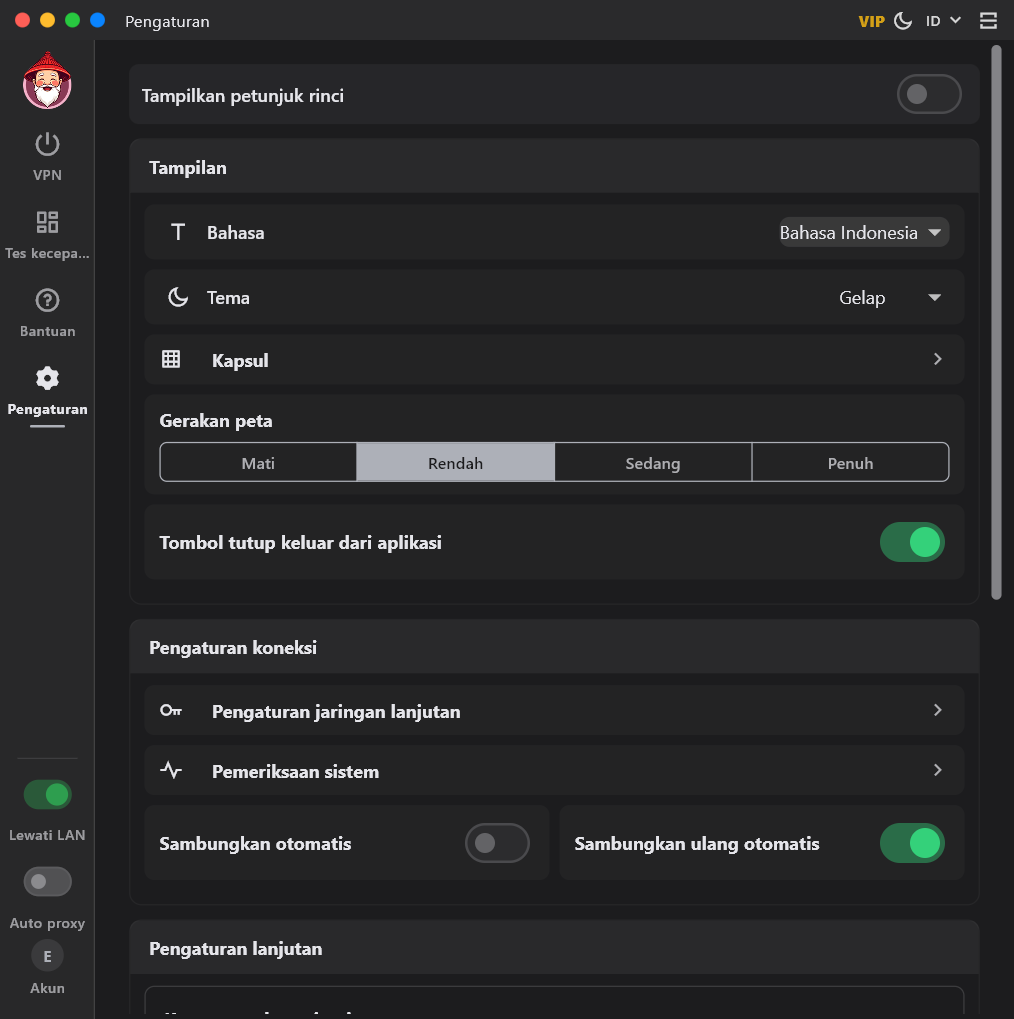
- Sambungkan otomatis: setelah dinyalakan, saat klien dimulai akan menyambung ke server yang dipakai terakhir. Saat diambil, ini mati.
- Sambungkan ulang otomatis: setelah dinyalakan, saat jaringan pulih atau koneksi terputus tanpa sengaja akan mencoba sekali lagi. Saat diambil, ini nyala.
Di mana membukanya
Pengaturan di kiri. Keduanya ada di pengaturan koneksi, di bawah pintu masuk tampilan dan jaringan.
Cara memakai
- Buka Pengaturan.
- Cari Sambungkan otomatis atau Sambungkan ulang otomatis.
- Geser sakelar. Di samping sakelar adalah status saat ini, setelah digeser langsung tercatat.
Kapan berlaku
Sambungkan otomatis berlaku mulai kali berikutnya klien dimulai. Koneksi yang sedang dipakai tidak memanggil ulang hanya karena Anda baru saja menyalakannya.
Sambungkan ulang otomatis berlaku ketika sesudah itu putus atau jaringan pulih. Menyalakannya tidak langsung memanggil sekali lagi.
Perhatikan
Sambung otomatis memakai «mesin terakhir», bukan menjalankan pilih otomatis dari awal setiap kali. Jika ingin setiap kali memilih ulang menurut aturan, pakai Pilih otomatis.
5. Mode jaringan
Apa ini
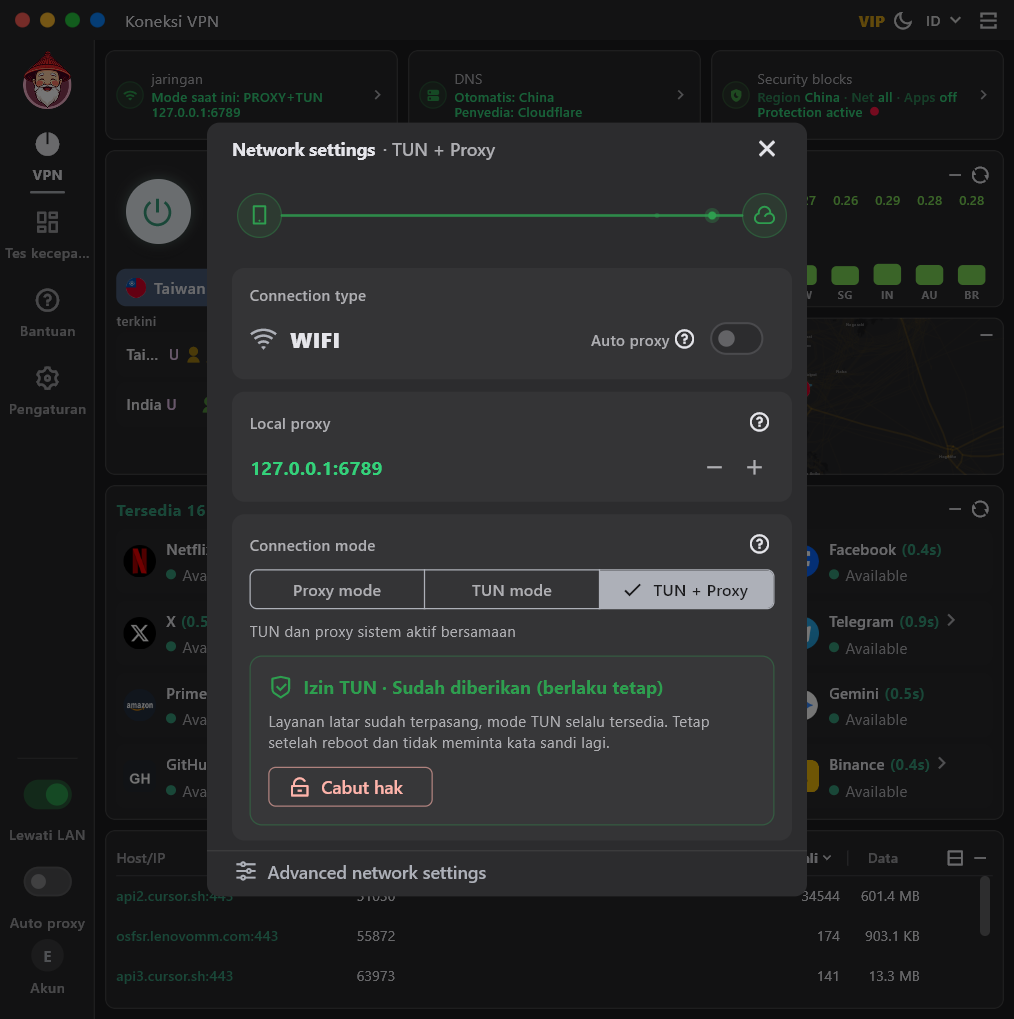
Mode jaringan menentukan bagaimana lalu lintas masuk ke AoBaiVPN. Kartu beranda menulis mode saat ini dan alamat proksi mesin ini. Saat diambil adalah Proxy mode, alamatnya 127.0.0.1:6789.
Ada tiga mode koneksi, semuanya di Network settings:
- Proxy mode: aplikasi memakai proksi mesin ini, tanpa izin sistem tambahan. Cocok jika hanya perangkat lunak yang mengenali proksi yang melewati AoBaiVPN.
- TUN mode: kartu jaringan virtual mengambil alih lalu lintas. Pemakaian pertama perlu otorisasi administrator; setelah diotorisasi, layanan latar tetap tinggal, dan masih berlaku setelah komputer dinyalakan ulang.
- TUN + Proxy: TUN mengambil alih lalu lintas, sekaligus tetap menyimpan alamat proksi mesin ini. Perangkat lain di LAN yang sama juga dapat memakai proksi ini.
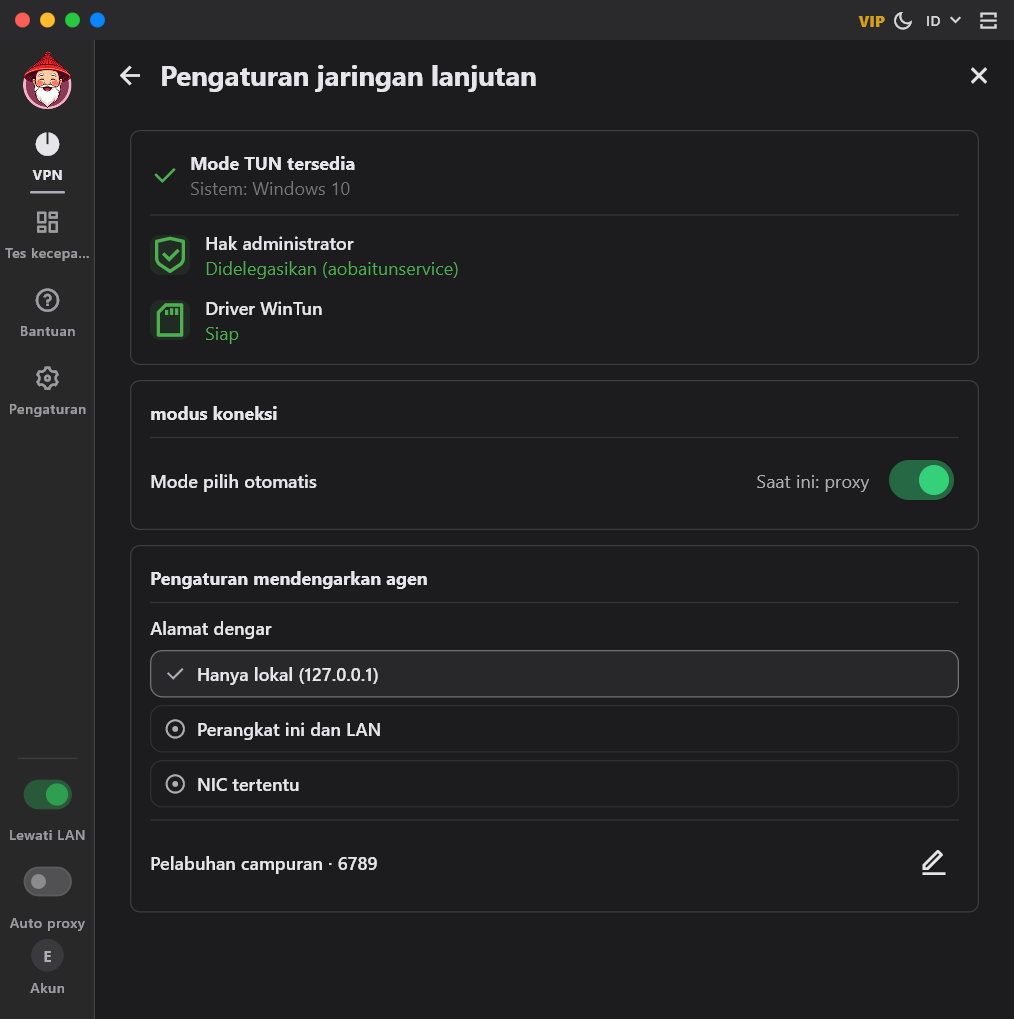
Selain itu ada Mode pilih otomatis, di Advanced network settings, berupa sakelar tersendiri, bukan tombol segmen keempat. Saat diambil ia mati, dan tetap di Proxy mode.
Beranda tidak punya sakelar panggil tiga tingkat semacam «aturan / global / langsung». Tulisan di kartu keamanan hanya menggambarkan apakah kebijakan nyala.
Di mana membukanya
Di beranda tekan kartu Jaringan untuk membuka Network settings. Tekan lagi Advanced network settings untuk masuk ke izin, mode pilih otomatis, alamat dengar, dan port.
Bilah kiri, saat Proxy mode, menampilkan Auto proxy. Saat diambil ia mati. Pada Proxy mode, klien tidak mengubah proksi sistem begitu Anda tersambung; setelah Auto proxy dinyalakan, sambungan berhasil baru mengarahkan proksi sistem ke mesin ini. Peramban yang mengikuti proksi sistem akan ikut. Perangkat lunak yang tidak mengikuti proksi sistem harus mengisi alamat sendiri, atau beralih ke TUN.
Cara memakai
- Buka Network settings, lihat mode koneksi saat ini.
- Di antara Proxy mode, TUN mode, TUN + Proxy, tekan yang akan dipakai.
- Jika memilih mode yang memakai TUN tetapi belum diotorisasi, selesaikan otorisasi administrator menurut petunjuk sistem. Jika sudah diotorisasi, halaman menampilkan layanan yang tinggal, dan setelah nyala ulang tidak perlu memasukkan sandi lagi.
- Agar klien sendiri memilih di antara mode, nyalakan Mode pilih otomatis di Advanced network settings.
- Proksi untuk siapa, pilih di Pengaturan mendengarkan agen: Hanya lokal (127.0.0.1), Perangkat ini dan LAN, atau NIC tertentu.
- Port campuran tampil pada baris port. Tekan pensil untuk mengubah. Port yang diisi di peramban atau perangkat lunak lain harus sama dengan di sini. Port ini sekaligus bisa menjadi proksi HTTP dan proksi SOCKS.
- Setelah melihat, jika tidak ingin mengubah, tutup jendela.
Kapan berlaku
Setelah alamat dengar dan port diubah, alamat proksi lokal yang baru bisa langsung diisi. Jika saat itu sudah tersambung, mode koneksi sering harus diputus lalu disambungkan lagi, seluruh terowongan baru bekerja penuh menurut mode baru. Jika di halaman muncul Reconnect to apply, sambungkan ulang sekali menurut petunjuk.
Auto proxy menulis atau membatalkan proksi sistem pada sambungan berhasil berikutnya.
Perhatikan
Perangkat ini dan LAN berbicara tentang «apakah perangkat lain bisa menyambung ke port proksi Anda». Itu bukan sakelar yang sama dengan Lewati LAN di belakang. Lewati LAN berbicara tentang «apakah LAN tempat komputer Anda berada masih harus mengelak dari terowongan».
Cabut hak menghapus layanan TUN yang sudah tinggal. Kali berikutnya memakai TUN, sandi administrator mungkin diminta lagi. Jangan tekan jika tidak perlu mengganti mode.
Pada mode proksi murni, pemisahan kustom dan pemisahan menurut aplikasi di belakang tidak benar-benar dikirim turun. Agar berlaku, mode koneksi harus TUN atau TUN + Proxy. Lihat Batas yang sering keliru.
6. DNS
Apa ini
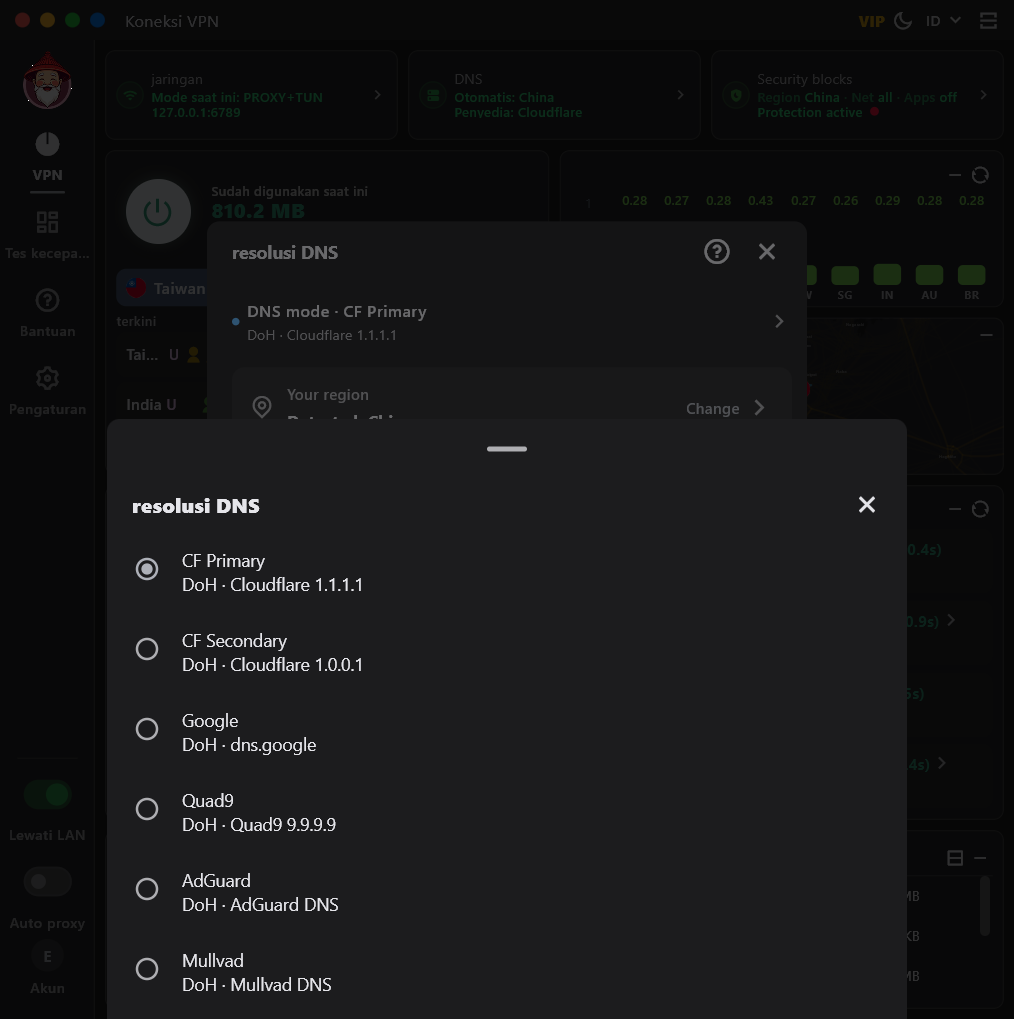
Yang dipilih di sini adalah DNS terenkripsi (DoH) yang dipakai VPN. Setiap tingkat adalah satu penyedia, pengguna hanya memilih di antara tingkat, tidak bisa menulis sendiri satu set aturan resolusi.
Saat diambil, tingkat yang bisa dipilih dan semuanya bertanda DoH adalah:
- CF Primary: Cloudflare 1.1.1.1 (yang terpilih saat itu)
- CF Secondary: Cloudflare 1.0.0.1
- Google: dns.google
- Quad9: 9.9.9.9
- AdGuard
- Mullvad
Enam pilihan ini berbeda pada apa yang diblokir. Ini bukan peringkat kecepatan. Mengganti satu tidak mengganti node.
- CF Primary: Cloudflare 1.1.1.1. Tidak memblokir iklan atau situs berbahaya. Untuk pemakaian sehari-hari. Beberapa jaringan mengganggu alamat ini.
- CF Secondary: Cloudflare 1.0.0.1. Resolver dan kebijakan tanpa pemblokiran yang sama, hanya alamat lain. Pakai jika alamat utama tidak tersambung.
- Google: dns.google. Mudah dihubungi dari banyak tempat. Tidak memblokir iklan atau situs berbahaya.
- Quad9: 9.9.9.9. Memblokir domain berbahaya dan phishing yang sudah dikenal. Tidak memblokir iklan biasa.
- AdGuard: Server bawaan memblokir iklan, pelacak, dan domain phishing. Halaman lebih bersih. Situs bisa gagal dibuka atau kehilangan sebagian; kembali ke CF atau Google jika itu terjadi.
- Mullvad: Resolver publik yang berfokus pada privasi. Tidak memblokir iklan atau situs berbahaya.
Pemblokiran domain oleh Quad9, AdGuard, dan Mullvad bukan hal yang sama dengan pemblokiran iklan milik klien AoBaiVPN. Saat pemblokiran iklan dinyalakan di klien, yang dipakai adalah daftar bersama yang terbuka di GitHub. Itu tidak bentrok dengan DNS yang dipilih; keduanya bisa menyala bersamaan.
Wilayah menentukan «DNS mana yang diperiksa saat pengujian». Itu tidak mengubah terowongan menuju node mana, dan tidak mengubah apakah sebuah situs lewat proksi atau langsung.
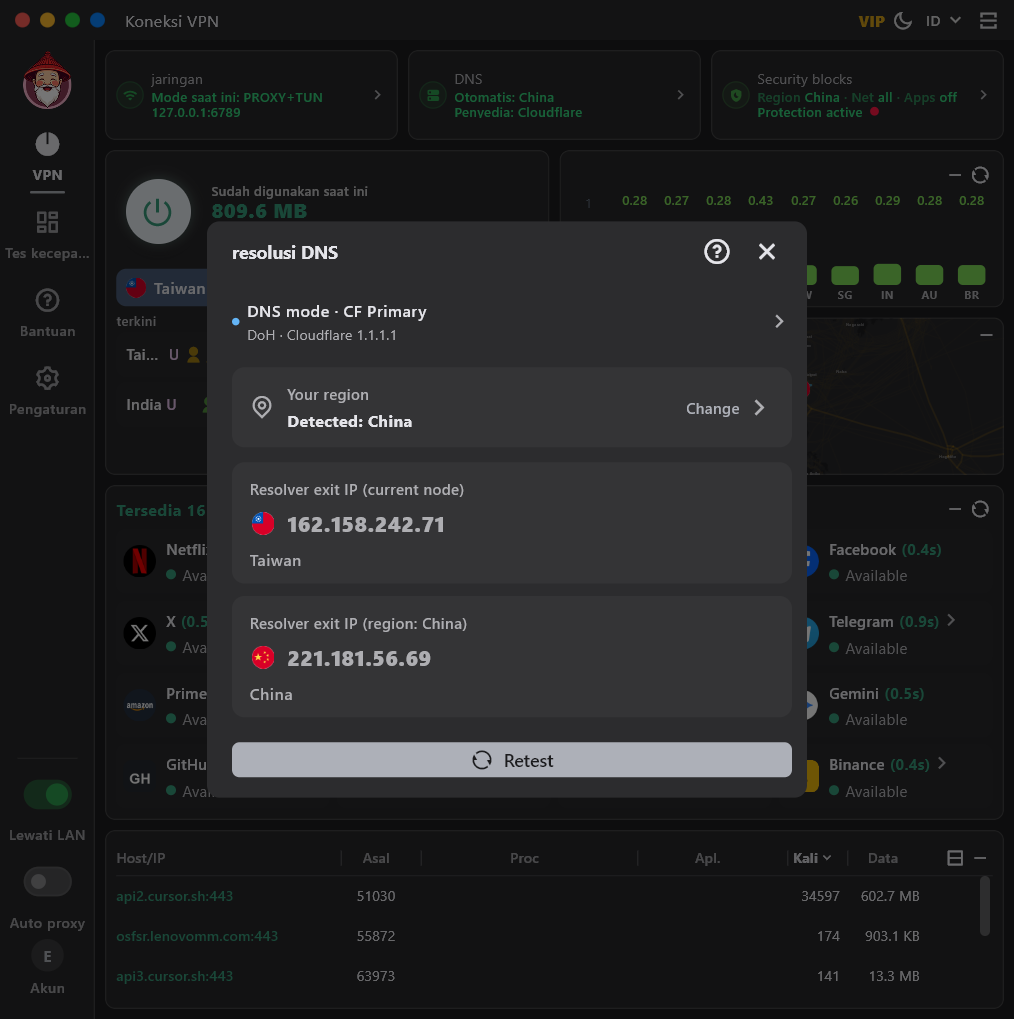
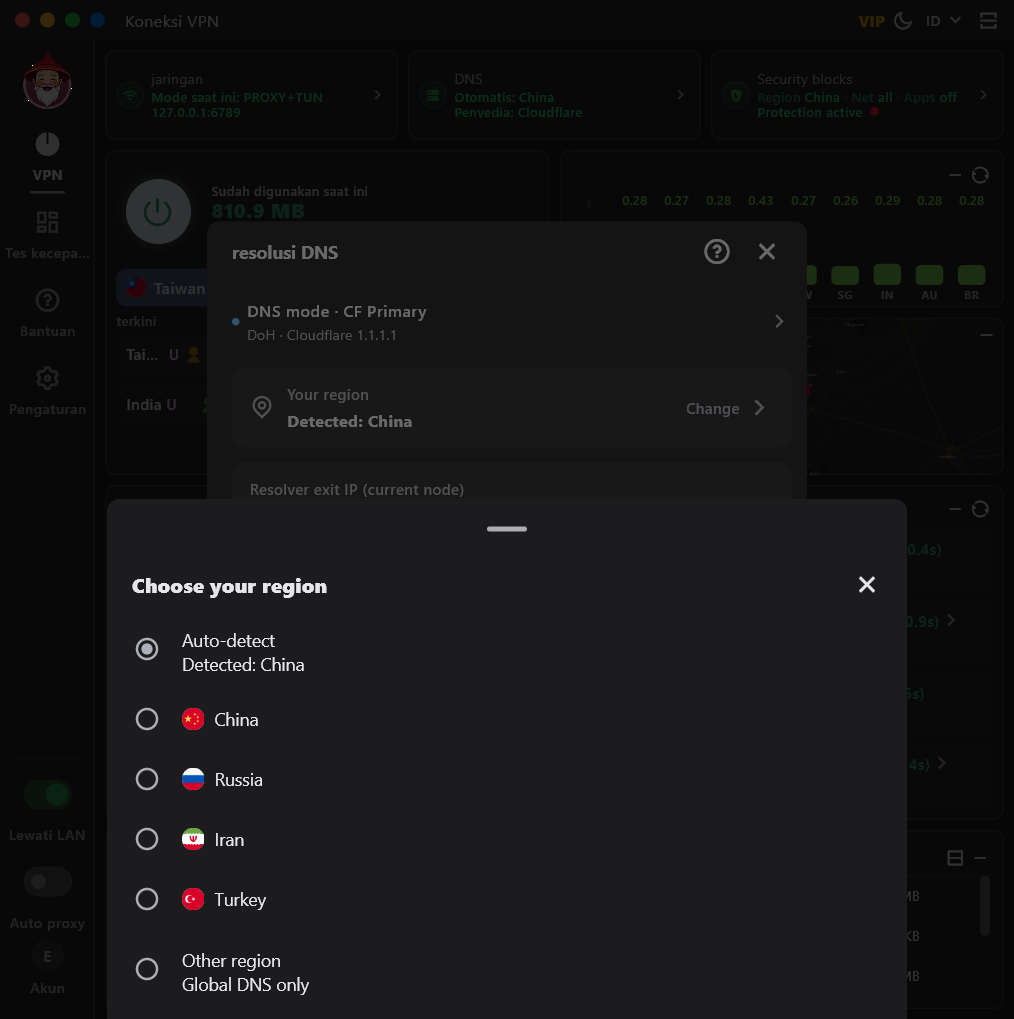
Wilayah yang bisa dipilih: Auto-detect, China, Russia, Iran, Turkey, Other region. Memilih Other region hanya memeriksa DNS global. Saat diambil, hasil deteksi otomatis adalah China.
Dua baris di bawah panel adalah hasil pemeriksaan: jalan keluar resolusi node saat ini, dan jalan keluar yang dideteksi menurut wilayah. Nama negara di samping adalah tempat jalan keluar, bukan skor keamanan. Global di sana menunjuk kolom pemeriksaan global, bukan mode berselancar.
Di mana membukanya
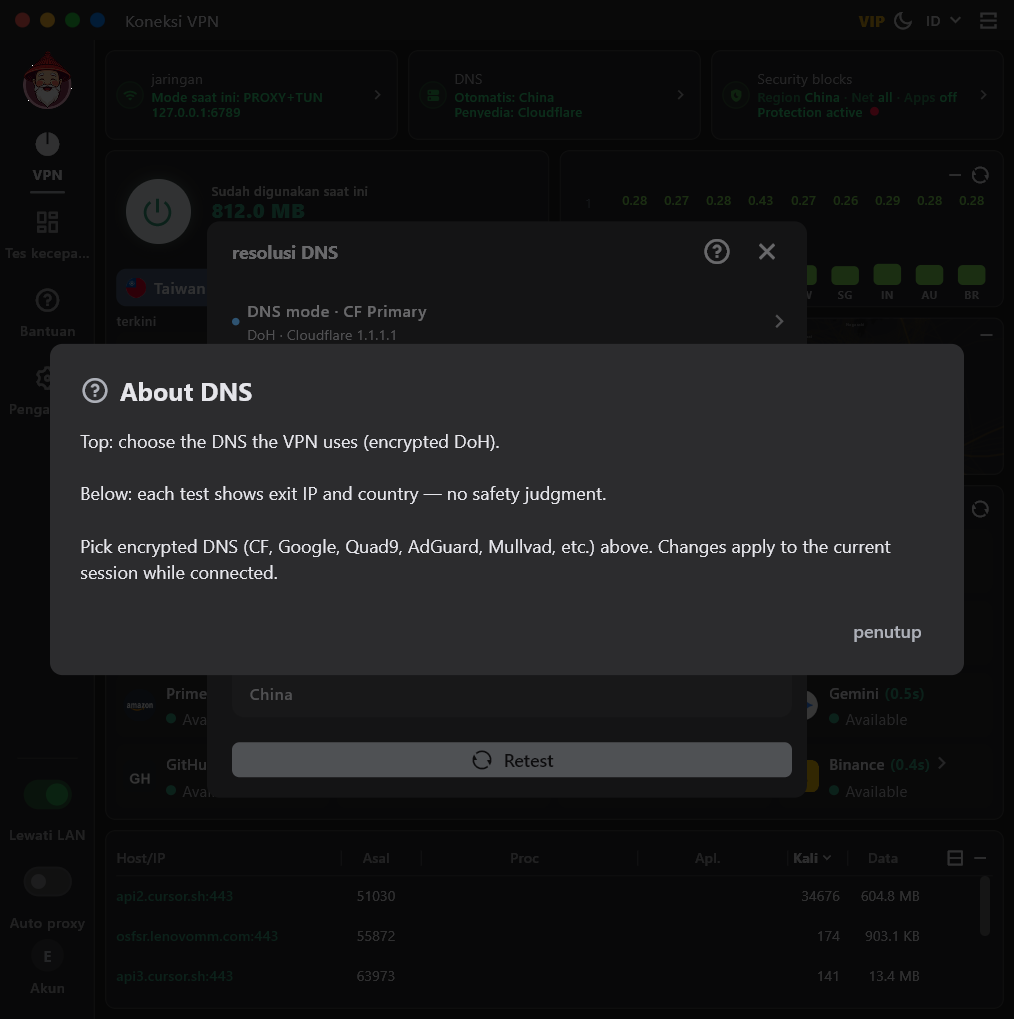
Di beranda tekan kartu DNS. Tekan baris penyedia untuk membuka tingkat. Tekan baris wilayah untuk membuka Choose your region. ? di samping judul adalah About DNS.
Cara memakai
- Buka panel DNS, lihat penyedia saat ini dan wilayah pada baris «Detected».
- Ingin mengganti DNS, tekan penyedia, pilih satu dari enam tingkat di atas.
- Ingin mengubah wilayah yang dipakai pemeriksaan, tekan wilayah, pilih satu tingkat. Memilih Auto-detect berarti klien terus mengenali sendiri.
- Ingin melihat lagi IP jalan keluar, tekan Retest.
- Jika tidak mengubah, tekan × atau Menutup.
Kapan berlaku
Saat sudah tersambung, mengganti DNS di atas langsung dipakai pada sesi kali ini. Wilayah hanya memengaruhi tampilan pemeriksaan berikutnya. Memeriksa ulang menanyakan jalan keluar sekali lagi, tanpa mengganti node.
Perhatikan
IP jalan keluar di bawah hanya menjelaskan «DNS ini keluar dari mana saat resolusi», klien tidak menilai keamanannya.
7. Security Center dan skenario
Apa ini
Security Center menyatukan pemisahan, pemblokiran iklan, dan perlindungan privasi. Tiga tab di atas adalah Security, Policy, Library.
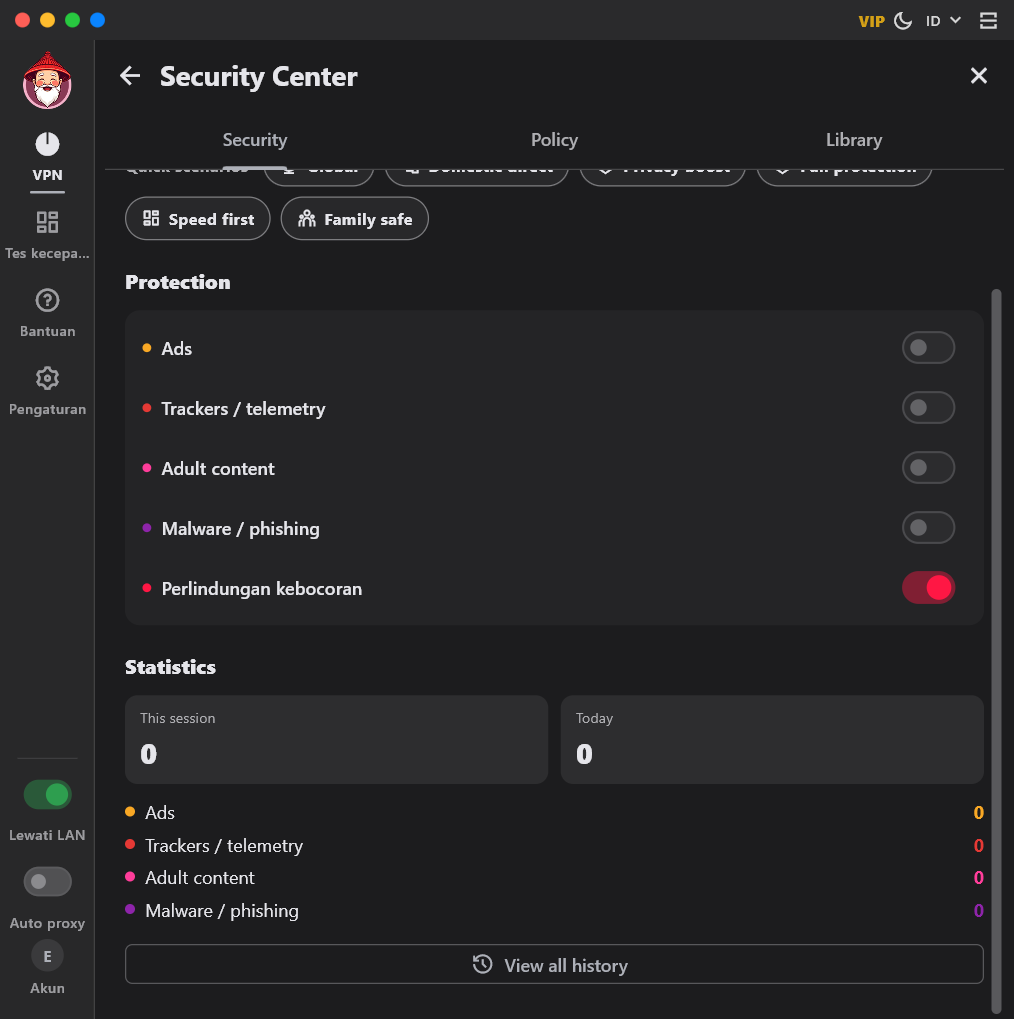
Di atas halaman Security ada sekelompok skenario. Menekan satu skenario menulis sekaligus banyak sakelar terkait. Saat diambil, enam yang benar-benar muncul adalah:
| Skenario | Keterangan pada tombol | Yang ikut berubah saat ditekan |
|---|---|---|
| Global | All traffic via proxy | Mematikan langsung menurut negara dan tiap pemblokiran, beralih ke TUN, dan menyalakan anti bocor |
| Domestic direct | Domestic IP/domains direct, rest via proxy | Menyalakan preset China serta TUN dan anti bocor, sekaligus menyalakan blokir iklan dan anti pelacakan standar |
| Privacy boost | Ad block + strict anti-tracking | Menyalakan blokir iklan, anti pelacakan ketat, blokir ancaman, dan blokir konten dewasa. Tidak mengubah mode jaringan saat ini |
| Full protection | All blocks on + TUN + encrypted DNS | Mematikan langsung menurut negara, menyalakan semua pemblokiran, TUN, anti bocor, dan DNS terenkripsi |
| Speed first | Blocks off, prioritize connection speed | Mematikan langsung menurut negara dan tiap pemblokiran, beralih ke TUN, dan menyalakan anti bocor |
| Family safe | Adult filter + ad block + threat block | Menyalakan blokir iklan, anti pelacakan standar, blokir ancaman, dan blokir konten dewasa. Tidak mengubah mode jaringan saat ini |
Kalimat pendek pada tombol adalah ringkasan untuk pengguna. Kolom kanan adalah kombinasi yang benar-benar ditulis skenario ini, agar tidak baru sadar setelah ditekan bahwa mode jaringan juga terganti.
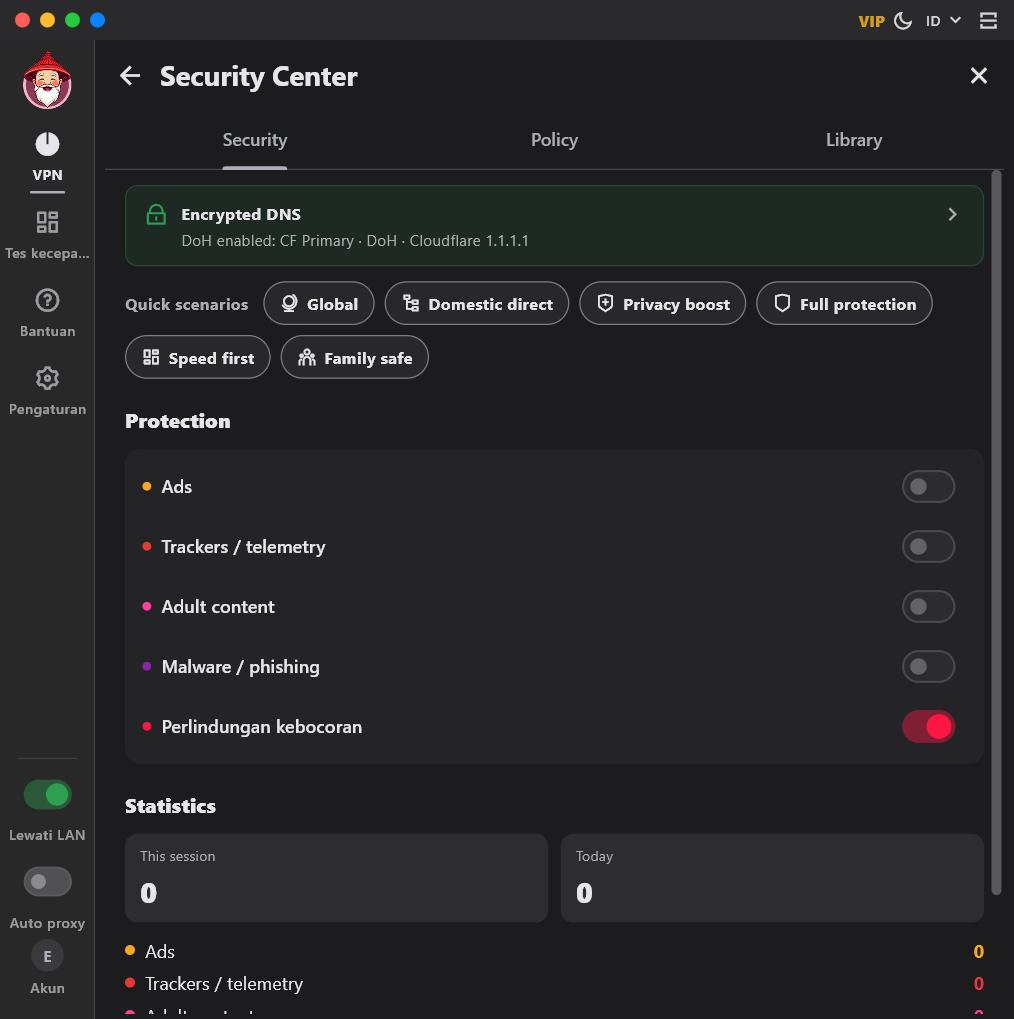
Gulir ke bawah untuk melihat jumlah pemblokiran koneksi ini dan akumulasi hari ini, serta hitungan menurut jenis. Saat diambil semuanya 0. View all history masuk ke catatan yang lebih lama.
Di mana membukanya
Di beranda tekan kartu Security blocks, atau dari halaman itu masuk Security Center, berhenti di tab Security.
Cara memakai
- Buka Security Center, pastikan berada di halaman Security.
- Baca kalimat pada tombol skenario, pastikan sesuai hasil yang Anda inginkan.
- Tekan satu skenario. Klien menulis set pengaturan pada tabel di atas.
- Jika di atas muncul bahwa ada beberapa perubahan perlindungan yang menunggu berlaku, tekan Terapkan sekarang baru masuk ke koneksi saat ini. Jika tidak ingin menerapkan, tinggalkan halaman, jangan tekan Terapkan sekarang.
- Lihat statistik di bawah untuk mengetahui berapa yang diblokir koneksi ini.
Kapan berlaku
Skenario langsung ditulis ke pengaturan di mesin ini. Saat sudah tersambung, biasanya masuk ke sesi saat ini; jika tidak bisa, akan diminta putuskan lalu sambungkan lagi. Saat pita «menunggu berlaku» muncul, Anda harus menekan Terapkan sekarang.
Perhatikan
Skenario menimpa sakelar yang menjadi tanggungannya. Misalnya Speed first mematikan pemblokiran, sekaligus mengatur mode jaringan ke TUN. Jika hanya ingin mematikan satu item, pakai sakelar tunggal di bagian berikutnya, jangan menekan seluruh skenario.
Global berarti lalu lintas layanan lewat proksi. Masuk dan situs resmi tidak memakai terowongan yang sedang dipakai. Apakah LAN masuk terowongan masih melihat Lewati LAN. Penjelasan ada di Mode negara dan Batas yang sering keliru.
8. Sakelar perlindungan
Apa ini
Perlindungan adalah empat jenis pemblokiran, ditambah anti bocor yang hanya tersedia di TUN. Pengguna hanya bisa nyala atau mati, tidak bisa mengubah isi aturan, dan tidak bisa menambah sendiri satu domain iklan. Aturan disediakan pustaka aturan, halaman pustaka hanya baca.
Sakelar di halaman Security adalah:
- Ads
- Trackers / telemetry
- Adult content
- Malware / phishing
- Leak protection: pada Proxy mode berwarna abu-abu, teksnya «Available in TUN mode». Artinya selama tersambung, hindari sistem mengelak dari terowongan lalu menyambung langsung. Cara pakai lihat Anti bocor dan LAN.
Saat diambil empat item pertama mati, pita DNS terenkripsi menampilkan tingkat DoH saat ini.
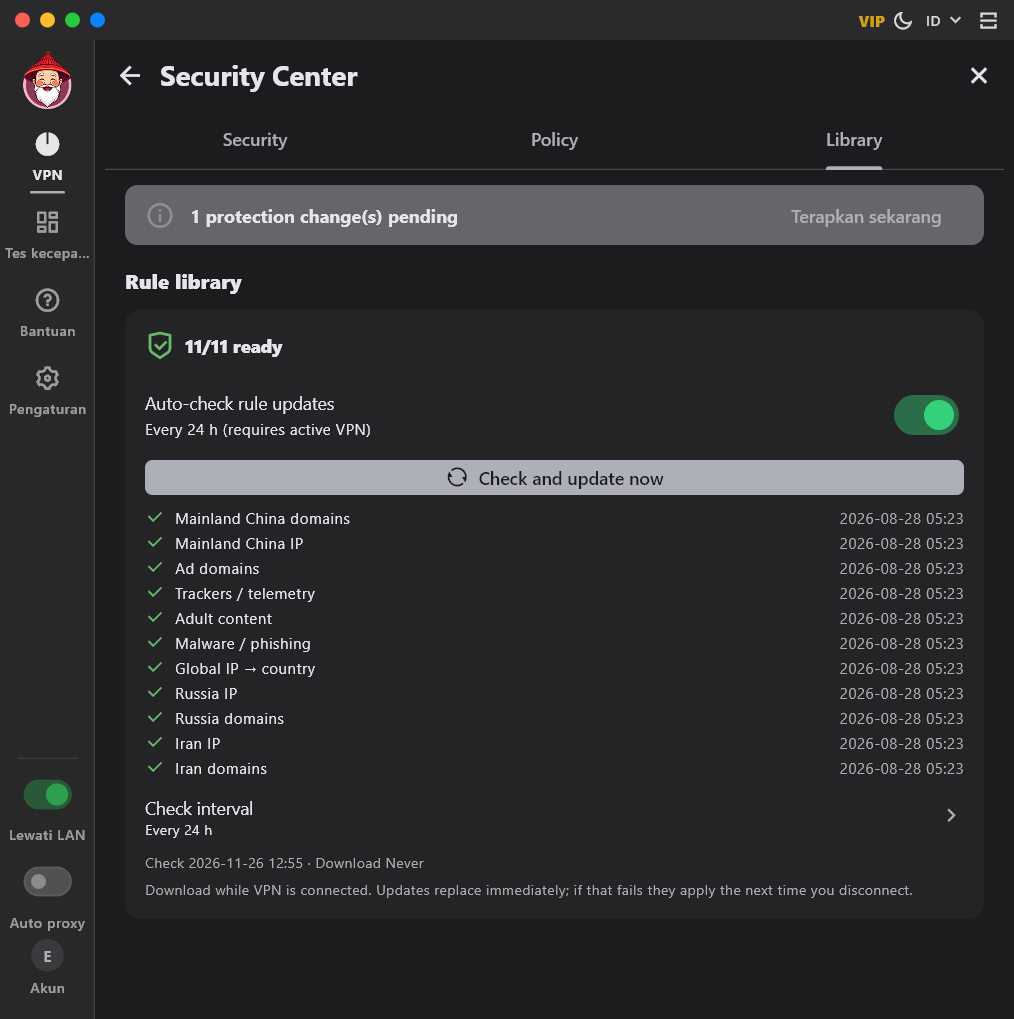
Halaman Library memuat paket aturan yang sudah siap. Saat diambil 11/11, tanggal yang tampil adalah waktu versi paket aturan. Daftarnya meliputi: Mainland China domains, Mainland China IP, Ad domains, Trackers / telemetry, Adult content, Malware / phishing, Global IP → country, Russia IP, Russia domains, Iran IP, Iran domains.
Setelah Auto-check rule updates dinyalakan, pemeriksaan dilakukan setiap 24 jam, dan saat memeriksa VPN harus sudah tersambung. Pembaruan saat tersambung mengganti aturan saat ini; jika gagal, menunggu pemutusan berikutnya baru diganti.
Di mana membukanya
Security Center → Security untuk melihat sakelar, Library untuk melihat paket aturan.
Cara memakai
- Buka halaman Security.
- Geser hanya item yang Anda perlukan. Jangan berharap mengedit daftar di sini.
- Jika muncul «menunggu berlaku», setelah yakin tekan Terapkan sekarang.
- Untuk melihat apakah paket aturan lengkap, buka Library. Bila perlu tekan Check and update now. Tanpa koneksi tidak bisa mengunduh.
- Baris Check interval menunjukkan siklus saat ini. Saat diambil setiap 24 jam.
Kapan berlaku
Setelah sakelar ditulis, saat tersambung diusahakan langsung diterapkan; ketika pita menunggu berlaku muncul, setelah Terapkan sekarang baru masuk sesi saat ini. Paket aturan diunduh dan diganti saat tersambung; jika gagal, dibiarkan sampai setelah pemutusan berikutnya.
Perhatikan
Mematikan satu item hanya berarti jenis aturan itu tidak lagi dipakai memblokir, paket aturannya sendiri masih ada di pustaka. Jika mode anak mengharuskan pemblokiran konten dewasa secara paksa, sakelar ini tidak bisa dimatikan di perangkat itu. Lihat Mode anak.
9. Mode negara
Apa ini
Mode negara membuat IP dan domain «negara sendiri» langsung, sisanya lewat proksi. Ia memakai tabel domain dan tabel IP wilayah secara utuh, bukan hanya meloloskan beberapa situs.
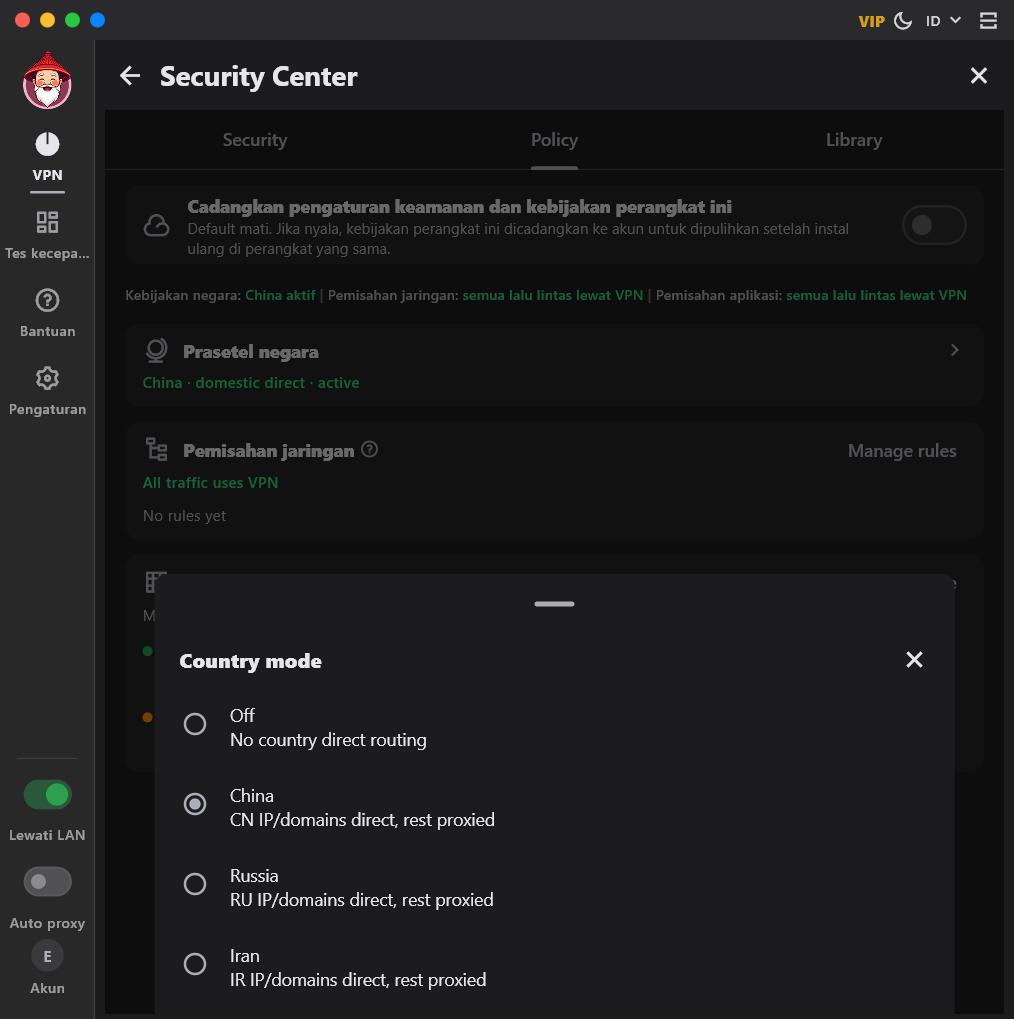
Di Country mode ada empat item:
- Off: tidak mengaktifkan kebijakan langsung menurut negara.
- China: IP dan domain Tiongkok daratan langsung, sisanya lewat proksi.
- Russia: IP dan domain wilayah Rusia langsung, sisanya lewat proksi.
- Iran: IP dan domain Iran langsung, sisanya lewat proksi.
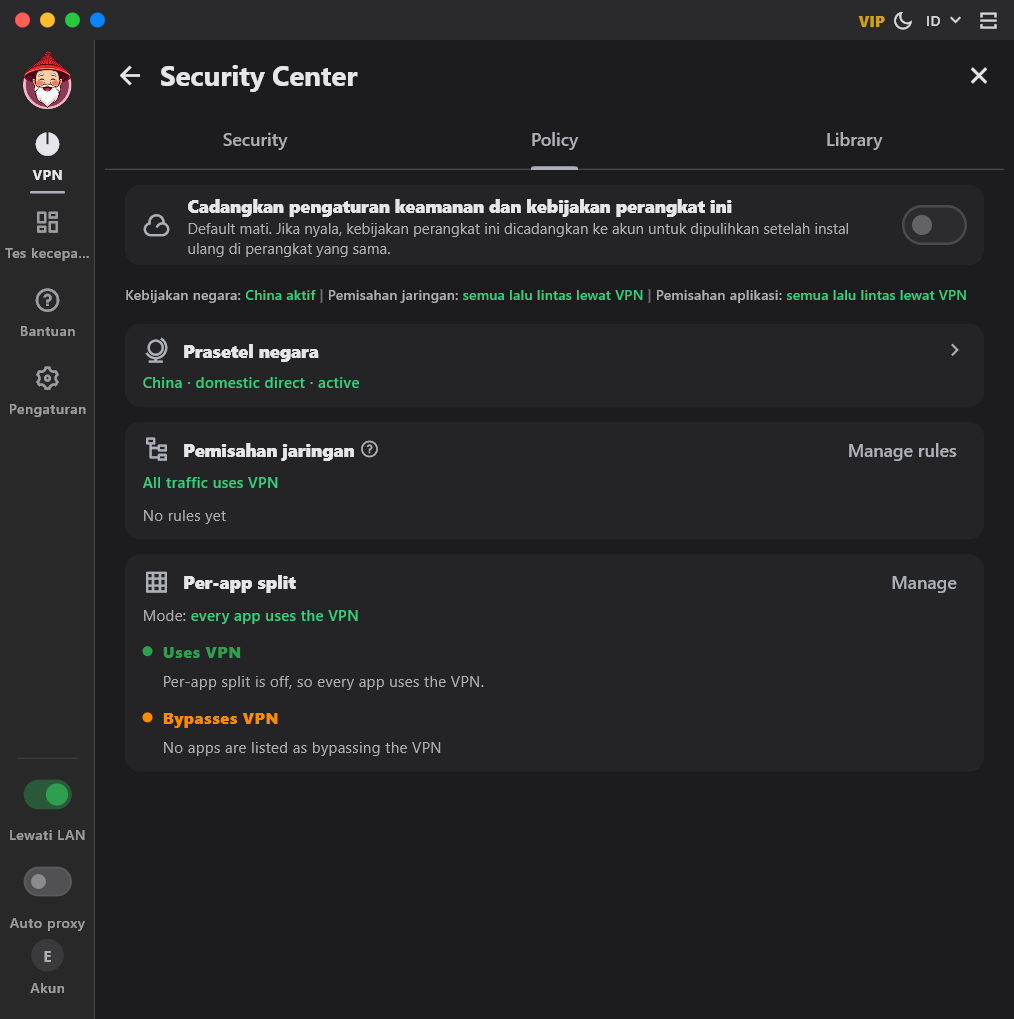
Saat diambil yang dipilih adalah Off. Baris status halaman kebijakan tertulis «Kebijakan negara: tidak aktif».
Masuk dan situs resmi tidak memakai terowongan yang sedang dipakai. Saat Lewati LAN nyala, alamat LAN juga tidak masuk terowongan.
Di mana membukanya
Security Center → Policy → kebijakan negara.
Cara memakai
- Buka halaman Policy, lihat baris status hijau.
- Tekan kebijakan negara.
- Pilih Off, China, Russia, atau Iran.
- Tekan × untuk menutup kotak dialog. Item yang dipilih tetap tinggal.
Kapan berlaku
Saat sudah tersambung, langsung masuk ke sesi saat ini. Saat bertumpuk dengan pemisahan kustom, negara sendiri di preset tetap langsung.
Perhatikan
Mode negara dan «negara» di pemisahan kustom bisa ada bersamaan. Preset lebih dulu menjaga langsung untuk negara sendiri. Jika hanya menambah satu dua domain, pakai Pemisahan jaringan kustom, jangan menggantikan preset.
Cadangkan pengaturan keamanan dan kebijakan perangkat ini di puncak halaman kebijakan mati secara bawaan. Setelah dinyalakan, kebijakan perangkat ini dicadangkan ke akun; setelah dihapus lalu dipasang lagi di perangkat yang sama bisa dipulihkan. Ia tidak menerapkan kebijakan dari perangkat lain.
10. Pemisahan jaringan kustom
Apa ini
Pemisahan jaringan mencocokkan menurut «tujuan», bukan menurut aplikasi mana. Tujuan bisa berupa domain, rentang jaringan (CIDR), atau negara. Hanya ketika mode koneksi saat ini adalah TUN atau TUN + Proxy, daftar ini benar-benar diserahkan ke terowongan. Pada mode proksi murni, halaman memberitahu bahwa pemisahan belum berlaku.
Tiga mode:
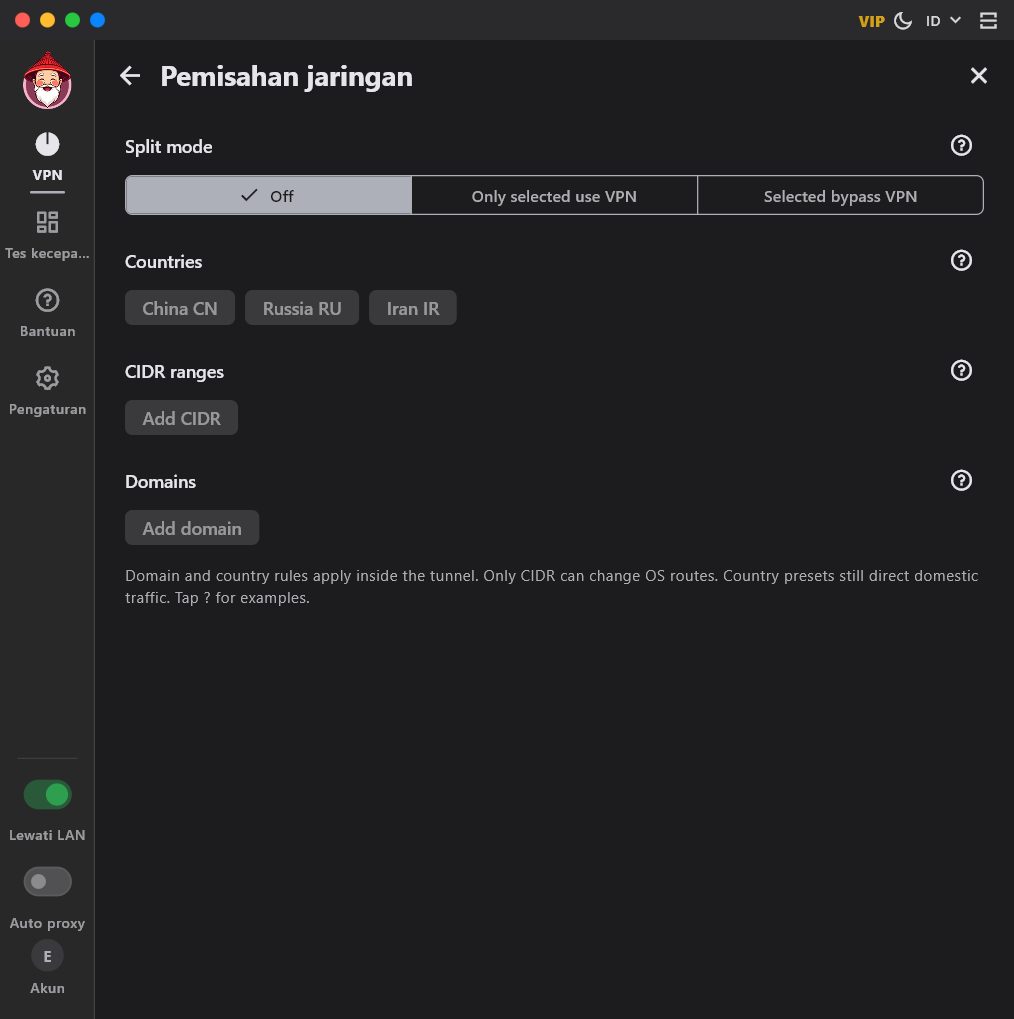
- Off: tidak mengirim daftar kustom ini. Halaman kebijakan menampilkan «Pemisahan jaringan: semua lalu lintas lewat VPN».
- Only selected use VPN: yang kena daftar lewat proksi, sisanya langsung.
- Selected bypass VPN: yang kena daftar langsung, sisanya lewat proksi.
Saat diambil adalah Off, belum ada aturan. Tombol pintas negara adalah China, Russia, Iran; saat Off tombol ini abu-abu, harus berganti ke dua mode lain dulu baru bisa menambah.
Penjelasan pengisian ada di ?, judulnya How to write split targets.
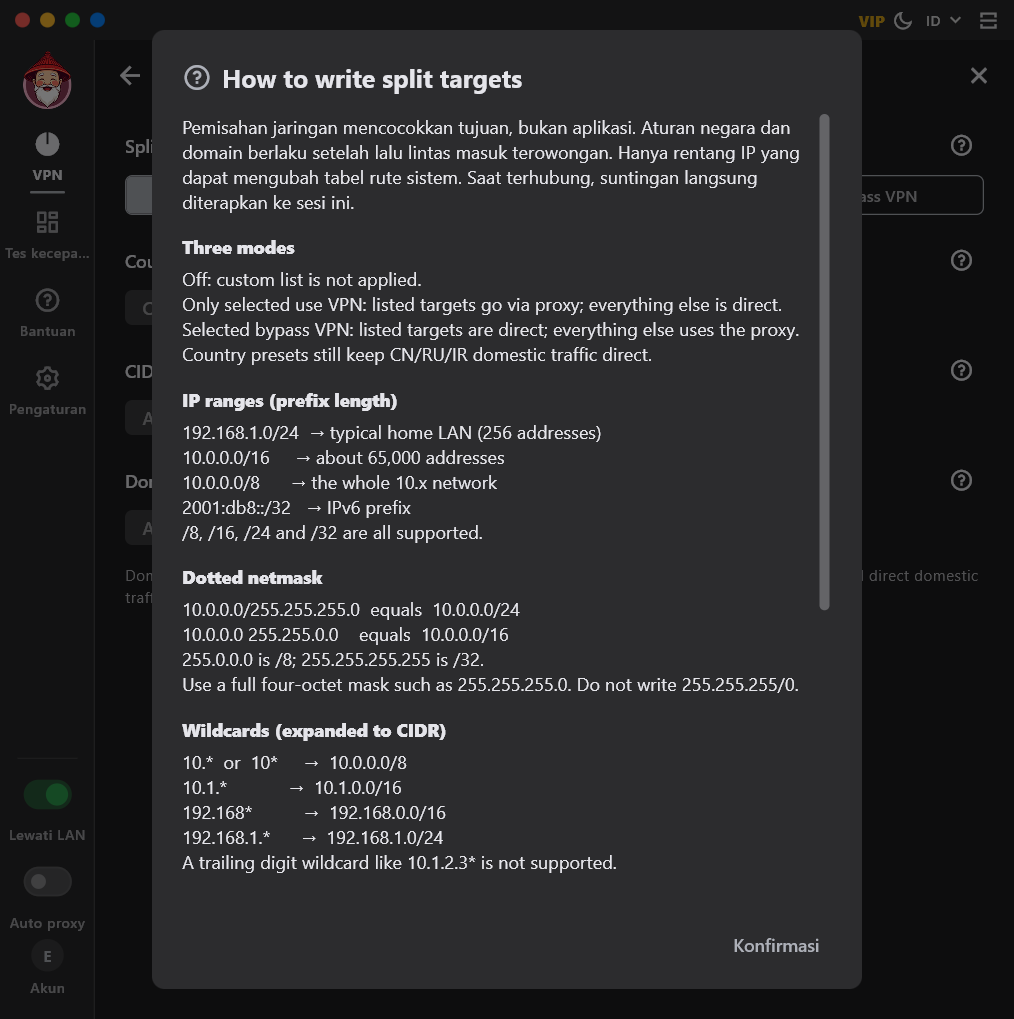
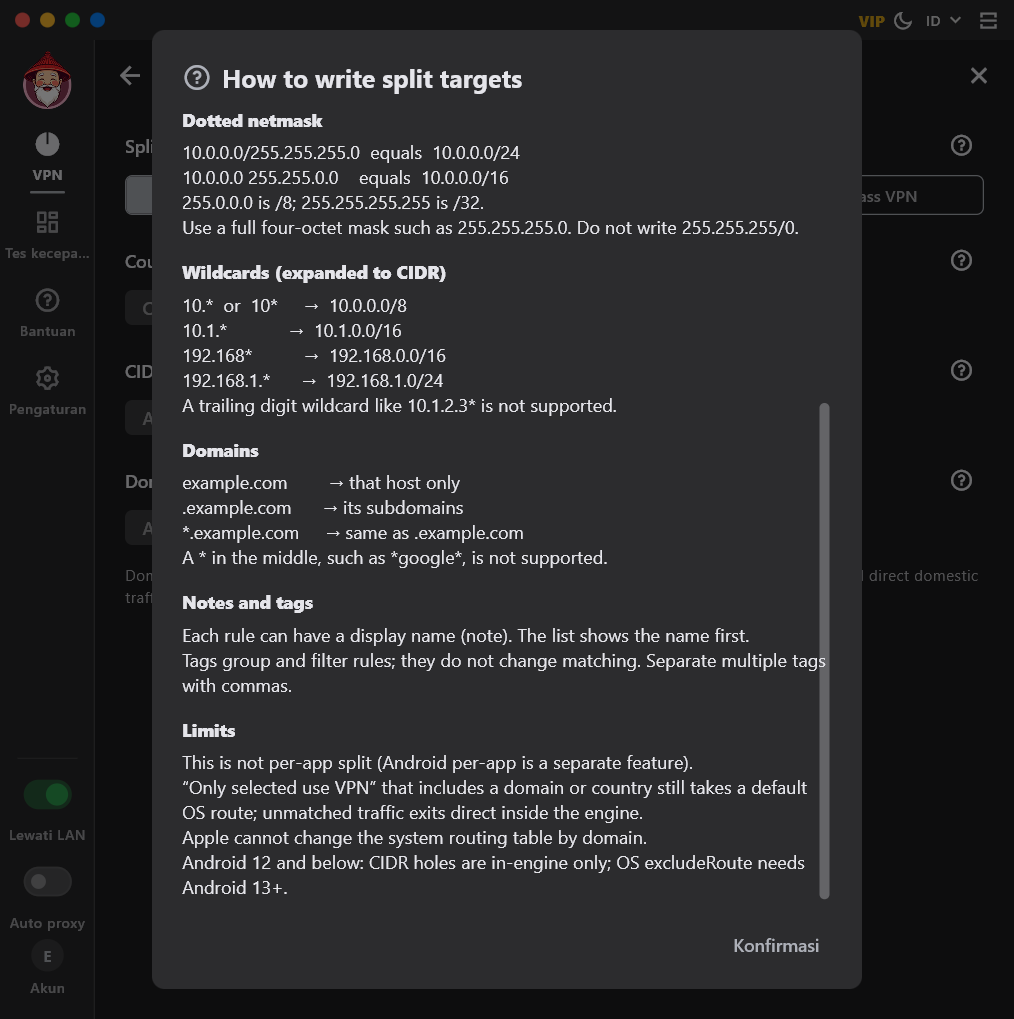
Cara mengisi di bantuan adalah:
- Rentang jaringan ditulis sebagai prefiks, misalnya
192.168.1.0/24,10.0.0.0/16,10.0.0.0/8,2001:db8::/32. Mask titik harus ditulis penuh empat bagian, dan setara dengan prefiks ini. Jangan menulis mask yang kekurangan bagian. - Tulisan kartu liar akan diurai:
10.*atau10*menjadi10.0.0.0/8,10.1.*menjadi10.1.0.0/16,192.168*menjadi192.168.0.0/16,192.168.1.*menjadi192.168.1.0/24. Tulisan seperti10.1.2.3*tidak diurai sebagai rentang jaringan. - Domain:
example.comhanya cocok dengan host ini;.example.comcocok dengan subdomain;*.example.comsama dengan.example.com. Jangan menulis bentuk bintang di kedua ujung seperti*google*. - Catatan dan tag dipisah koma, hanya untuk mengelompokkan dan menyaring di halaman, tidak mengubah cara satu aturan mencocokkan lalu lintas.
Jika hanya menambahkan domain atau negara, lalu lintas masuk terowongan lebih dulu, lalu klien memutuskan apakah lewat proksi atau tetap langsung. Perangkat Apple tidak bisa mengubah rute sistem menurut domain.
Di mana membukanya
Security Center → Policy → Pemisahan jaringan → Manage rules. Judul halaman adalah Pemisahan jaringan.
Cara memakai
- Buka Pemisahan jaringan.
- Jika sekarang proksi murni, ubah dulu mode jaringan menjadi TUN atau TUN + Proxy. Klien juga bisa menanyakan apakah beralih saat Anda membuka pemisahan; jika dibatalkan, mode kembali ke Off, aturan yang sudah ditulis tetap ada.
- Pilih satu di antara Off, Only selected use VPN, Selected bypass VPN.
- Setelah memilih dua mode terakhir, tekan China, Russia, atau Iran, atau tekan Add CIDR, Add domain.
- Isi menurut format di bantuan. Tag boleh dikosongkan.
- Tekan aturan untuk mengedit lagi, tekan hapus untuk membuang.
- Setelah ada tag, di halaman muncul chip saringan, untuk hanya menampilkan satu kelompok. Saringan hanya memengaruhi daftar yang Anda lihat.
Kapan berlaku
Jika mode bukan Off, dan saat ini TUN, koneksi yang ada langsung masuk ke sesi saat ini. Pada proksi murni daftar tidak dikirim turun, harus menunggu panggilan berikutnya dengan TUN.
Perhatikan
Saat bertumpuk dengan mode negara China, Russia, Iran, negara sendiri tetap langsung.
11. Proksi menurut aplikasi
Apa ini
Desktop Windows dapat menentukan menurut proses aplikasi mana yang lewat percepatan, mana yang tidak. Ini dua set aturan yang berbeda dari pemisahan menurut domain atau rentang jaringan di bagian sebelumnya.
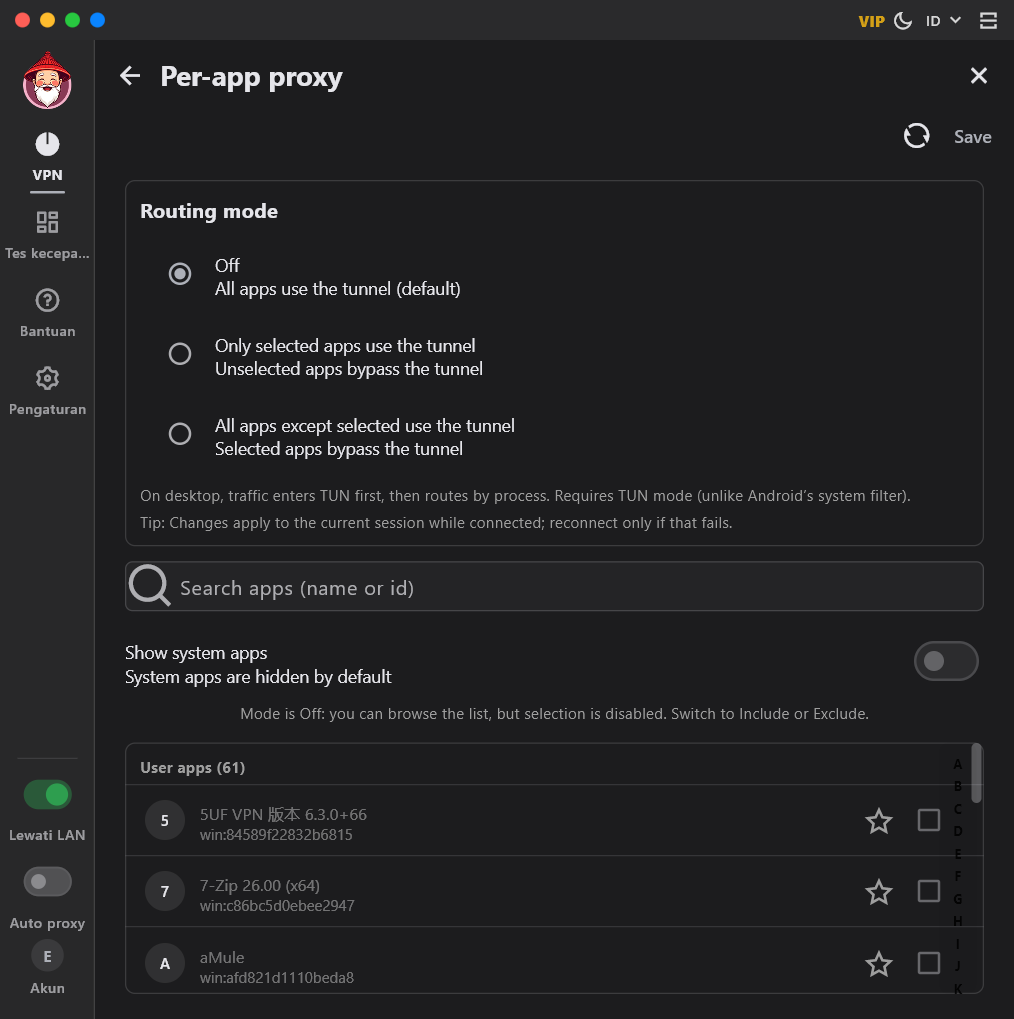
Tiga pilihan di halaman:
- Off (All apps use the tunnel, bawaan): bawaan. Aplikasi bisa dicari dan dijelajahi, tetapi tidak bisa dicentang.
- Only selected apps use the tunnel: aplikasi yang tidak dipilih tidak lewat percepatan.
- All apps except selected use the tunnel: aplikasi yang dipilih tidak lewat percepatan.
Teks penjelasan berbunyi: On desktop, traffic enters TUN first, then routes by process. Requires TUN mode (unlike Android’s system filter).
Saat diambil adalah Off, Show system apps mati (aplikasi sistem disembunyikan secara bawaan), daftar aplikasi pengguna ada 61.
iPhone, iPad, serta versi Mac App Store tidak punya pintu masuk ini, dan tidak bisa menghitung aplikasi di mesin.
Di mana membukanya
Security Center → Policy → Per-app split → Manage. Judul halaman adalah Per-app proxy.
Saat mati, halaman kebijakan menulis: Uses VPN / Bypasses VPN; Per-app split is off, so every app uses the VPN; No apps are listed as bypassing the VPN.
Cara memakai
- Buka Per-app proxy.
- Ubah dulu mode dari Off ke salah satu dari dua mode berikutnya. Saat Off, kotak centang tidak bisa dipakai.
- Di kotak cari, cari aplikasi menurut nama.
- Bila perlu melihat aplikasi sistem, nyalakan Show system apps.
- Centang aplikasi yang perlu perlakuan khusus.
- Tekan Save di kanan atas. Jika tidak menyimpan, kembali.
Kapan berlaku
Perlu TUN. Saat sudah tersambung, setelah disimpan langsung masuk ke sesi saat ini; jika penerapan gagal, putuskan lalu sambungkan sekali lagi.
Perhatikan
«Off» di sini berarti semua aplikasi lewat percepatan, memakai kata yang sama dengan «Off» pemisahan jaringan, tetapi yang diatur adalah proses. Keduanya harus diatur terpisah.
12. Anti bocor dan LAN
Apa ini
Leak protection ada di sakelar perlindungan Security Center. Setelah dinyalakan, selama tersambung sistem dihindari agar tidak mengelak dari terowongan lalu menyambung langsung. Pada Proxy mode item ini abu-abu, teksnya «Available in TUN mode».
Lewati LAN membuat setelah panggilan, LAN tempat mesin ini berada tetap bisa mengakses komputer ini. Sebaiknya tetap nyala, di host awan terutama berguna. Bawaannya nyala. Setelah dimatikan, saat panggilan rentang jaringan mesin ini ikut dikirim ke terowongan, SSH, desktop jarak jauh, dan NAS di LAN bisa langsung putus, perangkat lain juga bisa gagal menyambung ke komputer ini.
Sakelar ini muncul di bilah kiri, dan hanya tampil saat mode saat ini adalah TUN atau TUN + Proxy. Saat diambil adalah Proxy mode, jadi di bilah hanya ada Auto proxy, tidak ada Lewati LAN. Karena itu tulisan ini tidak punya tangkapan layar sakelar itu.
Di mana membukanya
- Anti bocor: Security Center → Security, di samping empat sakelar pemblokiran.
- Lewati LAN: ubah dulu mode jaringan menjadi TUN mode atau TUN + Proxy, lalu lihat bilah kiri.
Cara memakai
- Jika ingin menyalakan anti bocor, pakai TUN atau TUN + Proxy dulu, lalu di halaman Security geser Leak protection.
- Jika ingin memastikan LAN masih bisa diakses, pada mode TUN lihat Lewati LAN di kiri, biarkan nyala.
- Jika memang ingin mematikannya, baca peringatan di kotak konfirmasi, lalu putuskan apakah Turn off anyway.
Kapan berlaku
Anti bocor berlaku selama koneksi TUN. Lewati LAN menentukan pada panggilan berikutnya apakah rentang LAN masuk terowongan; setelah dimatikan, akses LAN yang sedang berlangsung bisa langsung terputus.
Perhatikan
Mengubah pendengaran proksi menjadi Perangkat ini dan LAN adalah membiarkan orang lain menyambung ke port Anda. Menyalakan Lewati LAN adalah agar LAN Anda sendiri tidak tergulung terowongan. Dua hal ini bisa ada bersamaan, jangan saling menggantikan.
13. Tema dan tampilan
Apa ini
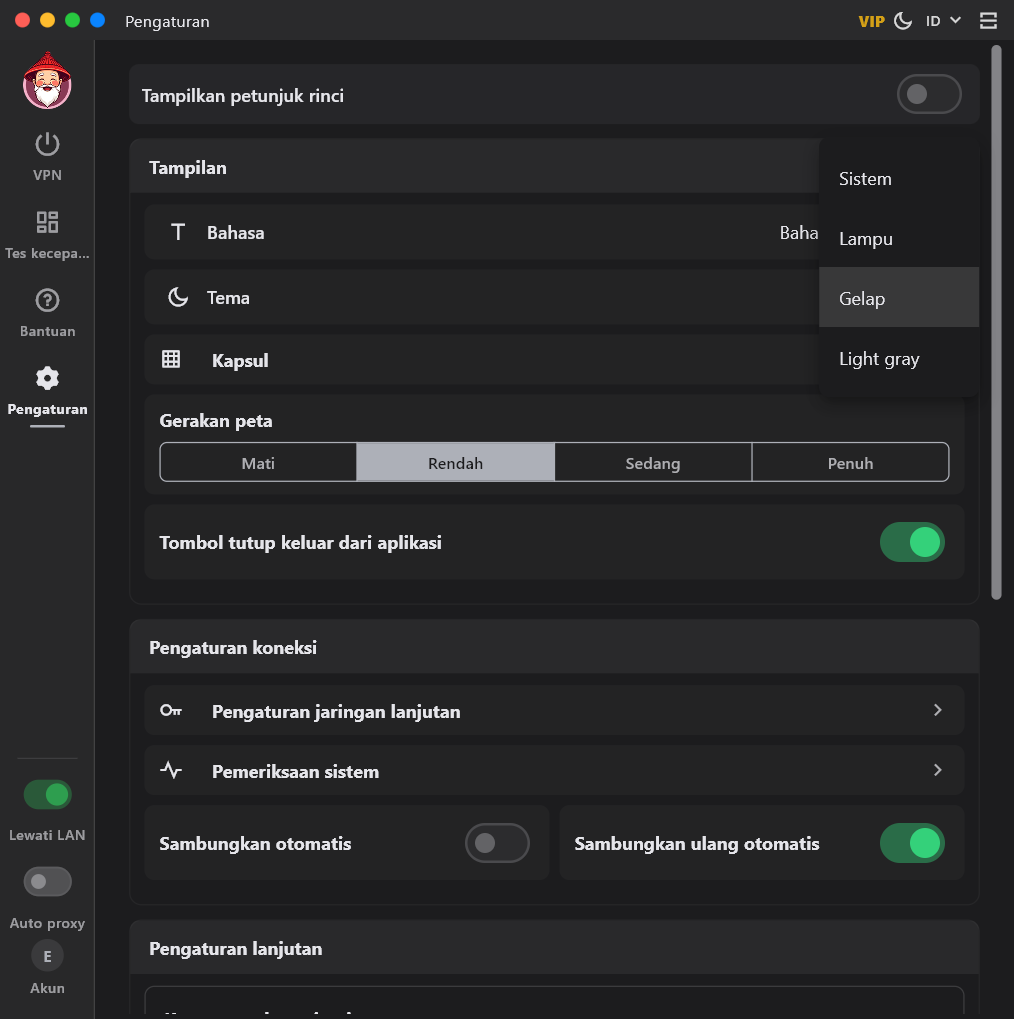
Tampilan menentukan warna antarmuka, kartu mana yang tampil di beranda, dan gerakan peta. Saat diambil tema adalah Gelap, gerakan peta adalah Rendah, Tampilkan petunjuk rinci mati, Tombol tutup keluar dari aplikasi nyala.
Menu tema punya empat item: Sistem, Lampu, Gelap, Light gray.
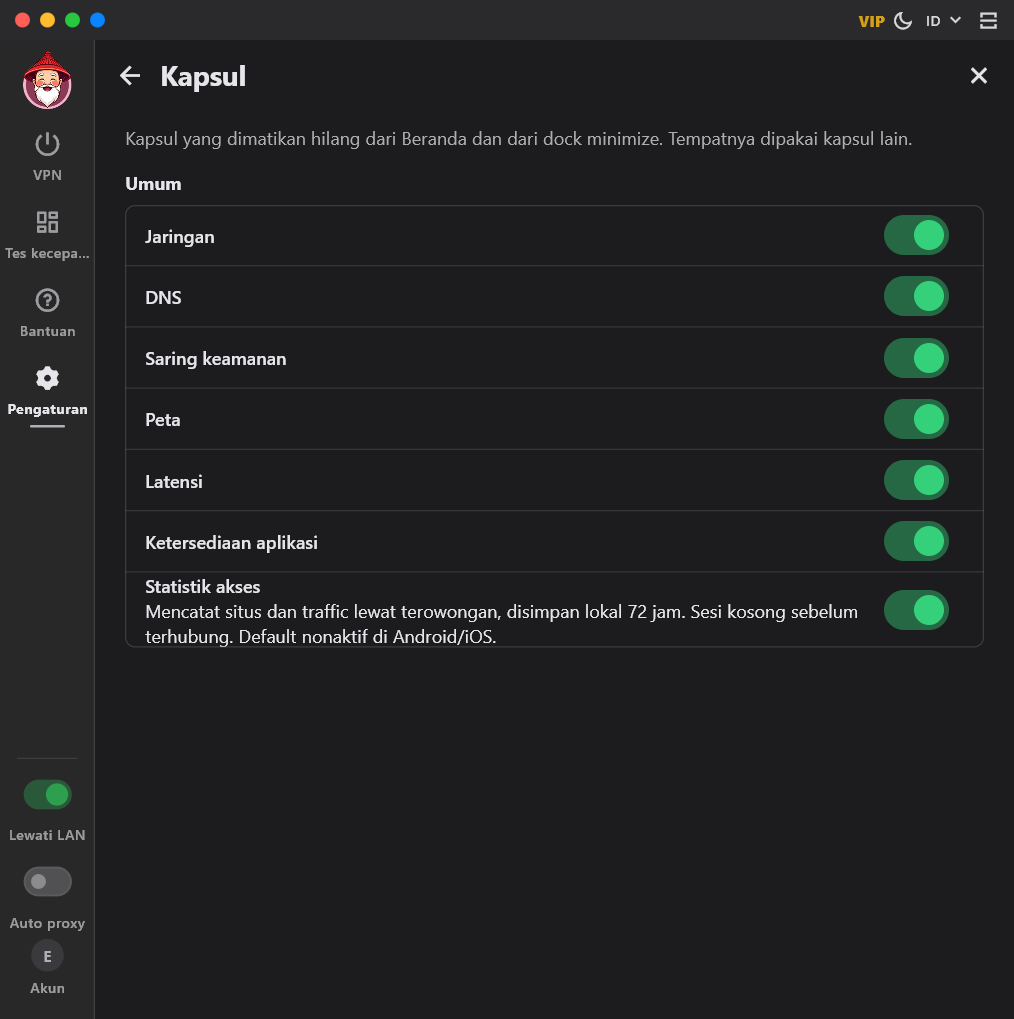
Kapsul menentukan kartu mana yang masih ada di beranda. Kartu yang dimatikan tidak lagi muncul di beranda, di ikon kecil setelah diperkecil juga tidak ada, tempat yang kosong diserahkan ke kartu lain. Saat diambil semuanya nyala:
- Umum: Jaringan, DNS, Saring keamanan, Peta, Latensi, Ketersediaan aplikasi, Statistik akses
- Statistik akses mencatat situs dan lalu lintas yang melewati terowongan, di lokal hanya menyimpan 72 jam terakhir. Saat tidak tersambung daftar kosong. Di Android dan iOS item ini mati secara bawaan.
Gerakan peta ada Mati, Rendah, Sedang, Penuh.
Setelah Tampilkan petunjuk rinci dinyalakan, tiap item pengaturan mendapat catatan tambahan, cocok untuk pemakaian pertama.
Setelah Tombol tutup keluar dari aplikasi dinyalakan, tombol tutup di kiri atas jendela langsung keluar dari AoBaiVPN.
Di mana membukanya
Pengaturan di kiri. Tema ada di Tampilan. Kapsul adalah baris tersendiri di bawah tampilan, menekannya membuka halaman Kapsul.
Cara memakai
- Buka Pengaturan.
- Tekan Tema, pilih satu item. Tekan area kosong halaman untuk menutup menu.
- Tekan Kapsul, geser kartu yang tidak ingin terlihat di beranda.
- Tekan kembali di kiri atas.
- Bila perlu, atur lagi gerakan peta, petunjuk rinci, dan perilaku tombol tutup.
Kapan berlaku
Tema, kapsul, dan gerakan langsung tercermin di antarmuka setelah diubah, tanpa menyambung ulang. Setelah satu kapsul dimatikan, beranda langsung tidak menampilkannya lagi. Opsi tampilan ini tidak mengubah terowongan.
Perhatikan
Bahasa ada di wilayah tampilan yang sama, tetapi yang diganti adalah tulisan antarmuka, diletakkan sendiri di bagian berikutnya.
14. Bahasa antarmuka
Apa ini
Yang diganti di sini adalah tulisan pada antarmuka klien. Itu tidak mengubah di negara mana node berada, dan tidak mengubah aturan pemisahan.
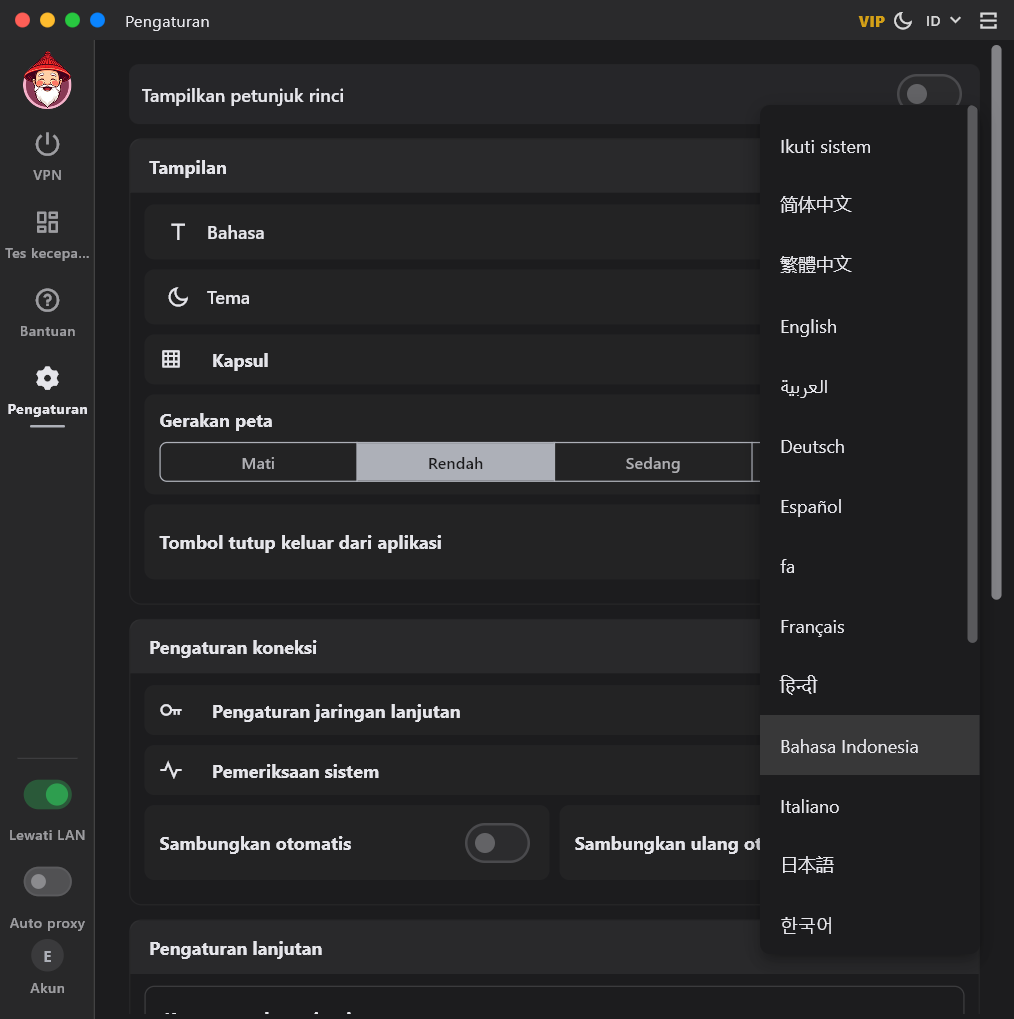
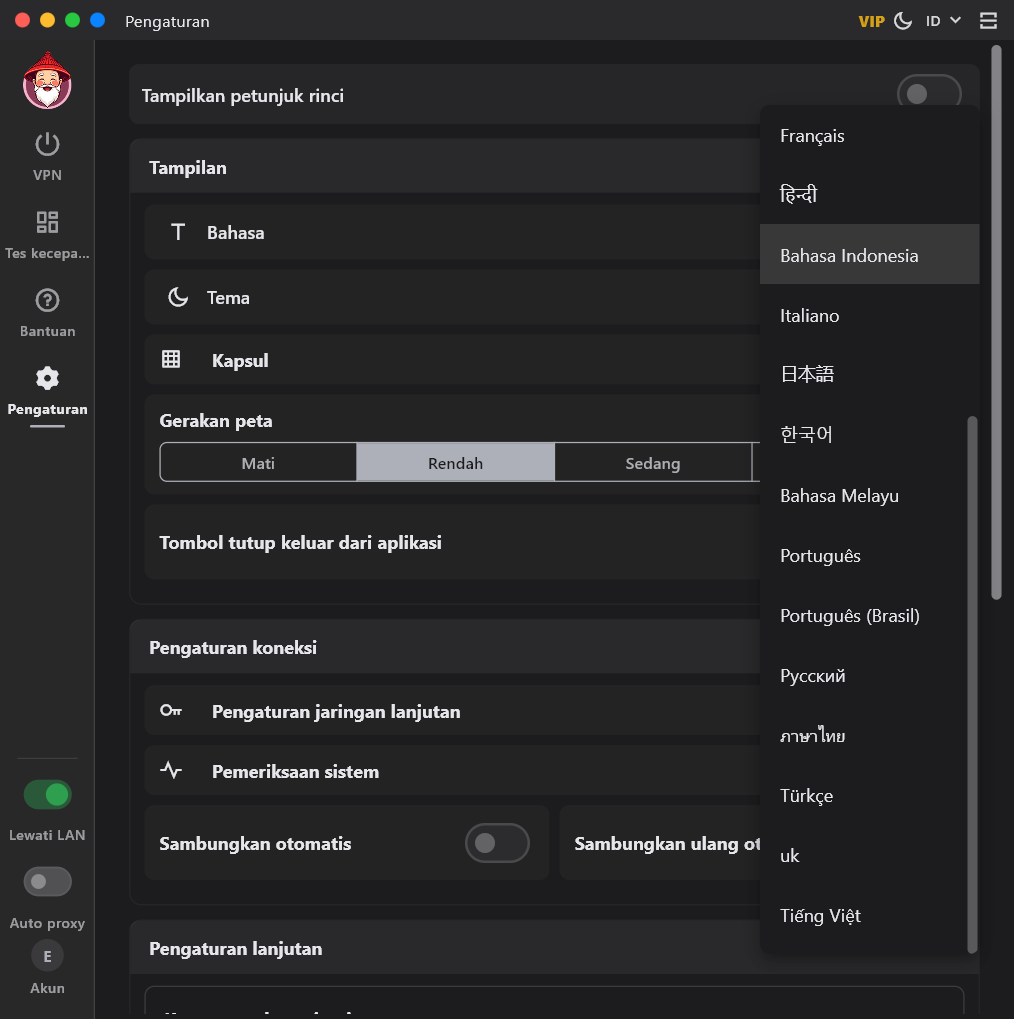
Klien memuat 19 bahasa antarmuka. Di bawah ini nama diri tiap bahasa di menu, urutannya sesuai paket bahasa klien:
| Nama diri |
|---|
| 简体中文 |
| 繁體中文 |
| English |
| 日本語 |
| 한국어 |
| Tiếng Việt |
| Deutsch |
| Français |
| Español |
| Português |
| Português (Brasil) |
| Русский |
| ภาษาไทย |
| Bahasa Indonesia |
| Bahasa Melayu |
| العربية |
| हिन्दी |
| Türkçe |
| Italiano |
Item pertama menu adalah Ikuti sistem: antarmuka mengikuti bahasa sistem operasi; jika bahasa sistem tidak ada di antara 19 bahasa ini, bahasa cadangan klien yang dipakai.
Jika menu menampilkan kode yang tidak punya paket terjemahan, tulisan antarmuka memakai bahasa Inggris.
Di mana membukanya
Pengaturan → Tampilan → Bahasa.
Cara memakai
- Buka Pengaturan, tekan Bahasa.
- Tekan satu nama diri di tabel, atau tekan Ikuti sistem.
- Tekan di luar menu, menu tertutup. Tanda bahasa di bilah atas menjadi singkatan bahasa saat ini. Saat diambil adalah CN, sesuai bahasa Tionghoa Sederhana.
Kapan berlaku
Tulisan antarmuka langsung berganti, tanpa memutus VPN.
Perhatikan
Antarmuka yang ditulis dari kanan ke kiri seperti bahasa Arab, setelah diganti, arah tata letak seluruh halaman berubah.
15. Mode anak
Bagian ini dijelaskan dari sudut orang tua. Saat mode anak mati, batasan di bawah tidak berlaku.
Apa ini
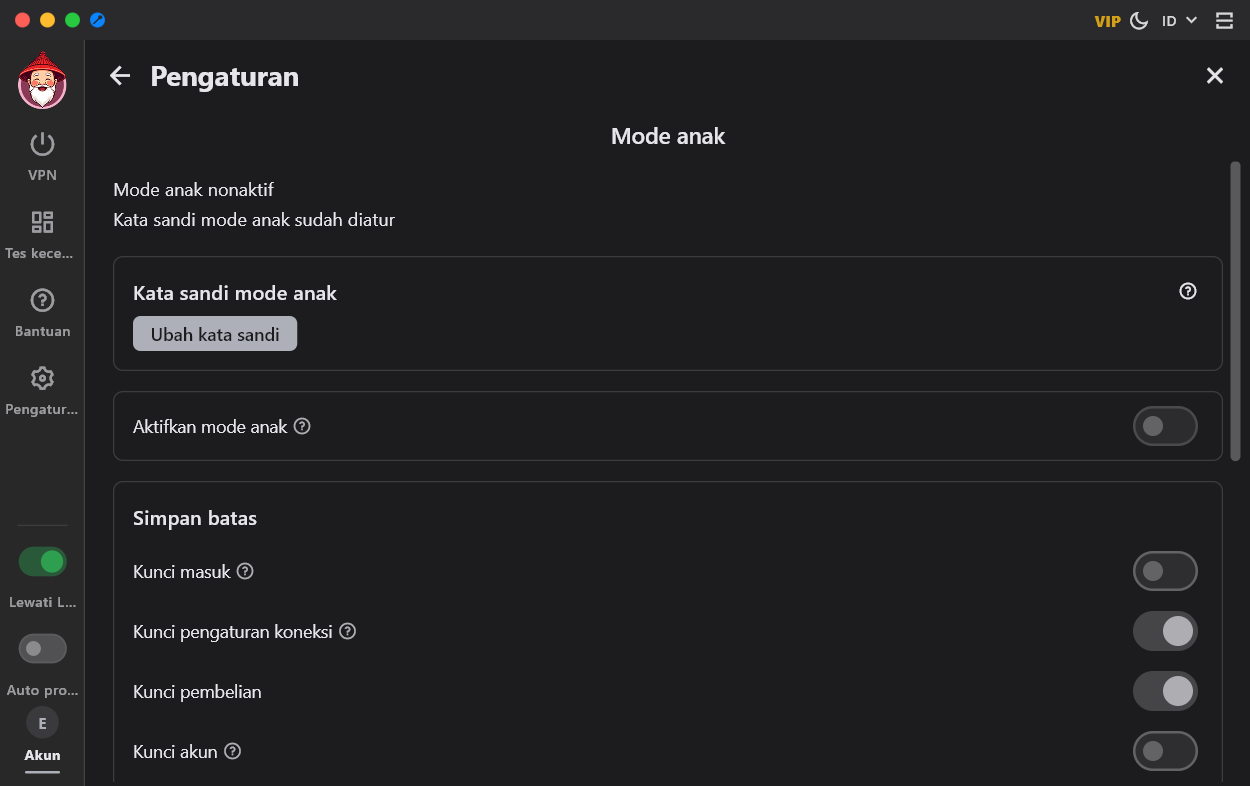
Mode anak adalah satu set batasan orang tua yang dipasang di perangkat ini. Sandi hanya ada di server, perangkat ini tidak menyimpannya. Halaman mengatur sandi mensyaratkan 4 sampai 32 karakter, dan ujung depan serta belakang tidak boleh berisi spasi. Jika lupa sandi, atur ulang di konsol situs resmi. Jika salah terlalu banyak, klien untuk sementara tidak menerima masukan lagi.
Batasan yang bisa disimpan terbagi dua jenis.
Kunci pengaturan yang bisa diubah sementara setelah dibuka (saat mode anak nyala, dan sakelar yang sesuai juga nyala, tanpa dibuka tidak bisa diubah):
- Kunci masuk: saat mode anak nyala, masuk lagi ke halaman ini harus memasukkan sandi mode anak dulu. Saat mode mati, sakelar ini tidak berlaku.
- Kunci pengaturan koneksi: protokol, TUN, pemisahan, DNS, dan kebijakan keamanan tidak dapat diubah.
- Kunci pembelian
- Kunci akun: kata sandi masuk, akun tertaut, dan bahasa email tidak dapat diubah.
- Kunci langganan dan pesanan: paket tidak dapat dibeli atau dikelola.
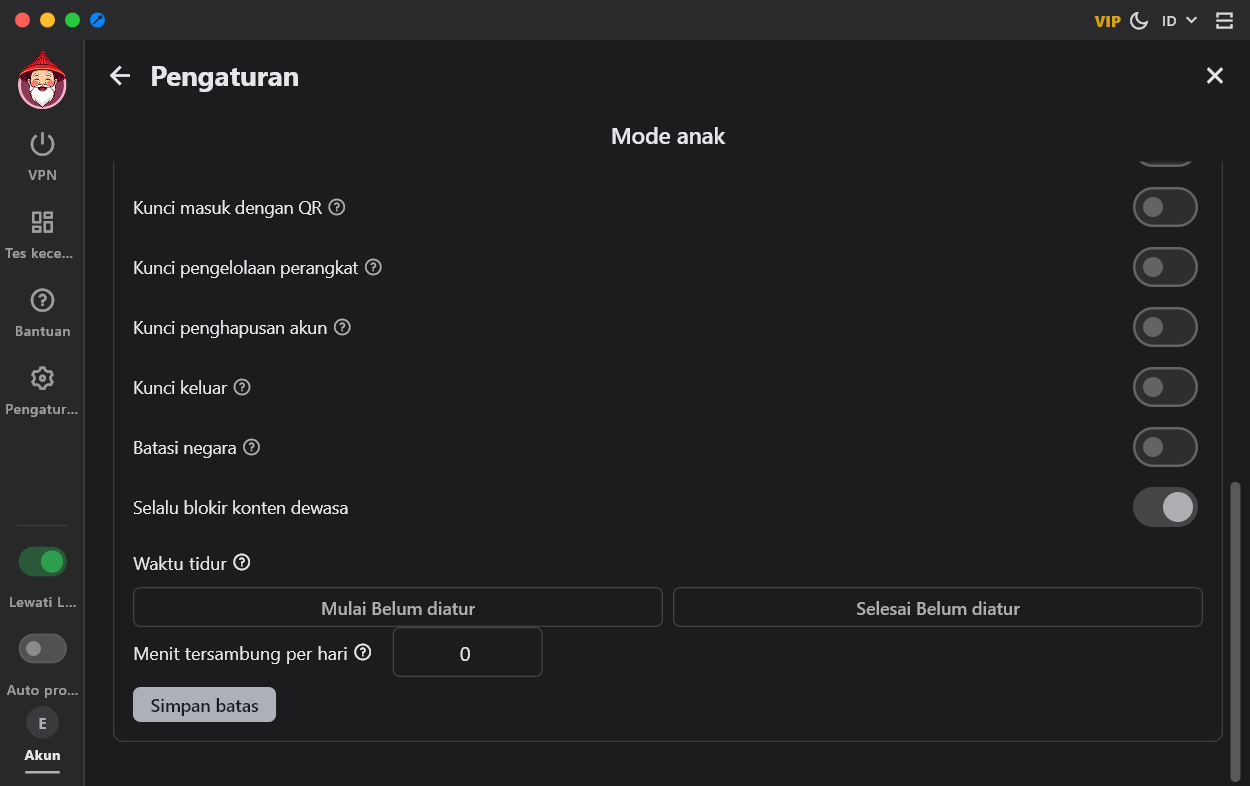
- Kunci masuk dengan QR: perangkat ini tidak dapat memindai kode masuk untuk perangkat lain.
- Kunci pengelolaan perangkat: perangkat yang masuk tidak dapat dilihat atau dikeluarkan.
- Kunci penghapusan akun
- Kunci keluar
Setelah memasukkan sandi di halaman ini dan membuka kunci, kunci pengaturan di atas hanya dilonggarkan dalam jalan kali ini. Keluar, atau membuka klien lagi, harus memasukkan sekali lagi.
Batasan yang tidak ikut longgar saat dibuka (selama mode anak nyala, meski sudah dibuka tetap dijalankan):
- Batasi negara: hanya bisa menyambung ke negara yang diizinkan di bawah. Tidak memilih satu pun sama dengan tidak membatasi node. Jalur tanpa kode negara, saat item ini nyala, tidak bisa disambungkan.
- Selalu blokir konten dewasa: di perangkat ini pemblokiran konten dewasa tidak bisa dimatikan.
- Waktu tidur: menurut waktu lokal perangkat ini. Mulai dan selesai harus diisi bersama, atau dikosongkan bersama. Rentang yang melewati tengah malam juga terhitung. Hanya mengisi satu ujung, atau mulai sama dengan selesai, tidak membentuk rentang waktu tidur. Dalam waktu tidur tidak bisa membuat koneksi baru; yang sudah tersambung tidak diputus hanya karena masuk waktu tidur.
- Menit tersambung per hari: 0 berarti tidak dibatasi. Diakumulasi menurut hari kalender lokal, saat mencapai batas koneksi saat ini diputus. Batas atas adalah 1440 menit.
Saat diambil batasan negara mati, kotak tarik negara yang diizinkan pernah menampilkan «Japan», tetapi sakelar mati sehingga tidak dijalankan. Mulai dan selesai waktu tidur sama-sama Belum diatur. Menit per hari adalah 0.
Di mana membukanya
Akun di kiri → Mode anak. Baris kedua adalah «Kata sandi mode anak dan batasan pada perangkat ini».
Cara memakai
- Buka Mode anak. Jika mode mati, dan «Kunci masuk» belum dinyalakan, halaman bisa langsung dilihat.
- Jika mode nyala dan masuk dikunci, masukkan sandi mode anak di petunjuk terlebih dahulu.
- Jika belum ada sandi, atur sandi menurut petunjuk halaman, baru batasan bisa disimpan.
- Nyalakan Aktifkan mode anak. Hanya menyalakan itu, sementara batasan di bawah semuanya mati, sama dengan mode nyala tetapi tanpa batasan tambahan.
- Geser kunci pengaturan yang diperlukan.
- Jika ingin membatasi negara, nyalakan Batasi negara, lalu pilih banyak item di Negara yang diizinkan. Tidak memilih sama dengan tidak membatasi.
- Bila perlu, nyalakan Selalu blokir konten dewasa.
- Mulai dan selesai waktu tidur diisi bersama, atau tetap Belum diatur.
- Menit tersambung per hari diisi 0, atau bilangan bulat dari 1 sampai 1440.
- Tekan Simpan batas. Jika tidak menyimpan lalu kembali, perubahan tadi tidak tinggal.
Kapan berlaku
Saat mode anak mati, batasan yang disimpan dibiarkan, tidak dijalankan. Setelah mode anak dinyalakan dan disimpan:
- Kunci pengaturan langsung menghalangi menu yang sesuai. Pembukaan kunci hanya bertahan sampai jalan kali ini berakhir.
- Waktu tidur menghalangi koneksi baru mulai panggilan berikutnya setelah disimpan, tanpa memutus terowongan yang sudah tersambung saat itu.
- Durasi harian diakumulasi menurut hari kalender lokal. Setelah mencapai batas, klien menghentikan koneksi saat ini.
- Batasan negara berlaku pada kali berikutnya memilih atau memanggil negara itu, membuka kunci tidak melonggarkannya.
- Pemblokiran dewasa paksa tetap berlaku selama mode nyala, membuka kunci juga tidak bisa mematikannya di perangkat ini.
Perhatikan
Jangan memahami pembukaan kunci sebagai «semua batasan hari ini dijeda». Pembukaan kunci hanya membuka kunci pengaturan dan kunci yang berkaitan dengan pembelian. Waktu tidur, durasi, daftar negara yang diizinkan, dan pemblokiran dewasa paksa tetap berlaku.
16. Batas yang sering keliru
Berikut ini tempat yang paling mudah dinilai keliru saat dipakai. Semua tangkapan layar adalah edisi desktop Windows.
Saat proksi murni, pemisahan tidak berlaku
Saat mode koneksi adalah Proxy mode, pemisahan jaringan kustom tidak dikirim turun, aturan proses menurut aplikasi juga tidak berlaku dengan cara TUN. Di halaman aturan masih terlihat, status masih mungkin tertulis belum berlaku. Agar Pemisahan jaringan kustom dan Proksi menurut aplikasi bekerja seperti yang digambarkan tulisan ini, pakai TUN mode atau TUN + Proxy.
Masuk dan situs resmi
Masuk dan situs resmi tidak memakai terowongan yang sedang dipakai. Saat Lewati LAN nyala, LAN tidak masuk terowongan.
Tulisan beranda bukan mode tiga tingkat
Region, Net, Apps pada kartu keamanan, Global di panel DNS, dan nama skenario Global, adalah tiga tulisan yang berbeda. Yang pertama adalah status, yang di tengah adalah kolom pemeriksaan DNS, yang terakhir adalah satu skenario yang menulis satu set sakelar.
Empat hal «otomatis» masing-masing satu urusan
Perbedaan tes kecepatan, pilih otomatis, sambungkan otomatis, dan sambungkan ulang otomatis lihat Jalur mana yang lebih baik.
Beda dengan iPhone, iPad
Tangkapan layar tulisan ini adalah Windows. iPhone dan iPad hanya punya TUN (VPN sistem), tidak punya mode proksi, dan tidak bisa membagikan proksi ke LAN. Di sana tidak ada pemisahan menurut aplikasi, dan rute sistem tidak bisa diubah menurut domain. Aturan kustom jenis domain dan negara, di perangkat Apple, baru berlaku setelah lalu lintas masuk terowongan.
Beda dengan Android
Android juga punya pemisahan menurut aplikasi, tetapi lewat lapisan sistem, berbeda dari desktop yang «masuk TUN dulu lalu memisah menurut proses». Statistik akses di Android dan iOS mati secara bawaan.
Skenario ikut mengubah mode
Menekan Global, Domestic direct, Full protection, atau Speed first bisa mengubah mode jaringan menjadi TUN, dan menyalakan anti bocor. Jika hanya ingin mengubah satu sakelar pemblokiran, pakai sakelar perlindungan satu per satu.
Bahasa