AoBaiVPN आधिकारिक क्लाइंट की विशेष सुविधाओं की मार्गदर्शिका
यह लेख उन लोगों के लिए है जिन्होंने AoBaiVPN का आधिकारिक क्लाइंट इंस्टॉल कर लिया है। स्क्रीनशॉट Windows डेस्कटॉप क्लाइंट के हैं, और उनमें इंटरफ़ेस की भाषा सरल चीनी है। चित्रों में देरी, गति और साइट रिकॉर्ड उसी क्षण के हैं जब फ़ोटो ली गई थी। ये नेटवर्क के साथ बदलते हैं, इन्हें स्थिर माप न मानें।
इस लेख में «तुरंत», «यह कनेक्शन» और «अगली डायल» का अर्थ यह है:
- तुरंत: बदलते ही यह आपके सामने के इंटरफ़ेस पर या इस कनेक्शन पर लागू हो जाता है।
- यह कनेक्शन: यदि आप जुड़े हुए हैं, तो क्लाइंट नई सेटिंग चालू सत्र में डालता है; यदि नहीं डाल पाता, तो पृष्ठ कनेक्शन काटकर फिर जोड़ने को कहता है।
- अगली डायल: जो टनल अभी जुड़ी है वह पहले जैसी रहती है, और नई सेटिंग अगली बार कनेक्ट दबाने पर ही लगती है।
अनुक्रम
- उत्पाद क्या कर सकता है
- कनेक्ट, डिस्कनेक्ट और वर्तमान नोड
- लाइनें: प्रत्यक्ष, रिले, पसंदीदा और हाल में उपयोग
- कौन सी लाइन सबसे अच्छी है
- नेटवर्क मोड
- DNS
- सुरक्षा केंद्र और दृश्य
- सुरक्षा स्विच
- देश प्रीसेट
- कस्टम स्प्लिट
- ऐप के अनुसार प्रॉक्सी
- रिसाव रोकथाम और LAN
- थीम और दिखावट
- इंटरफ़ेस भाषा
- बच्चों का मोड
- आम सीमाएँ
1. उत्पाद क्या कर सकता है
AoBaiVPN का आधिकारिक क्लाइंट खाते वाला VPN क्लाइंट है। लॉगिन के बाद नोड से जोड़ा जा सकता है, वर्तमान लाइन देखी जा सकती है, देरी और ऐप की पहुँच मापी जा सकती है, और ज़रूरत के अनुसार नेटवर्क मोड, DNS, स्प्लिट और सुरक्षा बदली जा सकती है।
होम पेज आम स्थितियाँ एक पंक्ति के कार्डों में रखता है: अभी कौन सा नेटवर्क मोड है, DNS ने कौन सा क्षेत्र और प्रदाता पहचाना, और सुरक्षा अवरोध खुला है या नहीं। बीच में कनेक्ट बटन और वर्तमान नोड हैं, दाईं ओर देरी की पट्टी और नक्शा है, नीचे कुछ साइटें खुलती हैं या नहीं, और टनल से अभी गुज़री पहुँच का रिकॉर्ड है।
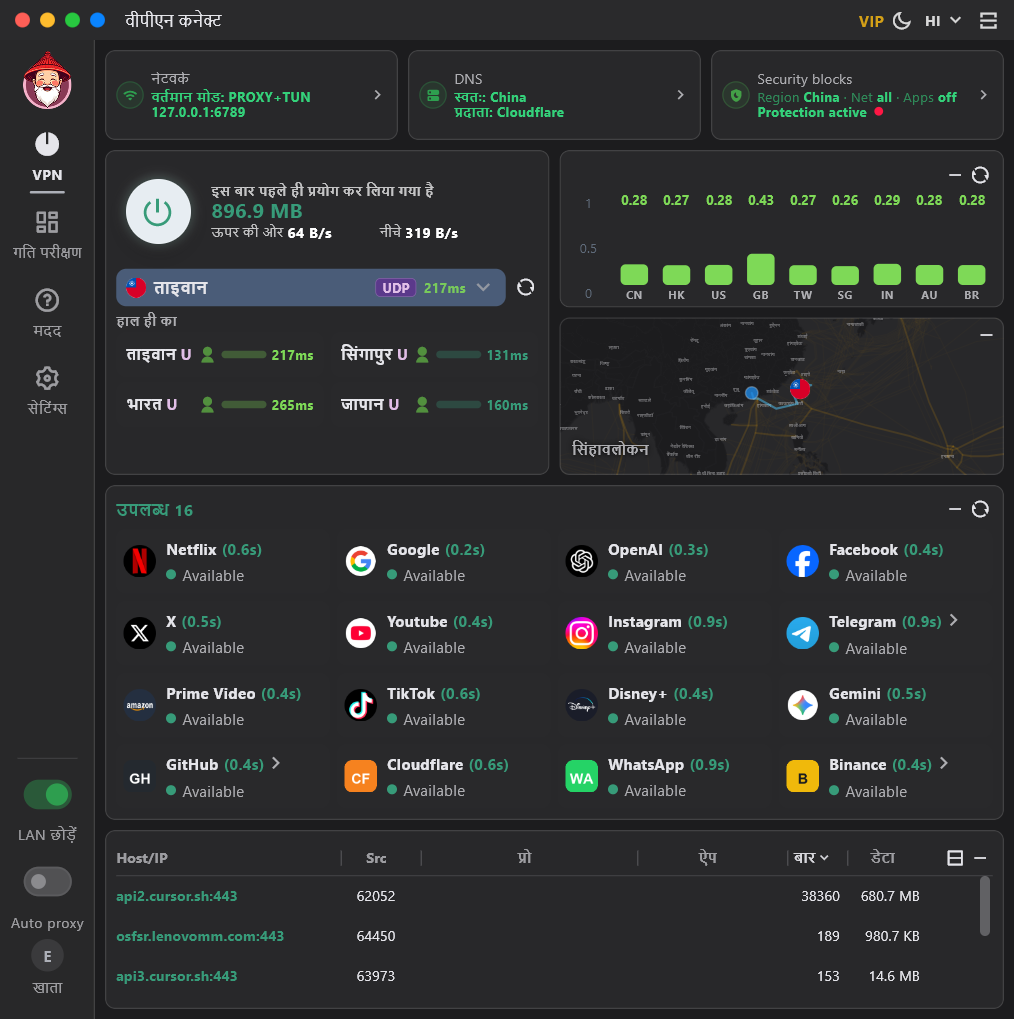
होम के सुरक्षा कार्ड पर «Region / Net / Apps» स्थिति का विवरण है। यह बताता है कि देश नीति, नेटवर्क स्प्लिट और ऐप स्प्लिट अभी खुले हैं या नहीं। ये चुनने के तीन मोड नहीं हैं। नक्शे के कोने पर «सिंहावलोकन» नक्शे की सीमा का विवरण है।
2. कनेक्ट, डिस्कनेक्ट और वर्तमान नोड
यह क्या है
कनेक्ट बटन डायल और डिस्कनेक्ट करता है। बटन के पास इस कनेक्शन में कितना ट्रैफ़िक लगा, और वर्तमान अपलोड व डाउनलोड गति दिखती है। बटन के नीचे की रंगीन पट्टी उपयोग में नोड है। उस पर क्षेत्र, प्रोटोकॉल और देरी दिखती है।
कहाँ खोलें
बाएँ VPN दबाएँ। पृष्ठ का शीर्षक VPN Connect है।
कैसे करें
- क्लाइंट खोलें और देखें कि बाएँ VPN चुना हुआ है।
- बड़ा गोल बटन देखें। यदि अभी कनेक्ट नहीं है, तो उसे दबाकर वर्तमान नोड से जुड़ना शुरू करें।
- यदि पहले से जुड़े हैं, तो वही बटन फिर दबाने पर कनेक्शन कट जाता है।
- रंगीन पट्टी पर वर्तमान नोड दिखता है। पट्टी के बीच दबाएँ (सबसे दाएँ वाला रीफ़्रेश चिह्न न दबाएँ)। नोड चुनने की विंडो खुलती है। नोड बदलने का तरीका अगले अनुभाग में है।
- पट्टी के नीचे हाल ही का हाल में उपयोग हुए नोड दिखाता है। किसी एक पंक्ति को दबाने पर वही सर्वर लग जाता है।
कब लागू होता है
कनेक्ट दबाने के बाद डायल तुरंत शुरू होती है। डिस्कनेक्ट दबाने के बाद वर्तमान टनल तुरंत समाप्त हो जाती है। जुड़े होने पर नोड बदलने से कनेक्शन नए नोड पर चला जाता है।
ध्यान दें
रंगीन पट्टी के सबसे दाएँ गोल तीर से देरी रीफ़्रेश होती है, नोड नहीं बदलता। होम के नीचे साइट सूची पहुँच का परिणाम है; उसके और नीचे डोमेन तालिका पहुँच रिकॉर्ड है। ये संख्याएँ बदलती रहती हैं।
3. लाइनें: प्रत्यक्ष, रिले, पसंदीदा और हाल में उपयोग
यह क्या है
एक लाइन एक चुनने योग्य सर्वर है। कुछ प्रत्यक्ष जाती हैं, कुछ रिले से। नोड कार्ड पर क्षेत्र, प्रोटोकॉल (जैसे पृष्ठ पर hy2, naive) और ट्रांसपोर्ट (जैसे UDP, TCP), तथा मापी गई देरी दिखती है।
पसंदीदा से अक्सर उपयोग होने वाले नोड चिह्नित होते हैं। हाल में उपयोग होम पर दिखता है, इसलिए हर बार पूरी सूची नहीं खोलनी पड़ती।
कहाँ खोलें
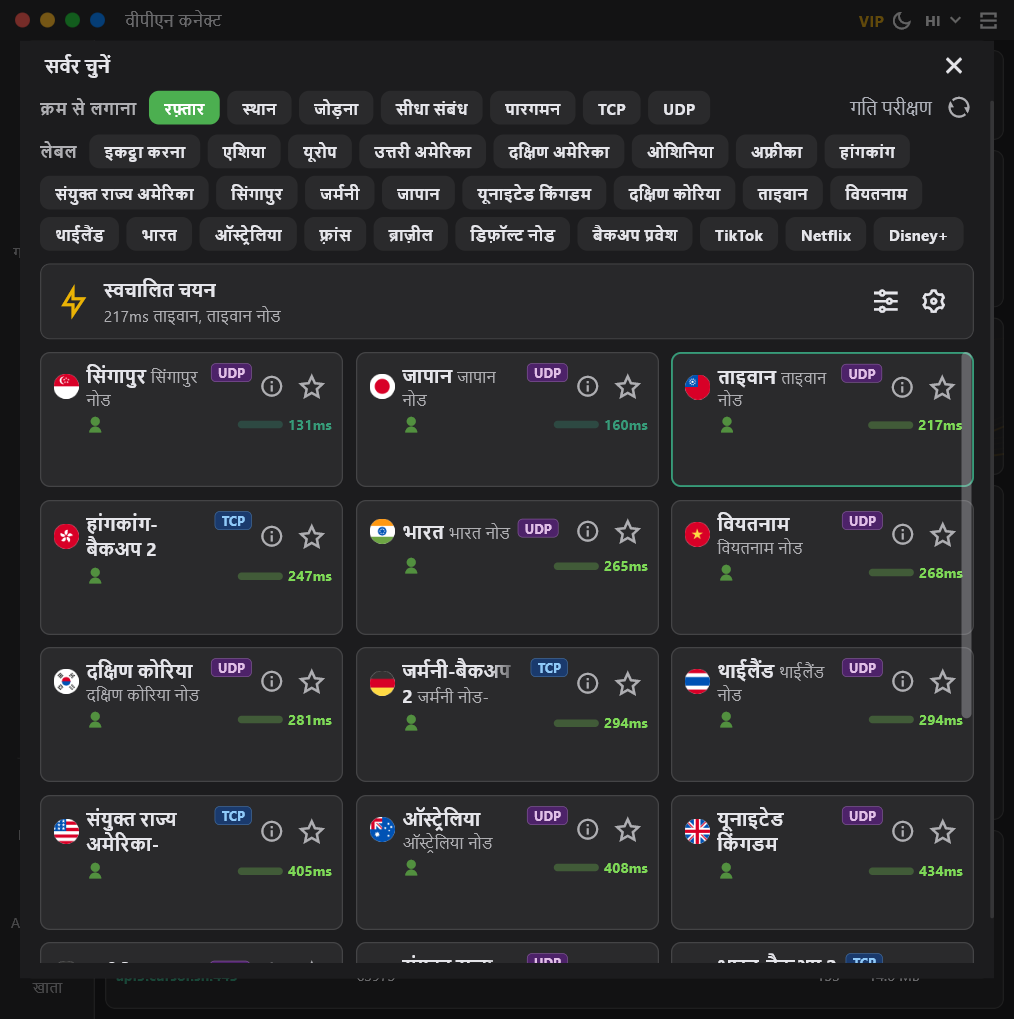
VPN Connect पृष्ठ पर वर्तमान नोड की रंगीन पट्टी दबाएँ। सर्वर चुनें खुलता है।
कैसे करें
- सर्वर चुनें खोलें।
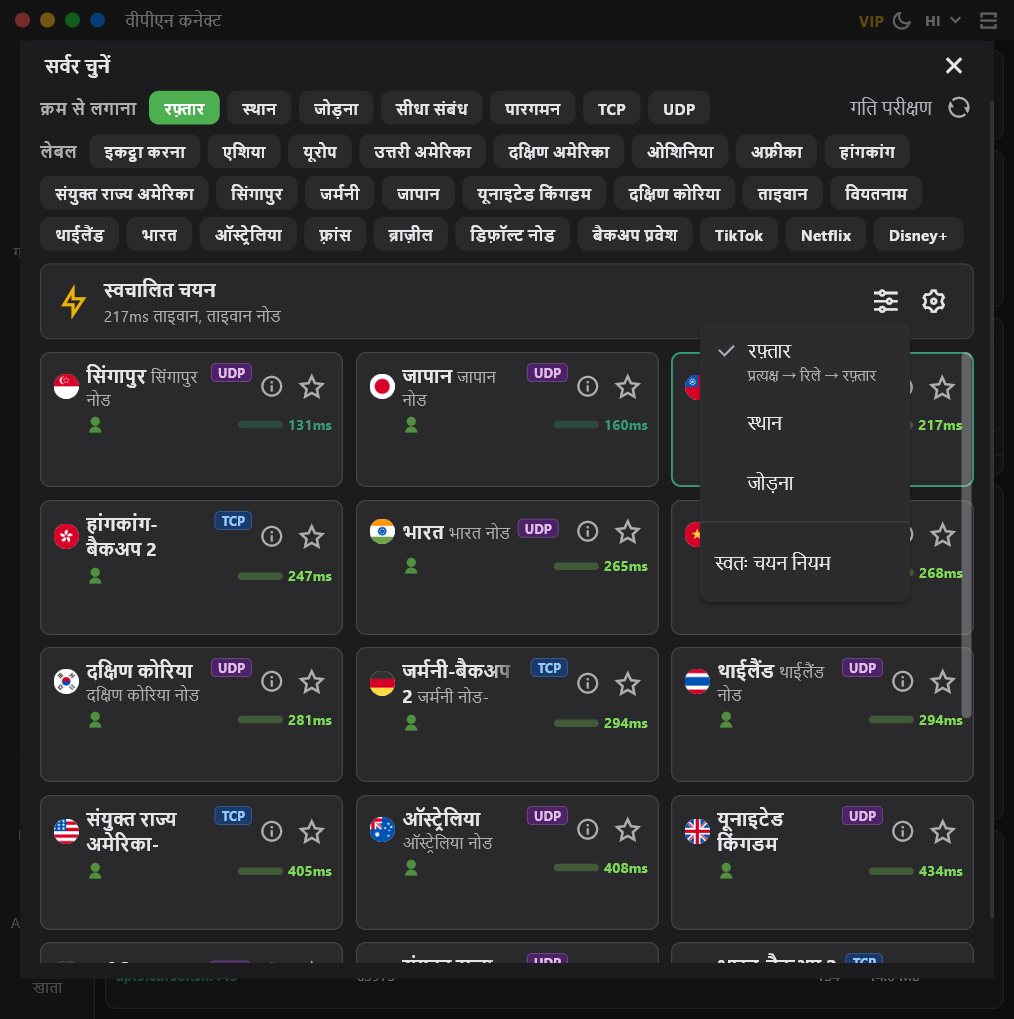
- ऊपर क्रम से लगाना से तय करें कि सूची कैसे जमे। दाईं ओर स्लाइडर चिह्न दबाने पर क्रम मेनू खुलता है। फ़ोटो के समय चुना हुआ रफ़्तार था, और व्याख्या पाठ «प्रत्यक्ष → रिले → रफ़्तार» था: पहले प्रत्यक्ष, फिर रिले, फिर तेज़-धीमे के अनुसार।
- स्थान और जोड़ना दो और क्रम हैं। किसी एक को दबाने पर आपकी पसंद याद रहती है।
- सीधा संबंध, पारगमन, TCP और UDP सूची को छोटा करते हैं, ताकि केवल उसी तरह की लाइनें दिखें।
- लेबल की पंक्ति पसंदीदा, महाद्वीप, देश, या «डिफ़ॉल्ट नोड», «बैकअप प्रवेश» तथा TikTok, Netflix, Disney+ जैसे चिह्नों से छान सकती है।
- नोड कार्ड के दाईं ओर तारा पसंदीदा लगाने या हटाने के लिए है। इंटरफ़ेस पर उसका नाम इकट्ठा करना है। इकट्ठा करना छानने पर केवल तारांकित नोड दिखते हैं।
- किसी नोड कार्ड को दबाने पर वर्तमान नोड वही बन जाता है। विंडो के ऊपर दाएँ × सूची बंद करता है, नोड नहीं बदलता।
- होम पर लौटने के बाद हाल ही का में अभी उपयोग हुआ नोड आ जाता है। बाद में उसी पंक्ति को सीधे दबाया जा सकता है।
कब लागू होता है
छानना और क्रम केवल सूची बदलते हैं, पहले से जुड़े नोड को नहीं। अगला कार्ड दबाने के बाद वर्तमान नोड तुरंत वही सर्वर बन जाता है; यदि उस समय कनेक्शन था, तो टनल नए नोड पर चली जाती है।
ध्यान दें
सूची के ऊपर स्वतः चयन का अर्थ है «क्लाइंट एक सर्वर चुने»। यह स्वयं किसी कार्ड को दबाने से अलग रास्ता है। यह «शुरू होते ही स्वतः कनेक्ट» और «लाइन कटने के बाद स्वतः पुनः कनेक्ट» भी नहीं है। अगला अनुभाग इन्हें अलग बताता है।
तारा केवल पसंदीदा बदलता है, स्वयं डायल नहीं करता।
4. कौन सी लाइन सबसे अच्छी है
इस अनुभाग में चार बातें आसानी से मिल जाती हैं। हर एक एक ही काम करती है:
| इंटरफ़ेस पर जो दिखता है | वह वास्तव में क्या तय करता है |
|---|---|
| गति परीक्षण | देरी, साइट खुलती है या नहीं, और हर नोड कितना तेज़ है, यह मापता है। माप के बाद वर्तमान नोड अपने आप नहीं बदलता। |
| स्वतः चयन | नियमों पर खरे नोडों में से एक चुनकर उपयोग करता है। |
| स्वतः कनेक्ट | अगली बार क्लाइंट खुलने पर पिछले सर्वर से स्वयं जुड़े या नहीं। |
| स्वतः पुनः कनेक्ट | नेटवर्क लौटने या कनेक्शन अचानक कटने के बाद फिर से कोशिश करे या नहीं। |
4.1 गति परीक्षण
यह क्या है
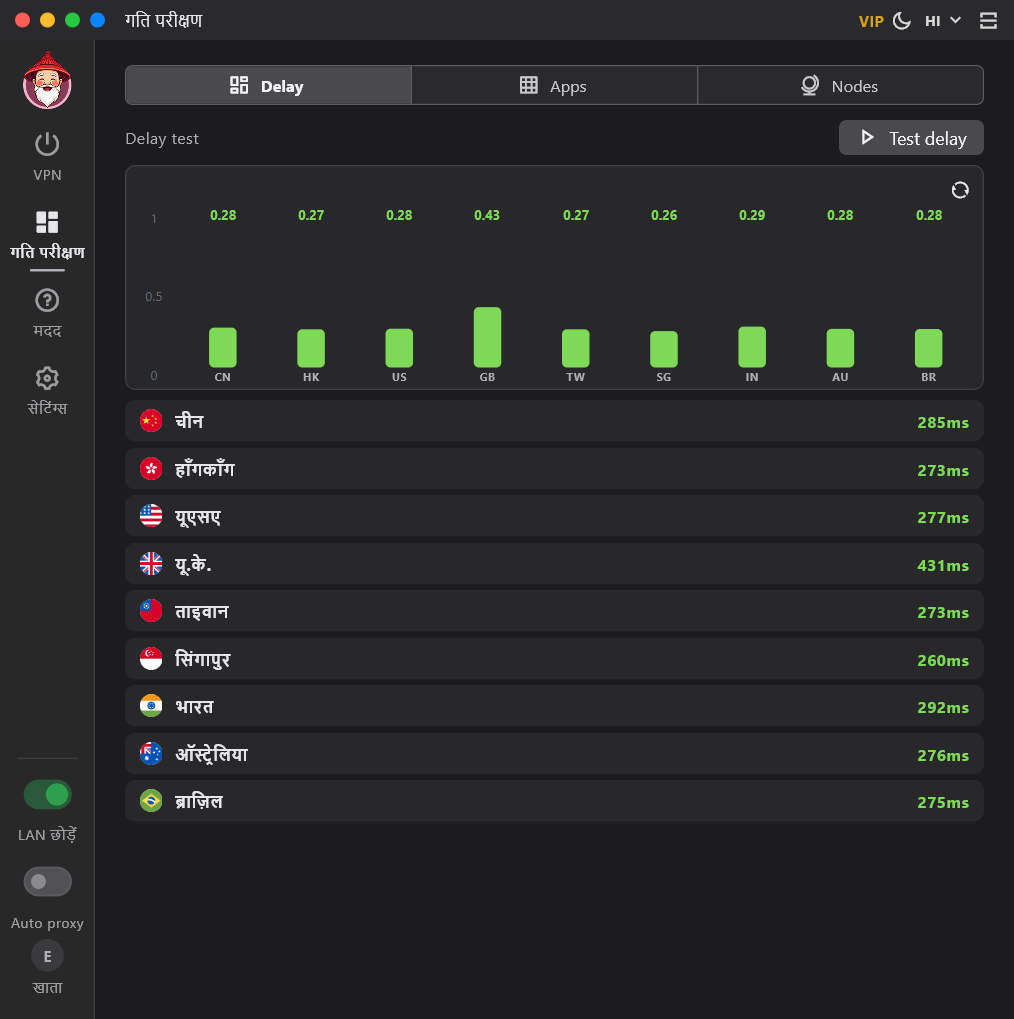
गति परीक्षण दिखाता है «अभी कौन सी दिशा तेज़ है, कौन सी साइटें खुलती हैं»। बाएँ गति परीक्षण में तीन टैब हैं:
- Delay: कई क्षेत्रों की देरी पट्टियाँ, तथा China, Hong Kong, United States, United Kingdom, Taiwan, Singapore, India, Australia और Brazil का विवरण।
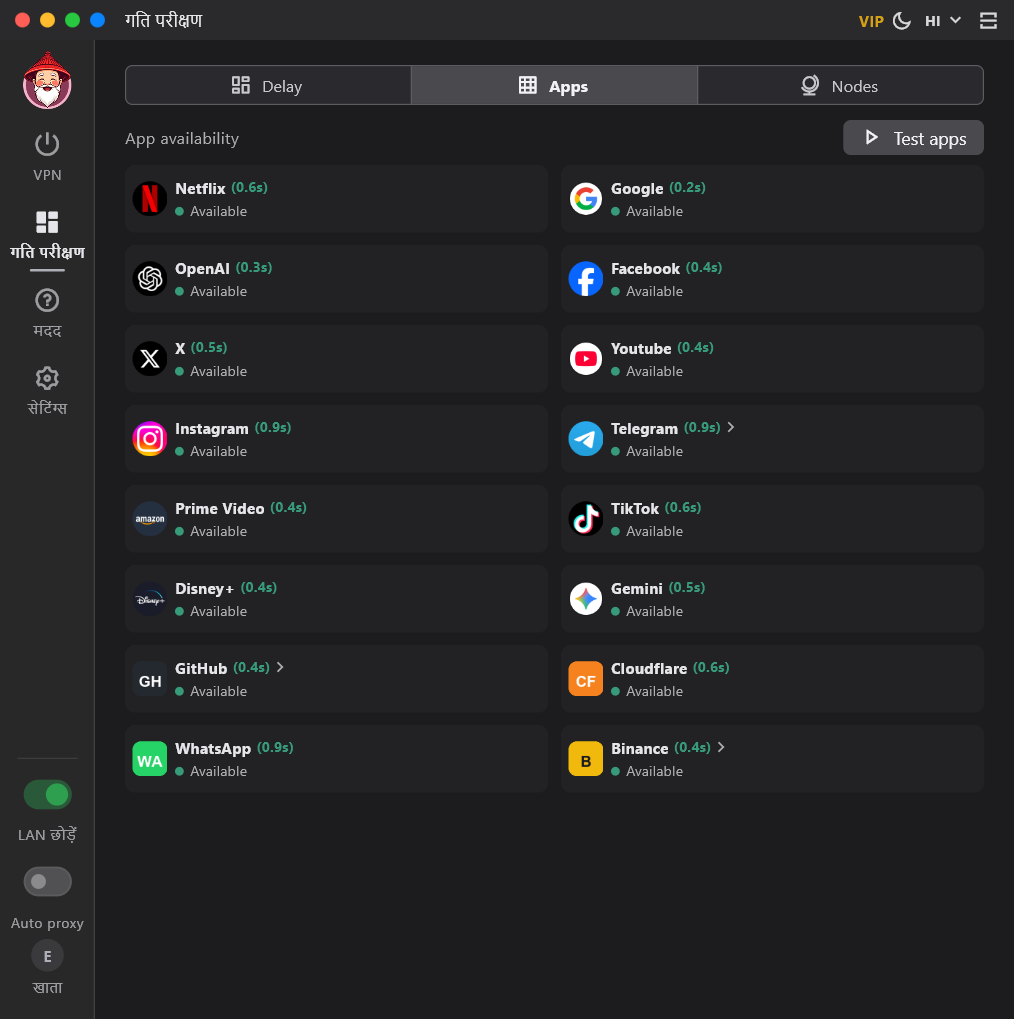
- Apps: Netflix, Google, OpenAI, Facebook, X, Youtube, Instagram, Telegram, Prime Video, TikTok, Disney+, Gemini, GitHub, Cloudflare, WhatsApp और Binance तक पहुँच है या नहीं।
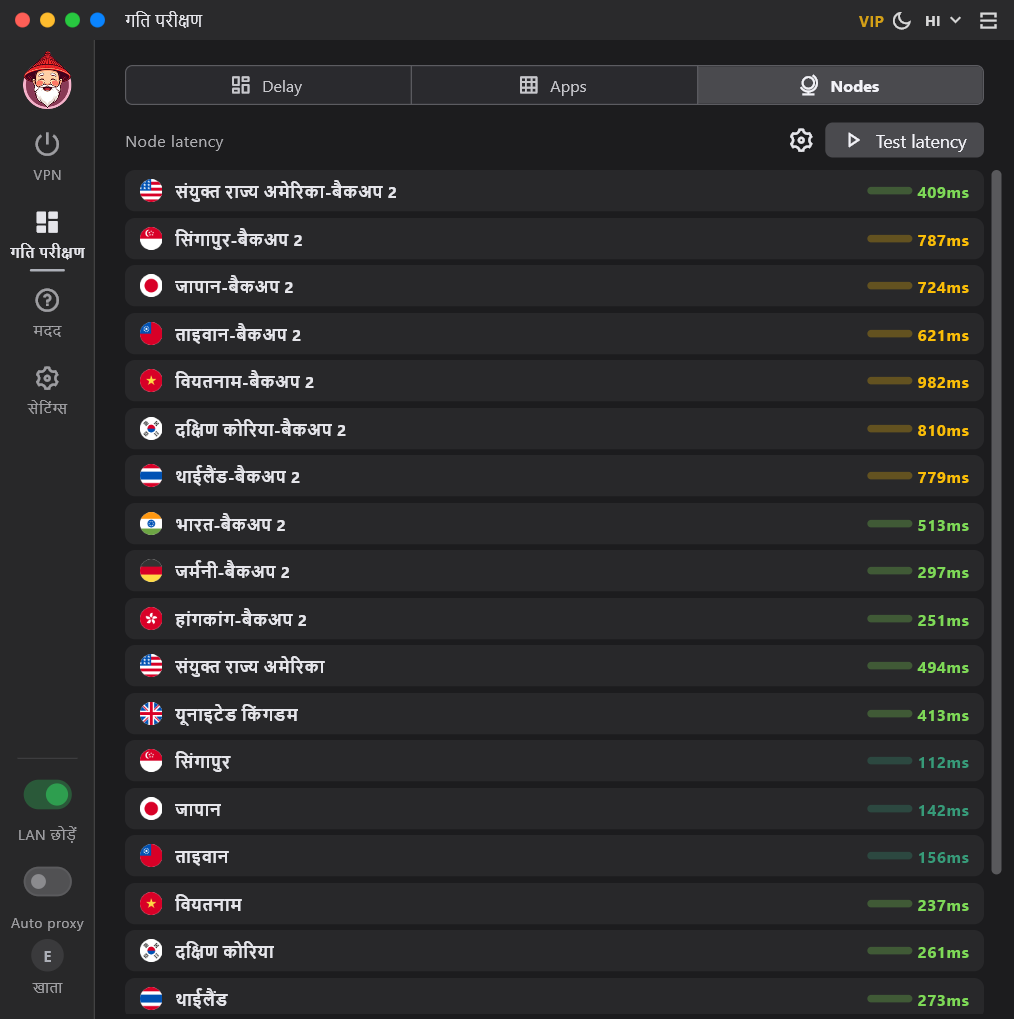
- Nodes: हर नोड की अपनी देरी।
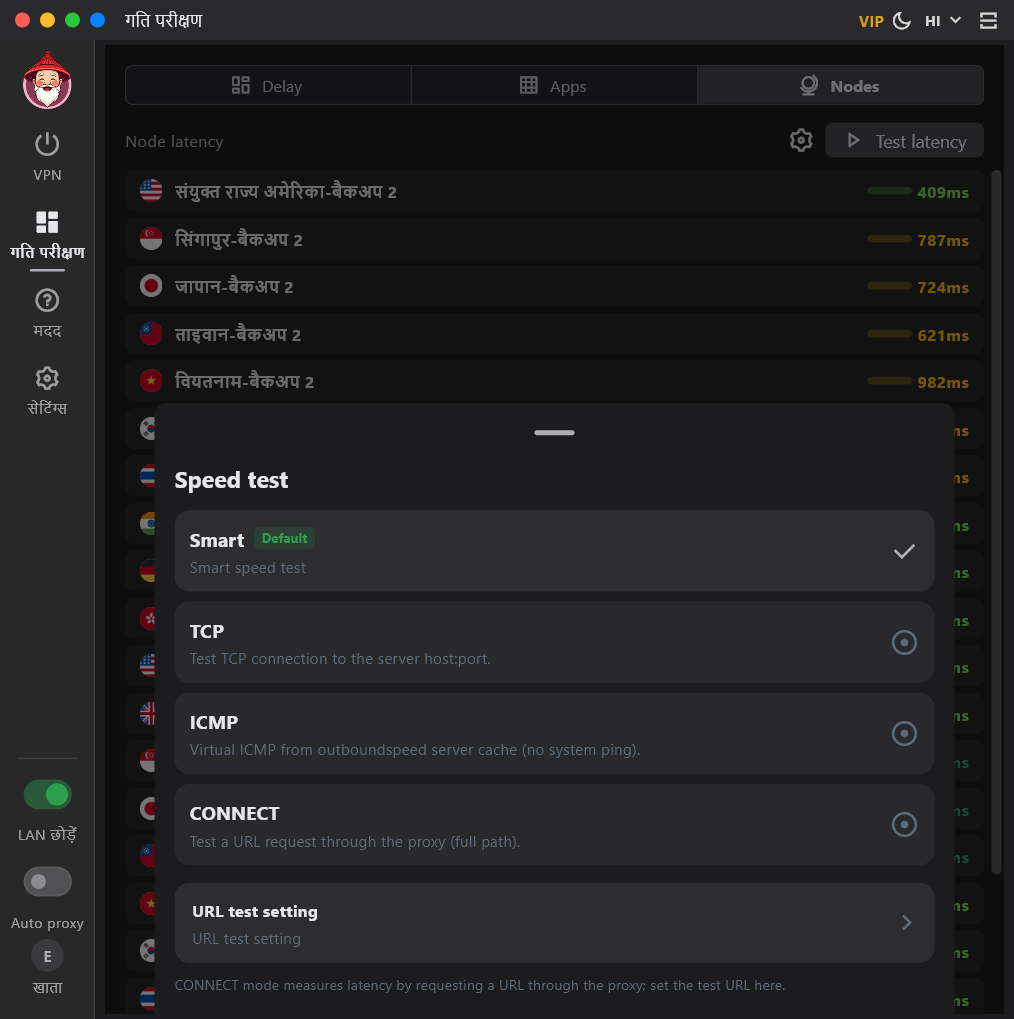
माप का तरीका Nodes टैब के ऊपर दाएँ गियर में है। शीर्षक Speed test है:
- Smart (डिफ़ॉल्ट, बैज Default): नोड के प्रोटोकॉल से प्रवेश मापता है, और अगली छलांग भी गिनता है।
- TCP: सर्वर पते और पोर्ट तक TCP कनेक्शन मापता है।
- ICMP: इस कंप्यूटर से ping नहीं भेजता।
- CONNECT: प्रॉक्सी सर्वर से URL अनुरोध भेजकर पूरा पथ देखता है।
- URL test setting: CONNECT के लिए माप वाला पता तय करता है।
कहाँ खोलें
बाएँ गति परीक्षण दबाएँ। तरीका बदलने के लिए पहले Nodes टैब खोलें, फिर Test delay के बाएँ गियर दबाएँ।
कैसे करें
- गति परीक्षण खोलें।
- Delay, Apps या Nodes दबाकर संबंधित परिणाम देखें।
- माप बदलने के लिए Nodes टैब में गियर खोलें और एक तरीका दबाएँ। जिस पर सही का निशान है, वही तरीका चल रहा है।
- देख लेने के बाद खाली जगह दबाएँ या Esc से गियर पैनल बंद करें।
- नई माप के लिए फिर Test delay या Test apps दबाएँ। यदि जुड़े होने पर क्लाइंट पूछे कि अधिक सही माप के लिए डिस्कनेक्ट करें या नहीं, तो रद्द करके वर्तमान कनेक्शन से जारी रखा जा सकता है। प्रश्न का पाठ: VPN is connected. Disconnect for a more accurate speed test? विकल्प Test after disconnecting और Test without disconnecting हैं।
कब लागू होता है
माप का तरीका याद रहता है, और अगली माप नए तरीके से होती है। माप स्वयं नोड नहीं बदलती और नेटवर्क मोड भी नहीं बदलती।
ध्यान दें
जुड़े होने पर माप के अंक वास्तविक उपयोग से अलग हो सकते हैं। डिस्कनेक्ट करके फिर मापें। चित्र की मिलीसेकंड और Available केवल फ़ोटो के समय का नेटवर्क दिखाते हैं।
4.2 स्वतः चयन
यह क्या है
स्वतः चयन आपके चुने टैग और लाइन प्रकार में से तेज़ नोड अपने आप चुनता है।
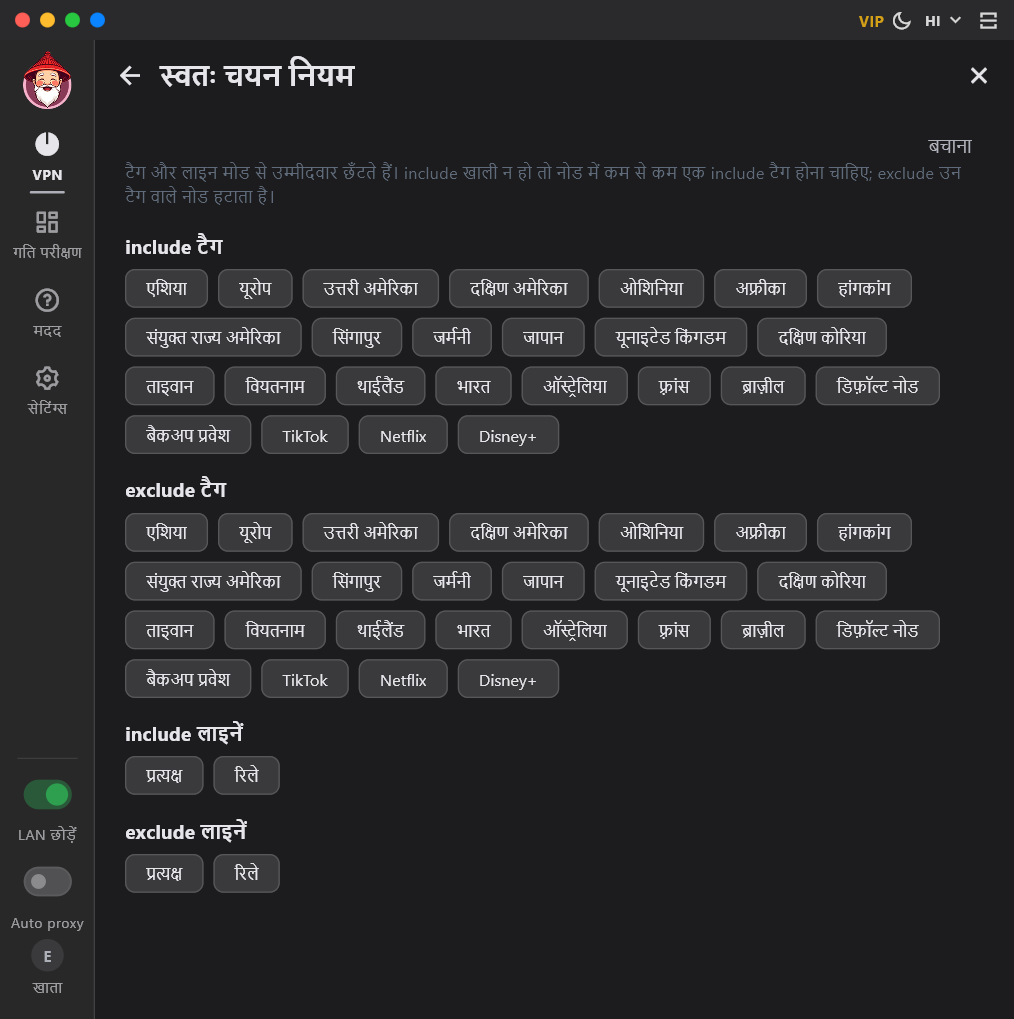
चार खंड हैं:
- include टैग: चुनने के बाद नोड में इनमें से कम से कम एक टैग होना चाहिए, तभी वह उम्मीदवार बनता है।
- exclude टैग: ये टैग वाले नोड हटा दिए जाते हैं।
- include लाइनें: केवल चुने प्रत्यक्ष / रिले में से चुनता है।
- exclude लाइनें: चुना लाइन प्रकार हटा देता है।
कुछ भी न चुना हो तो न टैग से छनता है, न प्रत्यक्ष/रिले से। यदि प्रत्यक्ष और रिले दोनों हटा दिए जाएँ, तो कोई उम्मीदवार नहीं रहता। यदि सभी लाइन प्रकार include में डाल दिए जाएँ, तो टैग वाला include और नहीं सिकुड़ता।
कहाँ खोलें
सर्वर चुनें → स्वतः चयन पंक्ति के दाएँ गियर, या क्रम मेनू में स्वतः चयन नियम।
कैसे करें
- स्वतः चयन नियम खोलें।
- उम्मीदवार सीमित करने हों तो संबंधित टैग या प्रत्यक्ष / रिले दबाएँ। फिर दबाने पर चयन हट जाता है।
- ऊपर दाएँ बचाना दबाएँ। बिना सहेजे ऊपर बाएँ से वापस जाएँ।
- सर्वर चुनें पर लौटकर स्वतः चयन वाली पंक्ति दबाएँ। क्लाइंट नियमों से एक सर्वर चुनकर उसे लगाता है।
कब लागू होता है
सहेजने के बाद नियम इस मशीन पर रहते हैं। अगली बार स्वतः चयन दबाने पर, या जब क्लाइंट स्वयं एक बार स्वतः चुने, ये नियम लगते हैं। केवल यह पृष्ठ खोलने से वर्तमान नोड नहीं बदलता।
ध्यान दें
4.3 शुरू होते ही स्वतः कनेक्ट, और लाइन कटने पर पुनः कनेक्ट
यह क्या है
ये दोनों सेटिंग्स के कनेक्शन क्षेत्र में हैं, और नोड अपने आप चुनने से अलग हैं।
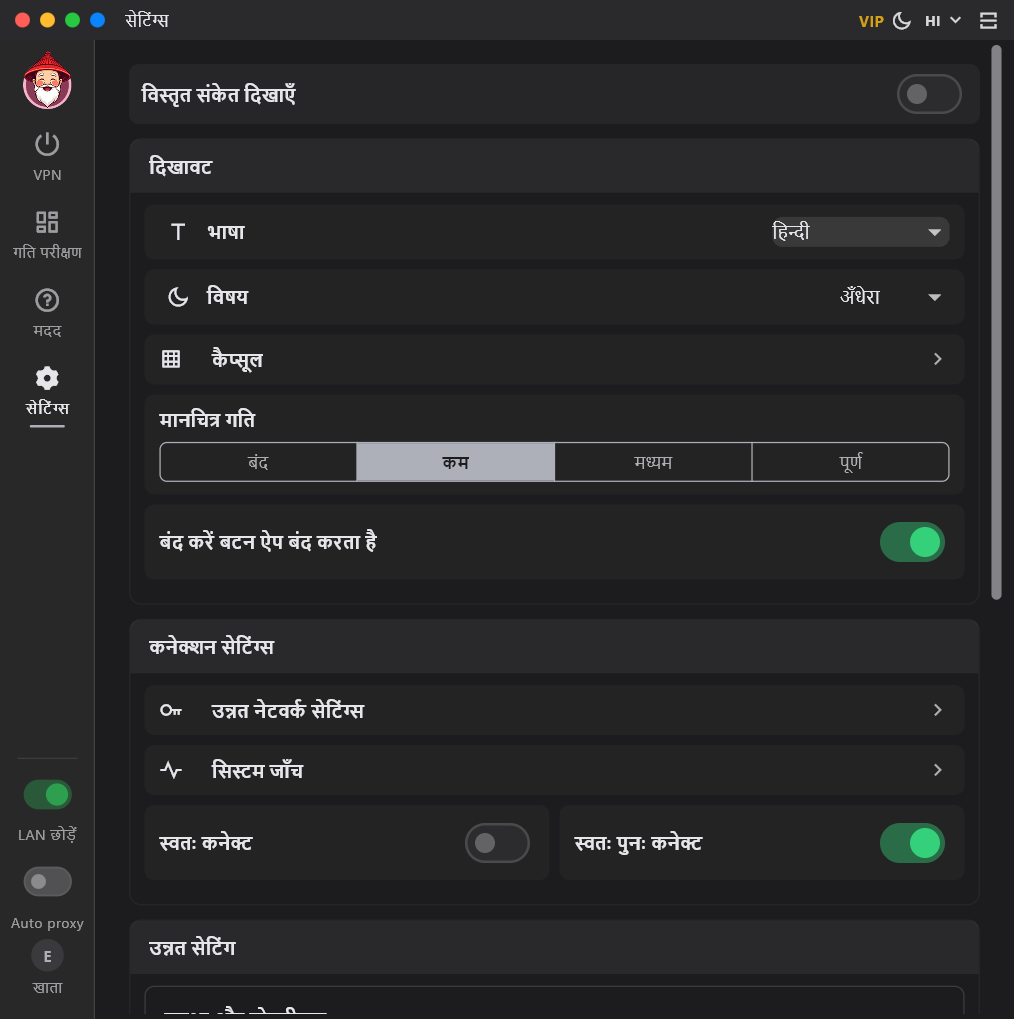
- स्वतः कनेक्ट: खुलने पर क्लाइंट शुरू होते समय पिछली बार उपयोग हुआ सर्वर जोड़ता है। फ़ोटो के समय यह बंद था।
- स्वतः पुनः कनेक्ट: खुलने पर नेटवर्क लौटने या कनेक्शन अचानक कटने पर फिर कोशिश होती है। फ़ोटो के समय यह खुला था।
कहाँ खोलें
बाएँ सेटिंग्स। दोनों दिखावट और नेटवर्क प्रवेश के नीचे कनेक्शन सेटिंग में हैं।
कैसे करें
- सेटिंग्स खोलें।
- स्वतः कनेक्ट या स्वतः पुनः कनेक्ट ढूँढें।
- स्विच हिलाएँ। स्विच के पास वर्तमान स्थिति है, हिलाते ही वह लिख ली जाती है।
कब लागू होता है
स्वतः कनेक्ट अगली बार क्लाइंट शुरू होने पर काम करता है। अभी चल रहा कनेक्शन केवल इसे खोलने से फिर डायल नहीं होता।
स्वतः पुनः कनेक्ट बाद में कटने या नेटवर्क लौटने पर काम करता है। इसे खोलने से तुरंत एक और डायल नहीं होती।
ध्यान दें
स्वतः कनेक्ट «पिछला सर्वर» उपयोग करता है, हर बार स्वतः चयन नहीं दोहराता। हर बार नियमों से फिर चुनना हो तो स्वतः चयन उपयोग करें।
5. नेटवर्क मोड
यह क्या है
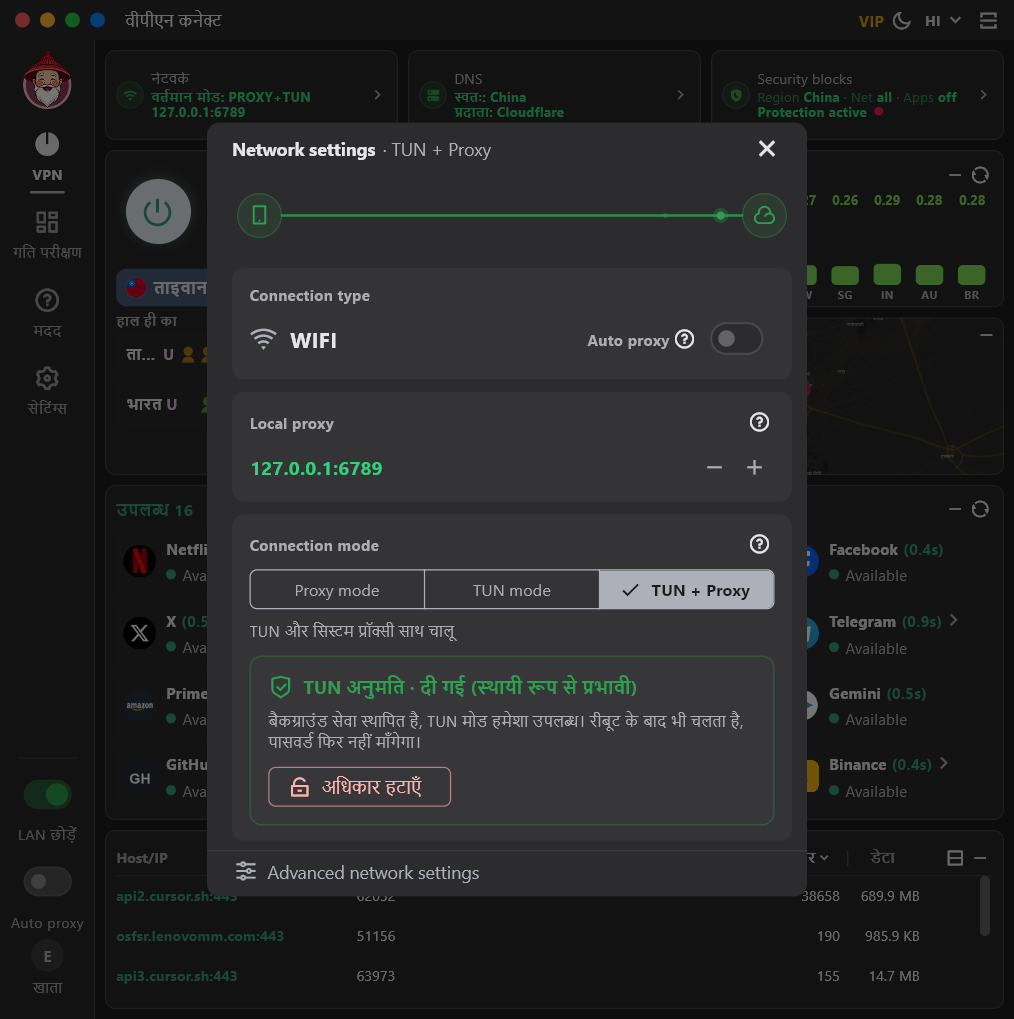
नेटवर्क मोड तय करता है कि ट्रैफ़िक AoBaiVPN में कैसे प्रवेश करे। होम कार्ड वर्तमान मोड और स्थानीय प्रॉक्सी पता लिखता है। फ़ोटो के समय वर्तमान मोड: PROXY था, और पता 127.0.0.1:6789 था।
चुनने योग्य कनेक्शन मोड तीन हैं, सब Network settings में:
- Proxy mode: ऐप स्थानीय प्रॉक्सी उपयोग करते हैं, अतिरिक्त सिस्टम अनुमति नहीं चाहिए। यह उन सॉफ़्टवेयर के लिए है जो प्रॉक्सी पहचानते हैं और केवल उन्हें AoBaiVPN से गुज़ारना हो।
- TUN mode: आभासी नेटवर्क कार्ड ट्रैफ़िक ले लेता है। पहली बार व्यवस्थापक अनुमति चाहिए; अनुमति के बाद पृष्ठभूमि सेवा बनी रहती है, और कंप्यूटर पुनः शुरू होने के बाद भी प्रभावी रहती है।
- TUN + Proxy: TUN ट्रैफ़िक लेता है, और स्थानीय प्रॉक्सी पता भी रहता है। उसी LAN के अन्य डिवाइस भी यह प्रॉक्सी उपयोग कर सकते हैं।
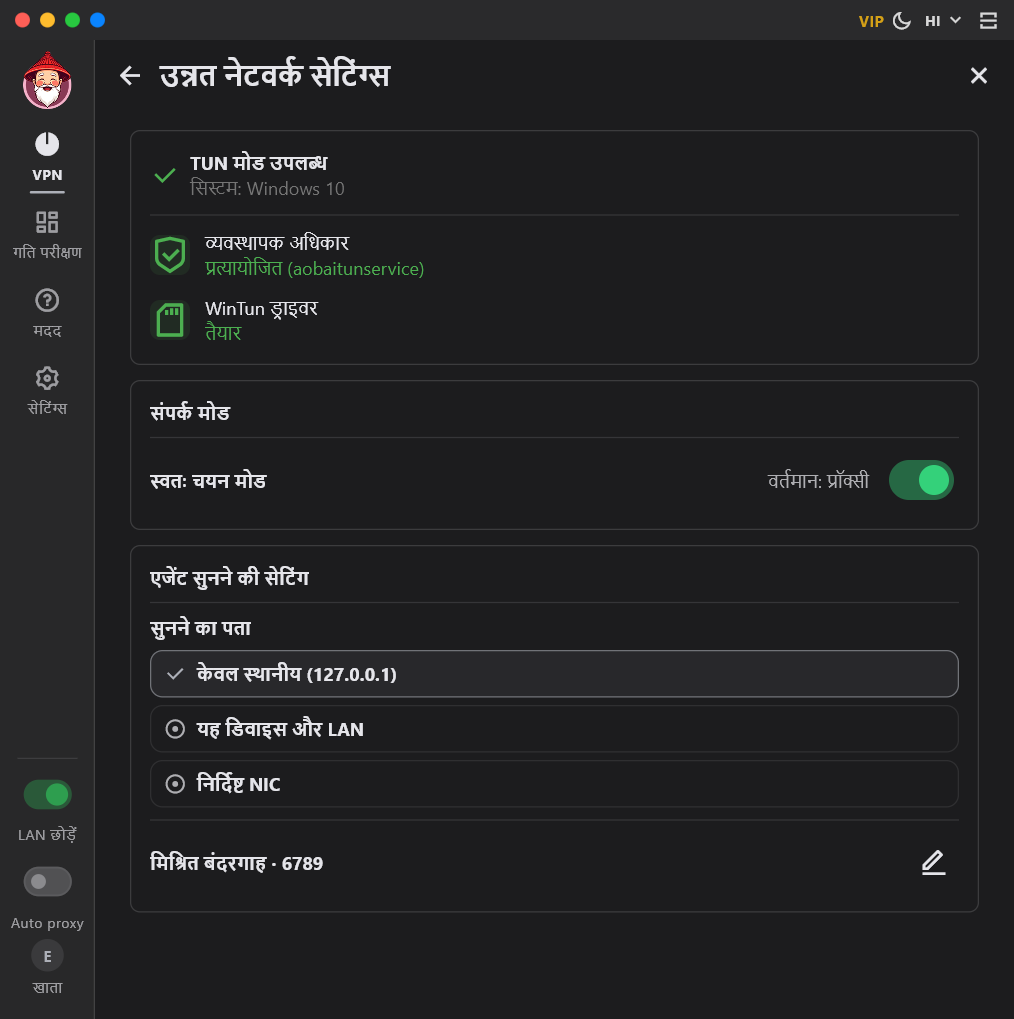
इसके अलावा स्वतः चयन मोड है, Advanced network settings में। यह अलग स्विच है, चौथा खंड बटन नहीं। फ़ोटो के समय यह बंद था, और मोड प्रॉक्सी पर स्थिर था।
होम पर «नियम / वैश्विक / प्रत्यक्ष» जैसा तीन-स्तरीय डायल स्विच नहीं है। सुरक्षा कार्ड का पाठ केवल यह बताता है कि नीति खुली है या नहीं।
कहाँ खोलें
होम पर नेटवर्क कार्ड दबाएँ। Network settings खुलती है। फिर Advanced network settings दबाएँ। वहाँ अनुमति, स्वतः चयन मोड, सुनने का पता और पोर्ट हैं।
प्रॉक्सी मोड में बाईं साइडबार पर Auto proxy दिखता है। फ़ोटो के समय यह बंद था। प्रॉक्सी मोड में क्लाइंट जुड़ते ही सिस्टम प्रॉक्सी नहीं बदलता; Auto proxy खोलने के बाद कनेक्शन सफल होने पर ही सिस्टम प्रॉक्सी इस मशीन की ओर इंगित होती है। सिस्टम प्रॉक्सी मानने वाले ब्राउज़र उसके साथ चलते हैं। जो सॉफ़्टवेयर सिस्टम प्रॉक्सी नहीं मानते, उन्हें पता स्वयं भरना होता है, या TUN पर जाना होता है।
कैसे करें
- Network settings खोलें और वर्तमान कनेक्शन मोड देखें।
- Proxy mode, TUN mode और TUN + Proxy में से उपयोग वाला दबाएँ।
- यदि TUN वाला मोड चुना और अभी अनुमति नहीं है, तो सिस्टम संकेत के अनुसार व्यवस्थापक अनुमति पूरी करें। अनुमति हो चुकी हो तो पृष्ठ बताता है कि सेवा बनी रहती है और पुनः शुरू के बाद पासवर्ड फिर नहीं माँगा जाता। पाठ: बैकग्राउंड सेवा स्थापित है, TUN मोड हमेशा उपलब्ध। रीबूट के बाद भी चलता है, पासवर्ड फिर नहीं माँगेगा।
- क्लाइंट स्वयं मोड चुने, इसके लिए Advanced network settings में स्वतः चयन मोड खोलें।
- प्रॉक्सी किसके लिए है, यह एजेंट सुनने की सेटिंग में चुनें: केवल यह डिवाइस, यह डिवाइस और LAN, या निर्दिष्ट NIC। सुनने के पते की पंक्ति सुनने का पता है।
- मिश्रित पोर्ट पोर्ट वाली पंक्ति में दिखता है। पेंसिल दबाकर बदला जा सकता है। ब्राउज़र या अन्य सॉफ़्टवेयर में भरा पोर्ट यहीं के समान होना चाहिए। यह पोर्ट एक साथ HTTP प्रॉक्सी और SOCKS प्रॉक्सी दोनों बन सकता है।
- देख लेने के बाद यदि बदलना न हो, तो विंडो सीधे बंद कर दें।
कब लागू होता है
सुनने का पता और पोर्ट बदलने के बाद नया स्थानीय प्रॉक्सी पता तुरंत भरा जा सकता है। यदि कनेक्शन मोड बदलते समय पहले से जुड़े हों, तो अक्सर काटकर फिर जोड़ना पड़ता है, तभी पूरी टनल नए मोड पर चलती है। यदि «Reconnect to apply» दिखे, तो संकेत के अनुसार एक बार फिर जुड़ें।
Auto proxy अगली बार कनेक्शन सफल होने पर सिस्टम प्रॉक्सी लिखता या हटाता है।
ध्यान दें
यह डिवाइस और LAN का अर्थ है «अन्य डिवाइस आपके प्रॉक्सी पोर्ट से जुड़ सकते हैं या नहीं»। यह आगे वाले LAN छोड़ें जैसा स्विच नहीं है। LAN छोड़ना यह कहता है कि «आपके कंप्यूटर वाला LAN टनल से बाहर रहे या नहीं»।
अधिकार हटाएँ पहले से बनी TUN सेवा हटा देता है। अगली बार TUN उपयोग करने पर व्यवस्थापक पासवर्ड फिर माँगा जा सकता है। मोड बदलने की ज़रूरत न हो तो इसे न दबाएँ।
केवल प्रॉक्सी मोड में आगे का कस्टम स्प्लिट और ऐप स्प्लिट वास्तव में नहीं भेजा जाता। उन्हें लागू करने के लिए कनेक्शन मोड TUN mode या TUN + Proxy होना चाहिए। विवरण आम सीमाएँ में है।
6. DNS
यह क्या है
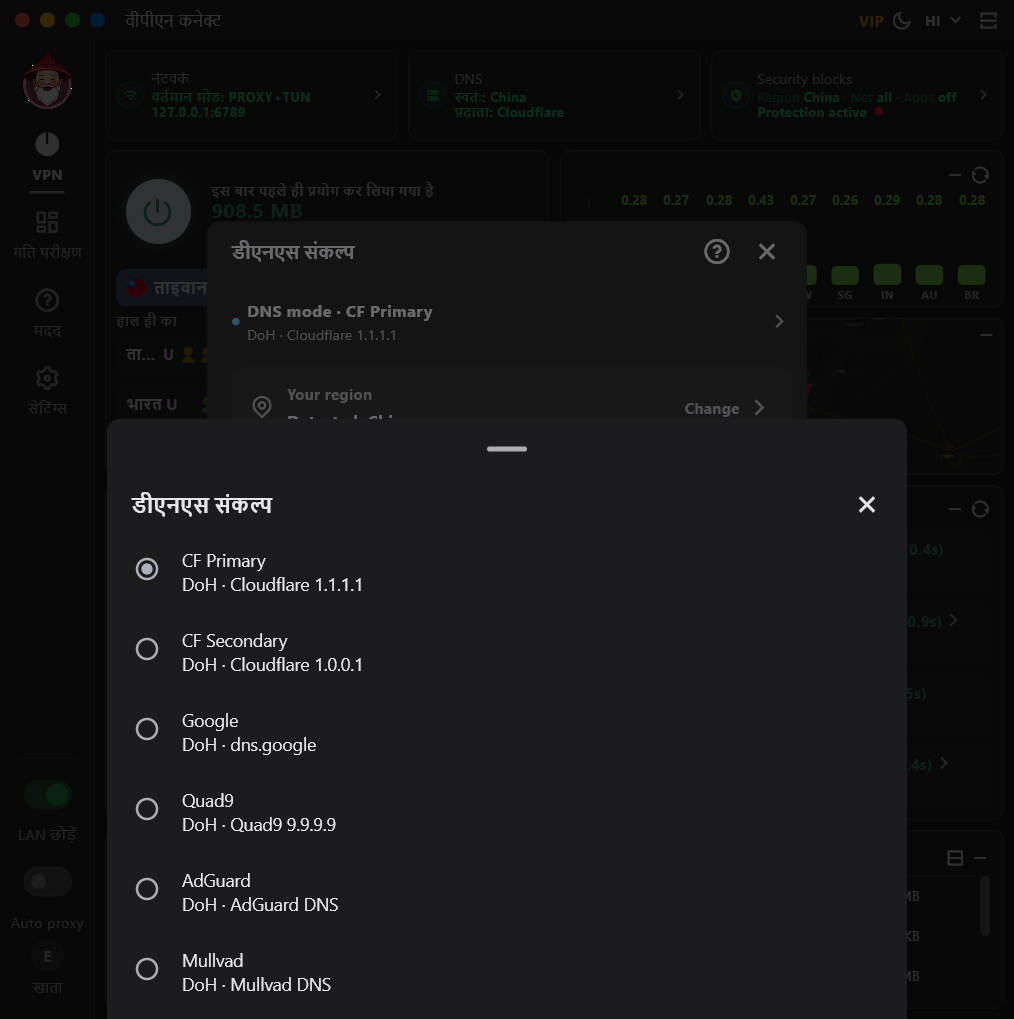
यहाँ VPN द्वारा उपयोग होने वाला एन्क्रिप्टेड DNS (DoH) चुना जाता है। हर स्तर एक प्रदाता है। उपयोगकर्ता केवल स्तरों में से चुन सकता है, स्वयं विश्लेषण नियम नहीं लिख सकता।
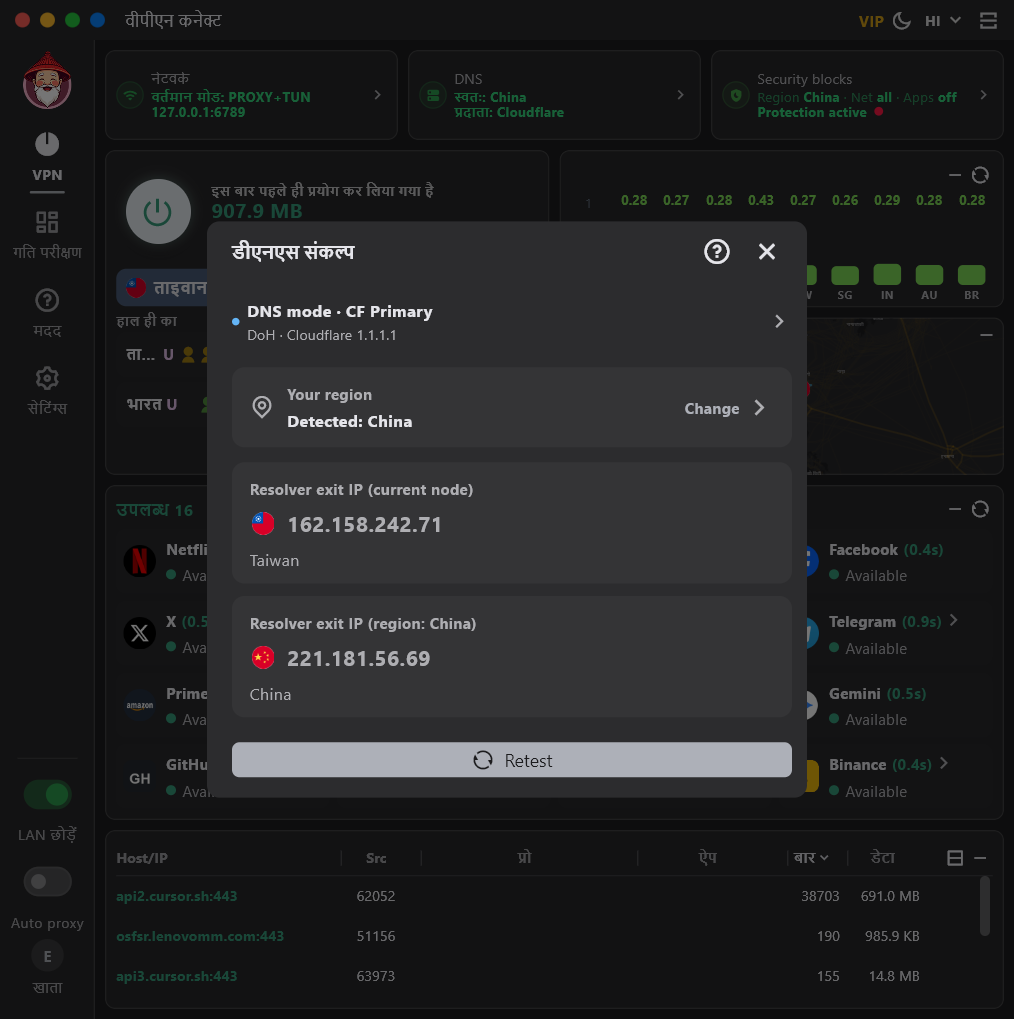
फ़ोटो के समय उपलब्ध, और सब पर DoH लिखा, स्तर ये थे:
- CF Primary: Cloudflare 1.1.1.1 (उस समय चुना हुआ)
- CF Secondary: Cloudflare 1.0.0.1
- Google: dns.google
- Quad9: 9.9.9.9
- AdGuard
- Mullvad
ये छह विकल्प इस बात में अलग हैं कि वे क्या रोकते हैं। यह गति की रैंकिंग नहीं है। एक बदलने से नोड नहीं बदलता।
- CF Primary: Cloudflare 1.1.1.1. विज्ञापन या दुर्भावनापूर्ण साइट नहीं रोकता। रोज़ के उपयोग के लिए। कुछ नेटवर्क इस पते में बाधा डालते हैं।
- CF Secondary: Cloudflare 1.0.0.1. वही रिज़ॉल्वर और वही बिना-रोक नीति, बस दूसरा पता। मुख्य पता न जुड़े तो इसे चुनें।
- Google: dns.google. कई जगहों से आसानी से पहुँचता है। विज्ञापन या दुर्भावनापूर्ण साइट नहीं रोकता।
- Quad9: 9.9.9.9. ज्ञात दुर्भावनापूर्ण और फ़िशिंग डोमेन रोकता है। सामान्य विज्ञापन नहीं रोकता।
- AdGuard: डिफ़ॉल्ट सर्वर विज्ञापन, ट्रैकर और फ़िशिंग डोमेन रोकता है। पेज साफ़ होते हैं। कोई साइट न खुले या उसका हिस्सा गायब हो, तो CF या Google पर लौटें।
- Mullvad: गोपनीयता पर केंद्रित सार्वजनिक रिज़ॉल्वर। विज्ञापन या दुर्भावनापूर्ण साइट नहीं रोकता।
Quad9, AdGuard और Mullvad का डोमेन रोकना AoBaiVPN क्लाइंट की अपनी विज्ञापन रोक से अलग बात है। क्लाइंट में विज्ञापन रोक चालू होने पर GitHub की सार्वजनिक साझा सूची चलती है। यह चुने हुए DNS से टकराता नहीं; दोनों एक साथ चालू रह सकते हैं।
क्षेत्र तय करता है कि «जाँच के समय कौन से DNS देखे जाएँ»। यह नहीं बदलता कि टनल किस नोड की ओर जाए, और न यह कि कोई साइट प्रॉक्सी से जाए या सीधे।
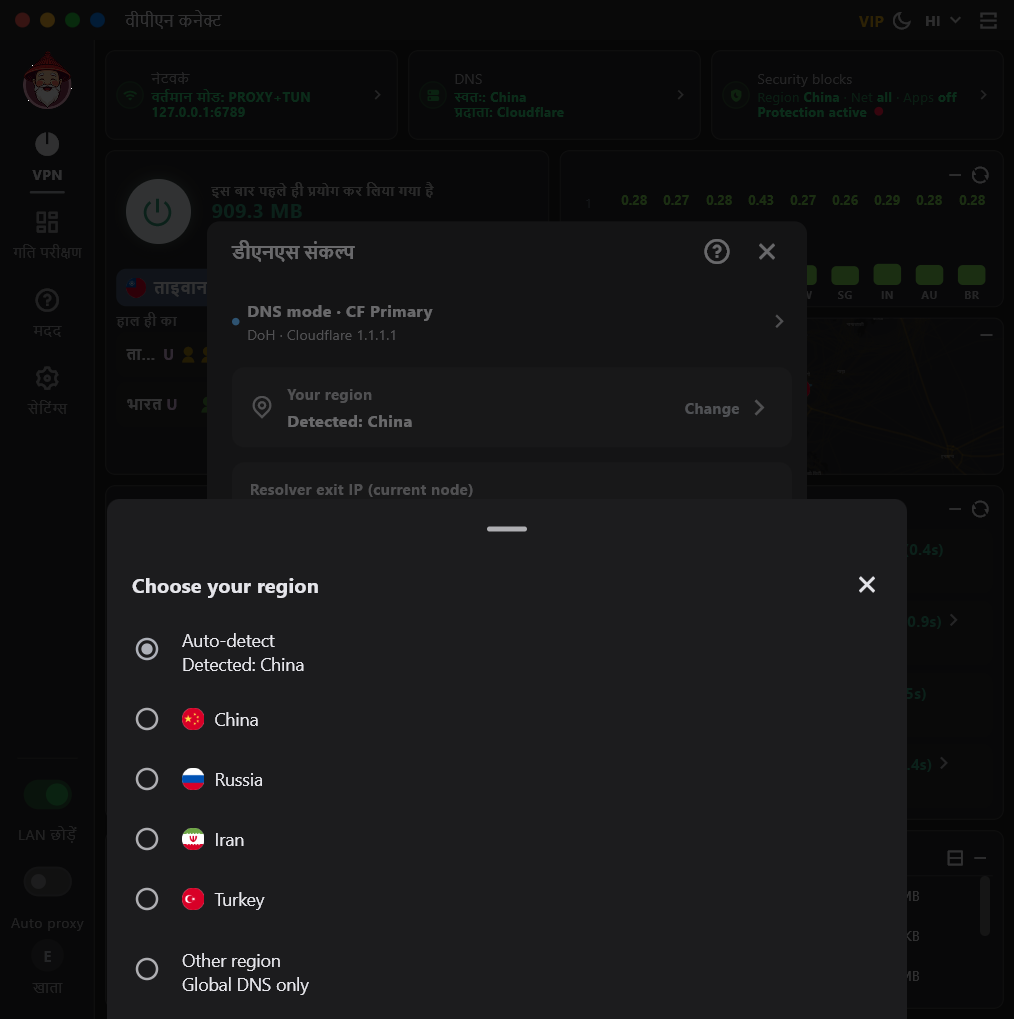
उपलब्ध क्षेत्र हैं: Auto-detect, China, Russia, Iran, Turkey, Other region। Other region चुनने पर केवल वैश्विक DNS जाँचा जाता है। फ़ोटो के समय स्वतः पहचान का परिणाम China था। प्रदाता पंक्ति प्रदाता: के बाद नाम लिखती है, और स्वतः पहचान की पंक्ति Detected: के बाद देश लिखती है।
पैनल के नीचे दो पंक्तियाँ जाँच परिणाम हैं: वर्तमान नोड का विश्लेषण निकास, और क्षेत्र के अनुसार जाँचा निकास। बगल का देश नाम निकास का स्थान है, सुरक्षा अंक नहीं। वहाँ Global वैश्विक जाँच वाला स्तंभ है, इंटरनेट मोड नहीं।
कहाँ खोलें
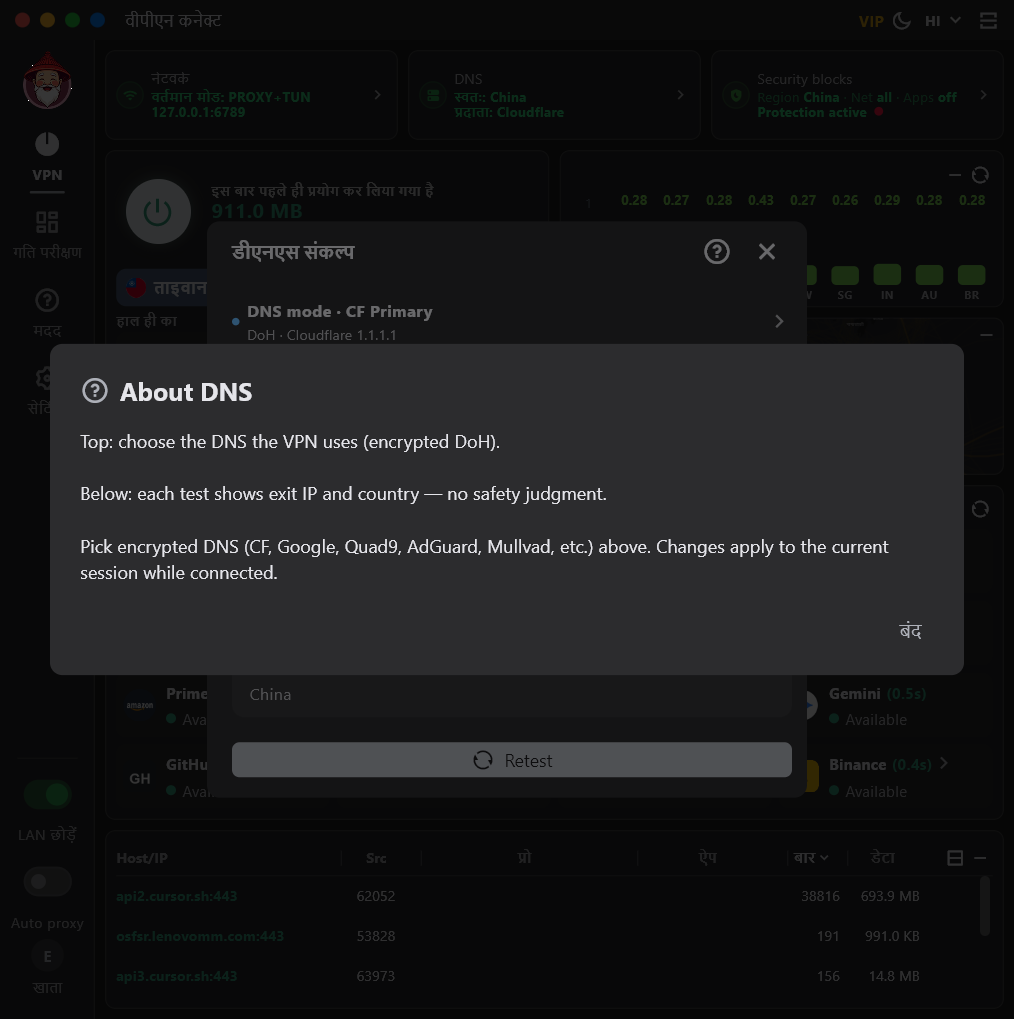
होम पर DNS कार्ड दबाएँ। प्रदाता वाली पंक्ति दबाने पर स्तर खुलते हैं। क्षेत्र वाली पंक्ति दबाने पर Choose your region खुलता है। शीर्षक के पास ? About DNS है।
कैसे करें
- DNS पैनल खोलें और वर्तमान प्रदाता तथा «Detected» वाला क्षेत्र देखें।
- DNS बदलना हो तो प्रदाता दबाकर ऊपर के छह स्तरों में से एक चुनें।
- जाँच का क्षेत्र बदलना हो तो क्षेत्र दबाकर एक स्तर चुनें। Auto-detect चुनने पर पहचान क्लाइंट करता रहता है।
- निकास IP फिर देखना हो तो Retest दबाएँ।
- न बदलना हो तो × या बंद करना दबाएँ।
कब लागू होता है
जुड़े होने पर ऊपर का DNS बदलते ही इस सत्र में लग जाता है। क्षेत्र केवल आगे की जाँच के प्रदर्शन को प्रभावित करता है। फिर जाँच निकास एक बार और देखती है, नोड नहीं बदलती।
ध्यान दें
नीचे का निकास IP केवल यह बताता है कि «यह DNS कहाँ से हल होकर बाहर जाता है»। क्लाइंट उस पर सुरक्षा निर्णय नहीं करता।
7. सुरक्षा केंद्र और दृश्य
यह क्या है
सुरक्षा केंद्र स्प्लिट, विज्ञापन हटाना और गोपनीयता सुरक्षा एक जगह रखता है। ऊपर तीन टैब हैं: Security, Policy, Library।
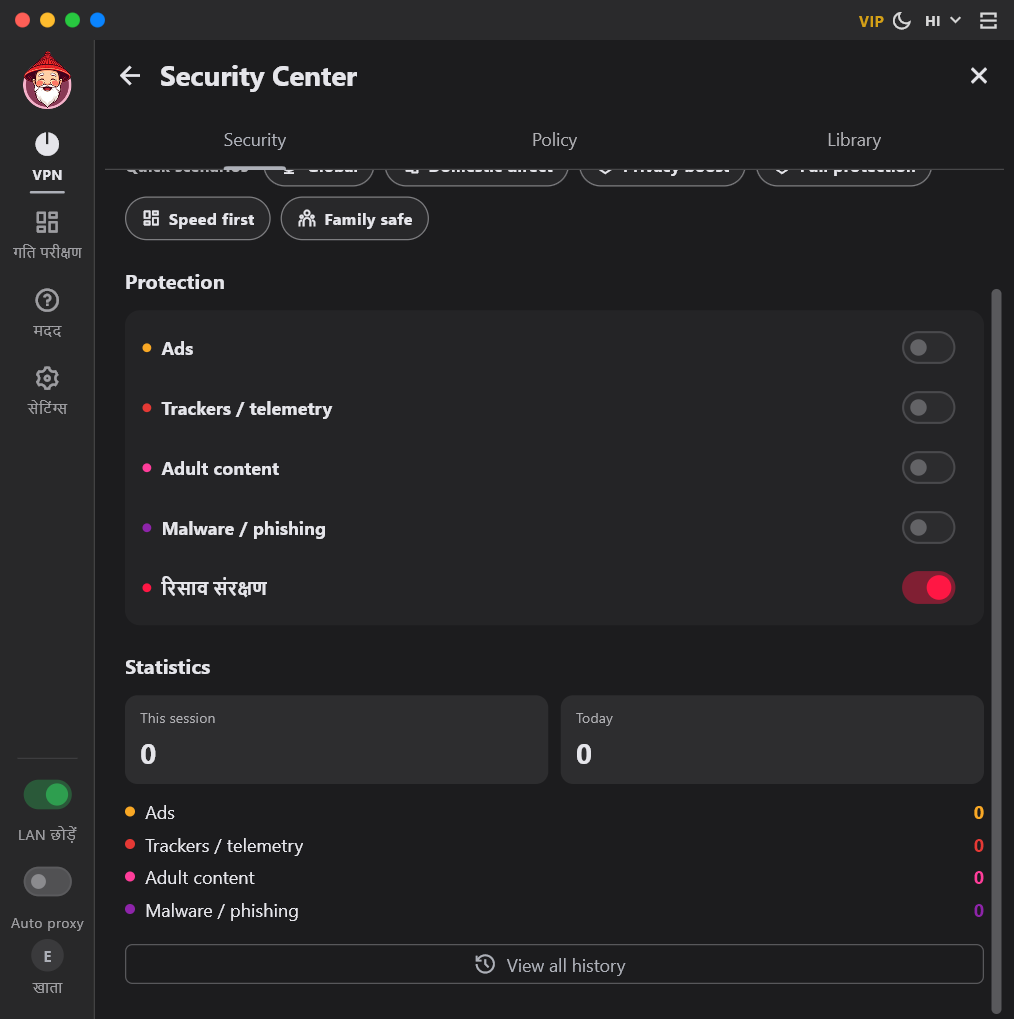
Security पृष्ठ के ऊपर दृश्यों का समूह है। एक दृश्य दबाने पर कई संबंधित स्विच एक साथ लिखे जाते हैं। फ़ोटो के समय वास्तव में दिखे छह ये हैं:
| दृश्य | बटन पर पाठ | साथ में और क्या बदलता है |
|---|---|---|
| Global | All traffic via proxy | देश का सीधा कनेक्शन और सभी अवरोध बंद करता है, TUN पर ले जाता है, और रिसाव रोकथाम खोलता है |
| Domestic direct | Domestic IP/domains direct, rest via proxy | China प्रीसेट, TUN और रिसाव रोकथाम खोलता है, तथा विज्ञापन अवरोध और मानक एंटी-ट्रैकिंग खोलता है |
| Privacy boost | Ad block + strict anti-tracking | विज्ञापन अवरोध, सख्त एंटी-ट्रैकिंग, खतरा अवरोध और वयस्क सामग्री अवरोध खोलता है। वर्तमान नेटवर्क मोड नहीं बदलता |
| Full protection | All blocks on + TUN + encrypted DNS | देश का सीधा कनेक्शन बंद करता है, सभी अवरोध, TUN, रिसाव रोकथाम और एन्क्रिप्टेड DNS खोलता है |
| Speed first | Blocks off, prioritize connection speed | देश का सीधा कनेक्शन और सभी अवरोध बंद करता है, TUN पर ले जाता है, और रिसाव रोकथाम खोलता है |
| Family safe | Adult filter + ad block + threat block | विज्ञापन अवरोध, मानक एंटी-ट्रैकिंग, खतरा अवरोध और वयस्क सामग्री अवरोध खोलता है। वर्तमान नेटवर्क मोड नहीं बदलता |
बटन पर छोटा वाक्य उपयोगकर्ता के लिए सार है। दायाँ स्तंभ वह संयोजन है जो यह दृश्य वास्तव में लिखता है, ताकि दबाने के बाद पता न चले कि नेटवर्क मोड भी बदल गया।
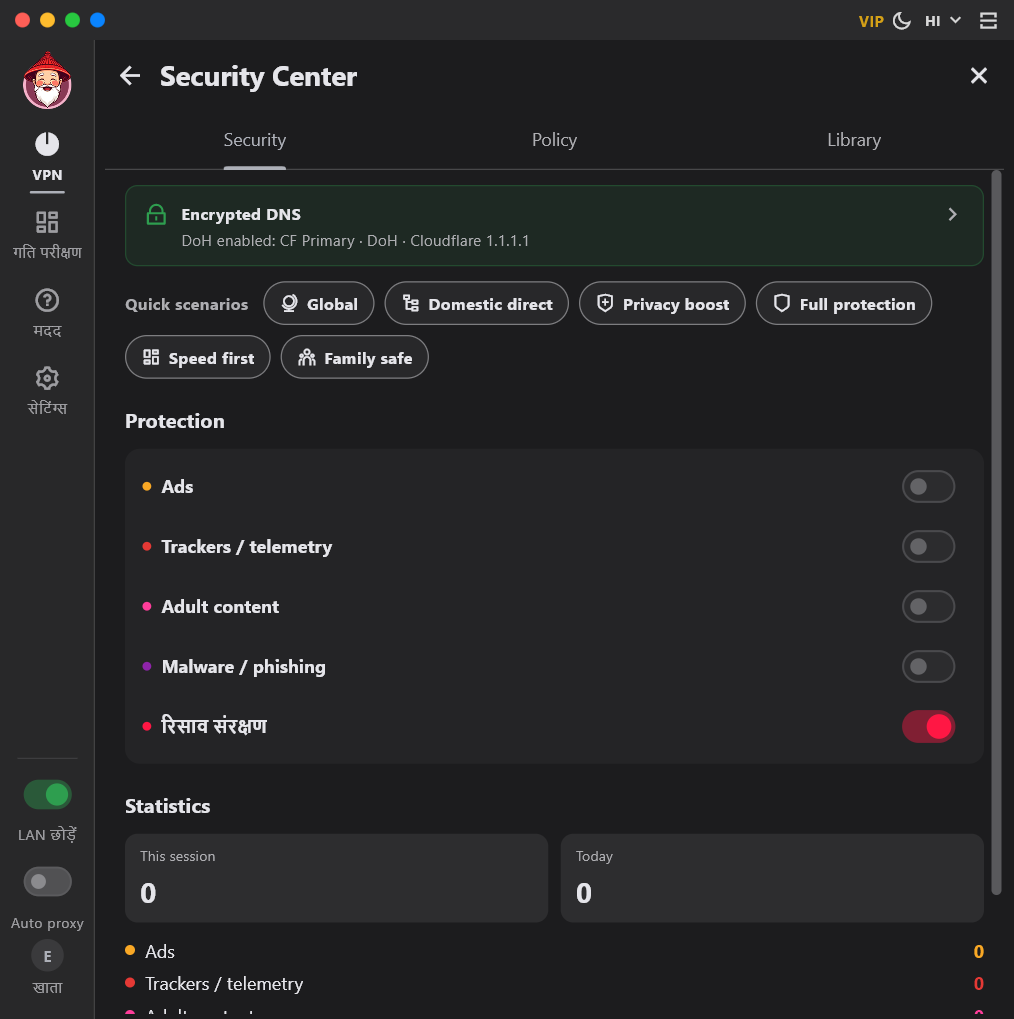
नीचे खींचने पर इस कनेक्शन और आज के कुल अवरोध, तथा श्रेणी गिनती दिखती है। फ़ोटो के समय सब 0 थे। View all history पुराने रिकॉर्ड में जाता है।
कहाँ खोलें
होम पर Security blocks कार्ड दबाएँ, या उस पृष्ठ से Security Center में जाएँ, और Security टैब पर रुकें।
कैसे करें
- Security Center खोलें और देखें कि Security पृष्ठ पर हैं।
- पहले दृश्य बटन का व्याख्या वाक्य पढ़ें, और देखें कि वही परिणाम चाहिए।
- एक दृश्य दबाएँ। क्लाइंट ऊपर की तालिका वाला सेटिंग समूह लिख देता है।
- यदि ऊपर «protection change(s) pending» दिखे — रूप «${count} protection change(s) pending» — तो अभी लागू करें दबाने पर ही यह वर्तमान कनेक्शन में बैठता है। न बैठाना हो तो पृष्ठ छोड़ दें, अभी लागू करें न दबाएँ।
- नीचे के आँकड़े देखें कि इस कनेक्शन में कितना रोका गया। नाम This session और Today हैं।
कब लागू होता है
दृश्य तुरंत इस मशीन की सेटिंग में लिख जाता है। जुड़े होने पर आमतौर पर वर्तमान सत्र में बैठ जाता है; न बैठे तो काटकर फिर जोड़ने को कहता है। «protection change(s) pending» वाला बैनर हो तो अभी लागू करें दबाने तक रुकना होता है।
ध्यान दें
दृश्य उन स्विचों को ढक देता है जिनका वह ज़िम्मेदार है। उदाहरण के लिए Speed first अवरोध बंद कर देता है, और साथ ही नेटवर्क मोड TUN पर कर देता है। केवल एक चीज़ बंद करनी हो तो अगले अनुभाग का अकेला स्विच उपयोग करें, पूरा दृश्य न दबाएँ।
Global का अर्थ है कि काम का ट्रैफ़िक प्रॉक्सी से जाए। लॉगिन और आधिकारिक साइट वर्तमान टनल का उपयोग नहीं करतीं। LAN टनल में जाए या नहीं, यह LAN छोड़ें पर निर्भर है। विवरण देश प्रीसेट और आम सीमाएँ में है।
8. सुरक्षा स्विच
यह क्या है
सुरक्षा चार तरह के अवरोध हैं, और एक रिसाव रोकथाम जो केवल TUN में उपलब्ध है। उपयोगकर्ता केवल खोल या बंद कर सकता है। नियम का पाठ नहीं बदल सकता, और स्वयं कोई विज्ञापन डोमेन नहीं जोड़ सकता। नियम नियम-पुस्तकालय देते हैं। पुस्तकालय पृष्ठ केवल पढ़ने के लिए है।
Security पृष्ठ के स्विच हैं:
- Ads
- Trackers / telemetry
- Adult content
- Malware / phishing
- रिसाव संरक्षण: प्रॉक्सी मोड में यह धूसर रहता है, और पाठ «Available in TUN mode» होता है। अर्थ है कि कनेक्शन के दौरान सिस्टम टनल छोड़कर सीधे न जुड़े। उपयोग रिसाव रोकथाम और LAN में है।
फ़ोटो के समय पहले चार बंद थे, और एन्क्रिप्टेड DNS बैनर वर्तमान DoH स्तर दिखा रहा था। बैनर का शीर्षक Encrypted DNS है।
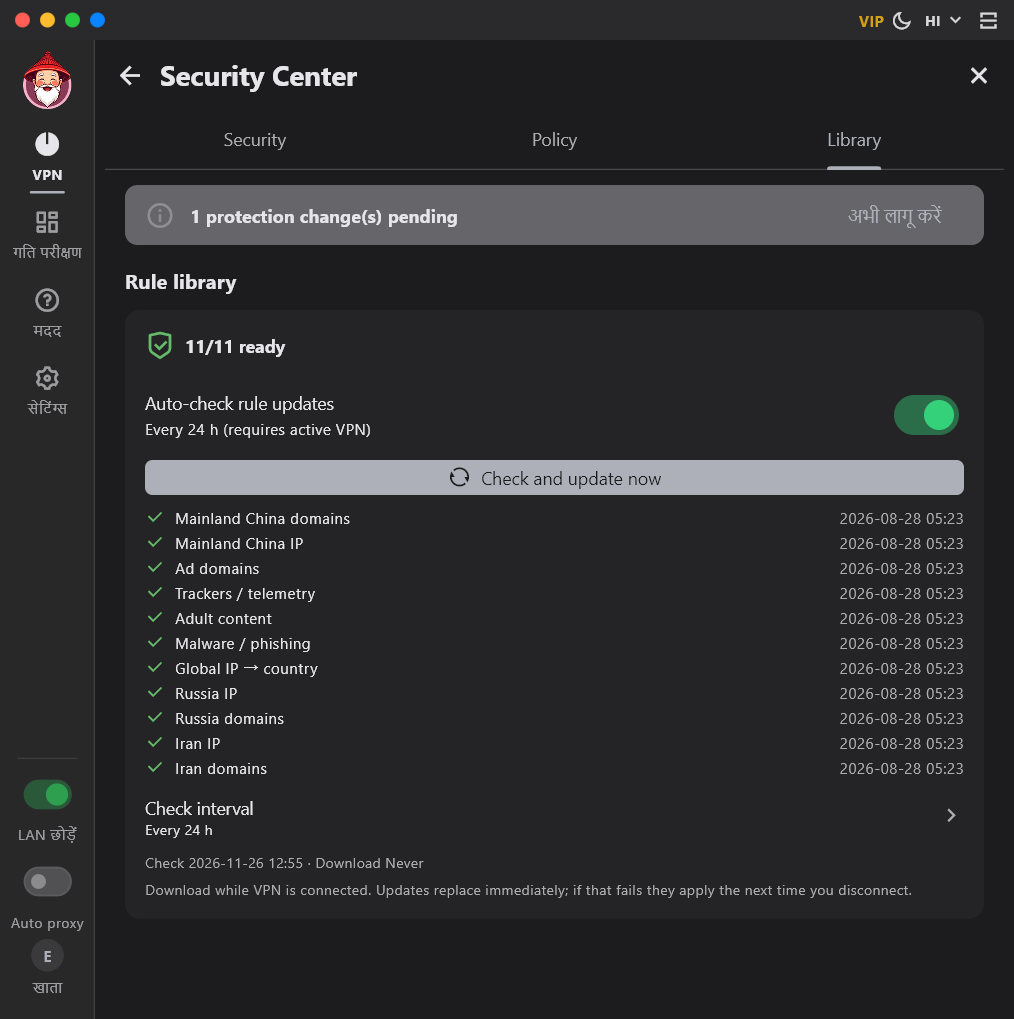
Library पृष्ठ तैयार नियम पैकेज दिखाता है। फ़ोटो के समय 11/11 था, और तारीख नियम पैकेज का संस्करण समय थी। सूची में हैं: Mainland China domains, Mainland China IP, Ad domains, Trackers / telemetry, Adult content, Malware / phishing, Global IP → country, Russia IP, Russia domains, Iran IP, Iran domains। अनुभाग का नाम Rule library है, और सार «${ready}/${total} ready» के रूप में है।
Auto-check rule updates खुलने पर हर 24 घंटे में एक बार जाँच होती है, और जाँच के लिए VPN जुड़ा होना चाहिए। पाठ «Every ${hours} h (requires active VPN)» है। अपडेट जुड़े होने पर वर्तमान नियम बदल देता है; असफल होने पर अगली बार कटने के बाद बदलता है।
कहाँ खोलें
Security Center → Security स्विच के लिए, Library नियम पैकेज के लिए।
कैसे करें
- Security पृष्ठ खोलें।
- केवल वही स्विच हिलाएँ जो चाहिए। यहाँ सूची संपादित करने की उम्मीद न करें।
- यदि «protection change(s) pending» दिखे, तो पुष्टि करके अभी लागू करें दबाएँ।
- नियम पैकेज पूरे हैं या नहीं, यह Library में देखें। ज़रूरत हो तो Check and update now दबाएँ। बिना कनेक्शन डाउनलोड नहीं होता।
- Check interval वाली पंक्ति वर्तमान चक्र दिखाती है। फ़ोटो के समय हर 24 घंटे था, और पाठ Every 24 h था।
कब लागू होता है
स्विच लिखने के बाद, जुड़े होने पर जितना हो सके तुरंत लागू होता है; प्रतीक्षा बैनर हो तो अभी लागू करें के बाद वर्तमान सत्र में आता है। नियम पैकेज जुड़े होने पर डाउनलोड होकर बदलता है; असफल होने पर अगले डिस्कनेक्ट के बाद रहता है।
ध्यान दें
किसी एक को बंद करने का अर्थ केवल यह है कि उस तरह के नियम से अब अवरोध नहीं होगा। पैकेज स्वयं पुस्तकालय में रहता है। यदि बच्चों का मोड वयस्क सामग्री रोकना अनिवार्य करे, तो उस डिवाइस पर यह स्विच बंद नहीं किया जा सकता। देखें बच्चों का मोड।
9. देश प्रीसेट
यह क्या है
देश प्रीसेट «अपने देश» के IP और डोमेन को सीधे रखता है, बाकी प्रॉक्सी से जाता है। यह पूरे क्षेत्र डोमेन तालिका और IP तालिका का उपयोग करता है, केवल कुछ साइटें नहीं छोड़ता।
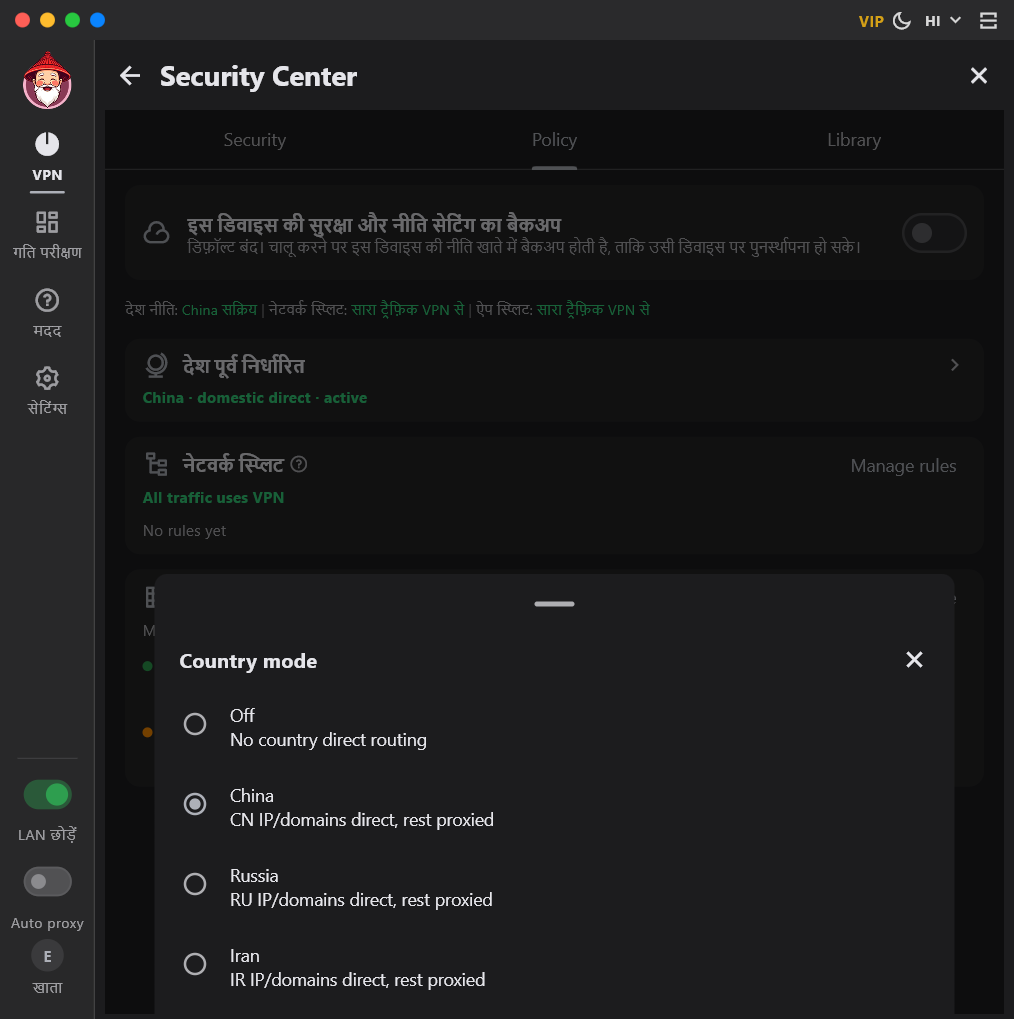
Country mode में चार मद हैं। नीति पृष्ठ की पंक्ति का नाम देश पूर्व निर्धारित है:
- Off: देश का सीधा कनेक्शन नीति चालू नहीं होती।
- China: मुख्यभूमि IP और डोमेन सीधे, बाकी प्रॉक्सी से। इंटरफ़ेस पाठ: CN IP/domains direct, rest proxied।
- Russia: रूसी क्षेत्र के IP और डोमेन सीधे, बाकी प्रॉक्सी से। इंटरफ़ेस पाठ: RU IP/domains direct, rest proxied।
- Iran: ईरान के IP और डोमेन सीधे, बाकी प्रॉक्सी से। इंटरफ़ेस पाठ: IR IP/domains direct, rest proxied।
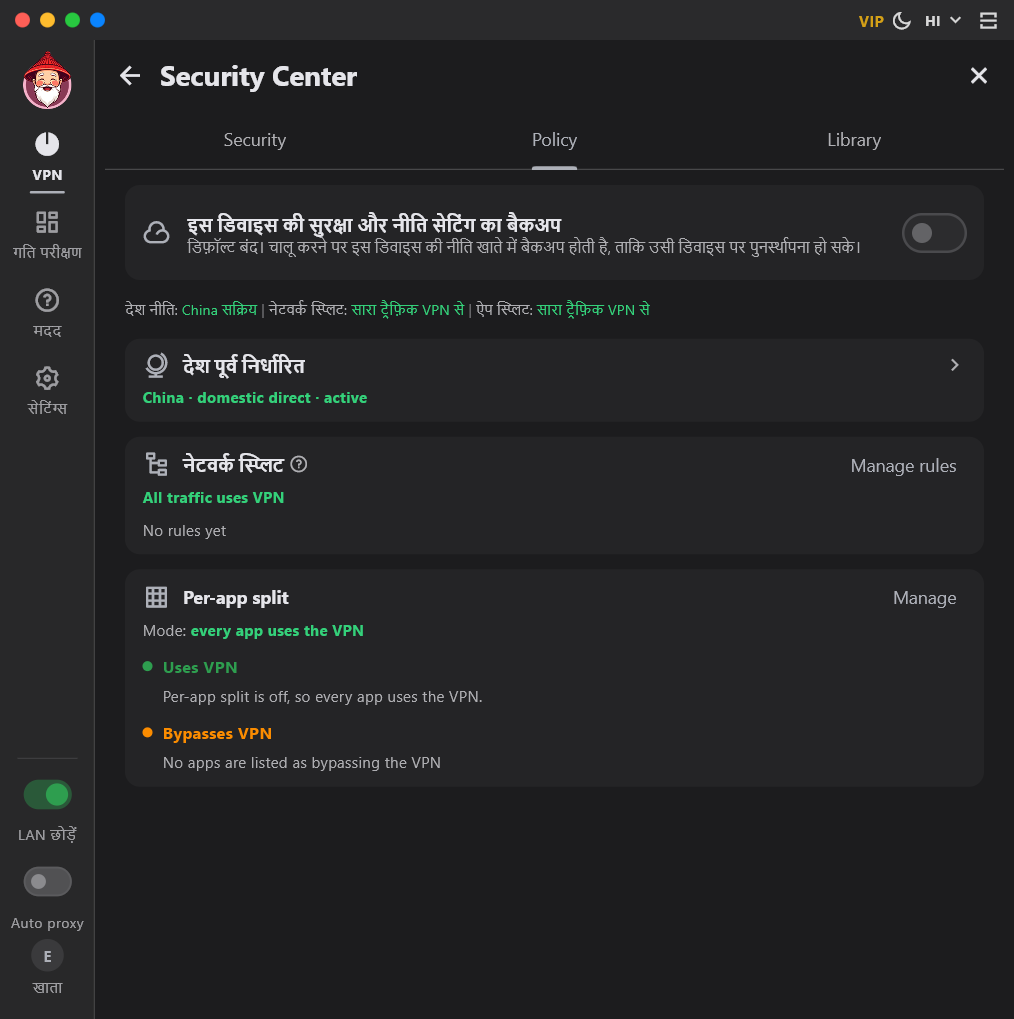
फ़ोटो के समय चुना हुआ Off था। नीति पृष्ठ की स्थिति पंक्ति «देश नीति: निष्क्रिय» लिखती है।
लॉगिन और आधिकारिक साइट वर्तमान टनल का उपयोग नहीं करतीं। LAN छोड़ें खुला हो तो LAN पते भी टनल में नहीं जाते।
कहाँ खोलें
Security Center → Policy → देश पूर्व निर्धारित।
कैसे करें
- Policy पृष्ठ खोलें और हरी स्थिति पंक्ति देखें।
- देश पूर्व निर्धारित दबाएँ।
- Off, China, Russia या Iran चुनें।
- संवाद बंद करने के लिए × दबाएँ। चुनी मद रह जाती है।
कब लागू होता है
जुड़े होने पर तुरंत वर्तमान सत्र में बैठ जाता है। कस्टम स्प्लिट के साथ होने पर भी प्रीसेट का अपना देश सीधे रहता है।
ध्यान दें
देश प्रीसेट और कस्टम स्प्लिट का «देश» एक साथ रह सकते हैं। प्रीसेट पहले अपने देश का सीधा कनेक्शन बचाता है। केवल एक-दो डोमेन जोड़ने हों तो कस्टम स्प्लिट उपयोग करें, प्रीसेट उसकी जगह न लें।
नीति पृष्ठ के ऊपर इस डिवाइस की सुरक्षा और नीति सेटिंग का बैकअप डिफ़ॉल्ट रूप से बंद है। खोलने पर इस डिवाइस की नीति खाते में बैकअप होती है; अनइंस्टॉल के बाद उसी डिवाइस पर फिर इंस्टॉल करने से बहाल हो सकती है। यह अन्य डिवाइस की नीति यहाँ नहीं लाता।
10. कस्टम स्प्लिट
यह क्या है
नेटवर्क स्प्लिट «लक्ष्य» से मेल खाता है, इस बात से नहीं कि कौन सा ऐप है। लक्ष्य डोमेन, नेट खंड (CIDR) या देश हो सकता है। यह सूची टनल को तभी सच में दी जाती है जब वर्तमान कनेक्शन मोड TUN mode या TUN + Proxy हो। केवल प्रॉक्सी मोड में पृष्ठ बताता है कि स्प्लिट लागू नहीं हुआ।
तीन मोड। पृष्ठ का शीर्षक नेटवर्क स्प्लिट है:
- Off: यह कस्टम सूची नहीं भेजी जाती। नीति पृष्ठ «नेटवर्क स्प्लिट: सारा ट्रैफ़िक VPN से» दिखाता है। स्प्लिट पृष्ठ पर पाठ «All traffic uses VPN» है।
- Only selected use VPN: सूची से मेल खाने वाला प्रॉक्सी से जाता है, बाकी सीधे। संबंधित पाठ: Only listed rules use VPN।
- Selected bypass VPN: सूची से मेल खाने वाला सीधे जाता है, बाकी प्रॉक्सी से। संबंधित पाठ: Listed rules bypass VPN; others use VPN।
फ़ोटो के समय Off था, और अभी कोई नियम नहीं था। देश के शॉर्टकट बटन China, Russia और Iran हैं; Off पर ये बटन धूसर रहते हैं। जोड़ने से पहले दूसरे दो मोड में से एक चुनना होता है।
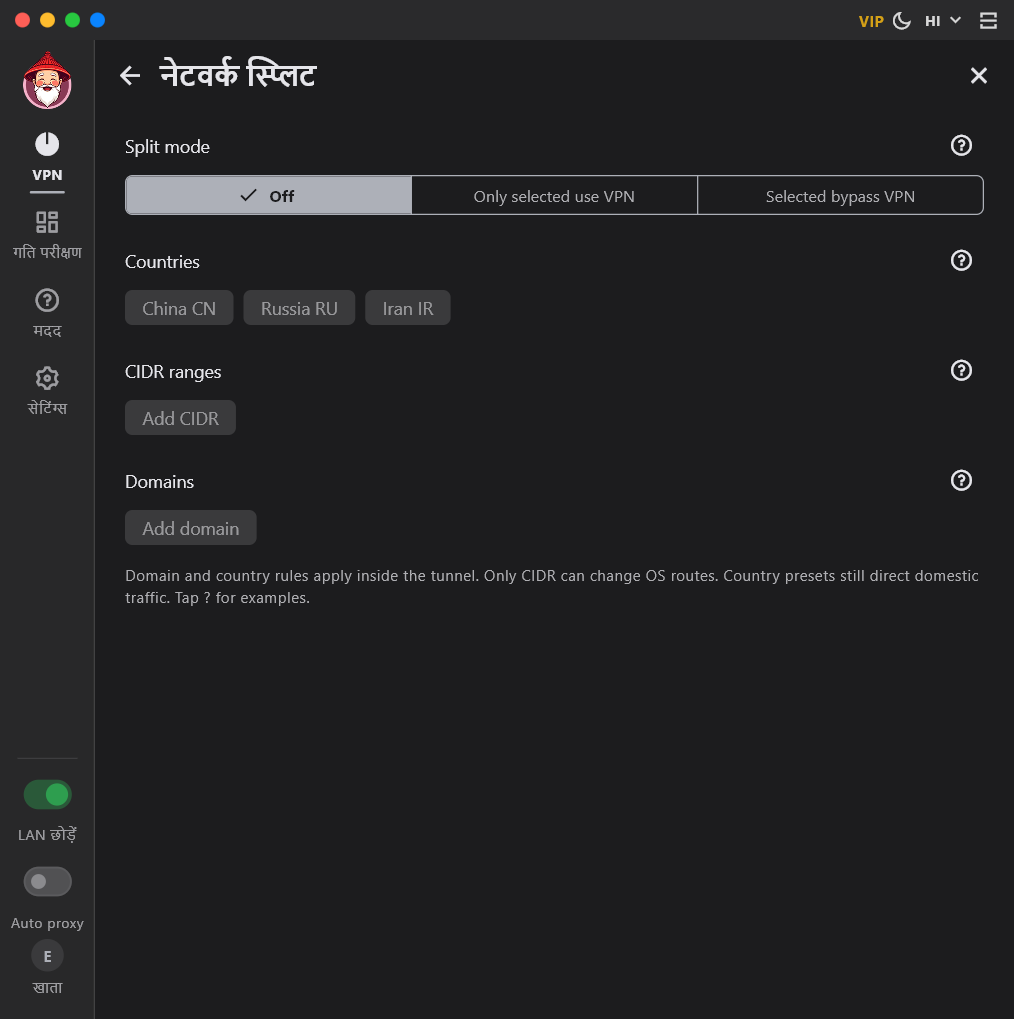
भरने का विवरण ? में है। शीर्षक How to write split targets है।
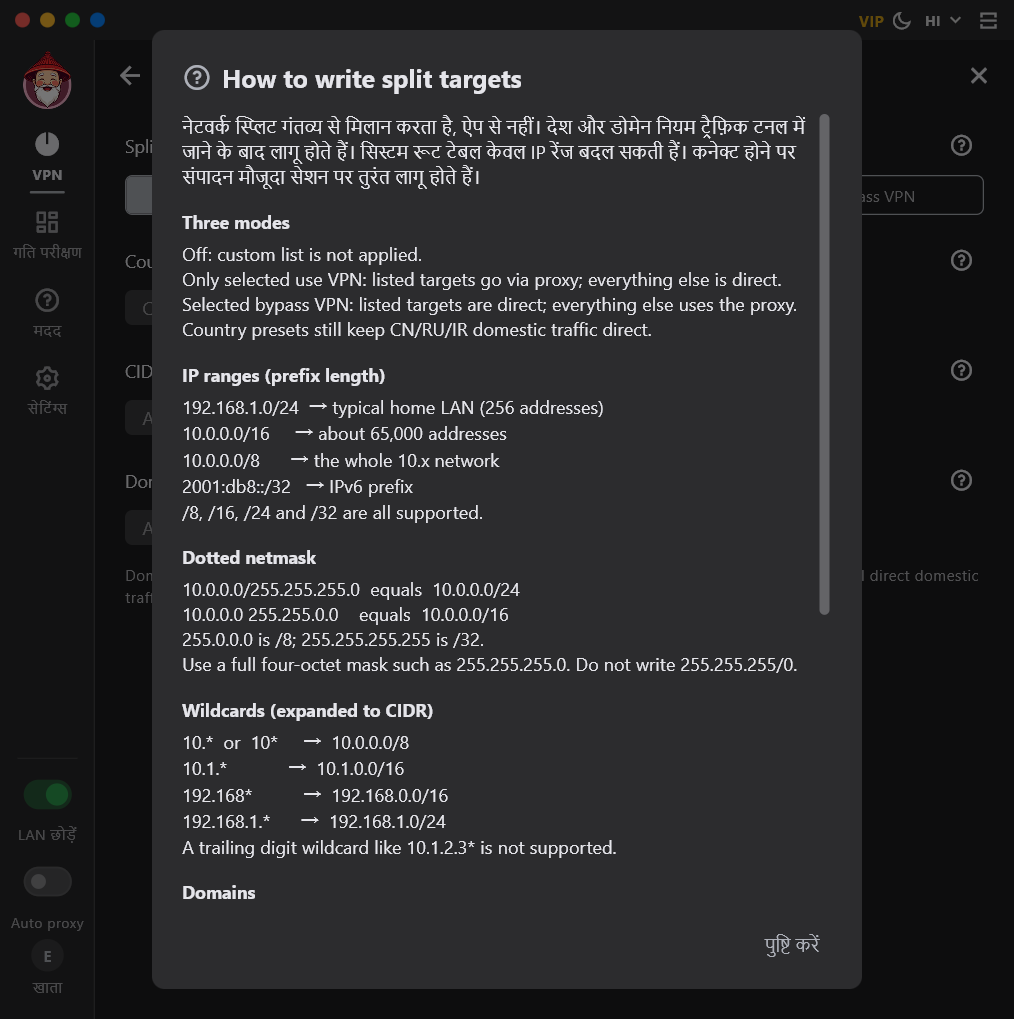
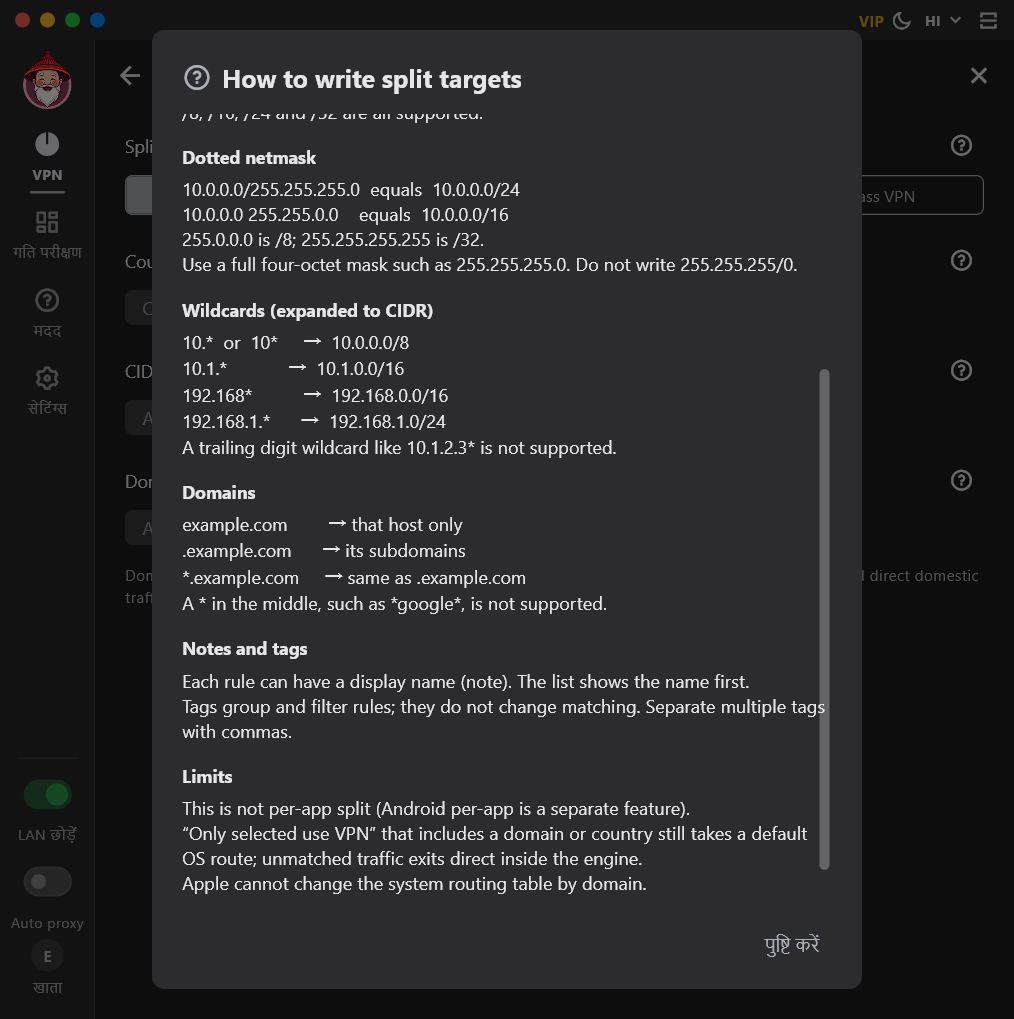
सहायता में भरने का तरीका यह है:
- नेट खंड उपसर्ग के रूप में लिखें, जैसे
192.168.1.0/24,10.0.0.0/16,10.0.0.0/8,2001:db8::/32। बिंदु वाला मास्क चार खंड पूरा लिखें, और वह इन उपसर्गों के बराबर हो। अधूरे खंड वाला मास्क न लिखें। - वाइल्डकार्ड फैलता है:
10.*या10*बनता है10.0.0.0/8,10.1.*बनता है10.1.0.0/16,192.168*बनता है192.168.0.0/16,192.168.1.*बनता है192.168.1.0/24।10.1.2.3*जैसा लेख नेट खंड की तरह नहीं फैलता। - डोमेन:
example.comकेवल उस होस्ट से मेल खाता है;.example.comउपडोमेन से मेल खाता है;*.example.comऔर.example.comसमान हैं।*google*जैसी दोनों सिरों पर तारे वाली रूप न लिखें। - टिप्पणी और लेबल अल्पविराम से अलग होते हैं। ये केवल समूह और पृष्ठ पर छानने के लिए हैं, और यह नहीं बदलते कि एक नियम ट्रैफ़िक से कैसे मेल खाए।
यदि केवल डोमेन या देश जोड़ा जाए, तो ट्रैफ़िक पहले टनल में आता है, और फिर क्लाइंट तय करता है कि वह प्रॉक्सी से जाए या सीधे रहे। Apple उपकरण डोमेन के अनुसार सिस्टम रूट नहीं बदल सकते।
कहाँ खोलें
Security Center → Policy → नेटवर्क स्प्लिट → Manage rules। पृष्ठ का शीर्षक नेटवर्क स्प्लिट है।
कैसे करें
- नेटवर्क स्प्लिट खोलें।
- यदि अभी केवल प्रॉक्सी है, तो पहले नेटवर्क मोड TUN mode या TUN + Proxy कर दें। स्प्लिट खोलते समय क्लाइंट यह भी पूछ सकता है कि मोड बदले या नहीं; रद्द करने पर मोड बंद पर लौट जाता है, लिखे नियम रह जाते हैं।
- Off, Only selected use VPN और Selected bypass VPN में से एक चुनें।
- बाद के दो चुनने के बाद China, Russia या Iran दबाएँ, या Add CIDR अथवा Add domain दबाएँ।
- सहायता के प्रारूप के अनुसार भरें। लेबल खाली रह सकता है।
- नियम दबाने पर फिर संपादन होता है, हटाने पर वह निकल जाता है। हटाने का शब्द इंटरफ़ेस पर Remove है।
- लेबल होने के बाद पृष्ठ पर फ़िल्टर चिप आती हैं, ताकि केवल एक समूह दिखे। फ़िल्टर केवल दिखाई देने वाली सूची बदलता है।
कब लागू होता है
मोड Off न हो और वर्तमान TUN हो, तो जुड़ा कनेक्शन तुरंत वर्तमान सत्र में बैठ जाता है। केवल प्रॉक्सी में सूची नहीं भेजी जाती; अगली बार TUN से डायल होने का इंतज़ार करना होता है।
ध्यान दें
China, Russia या Iran के देश प्रीसेट के साथ होने पर अपना देश फिर भी सीधे रहता है।
11. ऐप के अनुसार प्रॉक्सी
यह क्या है
Windows डेस्कटॉप प्रक्रिया के अनुसार तय कर सकता है कि कौन सा ऐप त्वरण से जाए और कौन सा न जाए। यह पिछले अनुभाग के डोमेन या नेट खंड स्प्लिट से अलग नियम हैं।
पृष्ठ पर तीन विकल्प हैं:
- Off (All apps use the tunnel (default)): डिफ़ॉल्ट। ऐप खोजे और देखे जा सकते हैं, पर चुने नहीं जा सकते।
- Only selected apps use the tunnel: न चुने ऐप त्वरण से नहीं जाते।
- All apps except selected use the tunnel: चुने ऐप त्वरण से नहीं जाते।
व्याख्या पाठ: On desktop, traffic enters TUN first, then routes by process. Requires TUN mode (unlike Android’s system filter). अर्थात् डेस्कटॉप ट्रैफ़िक पहले TUN में आता है, फिर प्रक्रिया नियम से बँटता है। यह Android की सिस्टम परत से अलग है, और TUN mode चाहिए।
फ़ोटो के समय Off था, Show system apps बंद था (सिस्टम ऐप डिफ़ॉल्ट रूप से छिपे), और उपयोगकर्ता ऐप सूची में 61 थे। उपशीर्षक कहता है कि सिस्टम ऐप डिफ़ॉल्ट रूप से छिपे रहते हैं।
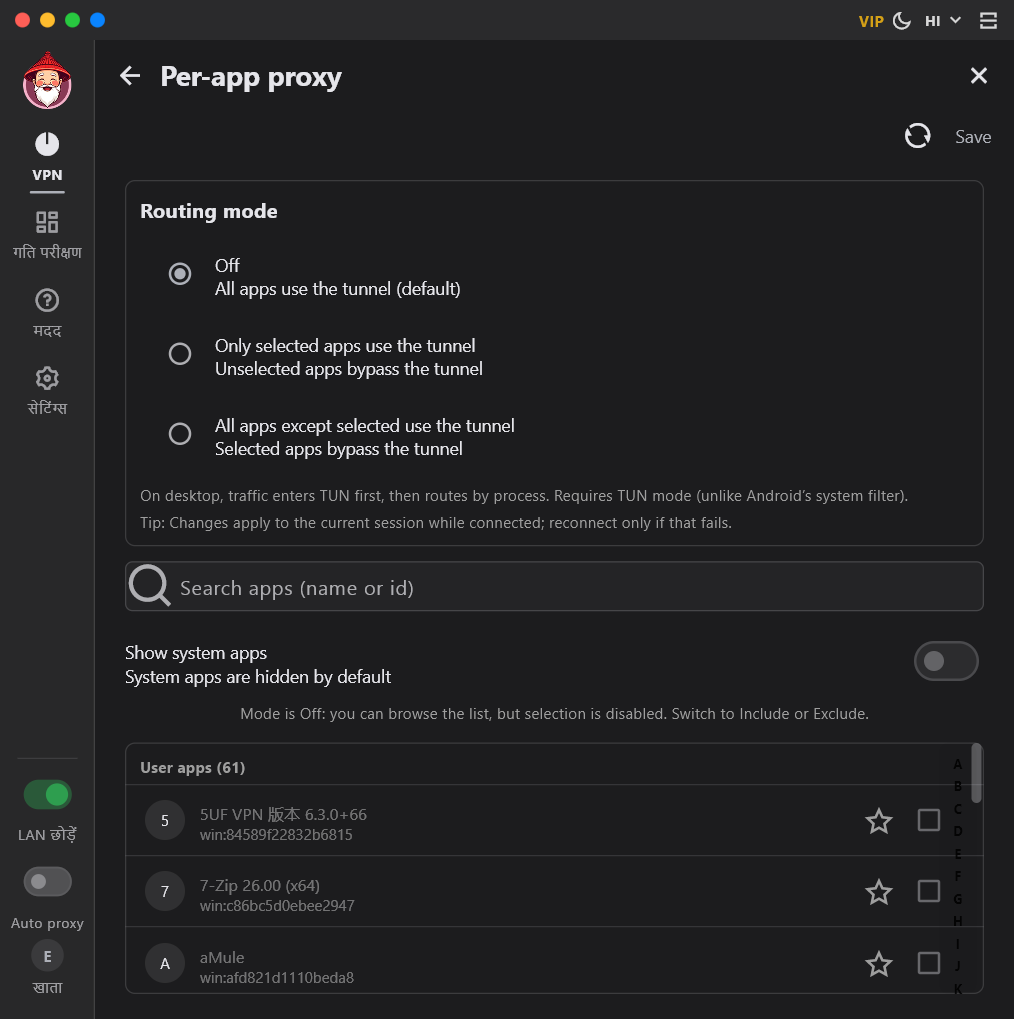
iPhone, iPad और Mac App Store संस्करण में यह प्रवेश नहीं है, और वे इस मशीन के ऐप गिन भी नहीं सकते।
कहाँ खोलें
Security Center → Policy → Per-app split → Manage। पृष्ठ का शीर्षक Per-app proxy है।
नीति पृष्ठ बंद होने पर लिखता है: Uses VPN / Bypasses VPN; Per-app split is off, so every app uses the VPN; No apps are listed as bypassing the VPN। स्थिति पंक्ति: «ऐप स्प्लिट: सारा ट्रैफ़िक VPN से»।
कैसे करें
- Per-app proxy खोलें।
- पहले मोड Off से बाद के दो में से एक कर दें। बंद होने पर चेकबॉक्स उपयोग नहीं होते।
- खोज बॉक्स में नाम से ऐप ढूँढें।
- सिस्टम ऐप देखने हों तो Show system apps खोलें।
- विशेष व्यवहार वाले ऐप चुनें।
- ऊपर दाएँ Save दबाएँ। बिना सहेजे वापस जाएँ।
कब लागू होता है
TUN चाहिए। जुड़े होने पर सहेजने के बाद तुरंत वर्तमान सत्र में बैठ जाता है; बैठ न पाए तो काटकर फिर एक बार जोड़ें।
ध्यान दें
यहाँ «Off» का अर्थ है कि सभी ऐप त्वरण से जाएँ। नेटवर्क स्प्लिट में भी यही शब्द Off है, पर यहाँ यह प्रक्रिया को नियंत्रित करता है। दोनों को अलग-अलग सेट करना होता है।
12. रिसाव रोकथाम और LAN
यह क्या है
रिसाव संरक्षण सुरक्षा केंद्र के सुरक्षा स्विच में है। खोलने पर कनेक्शन के दौरान सिस्टम टनल छोड़कर सीधे नहीं जुड़ता। प्रॉक्सी मोड में यह धूसर रहता है, और पाठ «Available in TUN mode» है।
LAN छोड़ें डायल के बाद भी इस मशीन वाले LAN को इस कंप्यूटर तक पहुँचने देता है। इसे खुला रखना अच्छा है, क्लाउड होस्ट पर विशेष रूप से उपयोगी है। यह डिफ़ॉल्ट रूप से खुला है। पाठ: Recommended on. After you connect, your LAN can still reach this machine — especially useful on cloud hosts. बंद करने के बाद डायल करते समय इस मशीन वाला नेट खंड भी टनल में चला जाता है। LAN में SSH, रिमोट डेस्कटॉप और NAS तुरंत कट सकते हैं, और अन्य डिवाइस इस कंप्यूटर तक नहीं पहुँच सकते। पुष्टि पाठ: Without it, your local network is routed into the tunnel when you connect. SSH, remote desktop and NAS access from the LAN may drop, and other devices may no longer reach this machine.
यह स्विच बाईं साइडबार में आता है, और केवल तब दिखता है जब वर्तमान मोड TUN mode या TUN + Proxy हो। फ़ोटो के समय प्रॉक्सी मोड था, इसलिए साइडबार पर केवल Auto proxy था, LAN छोड़ें नहीं था। इसलिए इस लेख में उस स्विच का स्क्रीनशॉट नहीं है।
कहाँ खोलें
- रिसाव रोकथाम: Security Center → Security, चार अवरोध स्विचों के पास।
- LAN छोड़ना: पहले नेटवर्क मोड TUN mode या TUN + Proxy करें, फिर बाईं साइडबार देखें।
कैसे करें
- रिसाव रोकथाम खोलनी हो तो पहले TUN या TUN + Proxy उपयोग करें, फिर Security पृष्ठ पर रिसाव संरक्षण हिलाएँ।
- LAN अभी भी पहुँच योग्य रहे, यह जाँचने के लिए TUN मोड में बाएँ LAN छोड़ें देखें और उसे खुला रखें।
- सच में बंद करना हो तो पुष्टि बॉक्स की चेतावनी पढ़ें, फिर तय करें कि Turn off anyway दबाएँ या नहीं।
कब लागू होता है
रिसाव रोकथाम TUN कनेक्शन के दौरान काम करती है। LAN छोड़ना अगली डायल पर तय करता है कि LAN खंड टनल में जाए या नहीं; बंद करने के बाद चल रही LAN पहुँच तुरंत कट सकती है।
ध्यान दें
प्रॉक्सी सुनना यह डिवाइस और LAN करना दूसरों को आपका पोर्ट जोड़ने देना है। LAN छोड़ें खोलना अपने LAN को टनल में न खींचने देना है। दोनों एक साथ रह सकते हैं, एक दूसरे की जगह न लें।
13. थीम और दिखावट
यह क्या है
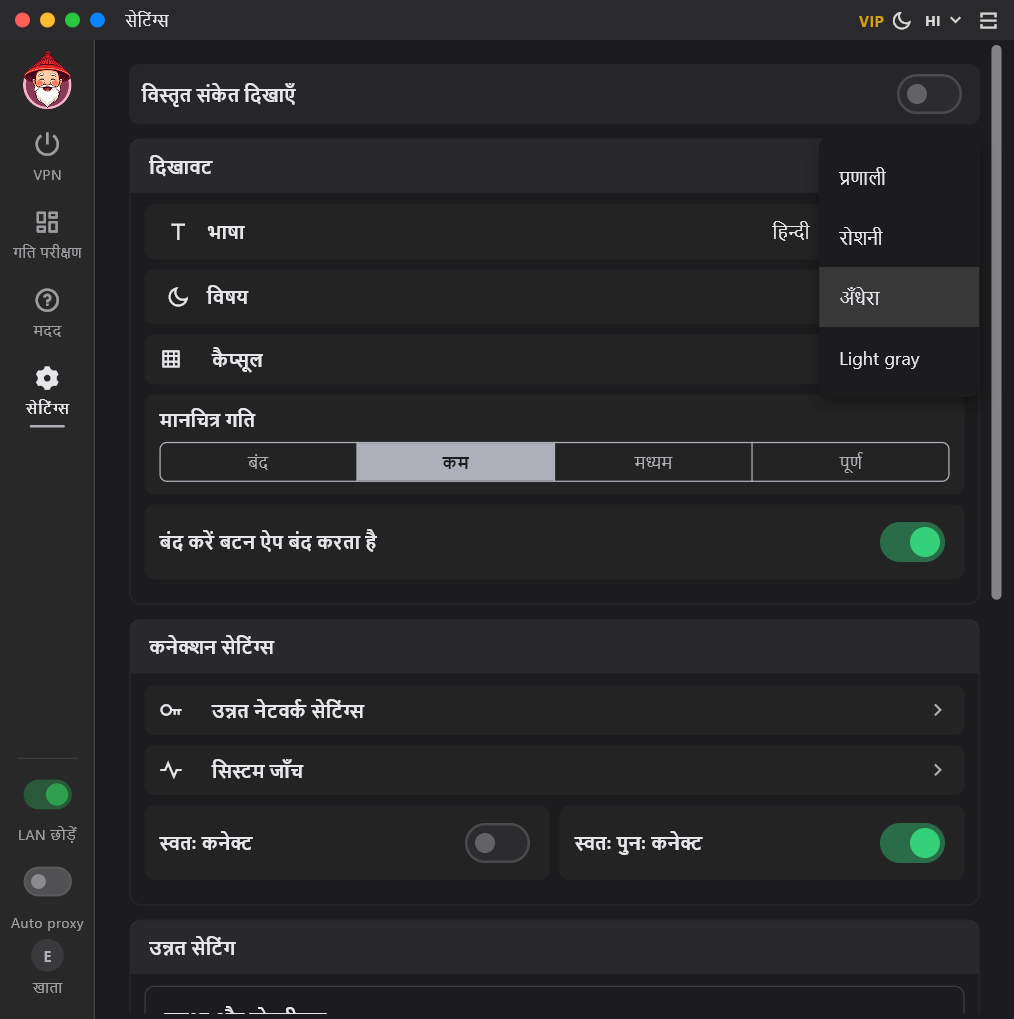
दिखावट इंटरफ़ेस का रंग, होम पर कौन से कार्ड दिखें, और नक्शे की गति तय करती है। फ़ोटो के समय थीम अँधेरा थी, नक्शा गति कम थी, विस्तृत संकेत दिखाएँ बंद था, और बंद करें बटन ऐप बंद करता है खुला था।
थीम मेनू में चार मद हैं: प्रणाली, रोशनी, अँधेरा, Light gray।
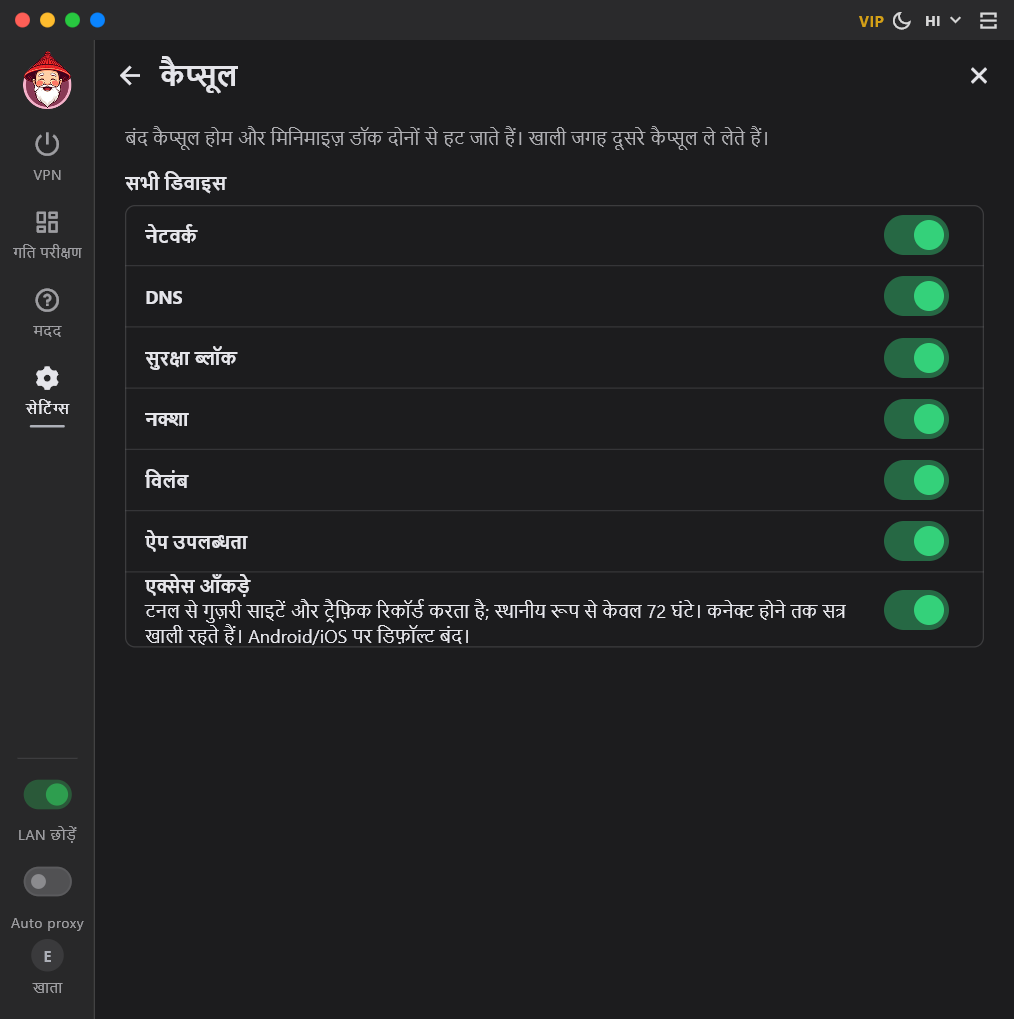
कैप्सूल तय करते हैं कि होम पर कौन से कार्ड रहें। बंद कार्ड होम पर नहीं आते, छोटे किए जाने के बाद छोटे चिह्नों में भी नहीं, और खाली जगह अन्य कार्ड ले लेते हैं। पाठ: बंद कैप्सूल होम और मिनिमाइज़ डॉक दोनों से हट जाते हैं। खाली जगह दूसरे कैप्सूल ले लेते हैं। फ़ोटो के समय ये सब खुले थे:
- सभी डिवाइस: नेटवर्क, DNS, सुरक्षा ब्लॉक, नक्शा, विलंब, ऐप उपलब्धता, एक्सेस आँकड़े
- एक्सेस आँकड़े टनल से गुज़री साइटें और ट्रैफ़िक रिकॉर्ड करते हैं, स्थानीय रूप से केवल हाल के 72 घंटे रखते हैं। बिना कनेक्शन सूची खाली रहती है। Android और iOS पर यह मद डिफ़ॉल्ट रूप से बंद है।
नक्शा गति में बंद, कम, मध्यम और पूर्ण हैं।
विस्तृत संकेत दिखाएँ खोलने पर हर सेटिंग पर अतिरिक्त टिप्पणी आती है। यह पहली बार उपयोग के लिए उपयुक्त है।
बंद करें बटन ऐप बंद करता है खोलने पर विंडो के ऊपर बाएँ बंद करें बटन AoBaiVPN सीधे बंद कर देता है।
कहाँ खोलें
बाएँ सेटिंग्स। थीम दिखावट में है। कैप्सूल दिखावट के नीचे अलग पंक्ति है। अंदर जाने पर कैप्सूल पृष्ठ है।
कैसे करें
- सेटिंग्स खोलें।
- विषय दबाकर एक मद चुनें। मेनू बंद करने के लिए पृष्ठ की खाली जगह दबाएँ।
- कैप्सूल दबाएँ, और होम पर न दिखाने वाले कार्ड हिलाएँ।
- ऊपर बाएँ से वापस जाएँ।
- ज़रूरत हो तो नक्शा गति, विस्तृत संकेत और बंद बटन का व्यवहार बदलें।
कब लागू होता है
थीम, कैप्सूल और गति बदलते ही इंटरफ़ेस पर दिखते हैं, फिर से कनेक्ट नहीं करना पड़ता। कोई कैप्सूल बंद करने के बाद होम उसे तुरंत नहीं दिखाता। ये दिखावट विकल्प टनल नहीं बदलते।
ध्यान दें
भाषा उसी दिखावट क्षेत्र में है, पर वह इंटरफ़ेस का पाठ बदलती है, इसलिए अगले अनुभाग में अलग है।
14. इंटरफ़ेस भाषा
यह क्या है
यहाँ क्लाइंट इंटरफ़ेस का पाठ बदलता है। यह नहीं बदलता कि नोड किस देश में है, और न स्प्लिट नियम बदलता है।
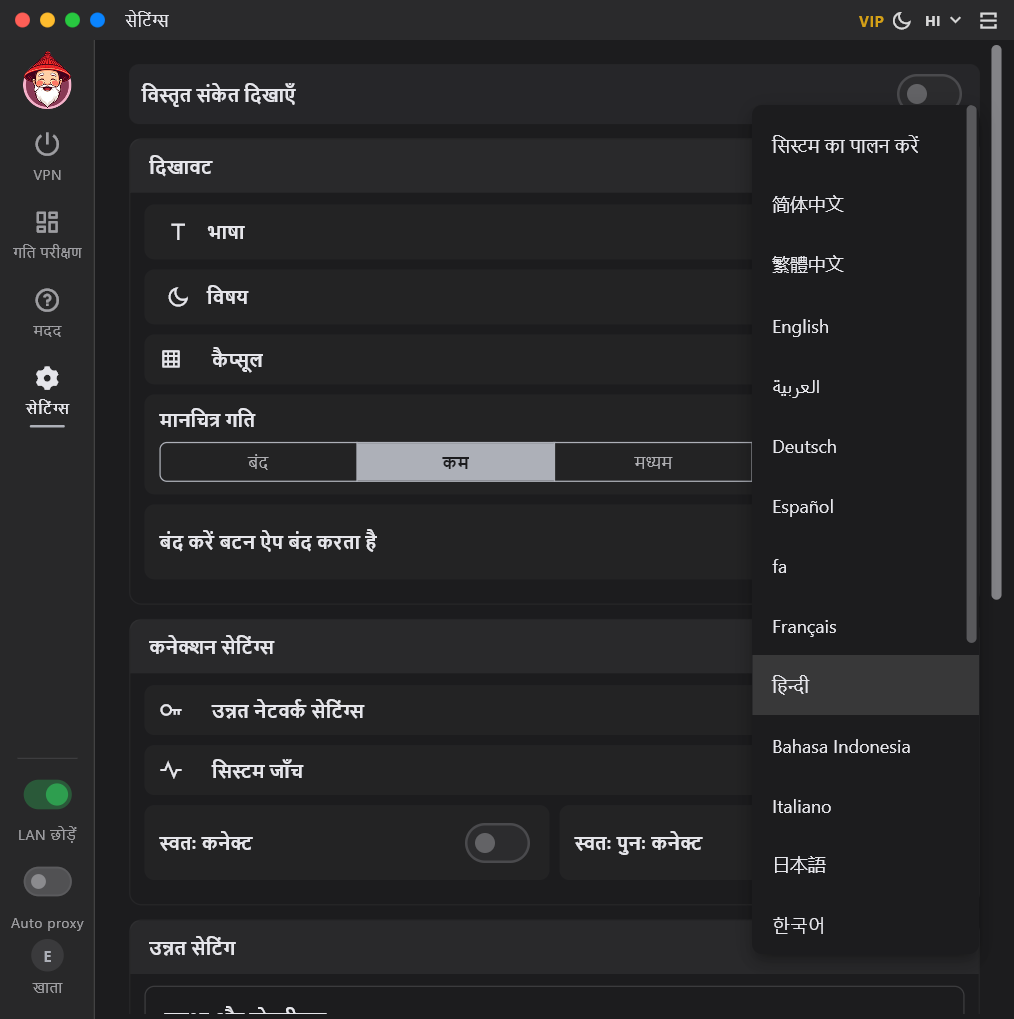
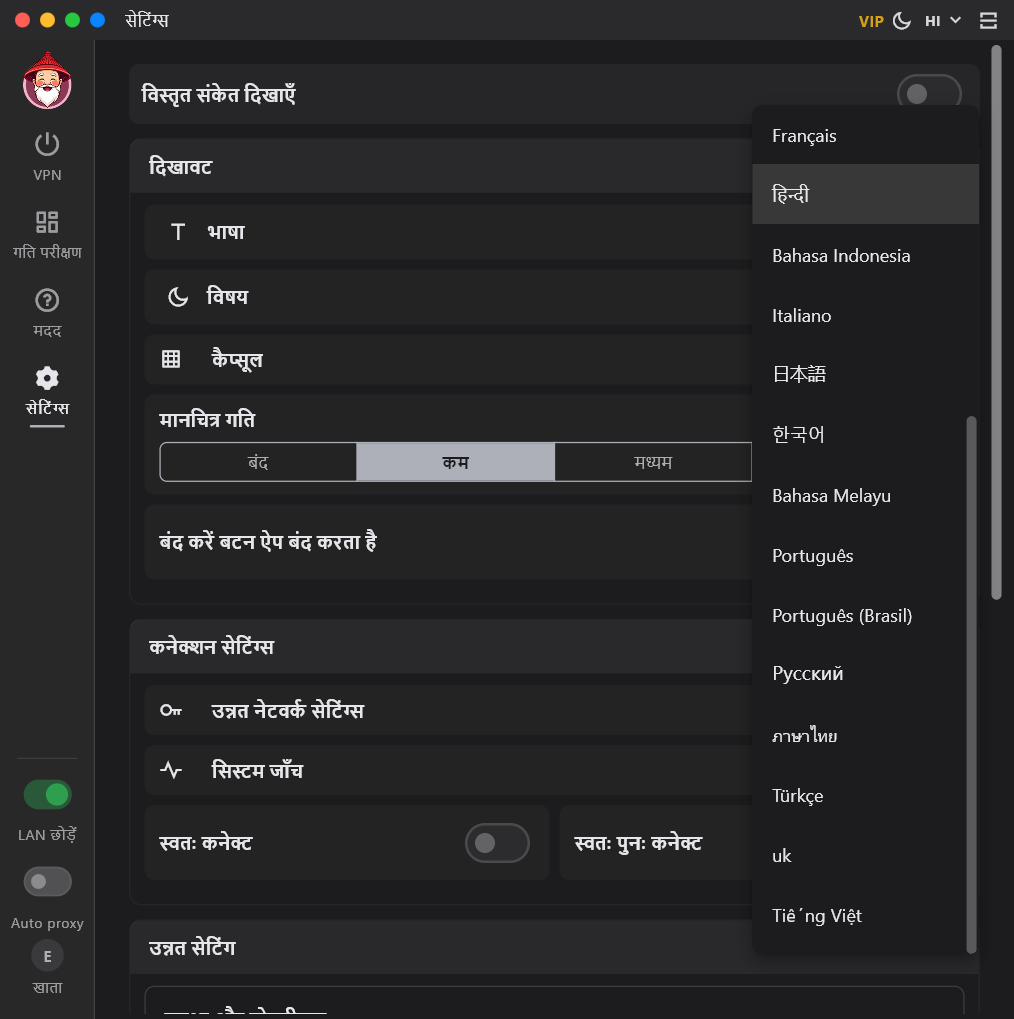
क्लाइंट में 19 इंटरफ़ेस भाषाएँ बनी हैं। नीचे हर भाषा का वह नाम है जो मेनू में वह स्वयं दिखाती है। क्रम क्लाइंट के भाषा पैकेज के समान है:
| मेनू में नाम |
|---|
| 简体中文 |
| 繁體中文 |
| English |
| 日本語 |
| 한국어 |
| Tiếng Việt |
| Deutsch |
| Français |
| Español |
| Português |
| Português (Brasil) |
| Русский |
| ภาษาไทย |
| Bahasa Indonesia |
| Bahasa Melayu |
| العربية |
| हिन्दी |
| Türkçe |
| Italiano |
मेनू की पहली मद सिस्टम का पालन करें है: इंटरफ़ेस ऑपरेटिंग सिस्टम की भाषा के साथ चलता है; यदि सिस्टम भाषा इन 19 में नहीं है, तो क्लाइंट की वापसी भाषा लगती है।
यदि मेनू में बिना अनुवाद पैकेज वाला कोड दिखे, तो इंटरफ़ेस पाठ अंग्रेज़ी होता है।
कहाँ खोलें
सेटिंग्स → दिखावट → भाषा।
कैसे करें
- सेटिंग्स खोलें और भाषा दबाएँ।
- ऊपर की तालिका का कोई नाम दबाएँ, या सिस्टम का पालन करें दबाएँ।
- मेनू के बाहर दबाएँ, मेनू बंद हो जाता है। शीर्ष पट्टी का भाषा चिह्न वर्तमान भाषा का संक्षेप बन जाता है। फ़ोटो के समय CN था, जो सरल चीनी के अनुरूप है।
कब लागू होता है
इंटरफ़ेस का पाठ तुरंत बदल जाता है, VPN काटना नहीं पड़ता।
ध्यान दें
अरबी जैसी दाएँ-से-बाएँ इंटरफ़ेस में बदलने के बाद पूरे पृष्ठ की दिशा बदल जाती है।
15. बच्चों का मोड
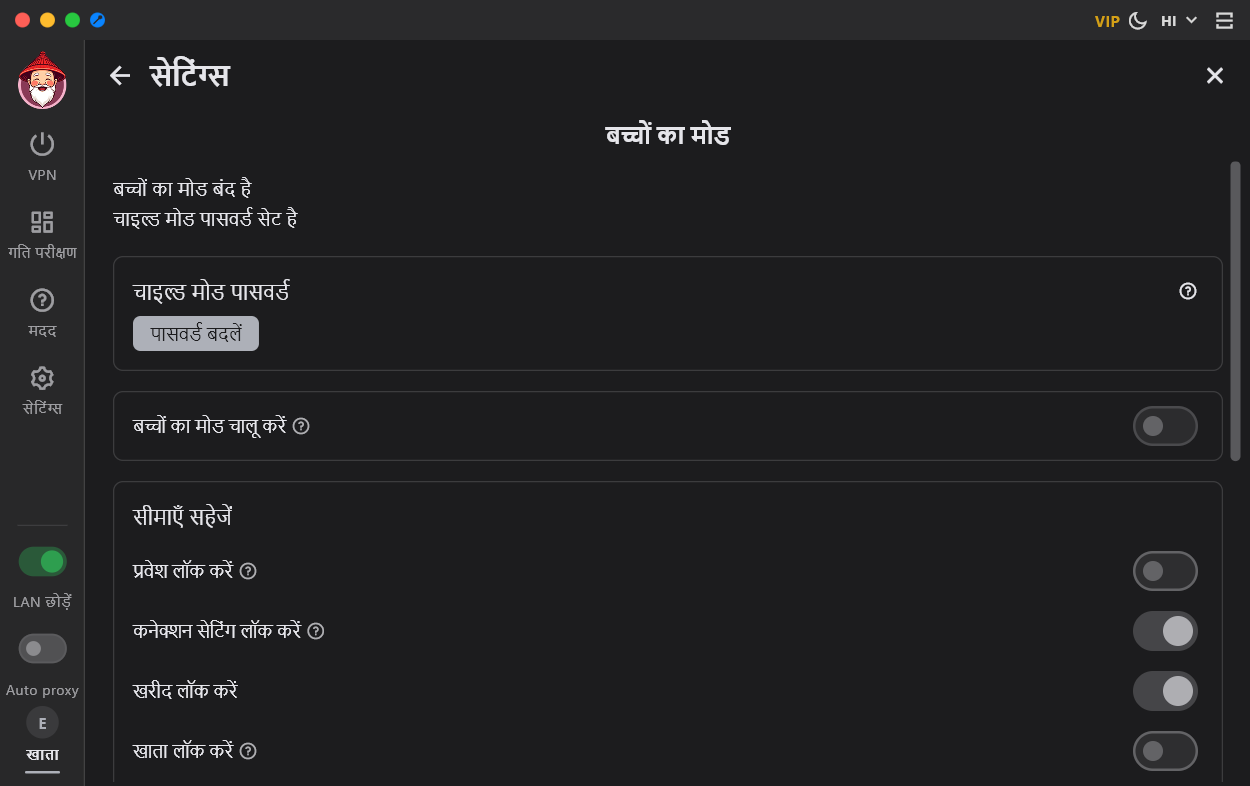
यह अनुभाग अभिभावक की दृष्टि से है। बच्चों का मोड बंद होने पर नीचे की सीमाएँ लागू नहीं होतीं। पाठ: चाइल्ड मोड बंद होने पर ये सीमाएँ लागू नहीं होतीं।
यह क्या है
बच्चों का मोड इस डिवाइस पर अभिभावक सीमाओं का समूह है। पासवर्ड केवल सर्वर पर रहता है, यह डिवाइस उसे नहीं सहेजता। पासवर्ड सेट करने वाला पृष्ठ 4 से 32 अक्षर माँगता है, और शुरू या अंत में स्पेस नहीं हो सकता। पाठ: 4–32 अक्षर, शुरू या अंत में स्पेस नहीं। पासवर्ड केवल सर्वर पर रहता है और इस डिवाइस पर सहेजा नहीं जाता। पासवर्ड भूल जाएँ तो आधिकारिक साइट के कंसोल पर रीसेट करें। बहुत बार गलत होने पर क्लाइंट कुछ देर इनपुट स्वीकार नहीं करता। पाठ: बहुत अधिक प्रयास। पासवर्ड भरना कुछ देर के लिए रुका है।
सहेजी जा सकने वाली सीमाएँ दो तरह की हैं।
अनलॉक के बाद अस्थायी रूप से बदली जा सकने वाली सेटिंग ताले (बच्चों का मोड खुला हो और संबंधित स्विच भी खुला हो, तो अनलॉक के बिना बदला नहीं जा सकता):
- प्रवेश लॉक करें: बच्चों का मोड खुला होने पर इस पृष्ठ में फिर आने के लिए पहले बच्चों के मोड का पासवर्ड चाहिए। मोड बंद हो तो यह स्विच लागू नहीं होता। पाठ: बच्चों का मोड खुला होने पर इस पृष्ठ में आने के लिए पहले बच्चों के मोड का पासवर्ड चाहिए। मोड बंद होने पर यह स्विच लागू नहीं होता।
- कनेक्शन सेटिंग लॉक करें: प्रोटोकॉल, TUN, स्प्लिट, DNS और सुरक्षा नीति नहीं बदली जा सकती।
- खरीद लॉक करें
- खाता लॉक करें: लॉगिन पासवर्ड, जुड़े खाते और ईमेल भाषा नहीं बदल सकते।
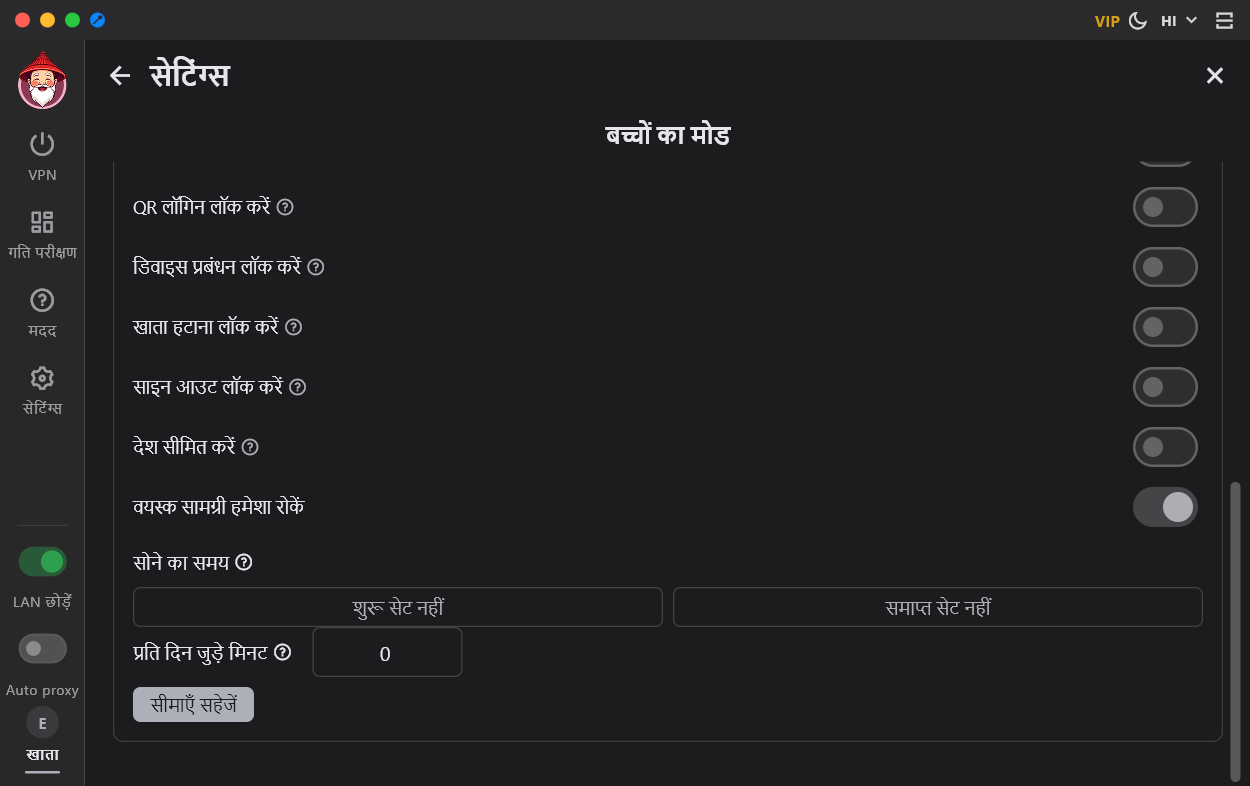
- सदस्यता और ऑर्डर लॉक करें: प्लान खरीदना या सदस्यता प्रबंधित करना नहीं हो सकता।
- QR लॉगिन लॉक करें: यह डिवाइस दूसरे डिवाइस के लिए लॉगिन कोड स्कैन नहीं कर सकता।
- डिवाइस प्रबंधन लॉक करें: लॉगिन डिवाइस देखना या उनसे साइन आउट नहीं हो सकता।
- खाता हटाना लॉक करें
- साइन आउट लॉक करें
इस पृष्ठ पर पासवर्ड भरकर अनलॉक करने के बाद ये सेटिंग ताले केवल इस बार के चलने में खुलते हैं। साइन आउट करने या क्लाइंट फिर खोलने पर फिर से भरना पड़ता है।
अनलॉक से न खुलने वाली सीमाएँ (जब तक बच्चों का मोड खुला है, अनलॉक के बाद भी ये चलती रहती हैं):
- देश सीमित करें: केवल नीचे अनुमत देशों से जुड़ा जा सकता है। एक भी न चुनना नोड सीमित न करने के बराबर है। जिस लाइन का देश कोड नहीं, वह इस मद के खुले होने पर नहीं जुड़ सकती। पाठ: इस लाइन का देश कोड नहीं है, इसलिए देश सीमा चालू होने पर इसे नहीं जोड़ा जा सकता।
- वयस्क सामग्री हमेशा रोकें: इस डिवाइस पर वयस्क सामग्री अवरोध बंद नहीं किया जा सकता। पाठ: जब तक बच्चों का मोड माँगता है, वयस्क सामग्री की रोक चालू रहती है।
- सोने का समय: इस डिवाइस के स्थानीय समय के अनुसार। शुरू और समाप्त एक साथ भरें, या एक साथ खाली करें। आधी रात पार करने वाली अवधि भी गिनी जाती है। केवल एक छोर भरना, या शुरू और समाप्त समान होना, सोने की अवधि नहीं बनाता। सोने के समय में नया कनेक्शन नहीं हो सकता; पहले से जुड़ा कनेक्शन सोने के समय में आ जाने से नहीं कटता। पाठ: इस डिवाइस का स्थानीय समय। 21:30–07:00 जैसी आधी रात पार करने वाली अवधि भी सोने का समय है और नए कनेक्शन रोकती है।
- प्रति दिन जुड़े मिनट: 0 का अर्थ है कोई सीमा नहीं। स्थानीय प्राकृतिक दिन के अनुसार जुड़ता है, सीमा पूरी होने पर वर्तमान कनेक्शन कट जाता है। ऊपरी सीमा 1440 मिनट है। पाठ: 0 का अर्थ है कोई सीमा नहीं। गिनती इस डिवाइस के स्थानीय दिन की है। सीमा पूरी होने पर टनल बंद हो जाती है।
फ़ोटो के समय देश सीमा बंद थी। अनुमत देशों की सूची में «Japan» दिखा था, पर स्विच बंद था, इसलिए वह लागू नहीं होता। सोने का शुरू और समाप्त दोनों सेट नहीं थे। प्रति दिन मिनट 0 थे।
कहाँ खोलें
बाएँ खाता → बच्चों का मोड। उपशीर्षक «चाइल्ड मोड पासवर्ड और इस डिवाइस पर लागू सीमाएँ» है।
कैसे करें
- बच्चों का मोड खोलें। मोड बंद हो और «प्रवेश लॉक करें» न खुला हो, तो पृष्ठ सीधे दिखता है।
- मोड खुला हो और प्रवेश लॉक हो, तो पहले संकेत में बच्चों के मोड का पासवर्ड भरें।
- अभी पासवर्ड न हो तो पृष्ठ के संकेत के अनुसार पहले पासवर्ड सेट करें, तभी सीमाएँ सहेजी जा सकती हैं। बटन पासवर्ड सेट करें है।
- बच्चों का मोड चालू करें खोलें। केवल इसे खोलना और नीचे की सभी सीमाएँ बंद रखना मोड खुला होने के बराबर है, अतिरिक्त सीमा के बिना।
- ज़रूरी सेटिंग ताले हिलाएँ।
- देश सीमित करना हो तो देश सीमित करें खोलें, फिर अनुमत देश में कई चुनें। न चुनना सीमा न होने के बराबर है। न चुनने पर पाठ: कोई सीमा नहीं।
- ज़रूरत हो तो वयस्क सामग्री हमेशा रोकें खोलें।
- सोने के समय का शुरू और समाप्त एक साथ भरें, या सेट नहीं रहने दें।
- प्रति दिन जुड़े मिनट में 0 भरें, या 1 से 1440 तक कोई पूर्णांक।
- सीमाएँ सहेजें दबाएँ। बिना सहेजे वापस जाने पर अभी के बदलाव नहीं रहते।
कब लागू होता है
बच्चों का मोड बंद हो तो सहेजी सीमाएँ रखी रहती हैं, पर चलती नहीं। बच्चों का मोड खोलकर सहेजने के बाद:
- सेटिंग ताले संबंधित मेनू तुरंत रोक देते हैं। अनलॉक केवल इस बार के चलने के अंत तक रहता है।
- सोने का समय सहेजने के बाद अगली डायल से नया कनेक्शन रोकता है, उस समय जुड़ी टनल नहीं काटता।
- प्रति दिन अवधि स्थानीय प्राकृतिक दिन के अनुसार जुड़ती है। सीमा पूरी होने पर क्लाइंट वर्तमान कनेक्शन रोक देता है।
- देश सीमा अगली बार उस देश को चुनने या डायल करने पर लागू होती है। अनलॉक उसे नहीं खोलता।
- अनिवार्य वयस्क अवरोध मोड खुले रहने तक हमेशा प्रभावी रहता है। अनलॉक करके भी इस डिवाइस पर उसे बंद नहीं किया जा सकता।
ध्यान दें
अनलॉक का अर्थ यह न समझें कि «आज की सारी सीमाएँ रुकी हुई हैं»। अनलॉक केवल सेटिंग ताले और खरीद से जुड़े ताले खोलता है। सोने का समय, अवधि, देश की अनुमति सूची और अनिवार्य वयस्क अवरोध जारी रहते हैं।
16. आम सीमाएँ
नीचे उपयोग में सबसे आसानी से गलत समझी जाने वाली जगहें हैं। स्क्रीनशॉट सब Windows डेस्कटॉप संस्करण के हैं।
केवल प्रॉक्सी में स्प्लिट लागू नहीं होता
कनेक्शन मोड Proxy mode होने पर कस्टम नेटवर्क स्प्लिट नहीं भेजा जाता, और ऐप के प्रक्रिया नियम TUN वाले तरीके से लागू नहीं होते। पृष्ठ पर नियम दिख सकते हैं, और स्थिति फिर भी यह लिख सकती है कि लागू नहीं हुआ। कस्टम स्प्लिट और ऐप के अनुसार प्रॉक्सी को इस लेख के वर्णन के अनुसार चलाने के लिए TUN mode या TUN + Proxy उपयोग करें।
लॉगिन और आधिकारिक साइट
लॉगिन और आधिकारिक साइट वर्तमान टनल का उपयोग नहीं करतीं। LAN छोड़ें खुला हो तो LAN टनल में नहीं जाता।
होम का पाठ तीन मोड नहीं है
सुरक्षा कार्ड पर «Region, Net, Apps», DNS पैनल में Global, और दृश्य नाम Global, तीन अलग पाठ हैं। पहला स्थिति है, बीच वाला DNS जाँच स्तंभ है, और आखिरी एक दृश्य है जो स्विचों का समूह लिखता है।
चार «स्वतः» बातें, हर एक अपना काम
गति परीक्षण, स्वतः चयन, स्वतः कनेक्ट और स्वतः पुनः कनेक्ट का अंतर कौन सी लाइन सबसे अच्छी है में है।
iPhone और iPad से अंतर
इस लेख के स्क्रीनशॉट Windows के हैं। iPhone और iPad पर केवल TUN (सिस्टम VPN) है, प्रॉक्सी मोड नहीं, और प्रॉक्सी LAN को साझा भी नहीं किया जा सकता। वहाँ ऐप स्प्लिट नहीं है, और डोमेन के अनुसार सिस्टम रूट नहीं बदला जा सकता। डोमेन और देश वाली कस्टम नियम Apple डिवाइस पर ट्रैफ़िक के टनल में आने के बाद ही लागू होते हैं।
Android से अंतर
Android पर भी ऐप स्प्लिट है, पर वह सिस्टम परत से जाता है। यह डेस्कटॉप के «पहले TUN में आना, फिर प्रक्रिया से बाँटना» से अलग है। एक्सेस आँकड़े Android और iOS पर डिफ़ॉल्ट रूप से बंद हैं।
दृश्य साथ में मोड भी बदल सकता है
Global, Domestic direct, Full protection या Speed first दबाने से नेटवर्क मोड TUN हो सकता है, और रिसाव रोकथाम खुल सकती है। केवल एक अवरोध स्विच बदलना हो तो अकेला सुरक्षा स्विच उपयोग करें।
भाषाएँ