Manuale d’uso delle funzioni caratteristiche del client ufficiale AOBAI
Questo testo è per chi ha già installato il client ufficiale AOBAI. Le catture vengono dal client desktop Windows. La lingua dell’interfaccia al momento della cattura era il cinese semplificato. Latenza, velocità e siti visibili nelle immagini sono il risultato di quell’istante. Cambiano con la rete e non sono cifre fisse.
Le tre espressioni «subito», «questa connessione» e «la prossima connessione» significano qui:
- subito: la modifica agisce immediatamente sulla schermata che si sta guardando o sulla connessione in corso.
- questa connessione: se si è già connessi, il client mette l’impostazione nuova nella sessione in uso. Se non può, la pagina chiede di disconnettere e riconnettere.
- la prossima connessione: il tunnel già aperto resta com’è. L’impostazione nuova si usa solo la volta successiva in cui si preme connetti.
Indice
- Cosa può fare il prodotto
- Connettere, disconnettere, nodo attuale
- Linee: diretto, transito, preferiti, usate di recente
- Quale linea è la migliore
- Modalità di rete
- DNS
- Security Center e scenari
- Interruttori di protezione
- Preimpostazione del paese
- Split personalizzato
- Proxy per applicazione
- Protezione dalle perdite e LAN
- Tema e aspetto
- Lingua dell’interfaccia
- Modalità bambini
- Limiti abituali
1. Cosa può fare il prodotto
Il client ufficiale AOBAI è un client VPN con account. Dopo l’accesso si può connettere un nodo, vedere la linea attuale, misurare la latenza e se le applicazioni sono raggiungibili, e regolare modalità di rete, DNS, split e protezione secondo il bisogno.
La pagina iniziale mette gli stati abituali in una fila di schede: quale modalità di rete è in uso, quale regione e quale fornitore ha riconosciuto il DNS, e se il blocco di sicurezza è aperto. Al centro ci sono il pulsante di connessione e il nodo attuale; a destra, la barra di latenza e la mappa; sotto, se un gruppo di siti è raggiungibile e gli accessi appena passati dal tunnel.
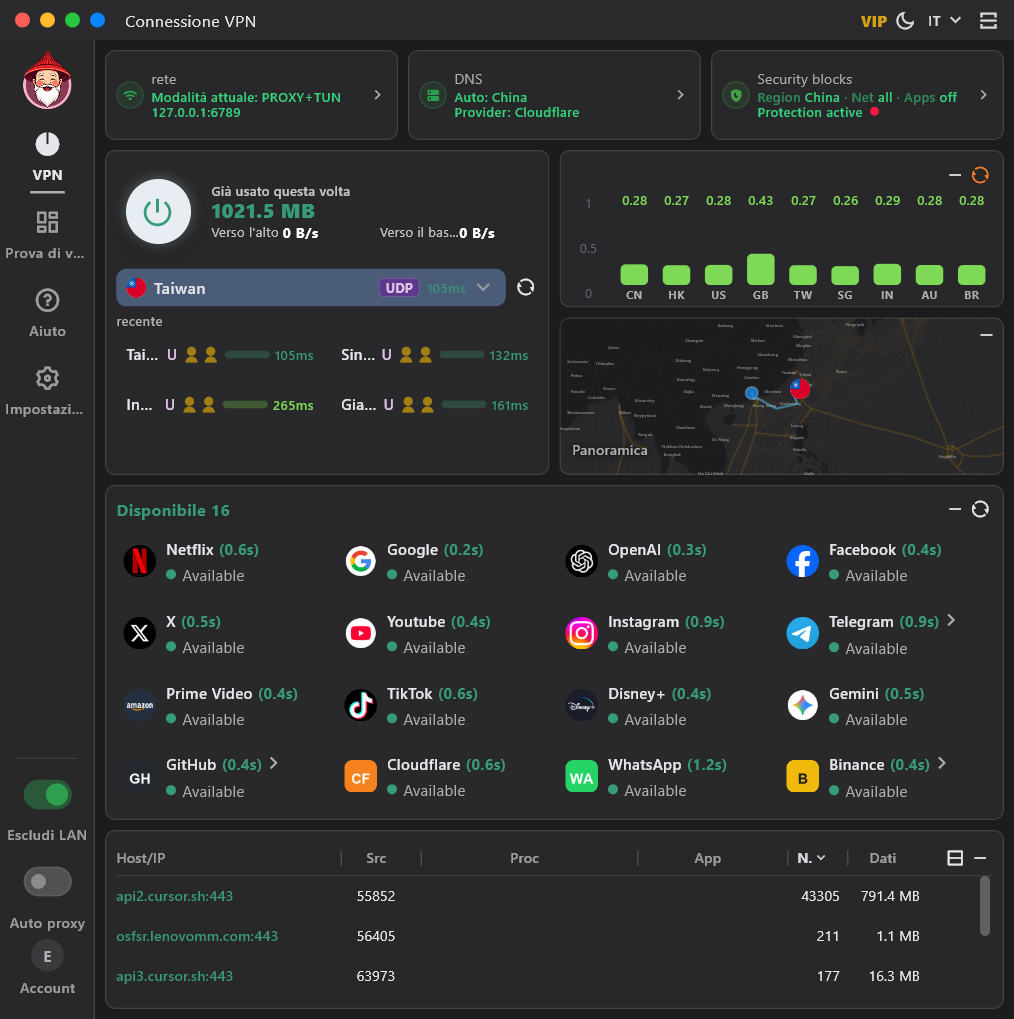
Region, Net e Apps sulla scheda di sicurezza sono testi di stato. Dicono se la strategia di paese, lo split di rete e lo split per applicazione sono aperti. Non sono tre modalità da scegliere. Panoramica nell’angolo della mappa descrive l’estensione della mappa.
2. Connettere, disconnettere, nodo attuale
Che cos’è
Il pulsante di connessione compone e disconnette. Accanto ci sono il traffico di questa connessione e le velocità attuali di invio e ricezione. La striscia colorata sotto il pulsante è il nodo in uso, con regione, protocollo e latenza.
Dove aprirlo
Premere VPN a sinistra. Il titolo della pagina è VPN Connect.
Come si usa
- Aprire il client e controllare che VPN sia selezionato a sinistra.
- Guardare il pulsante rotondo grande. Se non c’è ancora connessione, premerlo avvia la connessione al nodo attuale.
- Se si è già connessi, premere di nuovo lo stesso pulsante disconnette.
- Nella striscia colorata si vede il nodo attuale. Premere al centro della striscia (non sull’icona di aggiornamento all’estremità destra) apre la finestra per scegliere il nodo. Come cambiare nodo è nella sezione seguente.
- recente, sotto la striscia, elenca i nodi usati di recente. Premere una riga passa a quel nodo.
Quando ha effetto
Dopo aver premuto connetti, la composizione inizia subito. Dopo la disconnessione, il tunnel attuale termina subito. Cambiare nodo con la connessione già fatta fa passare la connessione dal nodo nuovo.
Da notare
La freccia rotonda all’estremità destra della striscia aggiorna la latenza. Non cambia il nodo. L’elenco dei siti in basso nella home è il risultato di raggiungibilità. La tabella dei domini più sotto è il registro degli accessi. Quelle cifre cambiano.
3. Linee: diretto, transito, preferiti, usate di recente
Che cos’è
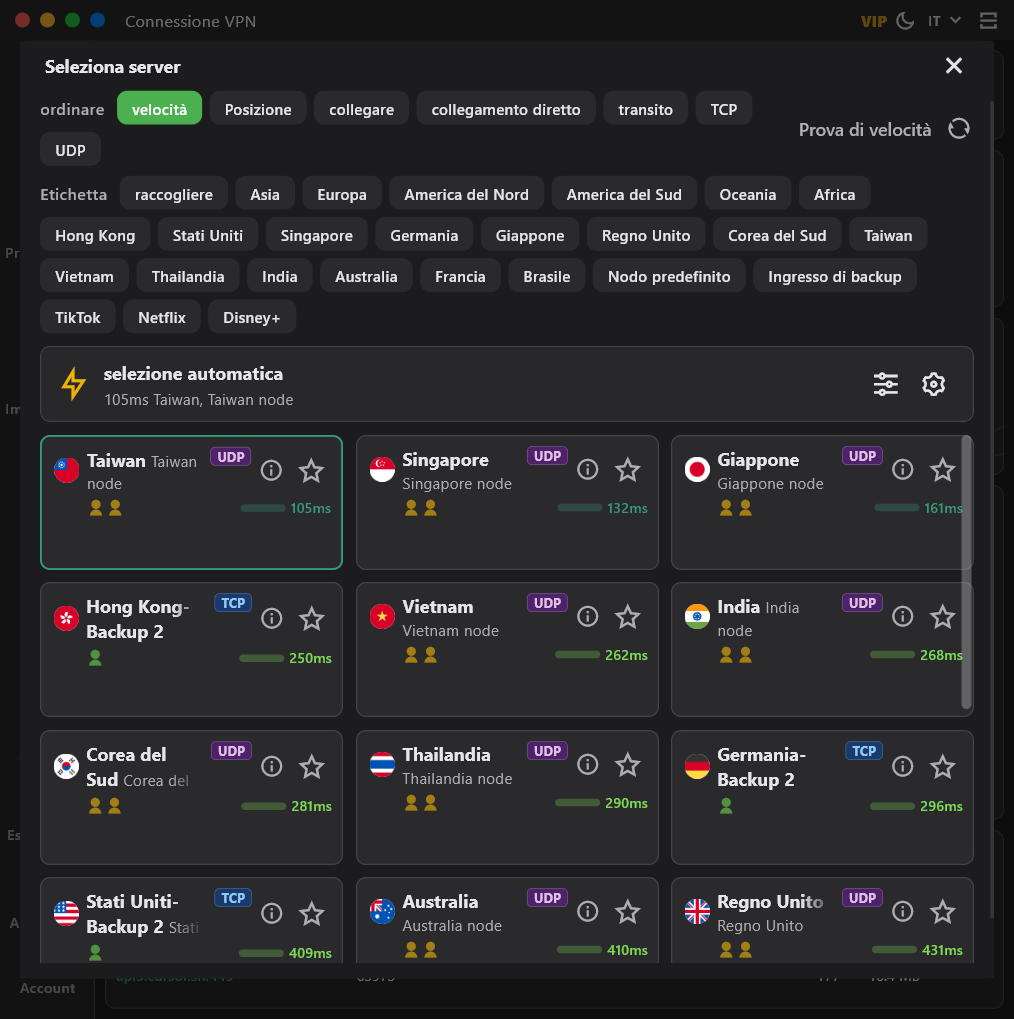
Una linea è un server che si può scegliere. Alcune vanno in diretto, altre in transito. Sulla scheda si vedono la regione, il protocollo (nella pagina, per esempio hy2, naive), il trasporto (per esempio UDP, TCP) e la latenza misurata.
I preferiti segnano i nodi di uso frequente. Quelli usati di recente compaiono nella home, senza aprire ogni volta l’elenco completo.
Dove aprirlo
Nella pagina VPN Connect, premere la striscia colorata del nodo attuale. Si apre Seleziona server.
Come si usa
- Aprire Seleziona server.
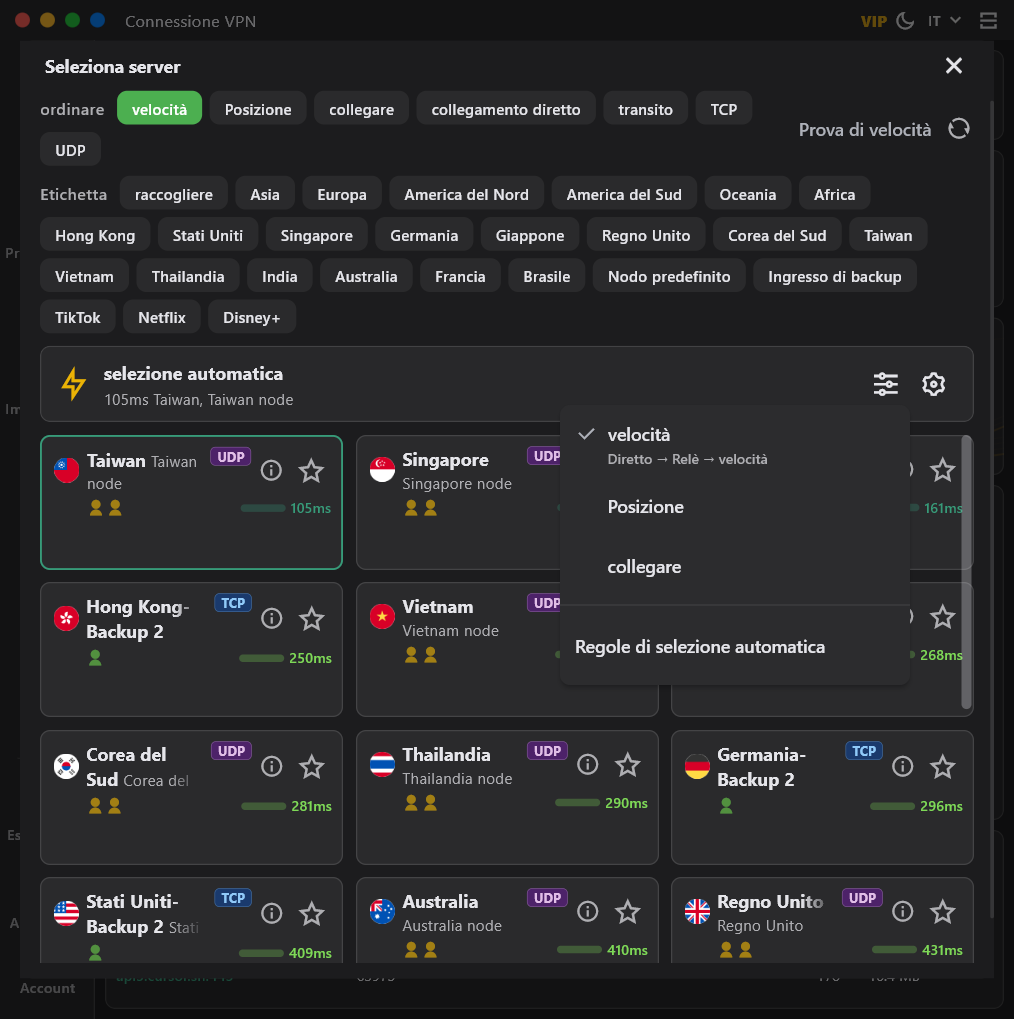
- Con ordinare, in alto, decidere come si ordina l’elenco. L’icona del cursore a destra apre il menu di ordine. Al momento della cattura era scelto velocità. Il testo di spiegazione è «Diretto → Relè → velocità»: prima il diretto, poi il relè, e poi dal più veloce al più lento.
- Posizione e collegare sono gli altri due ordini. Premerne uno salva la scelta.
- collegamento diretto, transito, TCP e UDP riducono l’elenco a quel tipo di linea.
- La riga Etichetta filtra per preferiti, continente, paese, o per marchi come nodo predefinito, ingresso di riserva, e TikTok, Netflix e Disney+.
- La stella a destra della scheda nodo aggiunge o toglie il preferito. Il filtro raccogliere mostra solo i nodi con la stella.
- Premere una scheda nodo la rende il nodo attuale. La × nell’angolo in alto a destra chiude l’elenco senza cambiare nodo.
- Tornati alla home, il nodo appena usato compare in recente. Dopo si può premere direttamente quella riga.
Quando ha effetto
Il filtro e l’ordine cambiano solo l’elenco, non il nodo già connesso. Dopo aver premuto la scheda successiva, quel nodo diventa l’attuale subito. Se c’era già connessione, il tunnel passa dal nodo nuovo.
Da notare
selezione automatica, in alto nell’elenco, significa «il client sceglie un nodo». È un’altra strada rispetto a premere una scheda a mano. Non è la stessa cosa di «connettersi da solo all’apertura» né di «riconnettere dopo una caduta». La sezione seguente le separa.
La stella riguarda solo i preferiti. Non compone da sola.
4. Quale linea è la migliore
In questa sezione ci sono quattro cose facili da mescolare. Ciascuna decide una sola cosa:
| Quello che si vede | Quello che decide davvero |
|---|---|
| Prova di velocità | Misura la latenza, se i siti si aprono e quanto sono veloci i nodi. Al termine, il nodo attuale non cambia da solo. |
| selezione automatica | Sceglie un nodo tra quelli che soddisfano le regole, per usarlo. |
| Connessione automatica | Decide se, la prossima volta che si apre il client, ci si connette da soli all’ultimo nodo usato. |
| Riconnessione automatica | Decide se, al ritorno della rete o dopo una disconnessione imprevista, si riprova. |
4.1 Prova di velocità
Che cos’è
La prova di velocità mostra «quale lato va più veloce adesso e quali siti si aprono». A sinistra, in Prova di velocità, ci sono tre schede:
- Delay: barre di latenza di varie regioni, e il dettaglio di China, Hong Kong, United States, United Kingdom, Taiwan, Singapore, India, Australia e Brazil.
- Apps: se Netflix, Google, OpenAI, Facebook, X, Youtube, Instagram, Telegram, Prime Video, TikTok, Disney+, Gemini, GitHub, Cloudflare, WhatsApp e Binance sono raggiungibili.
- Nodes: la latenza di ogni nodo.
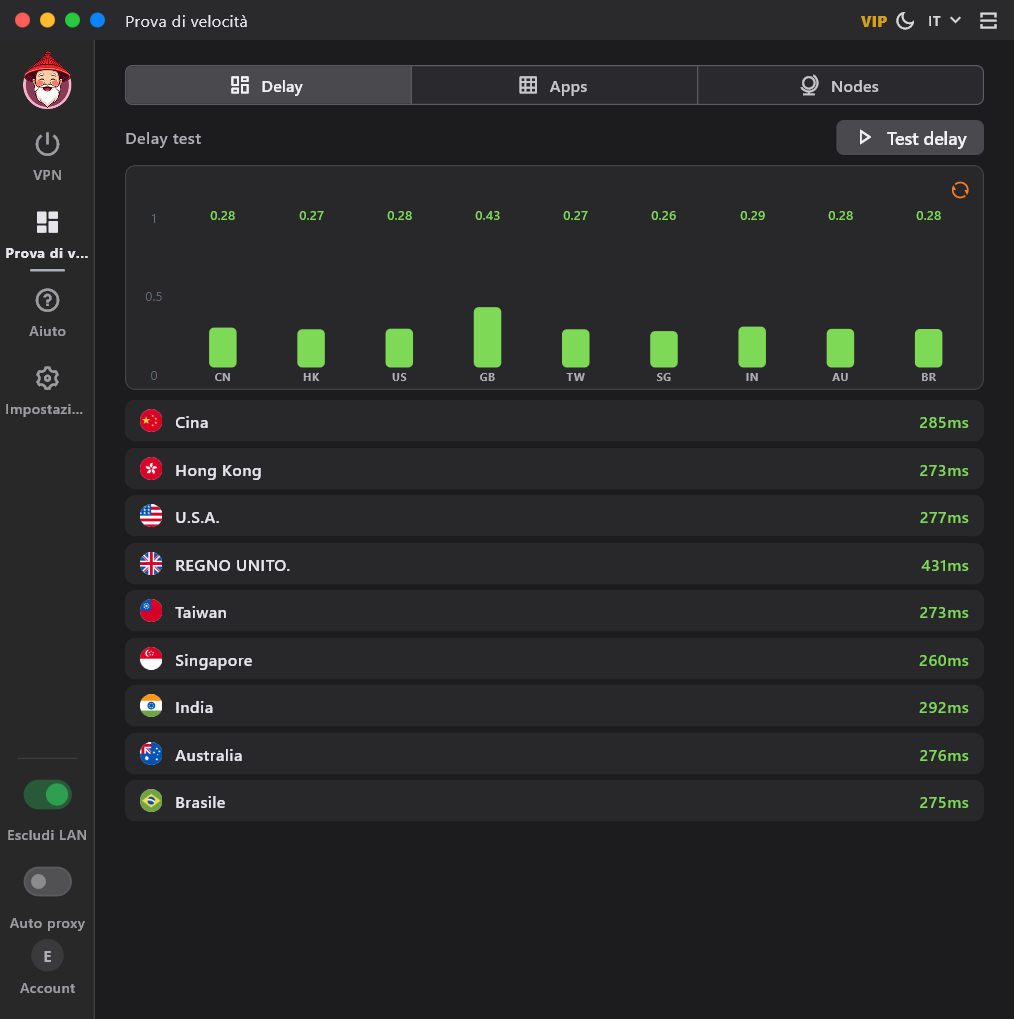
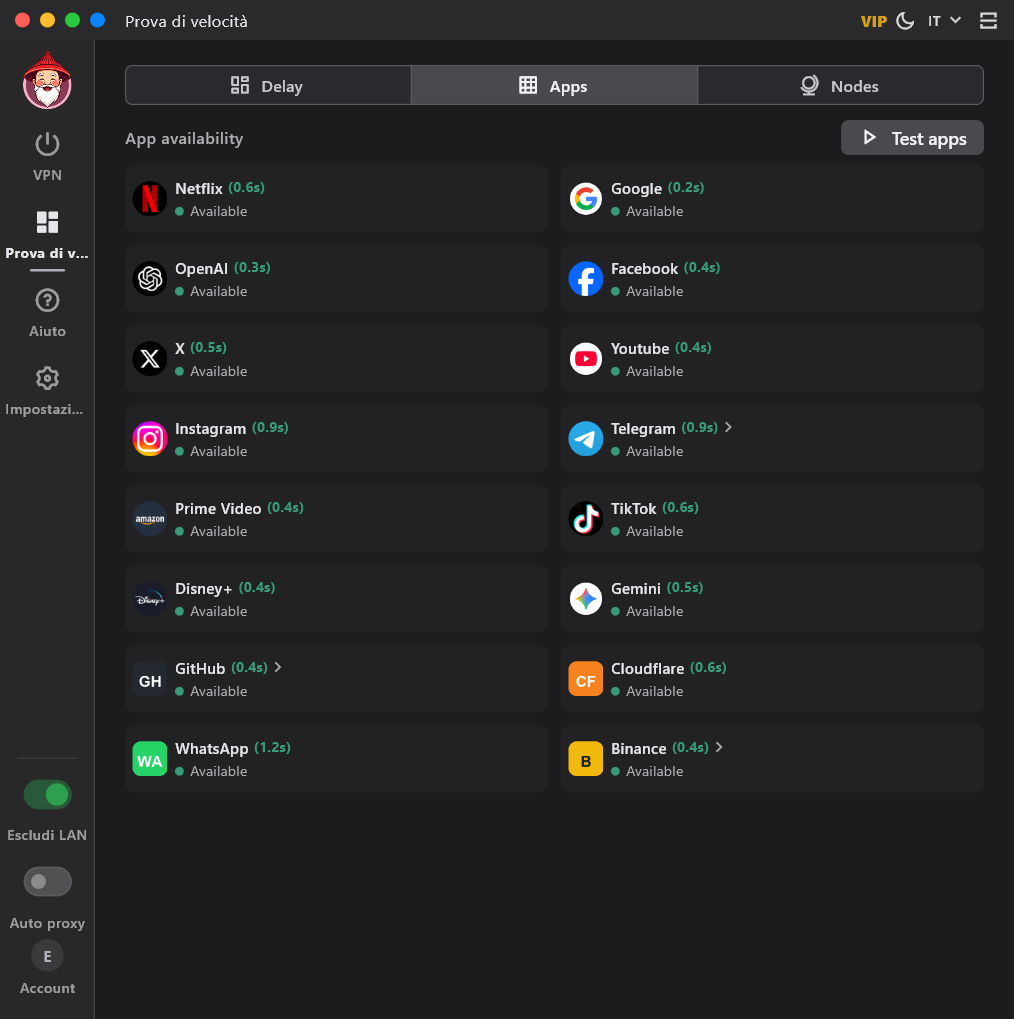
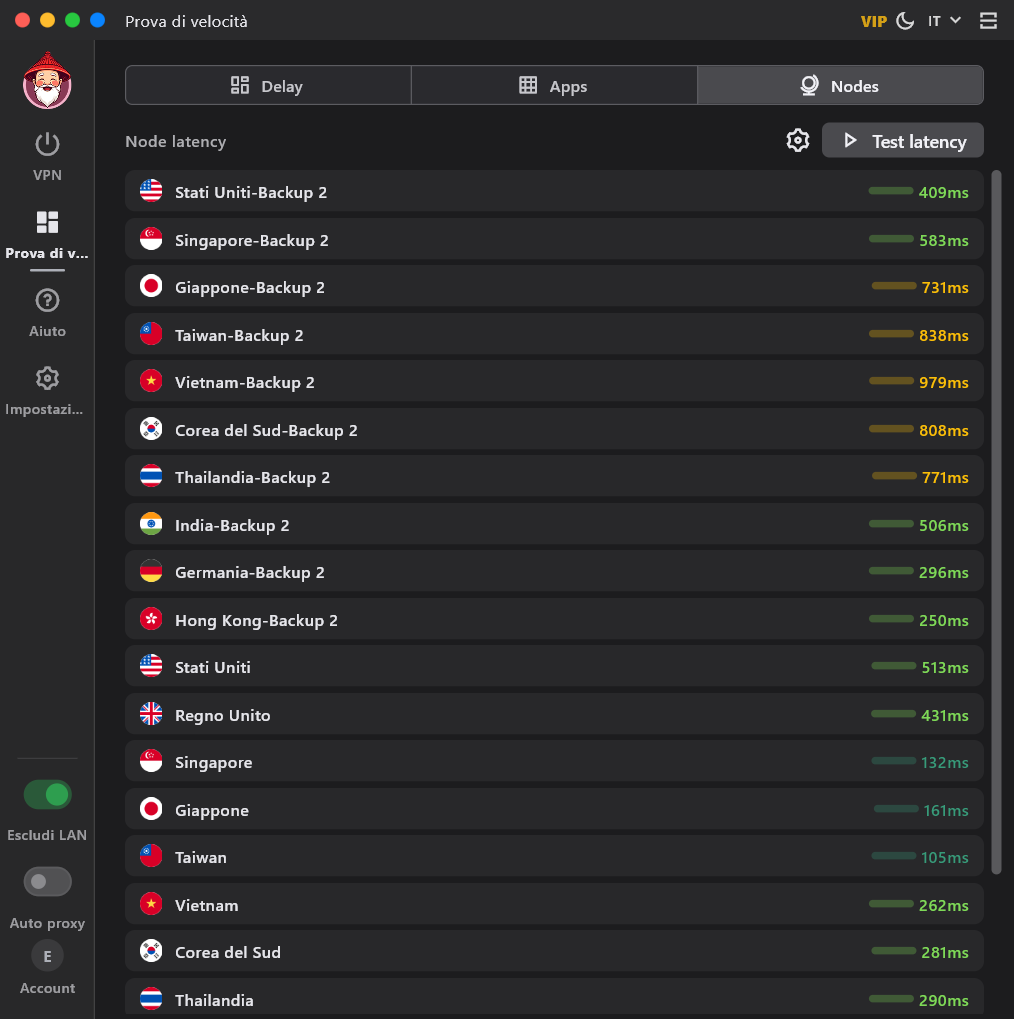
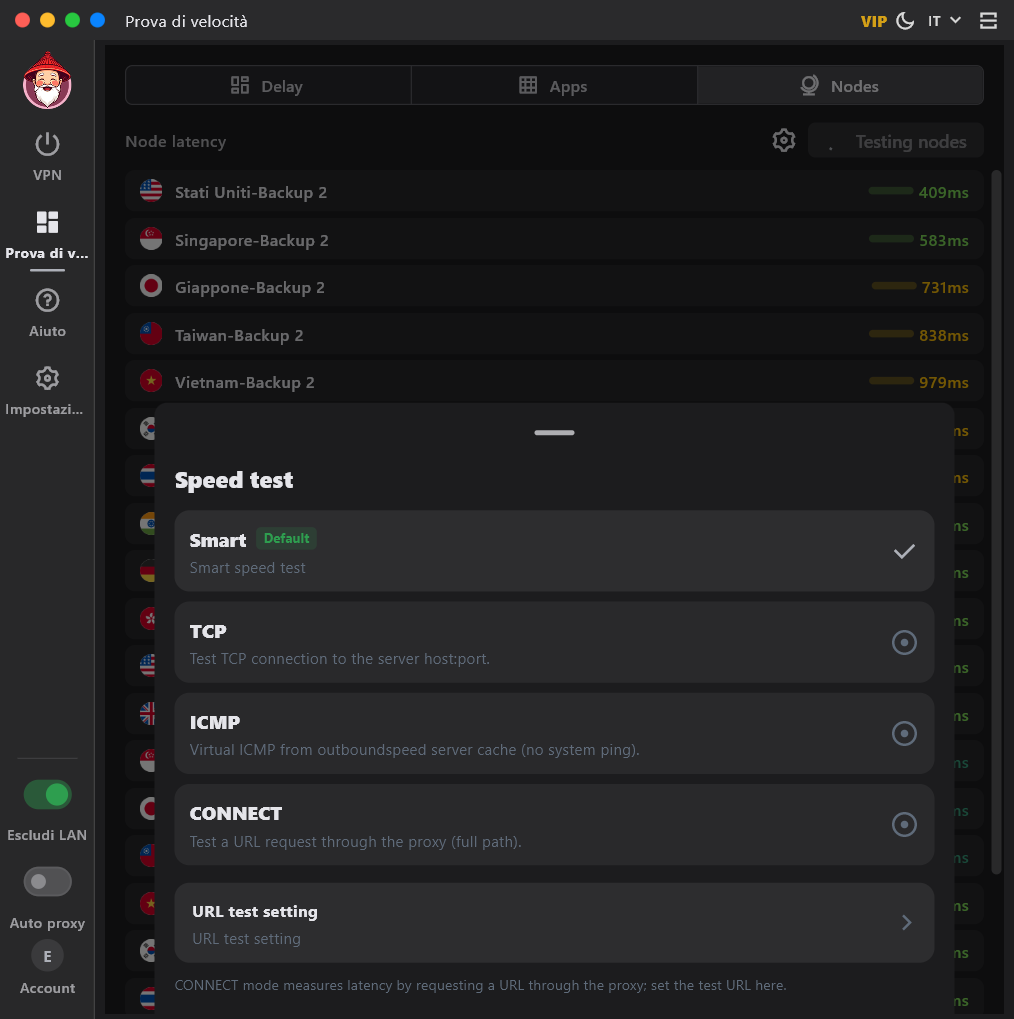
La modalità di misurazione sta nell’ingranaggio in alto a destra della pagina Nodes. Il titolo è Speed test:
- Smart (con il marchio Default): misura l’ingresso secondo il protocollo del nodo e include il salto successivo.
- TCP: misura la connessione TCP all’indirizzo e alla porta del server.
- ICMP: non invia un ping da questo computer.
- CONNECT: invia una richiesta di URL attraverso il server proxy e guarda l’intero percorso.
- URL test setting: indica a CONNECT l’indirizzo con cui si misura.
Dove aprirlo
Premere Prova di velocità a sinistra. Per cambiare la modalità di misurazione, aprire prima la pagina Nodes e poi l’ingranaggio a sinistra di Test delay.
Come si usa
- Aprire Prova di velocità.
- Premere Delay, Apps o Nodes e vedere il risultato corrispondente.
- Per cambiare il criterio, aprire l’ingranaggio nella pagina Nodes e premere una modalità. Quella con il marchio è il criterio in uso.
- Poi premere un punto vuoto o Esc per chiudere il pannello dell’ingranaggio.
- Per una misurazione nuova, premere di nuovo Test delay o Test apps. Se si è già connessi, il client può chiedere se si disconnette per misurare con più precisione. Annullare continua con la connessione attuale.
Quando ha effetto
La modalità di misurazione scelta viene ricordata. La misurazione successiva usa il criterio nuovo. La misurazione in sé non cambia il nodo né la modalità di rete.
Da notare
Con la connessione già fatta, i numeri della misura possono non corrispondere all’uso reale. Disconnettere e misurare di nuovo. I millisecondi e Available dell’immagine valgono solo per la rete del momento della cattura.
4.2 Selezione automatica
Che cos’è
selezione automatica sceglie automaticamente un nodo più rapido tra le etichette e i tipi di linea che selezionate.
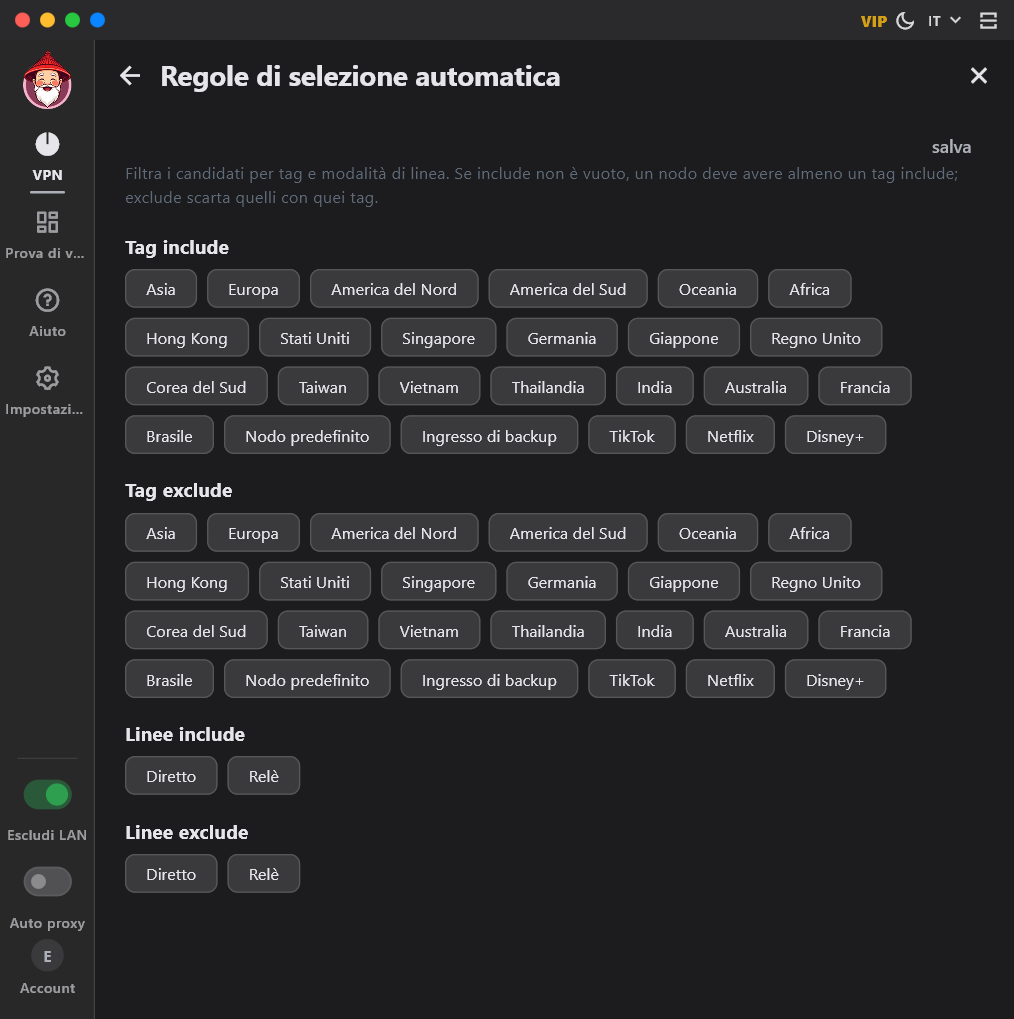
I quattro blocchi sono:
- Tag include: se li si segna, il nodo deve portare almeno una di quelle etichette per entrare.
- Tag exclude: i nodi con quelle etichette vengono tolti.
- Linee include: la scelta resta nei tipi segnati Diretto e Relè.
- Linee exclude: si tolgono i tipi di linea segnati.
Se non c’è niente di segnato, non si filtra né per etichette né per diretto/relè. Se diretto e relè restano entrambi esclusi, non ci sono candidati. Se tutti i tipi di linea entrano in include, l’include delle etichette non stringe oltre.
Dove aprirlo
Seleziona server → ingranaggio a destra della riga di selezione automatica, oppure Regole di selezione automatica nel menu di ordine.
Come si usa
- Aprire Regole di selezione automatica.
- Per limitare i candidati, premere l’etichetta che corrisponde, oppure Diretto / Relè. Premere di nuovo toglie il segno.
- In alto a destra, premere salva. Senza salvare, Indietro in alto a sinistra.
- Tornati in Seleziona server, premere la riga selezione automatica. Il client sceglie un nodo secondo le regole e lo usa.
Quando ha effetto
Dopo il salvataggio, le regole restano su questo dispositivo. La volta successiva in cui si preme selezione automatica, o quando il client fa da solo una scelta automatica, si usano queste regole. Aprire solo questa pagina non cambia il nodo attuale.
Da notare
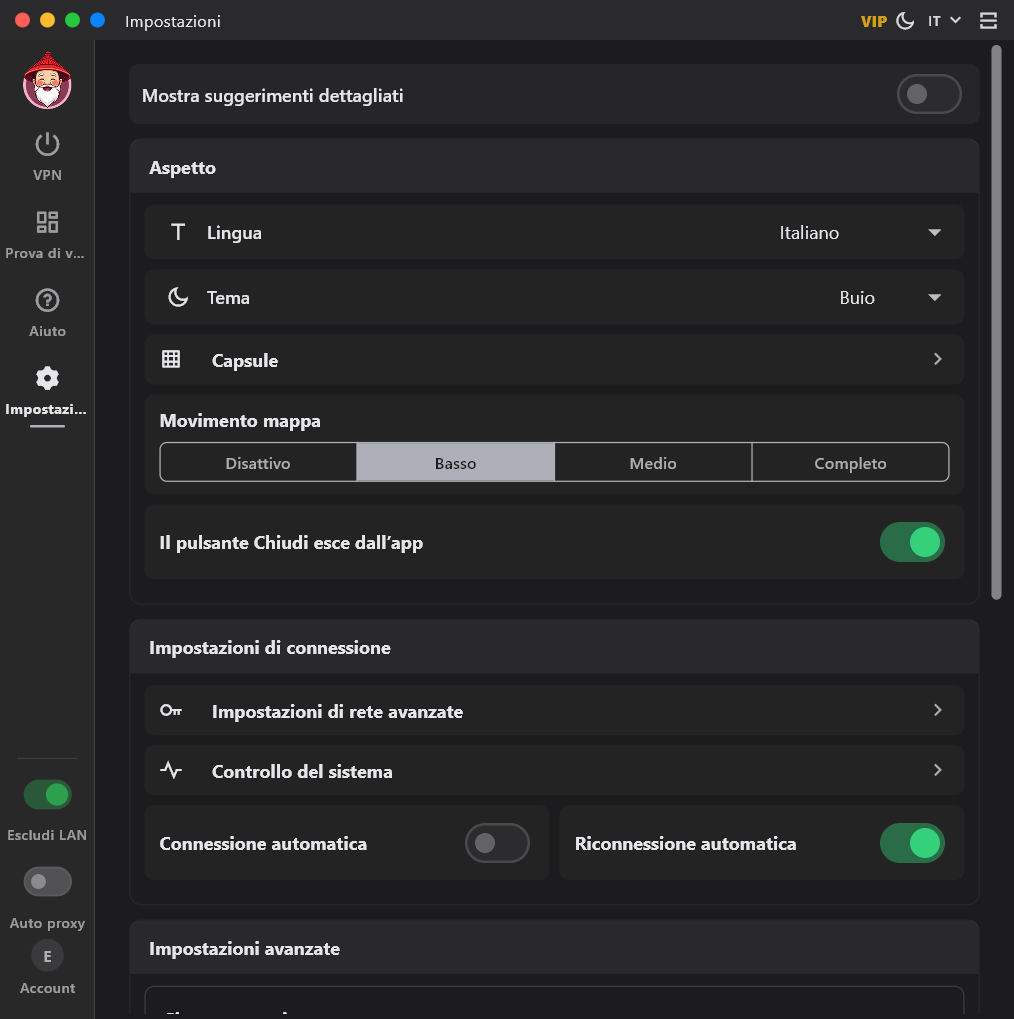
4.3 Connessione automatica all’avvio, e riconnessione dopo una caduta
Che cos’è
Questi due punti stanno nella zona di connessione di Impostazioni. Non hanno a che fare con la scelta automatica di un nodo.
- Connessione automatica: se è aperta, il client all’avvio si connette all’ultimo server usato. Al momento della cattura era chiusa.
- Riconnessione automatica: se è aperta, si riprova quando torna la rete o la connessione cade senza volerlo. Al momento della cattura era aperta.
Dove aprirlo
Impostazioni a sinistra. I due stanno nelle impostazioni di connessione, sotto l’aspetto e l’ingresso di rete.
Come si usa
- Aprire Impostazioni.
- Cercare Connessione automatica o Riconnessione automatica.
- Spostare l’interruttore. Accanto c’è lo stato attuale. Spostandolo, resta salvato.
Quando ha effetto
Connessione automatica agisce la prossima volta che si avvia il client. La connessione in uso non ricompone solo perché l’interruttore è appena stato aperto.
Riconnessione automatica agisce quando dopo c’è una caduta o torna la rete. Aprirla non ricompone subito.
Da notare
La connessione automatica usa «l’ultimo nodo», non un nuovo passaggio della selezione automatica ogni volta. Per scegliere di nuovo secondo le regole ogni volta, usare la selezione automatica.
5. Modalità di rete
Che cos’è
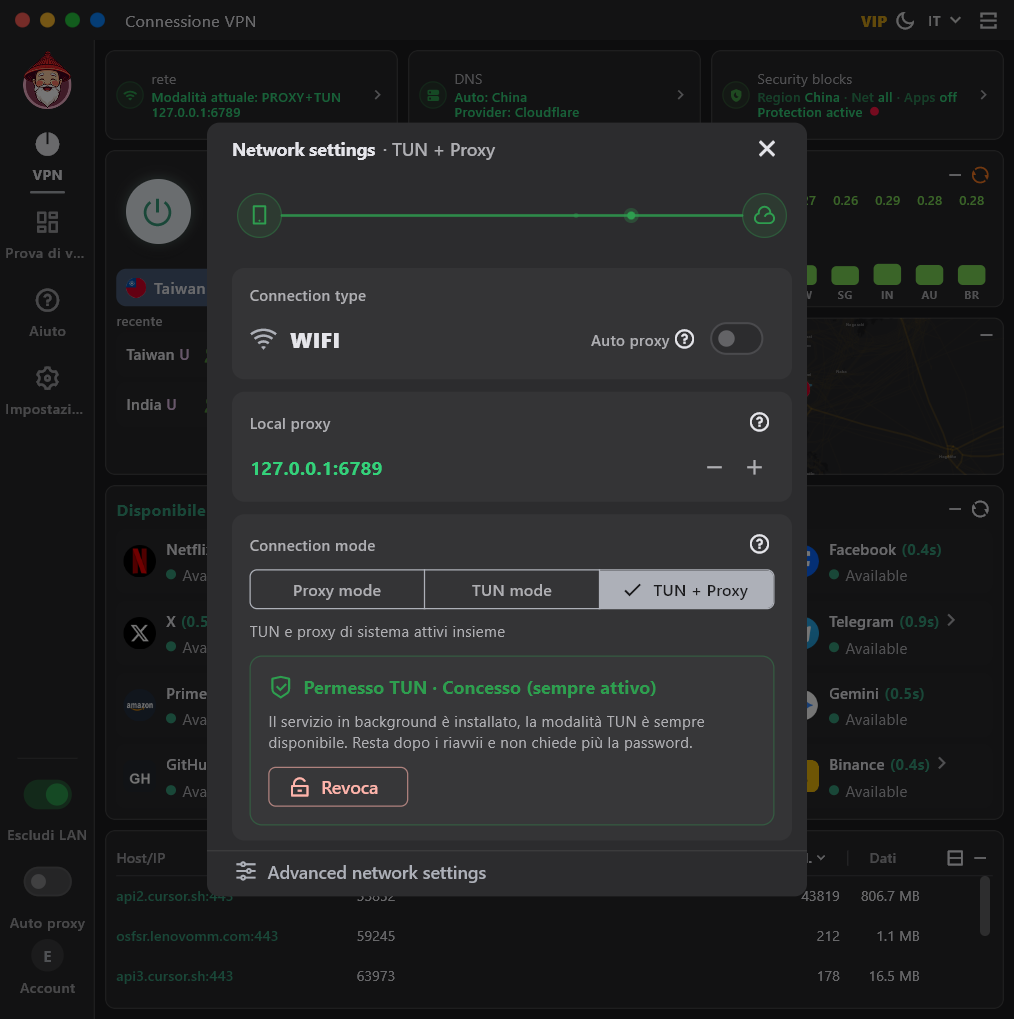
La modalità di rete decide come il traffico entra in AOBAI. La riga della scheda iniziale dice la modalità attuale e l’indirizzo del proxy locale. Al momento della cattura la riga era Modalità attuale: PROXY, e l’indirizzo era 127.0.0.1:6789.
Ci sono tre modalità di connessione, tutte in Network settings:
- Proxy mode: le applicazioni usano il proxy locale. Non serve un permesso extra di sistema. Va bene se solo il software che riconosce un proxy deve passare da AOBAI.
- TUN mode: una scheda di rete virtuale prende il traffico. La prima volta serve l’autorizzazione di amministratore. Poi il servizio in secondo piano resta, anche dopo il riavvio del computer.
- TUN + Proxy: TUN prende il traffico e in più si conserva l’indirizzo del proxy locale. Anche altri dispositivi della stessa LAN possono usare quel proxy.
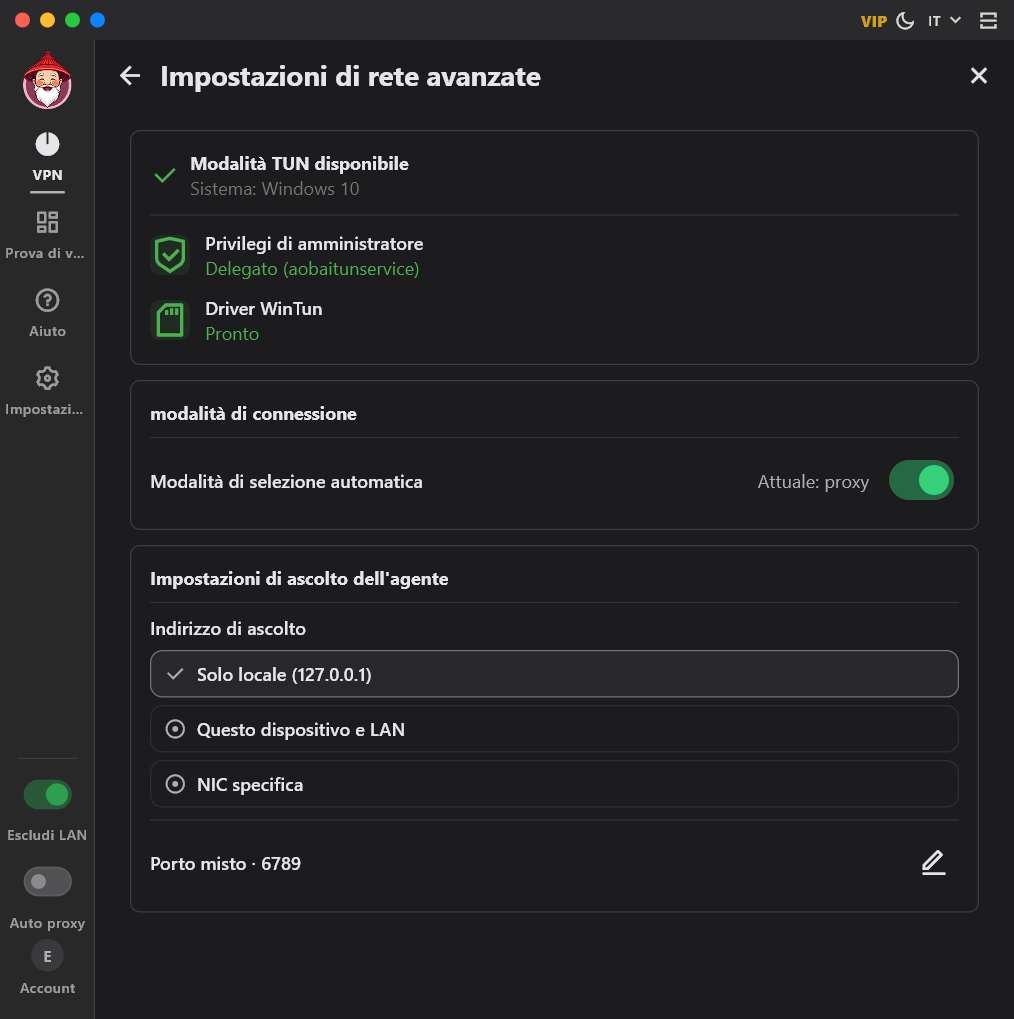
Inoltre c’è Modalità di selezione automatica, in Advanced network settings. È un interruttore a parte, non un quarto pulsante segmentato. Al momento della cattura era chiusa, e la modalità restava Proxy mode.
Nella home non c’è un interruttore a tre posizioni «regola / globale / diretto». Il testo della scheda di sicurezza descrive solo se una strategia è aperta.
Dove aprirlo
Nella home, premere la scheda Rete. Si apre Network settings. Poi Advanced network settings per permessi, modalità di selezione automatica, indirizzo di ascolto e porta.
Nella barra a sinistra, in modalità proxy, si vede Auto proxy. Al momento della cattura era chiuso. In modalità proxy, il client non cambia il proxy di sistema appena ci si connette. Dopo aver aperto Auto proxy, il proxy di sistema punta a questo dispositivo solo quando la connessione riesce. I browser che seguono il proxy di sistema vanno con lui. Il software che non riconosce il proxy di sistema ha bisogno dell’indirizzo a mano, oppure di TUN.
Come si usa
- Aprire Network settings e vedere la modalità di connessione attuale.
- Tra Proxy mode, TUN mode e TUN + Proxy, premere quella che si vuole usare.
- Se si è scelta una modalità con TUN e non c’è ancora autorizzazione, completare l’autorizzazione di amministratore secondo l’avviso di sistema. Se è già autorizzata, la pagina indica che il servizio resta e che dopo il riavvio non chiede di nuovo la password.
- Perché il client scelga tra le modalità, aprire Modalità di selezione automatica in Advanced network settings.
- Chi può usare il proxy si sceglie in Impostazioni di ascolto dell'agente: Solo locale (127.0.0.1), Questo dispositivo e LAN, o NIC specifica.
- La porta mista sta nella riga della porta, con l’etichetta Porto misto. La matita la cambia. La porta che si scrive nel browser o in altro software deve coincidere. Quella porta può essere insieme proxy HTTP e proxy SOCKS.
- Se non si vuole cambiare nulla, chiudere la finestra.
Quando ha effetto
Dopo aver cambiato indirizzo e porta di ascolto, il nuovo indirizzo del proxy locale si può scrivere subito. Se la modalità di connessione era già connessa, spesso bisogna disconnettere e riconnettere perché tutto il tunnel lavori del tutto con la modalità nuova. Se compare Reconnect to apply, riconnettere una volta secondo l’avviso.
Auto proxy scrive o toglie il proxy di sistema alla connessione corretta successiva.
Da notare
Questo dispositivo e LAN dice «se altri dispositivi possono raggiungere la vostra porta di proxy». È un altro interruttore rispetto a Escludi LAN, più avanti. Escludi LAN dice «se la LAN di questo dispositivo deve restare fuori dal tunnel».
Revoca toglie il servizio TUN già installato in modo permanente. La volta successiva in cui si usa TUN può chiedere di nuovo la password di amministratore. Non premerlo se non serve cambiare modalità.
In modalità solo proxy, lo split personalizzato e lo split per applicazione più avanti non vengono consegnati davvero. Perché agiscano, la modalità di connessione deve essere TUN mode o TUN + Proxy. Dettaglio in Limiti abituali.
6. DNS
Che cos’è
Qui si sceglie il DNS cifrato (DoH) che usa la VPN. Ogni livello è un fornitore. Si può solo scegliere tra i livelli; non si può scrivere un proprio insieme di regole di risoluzione.
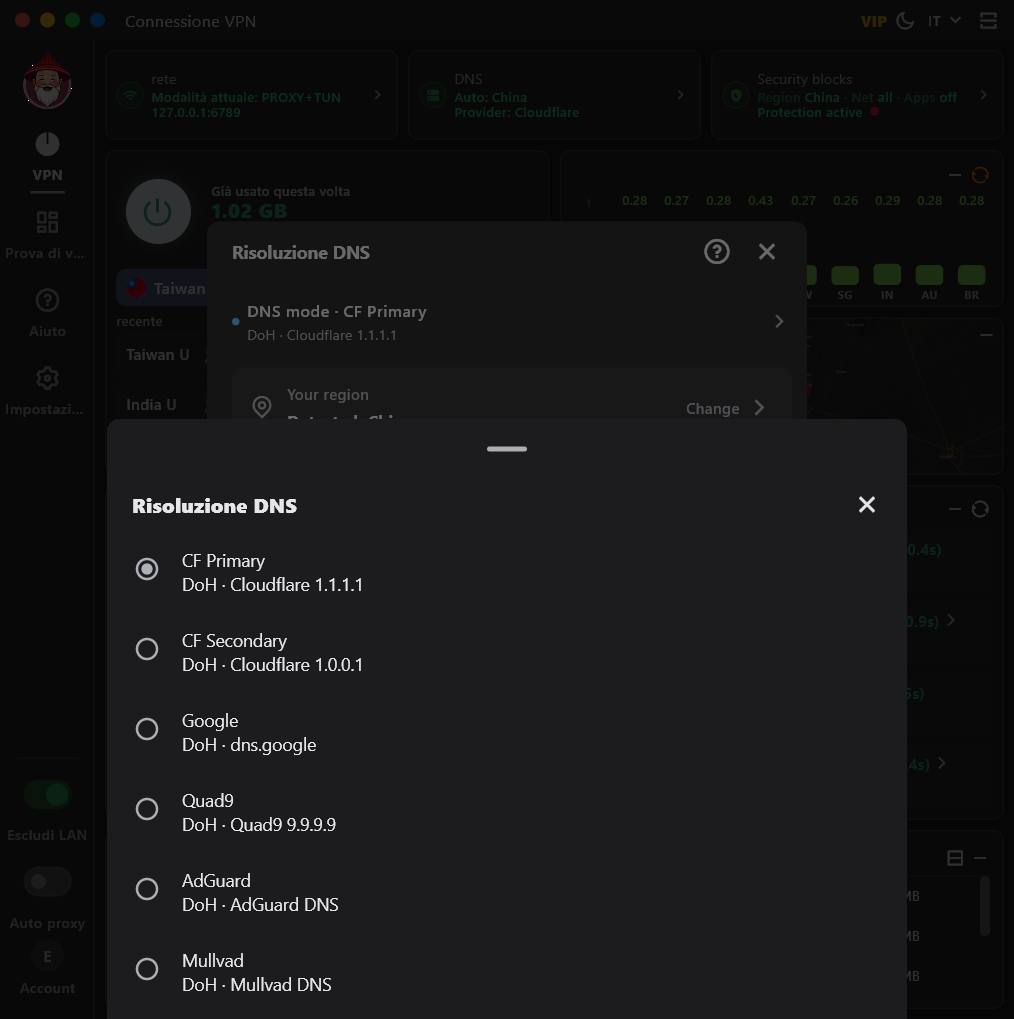
Al momento della cattura si potevano scegliere questi livelli, tutti segnati DoH:
- CF Primary: Cloudflare 1.1.1.1 (quello scelto)
- CF Secondary: Cloudflare 1.0.0.1
- Google: dns.google
- Quad9: 9.9.9.9
- AdGuard
- Mullvad
Le sei scelte differiscono per ciò che bloccano. Non sono una classifica di velocità. Cambiarne una non cambia il nodo.
- CF Primary: Cloudflare 1.1.1.1. Non blocca pubblicità né siti dannosi. Per l’uso quotidiano. Alcune reti disturbano questo indirizzo.
- CF Secondary: Cloudflare 1.0.0.1. Lo stesso resolver e la stessa politica senza blocchi, con un altro indirizzo. Usalo se l’indirizzo principale non si connette.
- Google: dns.google. Facile da raggiungere da molti luoghi. Non blocca pubblicità né siti dannosi.
- Quad9: 9.9.9.9. Blocca i domini dannosi e di phishing noti. Non blocca la pubblicità ordinaria.
- AdGuard: Il server predefinito blocca pubblicità, tracker e domini di phishing. Le pagine sono più pulite. Un sito può non aprirsi o perdere un pezzo; in quel caso torna a CF o Google.
- Mullvad: Resolver pubblico orientato alla privacy. Non blocca pubblicità né siti dannosi.
Il blocco dei domini di Quad9, AdGuard e Mullvad non è la stessa cosa del blocco pubblicità di AOBAI. Con il blocco pubblicità attivo nel client, si usa un elenco condiviso pubblico su GitHub. Non entra in conflitto con il DNS scelto; entrambi possono restare attivi insieme.
La regione decide «quali DNS vengono sondati nel controllo». Non cambia a quale nodo va il tunnel, né se un sito va dal proxy o in diretto.
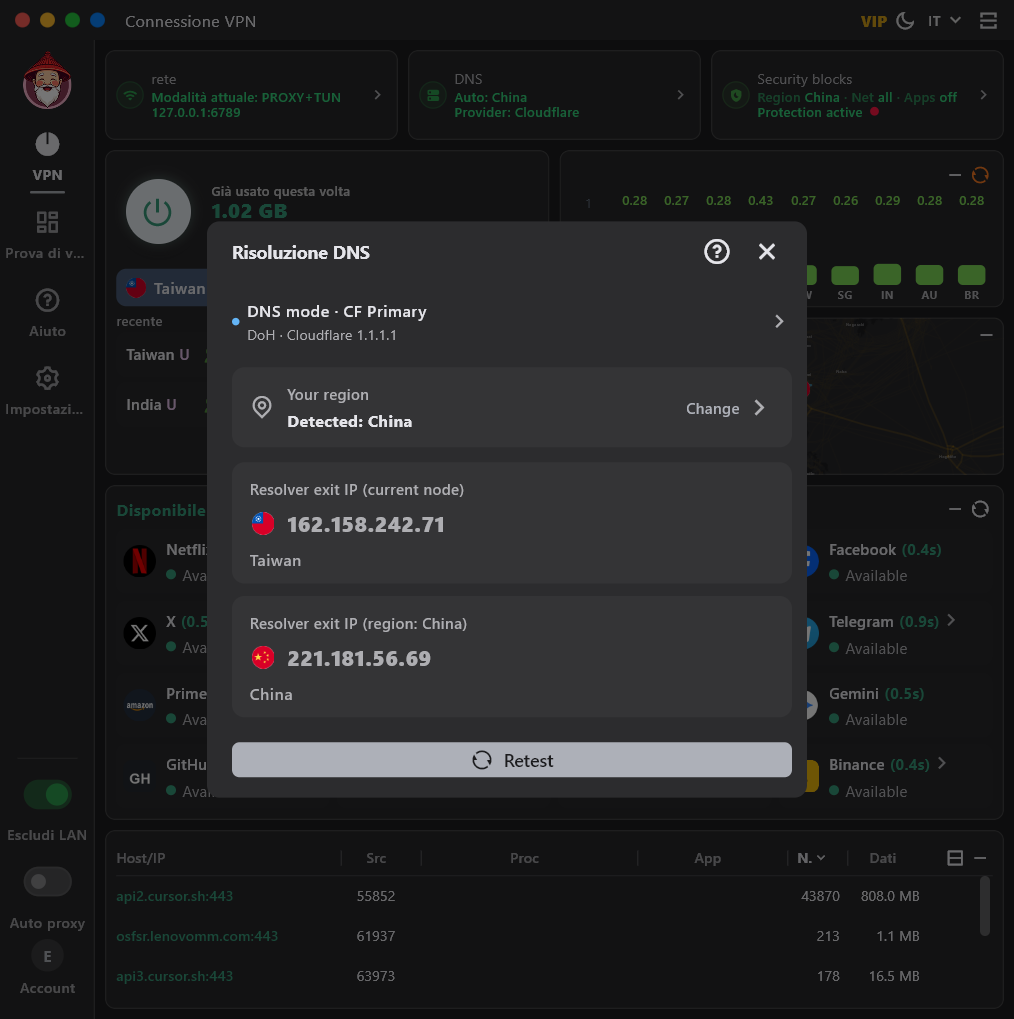
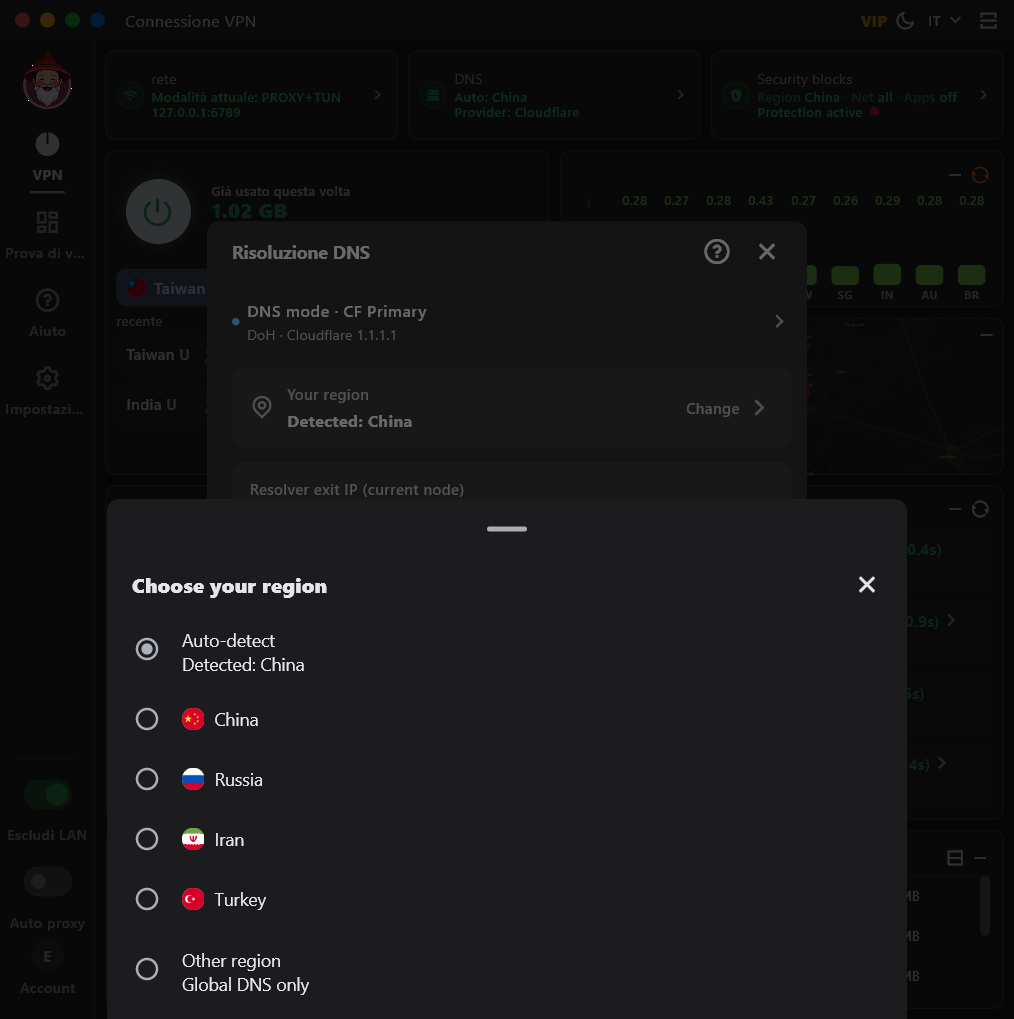
Le regioni possibili sono: Auto-detect, China, Russia, Iran, Turkey, Other region. Con Other region si controlla solo il DNS mondiale. L’indicazione è Global DNS only. Al momento della cattura, il rilevamento automatico ha dato China. La riga della regione riconosciuta inizia con Detected: e il nome del paese.
Le due righe in basso sono risultati del controllo: l’uscita di risoluzione del nodo attuale e l’uscita sondata secondo la regione. Il nome del paese accanto è il luogo dell’uscita, non una nota di sicurezza. Global lì è la colonna del sondaggio mondiale, non una modalità di navigazione. La riga lunga dell’uscita del nodo è Resolver exit IP (current node).
Dove aprirlo
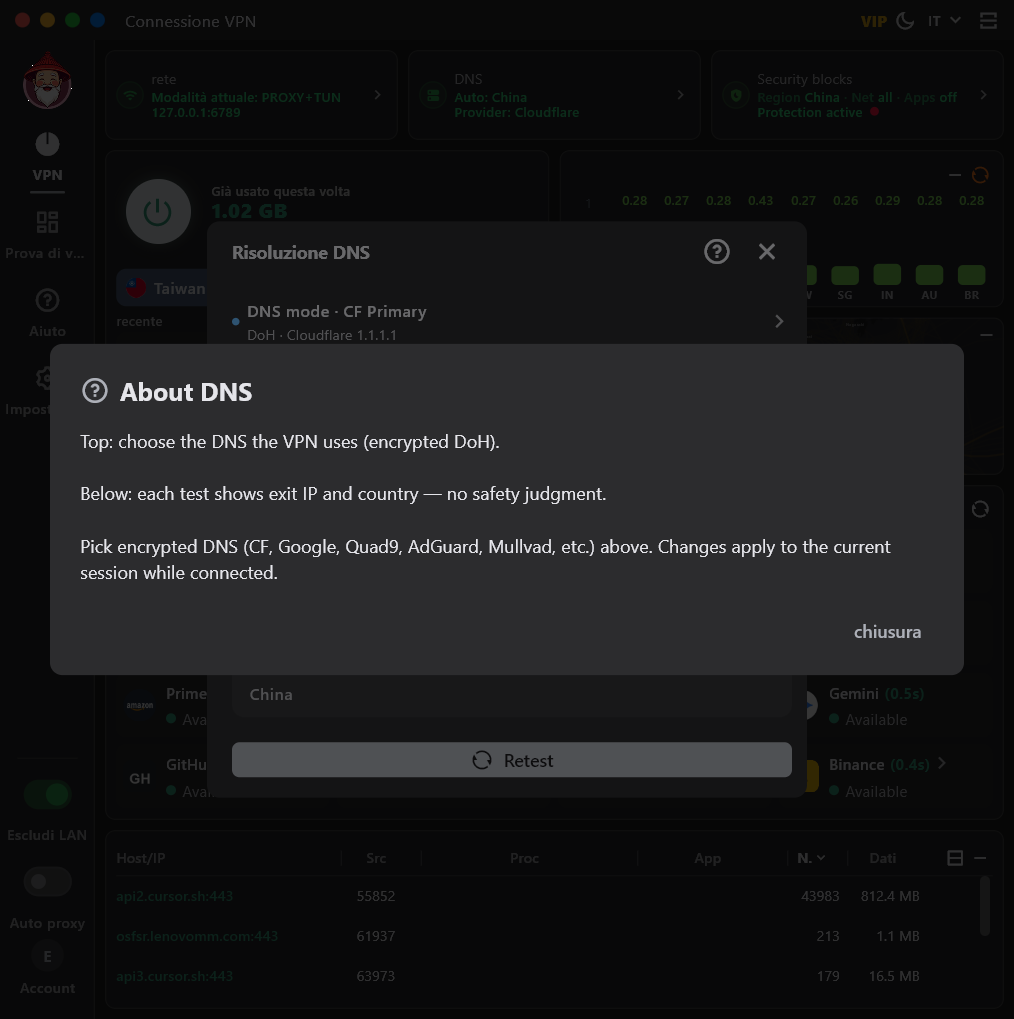
Nella home, premere la scheda DNS. Premere la riga del fornitore apre i livelli. Premere la riga della regione apre Choose your region. L’etichetta di quella riga è Your region. Il ? accanto al titolo è About DNS.
Come si usa
- Aprire il pannello DNS e vedere il fornitore attuale e la regione riconosciuta.
- Per cambiare il DNS, premere il fornitore e scegliere uno dei sei livelli.
- Per cambiare la regione del controllo, premere la regione e scegliere un livello. Auto-detect lascia che il client continui a riconoscere.
- Per rivedere gli IP di uscita, premere Retest.
- Senza modifiche, premere × o Vicino.
Quando ha effetto
Se si è già connessi, cambiare il DNS in alto si usa subito in questa sessione. La regione riguarda solo la presentazione dei controlli successivi. Retest interroga di nuovo l’uscita e non cambia il nodo.
Da notare
L’IP di uscita in basso dice solo «da dove risolve questo DNS». Il client non lo giudica in termini di sicurezza.
7. Security Center e scenari
Che cos’è
Il Security Center riunisce lo split, la rimozione degli annunci e la protezione della privacy. Le tre schede in alto sono Security, Policy e Library.
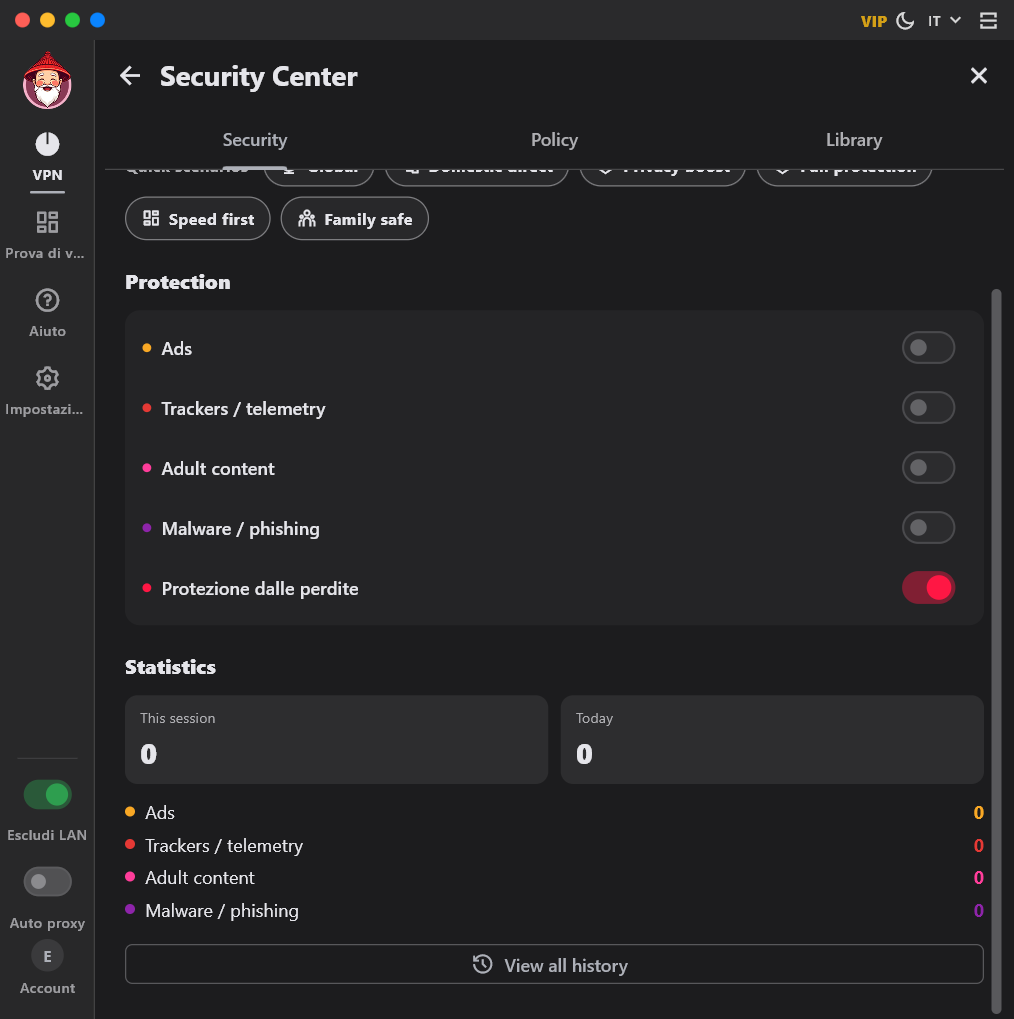
In alto nella pagina Security c’è un gruppo di scenari. Premere uno scenario scrive in una volta molti interruttori collegati. Al momento della cattura comparivano questi sei:
| Scenario | Testo del pulsante | Cos’altro cambia premendo |
|---|---|---|
| Global | All traffic via proxy | Chiude il diretto di paese e i blocchi, passa a TUN e apre la protezione dalle perdite |
| Domestic direct | Domestic IP/domains direct, rest via proxy | Apre la preimpostazione China, TUN e la protezione dalle perdite, e anche la rimozione degli annunci e l’anti-tracciamento standard |
| Privacy boost | Ad block + strict anti-tracking | Apre la rimozione degli annunci, l’anti-tracciamento stretto, il blocco delle minacce e il blocco dei contenuti per adulti. Non cambia la modalità di rete attuale |
| Full protection | All blocks on + TUN + encrypted DNS | Chiude il diretto di paese, apre tutti i blocchi, TUN, la protezione dalle perdite e il DNS cifrato |
| Speed first | Blocks off, prioritize connection speed | Chiude il diretto di paese e i blocchi, passa a TUN e apre la protezione dalle perdite |
| Family safe | Adult filter + ad block + threat block | Apre la rimozione degli annunci, l’anti-tracciamento standard, il blocco delle minacce e il blocco dei contenuti per adulti. Non cambia la modalità di rete attuale |
La frase breve del pulsante è il riassunto che vede chi usa il client. La colonna a destra è la combinazione che quello scenario scrive davvero, così non si scopre dopo aver premuto che è cambiata anche la modalità di rete.
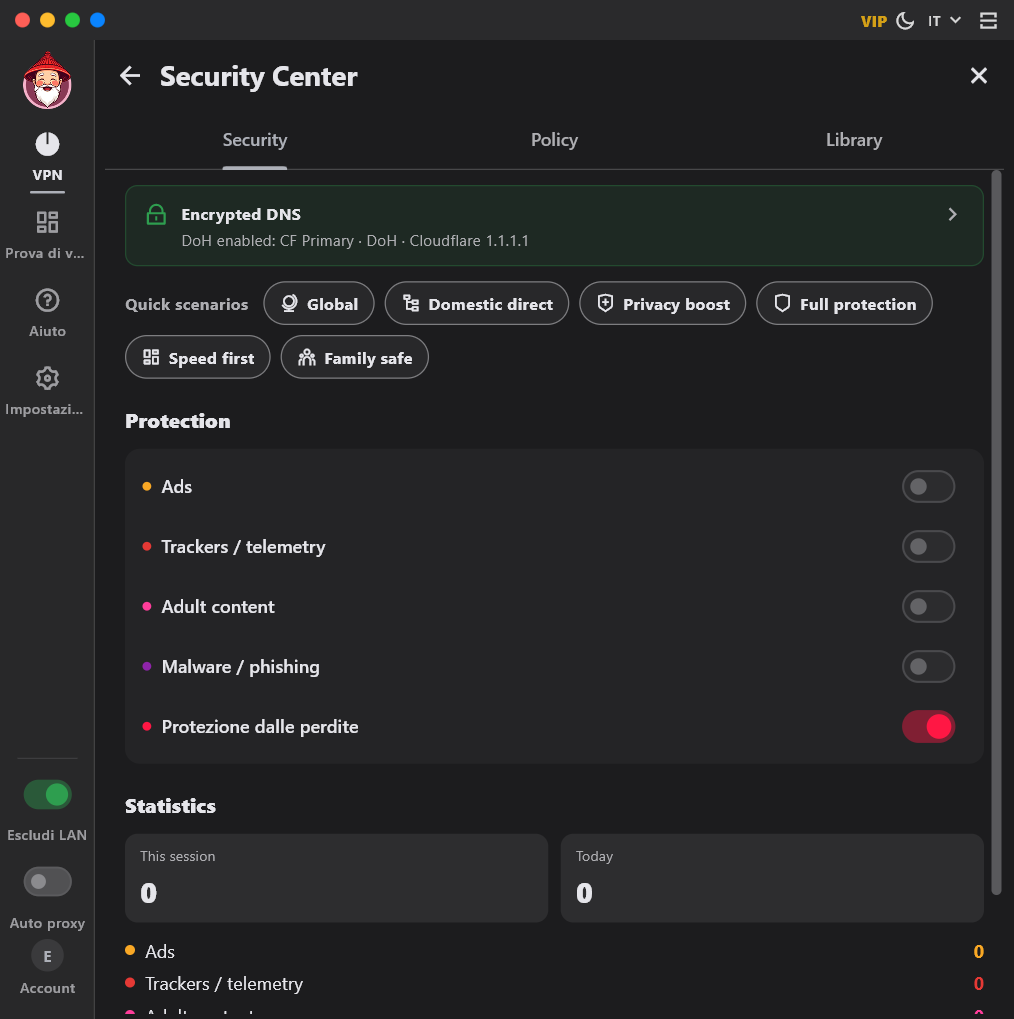
Più sotto si vedono i blocchi di questa connessione e il cumulato di oggi, e il conteggio per categoria. Al momento della cattura era tutto 0. View all history entra nei registri precedenti. I due totali si chiamano This session e Today.
Dove aprirlo
Nella home, premere la scheda Security blocks, oppure entrare da quella pagina nel Security Center e restare nella scheda Security. Il percorso dalla scheda si chiama anche Open Security Center.
Come si usa
- Aprire il Security Center e controllare di essere nella pagina Security.
- Leggere prima la frase del pulsante dello scenario e controllare che corrisponda al risultato voluto.
- Premere uno scenario. Il client scrive il gruppo della tabella sopra.
- Se in alto compare un avviso del tipo «${count} protection change(s) pending», le modifiche entrano nella connessione attuale solo con Applica ora. Se non si vogliono applicare, uscire dalla pagina senza premere Applica ora.
- Guardare le statistiche in basso per vedere quanto ha bloccato questa connessione.
Quando ha effetto
Uno scenario scrive subito le impostazioni di questo dispositivo. Se si è già connessi, di solito entra nella sessione attuale. Se non può, avvisa di disconnettere e riconnettere. Se compare l’avviso di modifiche in attesa, bisogna premere Applica ora.
Da notare
Uno scenario copre gli interruttori di cui si occupa. Speed first spegne i blocchi e insieme mette la modalità di rete su TUN. Per spegnere solo un punto, usare l’interruttore singolo della sezione seguente, non l’intero scenario.
Global significa che il traffico d’uso passa dal proxy. L’accesso e il sito ufficiale non usano il tunnel attuale. Se la LAN entra nel tunnel dipende da Escludi LAN. Vedere Preimpostazione del paese e Limiti abituali.
8. Interruttori di protezione
Che cos’è
La protezione sono quattro tipi di blocco, più una protezione dalle perdite disponibile solo in TUN. Si può solo aprire o chiudere. Non si può cambiare il testo delle regole né aggiungere a mano un dominio di annunci. Le regole le dà la libreria. La pagina della libreria è di sola lettura.
Gli interruttori della pagina Security sono:
- Ads
- Trackers / telemetry
- Adult content
- Malware / phishing
- Protezione dalle perdite: in modalità proxy è in grigio, con il testo «Available in TUN mode». Significa che, durante la connessione, il sistema non salta il tunnel in diretto. L’uso è in Protezione dalle perdite e LAN.
Al momento della cattura i primi quattro erano chiusi. Il banner del DNS cifrato mostrava il livello DoH attuale. Il titolo di quel banner è Encrypted DNS.
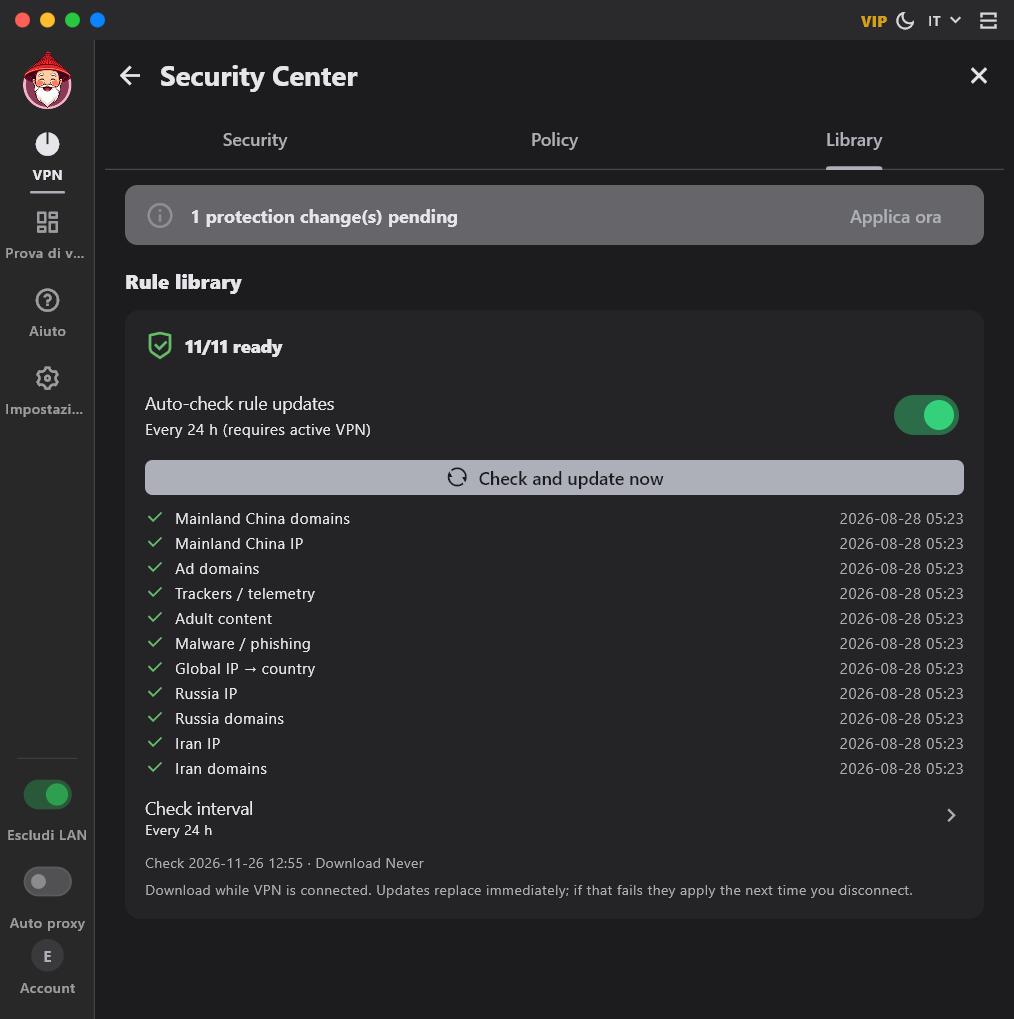
La pagina Library elenca i pacchetti di regole già pronti. Al momento della cattura era 11/11 ready. La data è l’ora di versione del pacchetto di regole. L’elenco comprende: Mainland China domains, Mainland China IP, Ad domains, Trackers / telemetry, Adult content, Malware / phishing, Global IP → country, Russia IP, Russia domains, Iran IP, Iran domains.
Con Auto-check rule updates aperto, si controlla una volta ogni 24 ore. Il controllo ha bisogno che la VPN sia già connessa. Il sottotitolo indica l’intervallo Every 24 h (requires active VPN). Un aggiornamento sostituisce le regole attuali mentre c’è connessione. Se fallisce, la modifica aspetta la disconnessione successiva.
Dove aprirlo
Security Center → Security per gli interruttori, Library per i pacchetti di regole.
Come si usa
- Aprire la pagina Security.
- Spostare solo l’interruttore che serve. Qui non si modifica un elenco.
- Se compare l’avviso di modifiche in attesa, premere Applica ora dopo averlo controllato.
- Per vedere se i pacchetti sono completi, aprire Library. Se serve, premere Check and update now. Senza connessione non si può scaricare.
- Nella riga Check interval si vede il ciclo attuale. Al momento della cattura era Every 24 h.
Quando ha effetto
Dopo aver scritto un interruttore, se si è già connessi si applica appena si può. Se compare l’avviso di modifiche in attesa, Applica ora lo mette nella sessione attuale. I pacchetti di regole si scaricano e si sostituiscono con la connessione fatta. Se fallisce, restano fino a dopo la disconnessione successiva.
Da notare
Chiudere un punto smette solo di usare quel tipo di regola per bloccare. Il pacchetto resta nella libreria. Se la modalità bambini esige di bloccare i contenuti per adulti, quell’interruttore non si può chiudere su questo dispositivo. Vedere Modalità bambini.
9. Preimpostazione del paese
Che cos’è
La preimpostazione del paese lascia in diretto gli IP e i domini del «paese proprio», e il resto dal proxy. Usa le tabelle complete di domini e IP della regione, non solo pochi siti consentiti.
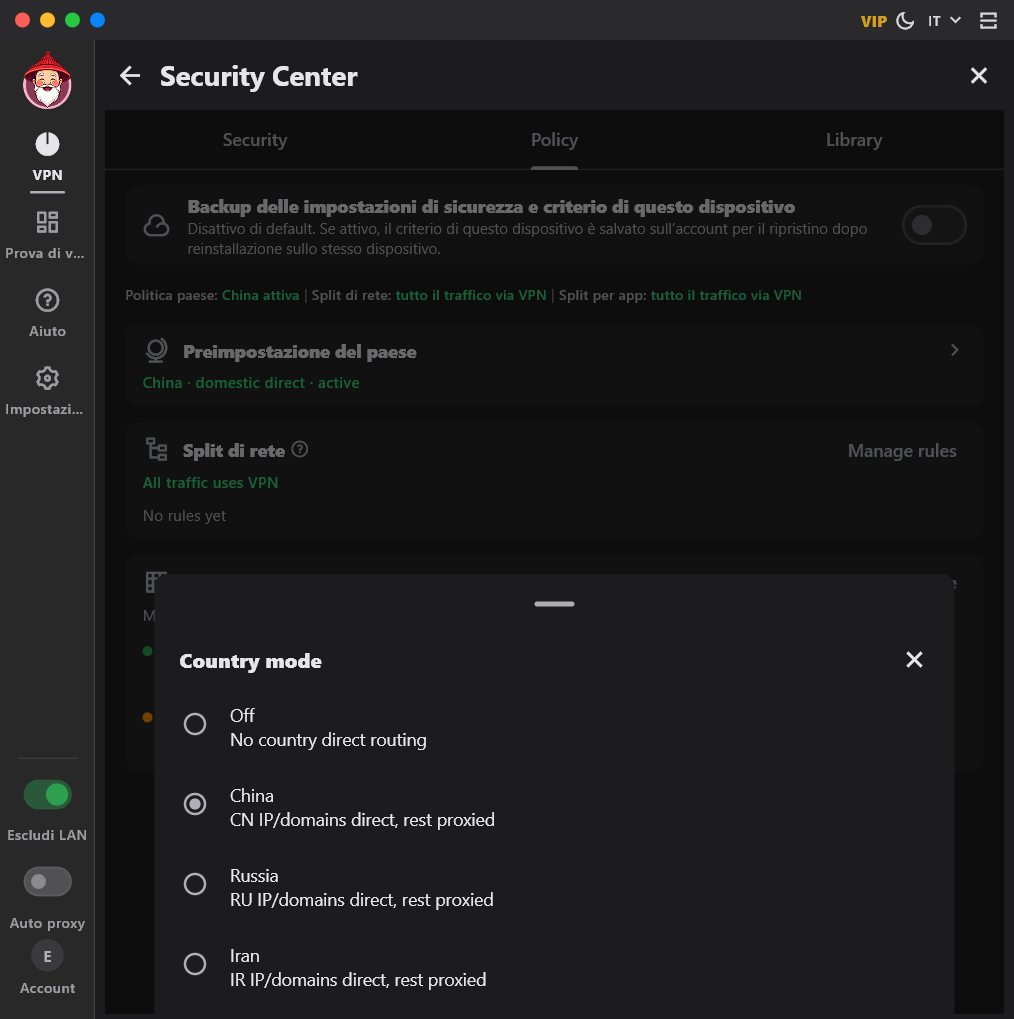
Country mode ha quattro voci:
- Off: non si attiva la strategia di diretto per paese. Il sottotitolo è No country direct routing.
- China: gli IP e i domini continentali vanno in diretto, il resto dal proxy. Il sottotitolo è CN IP/domains direct, rest proxied.
- Russia: gli IP e i domini della zona Russia vanno in diretto, il resto dal proxy. Il sottotitolo è RU IP/domains direct, rest proxied.
- Iran: gli IP e i domini dell’Iran vanno in diretto, il resto dal proxy. Il sottotitolo è IR IP/domains direct, rest proxied.
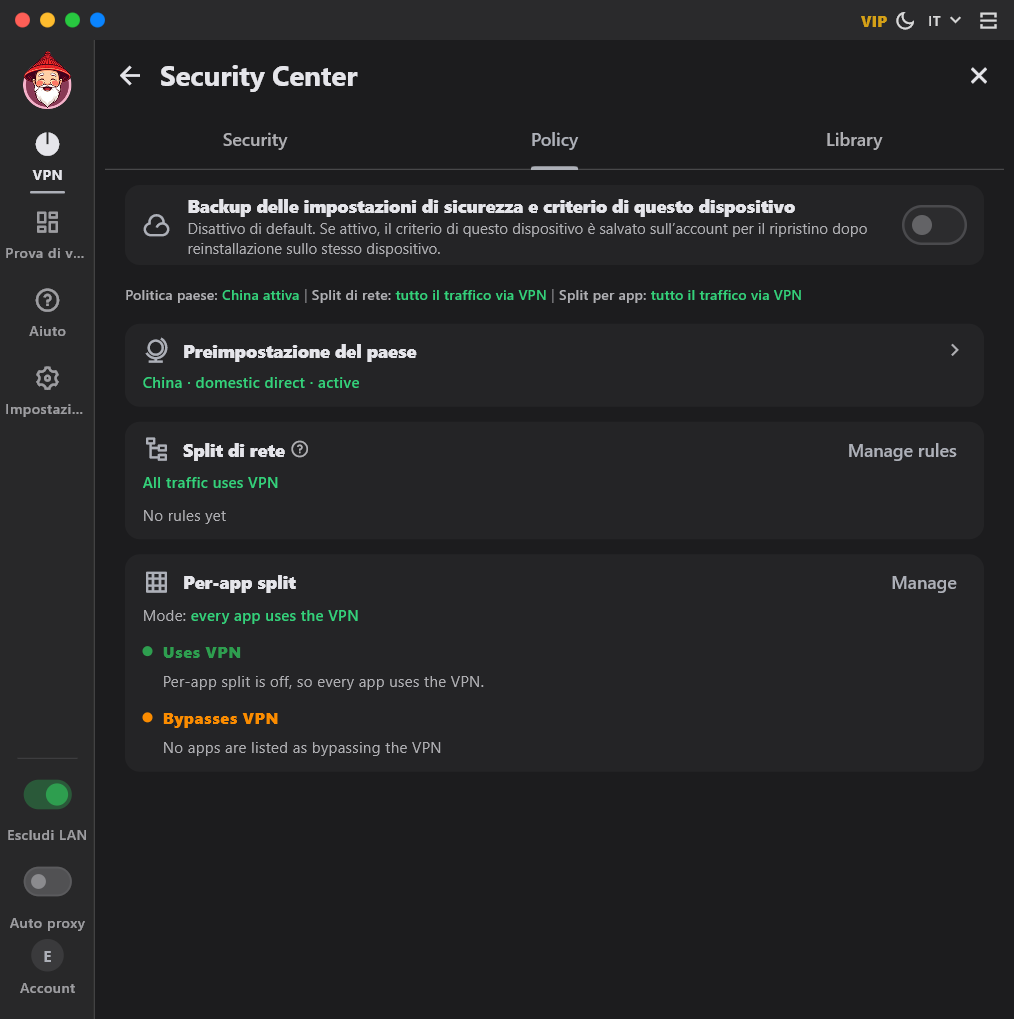
Al momento della cattura era scelto Off. La riga di stato della pagina Policy resta allora Politica paese: inattiva.
L’accesso e il sito ufficiale non usano il tunnel attuale. Con Escludi LAN aperto, anche gli indirizzi della LAN non entrano nel tunnel.
Dove aprirlo
Security Center → Policy → Preimpostazione del paese.
Come si usa
- Aprire la pagina Policy e guardare la riga di stato verde.
- Premere Preimpostazione del paese.
- Scegliere Off, China, Russia o Iran.
- Chiudere il riquadro con ×. L’opzione scelta resta.
Quando ha effetto
Se si è già connessi, entra subito nella sessione attuale. Se si unisce allo split personalizzato, il paese proprio della preimpostazione resta in diretto.
Da notare
La preimpostazione del paese e il «paese» dello split personalizzato possono esistere insieme. La preimpostazione conserva il diretto del paese proprio. Per aggiungere solo uno o due domini, usare lo split personalizzato, non la preimpostazione al suo posto.
Backup delle impostazioni di sicurezza e criterio di questo dispositivo, in alto nella pagina Policy, è chiuso per impostazione predefinita. Aprendolo, la politica di questo dispositivo si salva nell’account. Dopo la disinstallazione, reinstallando sullo stesso dispositivo si può ripristinare. Non applica la politica di un altro dispositivo.
10. Split personalizzato
Che cos’è
Lo split di rete combacia con la «destinazione», non con l’applicazione. Una destinazione può essere un dominio, un segmento (CIDR) o un paese. Quell’elenco viene consegnato davvero al tunnel solo se la modalità di connessione attuale è TUN mode o TUN + Proxy. In modalità solo proxy, la pagina avvisa che lo split non è in vigore. Il testo è: La modalità solo proxy è attiva, quindi lo split di rete non è in vigore. Riprende dopo il passaggio a TUN.
Tre modalità:
- Off: questo elenco personalizzato non viene inviato. La pagina Policy mostra Split di rete: tutto il traffico via VPN.
- Only selected use VPN: ciò che coincide con l’elenco va dal proxy, il resto in diretto.
- Selected bypass VPN: ciò che coincide con l’elenco va in diretto, il resto dal proxy.
Al momento della cattura era Off e non c’erano ancora regole. I pulsanti brevi di paese sono China CN, Russia RU e Iran IR. Con Off quei pulsanti sono in grigio. Bisogna passare prima a una delle altre due modalità per poter aggiungere.
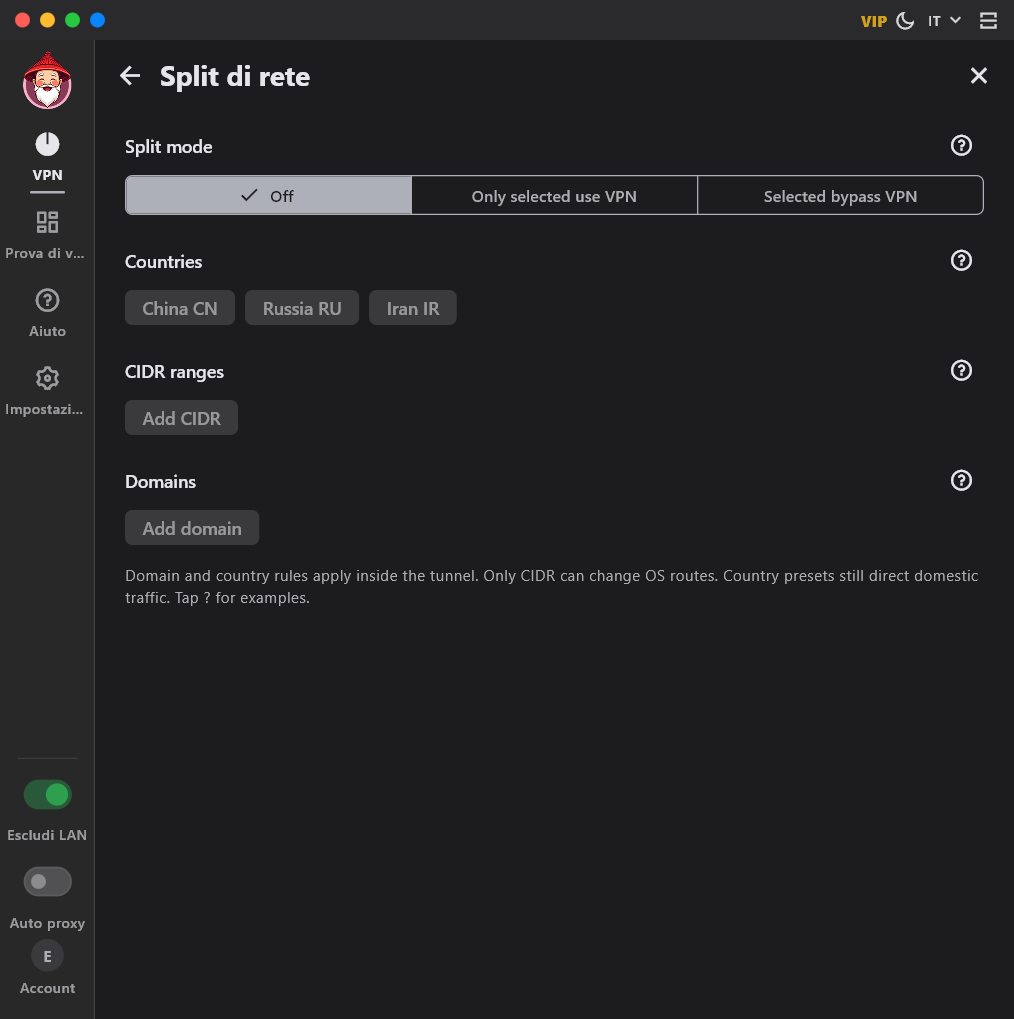
L’aiuto per compilare sta sotto ?. Il titolo è How to write split targets. L’indicazione dell’icona è Formats and examples.
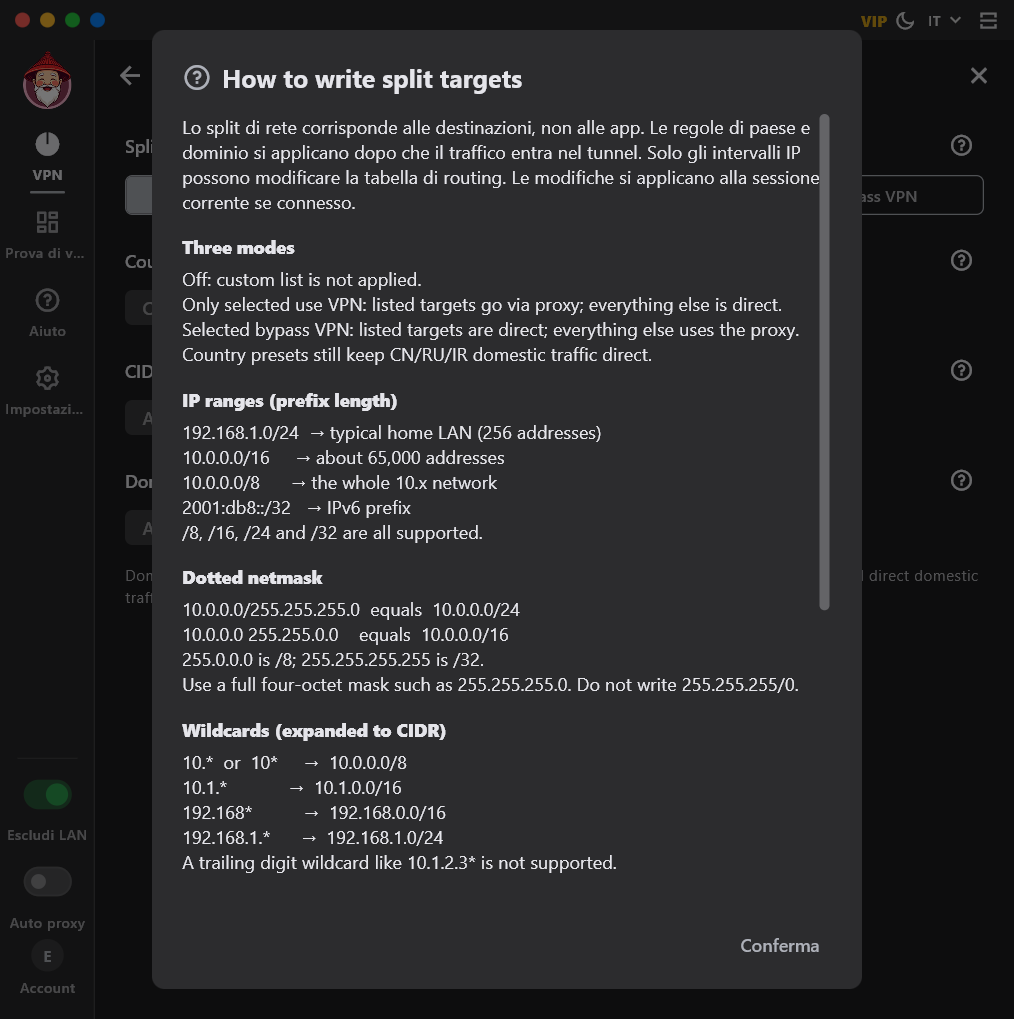
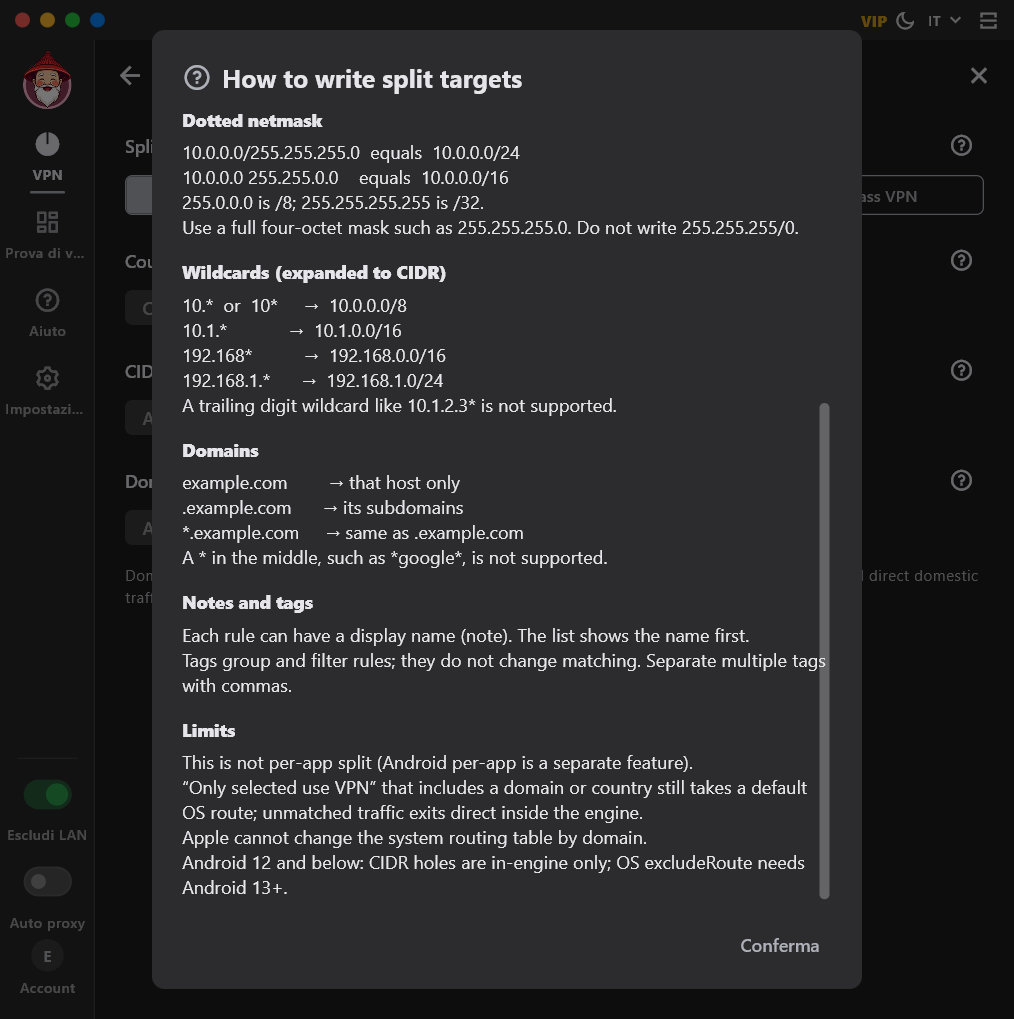
Il modo di scrivere dell’aiuto è:
- Scrivere il segmento come prefisso, per esempio
192.168.1.0/24,10.0.0.0/16,10.0.0.0/8,2001:db8::/32. Una maschera con i punti deve avere quattro parti ed equivalere a quei prefissi. Non scrivere una maschera a cui manca una parte. - I caratteri jolly si espandono:
10.*o10*diventa10.0.0.0/8,10.1.*diventa10.1.0.0/16,192.168*diventa192.168.0.0/16,192.168.1.*diventa192.168.1.0/24. Una forma come10.1.2.3*non si espande come segmento. - Domini:
example.comcoincide solo con quell’host;.example.comcoincide con i sottodomini;*.example.comè uguale a.example.com. Non scrivere una forma con asterisco alle due estremità, come*google*. - La nota e le etichette si separano con virgole. Servono solo a raggruppare e filtrare nella pagina. Non cambiano come una regola coincide con il traffico.
Se si aggiunge solo un dominio o un paese, il traffico entra prima nel tunnel e poi il client decide se passa dal proxy o resta in diretto. I dispositivi Apple non possono cambiare le rotte di sistema secondo il dominio.
Dove aprirlo
Security Center → Policy → Split di rete → Manage rules. Il titolo della pagina è Split di rete.
Come si usa
- Aprire Split di rete.
- Se ora è solo proxy, cambiare prima la modalità di rete in TUN mode o TUN + Proxy. Il client può anche chiedere se si cambia all’apertura dello split. Se si annulla, la modalità torna a Off. Le regole già scritte restano.
- Scegliere tra Off, Only selected use VPN e Selected bypass VPN.
- Dopo le ultime due, premere China CN, Russia RU o Iran IR, oppure Add CIDR e Add domain.
- Compilare secondo il formato dell’aiuto. Le etichette possono restare vuote.
- Premere una regola per modificarla di nuovo. Il titolo è Edit rule. Remove la toglie.
- Quando ci sono etichette, compaiono pastiglie di filtro per mostrare solo un gruppo. All tags le mostra di nuovo tutte. Il filtro cambia solo l’elenco che si vede.
Quando ha effetto
Se la modalità non è Off e ora è TUN, una connessione già fatta entra subito nella sessione attuale. In solo proxy l’elenco non viene inviato. Aspetta la prossima connessione in TUN.
Da notare
Se si unisce alla preimpostazione di paese China, Russia o Iran, il paese proprio resta in diretto.
11. Proxy per applicazione
Che cos’è
Il desktop Windows può decidere, per processo, quale applicazione usa il tunnel e quale no. È un altro insieme di regole rispetto allo split per dominio o segmento della sezione precedente.
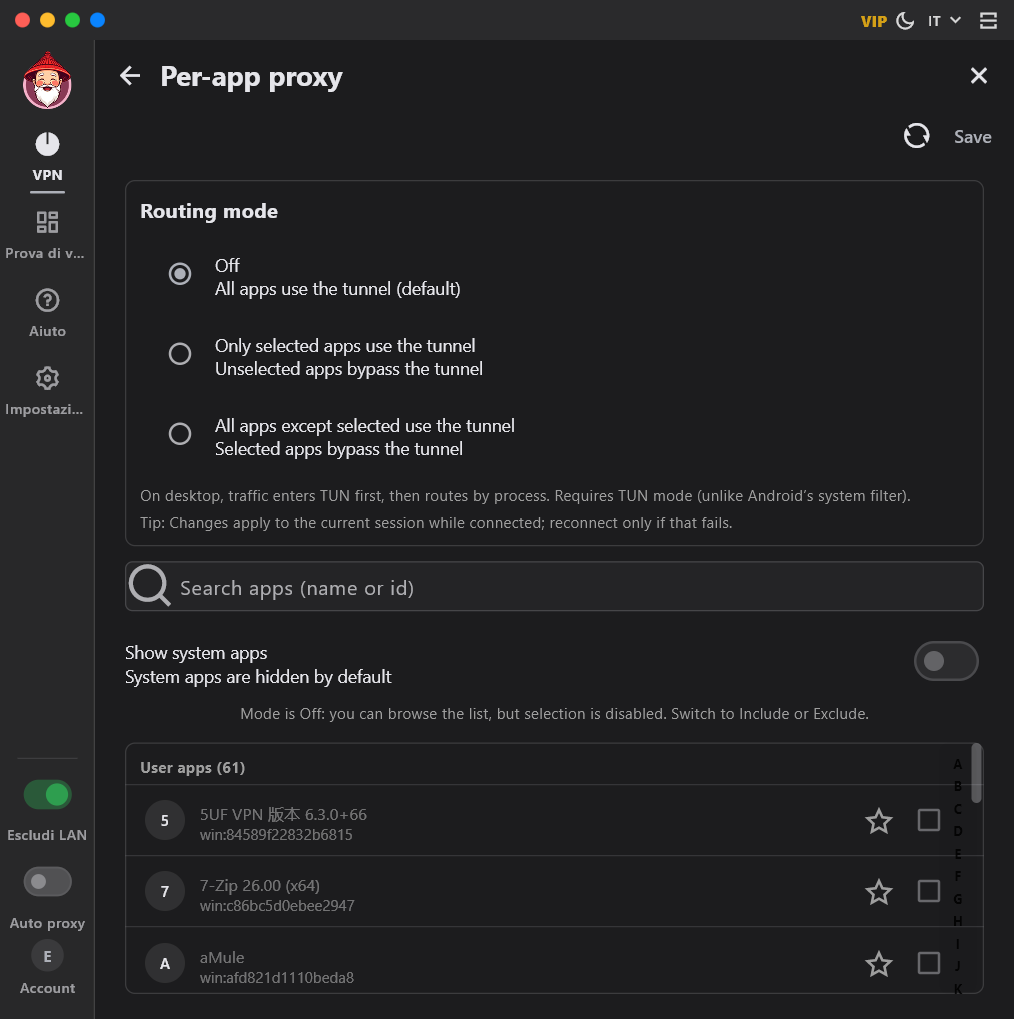
Le tre opzioni della pagina sono:
- Off (sottotitolo All apps use the tunnel (default)): il predefinito. Si possono cercare e scorrere le applicazioni, ma non segnarle.
- Only selected apps use the tunnel (sottotitolo Unselected apps bypass the tunnel): le applicazioni non scelte non usano il tunnel.
- All apps except selected use the tunnel (sottotitolo Selected apps bypass the tunnel): le applicazioni scelte non usano il tunnel.
Il testo di spiegazione dice: On desktop, traffic enters TUN first, then routes by process. Requires TUN mode (unlike Android’s system filter).
Al momento della cattura era Off. Show system apps era chiuso (sottotitolo System apps are hidden by default). L’elenco delle applicazioni dell’utente ne aveva 61.
iPhone, iPad e la versione Mac App Store non hanno questa voce e non possono elencare le applicazioni del dispositivo.
Dove aprirlo
Security Center → Policy → Per-app split → Manage. Il titolo della pagina è Per-app proxy.
La pagina Policy, quando è chiusa, scrive: Uses VPN / Bypasses VPN; Per-app split is off, so every app uses the VPN.; No apps are listed as bypassing the VPN. La riga di stato è Split per app: tutto il traffico via VPN.
Come si usa
- Aprire Per-app proxy.
- Passare prima la modalità da Off a una delle altre due. Con Off le caselle non si possono usare.
- Nella casella di ricerca, cercare l’applicazione per nome. L’indicazione è Search apps (name or id).
- Per vedere le applicazioni di sistema, aprire Show system apps.
- Segnare le applicazioni da trattare in modo speciale.
- Premere Save in alto a destra. Senza salvare, tornare indietro.
Quando ha effetto
Serve TUN. Se si è già connessi, al salvataggio entra subito nella sessione attuale. Se non si può applicare, disconnettere e riconnettere una volta.
Da notare
Off qui significa che tutte le applicazioni usano il tunnel. Lo split di rete usa la stessa parola Off per il suo stato chiuso, ma governa il processo, non la stessa cosa. I due lati vanno regolati separatamente.
12. Protezione dalle perdite e LAN
Che cos’è
Protezione dalle perdite sta tra gli interruttori di protezione del Security Center. Aprendola, durante la connessione il sistema non salta il tunnel in diretto. In modalità proxy quel punto è in grigio e il testo è «Available in TUN mode».
Escludi LAN fa sì che, dopo la connessione, la LAN di questo dispositivo possa ancora raggiungere questo computer. Conviene lasciarlo aperto, e su un host nel cloud ancora di più. Arriva aperto. Chiudendolo, al momento della connessione si mette nel tunnel anche il segmento in cui si trova questo dispositivo. SSH, desktop remoto e NAS della LAN possono interrompersi subito, e altri dispositivi possono smettere di raggiungere questo computer. Il testo di conferma lo dice. Il pulsante di conferma si chiama Turn off anyway.
Questo interruttore compare nella barra a sinistra, e solo quando la modalità attuale è TUN mode o TUN + Proxy. Al momento della cattura era modalità proxy, quindi nella barra c’era solo Auto proxy, non Escludi LAN. Per questo questo testo non ha una cattura di quell’interruttore.
Dove aprirlo
- Protezione dalle perdite: Security Center → Security, accanto ai quattro interruttori di blocco.
- Escludi LAN: passare prima la modalità di rete a TUN mode o TUN + Proxy, e poi guardare la barra a sinistra.
Come si usa
- Per aprire la protezione dalle perdite, usare prima TUN mode o TUN + Proxy, e poi spostare Protezione dalle perdite nella pagina Security.
- Perché la LAN resti raggiungibile, in modalità TUN guardare Escludi LAN a sinistra e lasciarlo aperto.
- Per chiuderlo davvero, leggere l’avviso del riquadro di conferma e decidere se Turn off anyway.
Quando ha effetto
La protezione dalle perdite agisce durante una connessione TUN. Escludi LAN decide, alla prossima connessione, se il segmento della LAN entra nel tunnel. Dopo averlo chiuso, gli accessi LAN in corso possono interrompersi subito.
Da notare
Mettere l’ascolto del proxy su Questo dispositivo e LAN è lasciare che altri raggiungano la vostra porta. Aprire Escludi LAN è far sì che la LAN propria non entri nel tunnel. Le due cose possono esistere insieme. Una non sostituisce l’altra.
13. Tema e aspetto
Che cos’è
L’aspetto decide i colori dell’interfaccia, quali schede si vedono nella home e il movimento della mappa. Al momento della cattura il tema era Buio, il movimento della mappa Basso, Mostra suggerimenti dettagliati era chiuso e Il pulsante Chiudi esce dall’app era aperto.
Il menu del tema ha quattro voci: Sistema, Leggero, Buio, Light gray.
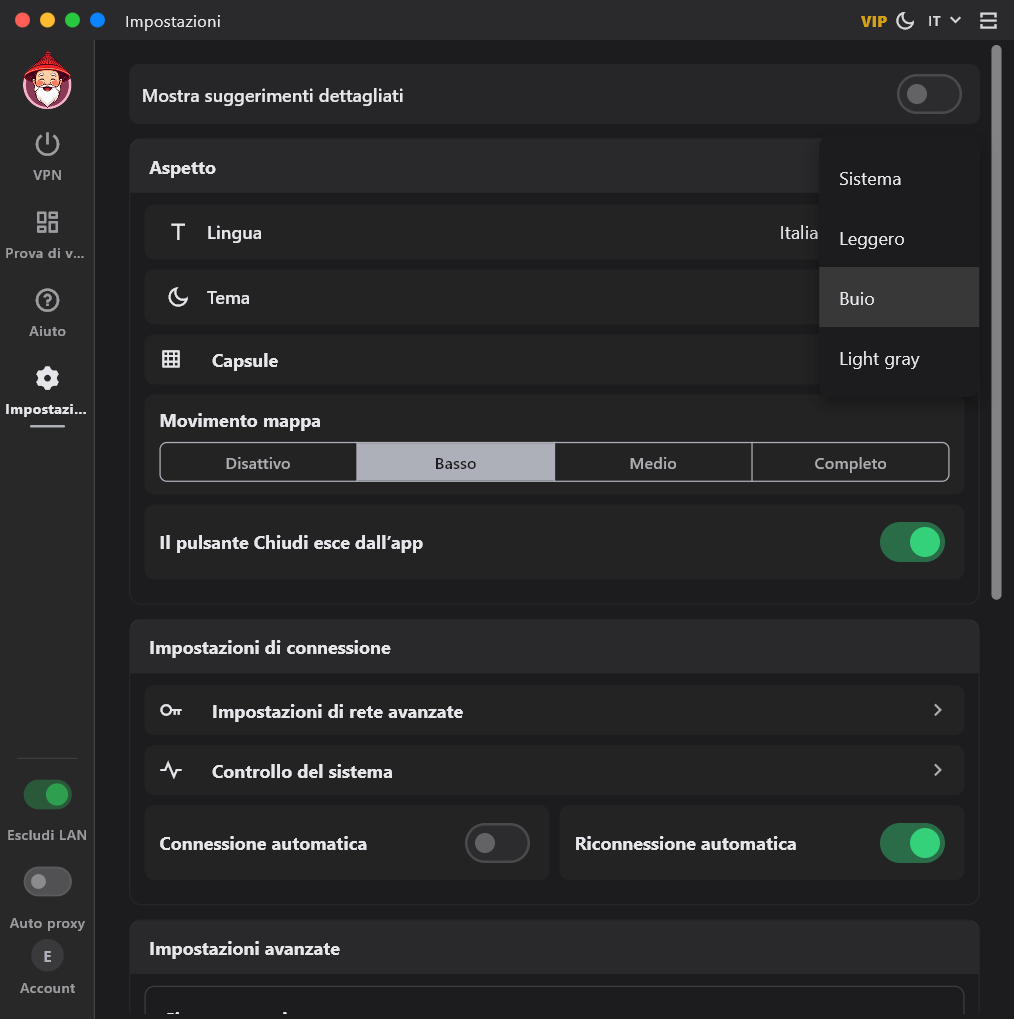
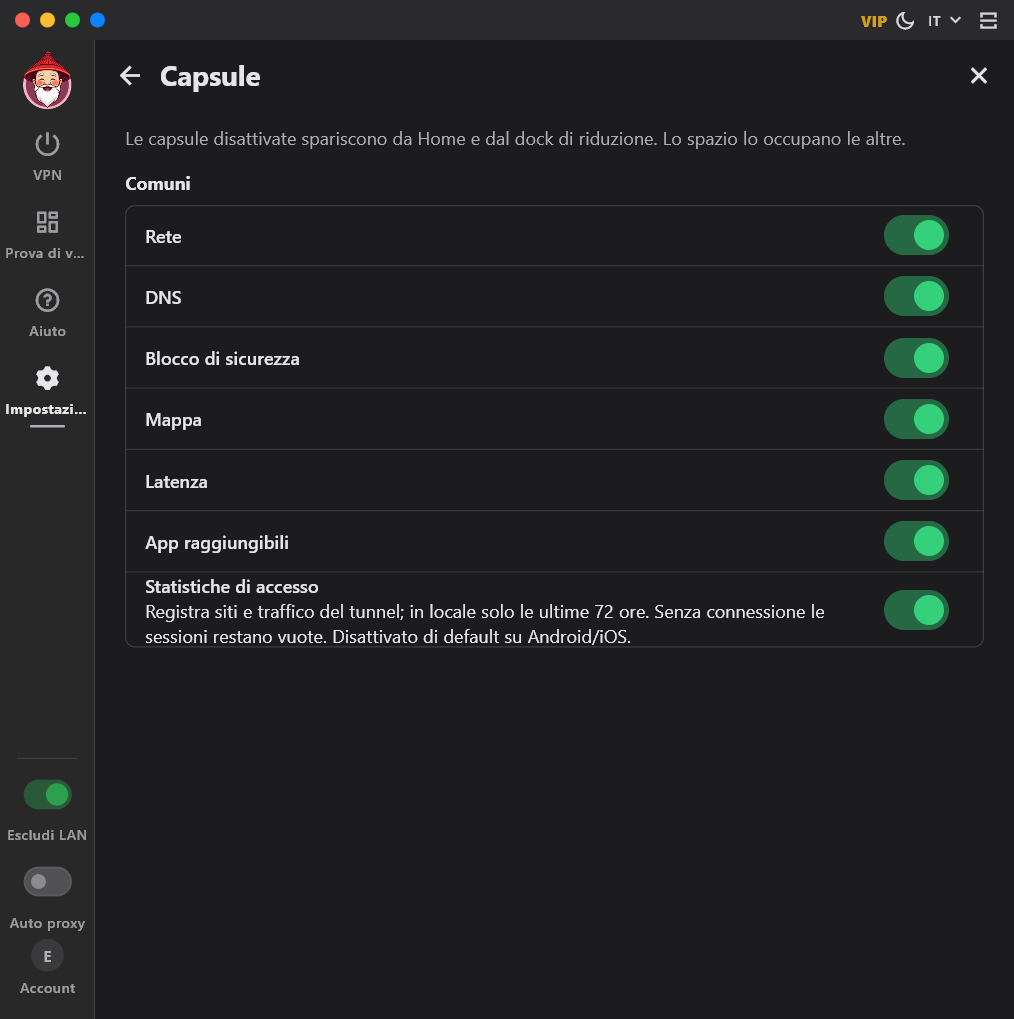
Capsule decide quali schede restano nella home. Le schede chiuse non compaiono più nella home né nelle icone piccole dopo la riduzione. Lo spazio resta per le altre schede. Al momento della cattura queste erano aperte, nel gruppo Comuni:
- Rete, DNS, Blocco di sicurezza, Mappa, Latenza, App raggiungibili, Statistiche di accesso
- Le statistiche di accesso registrano i siti e il traffico che passano dal tunnel, e in locale tengono solo le ultime 72 ore. Senza connessione l’elenco è vuoto. Su Android e iOS questo punto arriva chiuso.
Il movimento della mappa ha Disattivo, Basso, Medio, Completo.
Con Mostra suggerimenti dettagliati aperto, ogni impostazione mostra una nota in più. Serve la prima volta.
Con Il pulsante Chiudi esce dall’app aperto, il pulsante di chiusura nell’angolo in alto a sinistra esce da AOBAI direttamente.
Dove aprirlo
Impostazioni a sinistra. Il tema sta in Aspetto. Le capsule sono una riga a parte sotto l’aspetto. Premendola si apre la pagina Capsule.
Come si usa
- Aprire Impostazioni.
- Premere Tema e scegliere una voce. Premere un punto vuoto della pagina chiude il menu.
- Premere Capsule e spostare le schede che non si vogliono vedere nella home.
- Tornare in alto a sinistra.
- Se serve, regolare poi il movimento della mappa, le spiegazioni dettagliate e il comportamento del pulsante di chiusura.
Quando ha effetto
Tema, capsule e movimento si vedono subito nell’interfaccia, senza riconnettere. Chiudendo una capsula, la home smette di mostrarla subito. Queste opzioni di aspetto non cambiano il tunnel.
Da notare
La lingua sta nello stesso blocco di aspetto. Quello che cambia è il testo dell’interfaccia, e per questo va da solo nella sezione seguente.
14. Lingua dell’interfaccia
Che cos’è
Qui si cambia il testo dell’interfaccia del client. Non cambia in quale paese sta un nodo, né le regole di split.
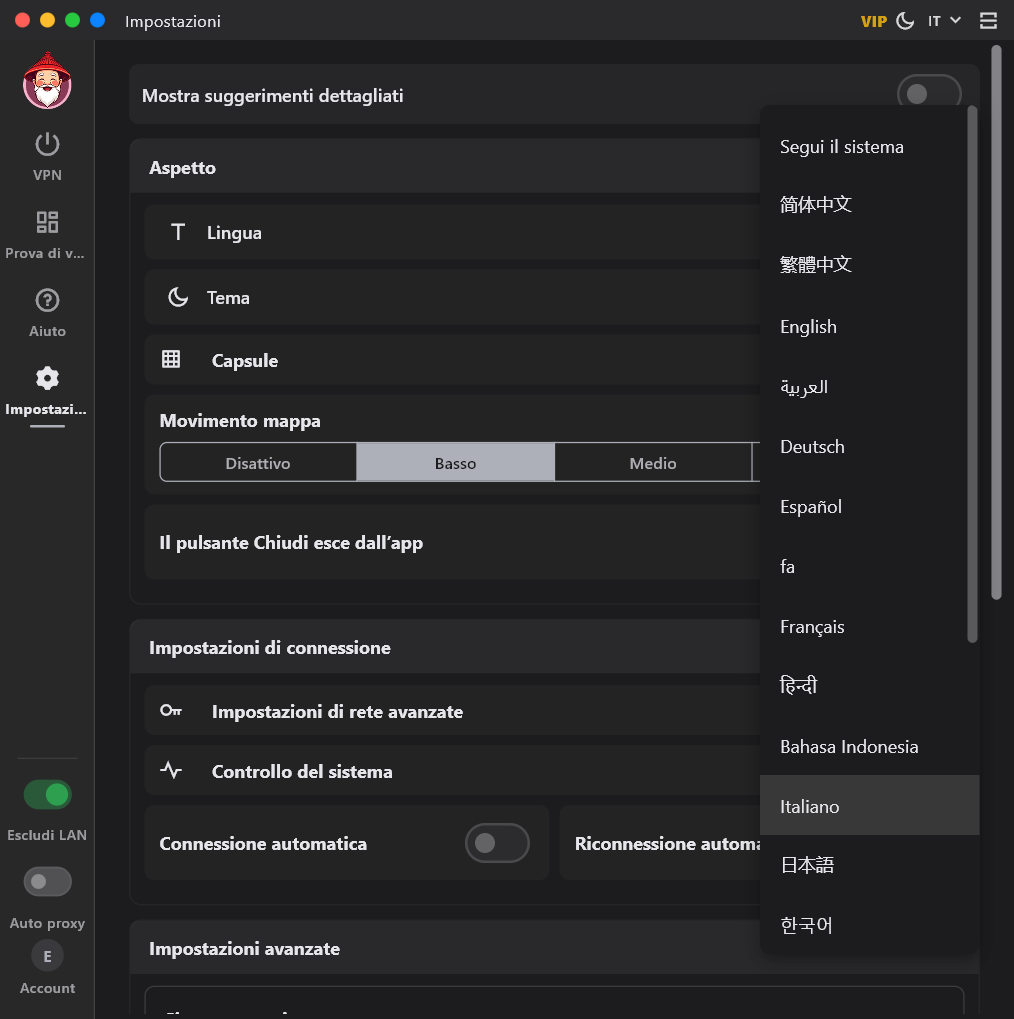
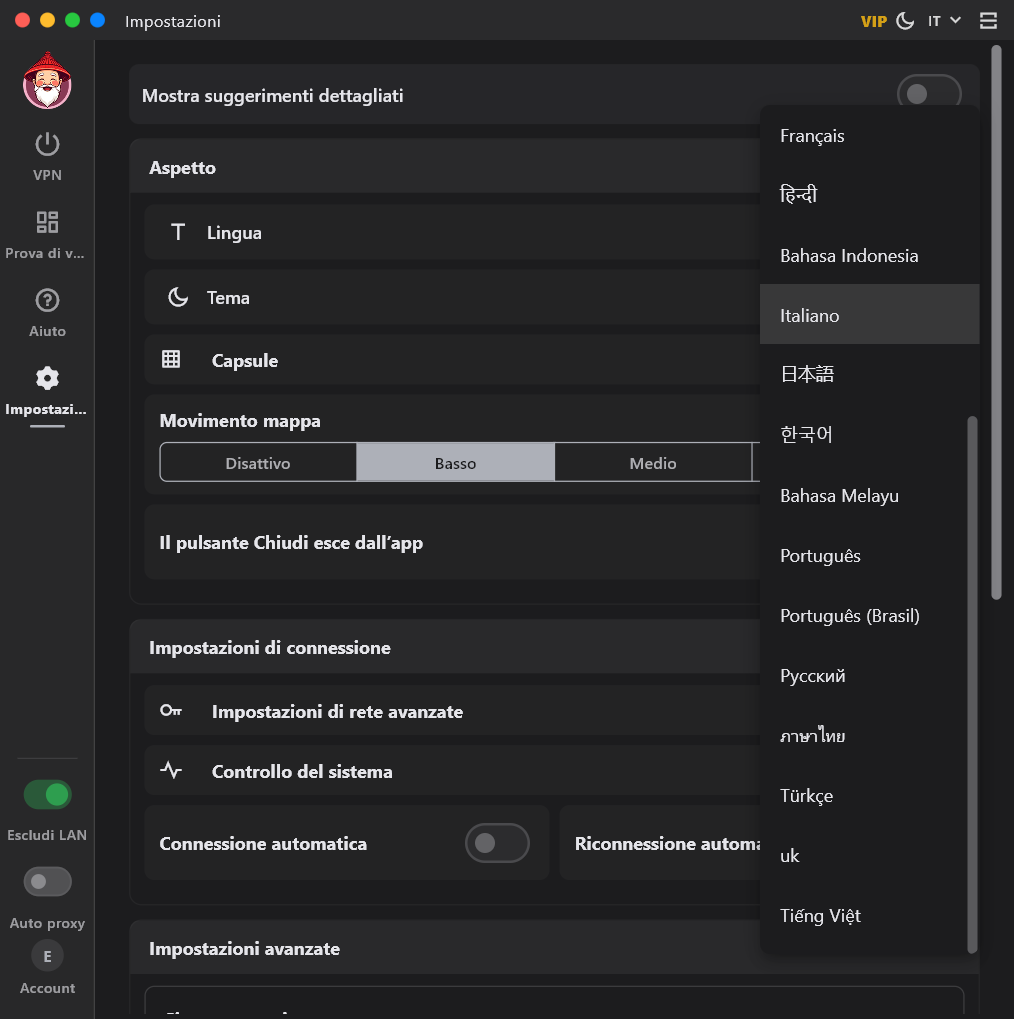
Il client porta 19 lingue di interfaccia. Sotto si elenca ciascuna con il nome con cui si chiama da sé nel menu, nello stesso ordine dei pacchetti lingua del client:
| Nome proprio |
|---|
| 简体中文 |
| 繁體中文 |
| English |
| 日本語 |
| 한국어 |
| Tiếng Việt |
| Deutsch |
| Français |
| Español |
| Português |
| Português (Brasil) |
| Русский |
| ภาษาไทย |
| Bahasa Indonesia |
| Bahasa Melayu |
| العربية |
| हिन्दी |
| Türkçe |
| Italiano |
La prima voce del menu è Segui il sistema: l’interfaccia segue la lingua del sistema operativo. Se la lingua del sistema non è tra queste 19, si usa la lingua di riserva del client.
Se il menu mostra un codice senza pacchetto di traduzione, il testo dell’interfaccia usa l’inglese.
Dove aprirlo
Impostazioni → Aspetto → Lingua.
Come si usa
- Aprire Impostazioni e premere Lingua.
- Premere un nome proprio della tabella, oppure Segui il sistema.
- Premere fuori dal menu. Il menu si chiude. Il marchio di lingua della barra superiore diventa la sigla della lingua attuale. Al momento della cattura era CN, che corrisponde al cinese semplificato.
Quando ha effetto
Il testo dell’interfaccia cambia subito, senza disconnettere la VPN.
Da notare
Nelle interfacce da destra a sinistra, come l’arabo, al cambio si inverte la direzione di tutta la pagina.
15. Modalità bambini
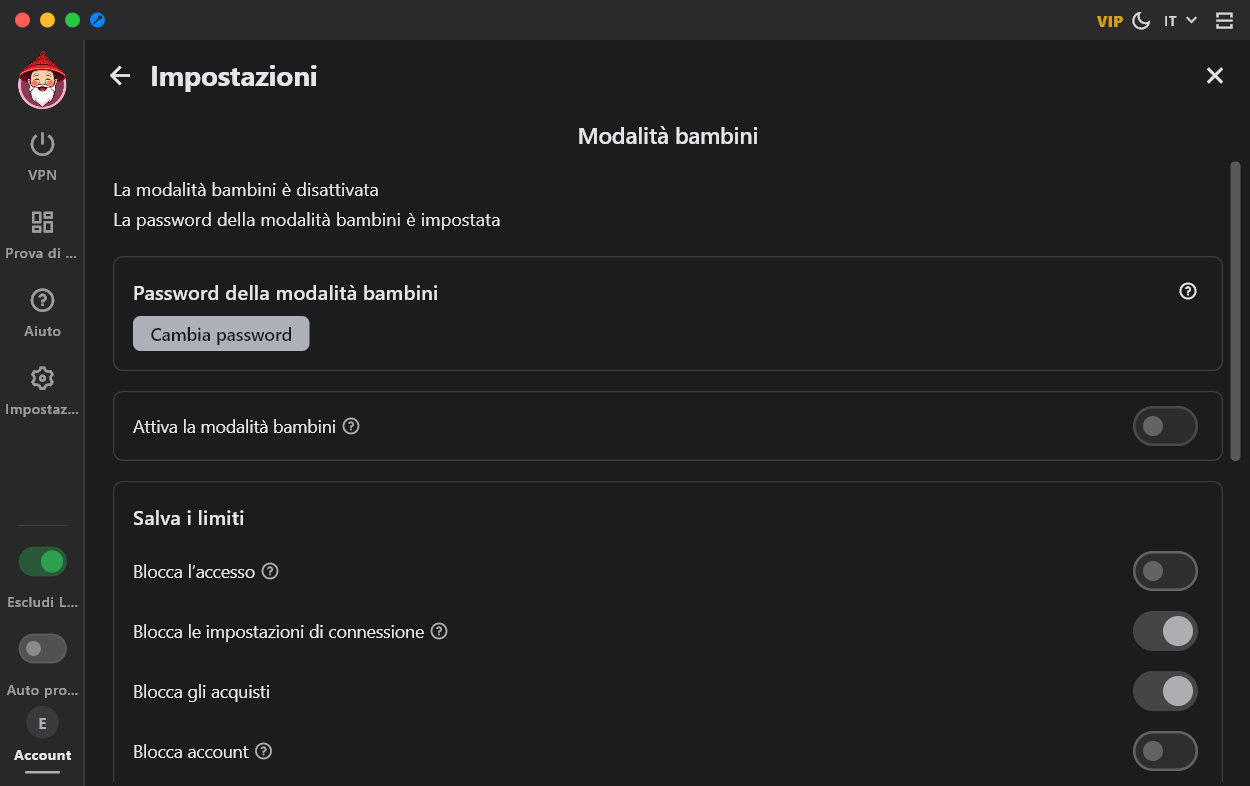
Questa sezione è scritta dal punto di vista dei genitori. Con la modalità bambini chiusa, i limiti sotto non si applicano.
Che cos’è
La modalità bambini è un gruppo di limiti dei genitori su questo dispositivo. La password sta solo sul server. Questo dispositivo non la conserva. La pagina per impostare la password chiede da 4 a 32 caratteri, senza spazi all’inizio né alla fine. Se si dimentica la password, si reimposta nella console del sito. Dopo troppi tentativi falliti, il client smette per un po’ di accettare inserimenti.
I limiti che si possono salvare sono di due tipi.
Blocchi di impostazioni che si possono cambiare per un po’ dopo lo sblocco (con la modalità bambini aperta e l’interruttore corrispondente anch’esso aperto, senza sblocco non si può cambiare):
- Blocca l’accesso: con la modalità bambini aperta, rientrare in questa pagina chiede prima la password della modalità bambini. Con la modalità chiusa, questo interruttore non agisce.
- Blocca le impostazioni di connessione: non si possono cambiare protocollo, TUN, split, DNS né la politica di sicurezza.
- Blocca gli acquisti
- Blocca account: non si possono cambiare la password di accesso, gli account collegati né la lingua della posta.
- Blocca abbonamenti e ordini: non si possono acquistare piani né gestire l’abbonamento.
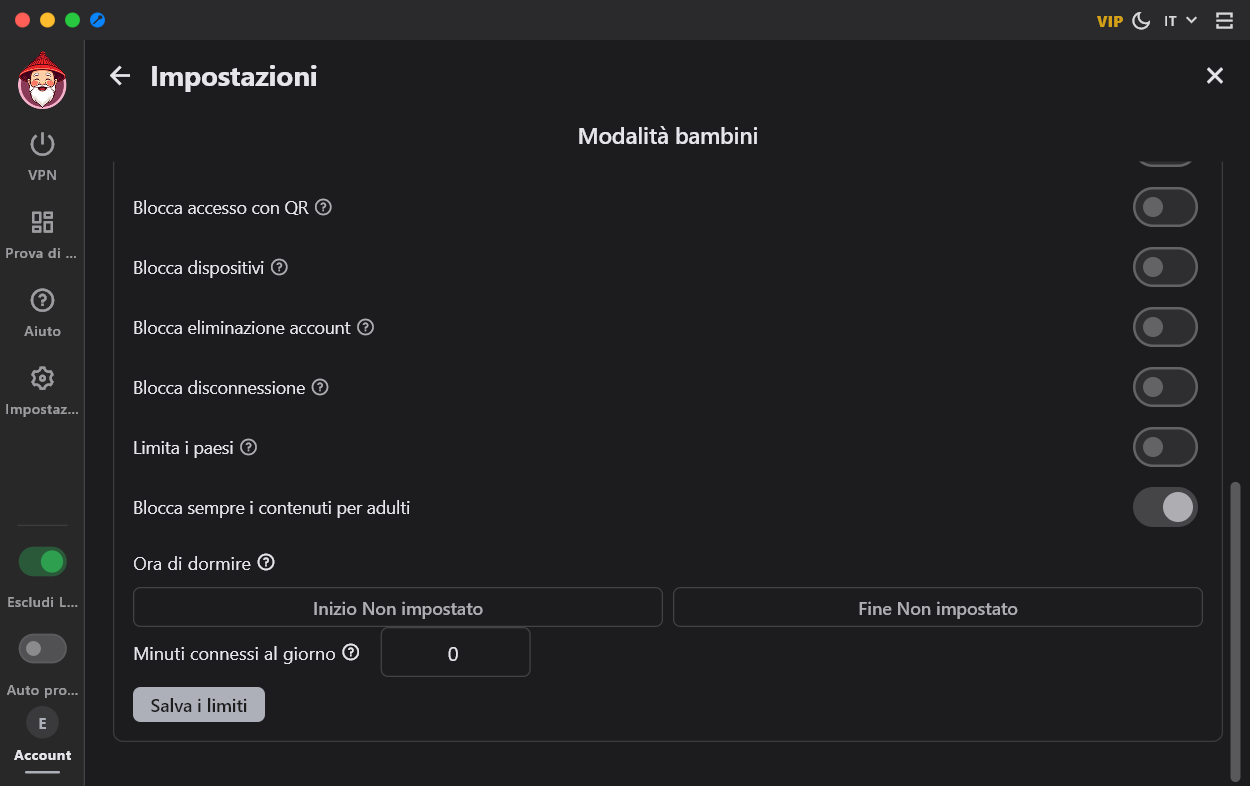
- Blocca accesso con QR: questo dispositivo non può aiutare altri dispositivi ad accedere con un codice.
- Blocca dispositivi: non si possono vedere né chiudere la sessione dei dispositivi connessi.
- Blocca eliminazione account
- Blocca disconnessione
Dopo aver scritto la password e sbloccato in questa pagina, quei blocchi di impostazioni si sciolgono solo durante questa esecuzione. Chiudendo la sessione, o riaprendo il client, bisogna scriverla di nuovo.
Limiti che lo sblocco non scioglie (finché la modalità bambini è aperta, restano anche dopo lo sblocco):
- Limita i paesi: ci si può connettere solo ai paesi consentiti sotto. Non sceglierne nessuno equivale a non limitare i nodi. Una linea senza codice paese non si può connettere finché questo punto è aperto.
- Blocca sempre i contenuti per adulti: su questo dispositivo non si può chiudere il blocco dei contenuti per adulti.
- Ora di dormire: secondo l’ora locale di questo dispositivo. L’inizio e la fine si compilano insieme, o si svuotano insieme. Un tratto che attraversa la mezzanotte conta anch’esso. Compilare solo un’estremità, o inizio e fine uguali, non forma un’ora di dormire. Durante l’ora di dormire non si può fare una connessione nuova. Una connessione già fatta non si interrompe solo perché inizia l’ora di dormire.
- Minuti connessi al giorno: 0 significa senza limite. Si accumula per il giorno di calendario locale. Arrivati al tetto si disconnette la connessione attuale. Il massimo è 1440 minuti.
Al momento della cattura il limite dei paesi era chiuso. Nell’elenco dei paesi consentiti era stato mostrato «Japan», ma l’interruttore era chiuso, quindi non si applicava. L’inizio e la fine dell’ora di dormire erano Non impostato. I minuti al giorno erano 0.
Dove aprirlo
A sinistra, Account → Modalità bambini. Il sottotitolo è «Password della modalità bambini e limiti su questo dispositivo».
Come si usa
- Aprire Modalità bambini. Se la modalità è chiusa e Blocca l’accesso non è aperto, la pagina si vede direttamente.
- Se la modalità è aperta e l’accesso è bloccato, scrivere prima la password della modalità bambini nell’avviso.
- Se non c’è ancora una password, impostarla secondo l’avviso della pagina prima di poter salvare i limiti.
- Aprire Attiva la modalità bambini. Aprirla da sola, con tutti i limiti sotto chiusi, significa che la modalità è aperta senza limite extra.
- Spostare i blocchi di impostazioni che servono.
- Per limitare i paesi, aprire Limita i paesi e sceglierne diversi in Paesi consentiti. Non sceglierne nessuno equivale a non limitare.
- Se serve, aprire Blocca sempre i contenuti per adulti.
- Compilare insieme l’inizio e la fine dell’ora di dormire, oppure lasciare Non impostato. I campi si chiamano Inizio e Fine.
- Nei minuti connessi al giorno, mettere 0, o un intero da 1 a 1440.
- Premere Salva i limiti. Senza salvare, tornando indietro non resta la modifica appena fatta.
Quando ha effetto
Con la modalità bambini chiusa, i limiti salvati aspettano e non si eseguono. Dopo aver aperto la modalità bambini e salvato:
- I blocchi di impostazioni frenano subito i menu corrispondenti. Lo sblocco dura solo fino alla fine di questa esecuzione.
- L’ora di dormire blocca le connessioni nuove dalla prossima connessione dopo il salvataggio. Non taglia il tunnel che allora era già connesso.
- La durata del giorno si accumula per il giorno di calendario locale. Arrivati al tetto, il client ferma la connessione attuale.
- Il limite dei paesi agisce la volta successiva in cui si sceglie o si connette quel paese. Lo sblocco non lo scioglie.
- Il blocco adulti forzato resta finché la modalità è aperta. Lo sblocco non permette di chiuderlo su questo dispositivo.
Da notare
Sbloccare non significa «i limiti di oggi restano in pausa». Lo sblocco scioglie solo i blocchi di impostazioni e quelli legati agli acquisti. L’ora di dormire, la durata, l’elenco dei paesi e il blocco adulti forzato restano.
16. Limiti abituali
Questi punti sono quelli che è più facile leggere male usando il client. Le catture sono la versione desktop Windows.
In solo proxy lo split non agisce
Quando la modalità di connessione è Proxy mode, lo split di rete personalizzato non viene inviato, e le regole di processo per applicazione non agiscono alla maniera di TUN. Nella pagina si possono vedere le regole, e lo stato può continuare a dire che non sono in vigore. Perché lo split personalizzato e il proxy per applicazione lavorino come li descrive questo testo, usare TUN mode o TUN + Proxy.
Accesso e sito ufficiale
L’accesso e il sito ufficiale non usano il tunnel attuale. Con Escludi LAN aperto, la LAN non entra nel tunnel.
Il testo della home non è una modalità a tre livelli
Region, Net e Apps sulla scheda di sicurezza, Global nel pannello DNS e il nome di scenario Global sono tre testi distinti. Il primo è stato, quello di mezzo la colonna di sondaggio DNS, l’ultimo uno scenario che scrive un gruppo di interruttori.
Quattro «automatico» decidono ciascuno una cosa
La differenza tra la prova di velocità, la selezione automatica, la connessione automatica e la riconnessione automatica è in Quale linea è la migliore.
Differenza con iPhone e iPad
Le catture di qui sono Windows. iPhone e iPad hanno solo TUN (VPN di sistema), non hanno la modalità proxy e non possono condividere il proxy con la LAN. Lì non c’è split per applicazione, e le rotte di sistema non si cambiano secondo il dominio. Le regole personalizzate di dominio e di paese, sui dispositivi Apple, agiscono solo dopo che il traffico entra nel tunnel.
Differenza con Android
Anche Android ha lo split per applicazione, ma nello strato di sistema, diverso dal desktop «entrare prima in TUN e poi dividere per processo». Le statistiche di accesso arrivano chiuse su Android e iOS.
Gli scenari cambiano anche la modalità
Global, Domestic direct, Full protection o Speed first possono mettere la modalità di rete su TUN e aprire la protezione dalle perdite. Per cambiare solo un interruttore di blocco, usare l’interruttore di protezione singolo.
Lingue