Benutzerhandbuch der besonderen Funktionen des offiziellen AOBAI-Clients
Dieser Text ist für Personen, die den offiziellen AOBAI-Client bereits installiert haben. Die Aufnahmen stammen vom Windows-Desktopclient. Die Oberflächensprache zum Aufnahmezeitpunkt war vereinfachtes Chinesisch. Latenz, Geschwindigkeit und Website-Einträge auf den Bildern sind das Ergebnis genau dieses Augenblicks. Sie ändern sich mit dem Netz und sind keine festen Kennzahlen.
Die drei Ausdrücke „sofort“, „diese Verbindung“ und „nächstes Verbinden“ bedeuten hier:
- sofort: Die Änderung wirkt gleich auf die sichtbare Oberfläche oder auf die gerade laufende Verbindung.
- diese Verbindung: Bei bestehender Verbindung übernimmt der Client die neue Einstellung in die laufende Sitzung. Gelingt das nicht, fordert die Seite auf, zu trennen und danach wieder zu verbinden.
- nächstes Verbinden: Der schon stehende Tunnel bleibt unverändert. Die neue Einstellung gilt erst, wenn das nächste Mal auf Verbinden getippt wird.
Inhalt
- Was das Produkt kann
- Verbinden, Trennen, aktueller Knoten
- Leitungen: Direkt, Transit, Favoriten, zuletzt verwendet
- Welche Leitung die bessere ist
- Netzmodus
- DNS
- Security Center und Szenen
- Schutzschalter
- Ländervoreinstellung
- Eigene Aufteilung
- Proxy nach Anwendung
- Leckschutz und LAN
- Thema und Aussehen
- Oberflächensprache
- Kindermodus
- Häufige Grenzen
1. Was das Produkt kann
Der offizielle AOBAI-Client ist ein VPN-Client mit Konto. Nach der Anmeldung lassen sich Knoten verbinden, die aktuelle Leitung ansehen, Latenz und Erreichbarkeit von Anwendungen messen und Netzmodus, DNS, Aufteilung und Schutz nach Bedarf einstellen.
Die Startseite legt die üblichen Zustände in eine Reihe von Karten: welcher Netzmodus gerade gilt, welche Region und welchen Anbieter DNS erkannt hat, und ob die Sicherheitsblockierung an ist. In der Mitte liegen die Verbindungstaste und der aktuelle Knoten, rechts Latenzleiste und Karte, darunter ob eine Reihe von Websites erreichbar ist, sowie die Zugriffe, die eben durch den Tunnel gegangen sind.
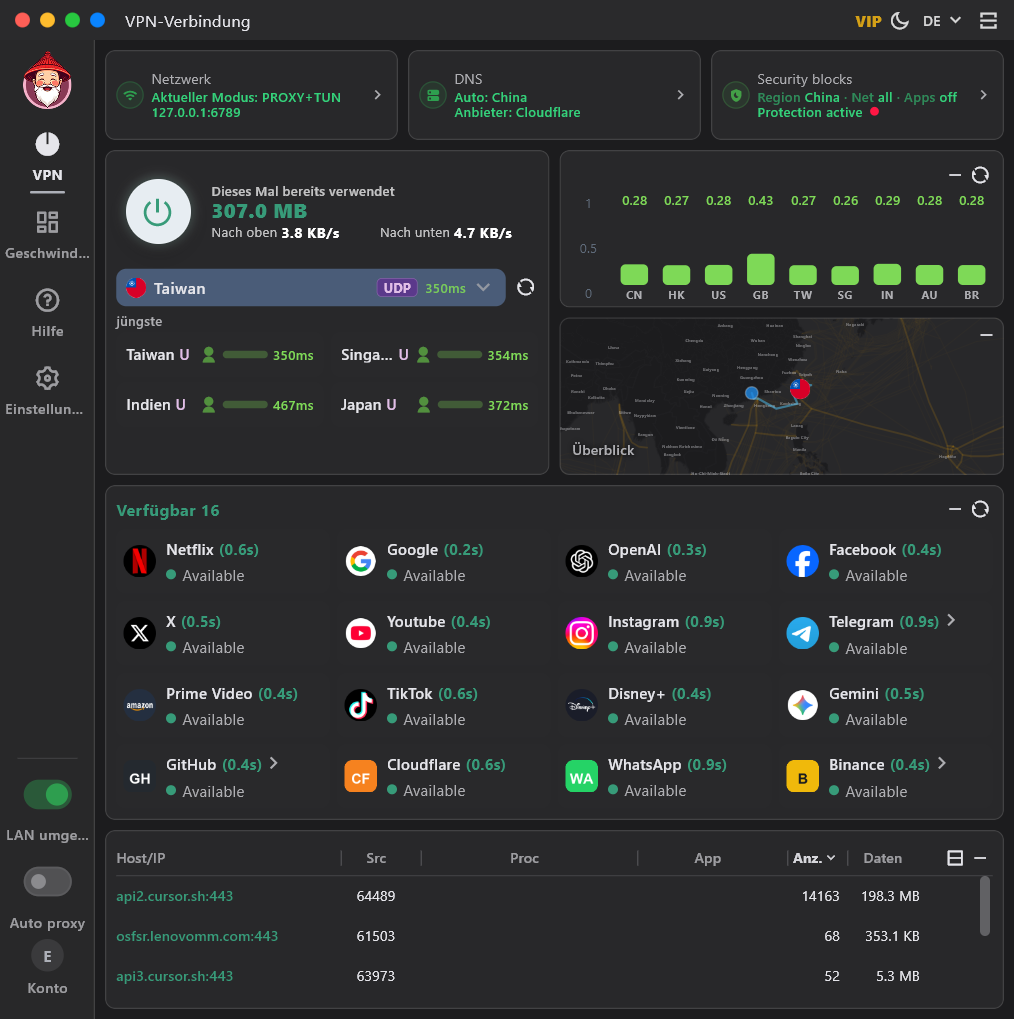
Region, Net und Apps auf der Sicherheitskarte sind Zustandstexte. Sie sagen, ob die Länderstrategie, die Netzaufteilung und die Aufteilung nach Anwendung gerade an sind. Sie sind keine drei Modi zum Auswählen. Überblick an der Kartenecke beschreibt den Kartenausschnitt.
2. Verbinden, Trennen, aktueller Knoten
Was das ist
Die Verbindungstaste stellt die Verbindung her und trennt sie. Daneben stehen der Verkehr dieser Verbindung sowie die aktuelle Upload- und Download-Geschwindigkeit. Der Farbstreifen unter der Taste ist der gerade benutzte Knoten, mit Region, Protokoll und Latenz.
Wo man es öffnet
Links VPN tippen. Der Seitentitel ist VPN Connect.
So geht es
- Den Client öffnen und prüfen, dass links VPN ausgewählt ist.
- Den großen runden Knopf ansehen. Ohne Verbindung startet ein Tipp die Verbindung zum aktuellen Knoten.
- Bei bestehender Verbindung trennt ein weiterer Tipp auf denselben Knopf.
- Auf dem Farbstreifen steht der aktuelle Knoten. Ein Tipp in die Mitte des Streifens (nicht auf das Aktualisieren-Symbol ganz rechts) öffnet das Fenster zur Knotenwahl. Das Wechseln beschreibt der nächste Abschnitt.
- jüngste unter dem Streifen listet zuletzt benutzte Knoten. Ein Tipp auf eine Zeile wechselt auf diesen Knoten.
Wann es gilt
Nach dem Tippen auf Verbinden beginnt der Aufbau sofort. Nach dem Trennen endet der aktuelle Tunnel sofort. Ein Knotenwechsel bei bestehender Verbindung legt die Verbindung auf den neuen Knoten.
Bitte beachten
Der runde Pfeil ganz rechts am Farbstreifen aktualisiert die Latenz. Er wechselt den Knoten nicht. Die Website-Liste unten auf der Startseite zeigt Erreichbarkeit. Die Domain-Tabelle darunter ist das Zugriffsprotokoll. Diese Zahlen ändern sich.
3. Leitungen: Direkt, Transit, Favoriten, zuletzt verwendet
Was das ist
Eine Leitung ist ein wählbarer Server. Manche gehen direkt, manche über Transit. Auf der Karte stehen Region, Protokoll (auf der Seite zum Beispiel hy2, naive), Transport (zum Beispiel UDP, TCP) und die gemessene Latenz.
Favoriten markieren häufig genutzte Knoten. Zuletzt verwendet erscheint auf der Startseite, sodass nicht jedes Mal die ganze Liste geöffnet werden muss.
Wo man es öffnet
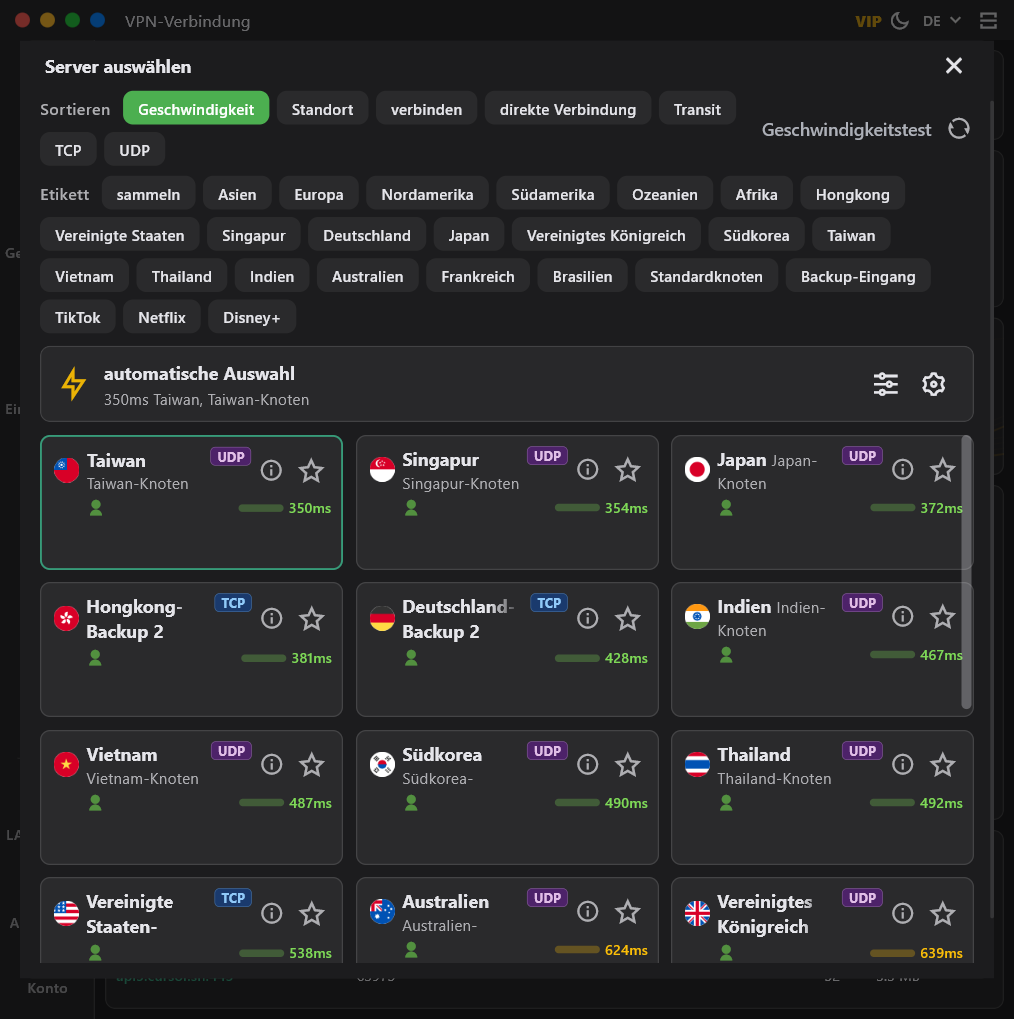
Auf der Seite VPN Connect den Farbstreifen des aktuellen Knotens tippen. Das öffnet Server auswählen.
So geht es
- Server auswählen öffnen.
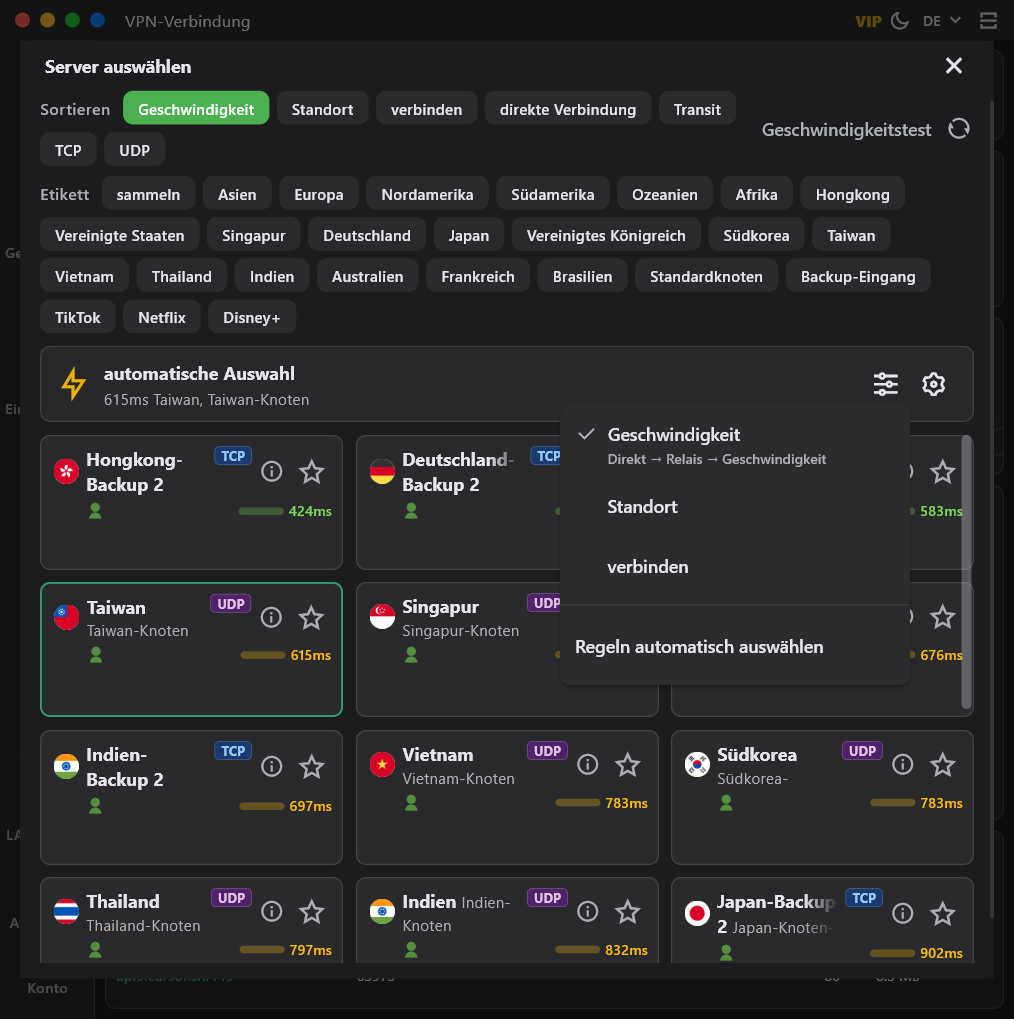
- Mit Sortieren oben festlegen, wie die Liste geordnet wird. Das Schieberegler-Symbol rechts öffnet das Sortiermenü. Zum Aufnahmezeitpunkt war Geschwindigkeit gewählt. Der Hinweistext lautet „Direkt → Relais → Geschwindigkeit“: zuerst direkt, dann Relais, danach nach schnell und langsam.
- Standort und verbinden sind die beiden anderen Sortierungen. Ein Tipp auf einen Eintrag merkt sich die Wahl.
- direkte Verbindung, Transit, TCP und UDP verkleinern die Liste auf diese Art von Leitung.
- Die Zeile Etikett filtert nach Favoriten, Kontinent, Land oder nach Markierungen wie Standardknoten, Reservezugang sowie TikTok, Netflix und Disney+.
- Der Stern rechts auf der Knotenkarte setzt oder entfernt den Favoriten. Der Filter sammeln zeigt nur Knoten mit Stern.
- Ein Tipp auf eine Knotenkarte macht sie zum aktuellen Knoten. Das × oben rechts schließt die Liste, ohne den Knoten zu wechseln.
- Zurück auf der Startseite erscheint der eben benutzte Knoten unter jüngste. Diese Zeile lässt sich danach direkt tippen.
Wann es gilt
Filter und Sortierung ändern nur die Liste, nicht den schon verbundenen Knoten. Nach dem Tippen auf die nächste Karte wird dieser Knoten sofort der aktuelle. War die Verbindung schon da, geht der Tunnel über den neuen Knoten.
Bitte beachten
automatische Auswahl oben in der Liste bedeutet „der Client sucht einen Knoten aus“. Das ist ein anderer Weg, als selbst eine Karte anzutippen. Es ist auch nicht dasselbe wie „beim Start automatisch verbinden“ oder „nach einem Abbruch automatisch neu verbinden“. Der nächste Abschnitt trennt das.
Der Stern betrifft nur die Favoriten. Er wählt nicht von selbst.
4. Welche Leitung die bessere ist
In diesem Abschnitt liegen vier Dinge, die leicht ineinandergeraten. Jedes regelt eine eigene Sache:
| Was auf der Oberfläche steht | Was es tatsächlich entscheidet |
|---|---|
| Geschwindigkeitstest | Misst Latenz, ob Websites aufgehen und wie schnell die Knoten sind. Nach der Messung wechselt der aktuelle Knoten nicht von selbst. |
| automatische Auswahl | Sucht unter den Knoten, die zu den Regeln passen, einen zum Benutzen aus. |
| Automatisch verbinden | Legt fest, ob der Client beim nächsten Öffnen selbst den zuletzt benutzten Knoten verbindet. |
| Automatisch neu verbinden | Legt fest, ob nach Netzrückkehr oder einem unerwarteten Abbruch noch einmal verbunden wird. |
4.1 Geschwindigkeitstest
Was das ist
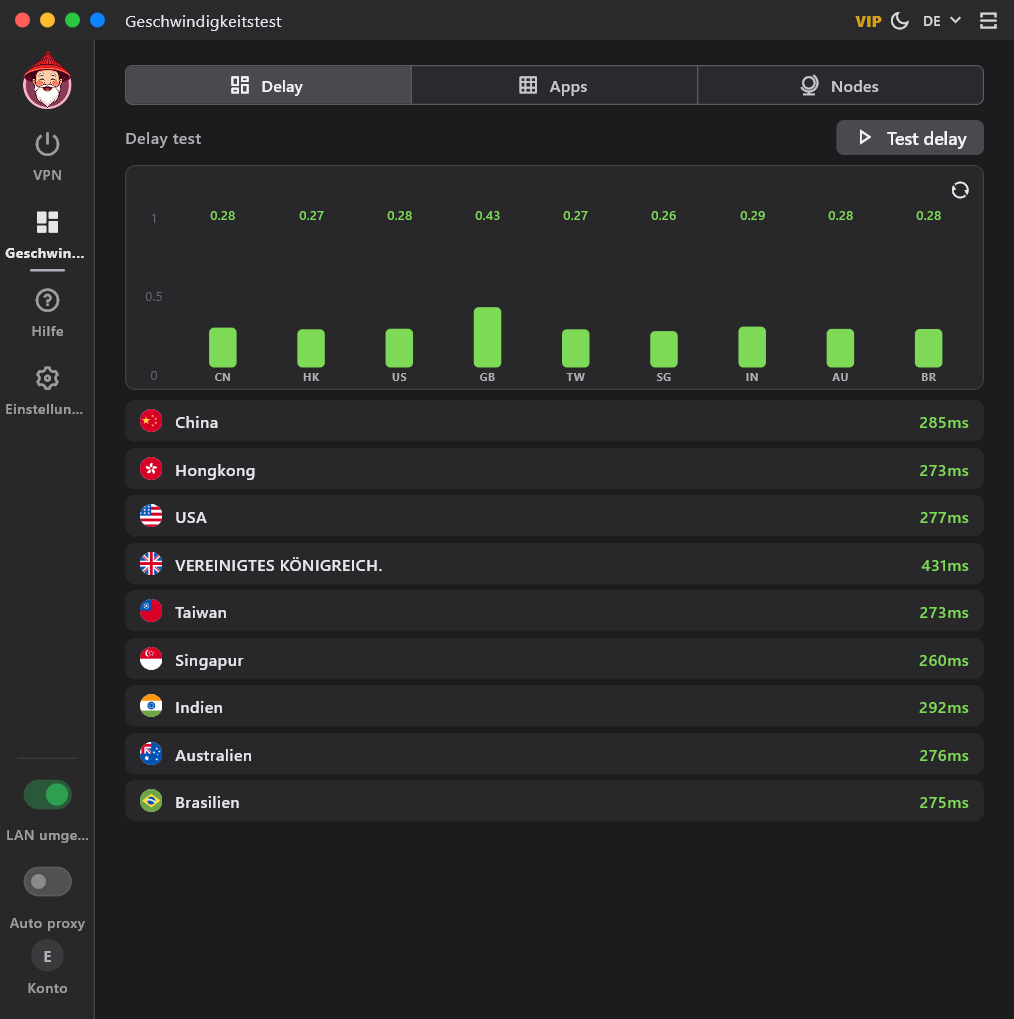
Der Geschwindigkeitstest zeigt, „welche Seite jetzt schneller ist und welche Websites aufgehen“. Links unter Geschwindigkeitstest gibt es drei Reiter:
- Delay: Latenzleisten mehrerer Regionen sowie die Einzelwerte für China, Hong Kong, United States, United Kingdom, Taiwan, Singapore, India, Australia und Brazil.
- Apps: ob Netflix, Google, OpenAI, Facebook, X, Youtube, Instagram, Telegram, Prime Video, TikTok, Disney+, Gemini, GitHub, Cloudflare, WhatsApp und Binance erreichbar sind.
- Nodes: die Latenz jedes einzelnen Knotens.
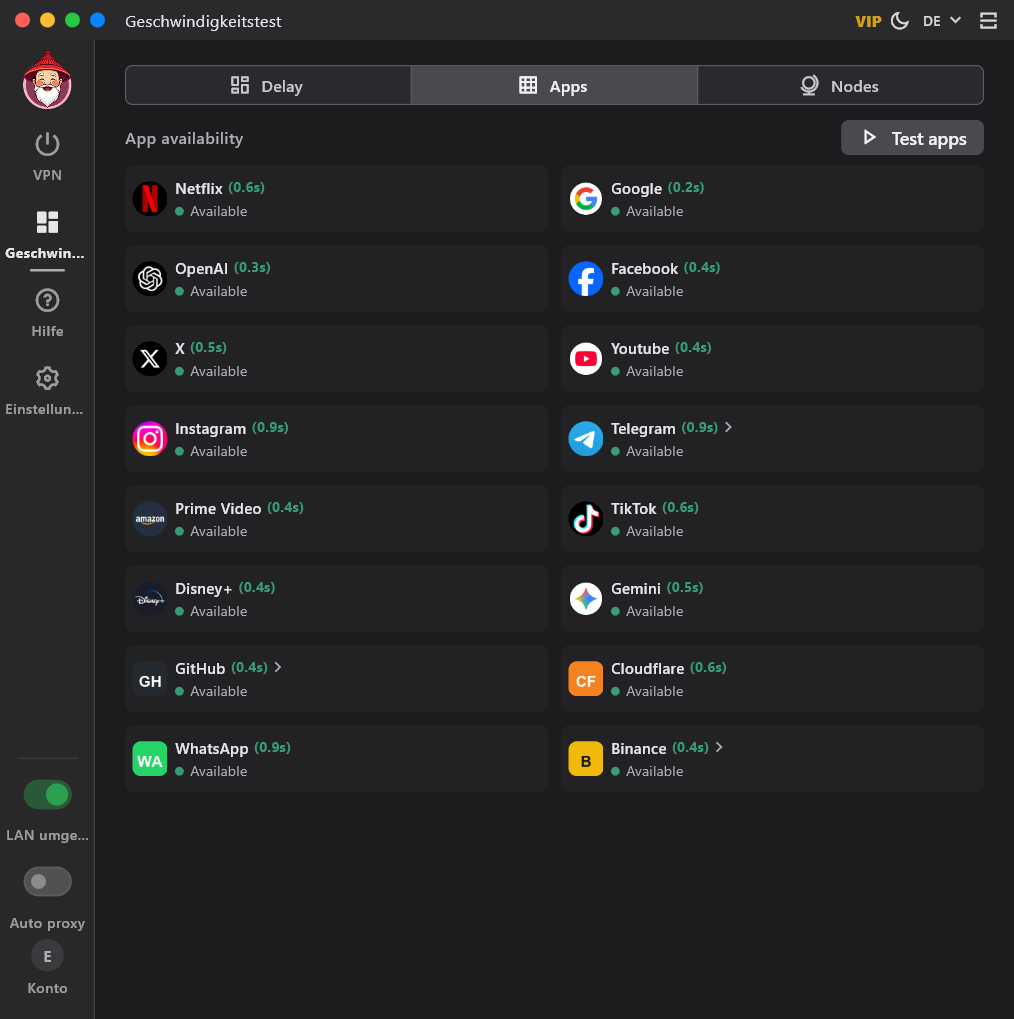
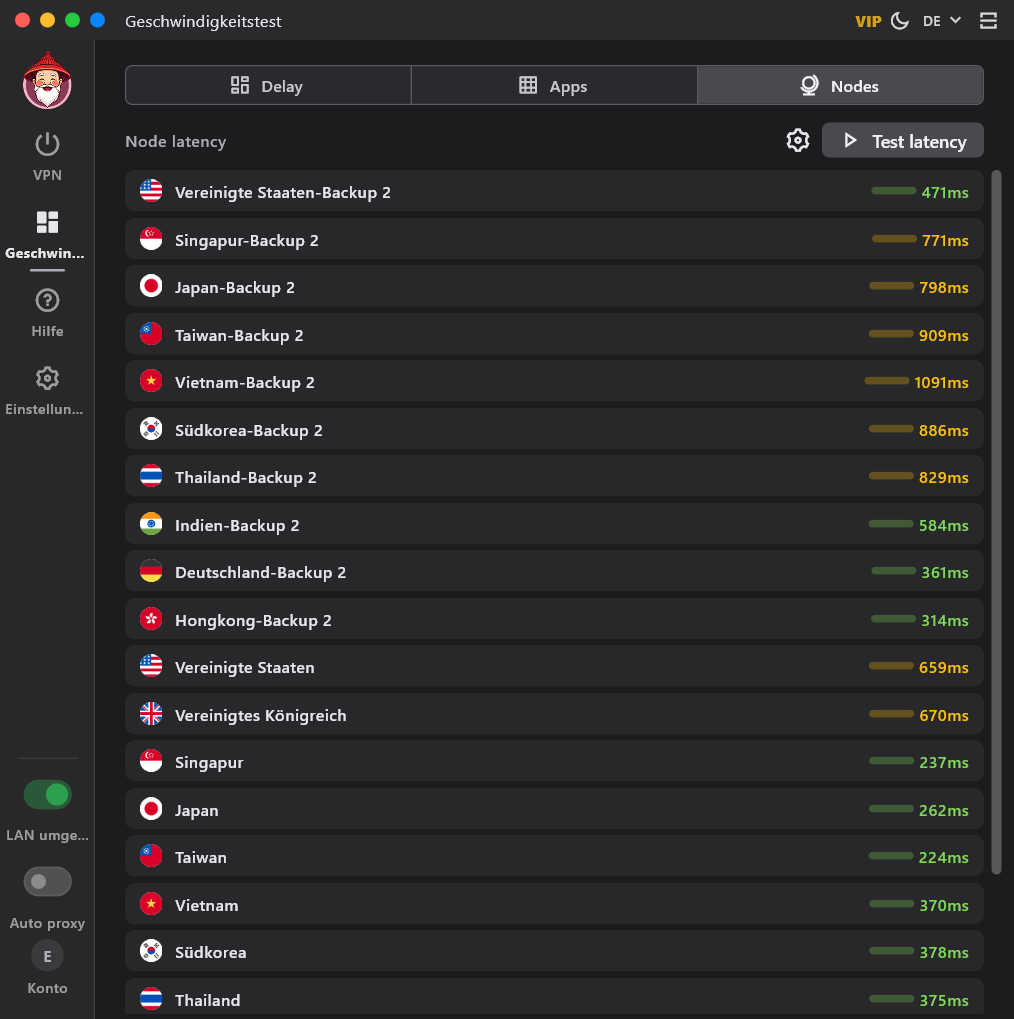
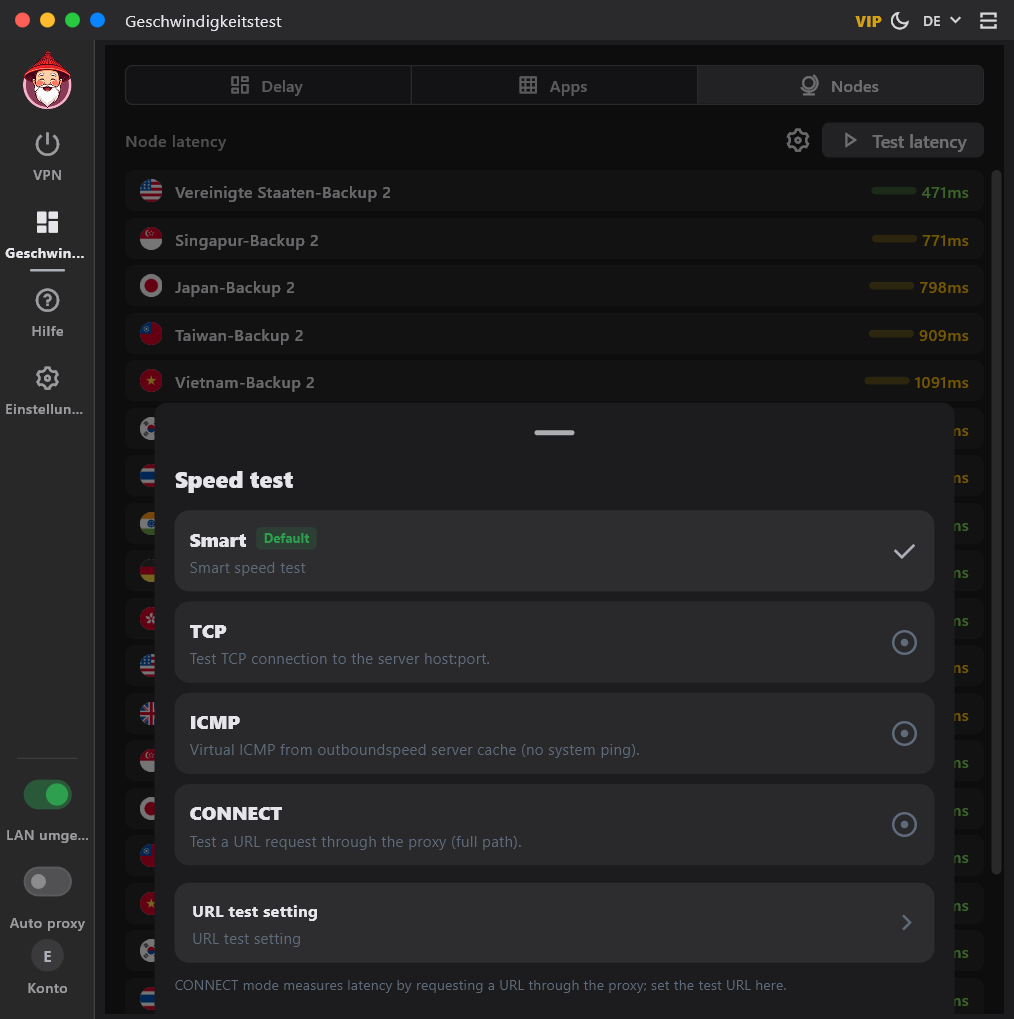
Die Messart liegt im Zahnrad oben rechts auf der Seite Nodes. Der Titel ist Speed test:
- Smart (mit der Markierung Default): misst den Eingang nach dem Knotenprotokoll und rechnet den nächsten Hop mit.
- TCP: misst die TCP-Verbindung zu Serveradresse und Port.
- ICMP: sendet von diesem Computer kein Ping.
- CONNECT: schickt eine URL-Anfrage über den Proxyserver und sieht den ganzen Weg.
- URL test setting: legt für CONNECT die Adresse fest, mit der gemessen wird.
Wo man es öffnet
Links Geschwindigkeitstest tippen. Zum Wechseln der Messart zuerst die Seite Nodes öffnen, dann das Zahnrad links von Test delay.
So geht es
- Geschwindigkeitstest öffnen.
- Delay, Apps oder Nodes tippen und das zugehörige Ergebnis ansehen.
- Zum Wechseln des Maßstabs auf der Seite Nodes das Zahnrad öffnen und eine Art tippen. Die Art mit Haken ist der gerade benutzte Maßstab.
- Danach auf eine leere Stelle tippen oder Esc drücken, um das Zahnradfeld zu schließen.
- Für eine neue Messung erneut Test delay oder Test apps tippen. Bei bestehender Verbindung kann der Client fragen, ob für eine genauere Messung getrennt werden soll. Abbrechen lässt die jetzige Verbindung weiterlaufen.
Wann es gilt
Die gewählte Messart wird gemerkt. Die nächste Messung benutzt den neuen Maßstab. Die Messung selbst wechselt weder den Knoten noch den Netzmodus.
Bitte beachten
Bei bestehender Verbindung können die Messzahlen vom tatsächlichen Gebrauch abweichen. Trennen Sie die Verbindung und messen Sie erneut. Millisekunden und Available auf dem Bild gelten nur für das Netz zum Aufnahmezeitpunkt.
4.2 Automatische Auswahl
Was das ist
automatische Auswahl sucht unter den angehakten Etiketten und Leitungsarten automatisch einen schnelleren Knoten.
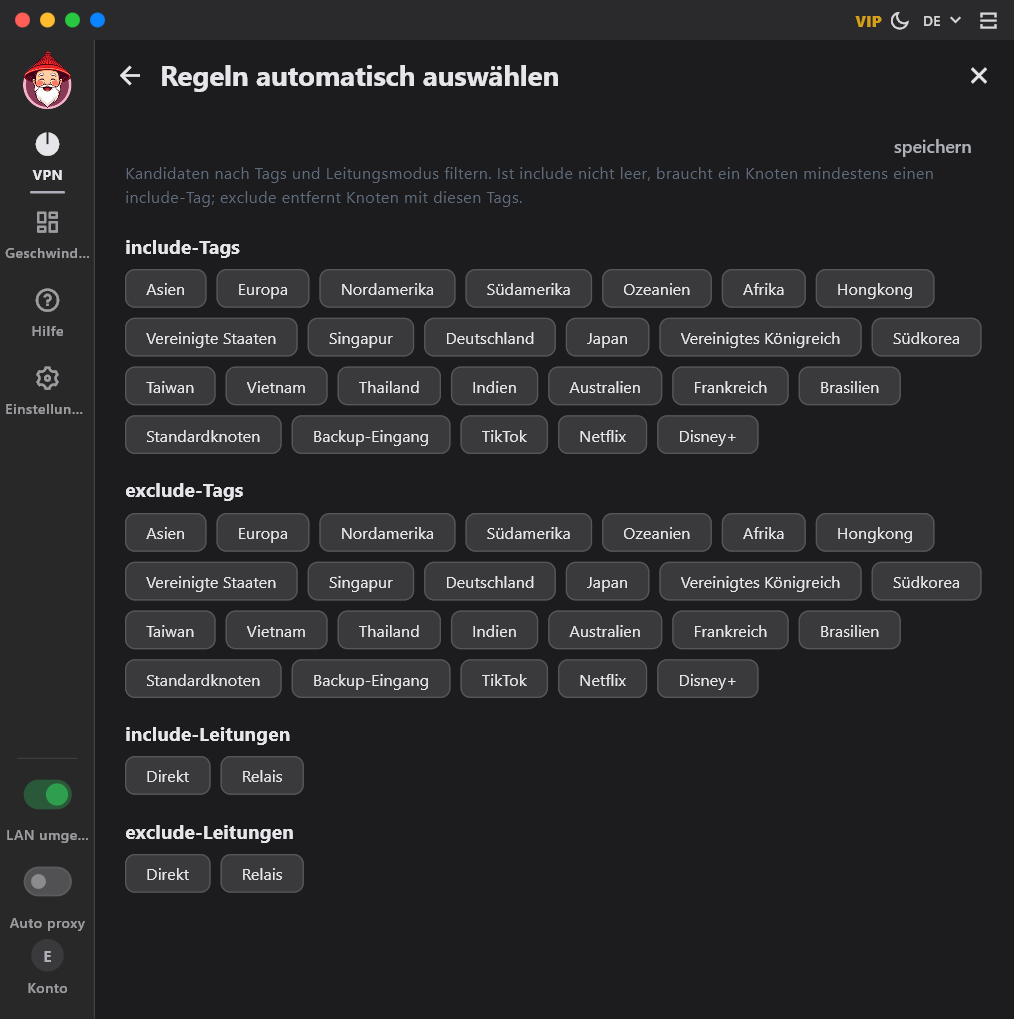
Die vier Blöcke sind:
- include-Tags: Nach dem Anhaken muss ein Knoten mindestens eines dieser Tags tragen, um in die Auswahl zu kommen.
- exclude-Tags: Knoten mit diesen Tags fallen heraus.
- include-Leitungen: Die Auswahl bleibt bei den angehakten Arten Direkt und Relais.
- exclude-Leitungen: Die angehakten Leitungsarten fallen heraus.
Ist nichts angehakt, wird weder nach Tags noch nach Direkt/Relais gefiltert. Sind Direkt und Relais beide ausgeschlossen, gibt es keine Kandidaten. Liegen alle Leitungsarten in include, zieht das Tag-include nicht zusätzlich enger.
Wo man es öffnet
Server auswählen → Zahnrad rechts in der Zeile der automatischen Auswahl, oder Regeln automatisch auswählen im Sortiermenü.
So geht es
- Regeln automatisch auswählen öffnen.
- Sollen die Kandidaten begrenzt werden, das passende Tag oder Direkt / Relais tippen. Ein weiterer Tipp hebt die Wahl auf.
- Oben rechts speichern tippen. Ohne Speichern oben links Zurück.
- Zurück in Server auswählen die Zeile automatische Auswahl tippen. Der Client sucht nach den Regeln einen Knoten und benutzt ihn.
Wann es gilt
Nach dem Speichern bleiben die Regeln auf diesem Gerät. Beim nächsten Tippen auf automatische Auswahl, oder wenn der Client selbst einmal automatisch auswählt, gelten diese Regeln. Allein das Öffnen dieser Seite wechselt den aktuellen Knoten nicht.
Bitte beachten
4.3 Beim Start automatisch verbinden, und nach einem Abbruch neu verbinden
Was das ist
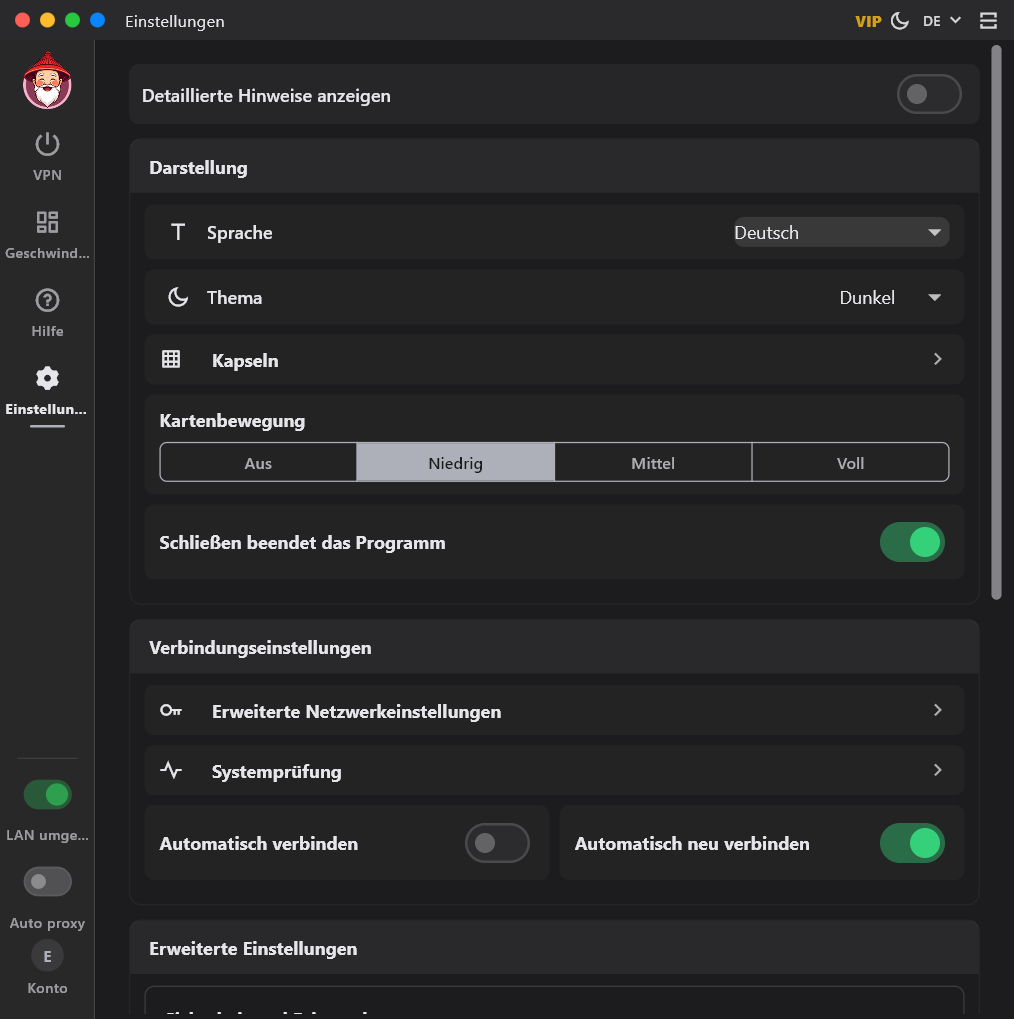
Beide Punkte liegen im Verbindungsbereich von Einstellungen. Sie haben mit dem automatischen Aussuchen eines Knotens nichts zu tun.
- Automatisch verbinden: Ist es an, verbindet der Client beim Start den zuletzt benutzten Server. Zum Aufnahmezeitpunkt war es aus.
- Automatisch neu verbinden: Ist es an, wird nach Netzrückkehr oder einem unerwarteten Abbruch noch einmal versucht. Zum Aufnahmezeitpunkt war es an.
Wo man es öffnet
Links Einstellungen. Beide Punkte liegen in den Verbindungseinstellungen unter Aussehen und Netzeingang.
So geht es
- Einstellungen öffnen.
- Automatisch verbinden oder Automatisch neu verbinden finden.
- Den Schalter umlegen. Neben dem Schalter steht der aktuelle Zustand. Nach dem Umlegen ist er gemerkt.
Wann es gilt
Automatisch verbinden wirkt beim nächsten Start des Clients. Die gerade laufende Verbindung wählt nicht neu, nur weil der Schalter eben eingeschaltet wurde.
Automatisch neu verbinden wirkt, wenn danach die Verbindung abbricht oder das Netz zurückkommt. Das Einschalten wählt nicht sofort noch einmal.
Bitte beachten
Automatisch verbinden benutzt „den letzten Knoten“, nicht jedes Mal einen neuen Durchlauf der automatischen Auswahl. Soll jedes Mal nach den Regeln neu gesucht werden, automatische Auswahl benutzen.
5. Netzmodus
Was das ist
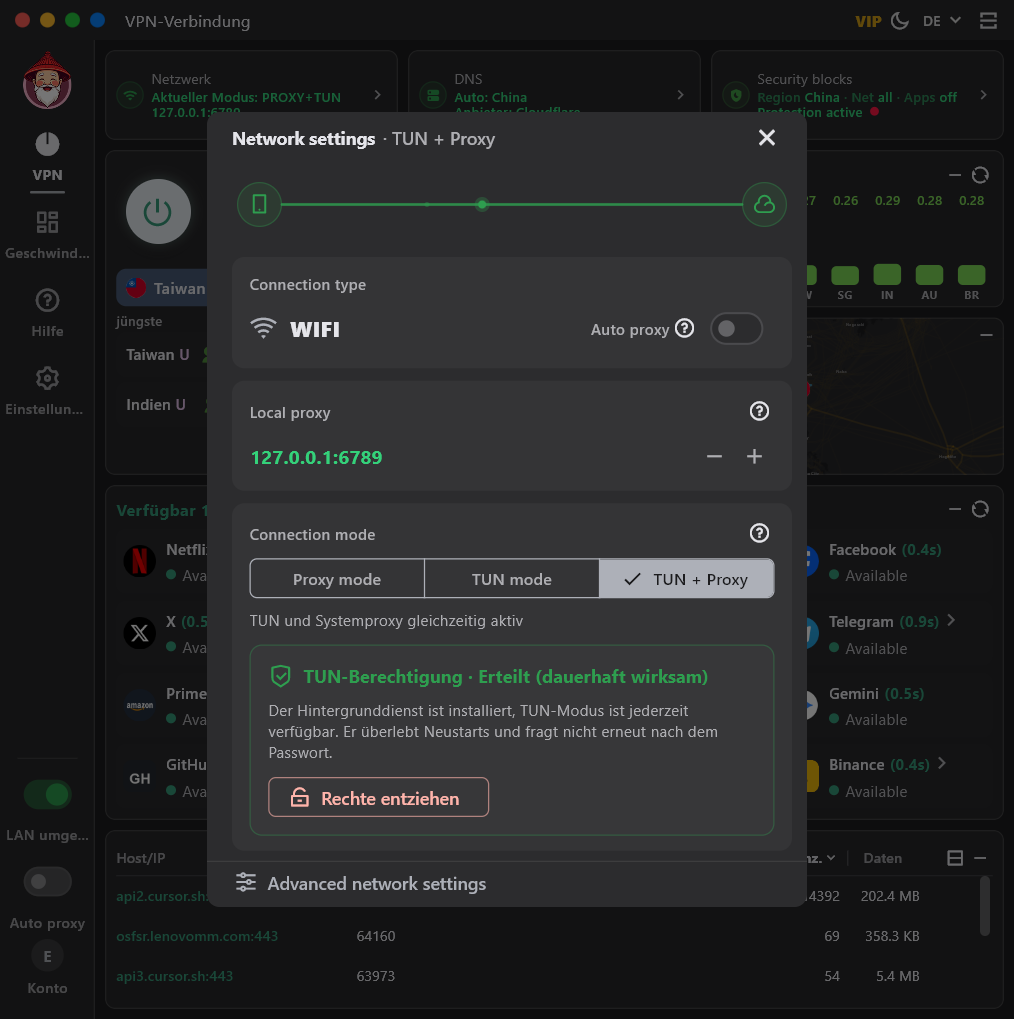
Der Netzmodus entscheidet, wie der Verkehr in AOBAI kommt. Auf der Startkartenzeile stehen der aktuelle Modus und die lokale Proxy-Adresse. Zum Aufnahmezeitpunkt lautete die Zeile Aktueller Modus: PROXY, die Adresse war 127.0.0.1:6789.
Es gibt drei Verbindungsmodi, alle unter Network settings:
- Proxy mode: Anwendungen benutzen den lokalen Proxy. Zusätzliche Systemrechte sind nicht nötig. Passend, wenn nur Software, die einen Proxy kennt, über AOBAI gehen soll.
- TUN mode: Eine virtuelle Netzwerkkarte übernimmt den Verkehr. Beim ersten Mal ist eine Administratorfreigabe nötig. Danach bleibt der Hintergrunddienst dauerhaft, auch nach einem Neustart des Computers.
- TUN + Proxy: TUN übernimmt den Verkehr, und die lokale Proxy-Adresse bleibt erhalten. Andere Geräte im selben LAN können diesen Proxy ebenfalls benutzen.
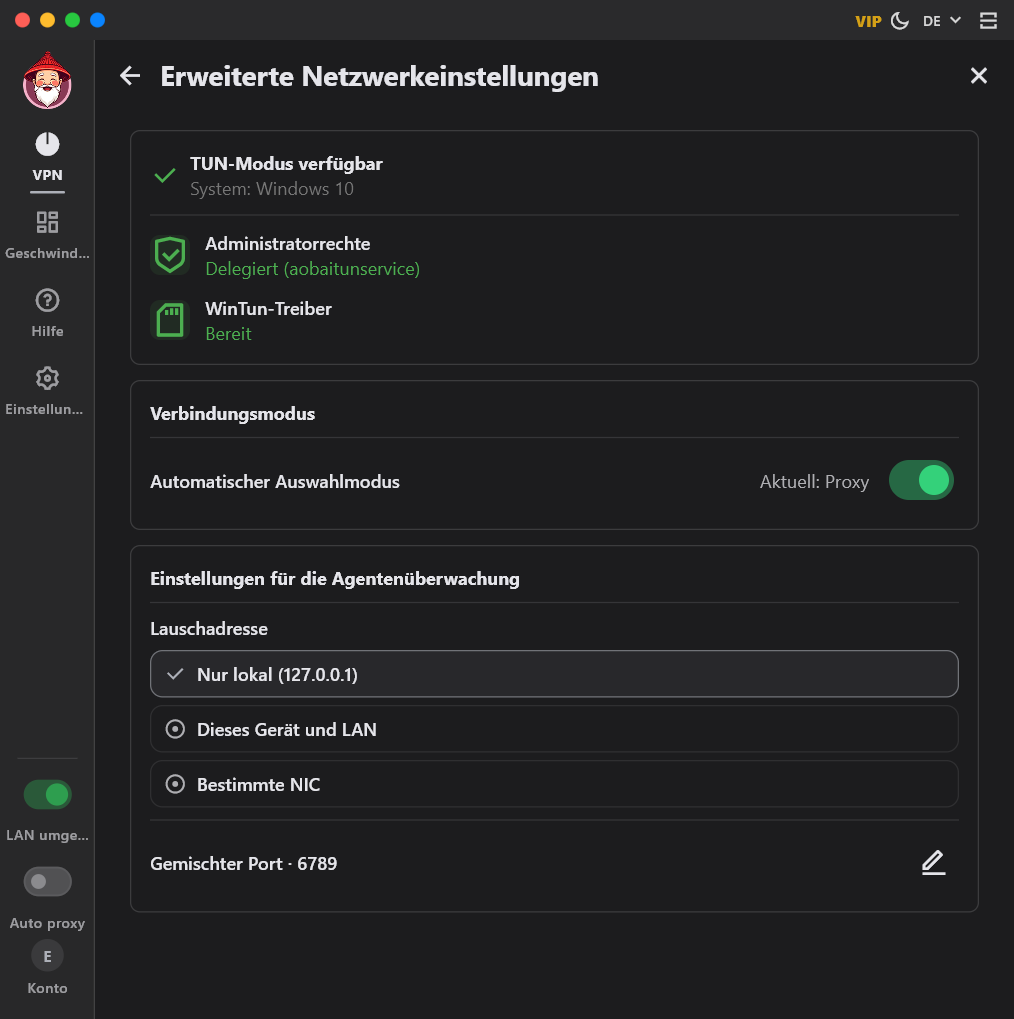
Dazu gibt es Automatischer Auswahlmodus unter Advanced network settings. Das ist ein eigener Schalter, keine vierte Segmenttaste. Zum Aufnahmezeitpunkt war er aus, der Modus blieb bei Proxy mode.
Auf der Startseite gibt es keinen Dreistufenschalter „Regel / Global / Direkt“. Der Text auf der Sicherheitskarte beschreibt nur, ob eine Strategie an ist.
Wo man es öffnet
Auf der Startseite die Karte Netzwerk tippen. Das öffnet Network settings. Danach Advanced network settings für Rechte, Automatischer Auswahlmodus, Überwachungsadresse und Port.
In der linken Leiste ist im Proxy-Modus Auto proxy zu sehen. Zum Aufnahmezeitpunkt war es aus. Im Proxy-Modus ändert der Client den Systemproxy nicht schon beim Verbinden. Nach dem Einschalten von Auto proxy zeigt der Systemproxy erst bei erfolgreicher Verbindung auf dieses Gerät. Browser, die den Systemproxy beachten, folgen ihm. Software, die den Systemproxy nicht beachtet, braucht die Adresse von Hand, oder TUN.
So geht es
- Network settings öffnen und den aktuellen Verbindungsmodus ansehen.
- Unter Proxy mode, TUN mode und TUN + Proxy die gewünschte Art tippen.
- Wurde eine Art mit TUN gewählt und ist noch nicht freigegeben, die Administratorfreigabe nach der Systemmeldung abschließen. Ist schon freigegeben, zeigt die Seite, dass der Dienst dauerhaft bleibt und nach einem Neustart kein Passwort mehr verlangt.
- Soll der Client selbst zwischen den Modi wählen, Automatischer Auswahlmodus unter Advanced network settings einschalten.
- Wer den Proxy benutzen darf, steht unter Einstellungen für die Agentenüberwachung: Nur lokal (127.0.0.1), Dieses Gerät und LAN oder Bestimmte NIC.
- Der gemischte Port steht in der Portzeile, beschriftet mit Gemischter Port. Der Stift ändert ihn. Der Port in Browser oder anderer Software muss mit diesem übereinstimmen. Derselbe Port kann HTTP-Proxy und SOCKS-Proxy sein.
- Soll nichts geändert werden, das Fenster einfach schließen.
Wann es gilt
Nach dem Ändern von Überwachungsadresse und Port kann die neue lokale Proxy-Adresse sofort eingetragen werden. Ist der Verbindungsmodus schon verbunden, muss oft getrennt und neu verbunden werden, bevor der ganze Tunnel vollständig nach dem neuen Modus arbeitet. Erscheint Reconnect to apply, einmal nach der Meldung neu verbinden.
Auto proxy schreibt den Systemproxy beim nächsten erfolgreichen Verbinden oder hebt ihn auf.
Bitte beachten
Dieses Gerät und LAN sagt, „ob andere Geräte Ihren Proxy-Port erreichen können“. Das ist ein anderer Schalter als LAN umgehen weiter unten. LAN umgehen sagt, „ob das LAN dieses Computers den Tunnel umgehen soll“.
Rechte entziehen entfernt den schon dauerhaft laufenden TUN-Dienst. Beim nächsten TUN kann das Administratorkennwort erneut verlangt werden. Den Punkt nicht tippen, wenn der Modus nicht gewechselt werden soll.
Im reinen Proxy-Modus werden die spätere eigene Aufteilung und die Aufteilung nach Anwendung nicht wirklich ausgeliefert. Dafür muss der Verbindungsmodus TUN mode oder TUN + Proxy sein. Einzelheiten unter Häufige Grenzen.
6. DNS
Was das ist
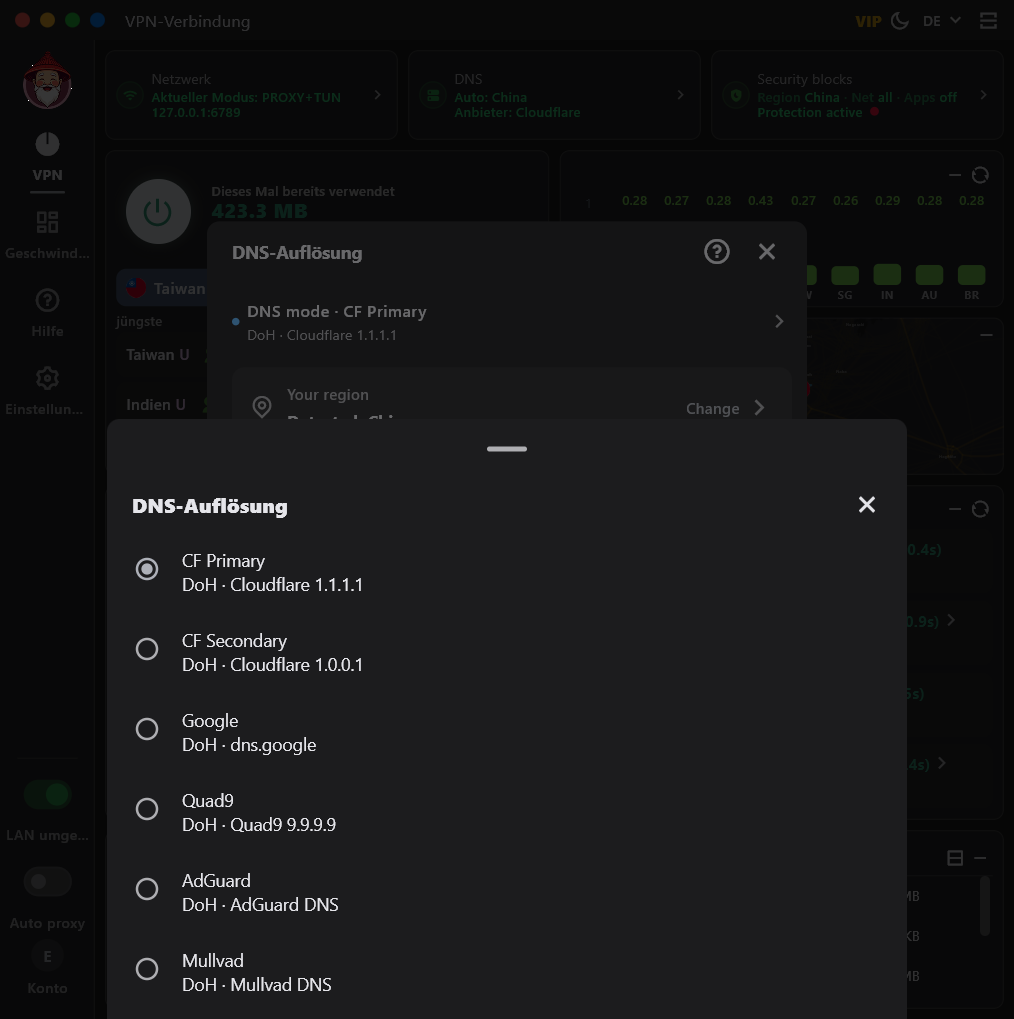
Hier wird das verschlüsselte DNS (DoH) gewählt, das das VPN benutzt. Jede Stufe ist ein Anbieter. Es lässt sich nur zwischen den Stufen wählen, nicht eine eigene Gruppe von Auflösungsregeln schreiben.
Zum Aufnahmezeitpunkt waren diese Stufen wählbar, alle mit DoH gekennzeichnet:
- CF Primary: Cloudflare 1.1.1.1 (damals ausgewählt)
- CF Secondary: Cloudflare 1.0.0.1
- Google: dns.google
- Quad9: 9.9.9.9
- AdGuard
- Mullvad
Die sechs Stufen unterscheiden sich darin, was sie blockieren. Sie sind keine Rangliste der Geschwindigkeit. Ein Wechsel ändert den Knoten nicht.
- CF Primary: Cloudflare 1.1.1.1. Blockiert weder Werbung noch schädliche Seiten. Für den Alltag. Manche Netze stören diese Adresse.
- CF Secondary: Cloudflare 1.0.0.1. Derselbe Resolver und dieselbe Richtlinie ohne Blockierung, nur eine andere Adresse. Nutzen, wenn die Hauptadresse nicht verbindet.
- Google: dns.google. Von vielen Orten gut erreichbar. Blockiert weder Werbung noch schädliche Seiten.
- Quad9: 9.9.9.9. Blockiert bekannte schädliche und Phishing-Domains. Blockiert keine gewöhnliche Werbung.
- AdGuard: Der Standardserver blockiert Werbung, Tracker und Phishing-Domains. Seiten sind ruhiger. Eine Seite kann sich nicht öffnen oder etwas fehlen; dann zurück zu CF oder Google.
- Mullvad: Öffentlicher Resolver mit Schwerpunkt Datenschutz. Blockiert weder Werbung noch schädliche Seiten.
Das Sperren von Domains bei Quad9, AdGuard und Mullvad ist etwas anderes als die eigene Werbeblockierung von AOBAI. Ist die Werbeblockierung im Client an, nutzt sie eine öffentliche gemeinsame Liste auf GitHub. Das kollidiert nicht mit dem gewählten DNS; beides kann gleichzeitig an sein.
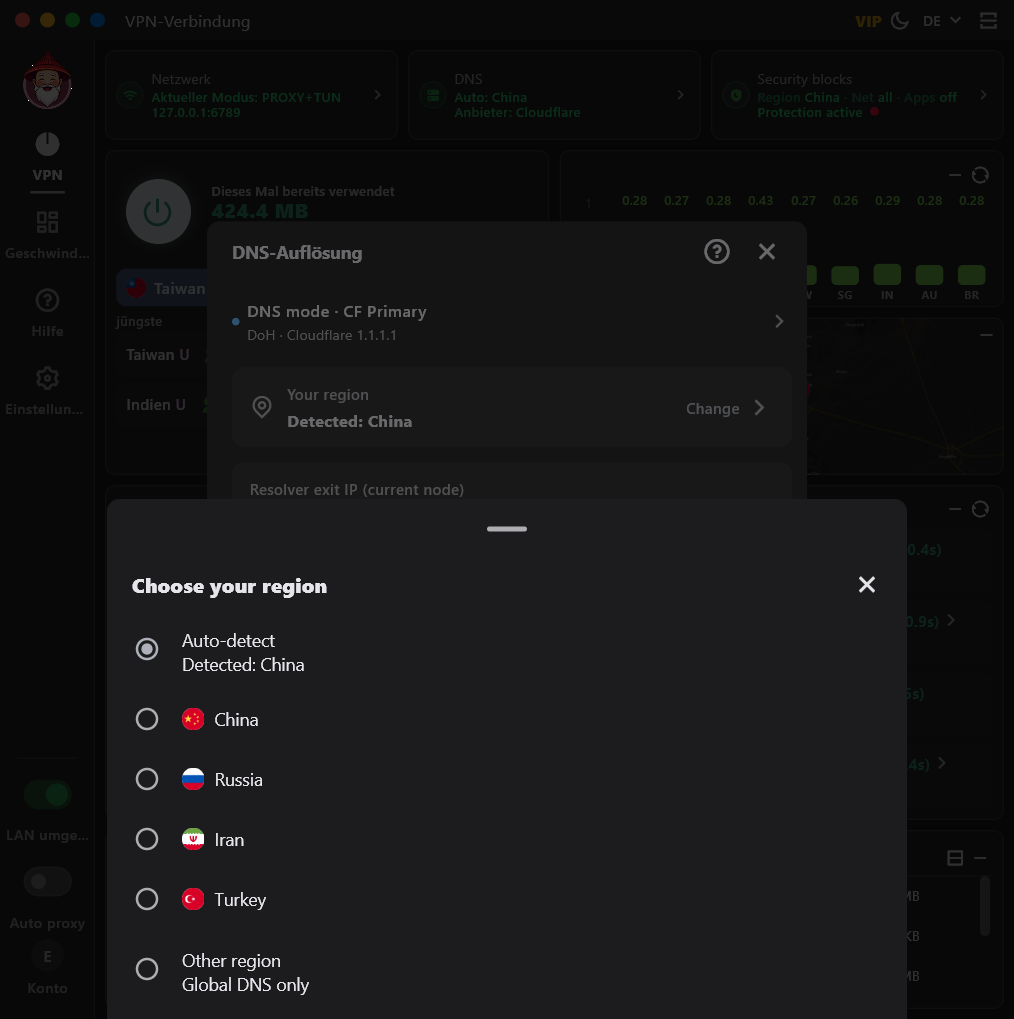
Die Region entscheidet, „welche DNS bei der Prüfung angetastet werden“. Sie ändert nicht, zu welchem Knoten der Tunnel führt, und auch nicht, ob eine Website den Proxy oder die direkte Verbindung benutzt.
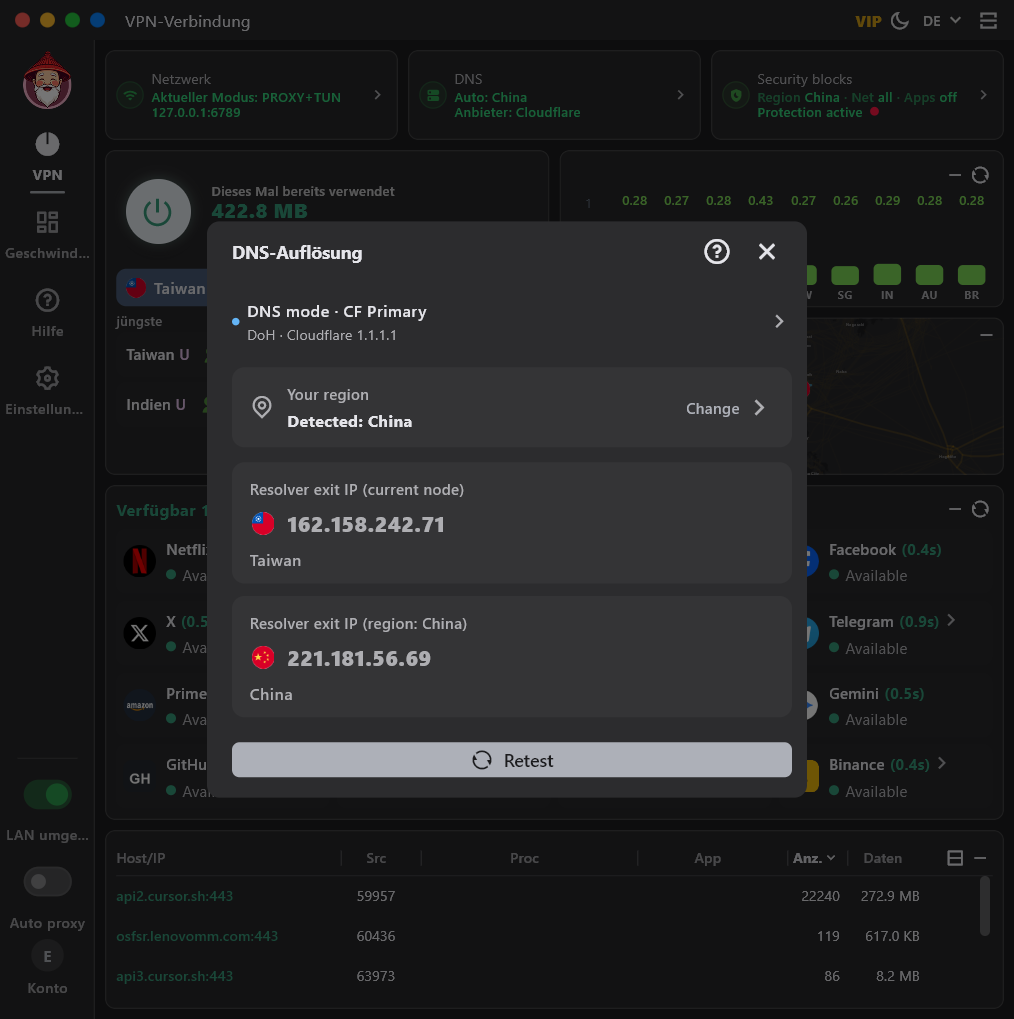
Die wählbaren Regionen sind: Auto-detect, China, Russia, Iran, Turkey, Other region. Bei Other region wird nur das globale DNS geprüft. Der Hinweis dazu lautet Global DNS only. Zum Aufnahmezeitpunkt ergab die automatische Erkennung China. Die Zeile der erkannten Region lautet Detected: mit dem Ländernamen.
Die beiden Zeilen unter dem Feld sind Prüfergebnisse: der Auflösungsausgang des aktuellen Knotens und der Ausgang, der nach der Region ertastet wurde. Der Ländername daneben ist der Ort des Ausgangs, keine Sicherheitsnote. Global dort ist die Spalte der globalen Prüfung, kein Surfmodus. Die lange Zeile des Knotenausgangs lautet Resolver exit IP (current node).
Wo man es öffnet
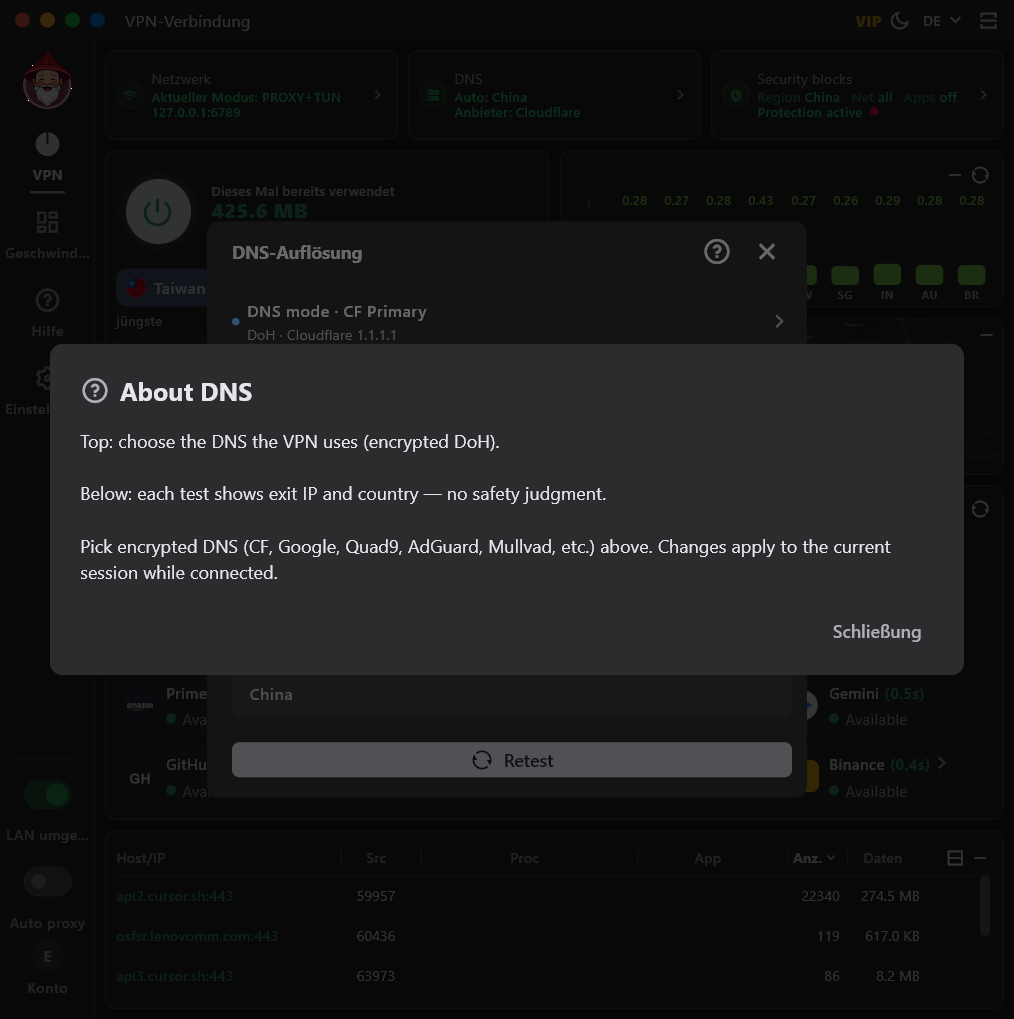
Auf der Startseite die Karte DNS tippen. Die Anbieterzeile aufklappen, um die Stufen zu sehen. Die Regionszeile öffnet Choose your region. Die Zeilenbeschriftung der Region ist Your region. Das ? neben dem Titel ist About DNS.
So geht es
- Das DNS-Feld öffnen und den aktuellen Anbieter sowie die erkannte Region ansehen.
- Zum Wechseln des DNS den Anbieter tippen und eine der sechs Stufen wählen.
- Zum Ändern der Prüfregion die Region tippen und eine Stufe wählen. Auto-detect lässt den Client weiter erkennen.
- Sollen die Ausgangs-IP erneut angesehen werden, Retest tippen.
- Ohne Änderung × oder Schließen tippen.
Wann es gilt
Bei bestehender Verbindung gilt ein Wechsel des DNS oben sofort für diese Sitzung. Die Region beeinflusst nur die folgende Prüfanzeige. Retest fragt den Ausgang noch einmal ab und wechselt den Knoten nicht.
Bitte beachten
Die Ausgangs-IP unten sagt nur, „von wo dieses DNS auflöst“. Der Client bewertet sie nicht als sicher oder unsicher.
7. Security Center und Szenen
Was das ist
Das Security Center legt Aufteilung, Werbung entfernen und Datenschutz zusammen. Die drei Reiter oben sind Security, Policy und Library.
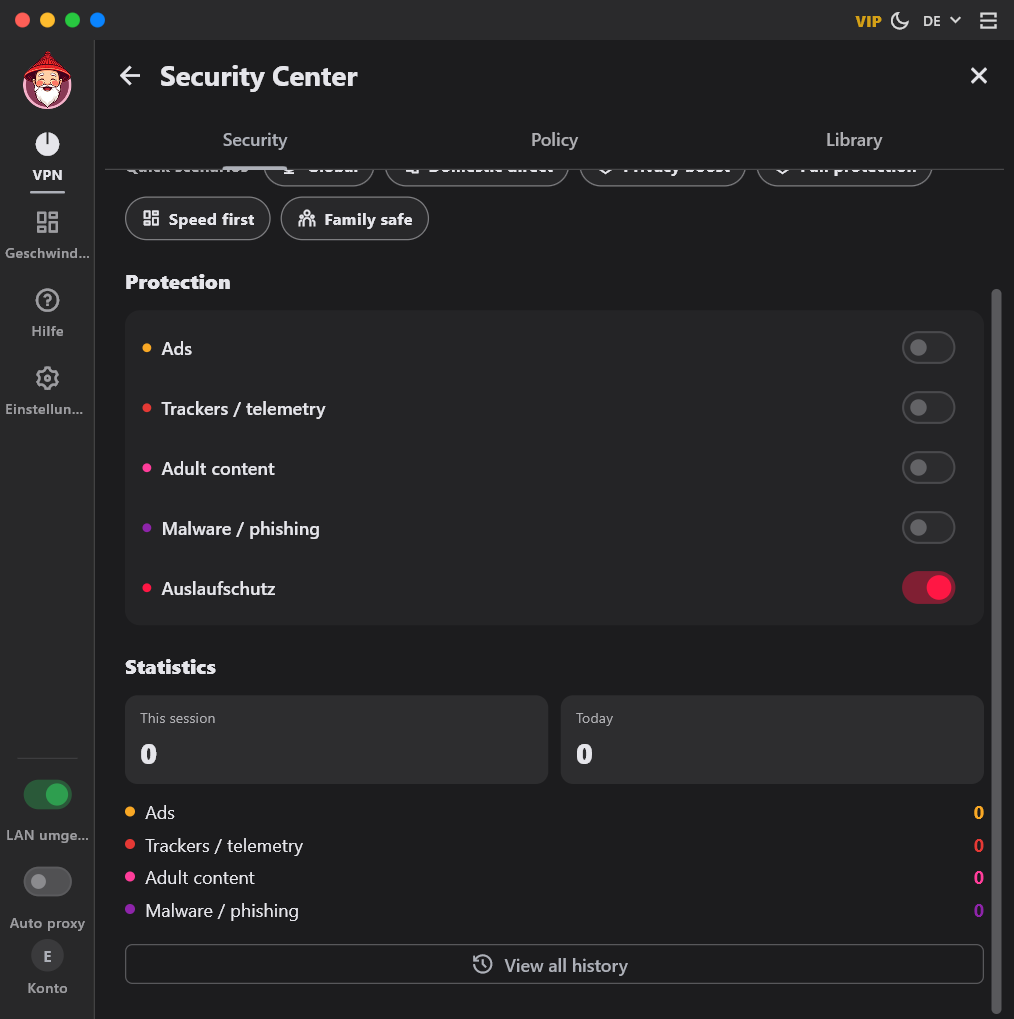
Oben auf der Seite Security liegt eine Gruppe von Szenen. Ein Tipp auf eine Szene schreibt viele zugehörige Schalter auf einmal. Zum Aufnahmezeitpunkt waren diese sechs tatsächlich zu sehen:
| Szene | Text auf der Taste | Was der Tipp außerdem mit ändert |
|---|---|---|
| Global | All traffic via proxy | Länder-Direktverbindung und die einzelnen Blockierungen aus, TUN an, Leckschutz an |
| Domestic direct | Domestic IP/domains direct, rest via proxy | China-Voreinstellung, TUN und Leckschutz an, dazu Werbung entfernen und Anti-Tracking auf Standard |
| Privacy boost | Ad block + strict anti-tracking | Werbung entfernen, striktes Anti-Tracking, Bedrohungsblock und Block für Inhalte für Erwachsene an. Der aktuelle Netzmodus bleibt |
| Full protection | All blocks on + TUN + encrypted DNS | Länder-Direktverbindung aus, alle Blockierungen, TUN, Leckschutz und verschlüsseltes DNS an |
| Speed first | Blocks off, prioritize connection speed | Länder-Direktverbindung und die einzelnen Blockierungen aus, TUN an, Leckschutz an |
| Family safe | Adult filter + ad block + threat block | Werbung entfernen, Anti-Tracking auf Standard, Bedrohungsblock und Block für Inhalte für Erwachsene an. Der aktuelle Netzmodus bleibt |
Der kurze Satz auf der Taste ist die Zusammenfassung für die Benutzerin oder den Benutzer. Die rechte Spalte ist die Kombination, die diese Szene wirklich schreibt, damit nicht erst nach dem Tippen auffällt, dass auch der Netzmodus gewechselt wurde.
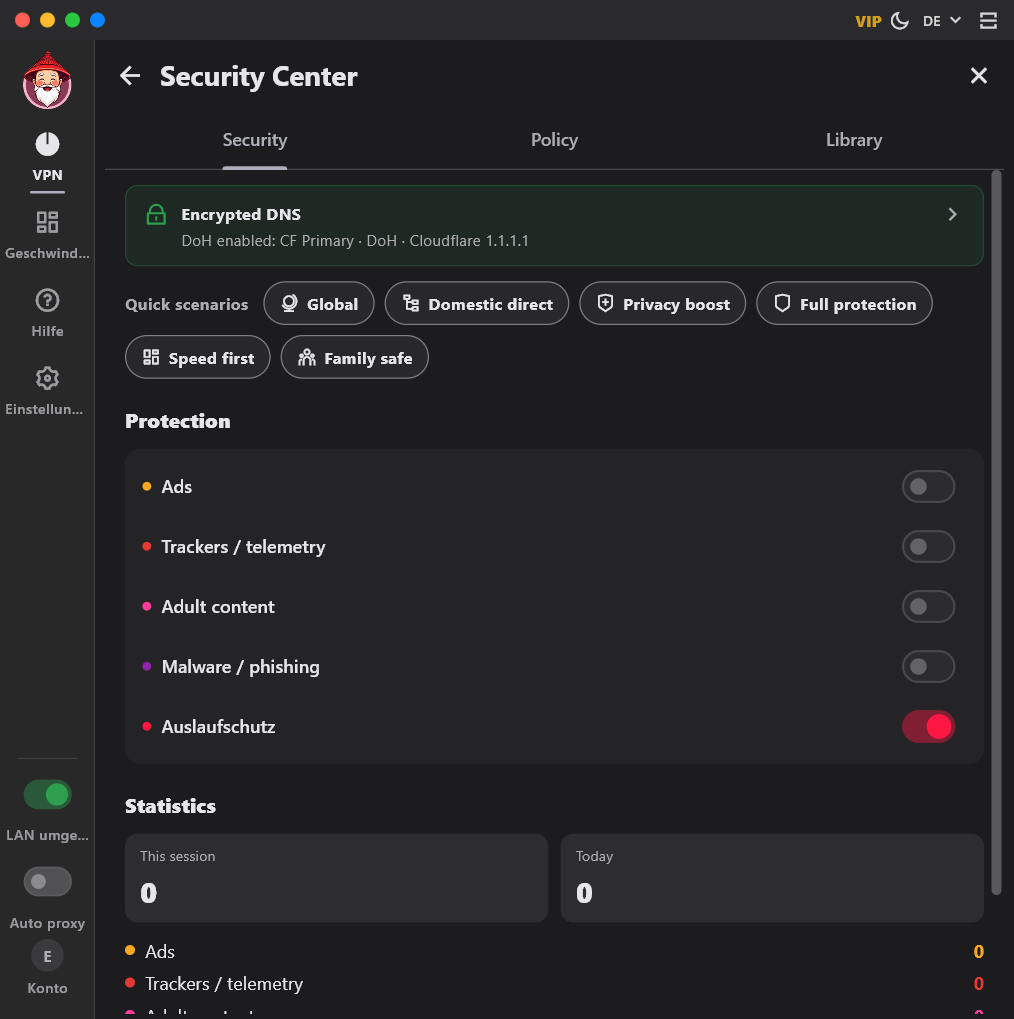
Weiter unten stehen die Blockzahlen dieser Verbindung und die heutige Summe sowie die Zählung nach Kategorie. Zum Aufnahmezeitpunkt stand überall 0. View all history öffnet die älteren Einträge. Die beiden Summen heißen This session und Today.
Wo man es öffnet
Auf der Startseite die Karte Security blocks tippen, oder von dieser Seite ins Security Center gehen und auf dem Reiter Security bleiben. Der Weg dorthin heißt auf der Karte auch Open Security Center.
So geht es
- Security Center öffnen und prüfen, dass die Seite Security offen ist.
- Zuerst den Satz auf der Szenentaste lesen und prüfen, ob er zum gewünschten Ergebnis passt.
- Eine Szene tippen. Der Client schreibt die Gruppe aus der Tabelle oben.
- Erscheint oben ein Hinweis wie „${count} protection change(s) pending“, werden die Änderungen erst mit Jetzt übernehmen in die aktuelle Verbindung übernommen. Sollen sie nicht übernommen werden, die Seite verlassen und Jetzt übernehmen nicht tippen.
- Die Statistik unten ansehen, um zu sehen, wie viel diese Verbindung blockiert hat.
Wann es gilt
Eine Szene schreibt die Einstellungen auf diesem Gerät sofort. Bei bestehender Verbindung wird sie gewöhnlich in die aktuelle Sitzung übernommen. Gelingt das nicht, kommt der Hinweis, zu trennen und danach wieder zu verbinden. Erscheint der Hinweis auf noch ausstehende Änderungen, wartet das auf Jetzt übernehmen.
Bitte beachten
Eine Szene überschreibt die Schalter, für die sie zuständig ist. Speed first schaltet die Blockierungen aus und stellt den Netzmodus zugleich auf TUN. Soll nur ein einzelner Punkt aus, den einzelnen Schalter im nächsten Abschnitt benutzen und nicht die ganze Szene tippen.
Global meint, dass der Nutzverkehr den Proxy nimmt. Anmeldung und Website gehen nicht durch den aktuellen Tunnel. Ob das LAN in den Tunnel geht, hängt an LAN umgehen. Erläuterung unter Ländervoreinstellung und Häufige Grenzen.
8. Schutzschalter
Was das ist
Der Schutz besteht aus vier Arten von Blockierung plus einem Leckschutz, der nur unter TUN verfügbar ist. Es lässt sich nur ein- oder ausschalten. Der Regeltext lässt sich nicht ändern, und eine Werbedomain lässt sich nicht selbst hinzufügen. Die Regeln kommen aus der Regelbibliothek. Die Bibliotheksseite ist nur zum Lesen.
Die Schalter auf der Seite Security sind:
- Ads
- Trackers / telemetry
- Adult content
- Malware / phishing
- Auslaufschutz: Im Proxy-Modus ist er grau, mit dem Text „Available in TUN mode“. Er bedeutet, dass das System während der Verbindung den Tunnel nicht direkt umgeht. Die Benutzung steht unter Leckschutz und LAN.
Zum Aufnahmezeitpunkt waren die ersten vier aus. Das Banner für verschlüsseltes DNS zeigte die aktuelle DoH-Stufe. Der Titel dieses Banners ist Encrypted DNS.
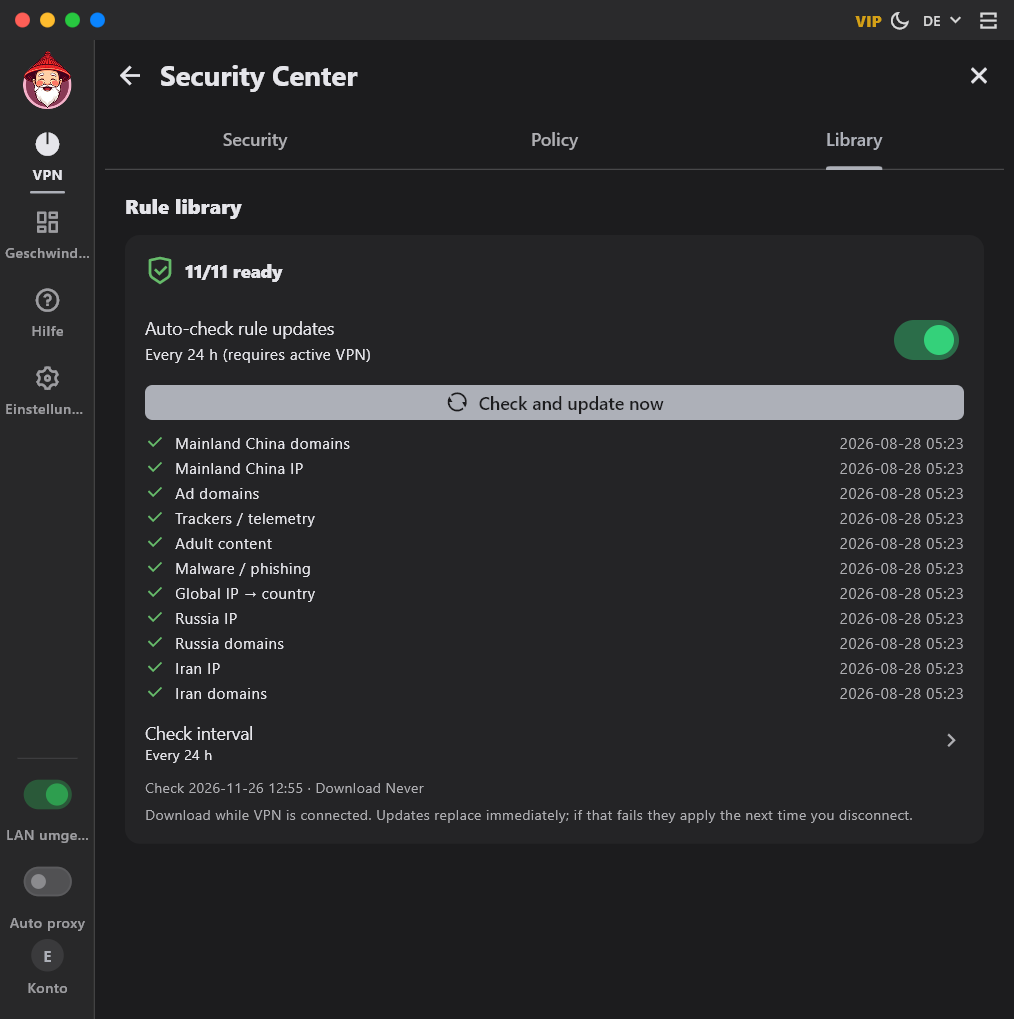
Die Seite Library listet die schon bereiten Regelpakete. Zum Aufnahmezeitpunkt stand 11/11 ready. Das Datum ist die Versionszeit des Regelpakets. Die Liste umfasst: Mainland China domains, Mainland China IP, Ad domains, Trackers / telemetry, Adult content, Malware / phishing, Global IP → country, Russia IP, Russia domains, Iran IP, Iran domains.
Ist Auto-check rule updates an, wird alle 24 Stunden einmal geprüft. Zur Prüfung muss das VPN schon verbunden sein. Der Untertitel nennt das Intervall als Every 24 h (requires active VPN). Ein Update ersetzt die aktuellen Regeln, solange verbunden ist. Schlägt es fehl, wird beim nächsten Trennen gewechselt.
Wo man es öffnet
Security Center → Security für die Schalter, Library für die Regelpakete.
So geht es
- Die Seite Security öffnen.
- Nur den gewünschten Schalter umlegen. Eine Liste wird hier nicht bearbeitet.
- Erscheint der Hinweis auf ausstehende Änderungen, nach dem Prüfen Jetzt übernehmen tippen.
- Ob die Regelpakete vollständig sind, unter Library ansehen. Bei Bedarf Check and update now tippen. Ohne Verbindung kann nichts geladen werden.
- In der Zeile Check interval steht der aktuelle Zyklus. Zum Aufnahmezeitpunkt war es Every 24 h.
Wann es gilt
Nach dem Schreiben eines Schalters wird er bei bestehender Verbindung möglichst sofort übernommen. Erscheint der Hinweis auf ausstehende Änderungen, kommt die Änderung nach Jetzt übernehmen in die aktuelle Sitzung. Regelpakete werden bei bestehender Verbindung geladen und ersetzt. Schlägt das fehl, bleiben sie bis nach dem nächsten Trennen.
Bitte beachten
Einen Punkt auszuschalten heißt nur, dass diese Art von Regel nicht mehr blockiert. Das Regelpaket selbst bleibt in der Bibliothek. Verlangt der Kindermodus, Inhalte für Erwachsene zwingend zu blockieren, lässt sich dieser Schalter auf diesem Gerät nicht ausschalten. Siehe Kindermodus.
9. Ländervoreinstellung
Was das ist
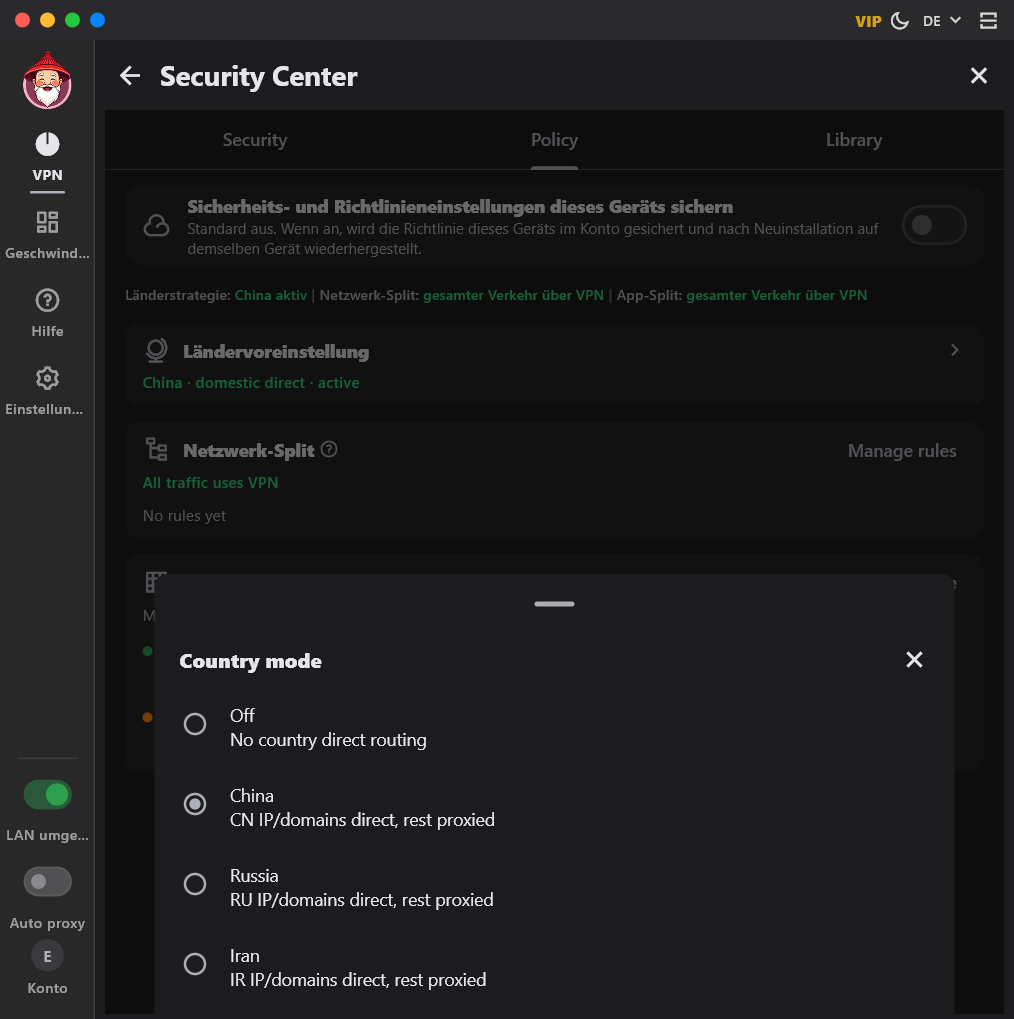
Die Ländervoreinstellung lässt IP und Domains des „eigenen Landes“ direkt gehen, den Rest über den Proxy. Sie benutzt die vollständigen Regionsdomain- und IP-Tabellen, nicht nur ein paar freigegebene Websites.
Unter Country mode gibt es vier Einträge:
- Off: Die Länder-Direktstrategie ist nicht aktiv. Der Untertitel dazu lautet No country direct routing.
- China: IP und Domains des Festlands gehen direkt, der Rest über den Proxy. Der Untertitel lautet CN IP/domains direct, rest proxied.
- Russia: IP und Domains der Region Russland gehen direkt, der Rest über den Proxy. Der Untertitel lautet RU IP/domains direct, rest proxied.
- Iran: IP und Domains des Iran gehen direkt, der Rest über den Proxy. Der Untertitel lautet IR IP/domains direct, rest proxied.
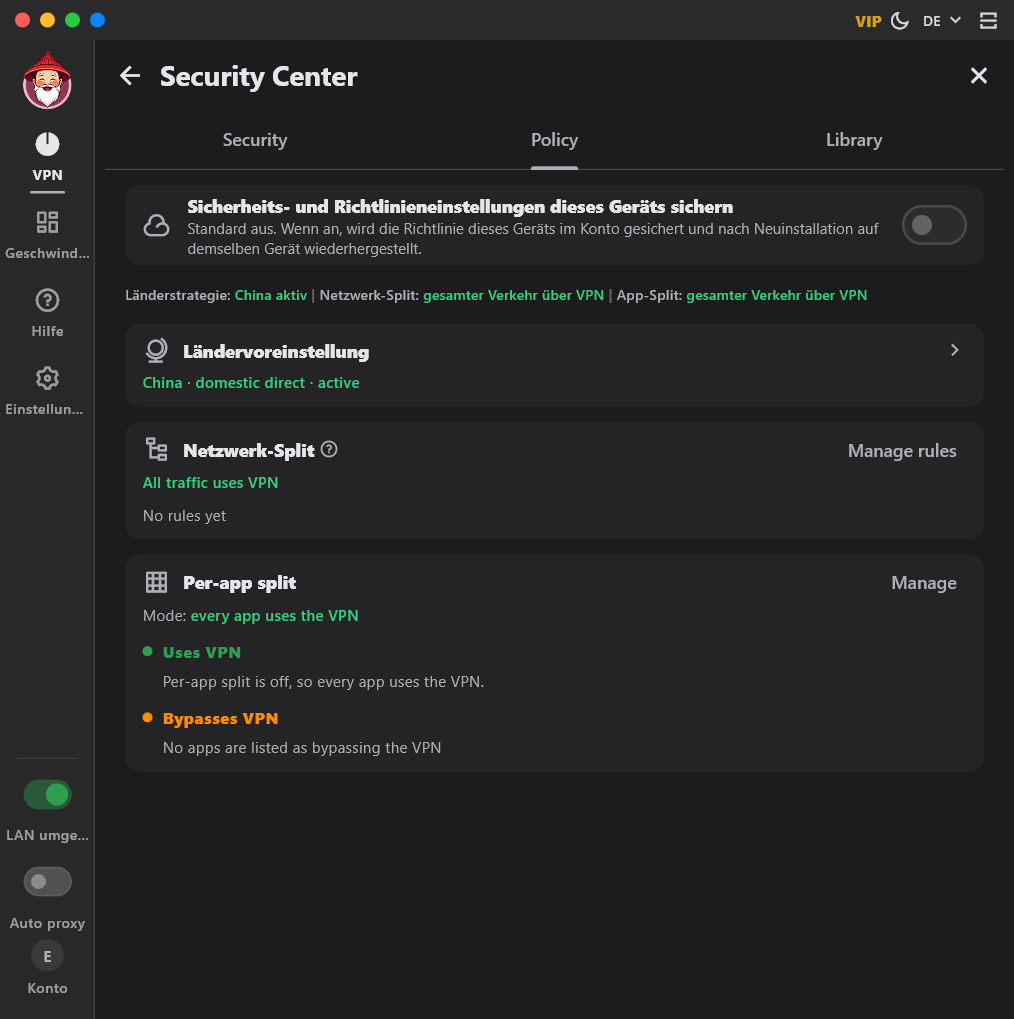
Zum Aufnahmezeitpunkt war Off gewählt. Die Statuszeile der Seite Policy lautet dann Länderstrategie: inaktiv.
Anmeldung und Website gehen nicht durch den aktuellen Tunnel. Ist LAN umgehen an, gehen LAN-Adressen ebenfalls nicht in den Tunnel.
Wo man es öffnet
Security Center → Policy → Ländervoreinstellung.
So geht es
- Die Seite Policy öffnen und die grüne Statuszeile ansehen.
- Ländervoreinstellung tippen.
- Off, China, Russia oder Iran wählen.
- Das Dialogfeld mit × schließen. Der gewählte Eintrag bleibt.
Wann es gilt
Bei bestehender Verbindung wird die Wahl sofort in die aktuelle Sitzung übernommen. Liegt sie zusammen mit der eigenen Aufteilung, bleibt das eigene Land aus der Voreinstellung direkt.
Bitte beachten
Die Ländervoreinstellung und das „Land“ in der eigenen Aufteilung können gleichzeitig da sein. Die Voreinstellung hält die Direktverbindung des eigenen Landes. Für nur eine oder zwei Domains Eigene Aufteilung benutzen, nicht die Voreinstellung als Ersatz.
Sicherheits- und Richtlinieneinstellungen dieses Geräts sichern oben auf der Seite Policy ist standardmäßig aus. Ist es an, wird die Strategie dieses Geräts ins Konto gesichert. Nach einer Neuinstallation auf demselben Gerät lässt sie sich wiederherstellen. Strategien anderer Geräte werden nicht hierher übernommen.
10. Eigene Aufteilung
Was das ist
Die Netzaufteilung passt auf das „Ziel“, nicht auf die Anwendung. Ein Ziel kann eine Domain, ein Netzbereich (CIDR) oder ein Land sein. Diese Liste wird dem Tunnel nur wirklich übergeben, wenn der aktuelle Verbindungsmodus TUN mode oder TUN + Proxy ist. Im reinen Proxy-Modus weist die Seite darauf hin, dass die Aufteilung nicht gilt. Der Hinweis lautet: Nur-Proxy ist aktiv, daher wirkt der Netzwerk-Split nicht. Er gilt wieder nach dem Wechsel zu TUN.
Drei Modi:
- Off: Diese eigene Liste wird nicht ausgeliefert. Die Seite Policy zeigt Netzwerk-Split: gesamter Verkehr über VPN.
- Only selected use VPN: Was die Liste trifft, geht über den Proxy, der Rest direkt.
- Selected bypass VPN: Was die Liste trifft, geht direkt, der Rest über den Proxy.
Zum Aufnahmezeitpunkt war Off, und es gab noch keine Regeln. Die Länder-Kurztasten sind China CN, Russia RU und Iran IR. Bei Off sind diese Tasten grau. Erst einer der beiden anderen Modi erlaubt das Hinzufügen.
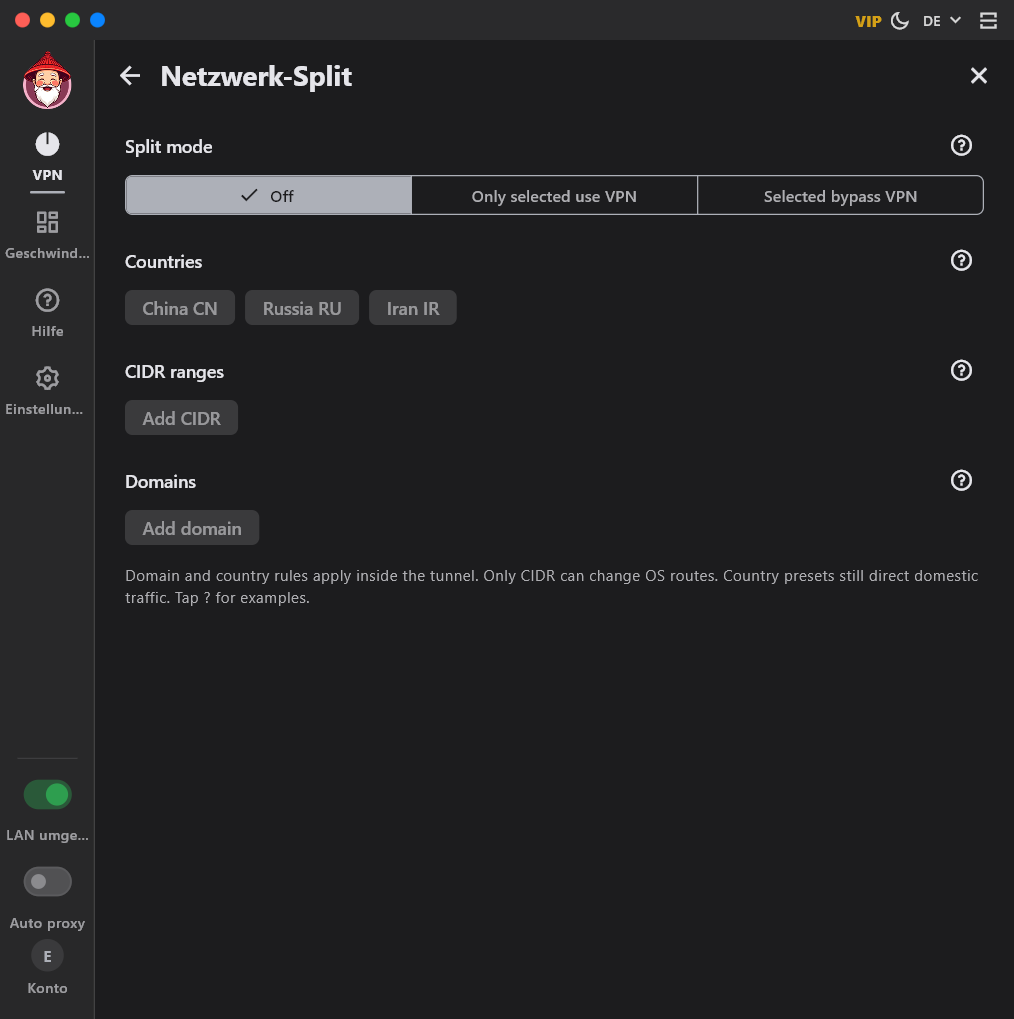
Die Ausfüllhilfe liegt unter ?. Der Titel ist How to write split targets. Der Hinweis am Symbol lautet Formats and examples.
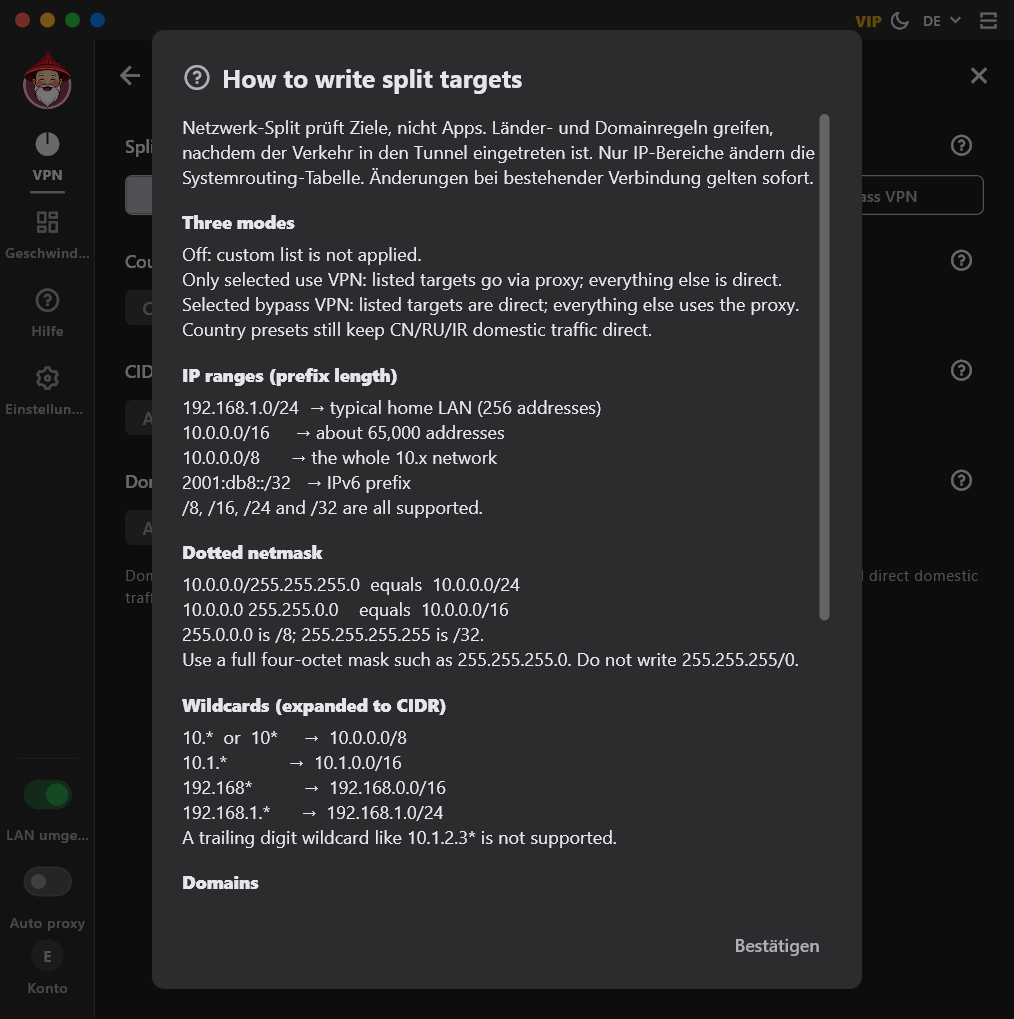
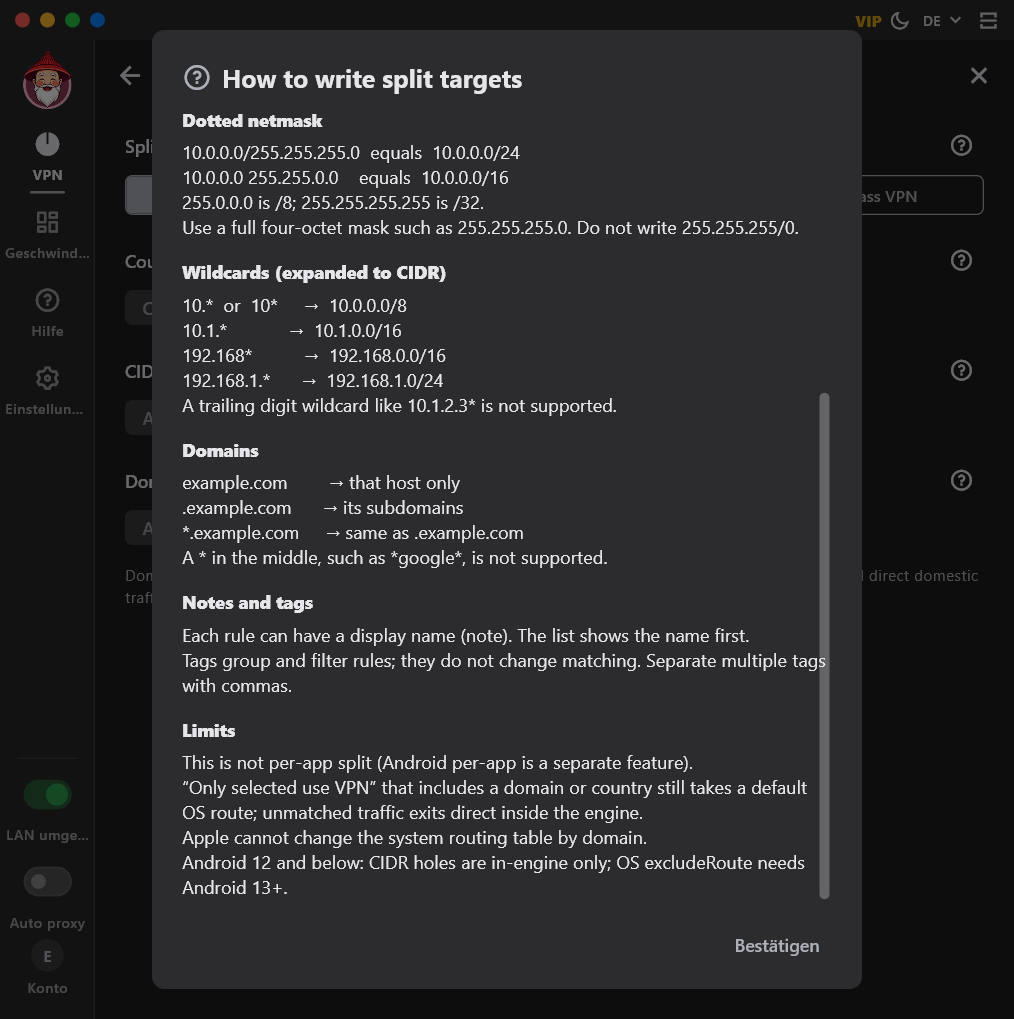
Die Schreibweise in der Hilfe ist:
- Netzbereiche als Präfix schreiben, zum Beispiel
192.168.1.0/24,10.0.0.0/16,10.0.0.0/8,2001:db8::/32. Eine punktgetrennte Maske muss vier Teile haben und diesen Präfixen entsprechen. Eine Maske mit fehlendem Teil nicht so schreiben. - Platzhalter werden aufgefaltet:
10.*oder10*wird10.0.0.0/8,10.1.*wird10.1.0.0/16,192.168*wird192.168.0.0/16,192.168.1.*wird192.168.1.0/24. Eine Form wie10.1.2.3*wird nicht als Netzbereich aufgefaltet. - Domains:
example.comtrifft nur diesen Host;.example.comtrifft Subdomains;*.example.comist dasselbe wie.example.com. Eine Form mit Stern an beiden Enden wie*google*nicht schreiben. - Bemerkung und Tags werden mit Komma getrennt. Sie dienen nur zum Gruppieren und zum Filtern auf der Seite. Sie ändern nicht, wie eine Regel den Verkehr trifft.
Wenn Sie nur eine Domain oder ein Land eintragen, geht der Verkehr zuerst in den Tunnel. Danach entscheidet der Client, ob er über den Proxy geht oder direkt bleibt. Apple-Geräte können die Systemrouten nicht nach Domain ändern.
Wo man es öffnet
Security Center → Policy → Netzwerk-Split → Manage rules. Der Seitentitel ist Netzwerk-Split.
So geht es
- Netzwerk-Split öffnen.
- Ist der Modus jetzt reiner Proxy, den Netzmodus zuerst auf TUN mode oder TUN + Proxy stellen. Der Client kann beim Öffnen der Aufteilung auch fragen, ob gewechselt werden soll. Bei Abbruch geht der Modus auf Off zurück. Schon geschriebene Regeln bleiben.
- Unter Off, Only selected use VPN und Selected bypass VPN eine Art wählen.
- Nach den beiden letzteren China CN, Russia RU oder Iran IR tippen, oder Add CIDR und Add domain.
- Im Format der Hilfe ausfüllen. Tags dürfen leer bleiben.
- Eine Regel antippen, um sie wieder zu bearbeiten. Der Titel dazu ist Edit rule. Remove nimmt sie weg.
- Gibt es Tags, erscheinen auf der Seite Filterchips, die nur eine Gruppe zeigen. All tags zeigt wieder alle. Der Filter ändert nur die sichtbare Liste.
Wann es gilt
Ist der Modus nicht Off und aktuell TUN, wird eine bestehende Verbindung sofort in die aktuelle Sitzung übernommen. Im reinen Proxy wird die Liste nicht ausgeliefert. Sie wartet auf das nächste Verbinden mit TUN.
Bitte beachten
Liegt das zusammen mit der Ländervoreinstellung für China, Russia oder Iran, bleibt das eigene Land direkt.
11. Proxy nach Anwendung
Was das ist
Der Windows-Desktop kann nach Prozess entscheiden, welche Anwendung den Tunnel benutzt und welche nicht. Das ist ein anderes Regelwerk als die Aufteilung nach Domain oder Netzbereich im vorigen Abschnitt.
Die drei Wahlmöglichkeiten auf der Seite sind:
- Off (Untertitel All apps use the tunnel (default)): Voreinstellung. Anwendungen lassen sich suchen und durchsehen, aber nicht anhaken.
- Only selected apps use the tunnel (Untertitel Unselected apps bypass the tunnel): Nicht gewählte Anwendungen benutzen den Tunnel nicht.
- All apps except selected use the tunnel (Untertitel Selected apps bypass the tunnel): Die gewählten Anwendungen benutzen den Tunnel nicht.
Der Erklärungstext lautet: On desktop, traffic enters TUN first, then routes by process. Requires TUN mode (unlike Android’s system filter).
Zum Aufnahmezeitpunkt war Off. Show system apps war aus (Untertitel System apps are hidden by default). Die Liste der Benutzeranwendungen hatte 61 Einträge.
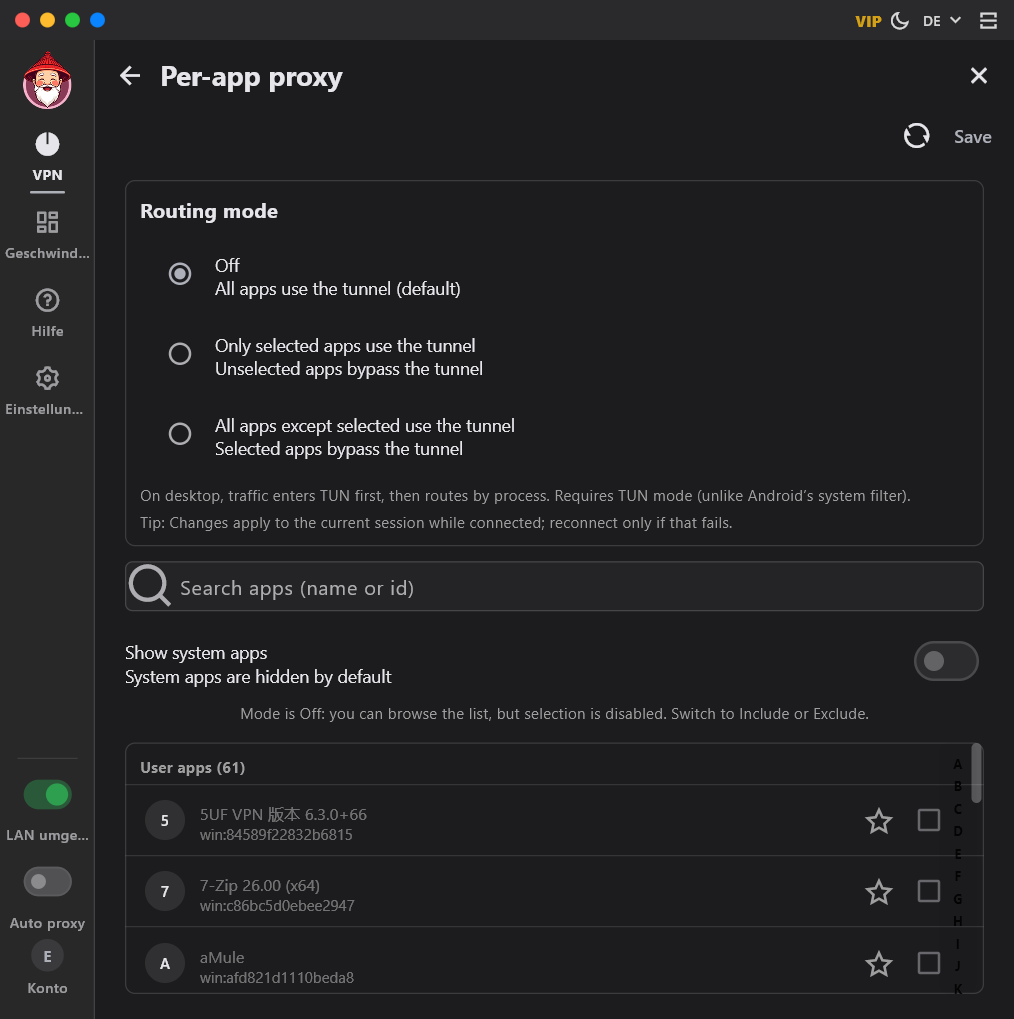
iPhone, iPad und die Mac-App-Store-Version haben diesen Eingang nicht und können die Anwendungen dieses Geräts nicht aufzählen.
Wo man es öffnet
Security Center → Policy → Per-app split → Manage. Der Seitentitel ist Per-app proxy.
Die Seite Policy schreibt im ausgeschalteten Zustand: Uses VPN / Bypasses VPN; Per-app split is off, so every app uses the VPN.; No apps are listed as bypassing the VPN. Die Statuszeile lautet App-Split: gesamter Verkehr über VPN.
So geht es
- Per-app proxy öffnen.
- Den Modus zuerst von Off auf eine der beiden anderen Arten stellen. Bei Off lassen sich die Kästchen nicht benutzen.
- Im Suchfeld die Anwendung nach Namen suchen. Der Suchhinweis lautet Search apps (name or id).
- Sollen Systemanwendungen sichtbar sein, Show system apps einschalten.
- Die Anwendungen anhaken, die besonders behandelt werden sollen.
- Oben rechts Save tippen. Ohne Speichern zurückgehen.
Wann es gilt
TUN ist nötig. Bei bestehender Verbindung wird nach dem Speichern sofort in die aktuelle Sitzung übernommen. Schlägt das Übernehmen fehl, einmal trennen und wieder verbinden.
Bitte beachten
Off hier bedeutet, dass alle Anwendungen den Tunnel benutzen. Die Netzaufteilung benutzt für ihren ausgeschalteten Zustand dasselbe Wort Off, regelt aber den Prozess nicht. Beide Seiten werden getrennt eingestellt.
12. Leckschutz und LAN
Was das ist
Auslaufschutz liegt bei den Schutzschaltern im Security Center. Ist er an, umgeht das System den Tunnel während der Verbindung nicht direkt. Im Proxy-Modus ist der Punkt grau, der Text lautet „Available in TUN mode“.
LAN umgehen lässt das LAN dieses Computers nach dem Verbinden dieses Gerät weiter erreichen. Es sollte an bleiben, auf Cloud-Hosts besonders. Standardmäßig ist es an. Ist es aus, wird beim Verbinden auch der Netzbereich dieses Computers in den Tunnel gelegt. SSH, Remotedesktop und NAS im LAN können sofort abbrechen, und andere Geräte erreichen diesen Computer möglicherweise nicht mehr. Der Bestätigungstext beschreibt genau das. Die Bestätigungstaste heißt Turn off anyway.
Dieser Schalter erscheint in der linken Leiste, und nur wenn der aktuelle Modus TUN mode oder TUN + Proxy ist. Zum Aufnahmezeitpunkt war Proxy mode, deshalb stand in der Leiste nur Auto proxy, nicht LAN umgehen. Deshalb hat dieser Text kein Bild dieses Schalters.
Wo man es öffnet
- Leckschutz: Security Center → Security, neben den vier Blockschaltern.
- LAN umgehen: den Netzmodus zuerst auf TUN mode oder TUN + Proxy stellen, dann die linke Leiste ansehen.
So geht es
- Soll der Leckschutz an, zuerst TUN mode oder TUN + Proxy benutzen, dann auf der Seite Security Auslaufschutz umlegen.
- Soll das LAN erreichbar bleiben, im TUN-Modus links LAN umgehen ansehen und an lassen.
- Soll es wirklich aus, den Hinweis im Bestätigungsfeld lesen und dann entscheiden, ob Turn off anyway.
Wann es gilt
Der Leckschutz wirkt während einer TUN-Verbindung. LAN umgehen entscheidet beim nächsten Verbinden, ob der LAN-Bereich in den Tunnel geht. Nach dem Ausschalten können laufende LAN-Zugriffe sofort abbrechen.
Bitte beachten
Die Proxy-Überwachung auf Dieses Gerät und LAN zu stellen, lässt andere Ihren Port erreichen. LAN umgehen einzuschalten, hält das eigene LAN aus dem Tunnel. Beides kann gleichzeitig gelten. Eins ersetzt das andere nicht.
13. Thema und Aussehen
Was das ist
Das Aussehen entscheidet die Farben der Oberfläche, welche Karten auf der Startseite zu sehen sind, und die Kartenbewegung. Zum Aufnahmezeitpunkt war das Thema Dunkel, die Kartenbewegung Niedrig, Detaillierte Hinweise anzeigen aus und Schließen beendet das Programm an.
Das Themenmenü hat vier Einträge: System, Licht, Dunkel, Light gray.
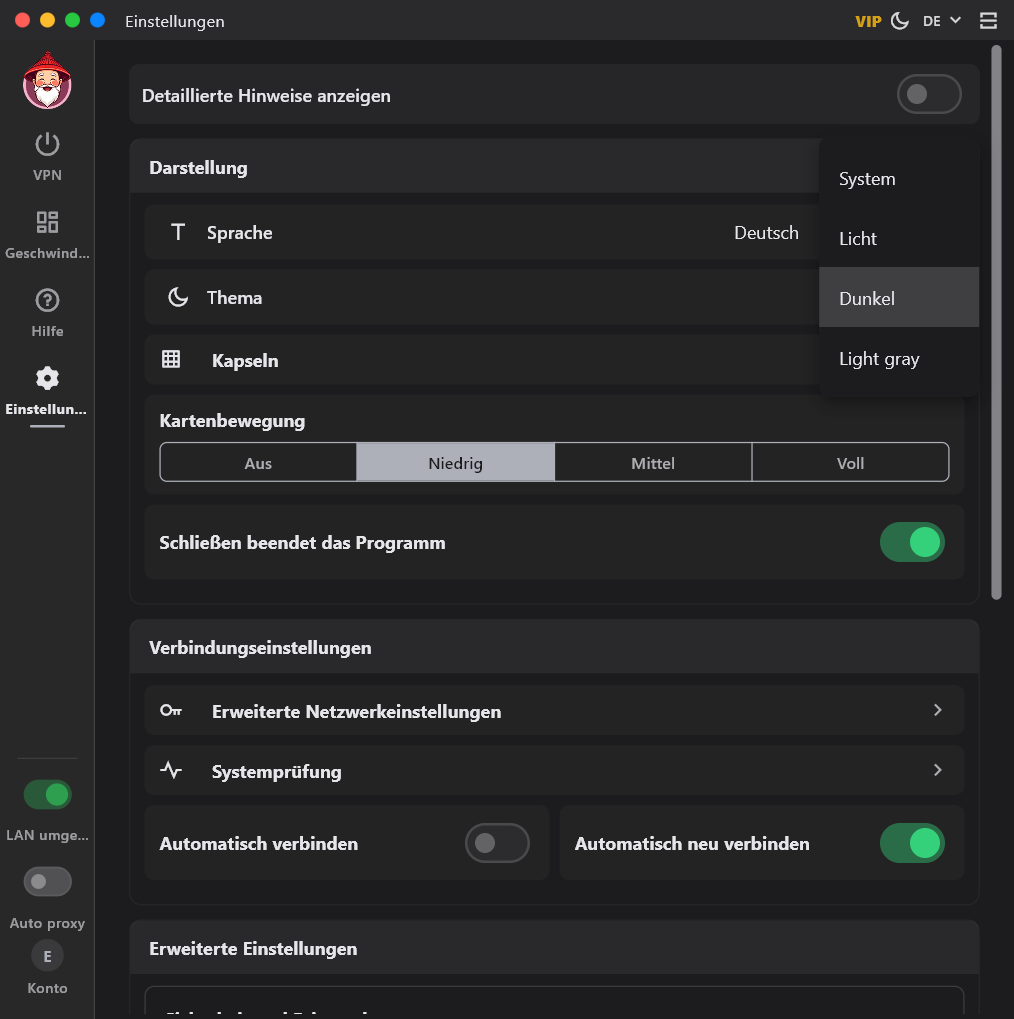
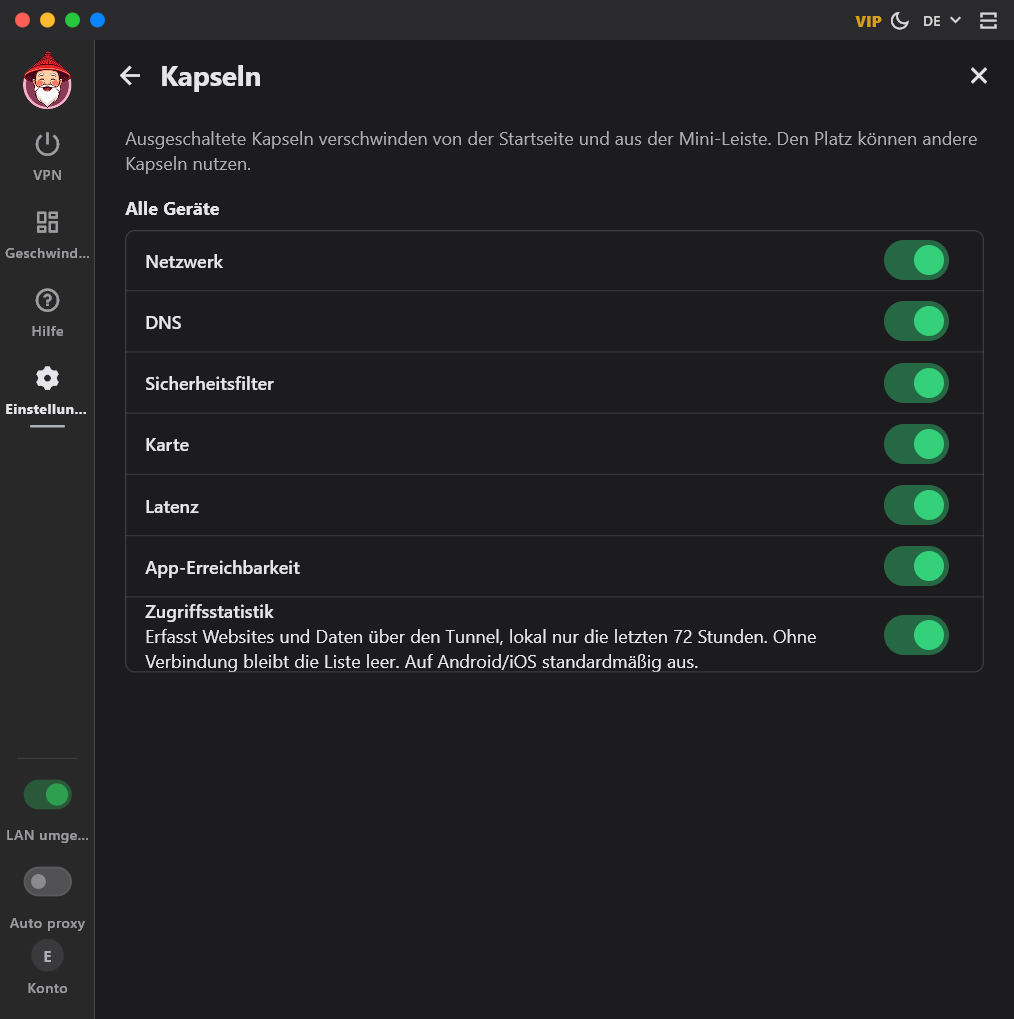
Kapseln entscheidet, welche Karten auf der Startseite bleiben. Ausgeschaltete Karten erscheinen nicht mehr auf der Startseite und auch nicht in den kleinen Symbolen nach dem Minimieren. Der freie Platz bleibt für die anderen Karten. Zum Aufnahmezeitpunkt waren diese an, unter der Gruppe Alle Geräte:
- Netzwerk, DNS, Sicherheitsfilter, Karte, Latenz, App-Erreichbarkeit, Zugriffsstatistik
- Die Zugriffsstatistik zeichnet Websites und Verkehr durch den Tunnel auf und behält lokal nur die letzten 72 Stunden. Ohne Verbindung ist die Liste leer. Auf Android und iOS ist dieser Punkt standardmäßig aus.
Die Kartenbewegung hat Aus, Niedrig, Mittel, Voll.
Ist Detaillierte Hinweise anzeigen an, bekommen die einzelnen Einstellungen zusätzliche Bemerkungen. Das passt zur ersten Benutzung.
Ist Schließen beendet das Programm an, beendet die Schließen-Taste oben links AOBAI direkt.
Wo man es öffnet
Links Einstellungen. Das Thema liegt unter Darstellung. Kapseln sind eine eigene Zeile unter dem Aussehen. Ein Tipp öffnet die Seite Kapseln.
So geht es
- Einstellungen öffnen.
- Thema tippen und einen Eintrag wählen. Ein Tipp auf eine leere Stelle der Seite schließt das Menü.
- Kapseln tippen und die Karten umlegen, die auf der Startseite nicht zu sehen sein sollen.
- Oben links zurück.
- Bei Bedarf danach Kartenbewegung, ausführliche Hinweise und das Verhalten der Schließen-Taste einstellen.
Wann es gilt
Thema, Kapseln und Bewegung zeigen sich sofort auf der Oberfläche, ohne neu zu verbinden. Nach dem Ausschalten einer Kapsel verschwindet sie sofort von der Startseite. Diese Aussehensoptionen ändern den Tunnel nicht.
Bitte beachten
Die Sprache liegt im selben Aussehensbereich. Sie wechselt aber den Oberflächentext und steht deshalb allein im nächsten Abschnitt.
14. Oberflächensprache
Was das ist
Hier wechselt der Text auf der Clientoberfläche. Das ändert nicht, in welchem Land ein Knoten steht, und auch nicht die Aufteilungsregeln.
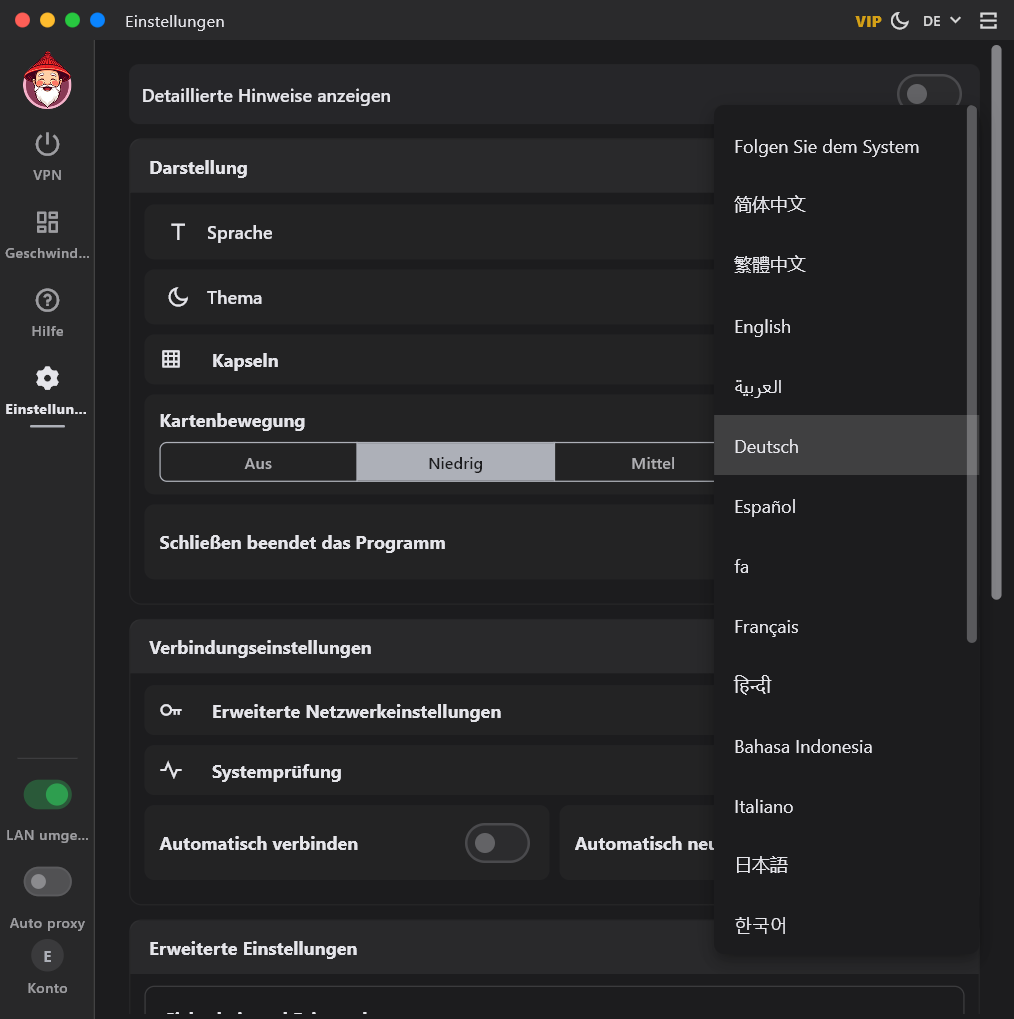
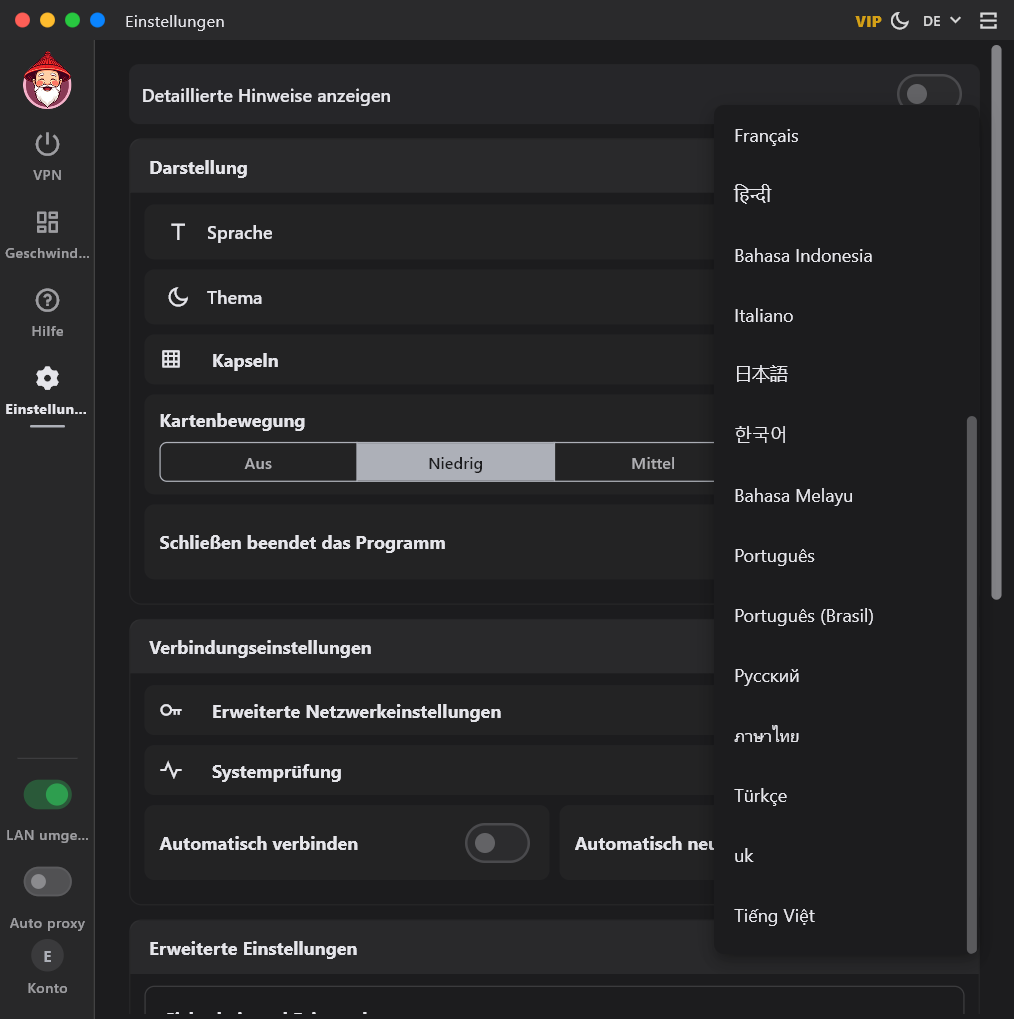
Der Client hat 19 Oberflächensprachen eingebaut. Unten steht jede Sprache mit dem Namen, den sie im Menü selbst trägt, in derselben Reihenfolge wie die Sprachpakete des Clients:
| Eigenname |
|---|
| 简体中文 |
| 繁體中文 |
| English |
| 日本語 |
| 한국어 |
| Tiếng Việt |
| Deutsch |
| Français |
| Español |
| Português |
| Português (Brasil) |
| Русский |
| ภาษาไทย |
| Bahasa Indonesia |
| Bahasa Melayu |
| العربية |
| हिन्दी |
| Türkçe |
| Italiano |
Der erste Menüeintrag ist Folgen Sie dem System: Die Oberfläche folgt der Sprache des Betriebssystems. Liegt die Systemsprache nicht unter diesen 19, wird die Rückfallsprache des Clients benutzt.
Zeigt das Menü einen Code ohne Übersetzungspaket, verwendet die Oberfläche Englisch.
Wo man es öffnet
Einstellungen → Darstellung → Sprache.
So geht es
- Einstellungen öffnen und Sprache tippen.
- Einen Eigennamen aus der Tabelle tippen, oder Folgen Sie dem System.
- Außerhalb des Menüs tippen. Das Menü schließt sich. Die Sprachmarke in der oberen Leiste wird zur Abkürzung der aktuellen Sprache. Zum Aufnahmezeitpunkt war es CN, passend zu vereinfachtem Chinesisch.
Wann es gilt
Der Oberflächentext wechselt sofort, ohne das VPN zu trennen.
Bitte beachten
Bei Oberflächen von rechts nach links, etwa Arabisch, ändert sich nach dem Wechsel die Richtung der ganzen Seite.
15. Kindermodus
Dieser Abschnitt ist aus der Sicht der Eltern geschrieben. Ist der Kindermodus aus, gelten die Einschränkungen unten nicht.
Was das ist
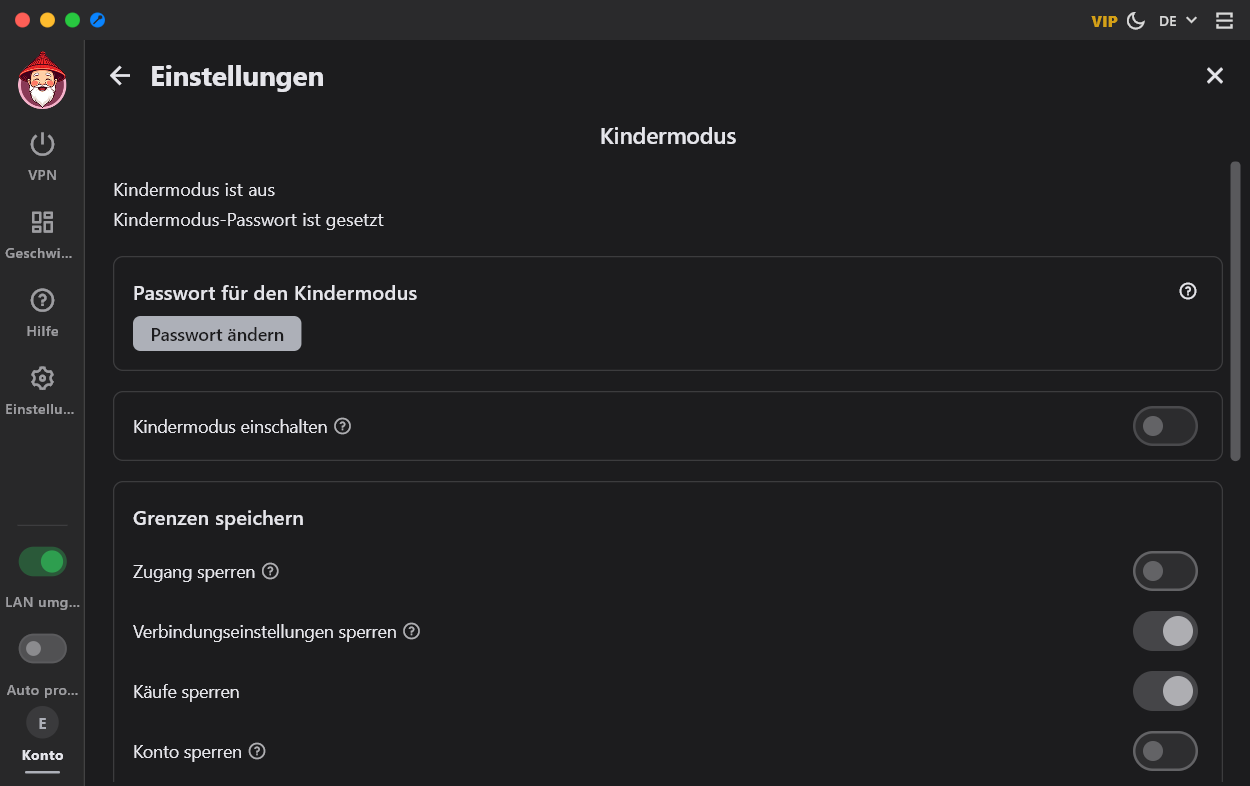
Der Kindermodus ist eine Gruppe von Elterneinschränkungen auf diesem Gerät. Das Passwort liegt nur auf dem Server. Dieses Gerät speichert es nicht. Die Seite zum Setzen des Passworts verlangt 4 bis 32 Zeichen, und am Anfang und am Ende darf kein Leerzeichen stehen. Ist das Passwort vergessen, wird es in der Konsole der Website zurückgesetzt. Nach zu vielen falschen Eingaben nimmt der Client eine Zeit lang keine weitere Eingabe an.
Die speicherbaren Einschränkungen fallen in zwei Gruppen.
Einstellungssperren, die sich nach dem Entsperren vorübergehend ändern lassen (bei eingeschaltetem Kindermodus und eingeschaltetem zugehörigem Schalter lässt sich ohne Entsperren nichts ändern):
- Zugang sperren: Ist der Kindermodus an, verlangt diese Seite vor dem erneuten Öffnen das Kindermodus-Passwort. Ist der Modus aus, gilt dieser Schalter nicht.
- Verbindungseinstellungen sperren: Protokoll, TUN, Aufteilung, DNS und Sicherheitsstrategie lassen sich nicht ändern.
- Käufe sperren
- Konto sperren: Anmeldepasswort, verknüpfte Konten und die Sprache der E-Mails lassen sich nicht ändern.
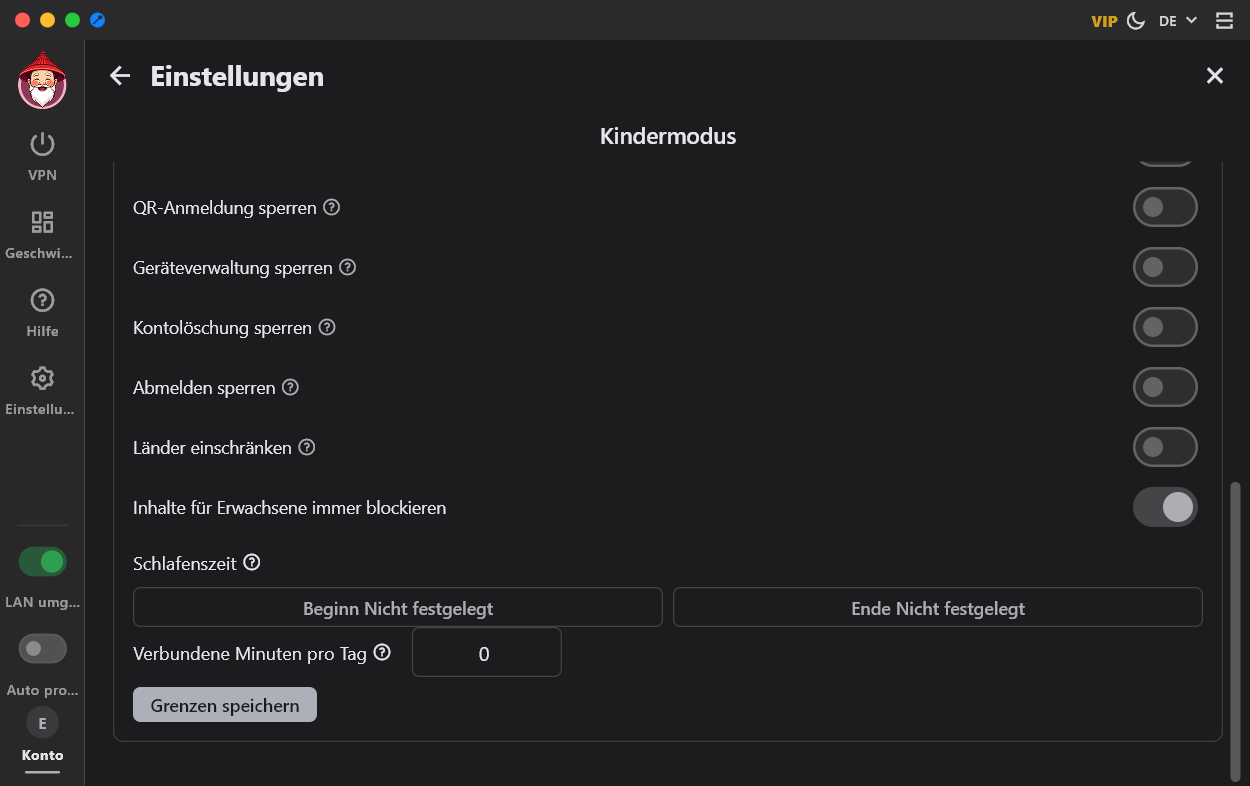
- Abos und Bestellungen sperren: Pakete lassen sich nicht kaufen, Abos nicht verwalten.
- QR-Anmeldung sperren: Dieses Gerät kann anderen Geräten nicht beim Anmelden per Code helfen.
- Geräteverwaltung sperren: Angemeldete Geräte lassen sich nicht ansehen oder abmelden.
- Kontolöschung sperren
- Abmelden sperren
Nach der Eingabe des Passworts und dem Entsperren auf dieser Seite gelten diese Einstellungssperren nur für diesen Programmlauf nicht. Nach dem Abmelden oder dem erneuten Öffnen des Clients muss das Passwort wieder eingegeben werden.
Einschränkungen, die das Entsperren nicht aufhebt (solange der Kindermodus an ist, gelten sie auch nach dem Entsperren):
- Länder einschränken: Es lassen sich nur die unten erlaubten Länder verbinden. Ist keins gewählt, sind die Knoten nicht beschränkt. Leitungen ohne Ländercode lassen sich nicht verbinden, solange dieser Punkt an ist.
- Inhalte für Erwachsene immer blockieren: Auf diesem Gerät lässt sich die Blockierung von Inhalten für Erwachsene nicht ausschalten.
- Schlafenszeit: Nach der Ortszeit dieses Geräts. Beginn und Ende werden zusammen ausgefüllt oder zusammen geleert. Ein Zeitraum über Mitternacht zählt mit. Nur ein Ende, oder Beginn gleich Ende, ergibt keine Schlafenszeit. Während der Schlafenszeit lässt sich keine neue Verbindung herstellen. Eine schon stehende Verbindung wird nicht getrennt, nur weil die Schlafenszeit beginnt.
- Verbundene Minuten pro Tag: 0 bedeutet keine Grenze. Gezählt wird der lokale Kalendertag. Ist die Zeit erreicht, wird die aktuelle Verbindung getrennt. Die Obergrenze ist 1440 Minuten.
Zum Aufnahmezeitpunkt war die Länderbeschränkung aus. Im Auswahlfeld der erlaubten Länder war „Japan“ zu sehen, der Schalter war aber aus, deshalb wurde nichts ausgeführt. Beginn und Ende der Schlafenszeit standen auf Nicht festgelegt. Die Minuten pro Tag waren 0.
Wo man es öffnet
Links Konto → Kindermodus. Der Untertitel lautet „Kindermodus-Passwort und die Limits auf diesem Gerät“.
So geht es
- Kindermodus öffnen. Ist der Modus aus und Zugang sperren nicht an, ist die Seite direkt zu sehen.
- Ist der Modus an und der Zugang gesperrt, zuerst im Hinweis das Kindermodus-Passwort eingeben.
- Gibt es noch kein Passwort, zuerst nach dem Hinweis auf der Seite eines setzen. Erst dann lassen sich Einschränkungen speichern.
- Kindermodus einschalten einschalten. Nur das, und alle Einschränkungen darunter aus, bedeutet: Der Modus ist an, aber ohne zusätzliche Einschränkung.
- Die gewünschten Einstellungssperren umlegen.
- Sollen Länder beschränkt werden, Länder einschränken einschalten und unter Erlaubte Länder mehrere wählen. Nichts wählen heißt keine Beschränkung.
- Bei Bedarf Inhalte für Erwachsene immer blockieren einschalten.
- Beginn und Ende der Schlafenszeit zusammen ausfüllen, oder auf Nicht festgelegt lassen. Die Felder heißen Beginn und Ende.
- Bei den verbundenen Minuten pro Tag 0 eintragen, oder eine ganze Zahl von 1 bis 1440.
- Grenzen speichern tippen. Ohne Speichern bleibt die eben gemachte Änderung nicht, wenn zurückgegangen wird.
Wann es gilt
Ist der Kindermodus aus, liegen gespeicherte Einschränkungen bereit und werden nicht ausgeführt. Nach dem Einschalten des Kindermodus und dem Speichern:
- Die Einstellungssperren halten die zugehörigen Menüs sofort auf. Das Entsperren hält nur bis zum Ende dieses Programmlaufs.
- Die Schlafenszeit blockiert neue Verbindungen ab dem nächsten Verbinden nach dem Speichern. Den damals schon stehenden Tunnel trennt sie nicht.
- Die Tagesdauer zählt nach dem lokalen Kalendertag. Ist die Zeit erreicht, stoppt der Client die aktuelle Verbindung.
- Die Länderbeschränkung gilt beim nächsten Wählen oder Verbinden dieses Landes. Entsperren hebt sie nicht auf.
- Die erzwungene Blockierung von Inhalten für Erwachsene gilt, solange der Modus an ist. Entsperren schaltet sie auf diesem Gerät nicht aus.
Bitte beachten
Entsperren heißt nicht, „die Einschränkungen dieses Tages sind ausgesetzt“. Entsperren hebt nur die Einstellungssperren und die kaufbezogenen Sperren auf. Schlafenszeit, Dauer, Länderfreigabe und die erzwungene Blockierung von Inhalten für Erwachsene gelten weiter.
16. Häufige Grenzen
Die folgenden Punkte werden bei der Benutzung am leichtesten falsch gelesen. Die Aufnahmen sind die Windows-Desktopversion.
Im reinen Proxy gilt die Aufteilung nicht
Ist der Verbindungsmodus Proxy mode, wird die eigene Netzaufteilung nicht ausgeliefert, und die Prozessregeln nach Anwendung gelten nicht auf die TUN-Art. Die Regeln sind auf der Seite zu sehen, der Zustand kann trotzdem „nicht wirksam“ lauten. Sollen Eigene Aufteilung und Proxy nach Anwendung so arbeiten, wie dieser Text sie beschreibt, TUN mode oder TUN + Proxy benutzen.
Anmeldung und Website
Anmeldung und Website gehen nicht durch den aktuellen Tunnel. Ist LAN umgehen an, geht das LAN nicht in den Tunnel.
Der Text auf der Startseite ist kein Dreistufenmodus
Region, Net und Apps auf der Sicherheitskarte, Global im DNS-Feld und der Szenenname Global sind drei verschiedene Texte. Der erste ist Zustand, der mittlere die DNS-Prüfspalte, der letzte eine Szene, die eine Gruppe von Schaltern schreibt.
Vier „automatisch“ regeln je eine Sache
Der Unterschied zwischen Geschwindigkeitstest, automatischer Auswahl, Automatisch verbinden und Automatisch neu verbinden steht unter Welche Leitung die bessere ist.
Unterschied zu iPhone und iPad
Die Aufnahmen hier sind Windows. iPhone und iPad haben nur TUN (System-VPN), keinen Proxy-Modus, und können den Proxy nicht ans LAN weitergeben. Dort gibt es keine Aufteilung nach Anwendung, und die Systemrouten lassen sich nicht nach Domain ändern. Eigene Regeln für Domains und Länder wirken auf Apple-Geräten erst, nachdem der Verkehr in den Tunnel gekommen ist.
Unterschied zu Android
Android hat ebenfalls eine Aufteilung nach Anwendung, aber auf der Systemebene, anders als auf dem Desktop „zuerst in TUN, dann nach Prozess aufteilen“. Die Zugriffsstatistik ist auf Android und iOS standardmäßig aus.
Szenen ändern den Modus mit
Global, Domestic direct, Full protection oder Speed first können den Netzmodus auf TUN stellen und den Leckschutz einschalten. Soll nur ein Blockschalter geändert werden, den einzelnen Schutzschalter benutzen.
Sprachen