Manual de uso dos recursos do cliente oficial AoBaiVPN
Este manual é para quem já tem o cliente oficial AoBaiVPN instalado. As imagens foram feitas no cliente de desktop para Windows, com a interface em português do Brasil. Latência, velocidade e os registros de sites que aparecem nas figuras são o que a rede mostrava naquele instante. Eles mudam e não servem como número fixo.
No texto, «na hora», «nesta conexão» e «na próxima discagem» querem dizer o seguinte:
- Na hora: a mudança vale imediatamente na tela que você está vendo, ou nesta conexão.
- Nesta conexão: se já houver uma conexão ativa, o cliente tenta encaixar a configuração nova na sessão que está em uso. Quando não consegue, a página pede para desconectar e conectar de novo.
- Na próxima discagem: o túnel que já está no ar continua como está. A configuração nova só entra na próxima vez que você tocar em conectar.
Sumário
- O que o produto faz
- Conectar, desconectar, nó atual
- Linhas: direto, relé, coletar, recente
- Qual linha é a melhor
- Modo de rede
- DNS
- Central de segurança e cenários
- Interruptores de proteção
- Predefinição de país
- Divisão personalizada
- Proxy por aplicativo
- Proteção contra vazamento e rede local
- Tema e aparência
- Idioma da interface
- Modo infantil
- Limites que costumam confundir
1. O que o produto faz
O cliente oficial AoBaiVPN é um cliente de VPN com conta. Depois do login, dá para conectar em um nó, ver a linha atual, medir a latência e se os aplicativos abrem, e ajustar modo de rede, DNS, divisão e proteção do jeito que você precisar.
A tela inicial coloca o estado do dia a dia em uma fileira de cartões: qual modo de rede está valendo, qual região e qual provedor o DNS reconheceu, e se o bloqueio de segurança está ligado. No meio ficam o botão de conexão e o nó atual. À direita ficam a barra de latência e o mapa. Embaixo, uma leva de sites diz se está acessível, e também aparecem os acessos que acabaram de passar pelo túnel.
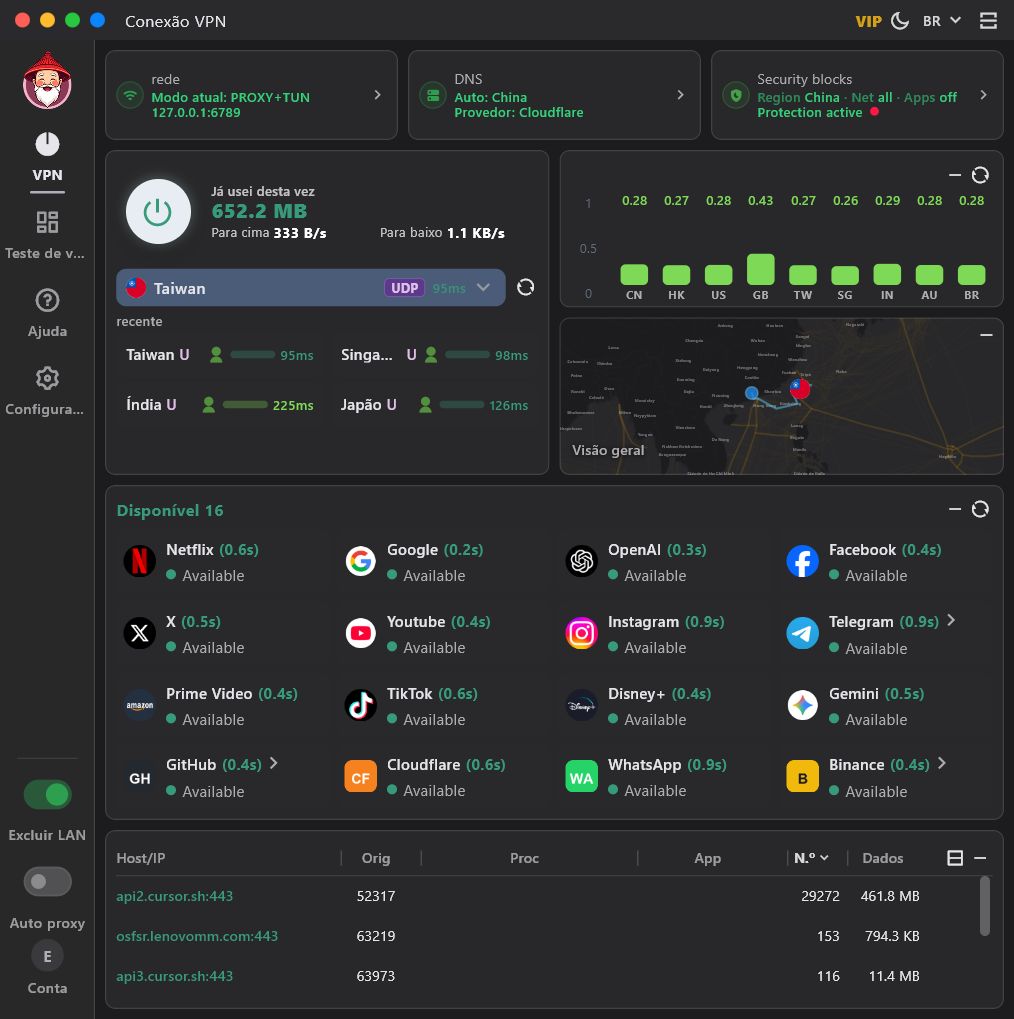
No cartão de segurança da tela inicial, Region / Net / Apps são legendas de estado. Elas contam se a política de país, a divisão de rede e a divisão por aplicativo estão ligadas. Não são três modos para você escolher. Visão geral, no canto do mapa, explica o alcance do mapa.
2. Conectar, desconectar, nó atual
O que é
O botão de conexão faz a discagem e o desligamento. Ao lado dele aparece quanto tráfego esta conexão já gastou, além da velocidade atual de envio e de recebimento. A faixa colorida debaixo do botão é o nó em uso: dá para ver região, protocolo e latência.
Onde abrir
Na esquerda, toque em VPN. O título da página é VPN Connect.
Como usar
- Abra o cliente e confira se VPN está selecionado na esquerda.
- Olhe o botão redondo grande. Se ainda não conectou, toque nele para conectar o nó atual.
- Se já estiver conectado, tocar de novo no mesmo botão desconecta.
- A faixa colorida mostra o nó atual. Toque no meio da faixa (não no ícone de atualizar na ponta direita) para abrir a janela de escolha do nó. Como trocar de nó está na seção seguinte.
- Debaixo da faixa, recente lista os nós usados faz pouco. Tocar em uma linha passa a usar aquele nó.
Quando passa a valer
Depois que você toca em conectar, a discagem começa na hora. Depois que você toca em desconectar, o túnel atual acaba na hora. Se você trocar de nó com a conexão já ativa, a conexão passa a sair pelo nó novo.
Fique atento
A seta circular na ponta direita da faixa atualiza a latência. Ela não troca o nó. A lista de sites no pé da tela inicial é o resultado de acessibilidade. A tabela de domínios mais abaixo é o registro de acessos. Esses números mudam.
3. Linhas: direto, relé, coletar, recente
O que é
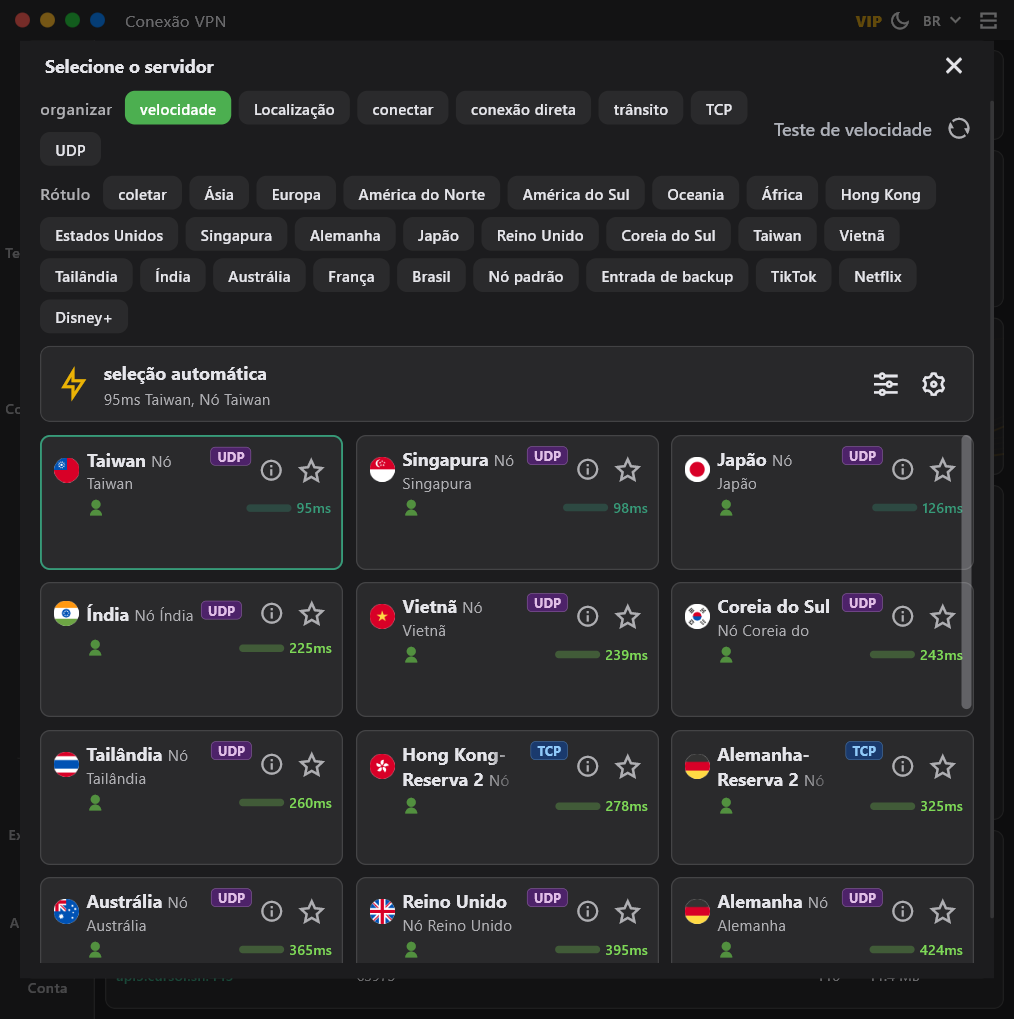
Uma linha é um servidor que você pode escolher. Algumas saem em direto, outras passam por relé. No cartão do nó dá para ver a região, o protocolo (por exemplo hy2 ou naive, como na página) e o transporte (por exemplo UDP ou TCP), além da latência medida.
coletar marca os nós que você usa sempre. recente aparece na tela inicial, para você não precisar abrir a lista completa toda vez.
Onde abrir
Na página VPN Connect, toque na faixa colorida do nó atual para abrir Selecione o servidor.
Como usar
- Abra Selecione o servidor.
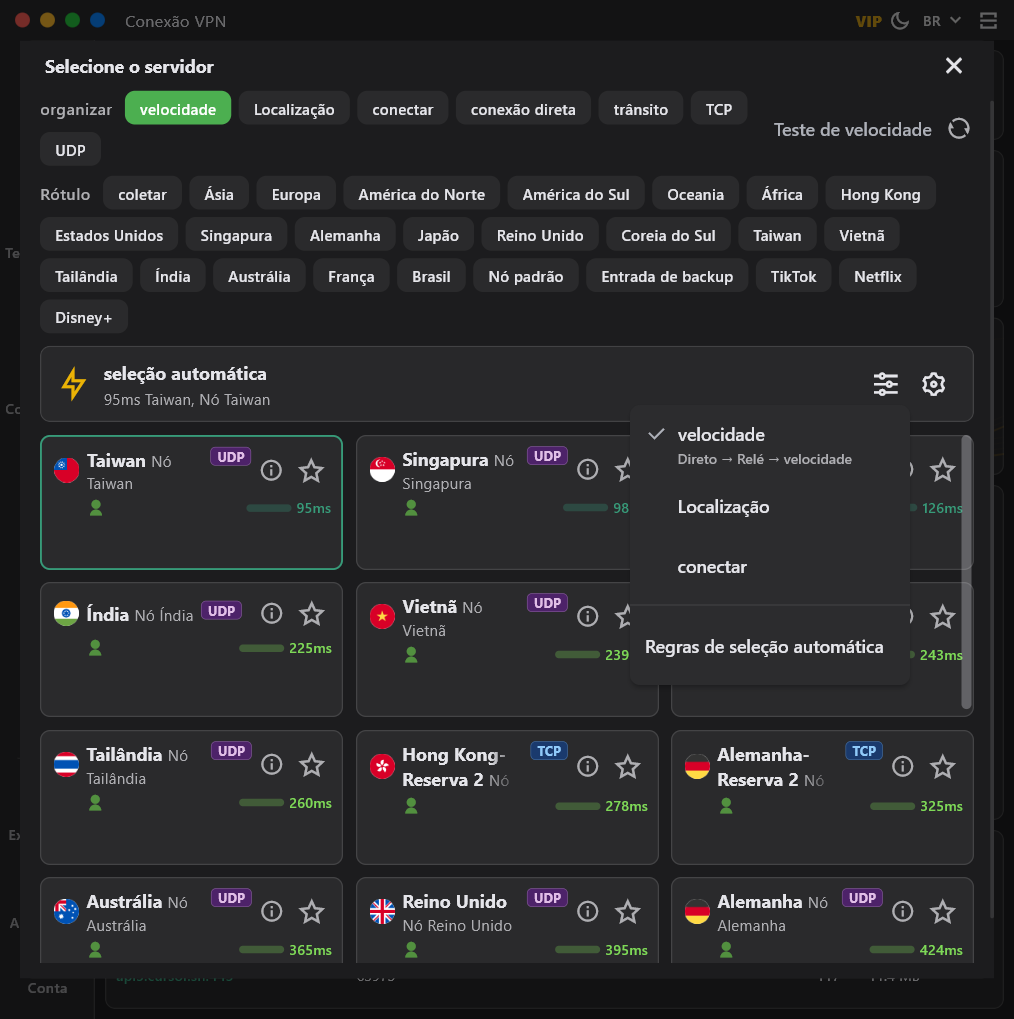
- Use organizar, lá em cima, para decidir a ordem da lista. O ícone de controle deslizante à direita abre o menu de ordenação. Na captura, o item marcado era velocidade, e o texto explicava «Direto → Relé → velocidade»: primeiro o direto, depois o relé, e só então do mais rápido para o mais lento.
- Localização e conectar são as outras duas ordenações. Tocar em uma delas guarda a sua escolha.
- conexão direta, trânsito, TCP e UDP enxugam a lista e mostram só esse tipo de linha.
- A linha Rótulo filtra por coletar, continente, país, ou por marcas como «nó padrão», «entrada de reserva», TikTok, Netflix e Disney+.
- A estrela à direita do cartão do nó serve para coletar ou tirar da coleção. No filtro coletar, só aparecem os nós com estrela.
- Tocar em um cartão de nó troca o nó atual por aquele. O × no canto superior direito fecha a lista sem trocar o nó.
- De volta à tela inicial, recente passa a mostrar o nó que você acabou de usar. Depois dá para tocar direto nessa linha.
Quando passa a valer
Filtrar e ordenar só mudam a lista. Não mudam o nó que já está conectado. Depois que você toca no próximo cartão, o nó atual vira aquele na hora. Se a conexão já estava ativa, o túnel passa a sair pelo nó novo.
Fique atento
seleção automática, no topo da lista, é «deixar o cliente escolher um». Não é a mesma coisa que tocar em um cartão com a mão. Também não é a mesma coisa que «conectar sozinho ao abrir» nem que «reconectar depois de uma queda». A seção seguinte separa esses casos.
A estrela só mexe na coleção. Ela não disca sozinha.
4. Qual linha é a melhor
Nesta seção há quatro coisas fáceis de misturar. Cada uma cuida de um assunto:
| O que aparece na interface | O que isso decide de verdade |
|---|---|
| Teste de velocidade | Mede latência, se os sites abrem e o quão rápido cada nó está. Depois de medir, não troca o nó atual sozinho. |
| Seleção automática | Escolhe um nó entre os que batem com as regras e passa a usá-lo. |
| Conexão automática | Na próxima vez que o cliente abrir, conecta ou não sozinho no último nó. |
| Reconexão automática | Quando a rede volta, ou a conexão cai sem querer, tenta ou não conectar de novo. |
4.1 Teste de velocidade
O que é
O teste de velocidade serve para ver «qual lado está mais rápido agora e quais sites abrem». Em Teste de velocidade, na esquerda, há três abas:
- Delay: barras de latência por região, com o detalhe de China, Hong Kong, United States, United Kingdom, Taiwan, Singapore, India, Australia e Brazil.
- Apps: Netflix, Google, OpenAI, Facebook, X, Youtube, Instagram, Telegram, Prime Video, TikTok, Disney+, Gemini, GitHub, Cloudflare, WhatsApp e Binance abrem ou não.
- Nodes: a latência de cada nó.
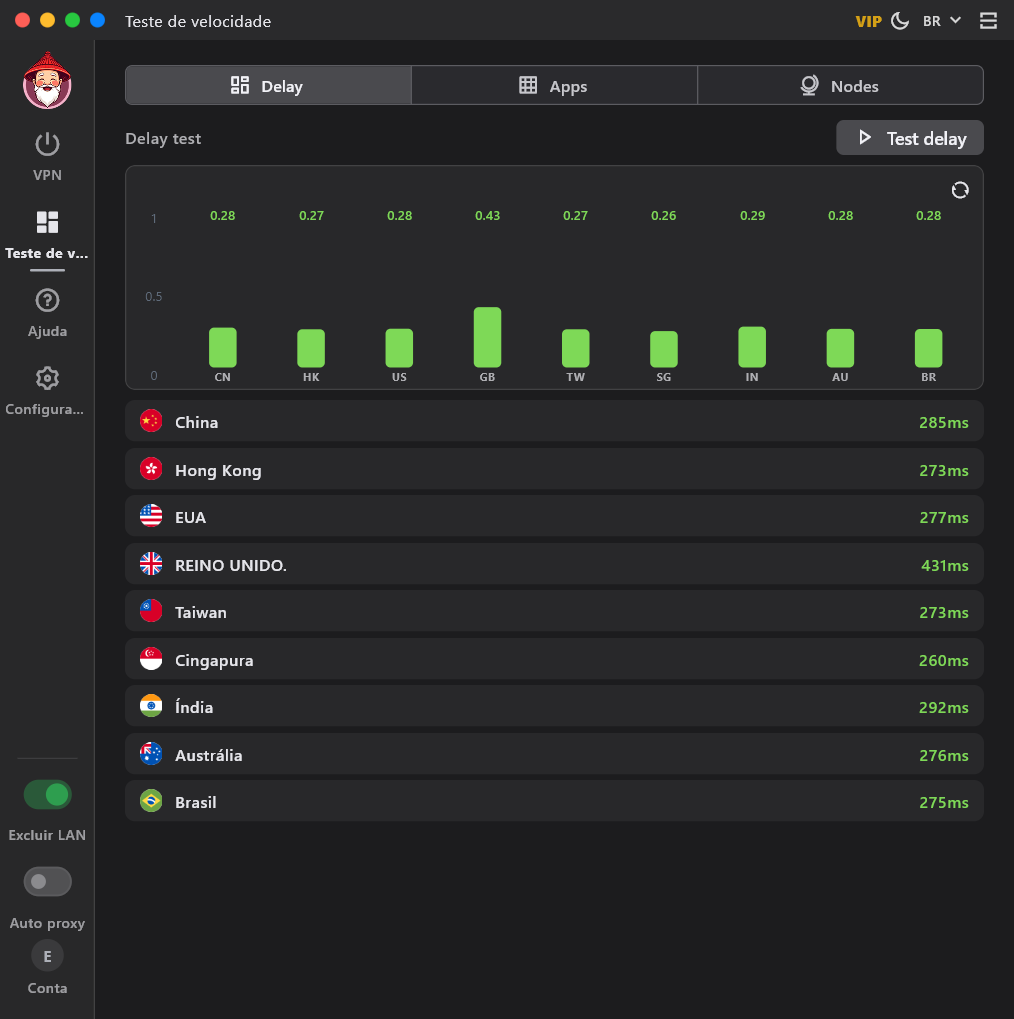
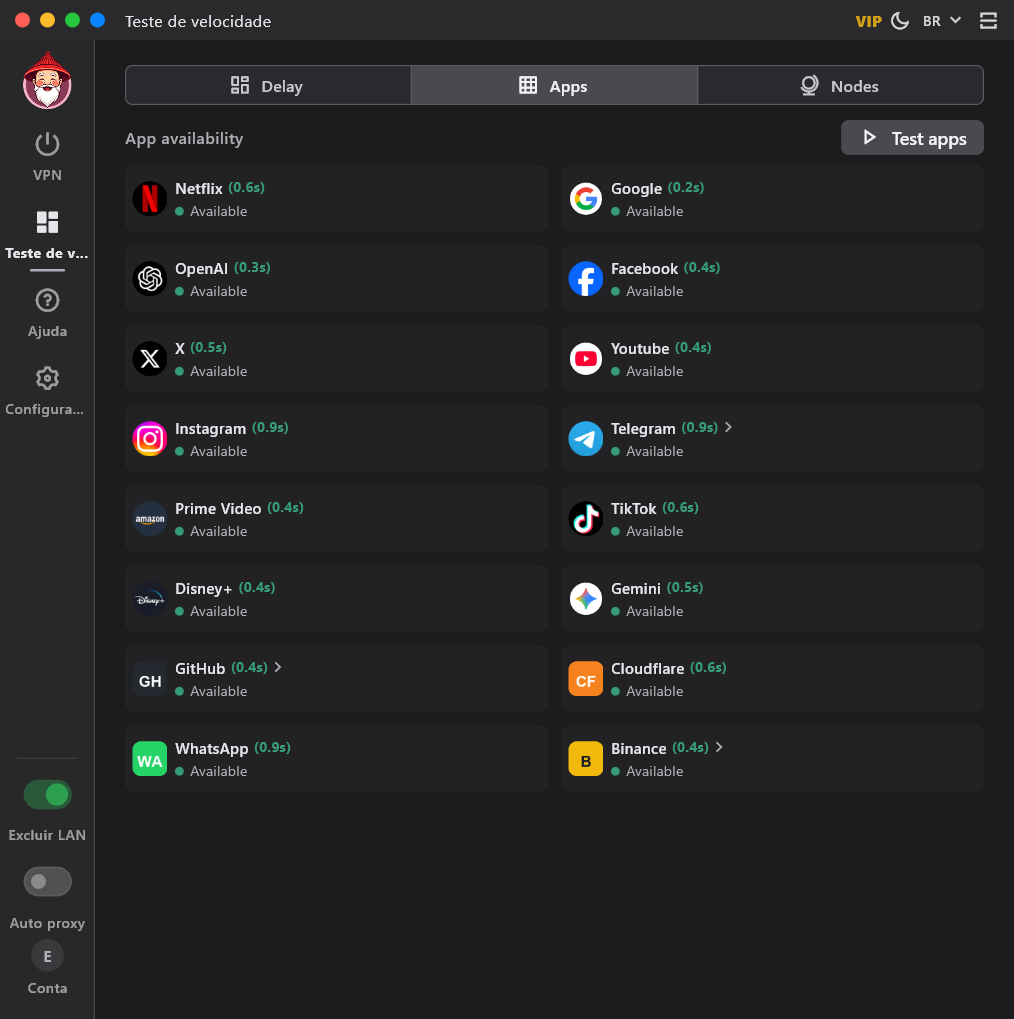
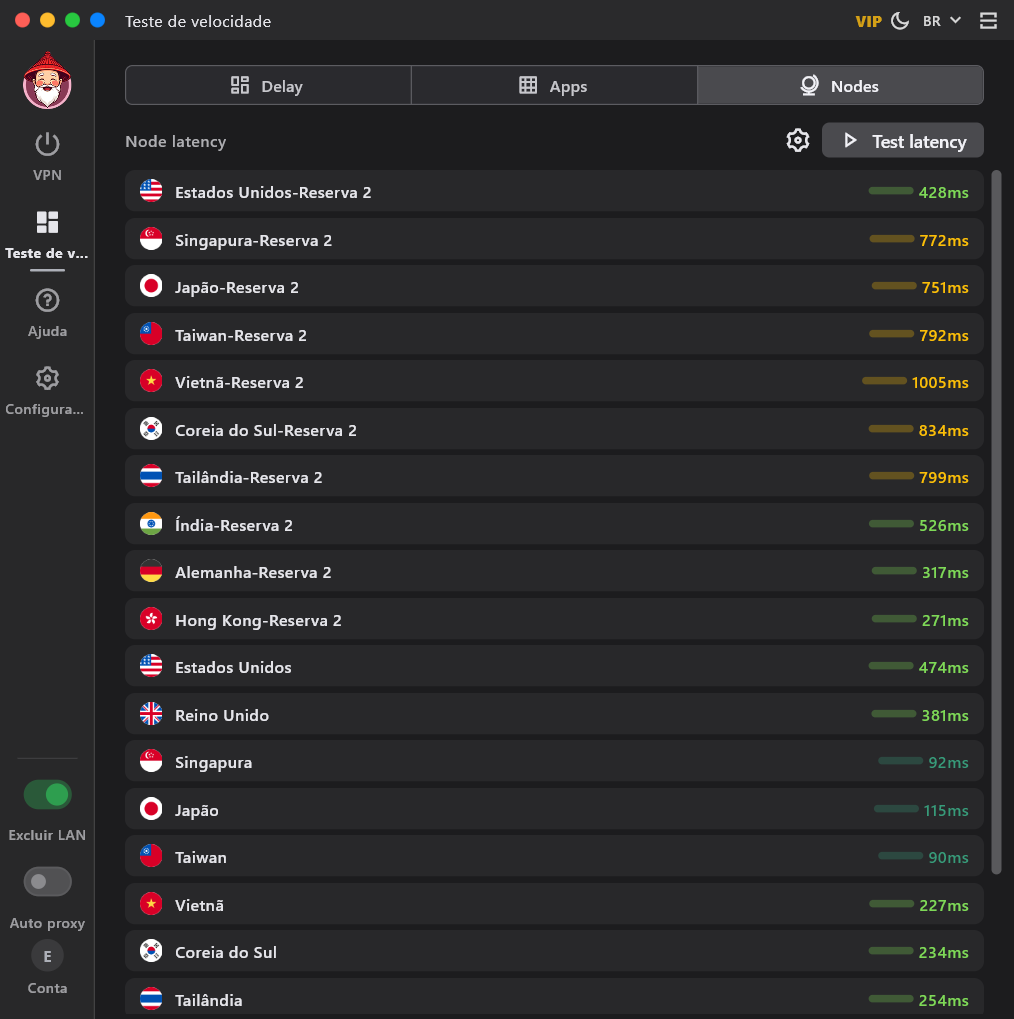
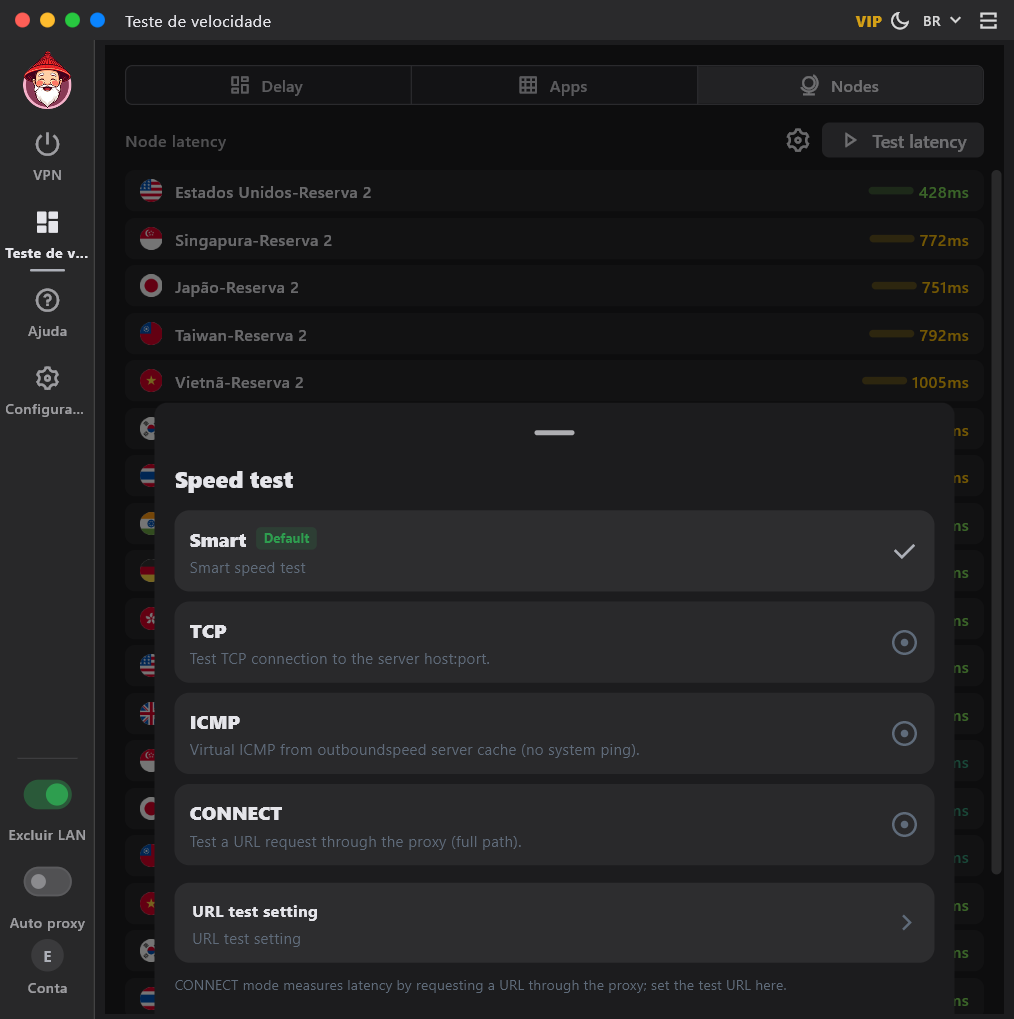
O jeito de medir fica na engrenagem do canto superior direito da aba Nodes. O título é Speed test:
- Smart (padrão, selo Default): mede a entrada pelo protocolo do nó e inclui o próximo salto.
- TCP: mede a conexão TCP até o endereço e a porta do servidor.
- ICMP: não envia um ping a partir deste computador.
- CONNECT: manda um pedido de URL pelo servidor proxy e olha o caminho inteiro.
- URL test setting: diz ao CONNECT qual endereço usar na medição.
Onde abrir
Na esquerda, toque em Teste de velocidade. Para trocar o jeito de medir, abra primeiro a aba Nodes e depois a engrenagem à esquerda de Test delay.
Como usar
- Abra Teste de velocidade.
- Toque em Delay, Apps ou Nodes e leia o resultado daquela aba.
- Para trocar o critério, abra a engrenagem na aba Nodes e toque em um jeito. O que estiver com o visto é o critério em uso.
- Quando terminar, toque numa área vazia ou aperte Esc para fechar o painel da engrenagem.
- Para medir de novo, toque em Test delay ou Test apps. Se já estiver conectado e o cliente perguntar se você quer desconectar para medir com mais precisão, dá para cancelar e seguir com a conexão atual.
Quando passa a valer
A troca do jeito de medir fica guardada. A próxima medição usa o critério novo. A medição em si não troca o nó e não muda o modo de rede.
Fique atento
Com a conexão já ativa, os números da medição podem não corresponder ao uso real. Desconecte e meça de novo. Os milissegundos e Available da figura só representam a rede na hora da captura.
4.2 Seleção automática
O que é
seleção automática escolhe automaticamente um nó mais rápido entre as etiquetas e os tipos de linha que você marcar.
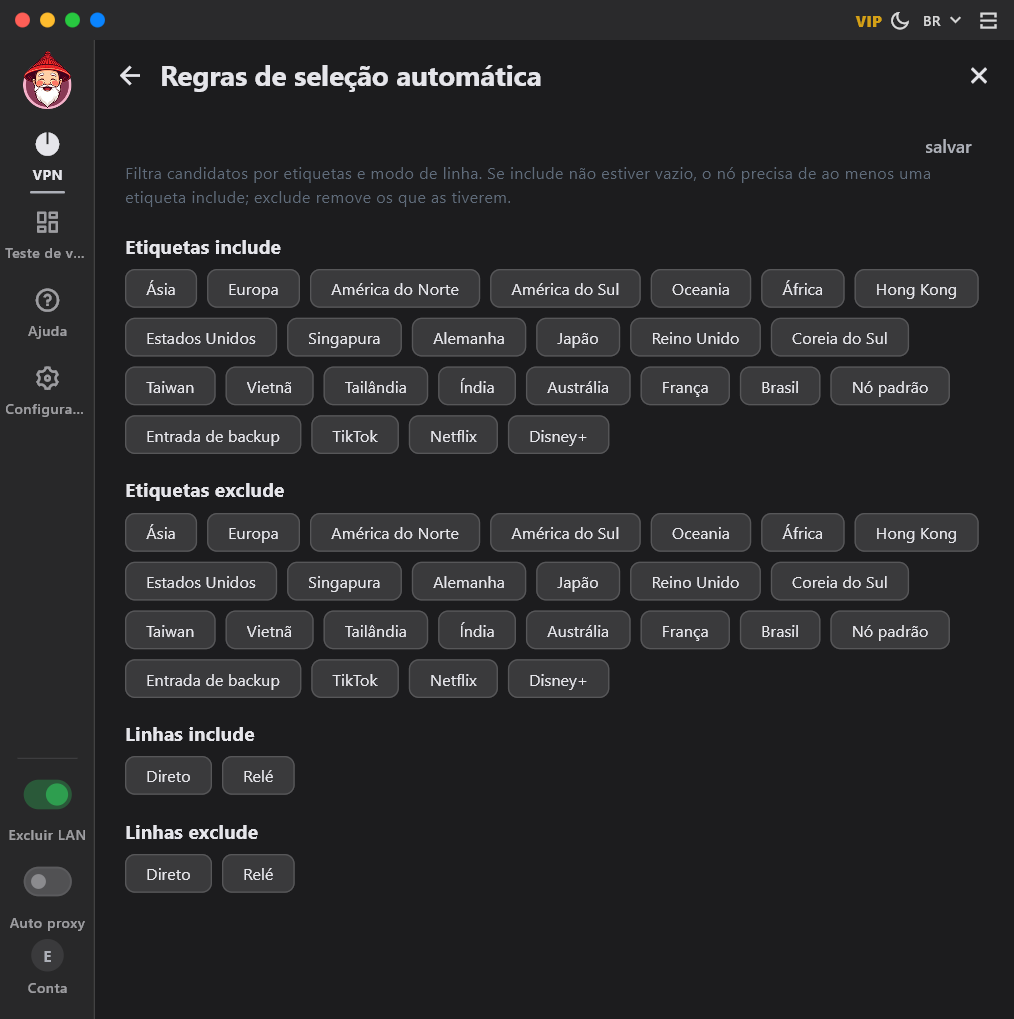
Os quatro blocos são:
- Etiquetas include: depois de marcar, o nó só entra se tiver pelo menos uma dessas etiquetas.
- Etiquetas exclude: nós com essas etiquetas saem da lista.
- Linhas include: só escolhe entre Direto / Relé marcados.
- Linhas exclude: tira os tipos de linha marcados.
Se nada estiver marcado, não há filtro por etiqueta nem por direto/relé. Se direto e relé forem os dois excluídos, não sobra candidato. Se todos os tipos de linha entrarem em include, o include de etiquetas deixa de apertar a lista além disso.
Onde abrir
Selecione o servidor → a engrenagem à direita da linha de seleção automática, ou Regras de seleção automática dentro do menu de ordenação.
Como usar
- Abra Regras de seleção automática.
- Para limitar os candidatos, toque na etiqueta correspondente ou em Direto / Relé. Tocar de novo desmarca.
- No canto superior direito, toque em salvar. Para não salvar, toque em voltar no canto superior esquerdo.
- Volte para Selecione o servidor e toque na linha seleção automática. O cliente escolhe um nó pelas regras e passa a usá-lo.
Quando passa a valer
Depois de salvar, as regras ficam neste computador. Na próxima vez que você tocar em seleção automática, ou quando o cliente fizer uma escolha automática sozinho, ele usa esse conjunto. Só abrir esta página não troca o nó atual.
Fique atento
4.3 Conectar sozinho ao abrir, e reconectar depois da queda
O que é
Esses dois itens ficam na área de conexão de Configurações. Eles não têm relação com a escolha automática do nó.
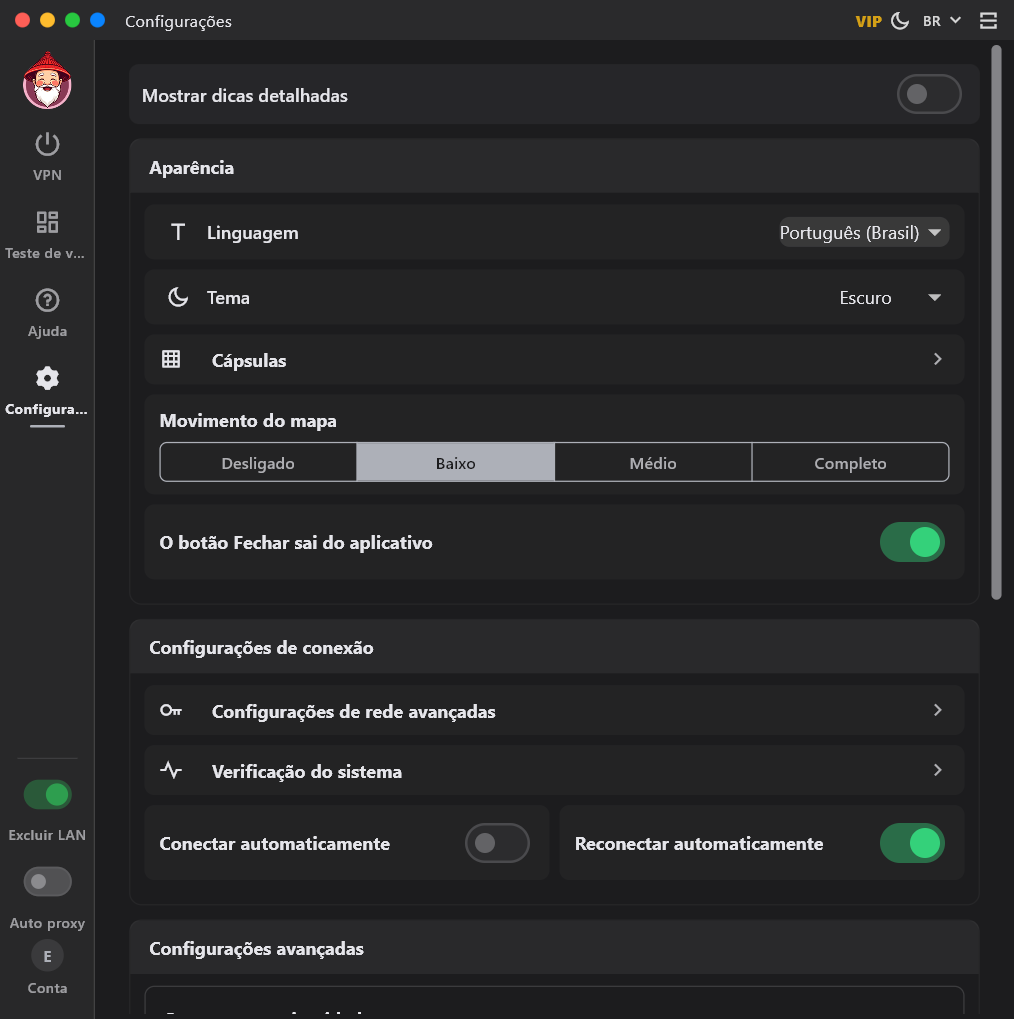
- Conectar automaticamente: ligado, o cliente ao iniciar conecta no servidor usado da última vez. Na captura estava desligado.
- Reconectar automaticamente: ligado, quando a rede volta ou a conexão cai sem querer, tenta de novo. Na captura estava ligado.
Onde abrir
Configurações, na esquerda. Os dois ficam nas configurações de conexão, abaixo da aparência e da entrada de rede.
Como usar
- Abra Configurações.
- Ache Conectar automaticamente ou Reconectar automaticamente.
- Mexa no interruptor. O estado atual está do lado. Assim que você mexe, fica registrado.
Quando passa a valer
Conectar automaticamente vale na próxima vez que o cliente iniciar. A conexão que você está usando agora não disca de novo só porque você acabou de ligar essa opção.
Reconectar automaticamente vale mais tarde, quando houver uma queda ou a rede voltar. Ligar essa opção não disca outra vez na hora.
Fique atento
A conexão automática usa «o último», e não roda a seleção automática de novo toda vez. Se quiser escolher de novo pelas regras em cada ocasião, use a seleção automática.
5. Modo de rede
O que é
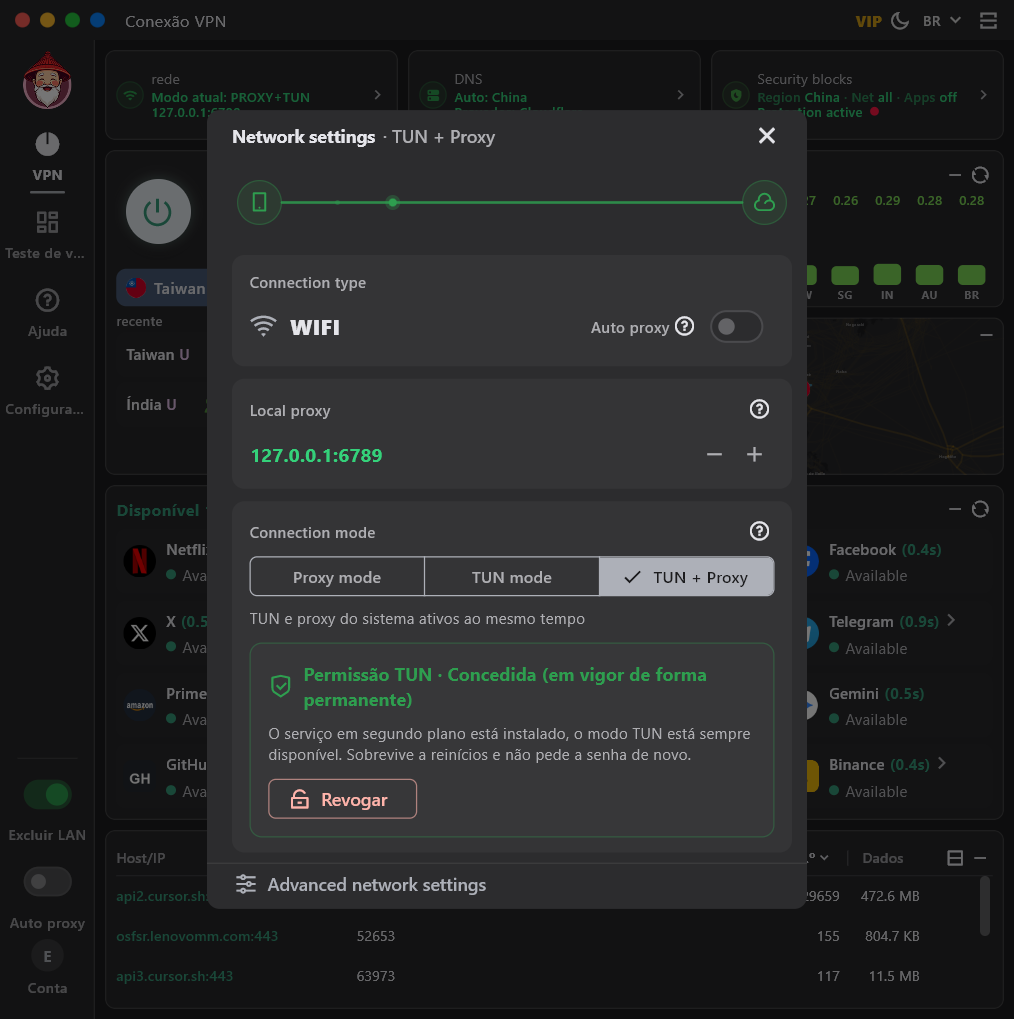
O modo de rede decide como o tráfego entra no AoBaiVPN. O cartão da tela inicial escreve o modo atual e o endereço do proxy local. Na captura era Modo atual: PROXY, no endereço 127.0.0.1:6789.
Há três modos de conexão para escolher, todos em Network settings:
- Proxy mode: os aplicativos usam o proxy local e não pedem permissão extra do sistema. Serve para deixar passar pelo AoBaiVPN só o programa que reconhece proxy.
- TUN mode: uma placa de rede virtual assume o tráfego. Na primeira vez é preciso autorização de administrador. Depois de autorizar, o serviço em segundo plano fica residente e continua valendo depois de reiniciar o computador.
- TUN + Proxy: o TUN assume o tráfego e o endereço do proxy local continua lá. Outros aparelhos na mesma rede local também podem usar esse proxy.
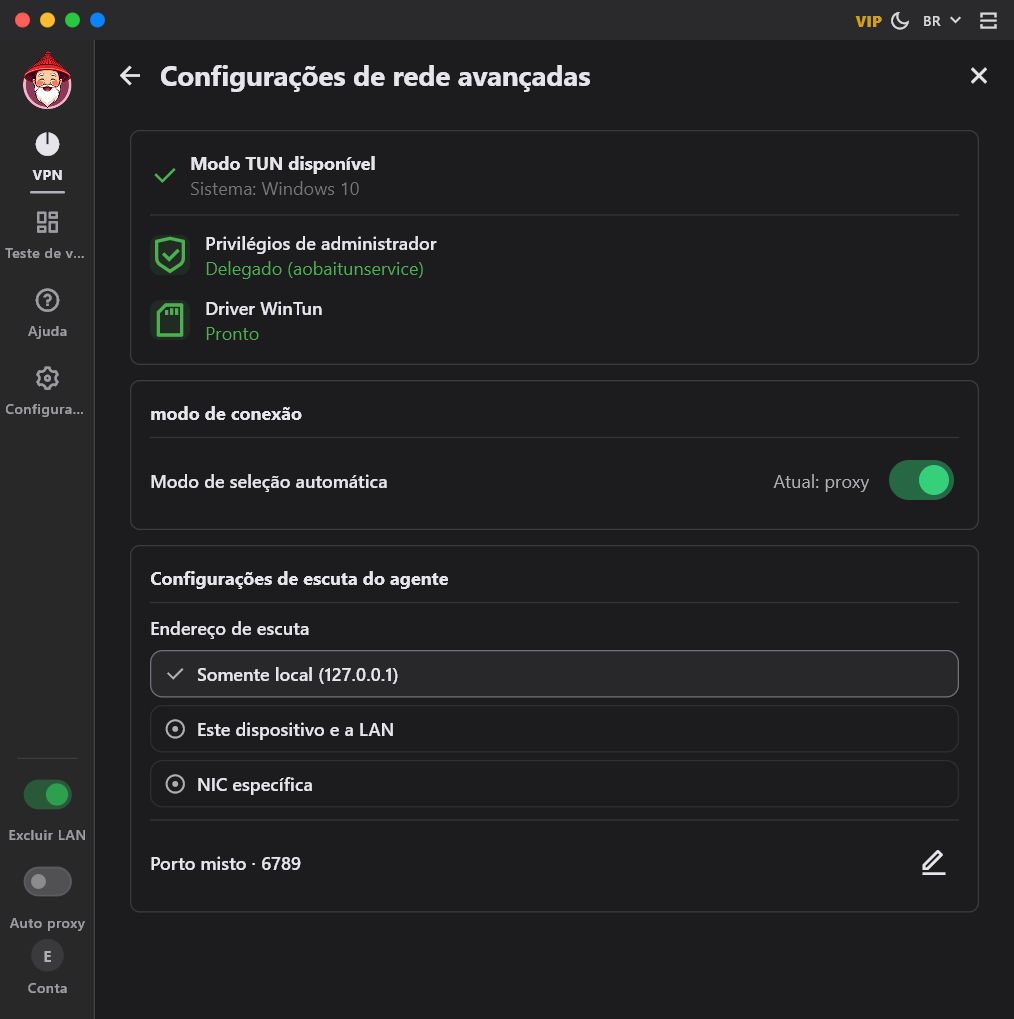
Existe ainda Modo de seleção automática, em Advanced network settings. É um interruptor separado, não um quarto botão segmentado. Na captura ele estava desligado, e o modo ficava fixo em proxy.
Na tela inicial não existe um interruptor de três posições do tipo «regra / global / direto». O texto do cartão de segurança só descreve se as políticas estão ligadas.
Onde abrir
Na tela inicial, toque no cartão rede para abrir Network settings. Depois toque em Advanced network settings para permissões, modo de seleção automática, endereço de escuta e porta.
Na barra lateral, no modo proxy, aparece Auto proxy. Na captura estava desligado. No modo proxy, o cliente não mexe no proxy do sistema no instante em que você conecta. Depois de abrir Auto proxy, só uma conexão bem-sucedida aponta o proxy do sistema para este computador. Navegadores que respeitam o proxy do sistema acompanham. Programa que não respeita precisa preencher o endereço na mão, ou passar para TUN.
Como usar
- Abra Network settings e veja o modo de conexão atual.
- Toque no que você quer usar entre Proxy mode, TUN mode e TUN + Proxy.
- Se escolher um modo com TUN e ainda não tiver autorizado, conclua a autorização de administrador no aviso do sistema. Se já estiver autorizado, a página mostra o serviço residente e que, depois de reiniciar, não pede a senha de novo.
- Para o cliente escolher sozinho entre os modos, ligue Modo de seleção automática em Advanced network settings.
- Quem pode usar o proxy se escolhe em Configurações de escuta do agente: Somente local (127.0.0.1), Este dispositivo e a LAN, ou NIC específica.
- A porta mista aparece na linha da porta. O lápis deixa alterar. A porta que você preencher no navegador ou em outro programa tem de ser a mesma daqui. Essa porta serve ao mesmo tempo de proxy HTTP e de proxy SOCKS.
- Se não quiser mudar nada, é só fechar a janela.
Quando passa a valer
Depois de alterar o endereço e a porta de escuta, o endereço novo do proxy local já pode ser preenchido na hora. Se o modo de conexão já estiver conectado, muitas vezes é preciso desconectar e conectar de novo para o túnel inteiro passar a trabalhar no modo novo. Se a página mostrar Reconnect to apply, reconecte como o aviso pede.
Auto proxy grava ou tira o proxy do sistema na próxima conexão bem-sucedida.
Fique atento
Este dispositivo e a LAN quer dizer «outros aparelhos conseguem conectar na porta do seu proxy». Não é o mesmo interruptor que Excluir LAN, mais adiante. Excluir a rede local quer dizer «a rede local deste computador continua ou não por fora do túnel».
Revogar tira o serviço TUN que já estava residente. Na próxima vez que você usar TUN, pode pedir a senha de administrador de novo. Não toque nisso se não precisar trocar de modo.
No proxy puro, a divisão personalizada e a divisão por aplicativo, mais adiante, não são de fato entregues ao túnel. Para elas valerem, o modo de conexão precisa ser TUN ou TUN+proxy. Veja Limites que costumam confundir.
6. DNS
O que é
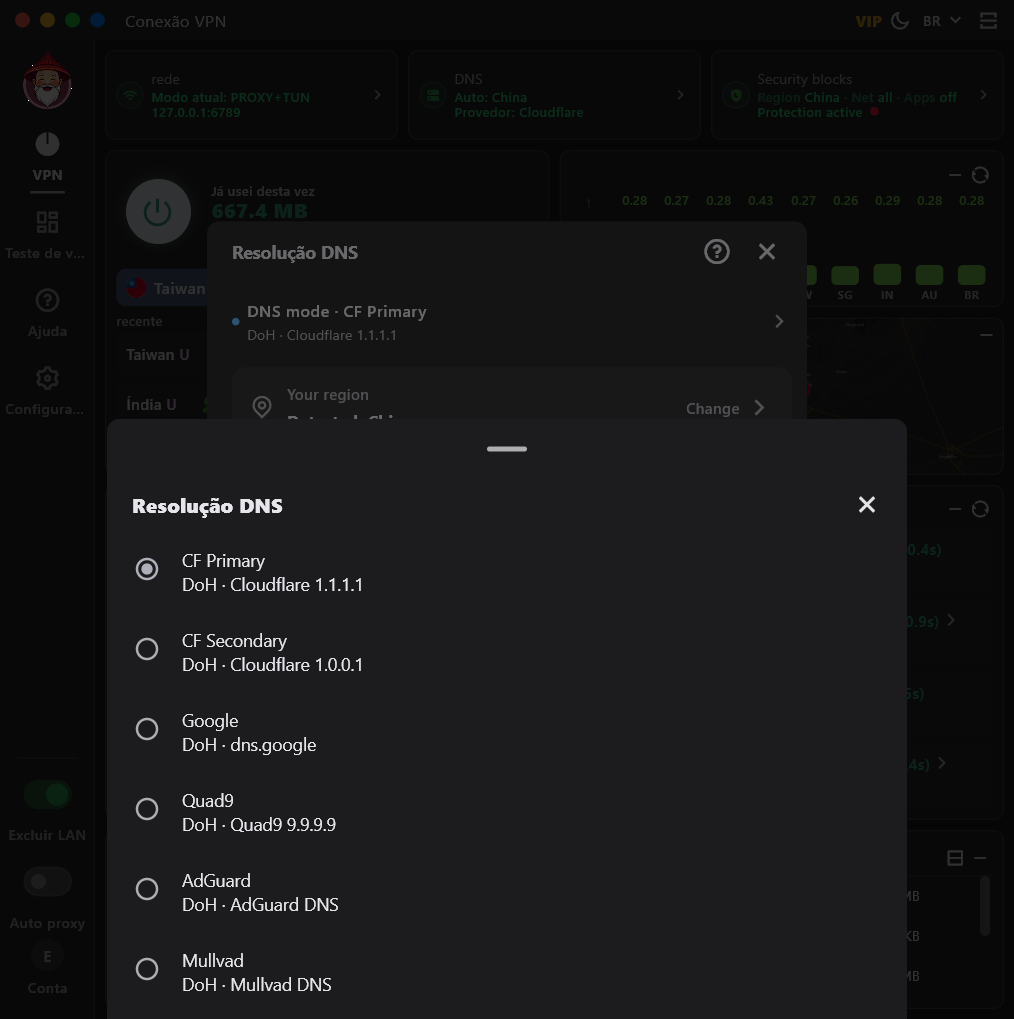
Aqui se escolhe o DNS criptografado (DoH) que a VPN usa. Cada posição é um provedor. Você só escolhe entre as posições. Não dá para escrever um conjunto próprio de regras de resolução.
Na captura, as posições disponíveis, todas marcadas como DoH, eram:
- CF Primary: Cloudflare 1.1.1.1 (a selecionada naquele momento)
- CF Secondary: Cloudflare 1.0.0.1
- Google: dns.google
- Quad9: 9.9.9.9
- AdGuard
- Mullvad
As seis opções diferem no que bloqueiam. Não são um ranking de velocidade. Trocar uma não troca o nó.
- CF Primary: Cloudflare 1.1.1.1. Não bloqueia anúncios nem sites maliciosos. Para o uso diário. Algumas redes interferem neste endereço.
- CF Secondary: Cloudflare 1.0.0.1. O mesmo resolver e a mesma política sem bloqueio, só outro endereço. Use se o endereço principal não conectar.
- Google: dns.google. Fácil de alcançar de muitos lugares. Não bloqueia anúncios nem sites maliciosos.
- Quad9: 9.9.9.9. Bloqueia domínios maliciosos e de phishing conhecidos. Não bloqueia publicidade comum.
- AdGuard: O servidor padrão bloqueia anúncios, rastreadores e domínios de phishing. As páginas ficam mais limpas. Um site pode não abrir ou perder um pedaço; volte para CF ou Google se isso acontecer.
- Mullvad: Resolver público voltado à privacidade. Não bloqueia anúncios nem sites maliciosos.
O bloqueio de domínios da Quad9, da AdGuard e da Mullvad não é a mesma coisa que o bloqueio de anúncios do próprio AoBaiVPN. Com o bloqueio de anúncios ligado no cliente, usa-se uma lista compartilhada pública no GitHub. Não entra em conflito com o DNS escolhido; os dois podem ficar ligados ao mesmo tempo.
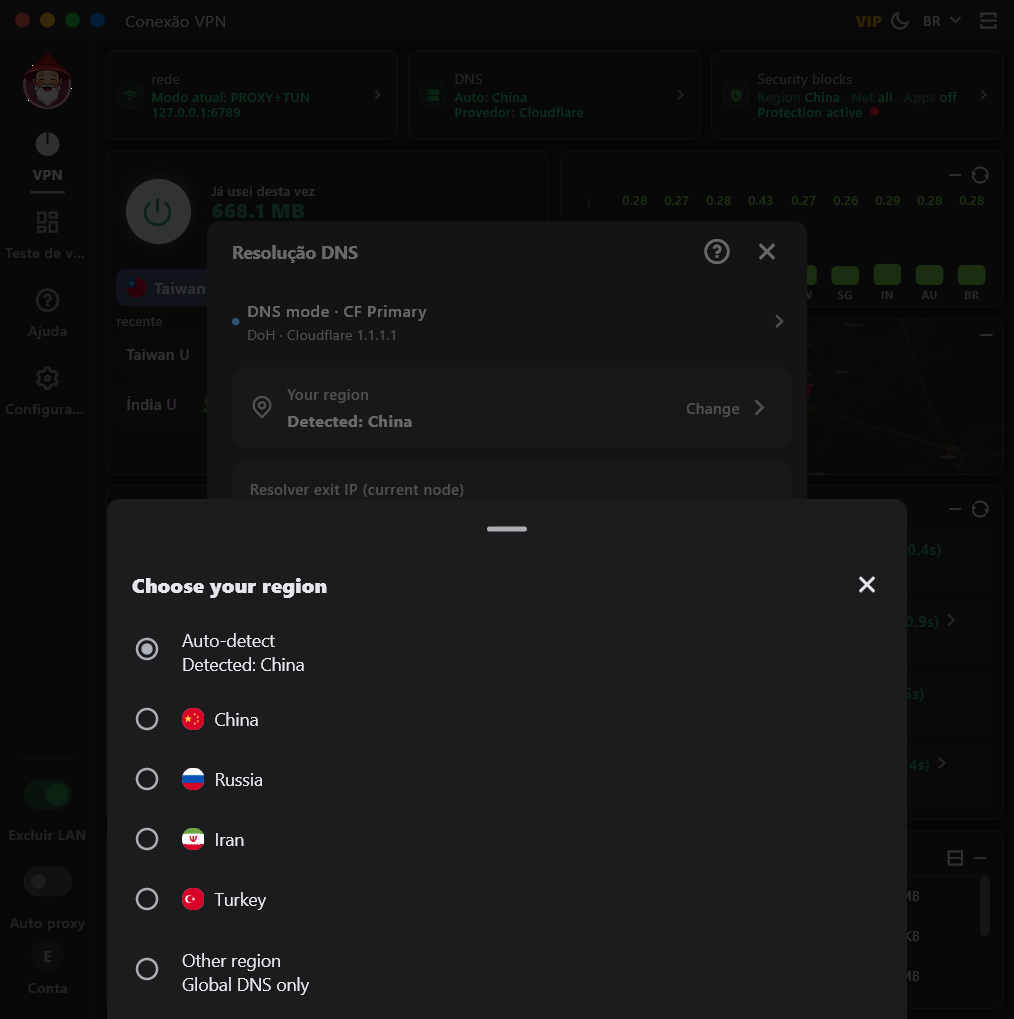
A região decide «quais DNS são sondados na detecção». Ela não muda para qual nó o túnel aponta, nem se um site vai pelo proxy ou em direto.
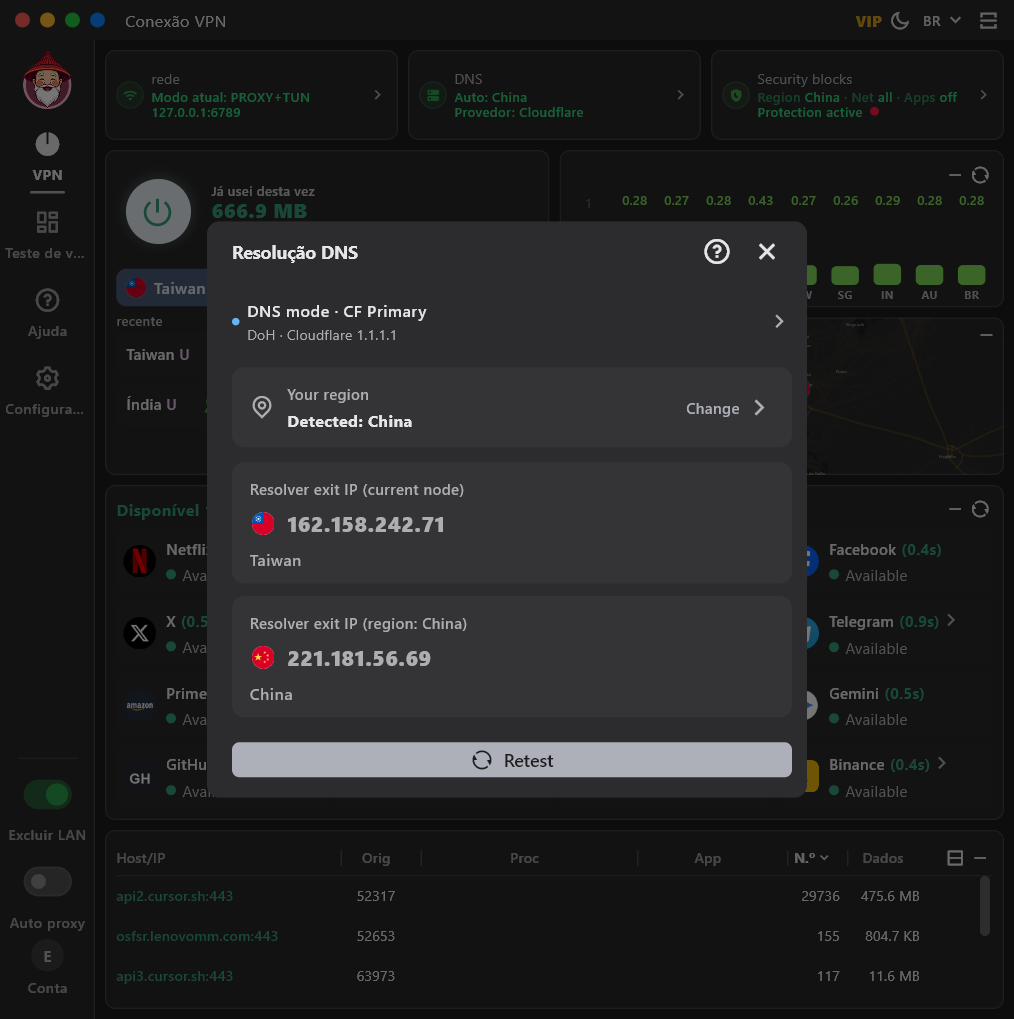
Dá para escolher Auto-detect, China, Russia, Iran, Turkey ou Other region. Em Other region a detecção olha só o DNS global. Na hora da captura, a detecção automática tinha reconhecido a China.
As duas linhas de baixo do painel são o resultado da detecção: a saída de resolução do nó atual, e a saída sondada conforme a região. O nome do país ao lado é o lugar da saída, não uma nota de segurança. Global ali é a coluna da sondagem global, não um modo de navegação.
Onde abrir
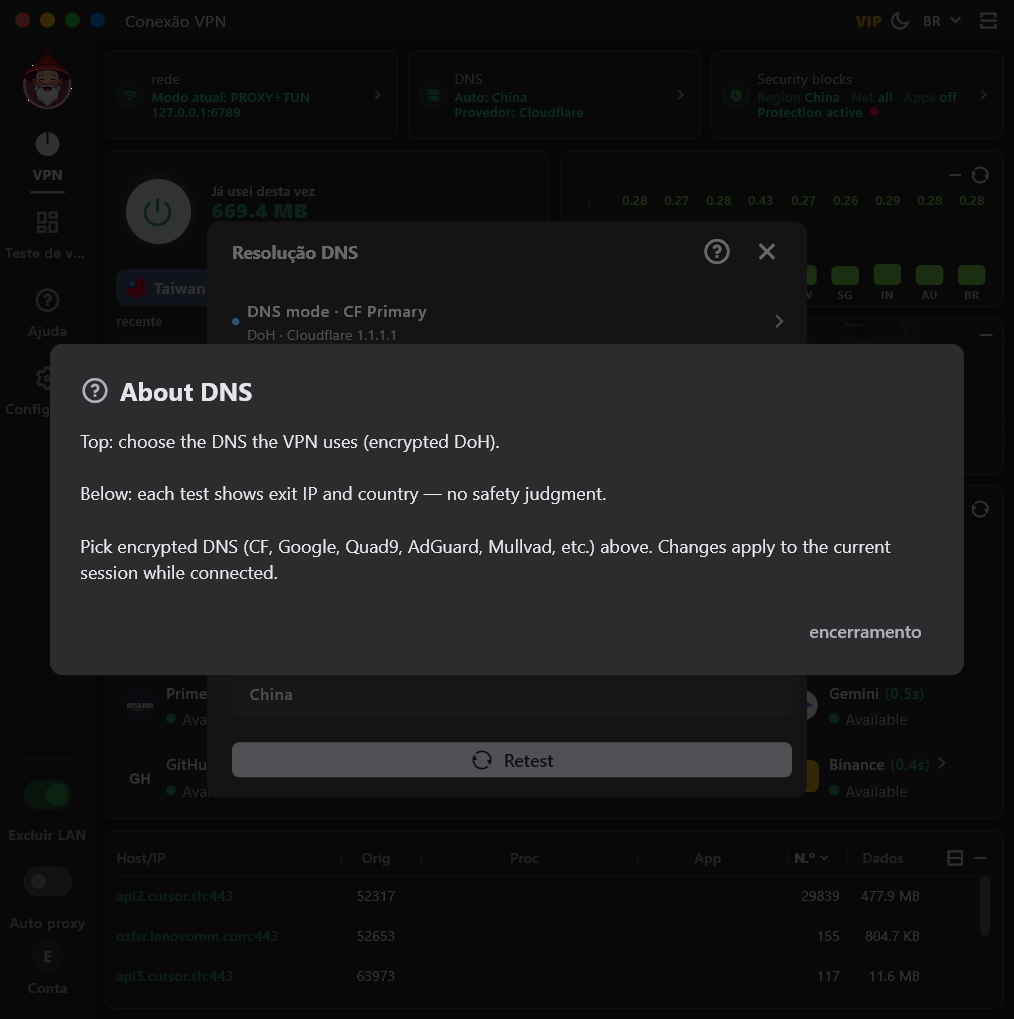
Na tela inicial, toque no cartão DNS. Toque na linha do provedor para abrir as posições. Toque na linha da região para abrir Choose your region. O ? ao lado do título é About DNS.
Como usar
- Abra o painel de DNS e veja o provedor atual e a região da linha Detected:.
- Para trocar o DNS, toque no provedor e escolha uma das seis posições.
- Para mudar a região usada na detecção, toque na região e escolha uma posição. Auto-detect deixa o cliente continuar reconhecendo.
- Para ver de novo o IP de saída, toque em Retest.
- Se não for mudar, toque em × ou em Fechar.
Quando passa a valer
Com a conexão já ativa, trocar o DNS de cima vale na hora nesta sessão. A região só mexe na apresentação das detecções seguintes. Retest consulta a saída de novo e não troca o nó.
Fique atento
O IP de saída lá embaixo só diz «de onde esse DNS resolve». O cliente não faz julgamento de segurança sobre ele.
7. Central de segurança e cenários
O que é
A central de segurança junta divisão, bloqueio de anúncio e proteção de privacidade. As três abas de cima são Security, Policy e Library.
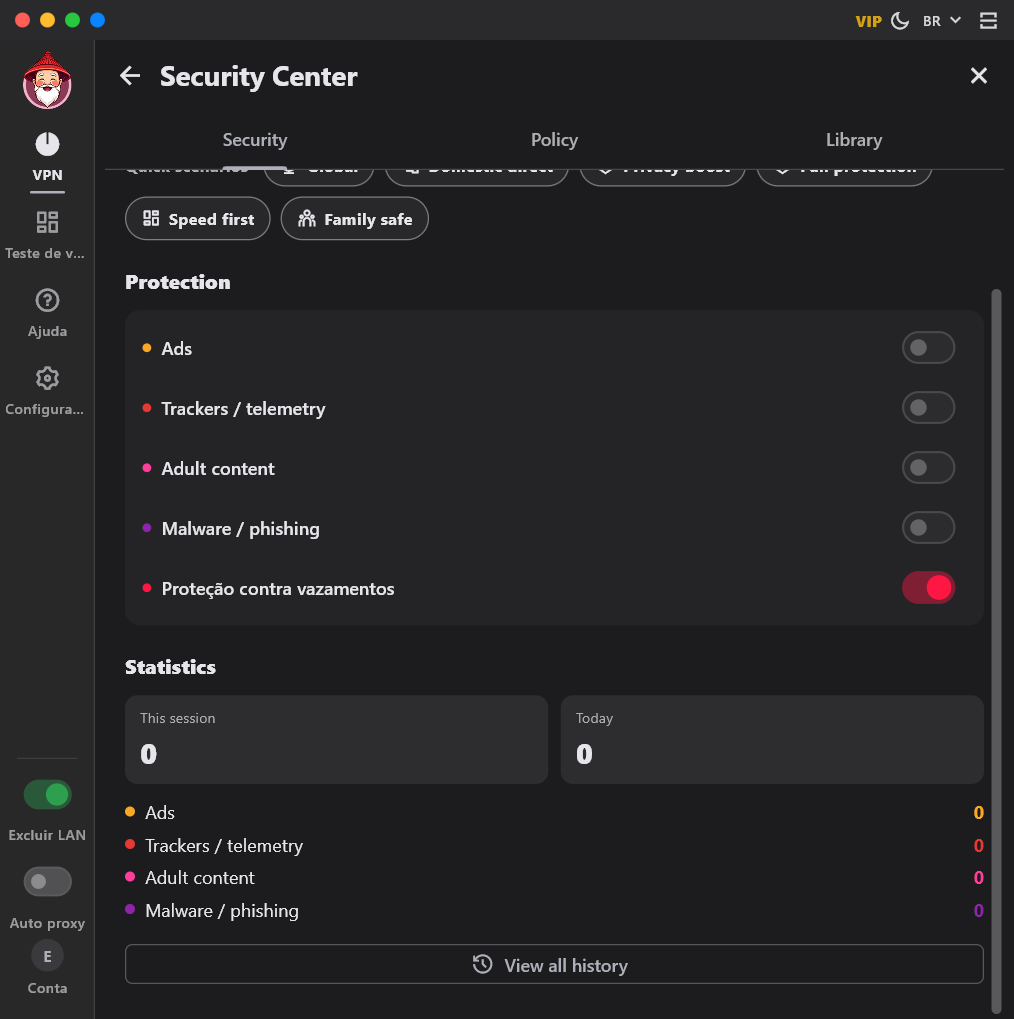
No alto da página Security há um conjunto de cenários. Tocar em um cenário grava de uma vez vários interruptores relacionados. Na captura apareciam de fato estes seis:
| Cenário | Texto no botão | O que mais muda ao tocar |
|---|---|---|
| Global | All traffic via proxy | Desliga o direto do país e os bloqueios, passa para TUN e liga a proteção contra vazamento |
| Domestic direct | Domestic IP/domains direct, rest via proxy | Liga a predefinição da China, TUN e a proteção contra vazamento, e liga o bloqueio de anúncio e o antirrastreamento padrão |
| Privacy boost | Ad block + strict anti-tracking | Liga o bloqueio de anúncio, o antirrastreamento estrito, o bloqueio de ameaça e o bloqueio de conteúdo adulto. Não muda o modo de rede atual |
| Full protection | All blocks on + TUN + encrypted DNS | Desliga o direto do país, liga todos os bloqueios, TUN, a proteção contra vazamento e o DNS criptografado |
| Speed first | Blocks off, prioritize connection speed | Desliga o direto do país e os bloqueios, passa para TUN e liga a proteção contra vazamento |
| Family safe | Adult filter + ad block + threat block | Liga o bloqueio de anúncio, o antirrastreamento padrão, o bloqueio de ameaça e o bloqueio de conteúdo adulto. Não muda o modo de rede atual |
A frase curta no botão é o resumo para quem usa. A coluna da direita é a combinação que o cenário grava de verdade, para você não descobrir só depois de tocar que o modo de rede também mudou.
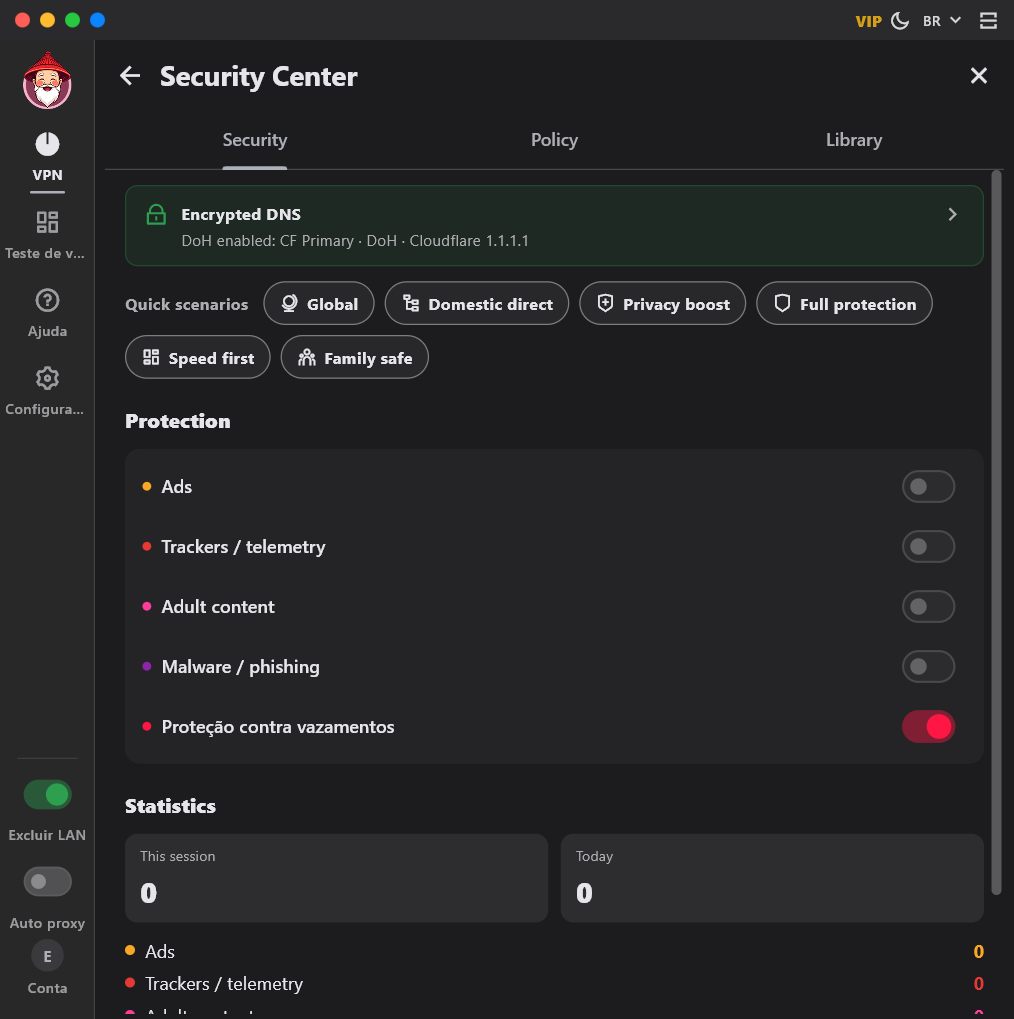
Ao rolar para baixo, aparecem quantas vezes esta conexão bloqueou e o acumulado de hoje, além da contagem por categoria. Na captura estava tudo em 0. View all history abre registros mais antigos.
Onde abrir
Na tela inicial, toque no cartão Security blocks, ou entre por essa página em Security Center e fique na aba Security.
Como usar
- Abra Security Center e confira se está na página Security.
- Leia primeiro a frase no botão do cenário e confira se ela combina com o resultado que você quer.
- Toque em um cenário. O cliente grava o conjunto da tabela acima.
- Se aparecer lá em cima «${count} protection change(s) pending», só tocar em Aplicar agora encaixa as mudanças nesta conexão. Se não quiser aplicar, saia da página e não toque em Aplicar agora.
- Olhe as estatísticas embaixo para saber quanto esta conexão bloqueou.
Quando passa a valer
O cenário grava na hora as configurações neste computador. Com a conexão já ativa, em geral entra na sessão atual. Quando não consegue, pede para desconectar e conectar de novo. Com a faixa «pendente», espera você tocar em Aplicar agora.
Fique atento
O cenário cobre os interruptores dos quais ele cuida. Por exemplo, Speed first desliga os bloqueios e, ao mesmo tempo, põe o modo de rede em TUN. Se você só quiser desligar uma coisa, use o interruptor isolado da seção seguinte. Não toque no cenário inteiro.
Global quer dizer que o tráfego de uso vai pelo proxy. O login e o site oficial não usam o túnel atual. A rede local entra ou não no túnel conforme Excluir LAN. Veja Predefinição de país e Limites que costumam confundir.
8. Interruptores de proteção
O que é
A proteção são quatro tipos de bloqueio, mais uma proteção contra vazamento que só fica disponível em TUN. Você só pode ligar ou desligar. Não dá para editar o texto das regras nem acrescentar um domínio de anúncio. As regras vêm da biblioteca de regras, e a página da biblioteca é só leitura.
Os interruptores na página Security são:
- Ads
- Trackers / telemetry
- Adult content
- Malware / phishing
- Proteção contra vazamentos: no modo proxy fica acinzentado, com o texto «Available in TUN mode». O sentido é evitar que, durante a conexão, o sistema contorne o túnel e saia em direto. O uso está em Proteção contra vazamento e rede local.
Na captura, os quatro primeiros estavam desligados, e a faixa de DNS criptografado mostrava a posição DoH atual.
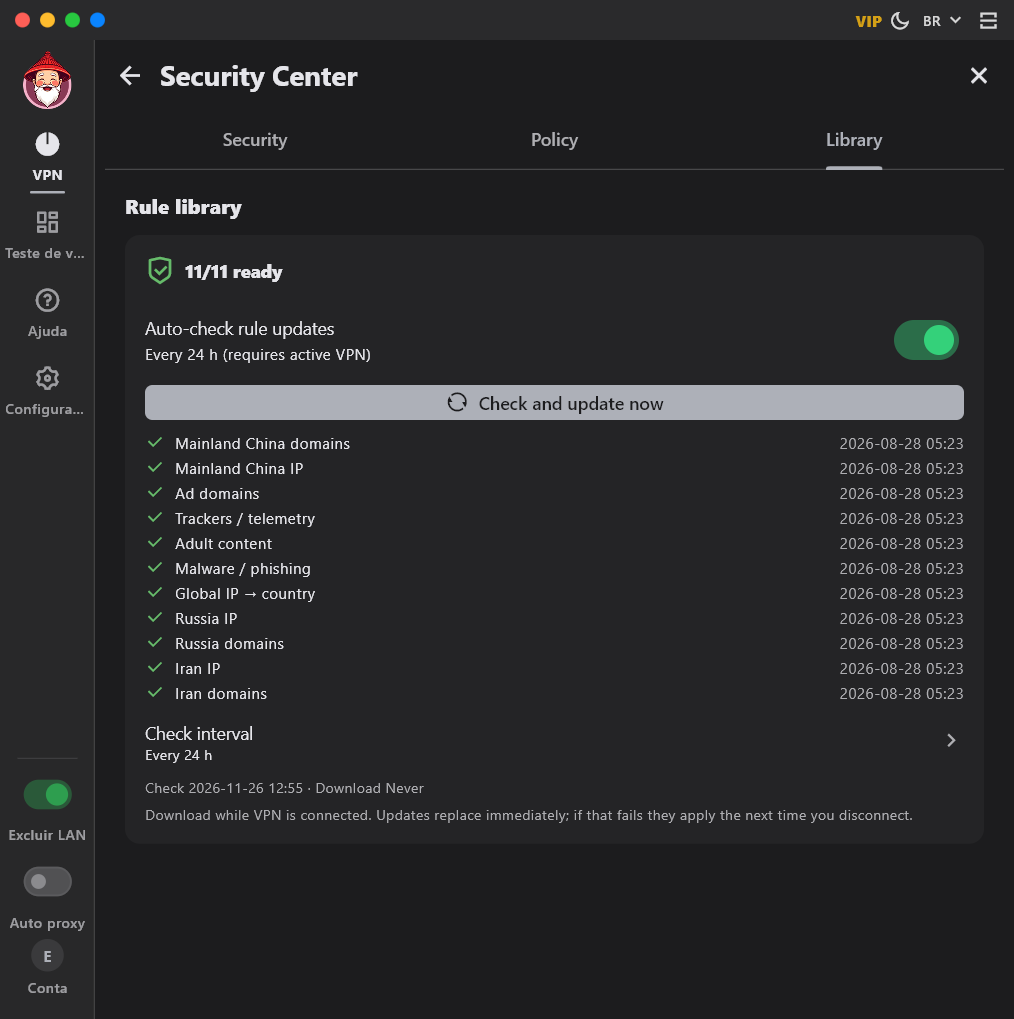
A página Library lista os pacotes de regras que já estão prontos. Na captura era 11/11, e a data é a hora de versão do pacote. A lista inclui: Mainland China domains, Mainland China IP, Ad domains, Trackers / telemetry, Adult content, Malware / phishing, Global IP → country, Russia IP, Russia domains, Iran IP, Iran domains.
Com Auto-check rule updates ligado, há uma verificação a cada 24 horas, e a verificação exige a VPN já conectada. A atualização, com a conexão ativa, substitui as regras atuais. Se falhar, espera a próxima desconexão para trocar.
Onde abrir
Em Security Center, a aba Security mostra os interruptores e a aba Library mostra os pacotes de regras.
Como usar
- Abra a página Security.
- Mexa só no interruptor que você quer. Não conte com editar listas aqui.
- Se aparecer «pendente», confirme e toque em Aplicar agora.
- Para ver se os pacotes estão completos, abra Library. Se precisar, toque em Check and update now. Sem conexão, não baixa.
- A linha Check interval mostra o período atual. Na captura era a cada 24 horas.
Quando passa a valer
Depois que o interruptor é gravado, e com a conexão já ativa, aplica o quanto antes. Com a faixa pendente, entra na sessão atual depois de Aplicar agora. O pacote de regras baixa e substitui com a conexão ativa. Se falhar, fica para depois da próxima desconexão.
Fique atento
Desligar um item só deixa de usar aquele tipo de regra para bloquear. O pacote em si continua na biblioteca. Se o modo infantil exigir o bloqueio forçado de conteúdo adulto, esse interruptor não pode ser desligado naquele aparelho. Veja Modo infantil.
9. Predefinição de país
O que é
A predefinição de país deixa em direto os IP e os domínios do «próprio país» e manda o resto pelo proxy. Ela usa as tabelas completas de domínios e de IP da região, não só alguns sites.
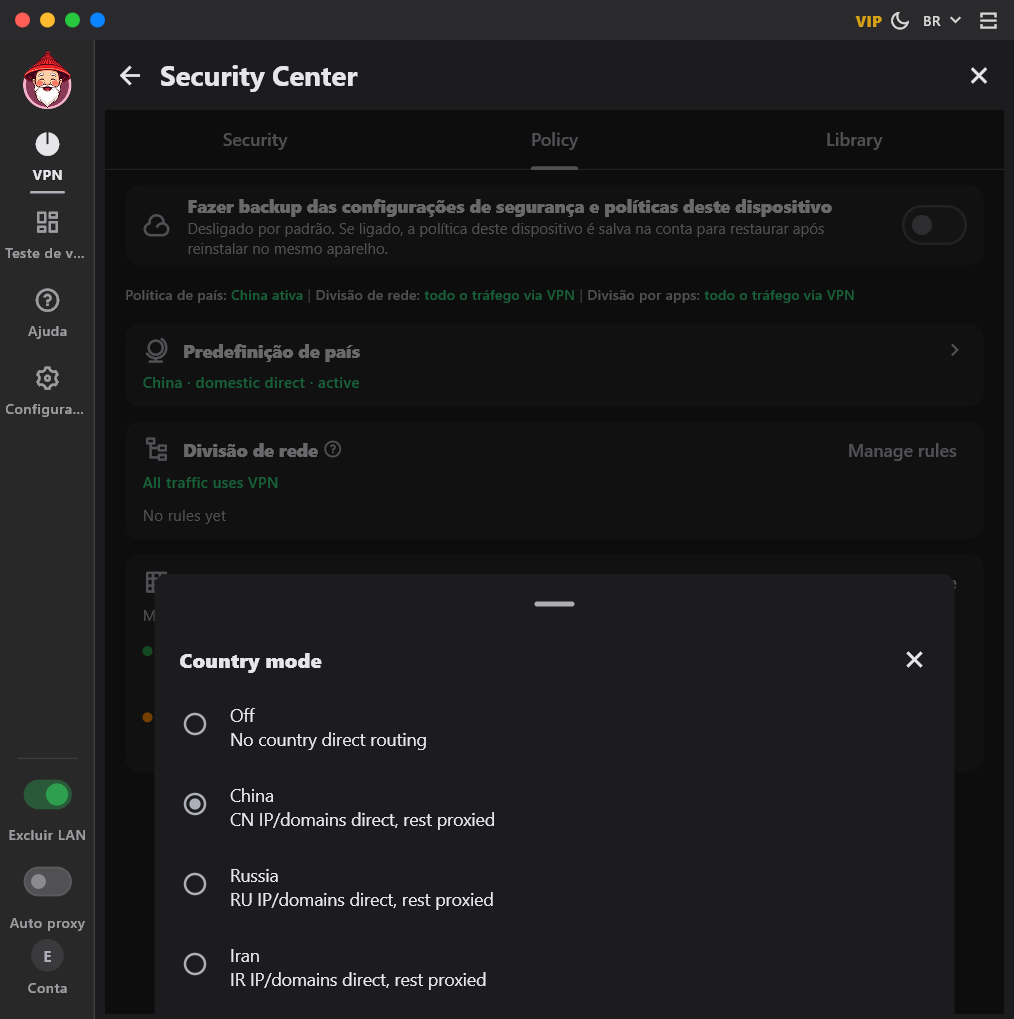
Em Country mode há quatro itens:
- Off: não ativa a política de direto do país.
- China: IP e domínios continentais em direto, o resto pelo proxy.
- Russia: IP e domínios da zona russa em direto, o resto pelo proxy.
- Iran: IP e domínios do Irã em direto, o resto pelo proxy.
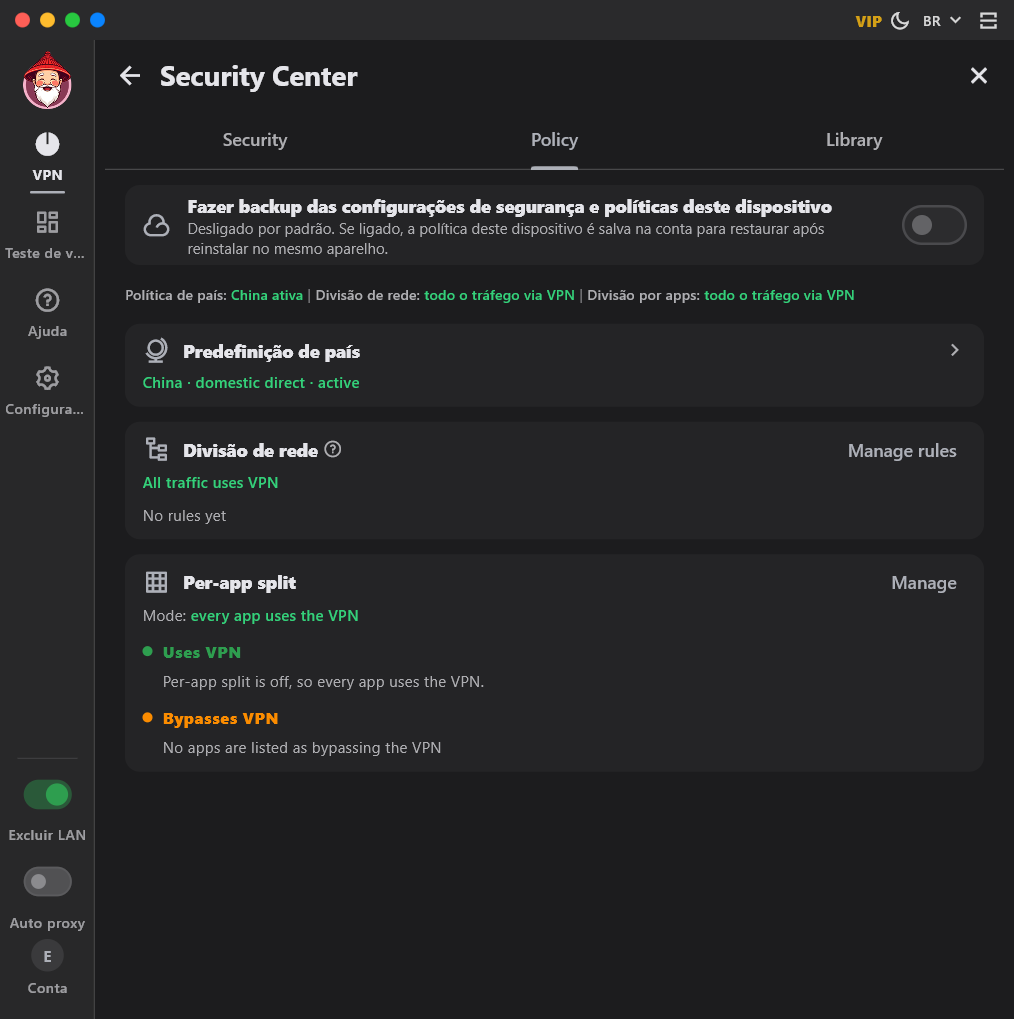
Na hora da captura a opção era Off. A linha de estado na página de política fica escrita como «Política de país: inativa».
O login e o site oficial não usam o túnel atual. Com Excluir LAN ligado, os endereços da rede local também não entram no túnel.
Onde abrir
Security Center → Policy → Predefinição de país.
Como usar
- Abra a página Policy e leia a linha verde de estado.
- Toque em Predefinição de país.
- Escolha Off, China, Russia ou Iran.
- Toque em × para fechar a caixa de diálogo. O item escolhido permanece.
Quando passa a valer
Com a conexão já ativa, entra na hora na sessão atual. Quando se soma à divisão personalizada, o próprio país da predefinição continua em direto.
Fique atento
A predefinição de país e o «país» da divisão personalizada podem existir ao mesmo tempo. A predefinição tem prioridade para manter o próprio país em direto. Para acrescentar só um ou dois domínios, use a Divisão personalizada. Não substitua isso pela predefinição.
Fazer backup das configurações de segurança e políticas deste dispositivo, no topo da página de política, vem desligado por padrão. Ligado, a política deste aparelho fica salva na conta. Depois de desinstalar, reinstalar no mesmo aparelho pode restaurá-la. Ela não traz a política de outro aparelho.
10. Divisão personalizada
O que é
A divisão de rede casa pelo «destino», não pelo aplicativo. O destino pode ser um domínio, um bloco de rede (CIDR) ou um país. Essa lista só é de fato entregue ao túnel quando o modo de conexão atual é TUN ou TUN+proxy. No proxy puro, a página avisa que a divisão não está valendo.
Há três modos:
- Off: esta lista personalizada não é entregue. Na página de política aparece «Divisão de rede: todo o tráfego via VPN».
- Only selected use VPN: o destino que bater na lista passa pelo proxy, e o que não bater vai em direto.
- Selected bypass VPN: o destino que bater na lista vai em direto, e o restante passa pelo proxy.
Na captura estava Off, ainda sem regras. Os atalhos de país são China, Russia e Iran. Em Off esses botões ficam acinzentados. É preciso passar para um dos outros dois modos para poder acrescentar.
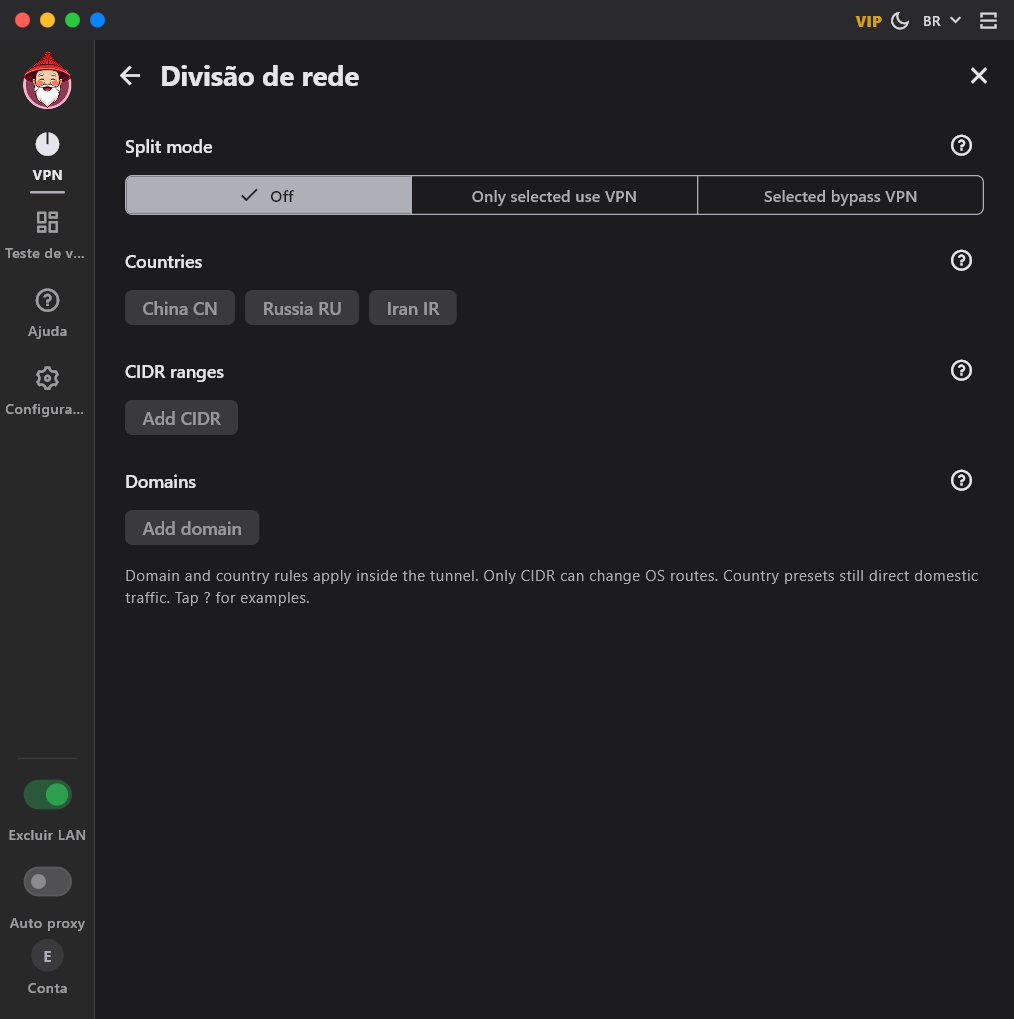
As instruções de preenchimento ficam no ?. O título é How to write split targets.
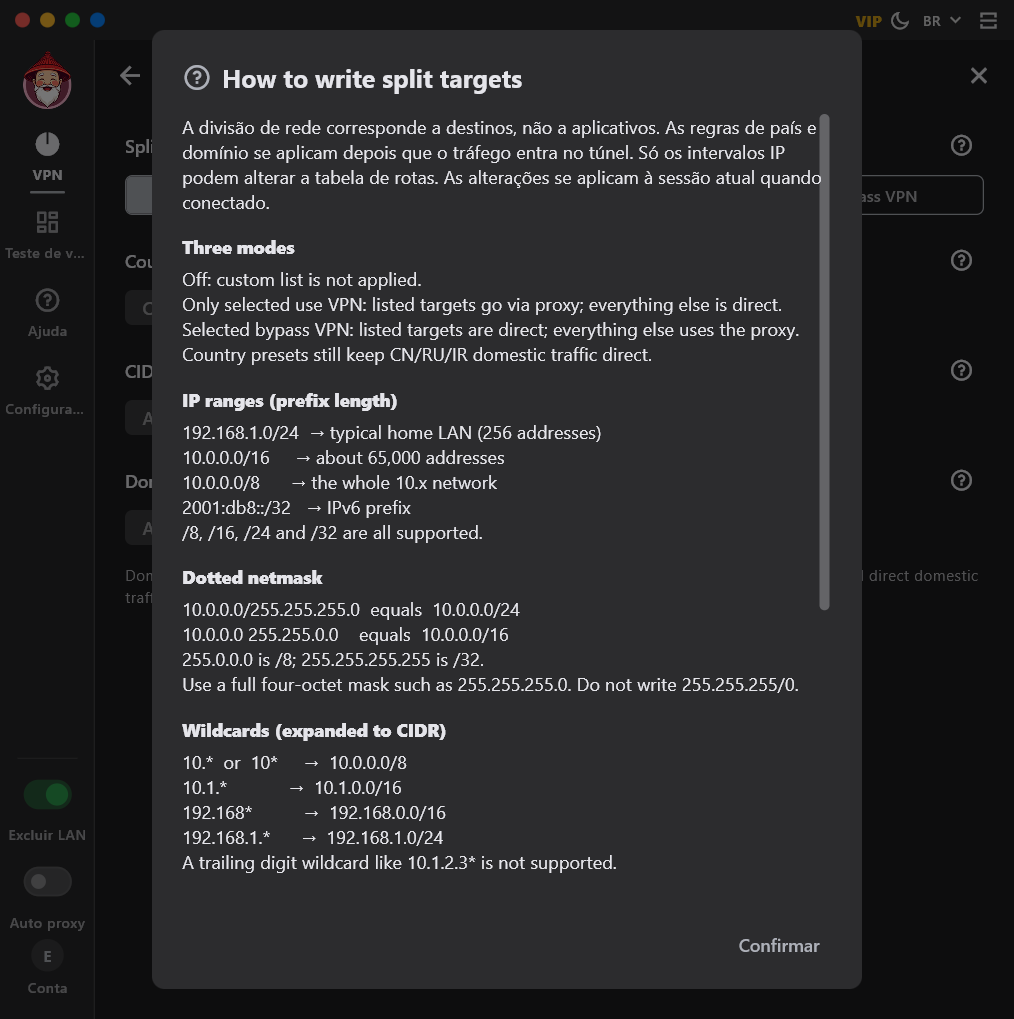
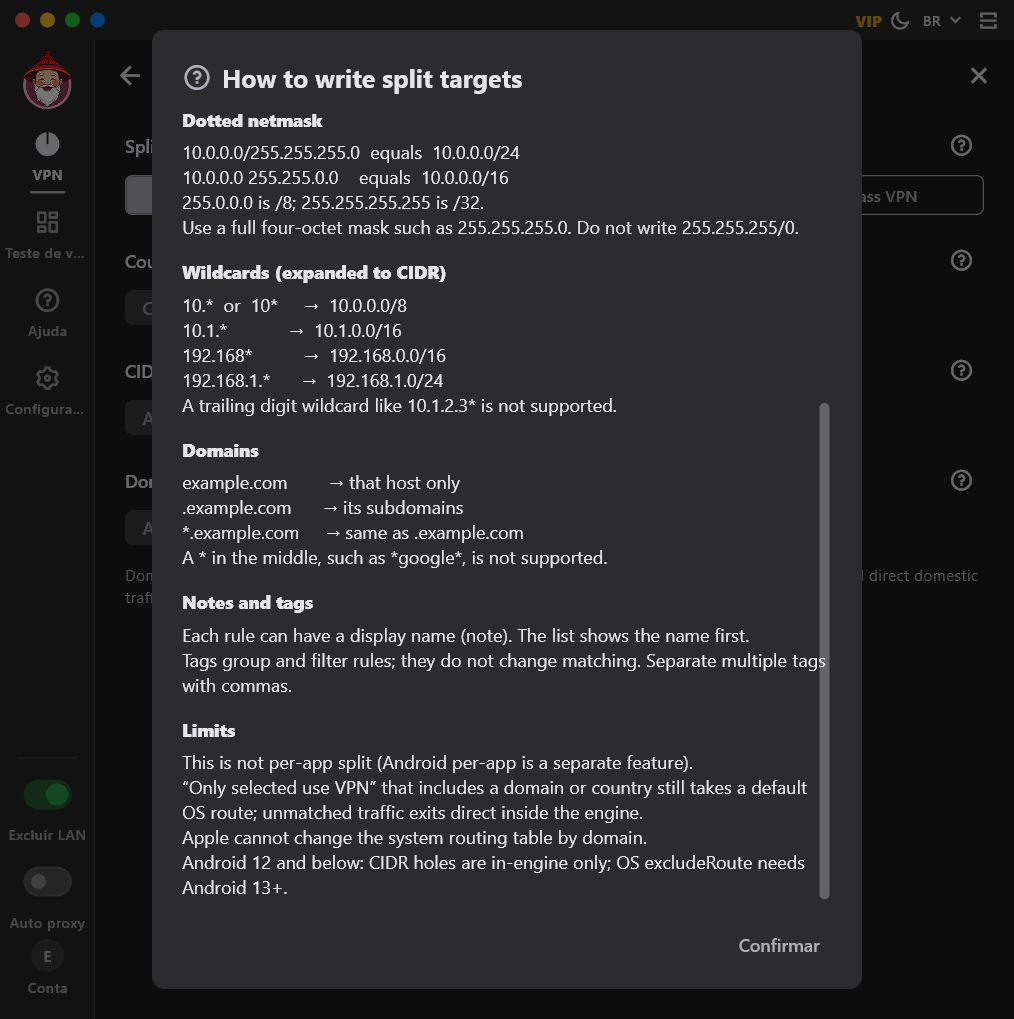
O jeito de preencher, segundo a ajuda, é:
- O bloco de rede se escreve como prefixo, por exemplo
192.168.1.0/24,10.0.0.0/16,10.0.0.0/8,2001:db8::/32. A máscara pontuada precisa ter os quatro segmentos completos e ser equivalente a esses prefixos. Não escreva uma máscara com segmento faltando. - A escrita com asterisco se expande:
10.*ou10*vira10.0.0.0/8,10.1.*vira10.1.0.0/16,192.168*vira192.168.0.0/16,192.168.1.*vira192.168.1.0/24. Uma forma como10.1.2.3*não se expande como bloco de rede. - Domínio:
example.comsó casa com esse host;.example.comcasa com os subdomínios;*.example.comé igual a.example.com. Não escreva uma forma com asterisco dos dois lados, como*google*. - A observação e as etiquetas se separam por vírgula. Servem só para agrupar e filtrar na página. Não mudam o jeito como uma regra casa com o tráfego.
Se você só acrescentar um domínio ou um país, o tráfego entra primeiro no túnel e depois o cliente decide se vai pelo proxy ou fica em direto. Sistemas Apple não conseguem mudar as rotas do sistema pelo domínio.
Onde abrir
O caminho é Security Center, aba Policy, cartão Divisão de rede, depois Manage rules. O título dessa página também é Divisão de rede.
Como usar
- Abra Divisão de rede.
- Se agora estiver em proxy puro, mude primeiro o modo de rede para TUN ou TUN+proxy. O cliente também pode perguntar, ao abrir a divisão, se você quer trocar. Se cancelar, o modo volta para Off e as regras já escritas ficam.
- Escolha Off, Only selected use VPN ou Selected bypass VPN.
- Depois de escolher um dos dois últimos, toque em China, Russia ou Iran, ou em Add CIDR e Add domain.
- Preencha no formato da ajuda. As etiquetas podem ficar vazias.
- Tocar em uma regra deixa editar. Tocar em excluir tira a regra.
- Quando há etiquetas, aparecem chips de filtro na página, para mostrar só um grupo. O filtro só mexe na lista que você vê.
Quando passa a valer
Se o modo não for Off e o atual for TUN, uma conexão já feita entra na hora na sessão atual. No proxy puro a lista não é entregue. Ela espera a próxima discagem em TUN.
Fique atento
Quando se soma às predefinições de China, Russia e Iran, o próprio país continua em direto.
11. Proxy por aplicativo
O que é
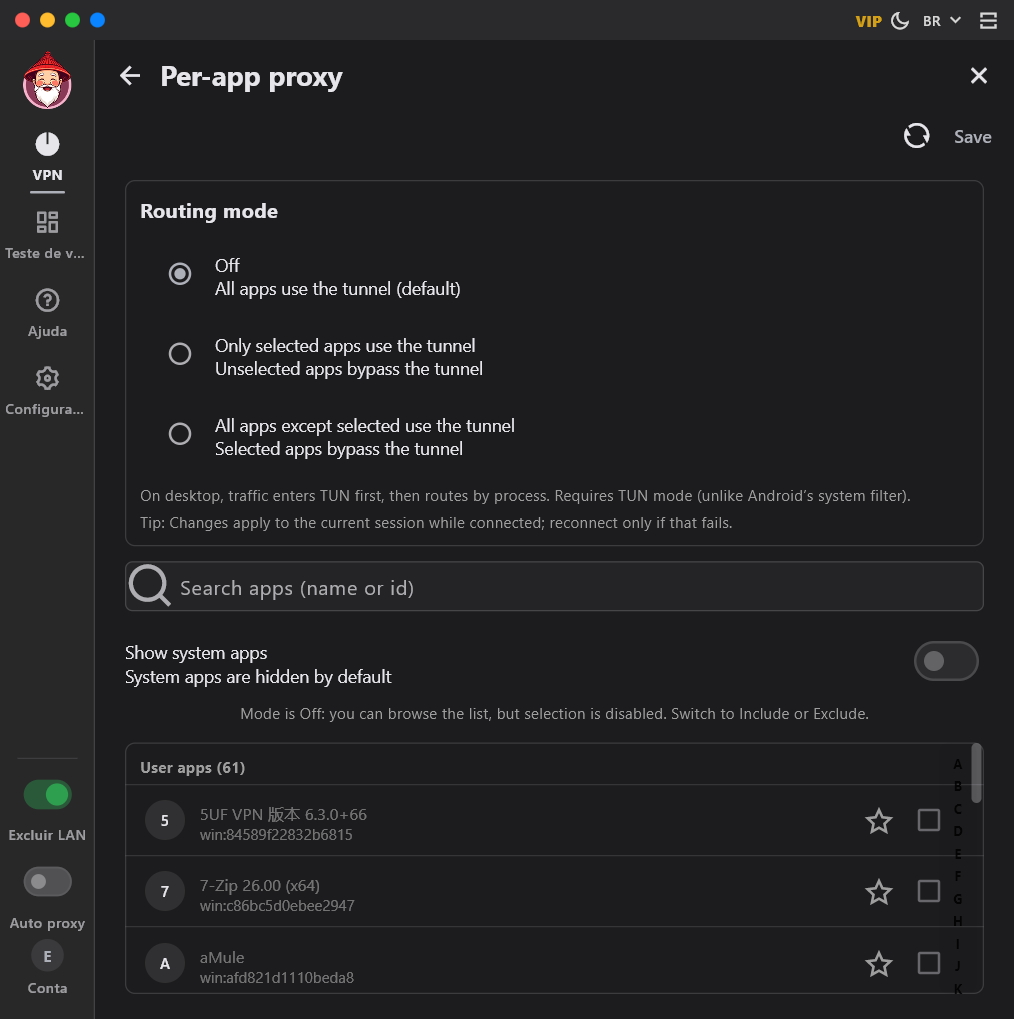
No desktop Windows dá para decidir, pelo processo, qual aplicativo passa pela aceleração e qual não passa. Isso é um conjunto de regras diferente da seção anterior, que divide por domínio ou por bloco de rede.
As três escolhas na página são:
- Off (All apps use the tunnel (default)): padrão. Dá para pesquisar e percorrer os aplicativos, mas não dá para marcar.
- Only selected apps use the tunnel: os aplicativos que não foram selecionados não passam pela aceleração.
- All apps except selected use the tunnel: os aplicativos selecionados não passam pela aceleração.
O texto explicativo diz: no desktop, o tráfego entra primeiro no TUN e só depois é dividido pelas regras de processo. O método é diferente da camada de sistema do Android e exige o modo TUN.
Na captura estava Off, Show system apps estava desligado (os aplicativos de sistema ficam ocultos por padrão) e a lista de aplicativos do usuário tinha 61.
iPhone, iPad e a versão da Mac App Store não têm essa entrada e também não conseguem listar os aplicativos deste computador.
Onde abrir
O caminho é Security Center, aba Policy, cartão Per-app split, depois Manage. O título da página que abre é Per-app proxy.
Com o modo fechado, a página de política escreve: Uses VPN / Bypasses VPN; quando não está ligado, todos os aplicativos vão pela VPN; não há aplicativos indicados à parte para não irem pela VPN.
Como usar
- Abra Per-app proxy.
- Mude primeiro o modo de Off para um dos dois seguintes. Em Off as caixas de seleção não funcionam.
- Procure o aplicativo pelo nome na caixa de pesquisa.
- Se precisar ver os aplicativos de sistema, ligue Show system apps.
- Marque os aplicativos que devem ter tratamento especial.
- Toque em Save no canto superior direito. Se não salvar, é só voltar.
Quando passa a valer
Precisa de TUN. Com a conexão já ativa, depois de salvar entra na hora na sessão atual. Se a aplicação falhar, desconecte e conecte de novo uma vez.
Fique atento
Aqui, «Off» quer dizer que todos os aplicativos passam pela aceleração. Usa a mesma palavra que o «Off» da divisão de rede, mas cuida de processos. Os dois lados se configuram separados.
12. Proteção contra vazamento e rede local
O que é
Proteção contra vazamentos fica nos interruptores de proteção da central de segurança. Ligada, durante a conexão evita que o sistema contorne o túnel e saia em direto. No modo proxy esse item fica acinzentado, com o texto «Available in TUN mode».
Excluir LAN faz com que, depois da discagem, a rede local deste computador continue conseguindo acessar este computador. O ideal é deixar ligado. Em máquina na nuvem isso é especialmente útil. Vem ligado por padrão. Desligado, a discagem também manda para o túnel o bloco da rede local. SSH, área de trabalho remota e NAS na rede local podem cair na hora, e outros aparelhos podem deixar de conseguir conectar neste computador.
Esse interruptor aparece na barra lateral, e só quando o modo atual é TUN ou TUN+proxy. Na captura o modo era proxy, então a barra só tinha Auto proxy e não tinha Excluir LAN. Por isso este texto não tem captura desse interruptor.
Onde abrir
- Proteção contra vazamento: Security Center → Security, ao lado dos quatro interruptores de bloqueio.
- Excluir a rede local: mude primeiro o modo de rede para TUN mode ou TUN + Proxy e depois olhe a barra lateral.
Como usar
- Para ligar a proteção contra vazamento, use primeiro TUN ou TUN+proxy e depois acione Proteção contra vazamentos na página Security.
- Para confirmar que a rede local continua acessível, no modo TUN veja Excluir LAN na esquerda e deixe ligado.
- Se você realmente precisar desligar, leia o aviso na caixa de confirmação e só então decida se toca em Turn off anyway.
Quando passa a valer
A proteção contra vazamento vale durante a conexão TUN. Excluir a rede local decide, na próxima discagem, se o bloco da rede local entra no túnel. Depois de desligar, um acesso à rede local que esteja acontecendo pode cair na hora.
Fique atento
Mudar a escuta do proxy para Este dispositivo e a LAN é deixar outras pessoas conectarem na sua porta. Ligar Excluir LAN é não deixar a sua própria rede local ser puxada para dentro do túnel. As duas coisas podem existir ao mesmo tempo. Uma não substitui a outra.
13. Tema e aparência
O que é
A aparência decide a cor da interface, quais cartões aparecem na tela inicial e o movimento do mapa. Na captura o tema era Escuro, o movimento do mapa era Baixo, Mostrar dicas detalhadas estava desligado e O botão Fechar sai do aplicativo estava ligado.
No menu de tema cabem quatro opções: Sistema, Luz, Escuro e Light gray.
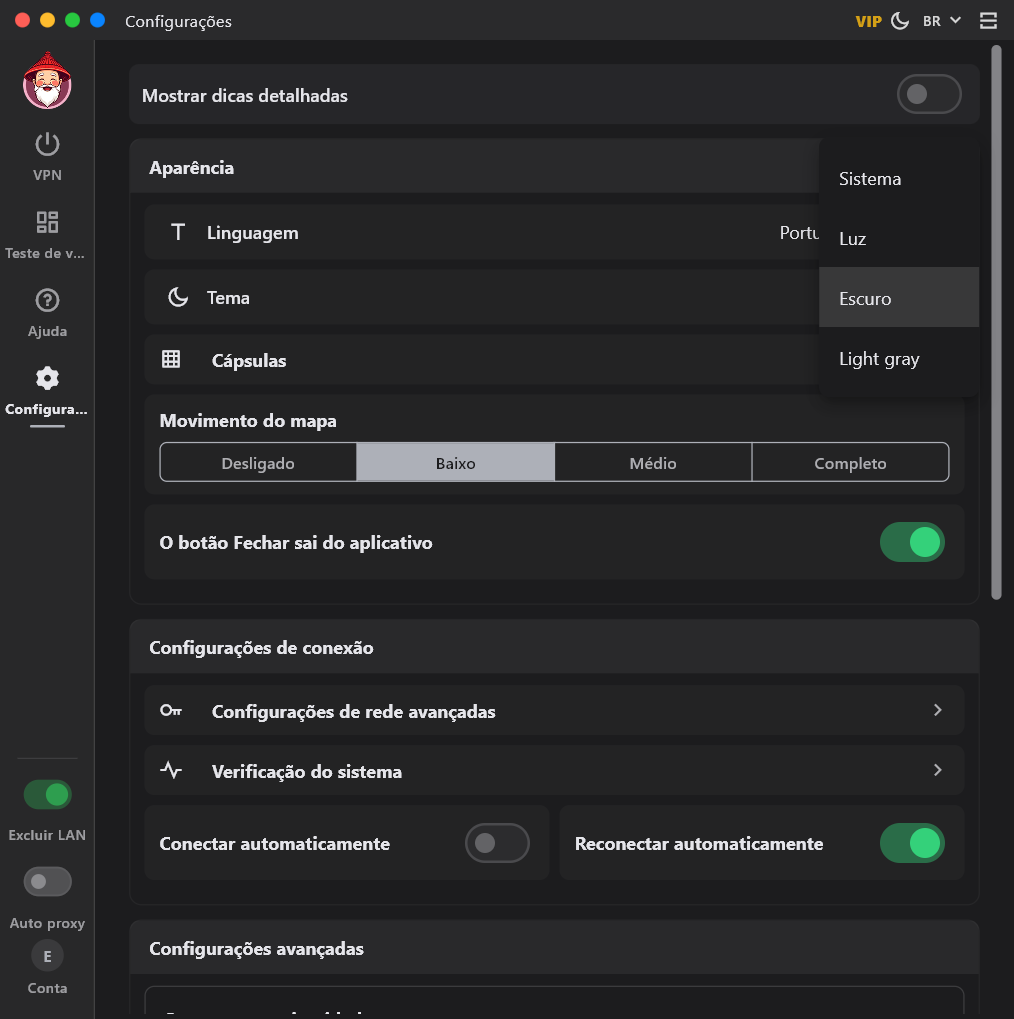
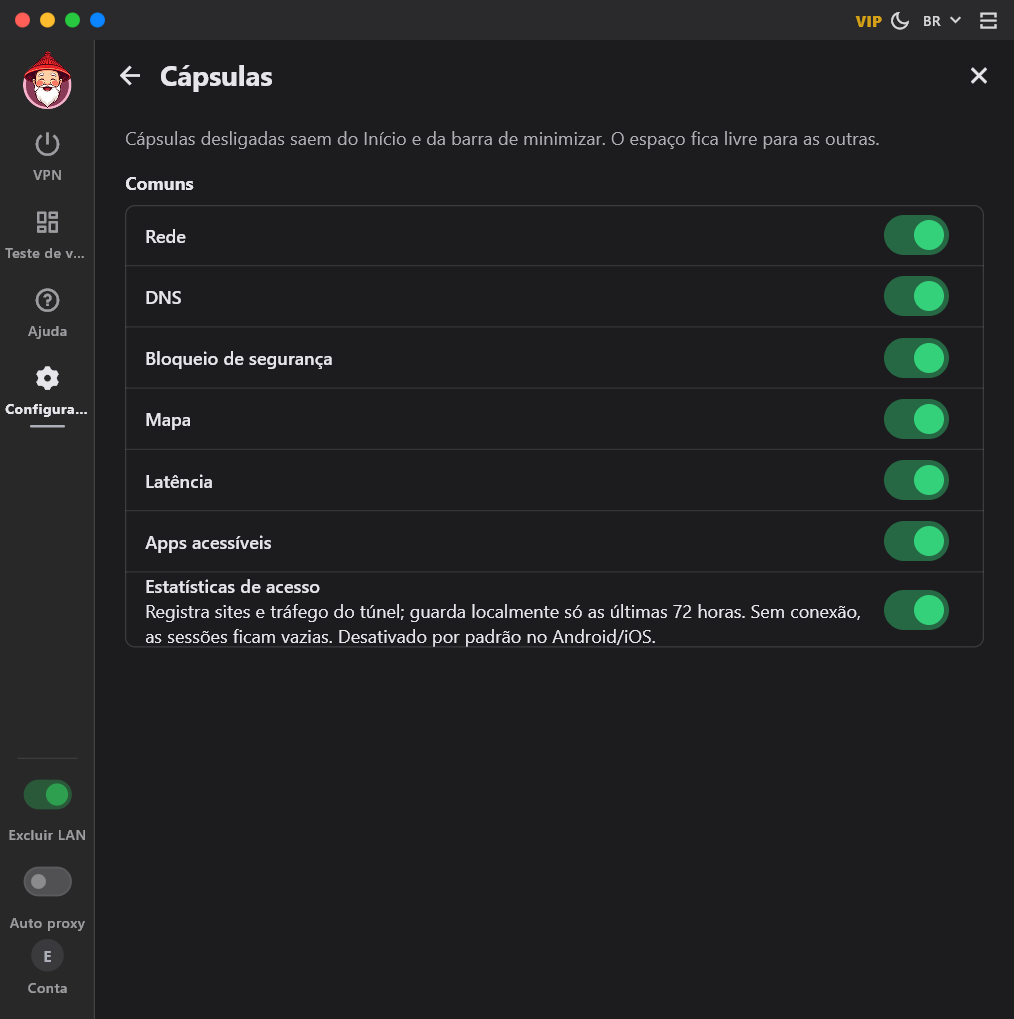
Cápsulas decide quais cartões continuam na tela inicial. Um cartão desligado deixa de aparecer na tela inicial e também não fica nos ícones pequenos depois de minimizar. O espaço que sobra fica para os outros cartões. Na captura estavam todos ligados:
- No grupo Comuns: Rede, DNS, Bloqueio de segurança, Mapa, Latência, Apps acessíveis e Estatísticas de acesso
- As estatísticas de acesso registram os sites e o tráfego que passaram pelo túnel. No computador, só ficam as últimas 72 horas. Sem conexão, a lista fica vazia. No Android e no iOS esse item vem desligado por padrão.
O movimento do mapa tem Desligado, Baixo, Médio e Completo.
Com Mostrar dicas detalhadas ligado, cada configuração ganha uma observação. Serve para a primeira vez que você usa.
Com O botão Fechar sai do aplicativo ligado, o botão de fechar no canto superior esquerdo da janela sai direto do AoBaiVPN.
Onde abrir
Configurações, na esquerda. O tema fica em Aparência. Cápsulas é uma linha separada abaixo da aparência. Ao entrar, a página é Cápsulas.
Como usar
- Abra Configurações.
- Toque em Tema e escolha um item. Tocar numa área vazia da página fecha o menu.
- Toque em Cápsulas e desligue os cartões que você não quer ver na tela inicial.
- Toque em voltar no canto superior esquerdo.
- Se precisar, ajuste também o movimento do mapa, as explicações detalhadas e o comportamento do botão de fechar.
Quando passa a valer
Tema, cápsulas e movimento aparecem na hora na interface, sem reconectar. Depois de desligar uma cápsula, a tela inicial deixa de mostrá-la na hora. Essas opções de aparência não mudam o túnel.
Fique atento
O idioma fica na mesma área de aparência, mas ele troca o texto da interface e fica sozinho na seção seguinte.
14. Idioma da interface
O que é
Aqui se troca o texto da interface do cliente. Não muda o país do nó nem as regras de divisão.
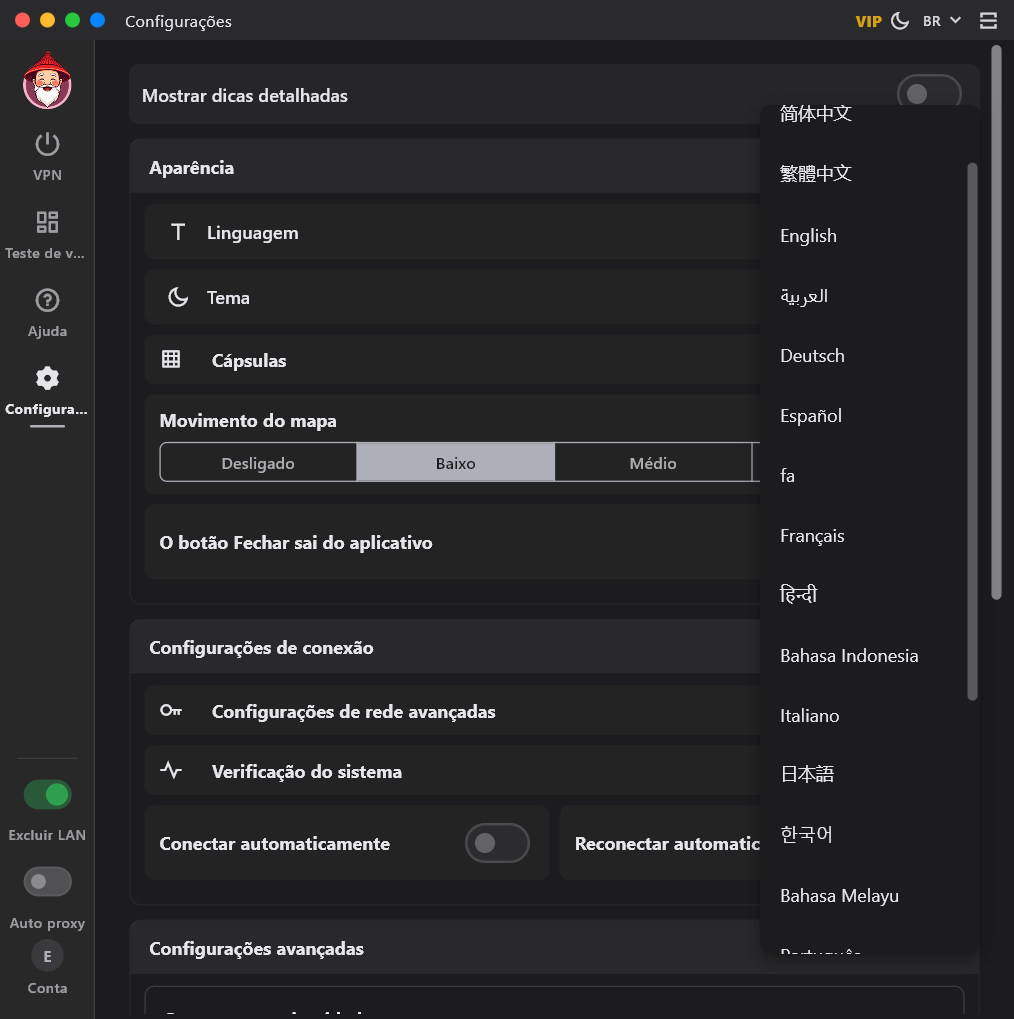
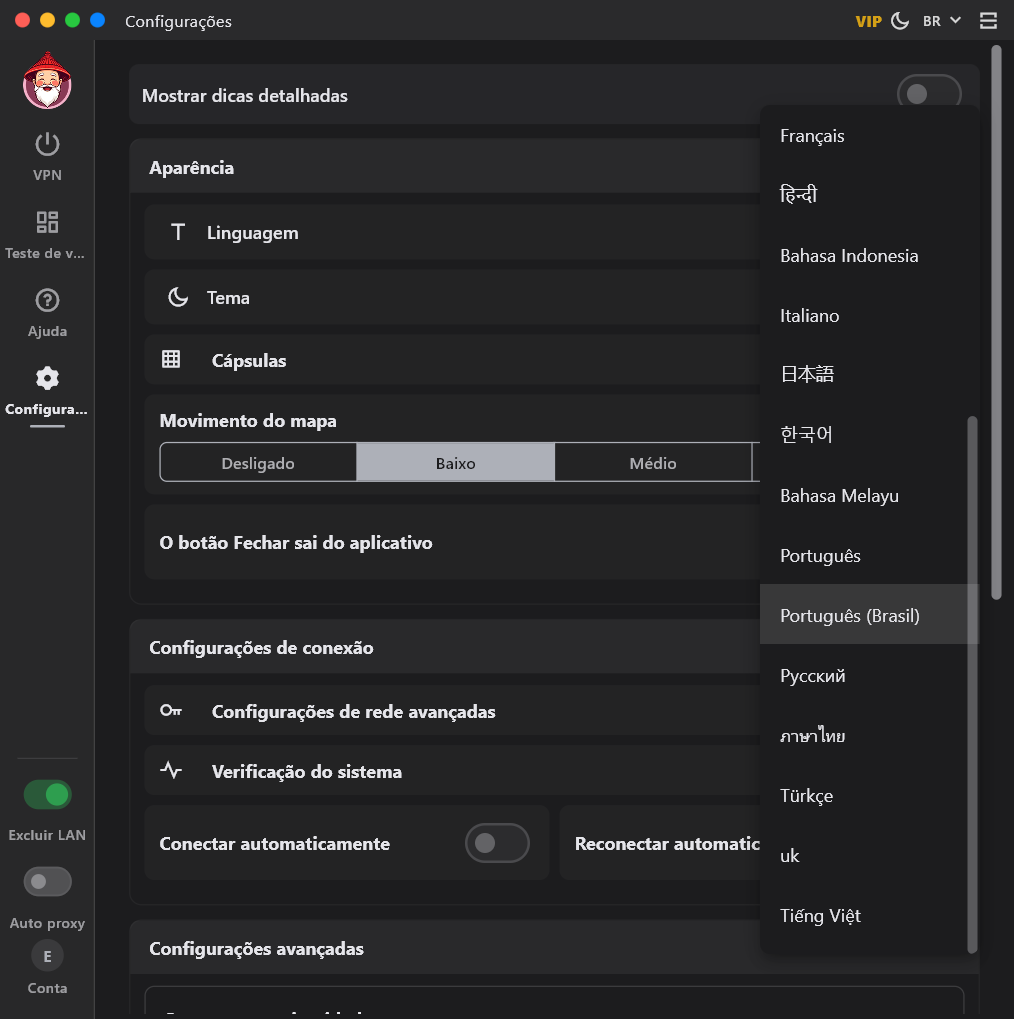
O cliente traz 19 idiomas de interface. A lista abaixo usa o nome com que cada idioma se apresenta no menu, na mesma ordem dos pacotes de idioma do cliente:
| Nome próprio |
|---|
| 简体中文 |
| 繁體中文 |
| English |
| 日本語 |
| 한국어 |
| Tiếng Việt |
| Deutsch |
| Français |
| Español |
| Português |
| Português (Brasil) |
| Русский |
| ภาษาไทย |
| Bahasa Indonesia |
| Bahasa Melayu |
| العربية |
| हिन्दी |
| Türkçe |
| Italiano |
O primeiro item do menu é Siga o sistema: a interface acompanha o idioma do sistema operacional. Se o idioma do sistema não estiver entre esses 19, usa-se o idioma de reserva do cliente.
Se o menu mostrar um código sem pacote de tradução, o texto da interface usa inglês.
Onde abrir
Configurações → Aparência → Linguagem.
Como usar
- Abra Configurações e toque em Linguagem.
- Toque em um nome próprio da tabela, ou em Siga o sistema.
- Toque fora do menu. O menu fecha. A marca de idioma na barra de cima vira a sigla do idioma atual. Na captura era CN, que corresponde ao chinês simplificado.
Quando passa a valer
O texto da interface muda na hora, sem desconectar a VPN.
Fique atento
Em interfaces da direita para a esquerda, como o árabe, a direção da página inteira muda depois da troca.
15. Modo infantil
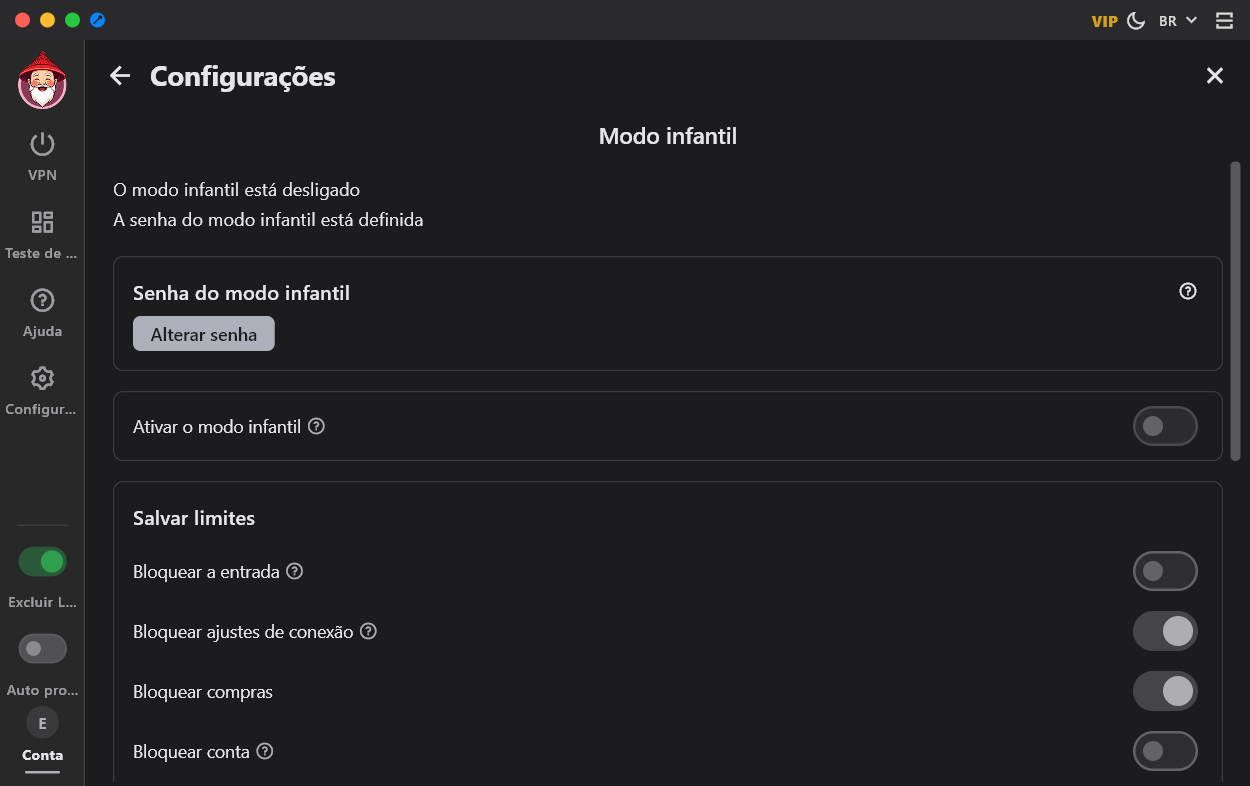
Esta seção explica do ponto de vista de quem cuida da criança. Com o modo infantil desligado, os limites abaixo não valem.
O que é
O modo infantil é um conjunto de limites de responsável definidos neste aparelho. A senha só existe no servidor. Este aparelho não guarda a senha. A página de definição pede de 4 a 32 caracteres, sem espaço no começo nem no fim. Se esquecer, redefina no console do site oficial. Se errar demais, o cliente para de aceitar digitação por um tempo.
Os limites que dá para salvar se dividem em dois grupos.
Travas de configuração que, depois de desbloquear, dá para mudar por um tempo (com o modo infantil ligado e o interruptor correspondente também ligado, sem desbloquear não muda):
- Bloquear a entrada: com o modo infantil ligado, entrar de novo nesta página pede primeiro a senha do modo infantil. Com o modo desligado, esse interruptor não vale.
- Bloquear ajustes de conexão: não dá para mudar protocolo, TUN, divisão, DNS nem política de segurança.
- Bloquear compras
- Bloquear conta: não dá para mudar a senha de login, as contas vinculadas nem o idioma do e-mail.
- Bloquear assinaturas e pedidos: não dá para comprar plano nem gerenciar a assinatura.
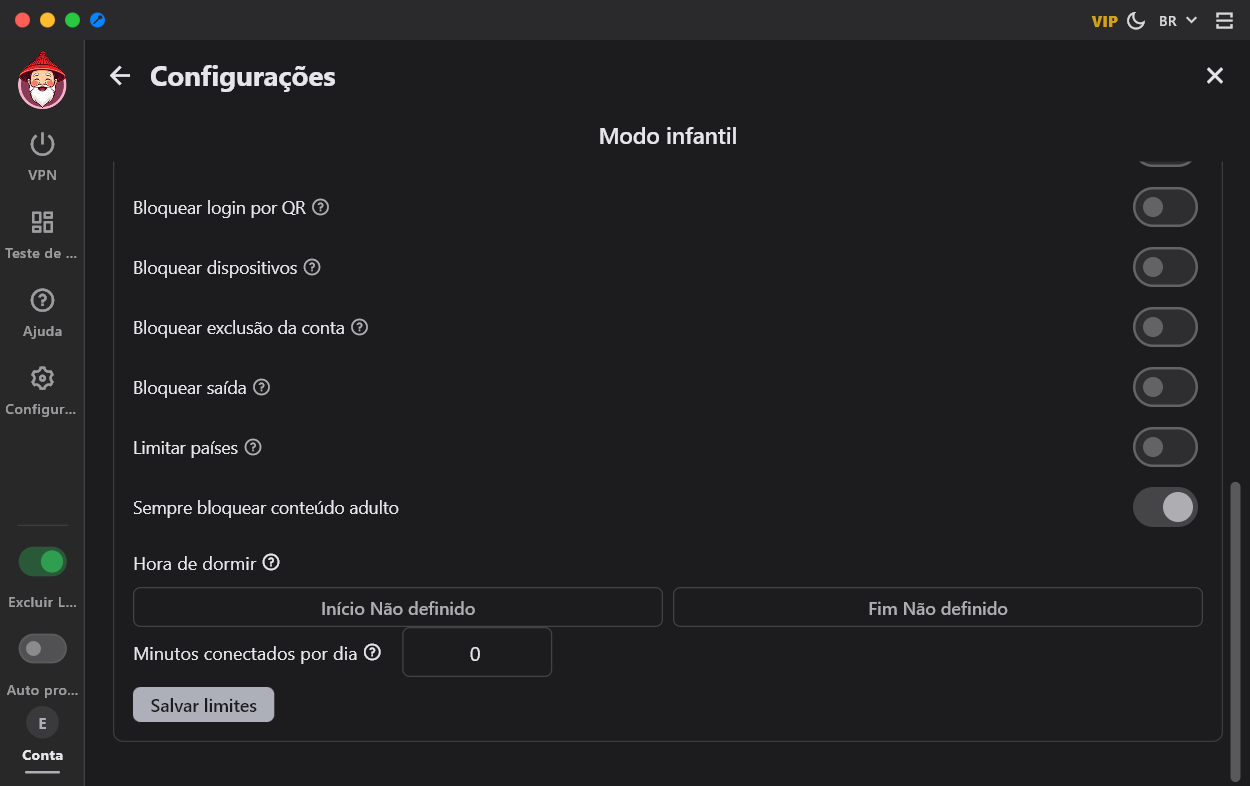
- Bloquear login por QR: não dá para usar este aparelho para ler o código de login de outro aparelho.
- Bloquear dispositivos: não dá para ver nem desconectar os aparelhos que estão com sessão aberta.
- Bloquear exclusão da conta
- Bloquear saída
Depois de digitar a senha nesta página e desbloquear, essas travas de configuração só ficam abertas nesta execução. Sair da conta, ou abrir o cliente de novo, pede a senha outra vez.
Limites que não se abrem com o desbloqueio (enquanto o modo infantil estiver ligado, continuam valendo mesmo depois de desbloquear):
- Limitar países: só dá para conectar nos países permitidos abaixo. Não escolher nenhum é o mesmo que não limitar os nós. Uma linha sem código de país não conecta enquanto esse item estiver aberto.
- Sempre bloquear conteúdo adulto: neste aparelho não dá para desligar o bloqueio de conteúdo adulto.
- Hora de dormir: pelo horário local deste computador. O começo e o fim se preenchem juntos, ou se limpam juntos. Um período que atravessa a meia-noite também conta. Preencher só um lado, ou colocar o começo igual ao fim, não forma um período de hora de dormir. Dentro da hora de dormir não dá para fazer uma conexão nova. Uma conexão que já está no ar não cai só porque entrou a hora de dormir.
- Minutos conectados por dia: 0 quer dizer sem limite. Soma pelo dia civil local e, ao chegar no limite, desconecta a conexão atual. O máximo é 1440 minutos.
Na captura, o limite de países estava desligado. A lista de países permitidos chegou a mostrar «Japan», mas o interruptor estava desligado, então não valia. O começo e o fim da hora de dormir estavam os dois em Não definido. Os minutos por dia eram 0.
Onde abrir
Na esquerda, Conta → Modo infantil. O subtítulo é «Senha do modo infantil e limites neste dispositivo».
Como usar
- Abra Modo infantil. Com o modo desligado e sem «Bloquear a entrada», a página aparece direto.
- Com o modo ligado e a entrada bloqueada, digite primeiro a senha do modo infantil no aviso.
- Se ainda não houver senha, defina pela orientação da página antes de poder salvar os limites.
- Ligue Ativar o modo infantil. Ligar só isso, com os limites de baixo todos desligados, é ter o modo ligado sem limite extra.
- Acione as travas de configuração que você precisa.
- Para limitar países, ligue Limitar países e escolha vários em Países permitidos. Não escolher é o mesmo que não limitar.
- Se precisar, ligue Sempre bloquear conteúdo adulto.
- Preencha juntos o começo e o fim da hora de dormir, ou deixe Não definido.
- Nos minutos por dia, coloque 0 ou um número inteiro de 1 a 1440.
- Toque em Salvar limites. Se não salvar e voltar, as mudanças de agora não ficam.
Quando passa a valer
Com o modo infantil desligado, os limites salvos ficam guardados e não são aplicados. Depois de abrir o modo infantil e salvar:
- As travas de configuração barram na hora os menus correspondentes. O desbloqueio dura só até o fim desta execução.
- A hora de dormir, a partir da próxima discagem depois de salvar, impede conexões novas e não derruba o túnel que já estava conectado.
- A duração diária soma pelo dia civil local. Ao chegar no limite, o cliente para a conexão atual.
- O limite de países vale na próxima vez que esse país for escolhido ou discado. O desbloqueio não abre esse limite.
- O bloqueio forçado de conteúdo adulto vale o tempo todo enquanto o modo estiver ligado. O desbloqueio também não deixa desligar isso neste aparelho.
Fique atento
Não entenda o desbloqueio como «os limites de hoje ficam todos pausados». O desbloqueio só abre as travas de configuração e as travas ligadas a compra. Hora de dormir, duração, lista de países permitidos e bloqueio forçado de conteúdo adulto continuam valendo.
16. Limites que costumam confundir
O que vem abaixo são os pontos mais fáceis de interpretar errado no uso. As capturas são todas da versão de desktop para Windows.
No proxy puro, a divisão não vale
Quando o modo de conexão é Proxy mode, a divisão de rede personalizada não é entregue, e as regras de processo por aplicativo também não valem do jeito do TUN. As regras aparecem na página, e o estado ainda pode dizer que não estão valendo. Para Divisão personalizada e Proxy por aplicativo funcionarem como este texto descreve, use TUN mode ou TUN + Proxy.
Login e site oficial
O login e o site oficial não usam o túnel atual. Com Excluir LAN ligado, a rede local não entra no túnel.
O texto da tela inicial não é um modo de três posições
Region, Net e Apps no cartão de segurança, Global no painel de DNS, e o nome de cenário Global, são três textos diferentes. O primeiro é estado, o do meio é a coluna de sondagem de DNS, e o último é um cenário que grava um conjunto de interruptores.
Quatro «automáticos», cada um com o seu assunto
A diferença entre teste de velocidade, seleção automática, conexão automática e reconexão automática está em Qual linha é a melhor.
Diferença em relação a iPhone e iPad
As capturas deste texto são de Windows. iPhone e iPad só têm TUN (VPN do sistema), não têm modo proxy, e também não podem compartilhar o proxy com a rede local. Lá não há divisão por aplicativo, e não dá para mudar a rota do sistema pelo domínio. Regras personalizadas de domínio e de país, nos aparelhos Apple, só passam a valer depois que o tráfego entra no túnel.
Diferença em relação ao Android
O Android também tem divisão por aplicativo, mas pela camada do sistema, diferente do desktop, em que o tráfego entra primeiro no TUN e só depois se divide pelo processo. As estatísticas de acesso vêm desligadas por padrão no Android e no iOS.
O cenário muda o modo junto
Tocar em Global, Domestic direct, Full protection ou Speed first pode mudar o modo de rede para TUN e ligar a proteção contra vazamento. Se você só quiser mudar um interruptor de bloqueio, use o interruptor de proteção isolado.
Idiomas