鳌拜客户端使用手册
本文给已经装好鳌拜正式版的用户看。截图来自 Windows 桌面客户端,界面语言是简体中文。图里的延迟、速度和网站记录都是拍摄那一刻的结果,会随网络变化,不要当成固定指标。
文中的「立刻」「当前这次连接」「下次拨号」分别表示:
- 立刻:改完就作用在你眼前的界面或当前这次连接上。
- 当前这次连接:已经连着时,客户端会把新设置套进正在用的会话;套不上时,页面会提示断开后再连接。
- 下次拨号:这次已经连上的隧道先保持原样,下一次点连接才用新设置。
目录
- 产品能做什么
- 连接、断开、当前节点
- 线路:直连、中转、收藏、最近使用
- 哪条线路最好
- 网络模式
- DNS
- 安全中心与场景
- 防护开关
- 国家预设
- 自定义分流
- 按应用代理
- 防泄漏与局域网
- 主题与外观
- 界面语言
- 儿童模式
- 常见边界
- 本机 MCP
1. 产品能做什么
鳌拜正式版是带账号的 VPN 客户端。登录之后可以连接节点、看当前线路、测延迟和应用是否可达,并按自己的需要调整网络模式、DNS、分流和防护。
首页把常用状态放在一排卡片里:当前是哪种网络模式、DNS 识别到的地区和服务商、安全拦截是否打开。中间是连接按钮和当前节点,右侧是延迟条和地图,下方是一批网站是否可访问,以及刚经过隧道的访问记录。
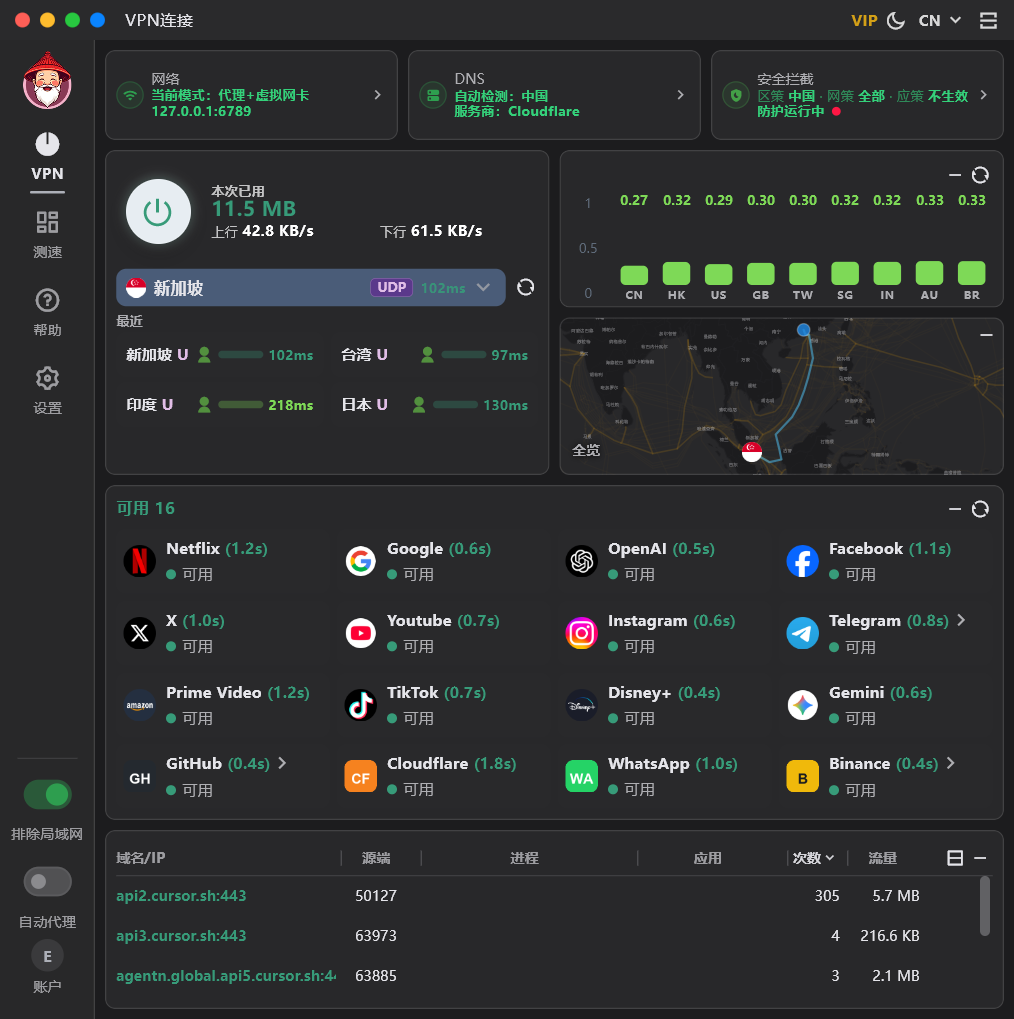
首页安全卡片上的「区策 / 网策 / 应策」是状态说明,用来告诉你国家策略、网络分流、按应用分流现在开没开。它不是让你挑选的三档模式。地图角上的「全览」是地图范围说明。
2. 连接、断开、当前节点
这是什么
连接按钮负责拨号和断开。按钮旁边是这一次连接用了多少流量、当前上传和下载速度。按钮下面的色条是正在使用的节点,能看到地区、协议和延迟。
在哪里打开
左侧点 VPN,页面标题是 VPN连接。
怎么操作
- 打开客户端,确认左侧 VPN 已选中。
- 看大圆按钮。还没连接时,点它开始连接当前节点。
- 已经连接时,再点同一个按钮,就会断开。
- 色条上能看到当前节点。点色条中间(不要点最右边的刷新图标)会打开选节点的窗口。换节点的做法见下一节。
- 色条下面的 最近 列出最近用过的节点。点其中一条,就会改用那一台。
什么时候生效
点连接后马上开始拨号。点断开后,当前隧道马上结束。在已经连接时换节点,连接会改走新节点。
请注意
色条最右边的圆形箭头是刷新延迟,不是换节点。首页下方的网站列表是可达性结果;再往下的域名表是访问记录。这些数字都会变。
3. 线路:直连、中转、收藏、最近使用
这是什么
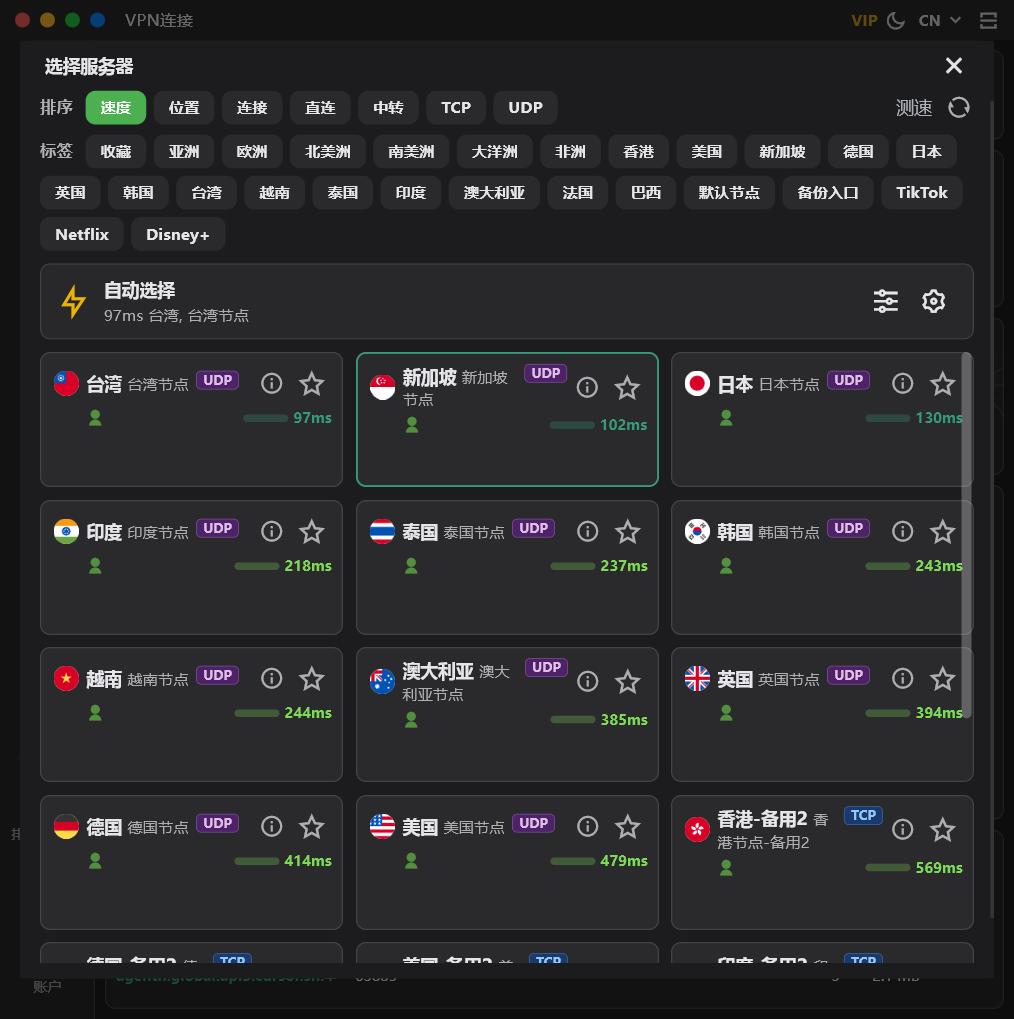
一条线路就是一台可选服务器。有的走直连,有的走中转。节点卡片上能看到地区、协议(例如页面上的 hy2、naive)和传输方式(例如 UDP、TCP),以及测到的延迟。
收藏用来把常用节点标出来。最近使用显示在首页,不用每次都打开完整列表。
在哪里打开
在 VPN连接 页点当前节点那条色条,打开 选择服务器。
怎么操作
- 打开 选择服务器。
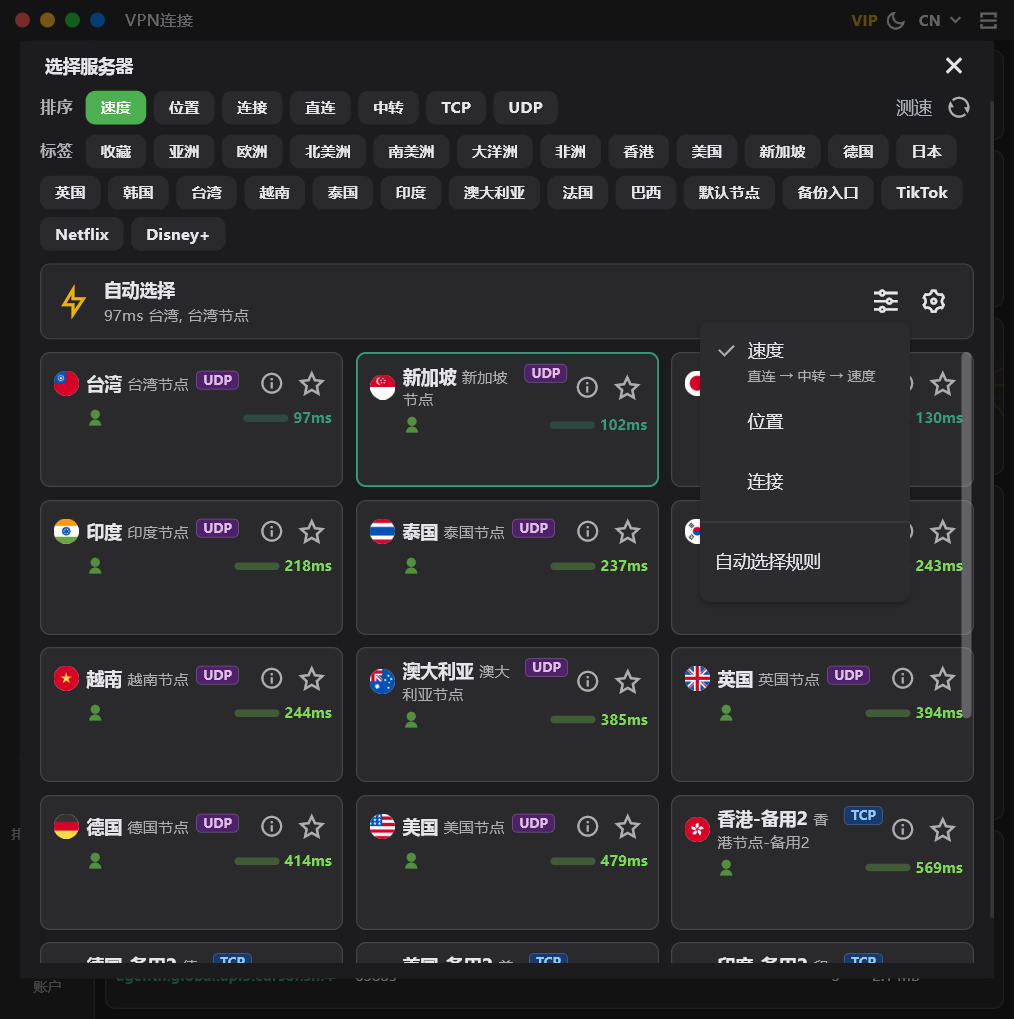
- 用上面的 排序 决定列表怎么排。点右侧滑杆图标可以打开排序菜单。拍摄时选中的是 速度,说明文字是「直连 → 中转 → 速度」:先看直连,再看中转,然后按快慢排。
- 位置、连接 是另外两种排序。点其中一项会记住你的选择。
- 直连、中转、TCP、UDP 用来缩小列表,只看这一类线路。
- 标签 一行可以按收藏、大洲、国家,或按「默认节点」「备份入口」以及 TikTok、Netflix、Disney+ 这类标记来筛选。
- 节点卡片右侧的星标用来收藏或取消收藏。筛 收藏 时只看加过星的节点。
- 点某一张节点卡片,当前节点就换成它。窗口右上角的 × 用来关掉列表,不换节点。
- 回到首页后,最近 里会出现刚用过的节点,之后可以直接点那一行。
什么时候生效
筛选和排序只改变列表,不改变已经连上的节点。点下一张卡片之后,当前节点立刻换成那一台;若当时已经连接,隧道改走新节点。
请注意
列表顶部的 自动选择 是「让客户端挑一台」,和你亲手点某一张卡片是两条路。它和「启动时自动连接」「掉线后自动重连」也不是同一件事,下一节分开说明。
星标只影响收藏,不会自己拨号。
4. 哪条线路最好
这一节里有四件容易混在一起的事。它们各管一件:
| 你在界面上看到的 | 它实际决定的事 |
|---|---|
| 测速 | 量延迟、网站能不能打开、各节点有多快。测完不会自己换掉当前节点。 |
| 自动选择 | 在符合规则的节点里挑一台来用。 |
| 自动连接 | 下次打开客户端时,要不要自己连上上次那台。 |
| 自动重连 | 网络恢复或连接意外断开后,要不要再连一次。 |
4.1 测速
这是什么
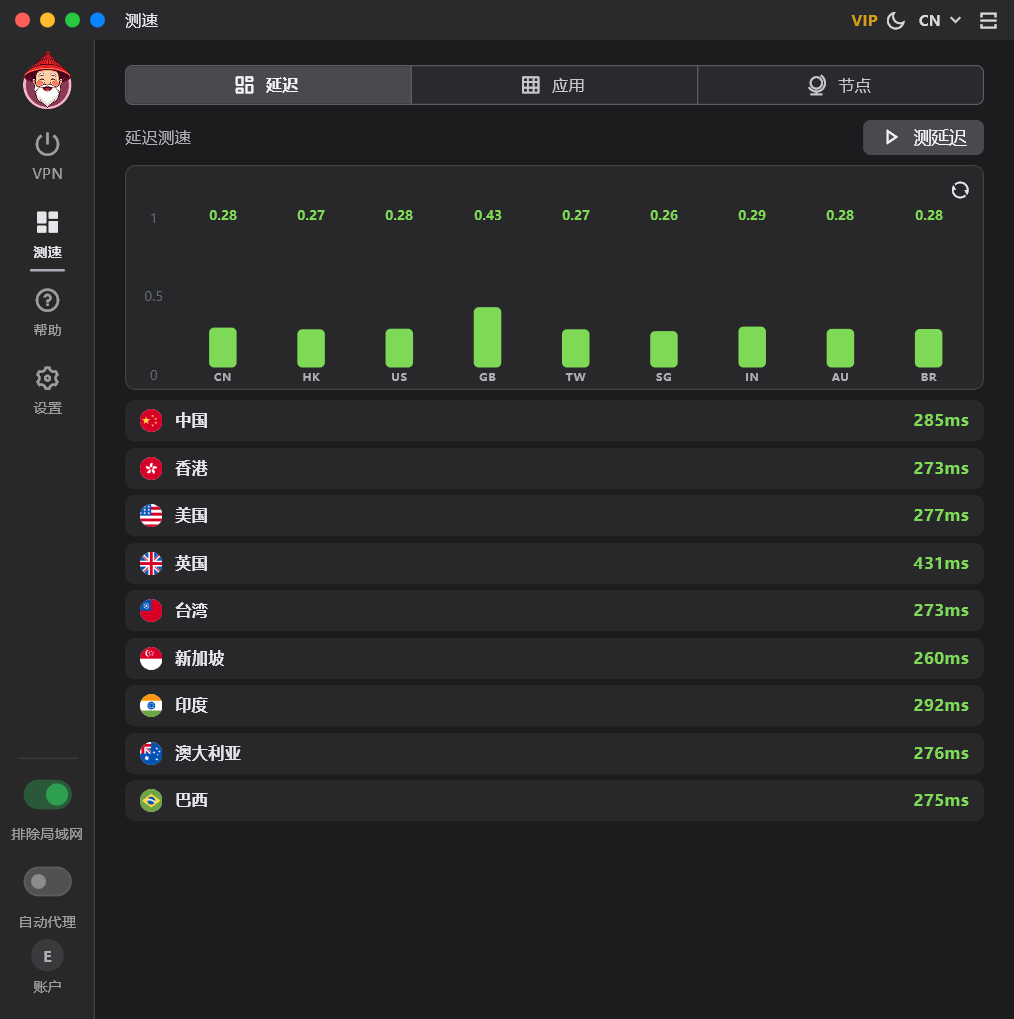
测速用来看「现在哪边更快、哪些网站打得开」。左侧 测速 里有三个页签:
- 延迟:若干地区的延迟条,以及中国、香港、美国、英国、台湾、新加坡、印度、澳大利亚、巴西的明细。
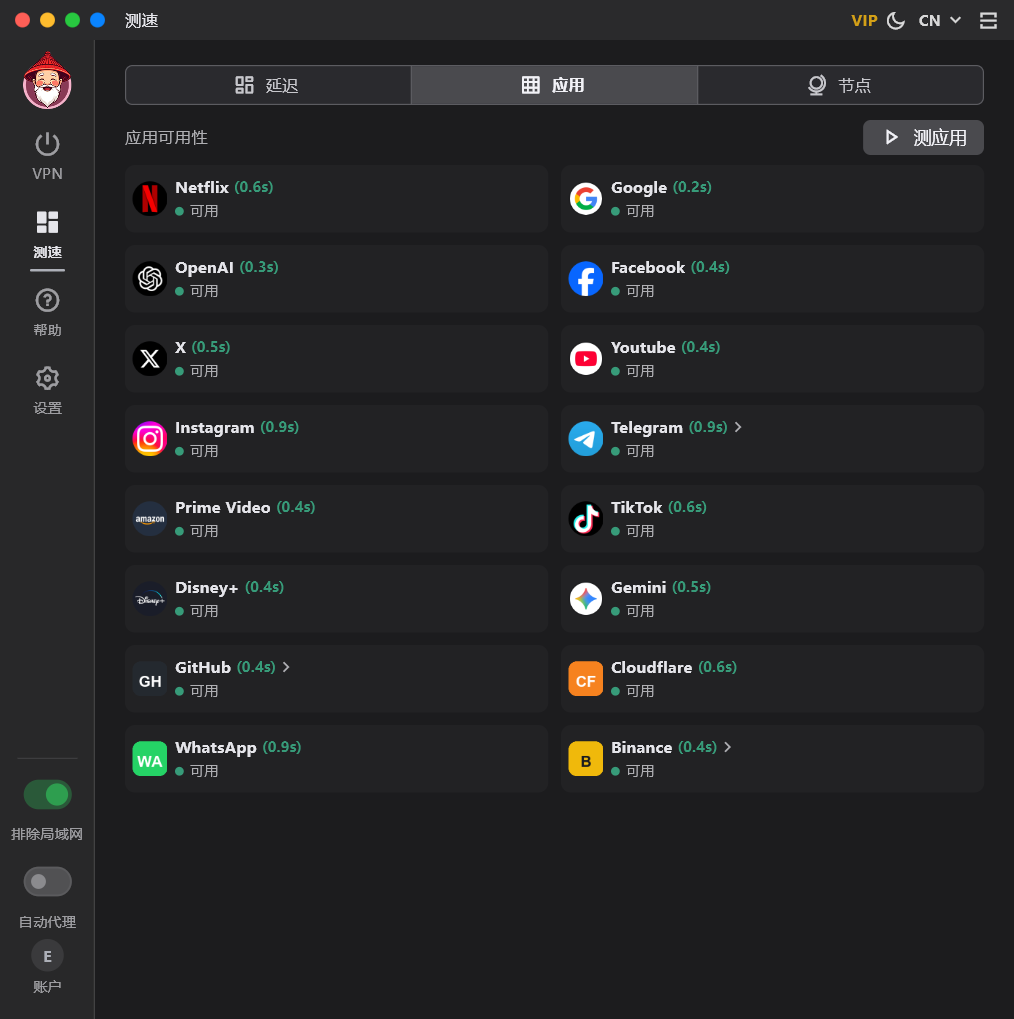
- 应用:Netflix、Google、OpenAI、Facebook、X、Youtube、Instagram、Telegram、Prime Video、TikTok、Disney+、Gemini、GitHub、Cloudflare、WhatsApp、Binance 是否可访问。
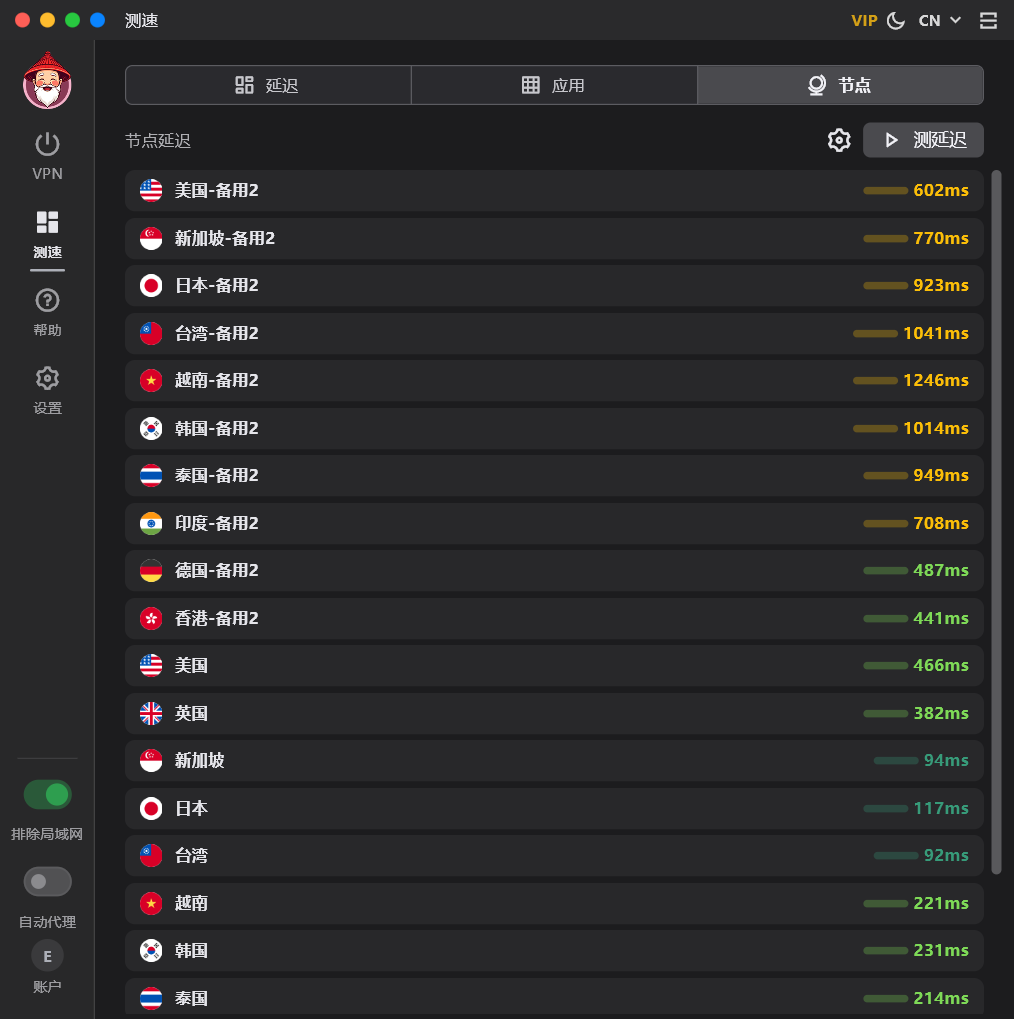
- 节点:每台节点自己的延迟。
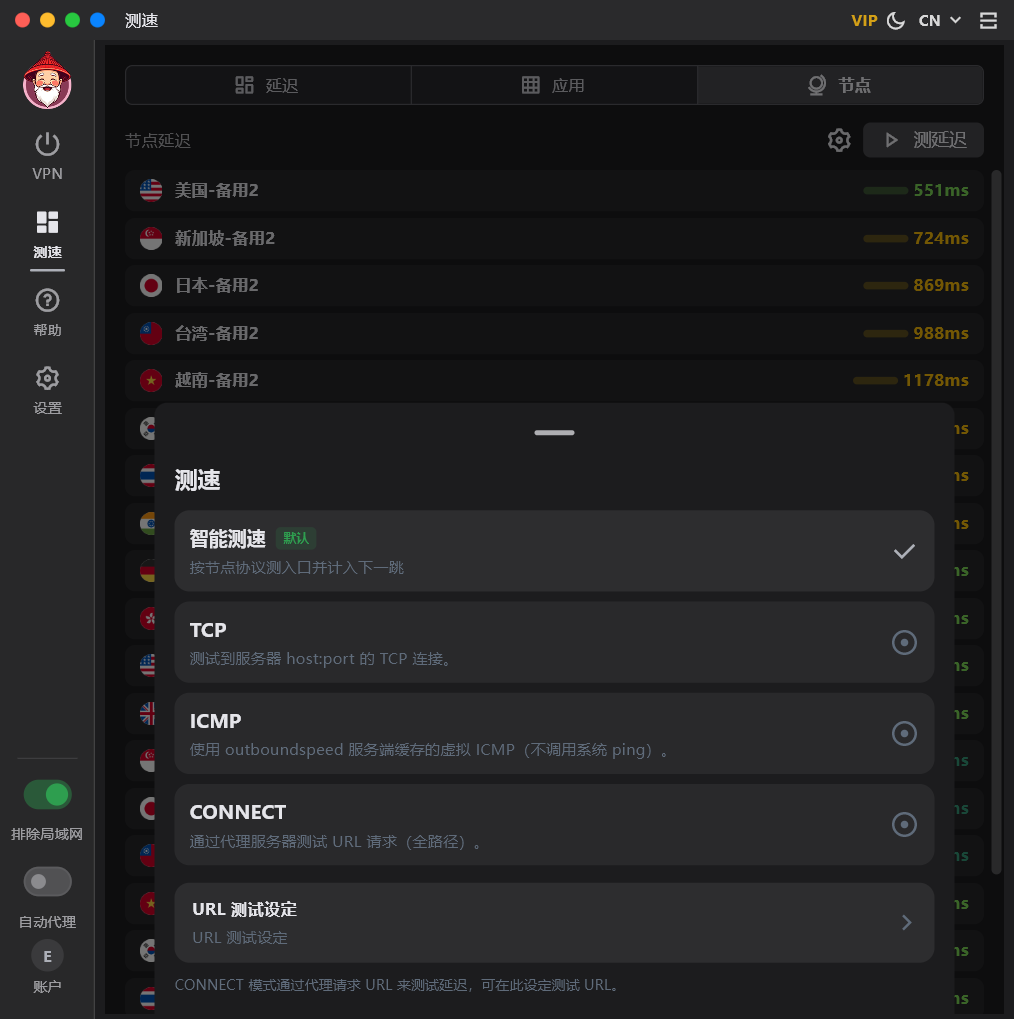
测速方式在 节点 页右上角的齿轮里,标题是 测速:
- 智能测速(默认):按节点协议测入口,并计入下一跳。
- TCP:测到服务器地址和端口的 TCP 连接。
- ICMP:不在这台电脑上发 ping。
- CONNECT:通过代理服务器发 URL 请求,看整段路径。
- URL 测试设定:给 CONNECT 指定用来测的网址。
在哪里打开
左侧点 测速。换测速方式时,先打开 节点 页,再点 测延迟 左边的齿轮。
怎么操作
- 打开 测速。
- 点 延迟、应用 或 节点,看对应结果。
- 要换口径时,在 节点 页打开齿轮,点一种方式。当前打勾的就是正在使用的口径。
- 看完点空白处或按 Esc 关掉齿轮面板。
- 需要新测一次时,再点 测延迟 或 测应用。已经连接时,如果客户端询问要不要断开以便测得更准确,可以取消,继续用现在的连接。
什么时候生效
换测速方式会记住,下一次测量按新口径。测量本身不切换节点,也不改变网络模式。
请注意
已经连接时,测速数字可能和实际使用不一致。断开后再测一次。图中的毫秒和「可用」只代表拍摄时的网络。
4.2 自动选择
这是什么
自动选择 在你勾选的标签和线路类型里,自动挑一台较快的。
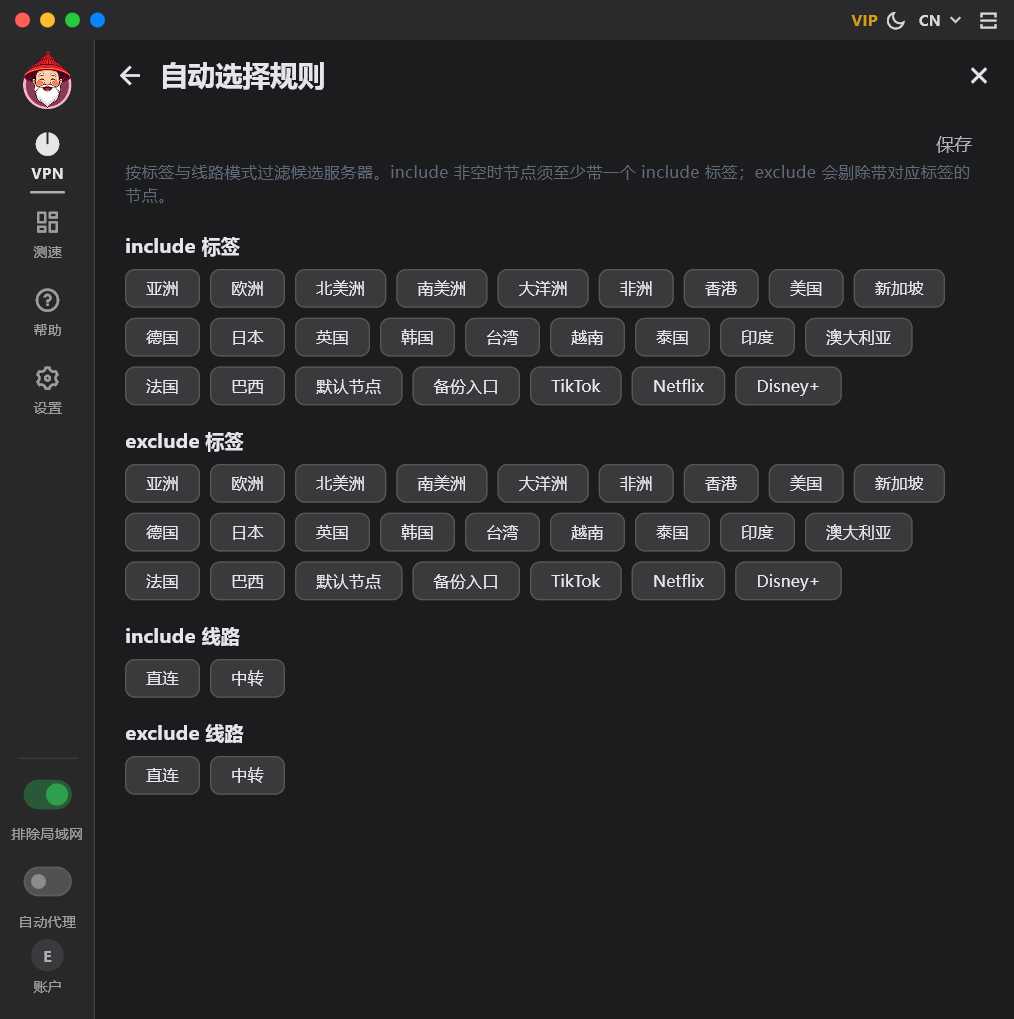
四个区块是:
- include 标签:勾了之后,节点至少要带上其中一个标签才会入选。
- exclude 标签:带这些标签的节点会被去掉。
- include 线路:只在勾选的 直连 / 中转 里挑。
- exclude 线路:去掉勾选的线路类型。
全都没勾时,等于不按标签、也不按直连/中转过滤。直连和中转如果都被排除,就没有候选。若线路类型全部放进 include,标签 include 不再额外收紧。
在哪里打开
选择服务器 → 自动选择那一行右侧的齿轮,或排序菜单里的 自动选择规则。
怎么操作
- 打开 自动选择规则。
- 需要限制候选时,点对应标签或 直连 / 中转。再点一次可以取消。
- 右上角点 保存。不保存就点左上角返回。
- 回到 选择服务器,点 自动选择 那一行,客户端按规则挑一台并使用它。
什么时候生效
保存之后,规则留在本机。下一次点 自动选择,或客户端自己做一次自动挑选时,用这套规则。它不会在你只是打开这个页面时改掉当前节点。
请注意
这里的 include / exclude 只管「自动挑节点时哪些服务器能进候选」。它不管某个网站走不走代理。网站走不走代理在 自定义分流。
4.3 启动自动连接,以及掉线重连
这是什么
这两项在 设置 的连接区域,和自动挑节点无关。
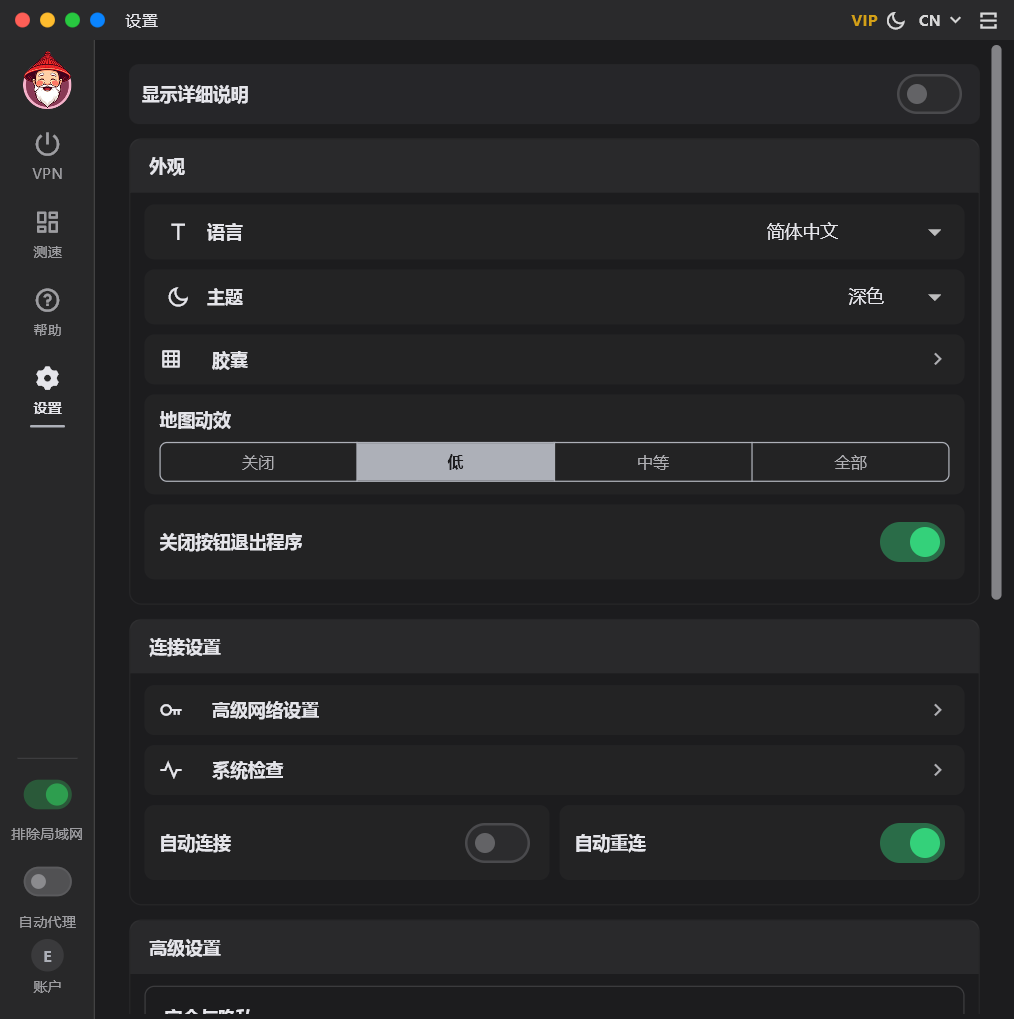
- 自动连接:打开后,客户端启动时会连上一次使用的那台服务器。拍摄时是关的。
- 自动重连:打开后,网络恢复或连接意外断开时会再试一次。拍摄时是开的。
在哪里打开
左侧 设置。两项都在外观和网络入口下面的连接设置里。
怎么操作
- 打开 设置。
- 找到 自动连接 或 自动重连。
- 拨动开关。开关旁边就是当前状态,拨完即记下。
什么时候生效
自动连接 在下一次启动客户端时起作用。正在用的这次连接不会因为你刚打开它而重新拨号。
自动重连 在之后发生断线或网络恢复时起作用。把它打开,不会立刻再拨一次。
请注意
自动连接用的是「上次那台」,不是每次重新跑一遍自动选择。想每次都按规则重挑,使用 自动选择。
5. 网络模式
这是什么
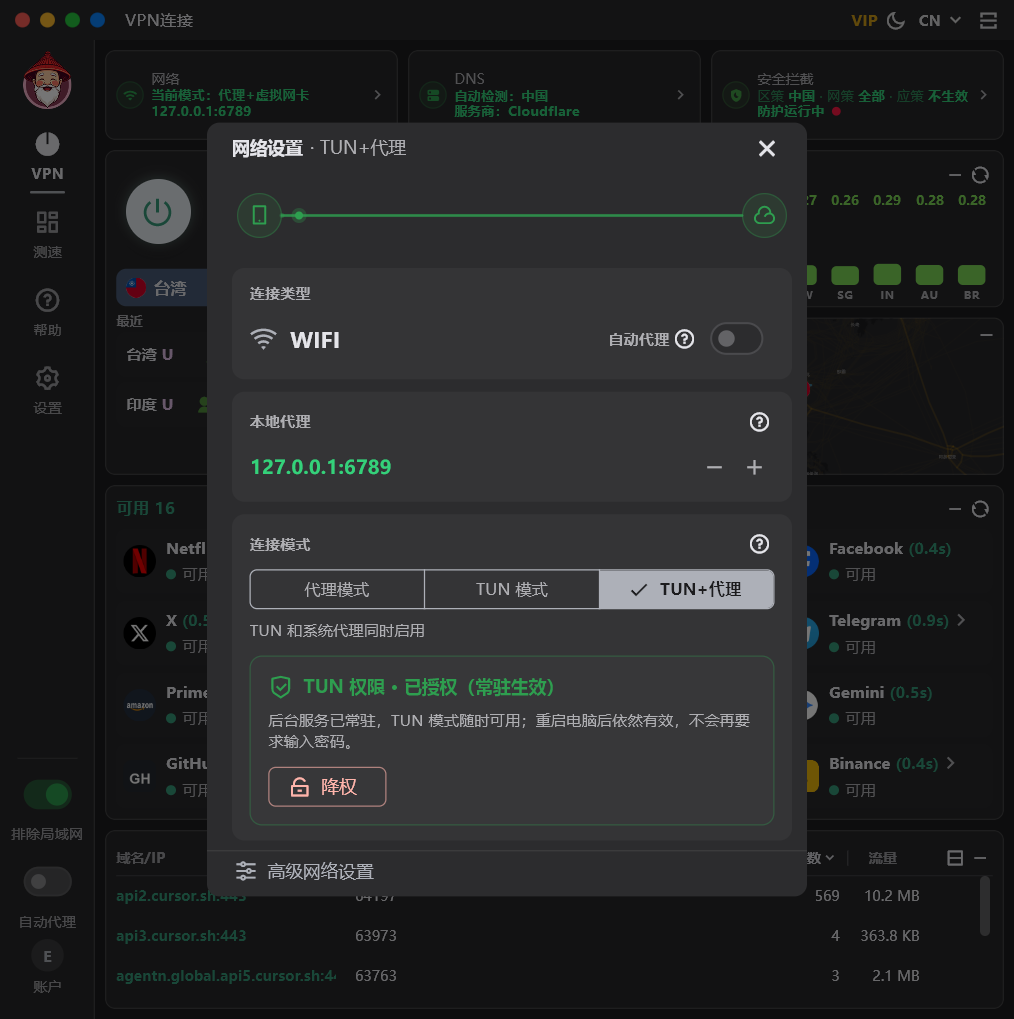
网络模式决定流量怎样进入鳌拜。首页卡片写着当前模式和本机代理地址。拍摄时是 代理模式,地址是 127.0.0.1:6789。
可选的连接模式有三种,都在 网络设置 里:
- 代理模式:按应用使用本机代理,不需要额外系统权限。适合只让认代理的软件走鳌拜。
- TUN 模式:由虚拟网卡接管流量。第一次使用需要管理员授权;授权后后台服务会常驻,重启电脑后仍然有效。
- TUN+代理:TUN 接管流量的同时,仍然保留本机代理地址。同一局域网里的其它设备也可以使用这个代理。
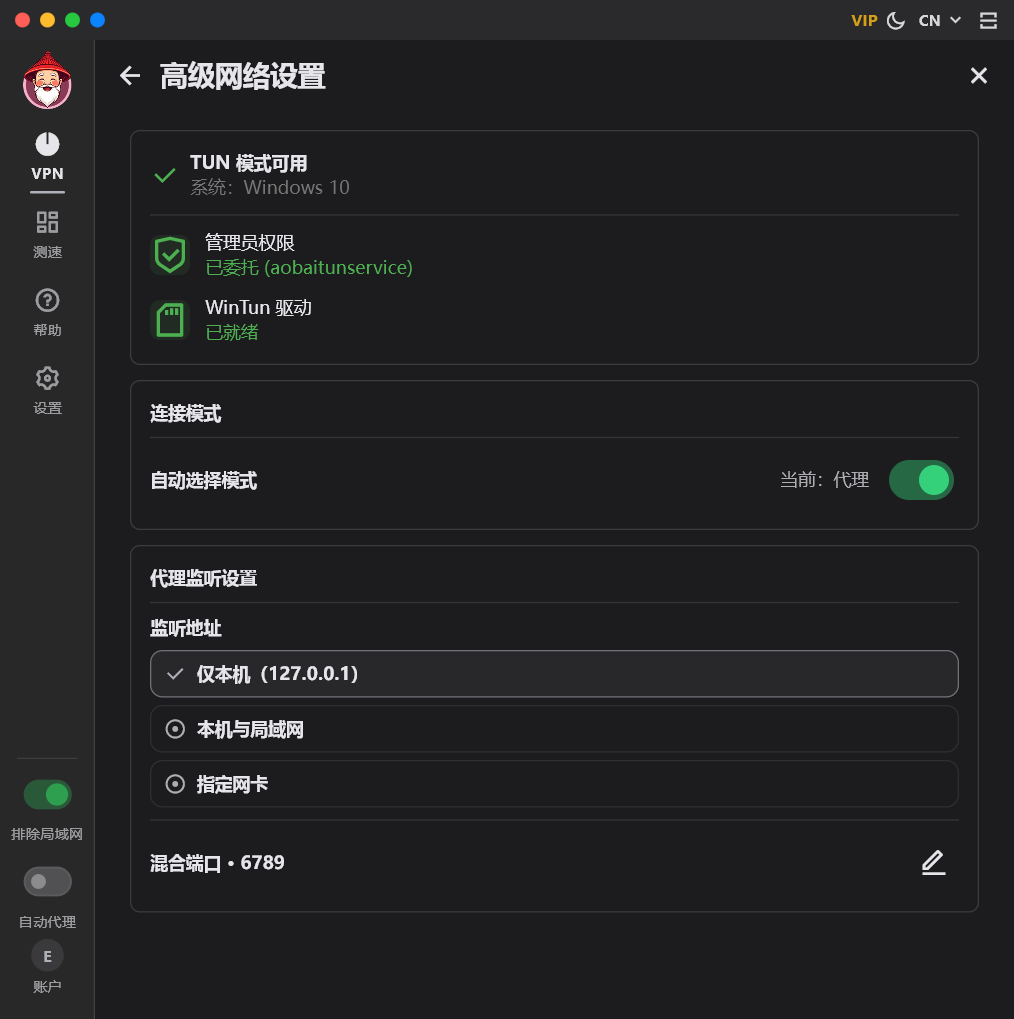
另外还有一个 自动选择模式,在 高级网络设置 里,是单独的开关,不是第四个分段按钮。拍摄时它是关的,当前固定在代理模式。
首页上没有「规则 / 全局 / 直连」这种三档拨号开关。安全卡片里的文字只描述策略开没开。
在哪里打开
首页点 网络 卡片,打开 网络设置。再点 高级网络设置 进入权限、自动选择模式、监听地址和端口。
左侧边栏在代理模式下能看到 自动代理。拍摄时它是关的。代理模式下,客户端不会在你一连接时就改系统代理;打开 自动代理 之后,连接成功才会把系统代理指到本机。认系统代理的浏览器会跟着走。不认系统代理的软件,需要自己填写地址,或改用 TUN。
怎么操作
- 打开 网络设置,看当前连接模式。
- 在 代理模式、TUN 模式、TUN+代理 里点要使用的一种。
- 若选了带 TUN 的模式而还没授权,按系统提示完成管理员授权。已经授权时,页面会显示服务常驻、重启后不用再输入密码。
- 要让客户端自己在模式之间挑选时,打开 高级网络设置 里的 自动选择模式。
- 代理给谁用,在 代理监听设置 里选:仅本机(127.0.0.1)、本机与局域网,或 指定网卡。
- 混合端口显示在端口那一行。点铅笔可以修改。浏览器或其它软件里填写的端口要和这里一致。这个端口同时可以当 HTTP 代理和 SOCKS 代理。
- 看完若不想改,直接关掉窗口。
什么时候生效
监听地址和端口改完后,新的本地代理地址立刻可以填写。连接模式如果当时已经连着,常常要断开再连接,整条隧道才完全按新模式工作。页面上若出现「需重连生效」,按提示重连一次。
自动代理 在下一次连接成功时写入或取消系统代理。
请注意
本机与局域网 说的是「别的设备能不能连你的代理端口」。它和后面的 排除局域网 不是同一个开关。排除局域网说的是「你自己电脑所在的局域网还要不要绕开隧道」。
降权 会去掉已经常驻的 TUN 服务。下次再用 TUN,可能重新要求管理员密码。不需要更换模式时不要点它。
纯代理模式下,后面的自定义分流和按应用分流不会真正下发。要让它们生效,连接模式需要是 TUN 或 TUN+代理。详见 常见边界。
6. DNS
这是什么
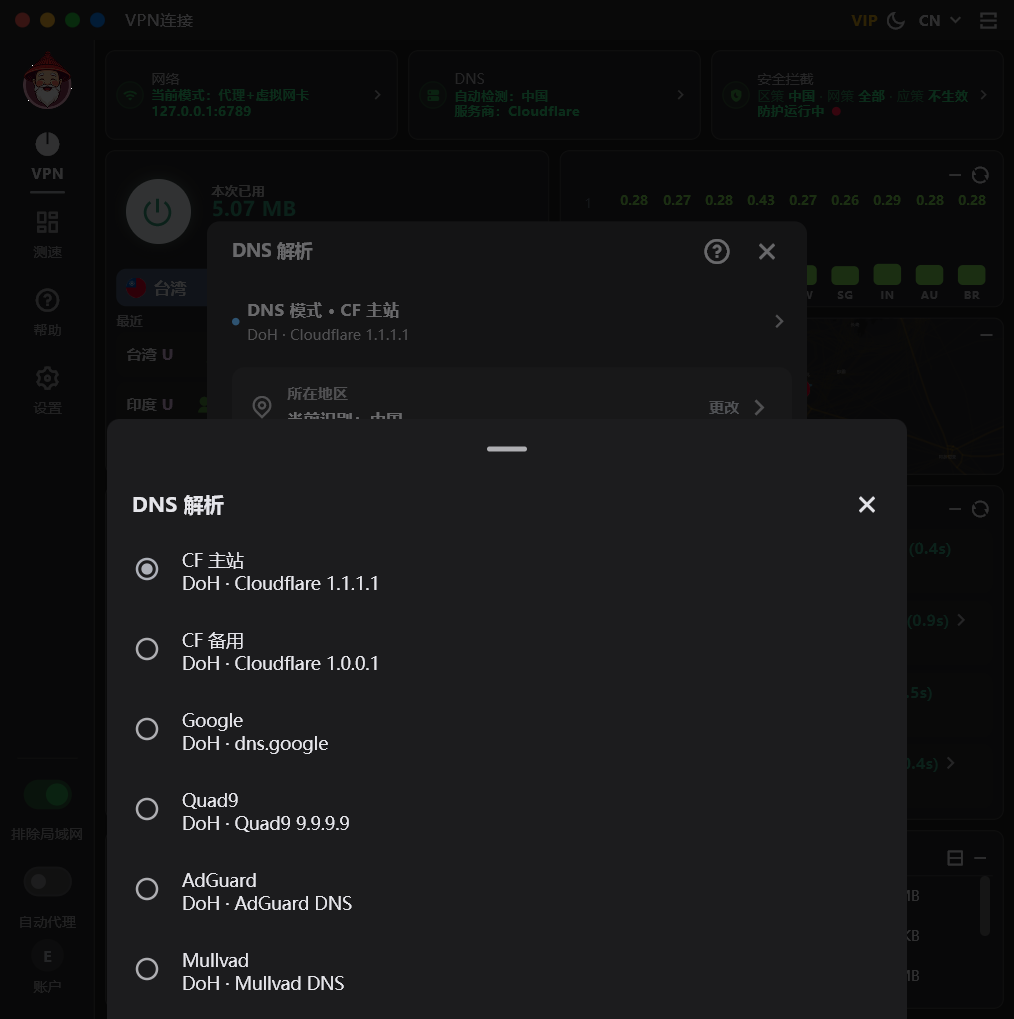
这里选的是 VPN 使用的加密 DNS(DoH)。每一档都是一个服务商,用户只能在档位之间选择,不能自己写一组解析规则。
拍摄时可选、并且都标着 DoH 的档位是:
- CF 主站:Cloudflare 1.1.1.1(当时选中)
- CF 备用:Cloudflare 1.0.0.1
- Google:dns.google
- Quad9:9.9.9.9
- AdGuard
- Mullvad
六档的差别在拦不拦东西,不是速度排名。换一档不会换节点。
- CF 主站:Cloudflare 的 1.1.1.1。不拦广告,也不拦恶意网站。日常用这一档。有的网络会干扰这个地址。
- CF 备用:Cloudflare 的 1.0.0.1。和主站是同一套解析、同样不拦截,只是另一个地址。主站连不上时改用它。
- Google:dns.google。各地都容易连上。不拦广告,也不拦恶意网站。
- Quad9:9.9.9.9。会拦住已知的恶意域名和钓鱼域名,不拦普通广告。
- AdGuard:默认服务器会拦广告、跟踪和钓鱼域名。页面更干净,但个别网站可能打不开或少一块,这时换回 CF 或 Google。
- Mullvad:面向隐私的公共解析。不拦广告,也不拦恶意网站。
Quad9、AdGuard、Mullvad 拦域名,和鳌拜客户端自己的广告拦截不是同一件事。客户端打开广告拦截后,用的是 GitHub 上公开的共享规则库,和选哪一家 DNS 不冲突,两套可以同时开着。
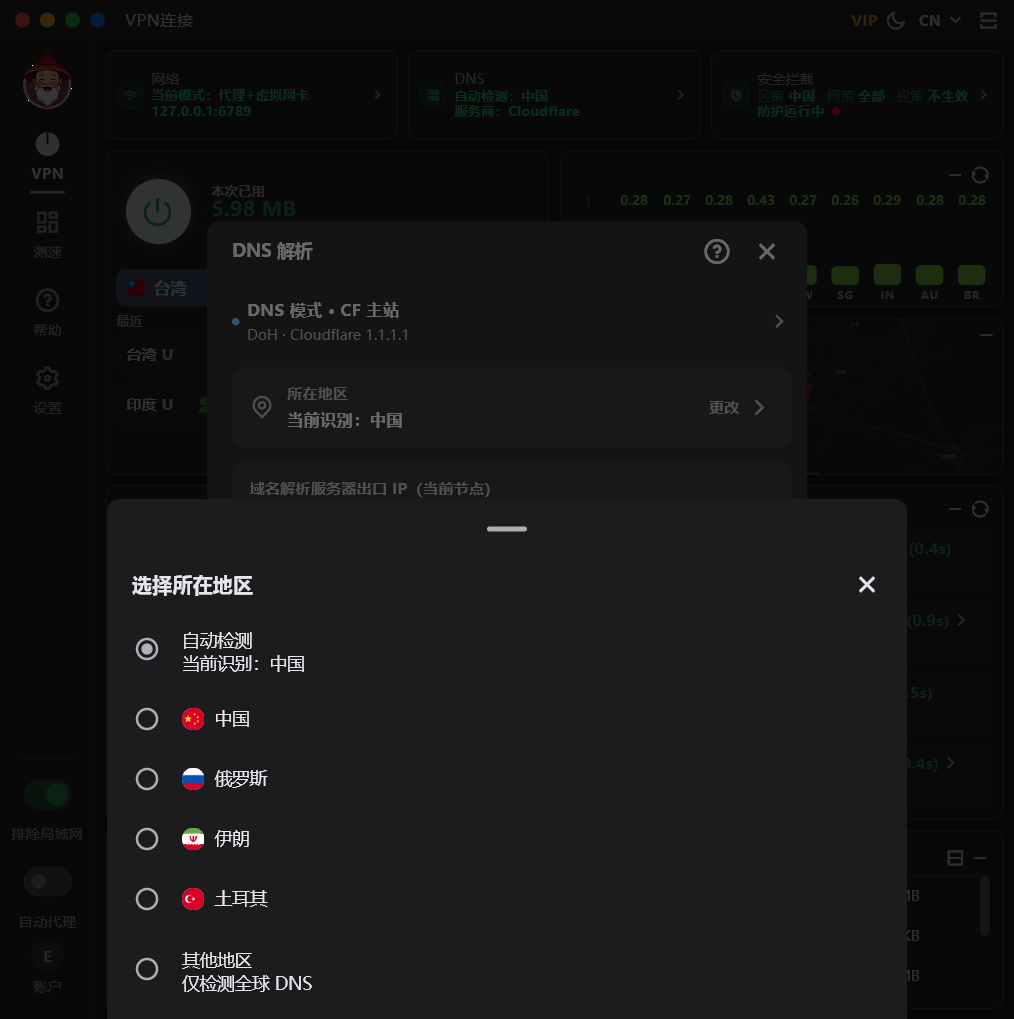
地区用来决定「检测时探哪些 DNS」。它不改变隧道通向哪一台节点,也不改变某个网站走代理还是直连。
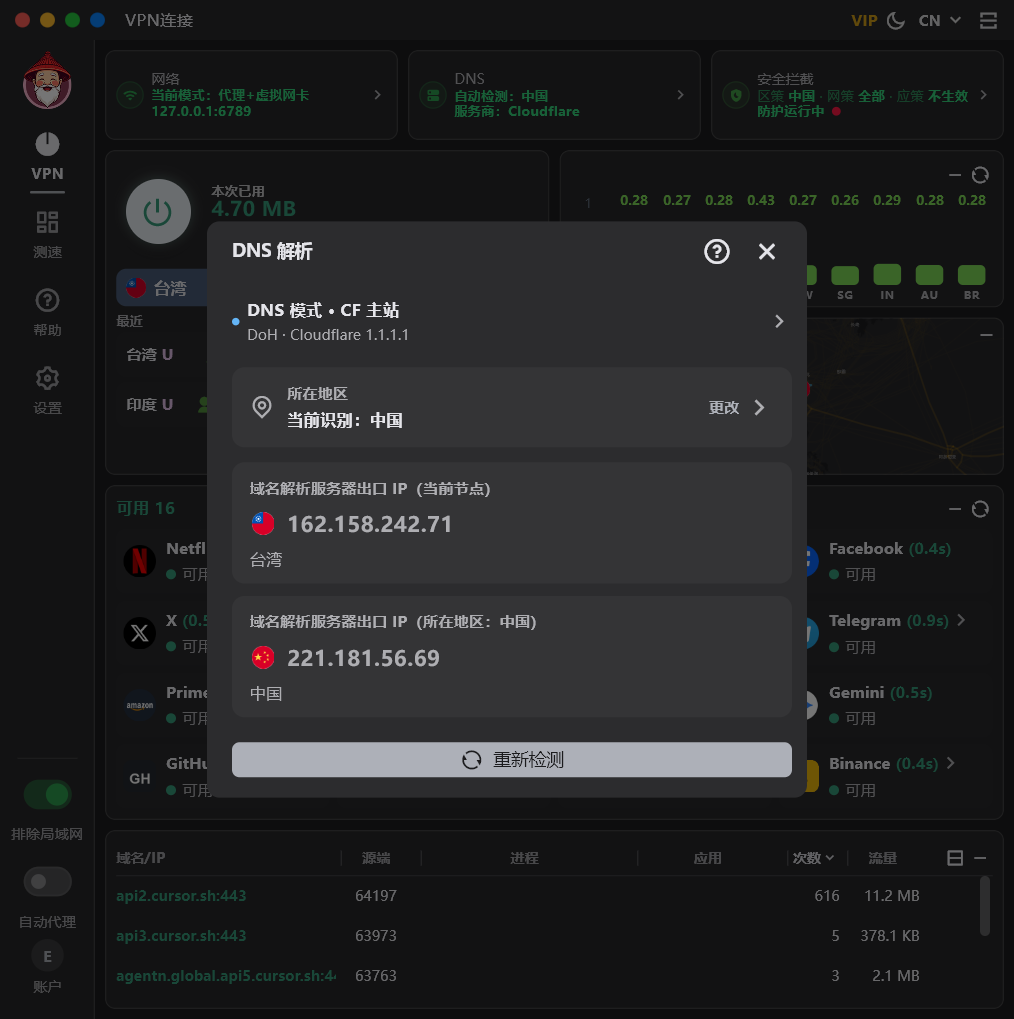
可选地区是:自动检测、中国、俄罗斯、伊朗、土耳其、其他地区。选 其他地区 时,只检测全球 DNS。拍摄时自动检测的结果是中国。
面板下方两行是检测结果:当前节点的解析出口,以及按所在地区探测到的出口。旁边的国家名是出口所在地,不是安全评分。那里的「全局」指全球探测这一栏,不是上网模式。
在哪里打开
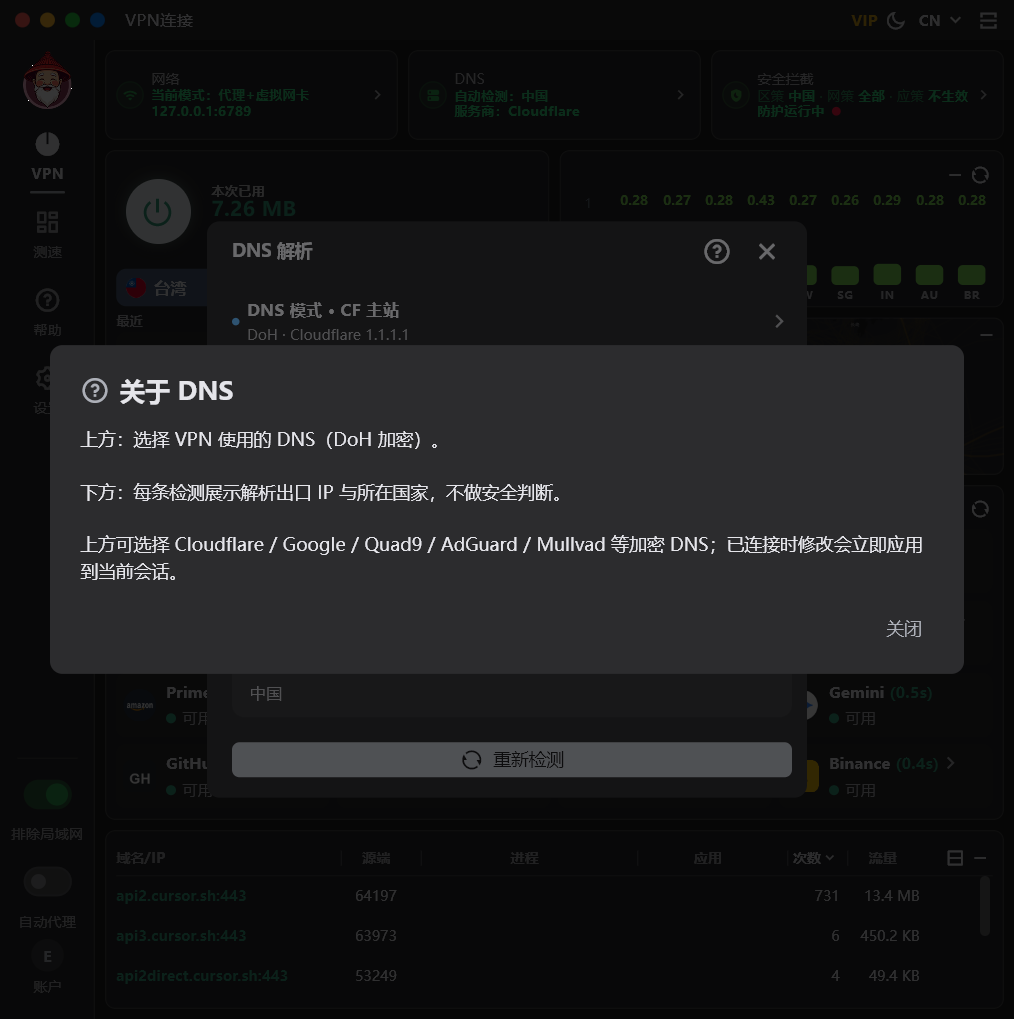
首页点 DNS 卡片。点服务商那一行展开档位。点地区那一行打开 选择所在地区。标题旁的 ? 是 关于 DNS。
怎么操作
- 打开 DNS 面板,看当前服务商和「当前识别」的地区。
- 要换 DNS 时,点服务商,选上面六档之一。
- 要改检测用的地区时,点地区,选一档。选 自动检测 则继续由客户端识别。
- 想重新看出口 IP 时,点 重新检测。
- 不改就点 × 或 关闭。
什么时候生效
已经连接时,更换上方的 DNS 会立刻用到当前这次会话。地区只影响接下来的检测展示。重新检测会再查一次出口,不更换节点。
请注意
下方出口 IP 只说明「这个 DNS 从哪里解析出去」,客户端不对它做安全判断。
7. 安全中心与场景
这是什么
安全中心把分流、去广告和隐私防护放在一起。顶部三个页签是 安全、策略、库。
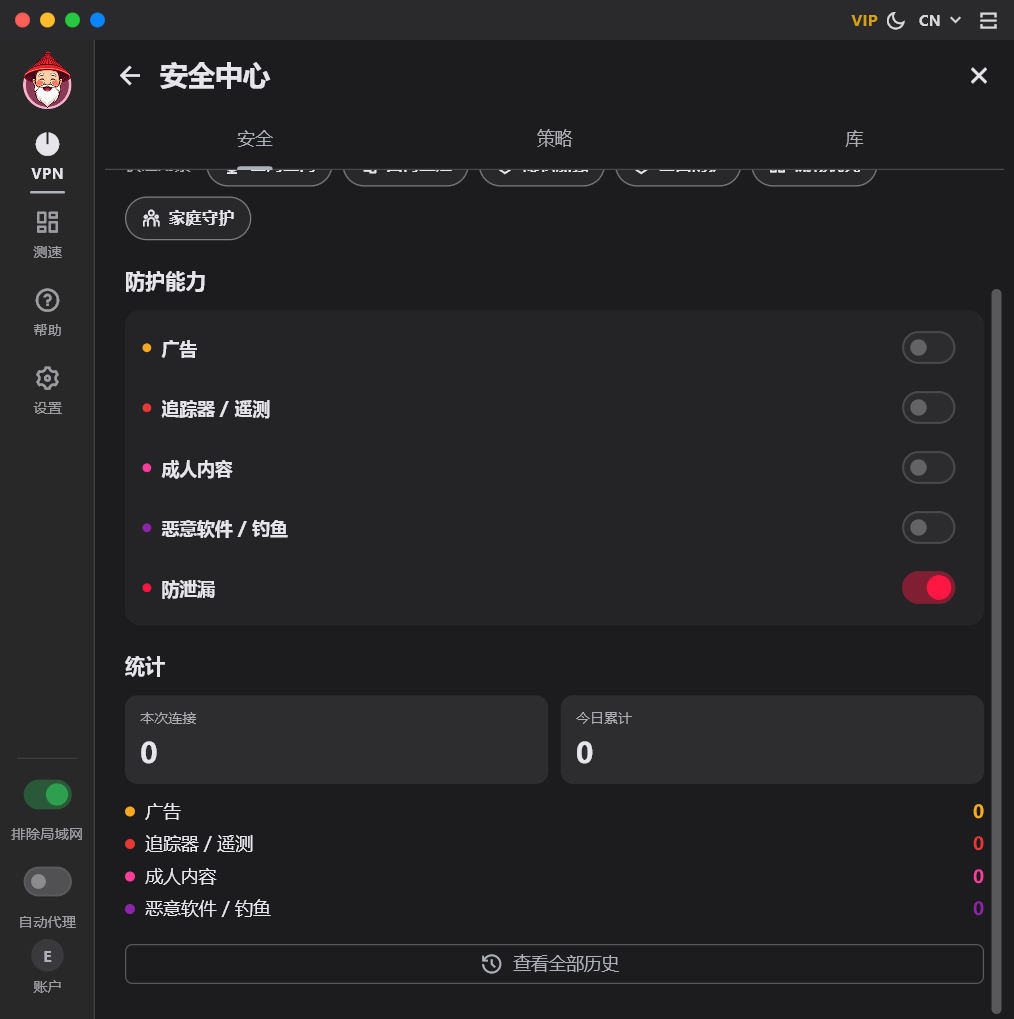
安全 页上方是一组场景。点一个场景,会一次写好多相关开关。拍摄时实际出现的六个是:
| 场景 | 按钮上的说明 | 点下去还会一起改动 |
|---|---|---|
| 全局上网 | 全部流量走代理 | 关掉国家直连和各项拦截,改用 TUN,并打开防泄漏 |
| 国内直连 | 国内 IP/域名直连,其余走代理 | 打开中国预设和 TUN、防泄漏,并打开去广告和标准反追踪 |
| 隐私加强 | 去广告 + 严格反追踪 | 打开去广告、严格反追踪、威胁拦截和成人内容拦截。不改当前网络模式 |
| 全面防护 | 全开拦截 + TUN + 加密 DNS | 关掉国家直连,打开全部拦截、TUN、防泄漏和加密 DNS |
| 流畅优先 | 关闭拦截,优先连接速度 | 关掉国家直连和各项拦截,改用 TUN,并打开防泄漏 |
| 家庭守护 | 成人过滤 + 去广告 + 威胁拦截 | 打开去广告、标准反追踪、威胁拦截和成人内容拦截。不改当前网络模式 |
按钮上的短句是给用户看的摘要。右边一列是这个场景真正会写入的组合,避免点下去才发现网络模式也被换了。
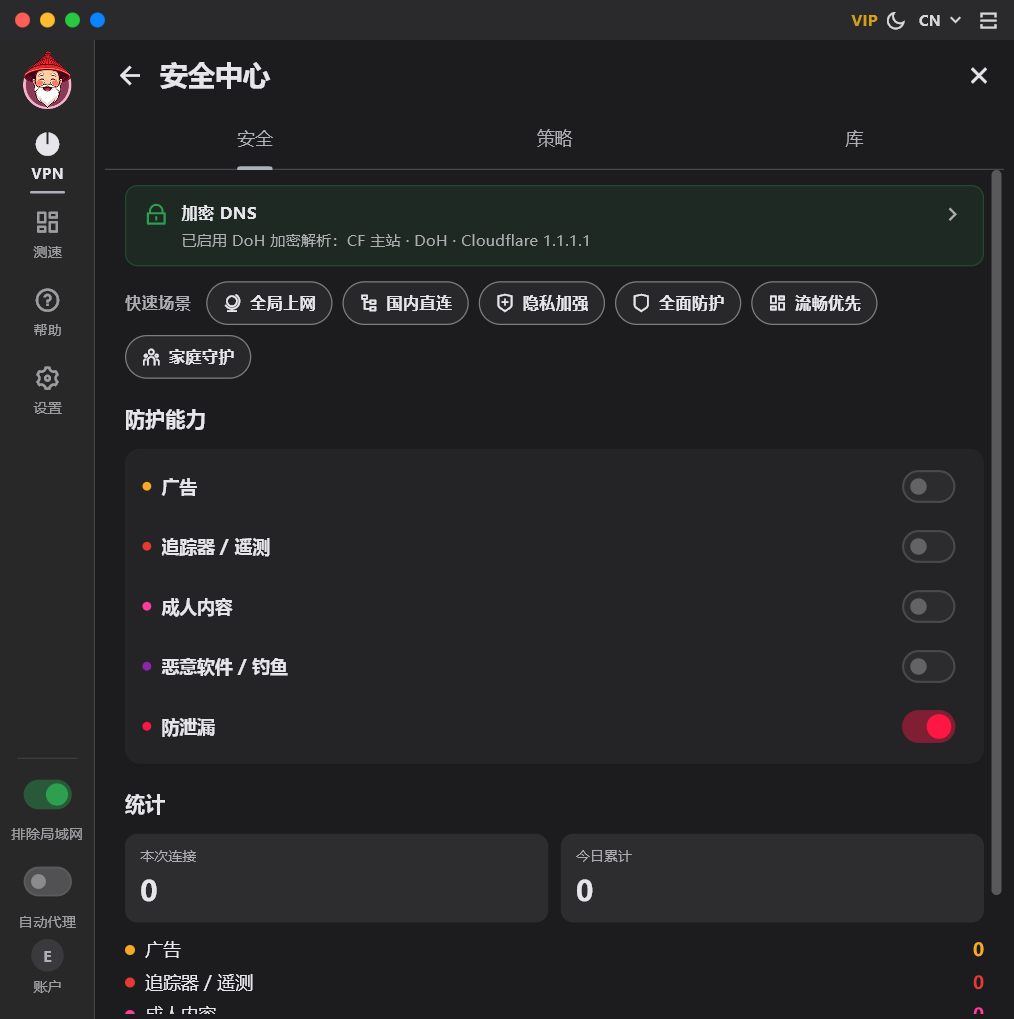
往下拉可以看到本次连接和今日累计的拦截次数,以及分类计数。拍摄时都是 0。查看全部历史 进入更早的记录。
在哪里打开
首页点 安全拦截 卡片,或从该页进入 安全中心,停在 安全 页签。
怎么操作
- 打开 安全中心,确认在 安全 页。
- 先看场景按钮上的那句说明,确认它符合你要的结果。
- 点一个场景。客户端会写入上表那一组设置。
- 若顶部出现「有若干项防护更改待生效」,点 立即生效 才会套进当前连接。不想套用就离开页面,不要点 立即生效。
- 看下方统计,了解这次连接拦了多少。
什么时候生效
场景会立刻写入本机设置。已经连接时,通常会套进当前会话;套不上时,会提示断开后再连接。出现「待生效」横幅时,要等你点 立即生效。
请注意
场景会覆盖它负责的那些开关。例如 流畅优先 会把拦截关掉,同时把网络模式调到 TUN。只想关某一项时,用下一节的单个开关,不要点整张场景。
全局上网 指业务流量走代理。登录和官网不走当前这条隧道。局域网是否进隧道还要看 排除局域网。说明见 国家预设 和 常见边界。
8. 防护开关
这是什么
防护是四类拦截,外加一个只在 TUN 下可用的防泄漏。用户只能开或关,不能改规则正文,也不能自己加一条广告域名。规则由规则库提供,库页面只读。
安全 页上的开关是:
- 广告
- 追踪器 / 遥测
- 成人内容
- 恶意软件 / 钓鱼
- 防泄漏:代理模式下是灰的,提示「TUN 模式下可用」。它的含义是连接期间避免系统绕开隧道直连。用法见 防泄漏与局域网。
拍摄时前四项都是关的,加密 DNS 横幅显示当前 DoH 档位。
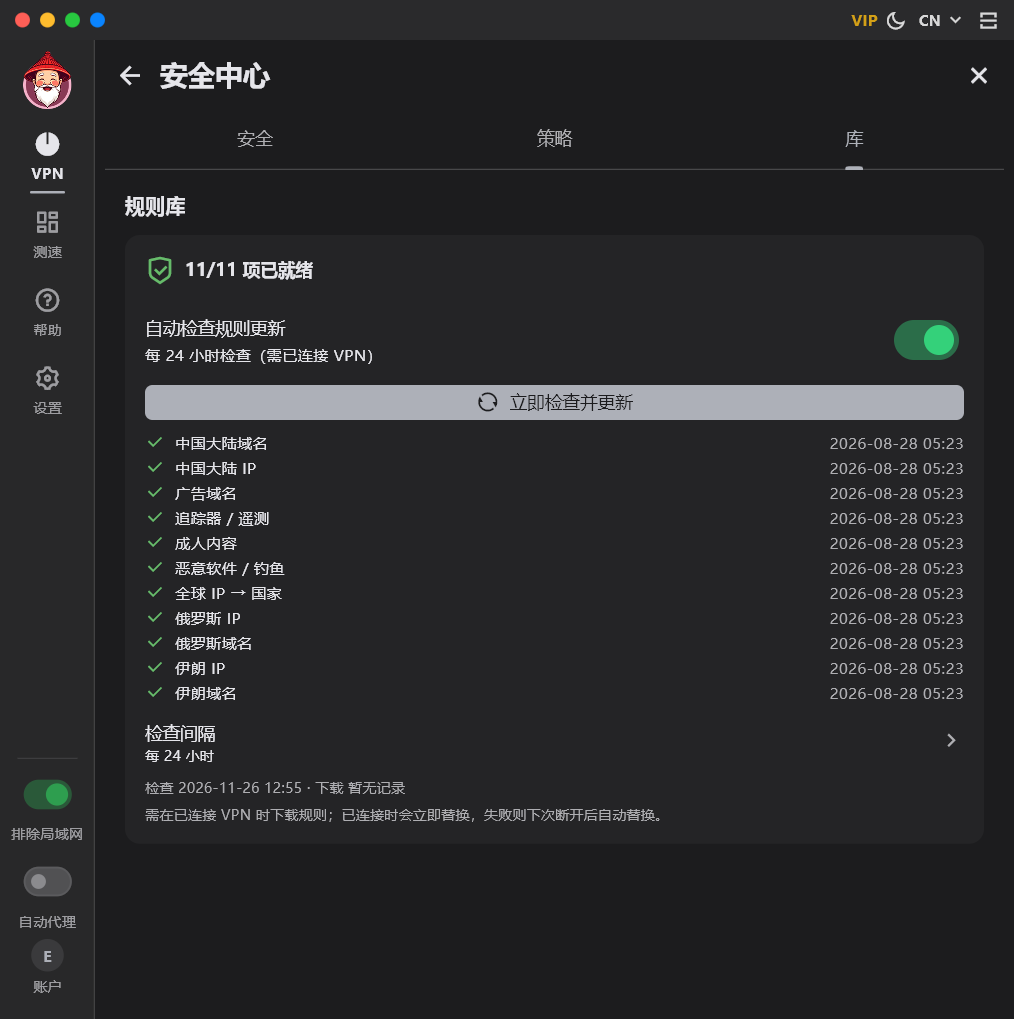
库 页列出已经就绪的规则包。拍摄时是 11/11,日期显示为规则包的版本时间。列表包括:中国大陆域名、中国大陆 IP、广告域名、追踪器 / 遥测、成人内容、恶意软件 / 钓鱼、全球 IP→国家、俄罗斯 IP、俄罗斯域名、伊朗 IP、伊朗域名。
自动检查规则更新 打开后,每 24 小时检查一次,检查时需要已经连接 VPN。更新在已连接时会替换当前规则;失败则等下次断开后再换。
在哪里打开
安全中心 → 安全 看开关,库 看规则包。
怎么操作
- 打开 安全 页。
- 只拨动你要的那一项。不要指望在这里编辑名单。
- 若出现「待生效」,确认后点 立即生效。
- 要看规则包是否齐,打开 库。需要时点 立即检查并更新。没连接时无法下载。
- 检查间隔 那一行可以看到当前周期。拍摄时是每 24 小时。
什么时候生效
开关写入后,已经连接时尽量立刻套用;出现待生效横幅时,点 立即生效 后进入当前会话。规则包在已连接时下载并替换;失败则留到下一次断开之后。
请注意
关掉某一项,只是不再用那一类规则拦截,规则包本身还在库里。儿童模式若要求强制拦截成人内容,这个开关在那台设备上不能关掉。见 儿童模式。
9. 国家预设
这是什么
国家预设让「本国」的 IP 和域名直连,其余走代理。它使用完整的地区域名表和 IP 表,不是只放行几个网站。
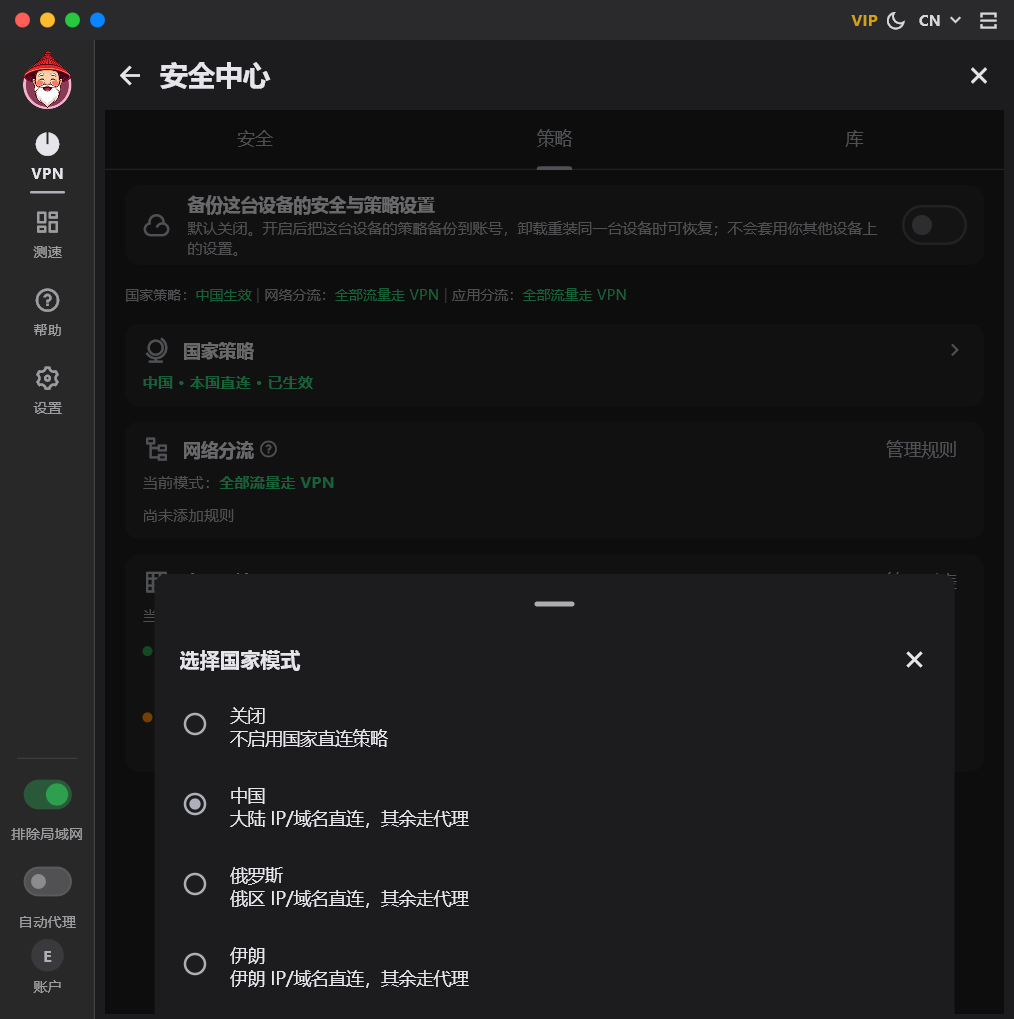
选择国家模式 里有四项:
- 关闭:不启用国家直连策略。
- 中国:大陆 IP 和域名直连,其余走代理。
- 俄罗斯:俄区 IP 和域名直连,其余走代理。
- 伊朗:伊朗 IP 和域名直连,其余走代理。
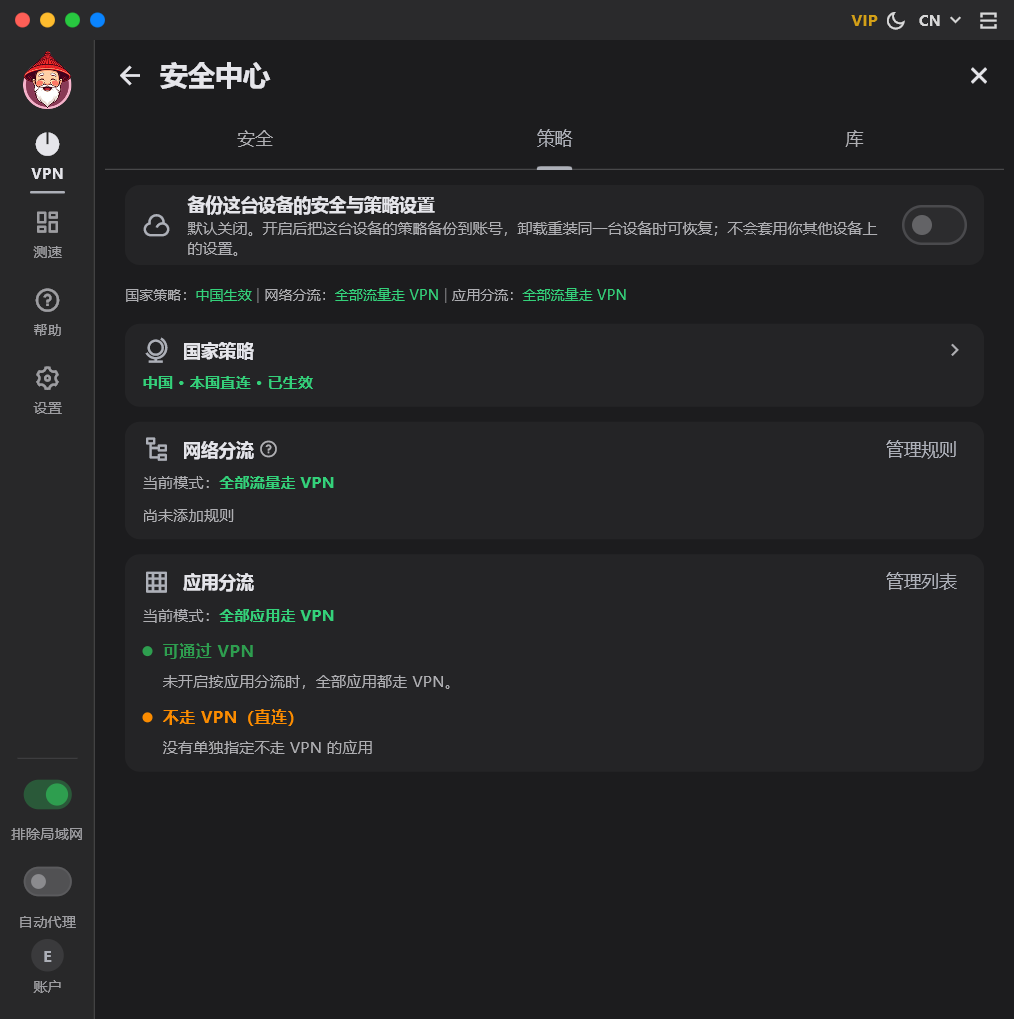
拍摄时选的是 关闭。策略页的状态行会写成「国家策略:未生效」。
登录和官网不走当前这条隧道。排除局域网 开着时,局域网地址也不进隧道。
在哪里打开
安全中心 → 策略 → 国家策略。
怎么操作
- 打开 策略 页,看绿色状态行。
- 点 国家策略。
- 选 关闭、中国、俄罗斯 或 伊朗。
- 点 × 关闭对话框。选中的项会留下。
什么时候生效
已经连接时,会立刻套进当前会话。和自定义分流叠在一起时,预设里的本国仍然直连。
请注意
国家预设和自定义分流里的「国家」可以同时存在。预设优先保住本国直连。只加一两个域名,用 自定义分流,不要用预设代替。
策略页顶部的 备份这台设备的安全与策略设置 默认关闭。打开后,这台设备的策略会备份到账号;卸载后在同一台设备重装可以恢复。它不会把别的设备上的策略套过来。
10. 自定义分流
这是什么
网络分流按「目标」匹配,不按哪个应用。目标可以是域名、网段(CIDR)或国家。只有当前连接模式是 TUN 或 TUN+代理时,这张清单才会真正交给隧道。纯代理模式下,页面会提示分流未生效。
三种模式:
- 关闭:不下发这张自定义清单。策略页显示「全部流量走 VPN」。
- 仅选中走 VPN:清单命中的走代理,其余直连。
- 选中的不走 VPN:清单命中的直连,其余走代理。
拍摄时是 关闭,还没有规则。国家快捷按钮是中国、俄罗斯、伊朗;在 关闭 时这些按钮是灰的,要先换成另两种模式才能添加。
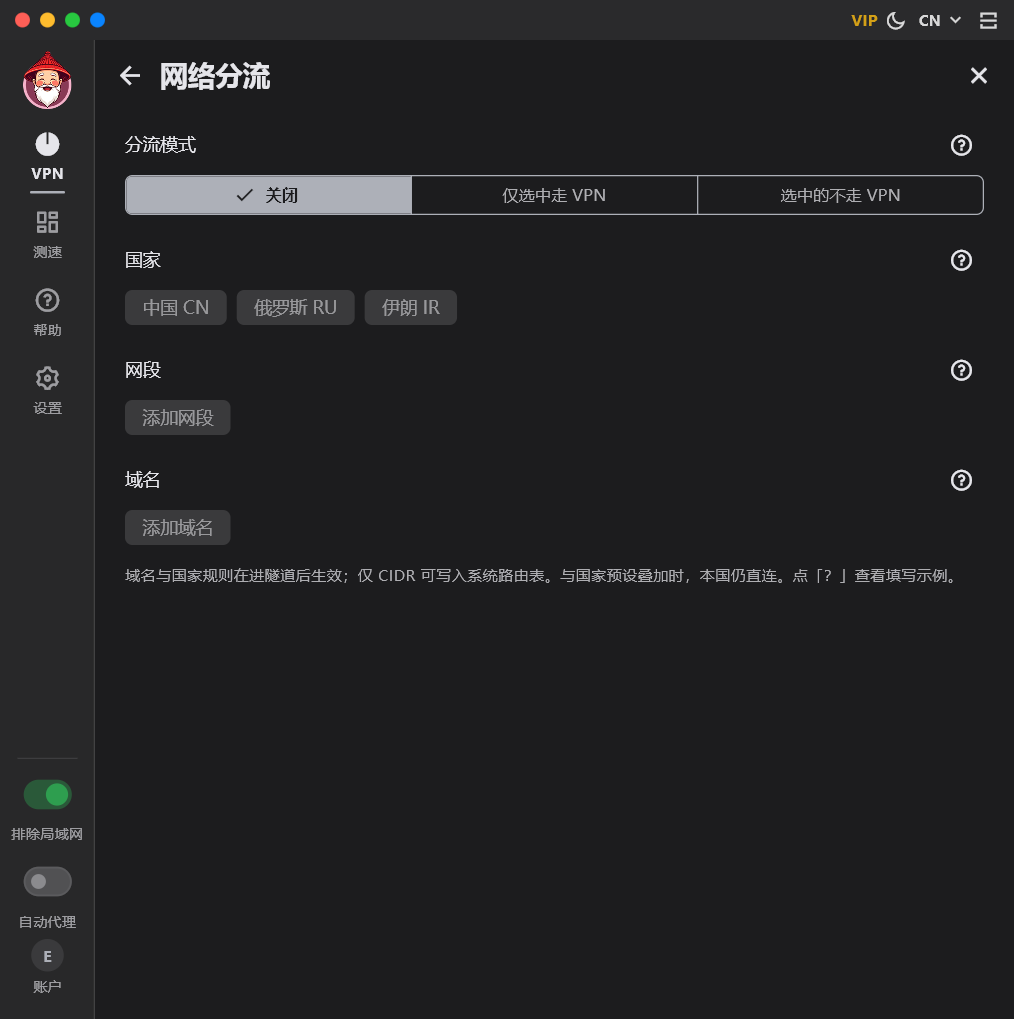
填写说明在 ? 里,标题是 分流目标怎么填。
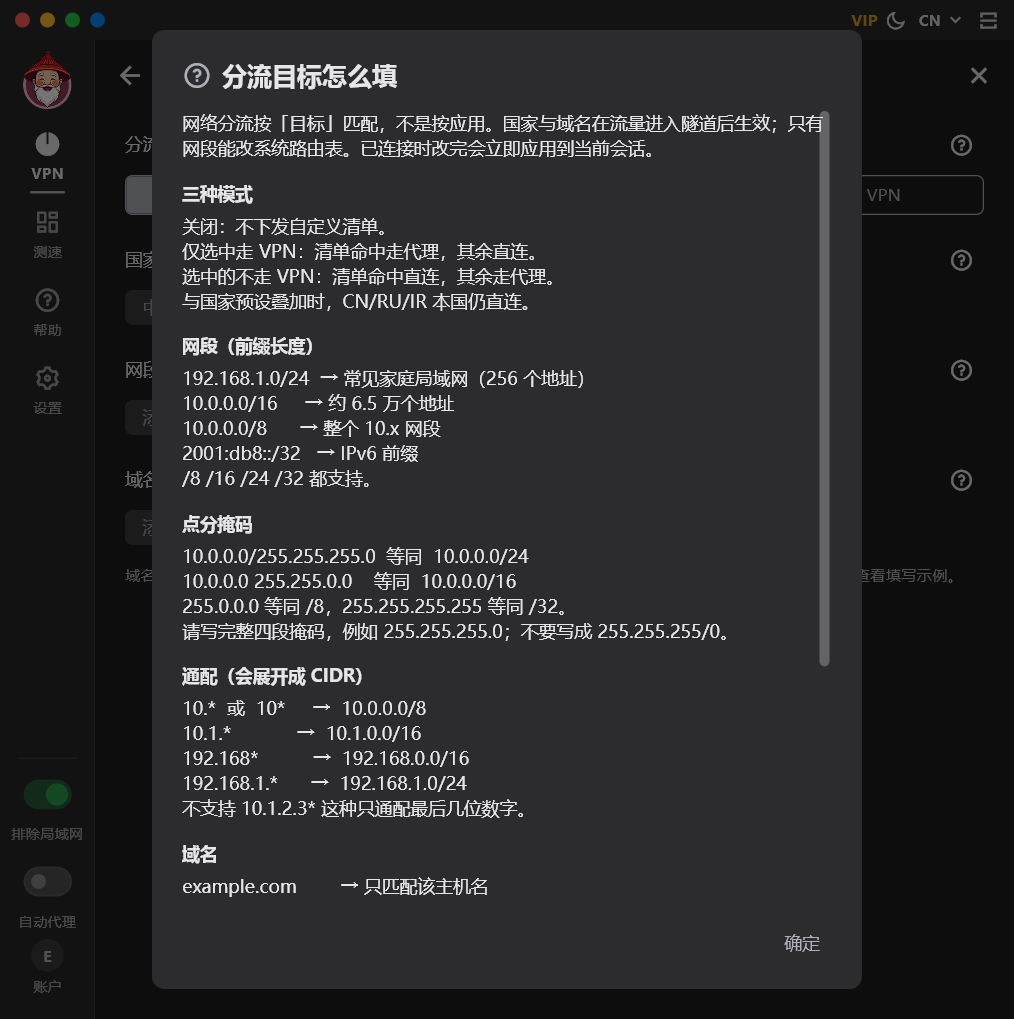
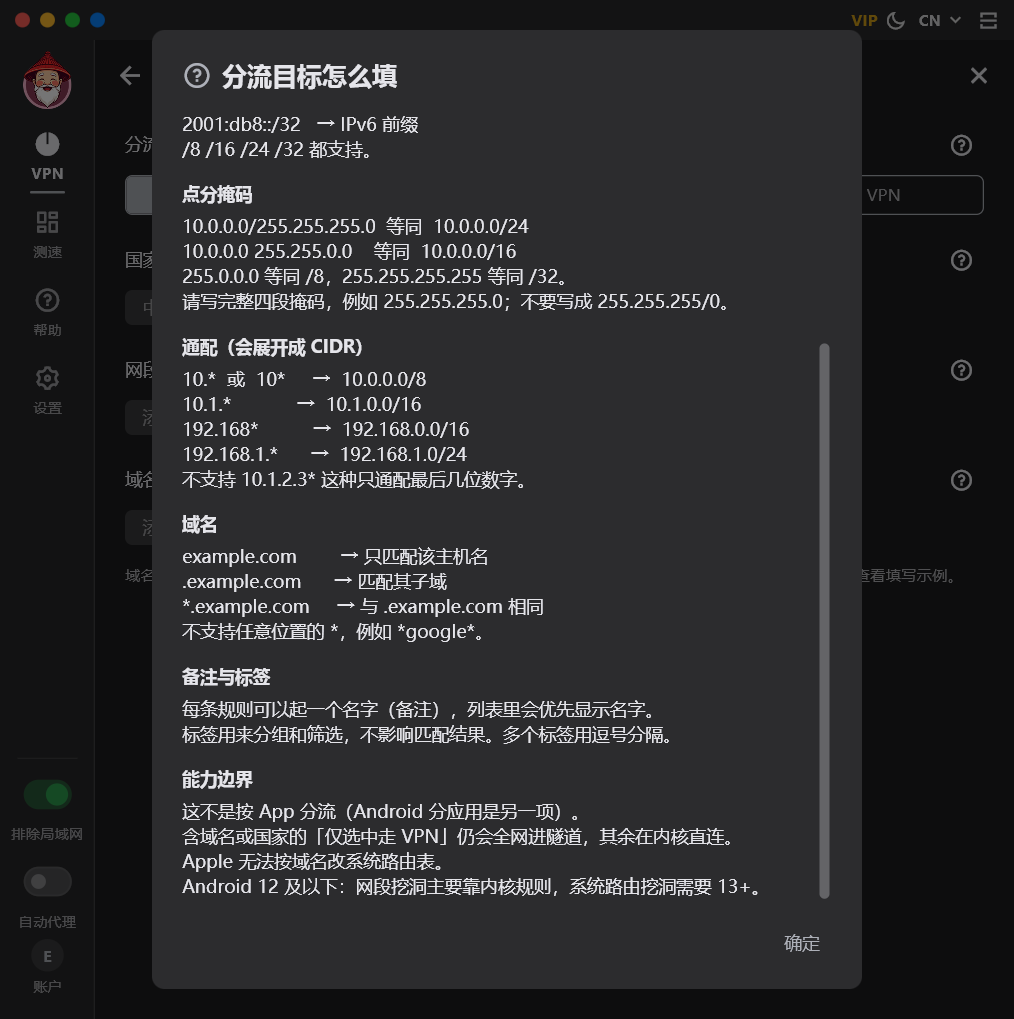
帮助里的填法是:
- 网段写成前缀,例如
192.168.1.0/24、10.0.0.0/16、10.0.0.0/8、2001:db8::/32。点分掩码要写满四段,并和这些前缀等价。不要写成缺段的掩码。 - 通配写法会展开:
10.*或10*变成10.0.0.0/8,10.1.*变成10.1.0.0/16,192.168*变成192.168.0.0/16,192.168.1.*变成192.168.1.0/24。10.1.2.3*这种写法不会按网段展开。 - 域名:
example.com只匹配这个主机;.example.com匹配子域名;*.example.com和.example.com相同。不要写*google*这种两头都是星号的形式。 - 备注和标签用逗号分隔,只用来分组和在页面上筛选,不改变一条规则怎么匹配流量。
只写域名或国家时,流量会先进入隧道,再决定走代理还是直连。苹果设备不能按域名改系统路由。
在哪里打开
安全中心 → 策略 → 网络分流 → 管理规则。页面标题是 网络分流。
怎么操作
- 打开 网络分流。
- 若现在是纯代理,先把网络模式改成 TUN 或 TUN+代理。客户端也可能在你打开分流时询问是否切换;取消的话,模式会回到关闭,已经写的规则仍留着。
- 在 关闭、仅选中走 VPN、选中的不走 VPN 里选一种。
- 选了后两种之后,点中国、俄罗斯或伊朗,或点 添加网段、添加域名。
- 按帮助里的格式填写。标签可以留空。
- 点规则可以再编辑,点删除可以去掉。
- 有标签之后,页面上会出现筛选芯片,用来只显示某一组。筛选只影响你看见的列表。
什么时候生效
模式不是 关闭、而且当前是 TUN 时,已经连接会立刻套进当前会话。纯代理下清单不会下发,要等下一次以 TUN 拨号。
请注意
和中国、俄罗斯、伊朗的国家预设叠在一起时,本国仍然直连。
11. 按应用代理
这是什么
Windows 桌面端可以按进程决定哪个应用走加速、哪个不走。这和上一节按域名或网段分流是两套规则。
页面上三种选择是:
- 关闭(所有应用都走加速):默认。可以搜索和浏览应用,但不能勾选。
- 仅选择的应用走加速:没选中的应用不走加速。
- 除选择的应用外都走加速:选中的应用不走加速。
说明文字写着:桌面端流量先进入 TUN,再按进程规则分流,和安卓系统层的做法不同,需要 TUN 模式。
拍摄时是 关闭,显示系统应用 是关的(默认隐藏系统应用),用户应用列表有 61 个。
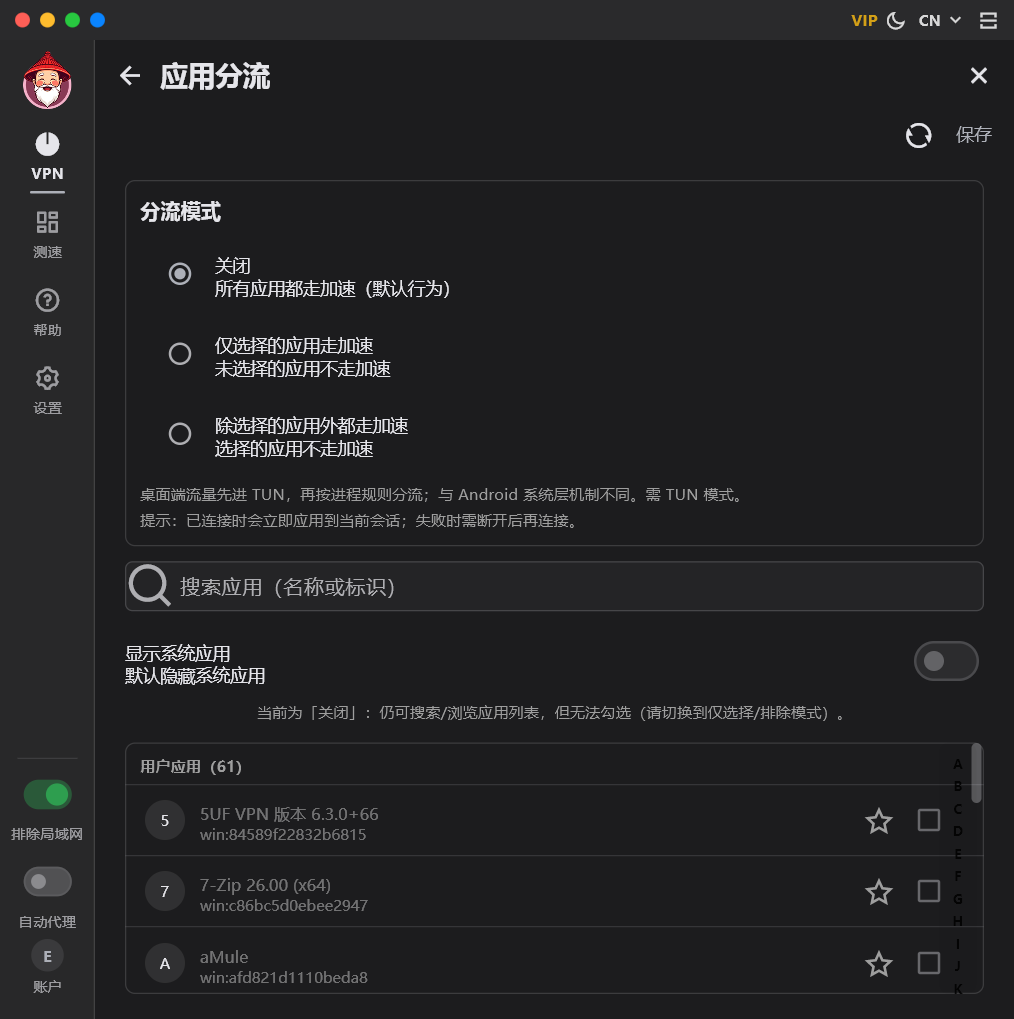
iPhone、iPad 以及 Mac App Store 版本没有这个入口,也不能枚举本机应用。
在哪里打开
安全中心 → 策略 → 应用分流 → 管理列表。页面标题是 应用分流。
策略页在关闭时会写:可通过 VPN / 不走 VPN(直连);未开启时全部应用走 VPN;没有单独指定不走 VPN 的应用。
怎么操作
- 打开 应用分流。
- 先把模式从 关闭 改成后两种之一。关闭时勾选框不能用。
- 在搜索框按名称查找应用。
- 需要看见系统应用时,再打开 显示系统应用。
- 勾选要特殊处理的应用。
- 点右上角 保存。不保存就返回。
什么时候生效
需要 TUN。已经连接时,保存后会立刻套进当前会话;套用失败时,断开后再连接一次。
请注意
这里的「关闭」表示所有应用都走加速,和网络分流的「关闭」用的是同一个词,管的却是进程。两边要分别设置。
12. 防泄漏与局域网
这是什么
防泄漏 在安全中心的防护开关里。打开后,连接期间避免系统绕开隧道直连。代理模式下这项是灰的,文字是「TUN 模式下可用」。
排除局域网 让拨号之后,本机所在的局域网仍然能访问这台电脑。建议开着,云主机上尤其有用。它默认是开的。关掉之后,拨号时会把本机所在网段一并送进隧道,局域网里的 SSH、远程桌面、NAS 可能马上断开,别的设备也可能连不上这台电脑。
这个开关出现在左侧边栏,而且只在当前模式是 TUN 或 TUN+代理 时显示。拍摄时是代理模式,所以边栏上只有 自动代理,没有 排除局域网。本文因此没有这张开关的截图。
在哪里打开
- 防泄漏:安全中心 → 安全,在四个拦截开关旁边。
- 排除局域网:先把网络模式换成 TUN 模式 或 TUN+代理,再看左侧边栏。
怎么操作
- 若要打开防泄漏,先使用 TUN 或 TUN+代理,再在 安全 页拨动 防泄漏。
- 若要确认局域网仍可访问,在 TUN 模式下看左侧 排除局域网,保持开启。
- 确实要把它关掉时,阅读确认框里的提醒,再决定是否 仍然关闭。
什么时候生效
防泄漏在 TUN 连接期间起作用。排除局域网在下一次拨号时决定局域网网段进不进隧道;关掉之后,正在进行的局域网访问可能立刻中断。
请注意
把代理监听改成 本机与局域网,是让别人连你的端口。打开 排除局域网,是让你自己的局域网不要被隧道卷进去。两件事可以同时存在,不要互相代替。
13. 主题与外观
这是什么
外观决定界面颜色、首页上显示哪些卡片,以及地图动效。拍摄时主题是 深色,地图动效是 低,显示详细说明 是关的,关闭按钮退出程序 是开的。
主题菜单有四项:跟随系统、浅色、深色、浅灰。
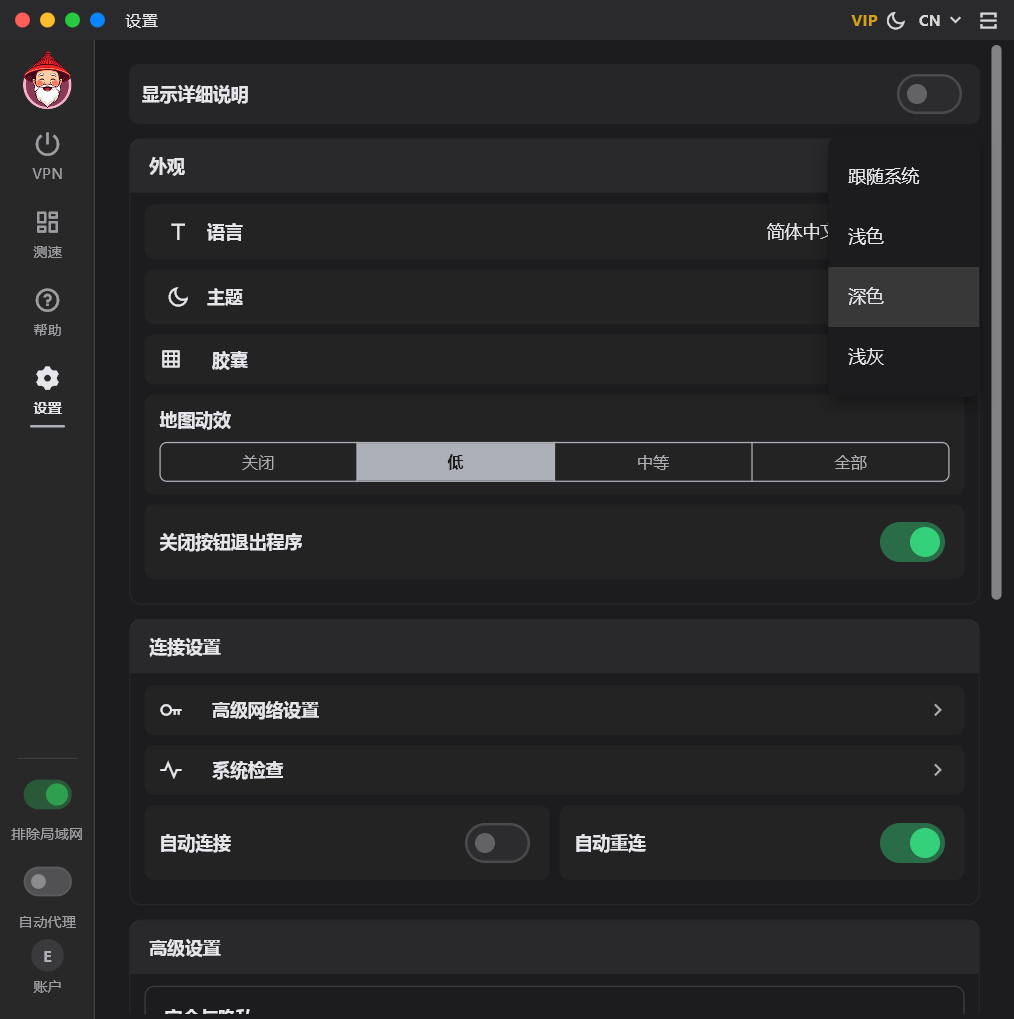
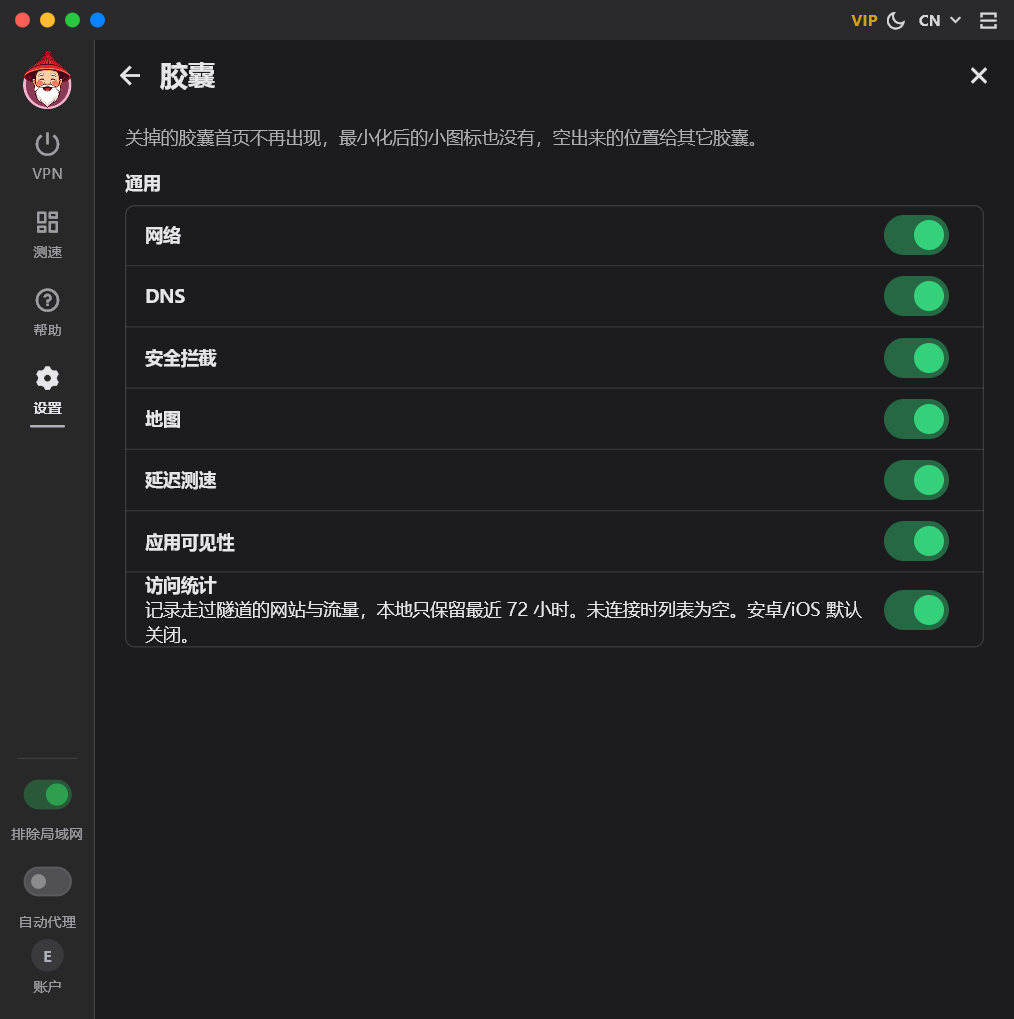
胶囊 决定首页哪些卡片还在。关掉的卡片不再出现在首页,最小化后的小图标里也没有,空出来的位置留给其它卡片。拍摄时这些都是开的:
- 通用:网络、DNS、安全拦截、地图、延迟测速、应用可见性、访问统计
- 访问统计会记录经过隧道的网站和流量,本地只保留最近 72 小时。未连接时列表是空的。安卓和 iOS 上这一项默认关闭。
地图动效有 关闭、低、中等、全部。
显示详细说明 打开后,各设置项会多出备注,适合第一次使用。
关闭按钮退出程序 打开后,窗口左上角的关闭按钮会直接退出鳌拜。
在哪里打开
左侧 设置。主题在 外观 里。胶囊是外观下面单独的一行,点进去是 胶囊 页。
怎么操作
- 打开 设置。
- 点 主题,选一项。点页面空白处可关掉菜单。
- 点 胶囊,拨动不想在首页看见的卡片。
- 点左上角返回。
- 需要时再调地图动效、详细说明和关闭按钮的行为。
什么时候生效
主题、胶囊和动效改完立刻反映在界面上,不用重新连接。关掉某张胶囊后,首页马上不再显示它。这些外观选项不改变隧道。
请注意
语言在同一块外观区域,但是它换的是界面文字,单独放在下一节。
14. 界面语言
这是什么
这里换的是客户端界面上的文字。它不改变节点在哪个国家,也不改变分流规则。
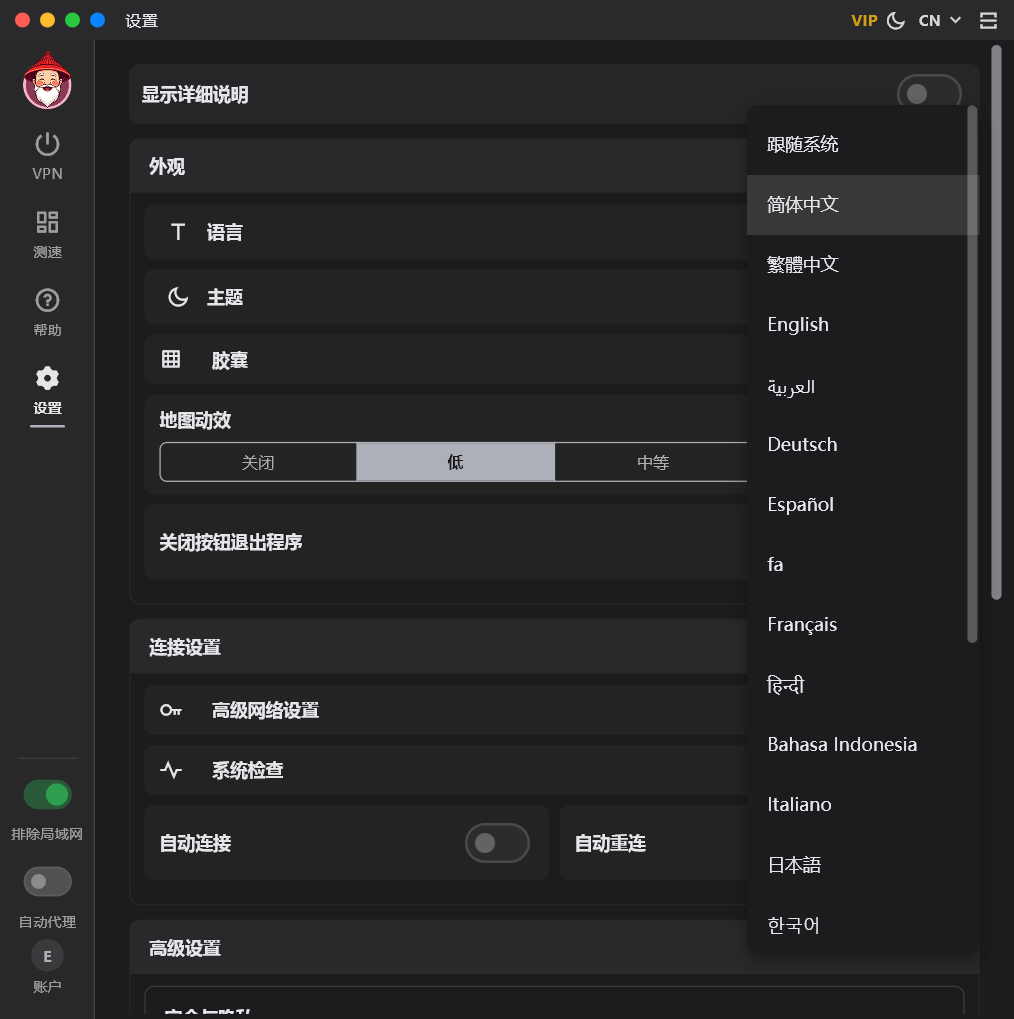
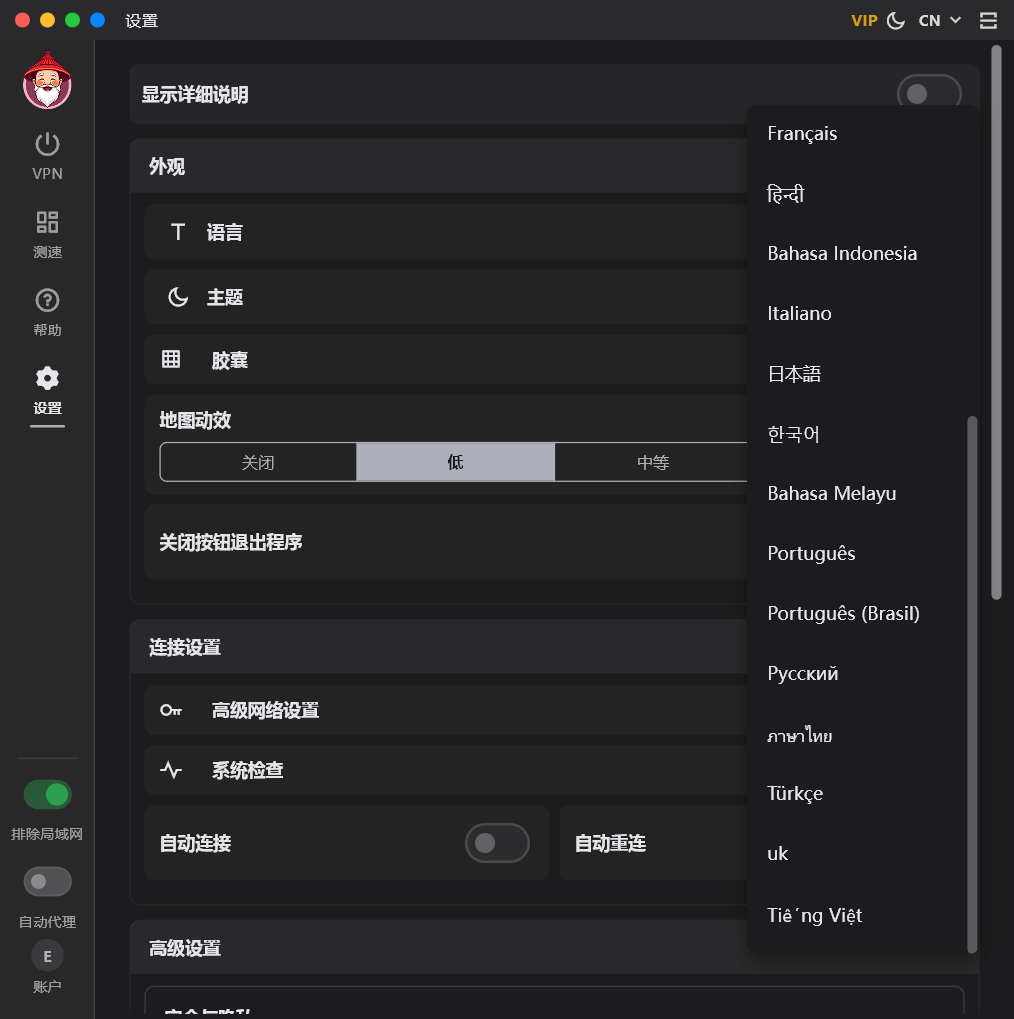
客户端内置 19 种界面语言。下面用每种语言在菜单里的自称列出,顺序与客户端的语言包一致:
| 自称 |
|---|
| 简体中文 |
| 繁體中文 |
| English |
| 日本語 |
| 한국어 |
| Tiếng Việt |
| Deutsch |
| Français |
| Español |
| Português |
| Português (Brasil) |
| Русский |
| ภาษาไทย |
| Bahasa Indonesia |
| Bahasa Melayu |
| العربية |
| हिन्दी |
| Türkçe |
| Italiano |
菜单第一项是 跟随系统:界面跟着操作系统的语言;若系统语言不在这 19 种里,会使用客户端的回退语言。
菜单里如果出现没有翻译包的代码,界面文字会使用英语。
在哪里打开
设置 → 外观 → 语言。
怎么操作
- 打开 设置,点 语言。
- 点上表中的一种自称,或点 跟随系统。
- 点菜单外面,菜单关闭。顶栏的语言标记会变成当前语言的缩写。拍摄时是 CN,对应简体中文。
什么时候生效
界面文字立刻更换,不用断开 VPN。
请注意
阿拉伯语等从右向左的界面,换过去之后整页排版方向会变。
15. 儿童模式
这一节从家长的角度说明。儿童模式关闭时,下面的限制不会生效。
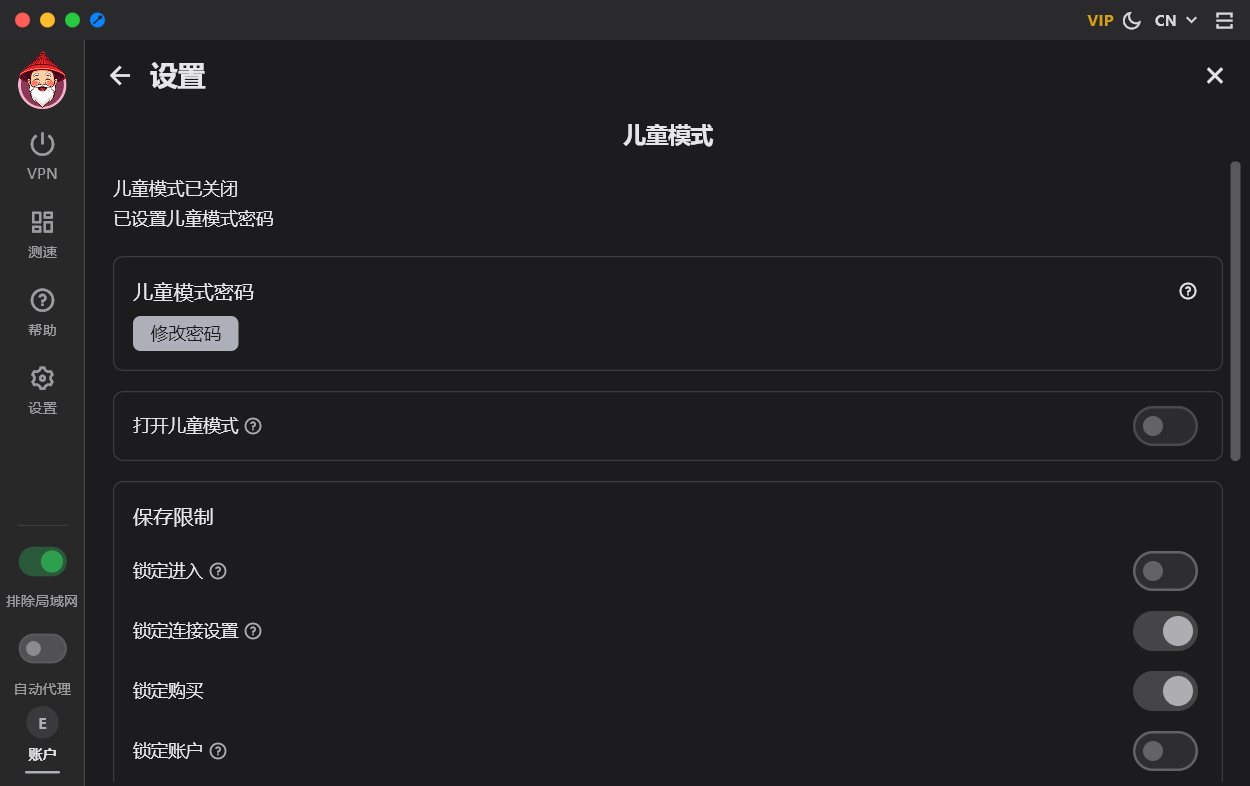
这是什么
儿童模式是设在这台设备上的一组家长限制。密码只存在服务器上,这台设备不保存。设置密码的页面会要求 4 到 32 个字符,并且首尾不能有空格。忘记密码时,在官网控制台重置。输错太多次,客户端会暂时不再接受输入。
可以保存的限制分两类。
解锁之后可以临时改的设置锁(儿童模式开着、并且对应开关也开着时,没解锁就改不了):
- 锁定进入:儿童模式开着时,再进这个页面要先输入儿童模式密码。模式关着时,这个开关不生效。
- 锁定连接设置:不能改协议、TUN、分流、DNS 和安全策略。
- 锁定购买
- 锁定账户:不能改登录密码、关联账号和邮件语言。
- 锁定订阅与订单:不能购买套餐或管理订阅。
- 锁定扫码登录:不能用这台设备帮其它设备扫码登录。
- 锁定设备管理:不能查看或登出已登录设备。
- 锁定删除账号
- 锁定退出登录
在这个页面输入密码并解锁之后,上面这些设置锁只在 这一次运行 里放开。退出登录,或重新打开客户端,又要再输一次。
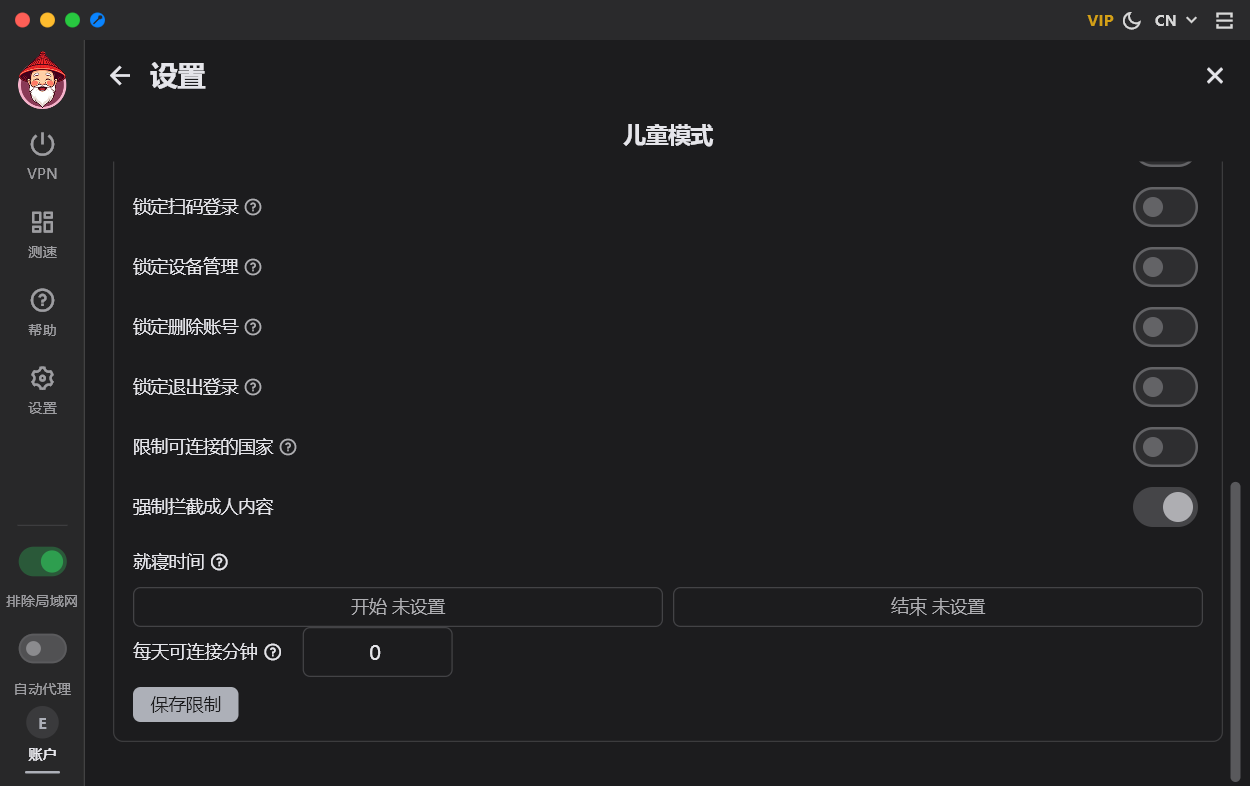
不随解锁放开的限制(只要儿童模式开着,解锁了也仍然执行):
- 限制可连接的国家:只能连接下面允许的国家。一个都不选,等于不限制节点。没有国家代码的线路,在这项打开时不能连接。
- 强制拦截成人内容:这台设备上不能关掉成人内容拦截。
- 就寝时间:按本机本地时间。开始和结束要一起填,或一起清空。跨过夜的时段也算在内。只填一端,或开始和结束相同,都不构成就寝时段。就寝时间内不能 新 连接;已经连上的,不会因为进入就寝而被断开。
- 每天可连接分钟:0 表示不限制。按本地自然日累计,到点会断开当前连接。上限是 1440 分钟。
拍摄时国家限制是关的,允许的国家下拉框里显示过「日本」,但开关关着,所以不会执行。就寝开始和结束都是 未设置。每天分钟数是 0。
在哪里打开
左侧 账户 → 儿童模式。副标题是「儿童模式密码,以及这台设备要执行的限制」。
怎么操作
- 打开 儿童模式。模式关着、又没有打开「锁定进入」时,可以直接看到页面。
- 模式开着并且锁定了进入时,先在提示里输入儿童模式密码。
- 还没有密码时,先按页面提示设置密码,才能保存限制。
- 打开 打开儿童模式。只打开它、下面的限制都关着,等于模式开了但没有额外限制。
- 拨动需要的设置锁。
- 若要限制国家,打开 限制可连接的国家,再在 允许的国家 里多选。不选等于不限制。
- 需要时打开 强制拦截成人内容。
- 就寝时间的开始和结束一起填写,或保持 未设置。
- 每天可连接分钟填 0,或填一个 1 到 1440 的整数。
- 点 保存限制。不保存就返回,刚才的改动不会留下。
什么时候生效
儿童模式关着时,保存的限制先放着,不执行。打开儿童模式并保存之后:
- 设置锁立刻拦住对应的菜单。解锁只维持到这次运行结束。
- 就寝时间从保存后的下一次拨号开始拦截新连接,不断开当时已经连着的隧道。
- 每天时长按本地自然日累计。到点后,客户端会停止当前连接。
- 国家限制在下一次选择或拨号该国家时生效,解锁不会把它放开。
- 强制成人拦截在模式开着时一直有效,解锁也不能在这台设备上关掉。
请注意
不要把解锁理解成「今天的限制都暂停」。解锁只解开设置锁和购买相关的锁。就寝、时长、国家白名单和强制成人拦截继续有效。
16. 常见边界
下面这些是使用时最容易误判的地方。截图都是 Windows 桌面版。
纯代理时,分流不会生效
连接模式是 代理模式 时,自定义网络分流不会下发,按应用的进程规则也不会按 TUN 那套方式生效。页面上能看到规则,状态仍可能写着未生效。要让 自定义分流 和 按应用代理 按本文描述工作,请使用 TUN 模式 或 TUN+代理。
登录和官网
登录和官网不走当前这条隧道。排除局域网 开着时,局域网不进隧道。
首页文案不是三档模式
安全卡片上的「区策、网策、应策」,DNS 面板里的「全局」,以及场景名 全局上网,是三处不同的文字。前一处是状态,中间是 DNS 探测栏,后一处是一个会写入一组开关的场景。
四件「自动」各管一件
测速、自动选择、自动连接、自动重连的差别见 哪条线路最好。
和 iPhone、iPad 的差别
本文截图是 Windows。iPhone 和 iPad 只有 TUN(系统 VPN),没有代理模式,也不能把代理分享给局域网。那里没有按应用分流,也不能按域名改系统路由。域名和国家类的自定义规则,在苹果设备上只能等流量进入隧道之后再生效。
和安卓的差别
安卓也有按应用分流,但是走系统层,和桌面「先进入 TUN 再按进程分流」不同。访问统计在安卓和 iOS 上默认关闭。
场景会连带改模式
点 全局上网、国内直连、全面防护 或 流畅优先,都可能把网络模式改成 TUN,并打开防泄漏。只想改一个拦截开关时,用单个防护开关。
17. 本机 MCP
这是什么
本机 MCP 让这台电脑上的智能体操作鳌拜桌面客户端。它只出现在 Windows、Linux 和 macOS 的设置里。手机上没有这一项,也不会监听。
打开之后,只在这台电脑上接受控制,不会对局域网或公网开放。默认是关闭的。只有上次开着,下次启动才会继续监听。关掉开关,或退出客户端,监听会停掉。
智能体可以做的事,和你在界面上做的是同一套:切换主题和语言,查看和切换线路,拨号和断开,查看哪条线路最好,开关启动自动连接和掉线自动重连,切换网络模式和 DNS,以及查看、编辑策略。儿童模式锁住设置时,没解锁的写入会被拒绝。智能体不能向你索取家长密码,也不能用这一项去改密码、付款或解绑设备。
在哪里打开
左侧 设置 → 连接设置 → 本机 MCP。
怎么操作
- 打开 设置,在 连接设置 里找到 本机 MCP。说明写着:只给这台电脑上的智能体使用。
- 打开开关。状态变成 正在监听。若提示没能开始监听,换一个端口后再试。
- 页面上会显示正在使用的端口。点 修改端口 可以更换。如果填写的端口已被占用,客户端会改用一个空闲端口,不会结束占用原来端口的其它程序。页面会说明实际用的是哪一个。
- 点 复制给智能体,把用法交给这台电脑上的智能体。没打开时,复制出去的是「请先在鳌拜设置里打开本机 MCP」。
什么时候生效
开关打开后马上开始监听,关掉马上停止。已经开着时修改端口,会按新端口重新监听;若新端口被占用,实际用的是自动选中的空闲端口。
智能体改主题和语言会立刻反映在界面上,不用重新连接。改 DNS、网络模式和策略时,已经连接的会话会尽量马上套用;套不上时,需要断开再连接。拨号和断开与你在首页点连接按钮相同。
请注意
这一项只给这台电脑上的智能体使用,不要分享到别的电脑。
儿童模式锁定连接设置时,打开开关和修改端口会走原来的家长验证。就寝、每天时长和国家限制仍然有效:不能新连接的时候,智能体也不能拨号或换节点。
语言