คู่มือคุณลักษณะเด่นของไคลเอนต์ทางการ AoBaiVPN
เอกสารนี้สำหรับผู้ที่ติดตั้งไคลเอนต์ทางการ AoBaiVPN แล้ว ภาพถ่ายมาจาก ไคลเอนต์เดสก์ท็อป Windows ภาษาส่วนติดต่อตอนถ่ายคือภาษาจีนตัวย่อ ความหน่วง ความเร็ว และบันทึกเว็บไซต์ในภาพเป็นผล ณ วินาทีที่ถ่าย จะเปลี่ยนตามเครือข่าย อย่านับเป็นตัวเลขตายตัว
ในบทความ คำว่า «ทันที» «การเชื่อมต่อครั้งนี้» และ «ครั้งหมุนสายถัดไป» หมายถึง:
- ทันที: แก้เสร็จแล้วมีผลกับส่วนติดต่อตรงหน้า หรือกับการเชื่อมต่อครั้งนี้
- การเชื่อมต่อครั้งนี้: ถ้าต่ออยู่แล้ว ไคลเอนต์จะใส่ค่าใหม่เข้าเซสชันที่กำลังใช้ ถ้าใส่ไม่ได้ หน้าจะบอกให้ตัดแล้วเชื่อมต่อใหม่
- ครั้งหมุนสายถัดไป: อุโมงค์ที่ต่ออยู่แล้วคงเดิม การกดเชื่อมต่อครั้งถัดไปจึงใช้ค่าใหม่
สารบัญ
- ผลิตภัณฑ์ทำอะไรได้
- เชื่อมต่อ ตัดการเชื่อมต่อ โหนดปัจจุบัน
- สาย: โดยตรง, รีเลย์, เก็บรวบรวม, ล่าสุด
- สายไหนดีกว่า
- โหมดเครือข่าย
- DNS
- Security Center และฉาก
- สวิตช์การป้องกัน
- โหมดประเทศ
- แยกเครือข่ายแบบกำหนดเอง
- พร็อกซีตามแอป
- กันรั่วและแลน
- ธีมและรูปลักษณ์
- ภาษาของส่วนติดต่อ
- โหมดเด็ก
- ขอบเขตที่พบบ่อย
1. ผลิตภัณฑ์ทำอะไรได้
ไคลเอนต์ทางการ AoBaiVPN เป็นไคลเอนต์ VPN ที่มีบัญชี หลังเข้าสู่ระบบสามารถเชื่อมต่อโหนด ดูสายปัจจุบัน วัดความหน่วงและดูว่าแอปเข้าได้หรือไม่ แล้วปรับโหมดเครือข่าย DNS การแยกทราฟฟิก และการป้องกันตามที่ต้องการ
หน้าแรกวางสถานะที่ใช้บ่อยเป็นแถวการ์ด: ตอนนี้อยู่โหมดเครือข่ายแบบใด ภูมิภาคและผู้ให้บริการที่ DNS ระบุได้ การกันภัยเปิดอยู่หรือไม่ ตรงกลางคือปุ่มเชื่อมต่อและโหนดปัจจุบัน ด้านขวาคือแถบความหน่วงและแผนที่ ด้านล่างคือชุดเว็บไซต์เข้าถึงได้หรือไม่ พร้อมบันทึกการเข้าที่เพิ่งผ่านอุโมงค์
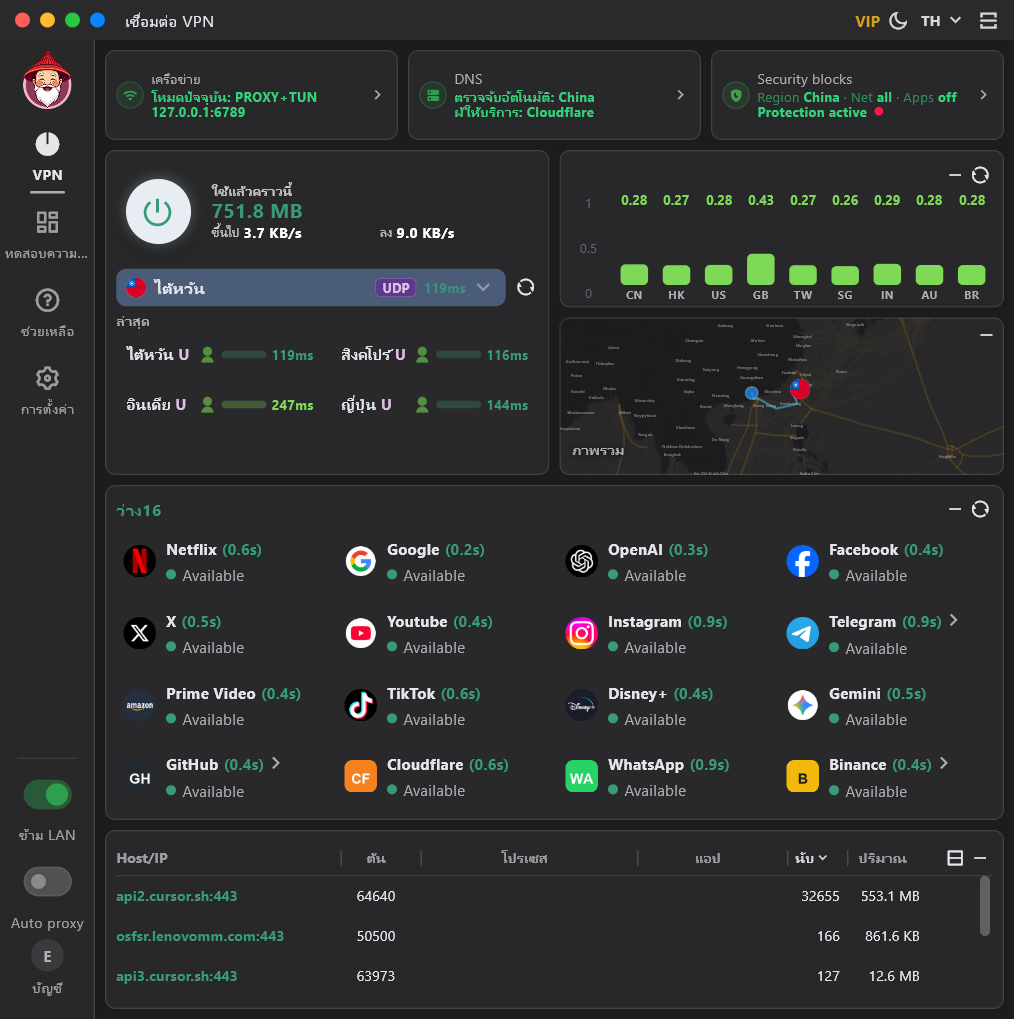
บนการ์ดความปลอดภัยของหน้าแรก Region / Net / Apps เป็นคำอธิบายสถานะ บอกว่านโยบายประเทศ การแยกเครือข่าย และการแยกตามแอปเปิดอยู่หรือไม่ ไม่ใช่สามระดับให้เลือก ภาพรวม ที่มุมแผนที่เป็นคำอธิบายขอบเขตแผนที่
2. เชื่อมต่อ ตัดการเชื่อมต่อ โหนดปัจจุบัน
นี่คืออะไร
ปุ่มเชื่อมต่อรับหน้าที่หมุนสายและตัด ข้างปุ่มคือปริมาณข้อมูลที่ใช้ในการเชื่อมต่อครั้งนี้ ความเร็วอัปโหลดและดาวน์โหลดปัจจุบัน แถบสีใต้ปุ่มคือโหนดที่กำลังใช้ เห็นภูมิภาค โปรโตคอล และความหน่วง
เปิดที่ไหน
ด้านซ้ายกด VPN ชื่อหน้าคือ เชื่อมต่อ VPN
วิธีใช้
- เปิดไคลเอนต์ ยืนยันว่า VPN ด้านซ้ายถูกเลือก
- ดูปุ่มวงกลมใหญ่ ยังไม่เชื่อมต่อให้กดเพื่อเริ่มเชื่อมต่อโหนดปัจจุบัน
- เชื่อมต่ออยู่แล้ว กดปุ่มเดิมอีกครั้งจะตัด
- บนแถบสีเห็นโหนดปัจจุบัน กดกลางแถบสี (อย่ากดไอคอนรีเฟรชขวาสุด) จะเปิดหน้าต่างเลือกโหนด วิธีเปลี่ยนโหนดอยู่ในหัวข้อถัดไป
- ล่าสุด ใต้แถบสีแสดงโหนดที่ใช้ไม่นานมานี้ กดแถวหนึ่งจะเปลี่ยนไปใช้เครื่องนั้น
มีผลเมื่อใด
กดเชื่อมต่อแล้วเริ่มหมุนสายทันที กดตัดแล้วอุโมงค์ปัจจุบันจบทันที ขณะเชื่อมต่ออยู่ถ้าเปลี่ยนโหนด การเชื่อมต่อจะไปทางโหนดใหม่
ข้อควรระวัง
ลูกศรวงกลมขวาสุดของแถบสีคือรีเฟรชความหน่วง ไม่ใช่เปลี่ยนโหนด รายการเว็บไซต์ด้านล่างหน้าแรกเป็นผลว่าเข้าได้หรือไม่ ตารางโดเมนถัดลงไปคือบันทึกการเข้า ตัวเลขเหล่านี้เปลี่ยนได้
3. สาย: โดยตรง, รีเลย์, เก็บรวบรวม, ล่าสุด
นี่คืออะไร
หนึ่งสายคือเซิร์ฟเวอร์ที่เลือกได้ บางสายไป โดยตรง บางสายไป รีเลย์ บนการ์ดโหนดเห็นภูมิภาค โปรโตคอล (เช่น hy2, naive บนหน้า) และวิธีส่ง (เช่น UDP, TCP) พร้อมความหน่วงที่วัดได้
เก็บรวบรวม ใช้ทำเครื่องหมายโหนดที่ใช้บ่อย ล่าสุด แสดงบนหน้าแรก ไม่ต้องเปิดรายการเต็มทุกครั้ง
เปิดที่ไหน
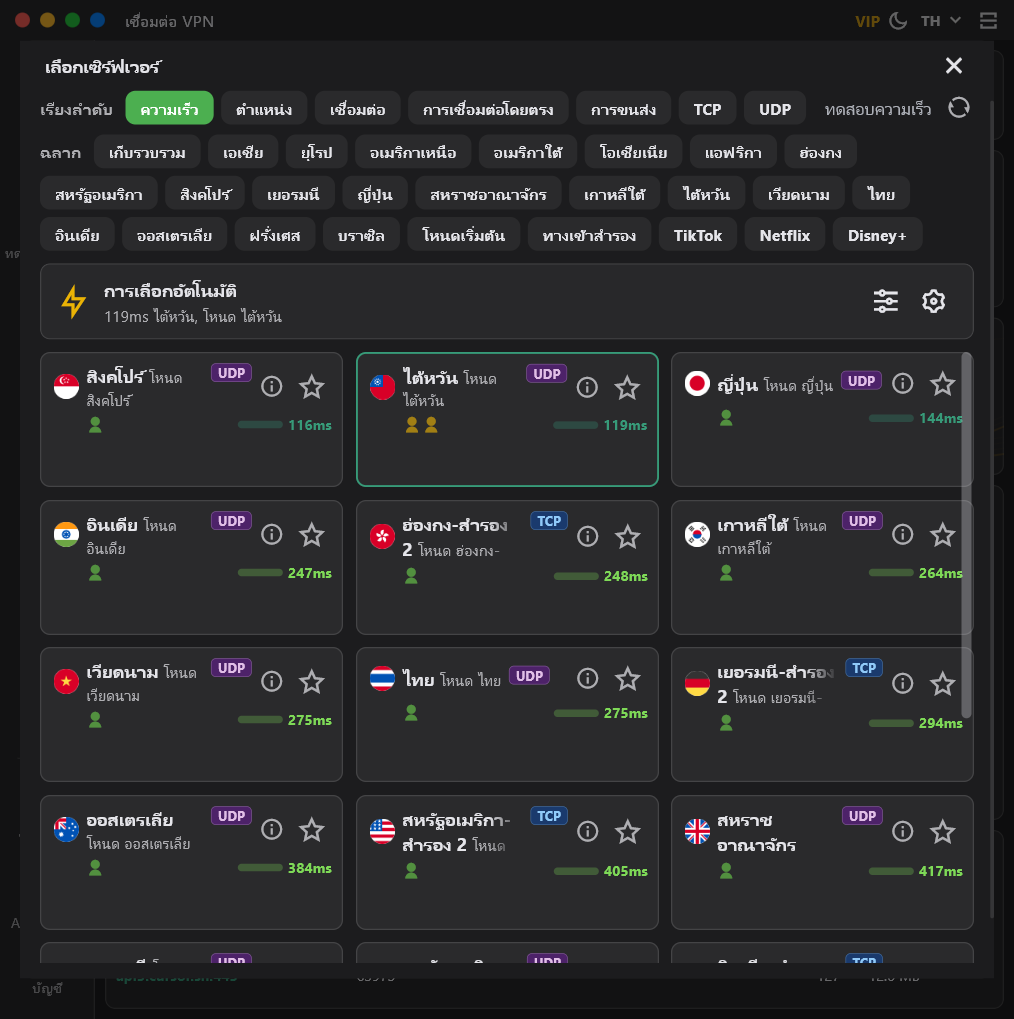
ที่หน้า เชื่อมต่อ VPN กดแถบสีของโหนดปัจจุบัน เพื่อเปิด เลือกเซิร์ฟเวอร์
วิธีใช้
- เปิด เลือกเซิร์ฟเวอร์
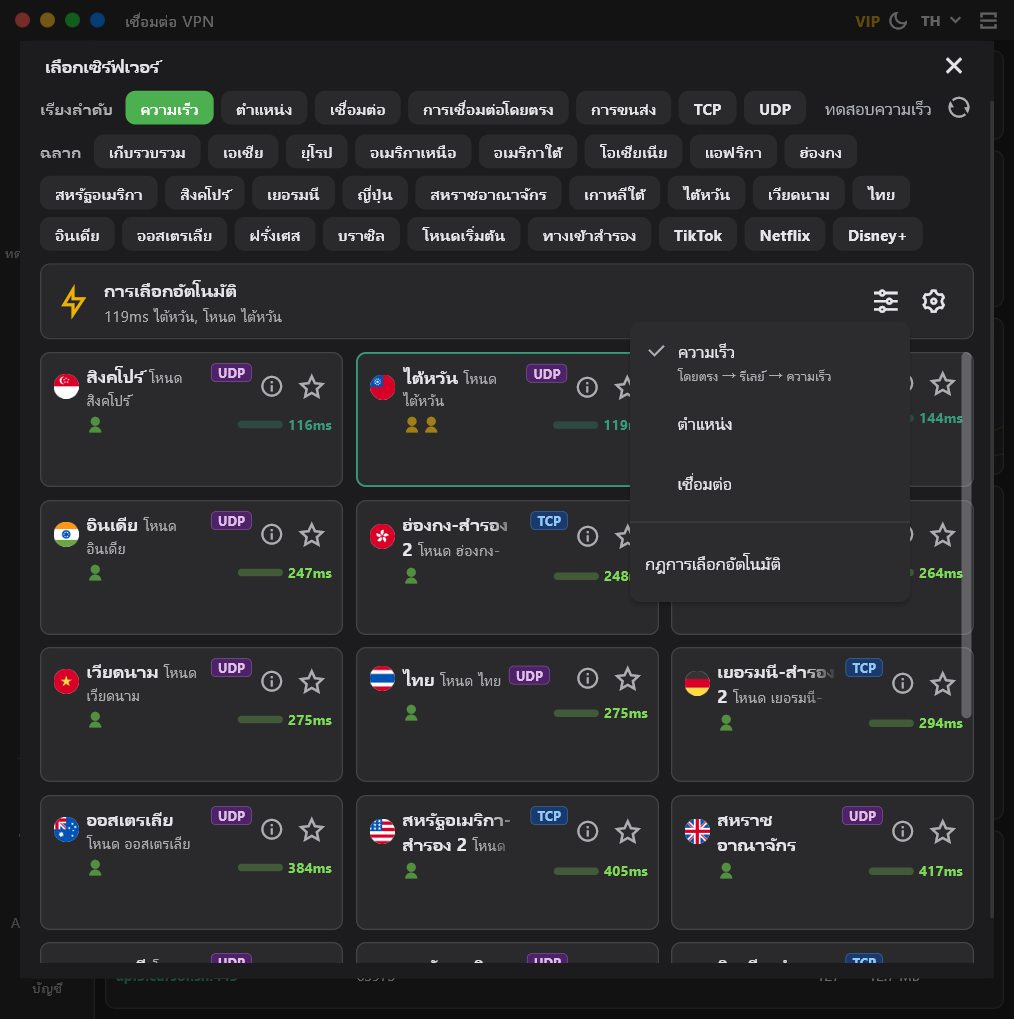
- ใช้ เรียงลำดับ ด้านบนตัดสินว่าจะเรียงรายการอย่างไร กดไอคอนแถบเลื่อนด้านขวาเพื่อเปิดเมนูจัดเรียง ตอนถ่ายเลือก ความเร็ว ข้อความอธิบายคือ «โดยตรง → รีเลย์ → ความเร็ว»: ดูตรงก่อน แล้วรีเลย์ แล้วเรียงตามเร็วช้า
- ตำแหน่ง, เชื่อมต่อ เป็นอีกสองแบบการจัดเรียง กดรายการหนึ่งจะจำตัวเลือกของคุณ
- โดยตรง, รีเลย์, TCP, UDP ใช้ย่อรายการ ให้ดูเฉพาะสายประเภทนั้น
- แถว แท็ก กรองตามรายการที่เก็บ ทวีป ประเทศ หรือตามเครื่องหมายเช่นโหนดเริ่มต้น ทางเข้าสำรอง และ TikTok, Netflix, Disney+
- ดาวด้านขวาของการ์ดโหนดใช้เก็บหรือเลิกเก็บ เมื่อกรอง เก็บรวบรวม จะเห็นเฉพาะโหนดที่ติดดาว
- กดการ์ดโหนดใบหนึ่ง โหนดปัจจุบันเปลี่ยนเป็นเครื่องนั้น × มุมขวาบนของหน้าต่างใช้ปิดรายการ ไม่เปลี่ยนโหนด
- กลับหน้าแรก ใน ล่าสุด จะมีโหนดที่เพิ่งใช้ จากนั้นกดแถวนั้นได้เลย
มีผลเมื่อใด
การกรองและการจัดเรียงเปลี่ยนเฉพาะรายการ ไม่เปลี่ยนโหนดที่ต่ออยู่แล้ว หลังกดการ์ดถัดไป โหนดปัจจุบันเปลี่ยนเป็นเครื่องนั้นทันที ถ้าขณะนั้นเชื่อมต่ออยู่ อุโมงค์จะไปทางโหนดใหม่
ข้อควรระวัง
เลือกอัตโนมัติ บนสุดของรายการคือ «ให้ไคลเอนต์เลือกหนึ่งเครื่อง» คนละทางกับการที่คุณกดการ์ดเอง และไม่ใช่เรื่องเดียวกับ «เชื่อมต่อเองตอนเปิด» หรือ «เชื่อมต่อใหม่เมื่อหลุด» หัวข้อถัดไปแยกอธิบาย
ดาวมีผลแค่การเก็บ ไม่หมุนสายเอง
4. สายไหนดีกว่า
หัวข้อนี้มีสี่เรื่องที่ปนกันง่าย แต่ละเรื่องดูแลคนละอย่าง:
| สิ่งที่เห็นบนส่วนติดต่อ | สิ่งที่มันตัดสินจริง |
|---|---|
| ทดสอบความเร็ว | วัดความหน่วง เว็บเปิดได้หรือไม่ แต่ละโหนดเร็วแค่ไหน วัดเสร็จไม่เปลี่ยนโหนดปัจจุบันเอง |
| เลือกอัตโนมัติ | เลือกหนึ่งเครื่องจากโหนดที่เข้ากฎมาใช้ |
| เชื่อมต่ออัตโนมัติ | ครั้งต่อไปที่เปิดไคลเอนต์ จะเชื่อมเครื่องที่ใช้ครั้งก่อนเองหรือไม่ |
| เชื่อมต่อใหม่อัตโนมัติ | หลังเครือข่ายกลับมา หรือการเชื่อมต่อหลุดโดยไม่ตั้งใจ จะลองต่ออีกครั้งหรือไม่ |
4.1 ทดสอบความเร็ว
นี่คืออะไร
การทดสอบความเร็วใช้ดูว่า «ตอนนี้ฝั่งไหนเร็วกว่า เว็บไหนเปิดได้» ใน ทดสอบความเร็ว ด้านซ้ายมีสามแท็บ:
- Delay: แถบความหน่วงของหลายภูมิภาค พร้อมรายละเอียด China, Hong Kong, United States, United Kingdom, Taiwan, Singapore, India, Australia, Brazil
- Apps: Netflix, Google, OpenAI, Facebook, X, Youtube, Instagram, Telegram, Prime Video, TikTok, Disney+, Gemini, GitHub, Cloudflare, WhatsApp, Binance เข้าได้หรือไม่
- Nodes: ความหน่วงของแต่ละโหนด
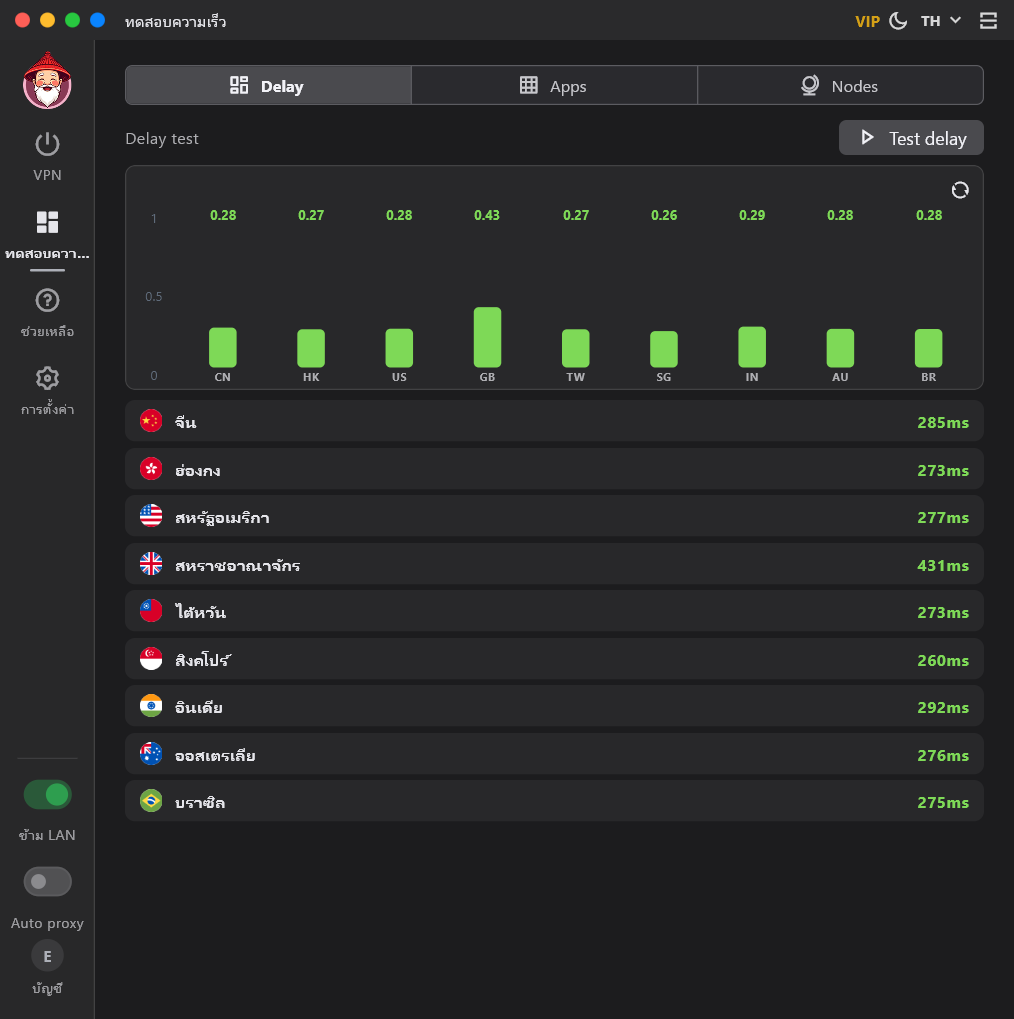
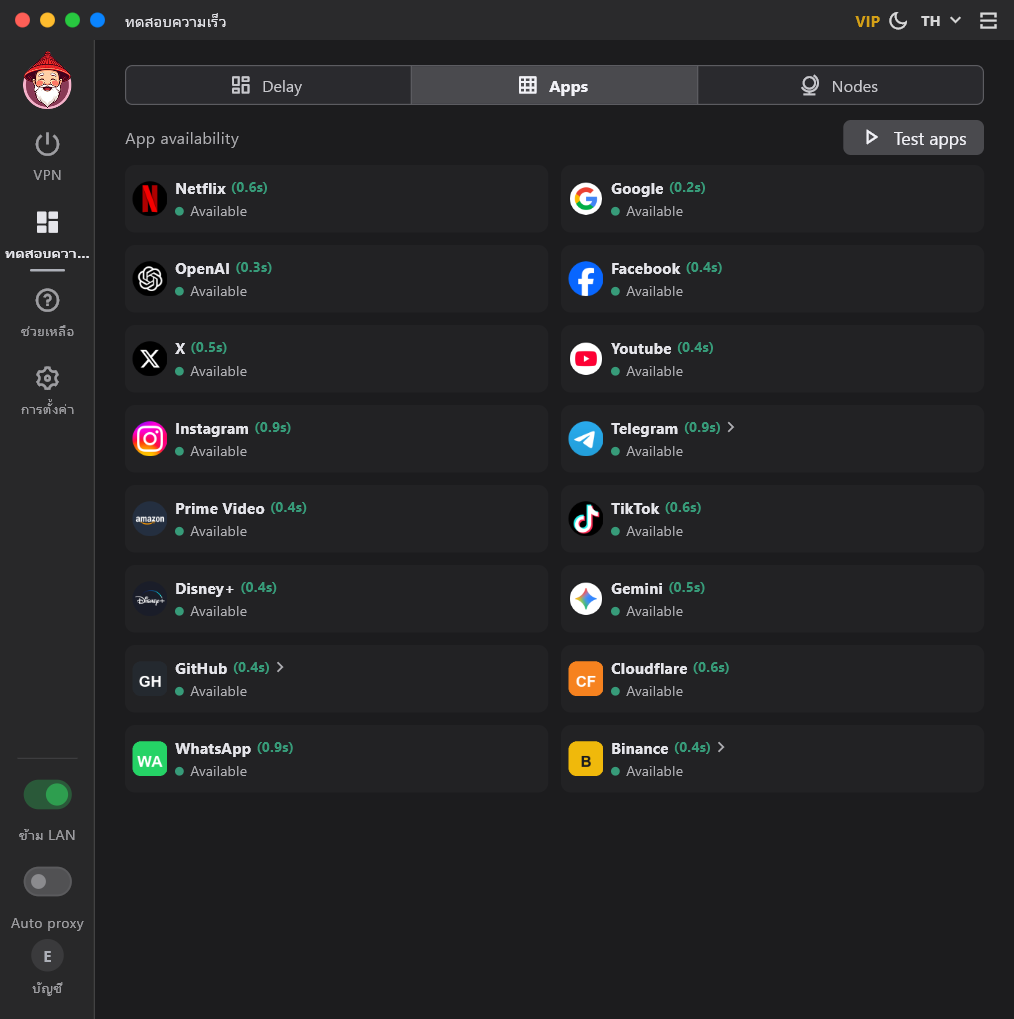
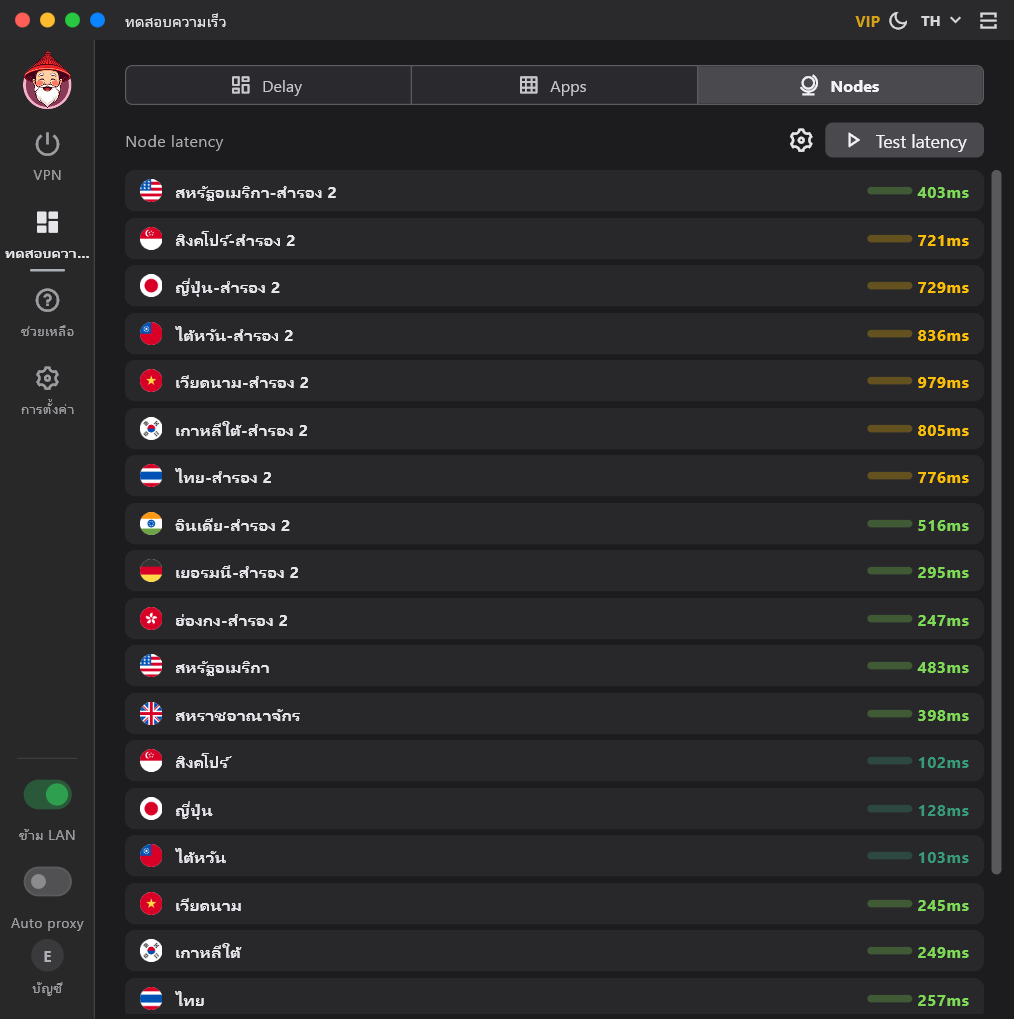
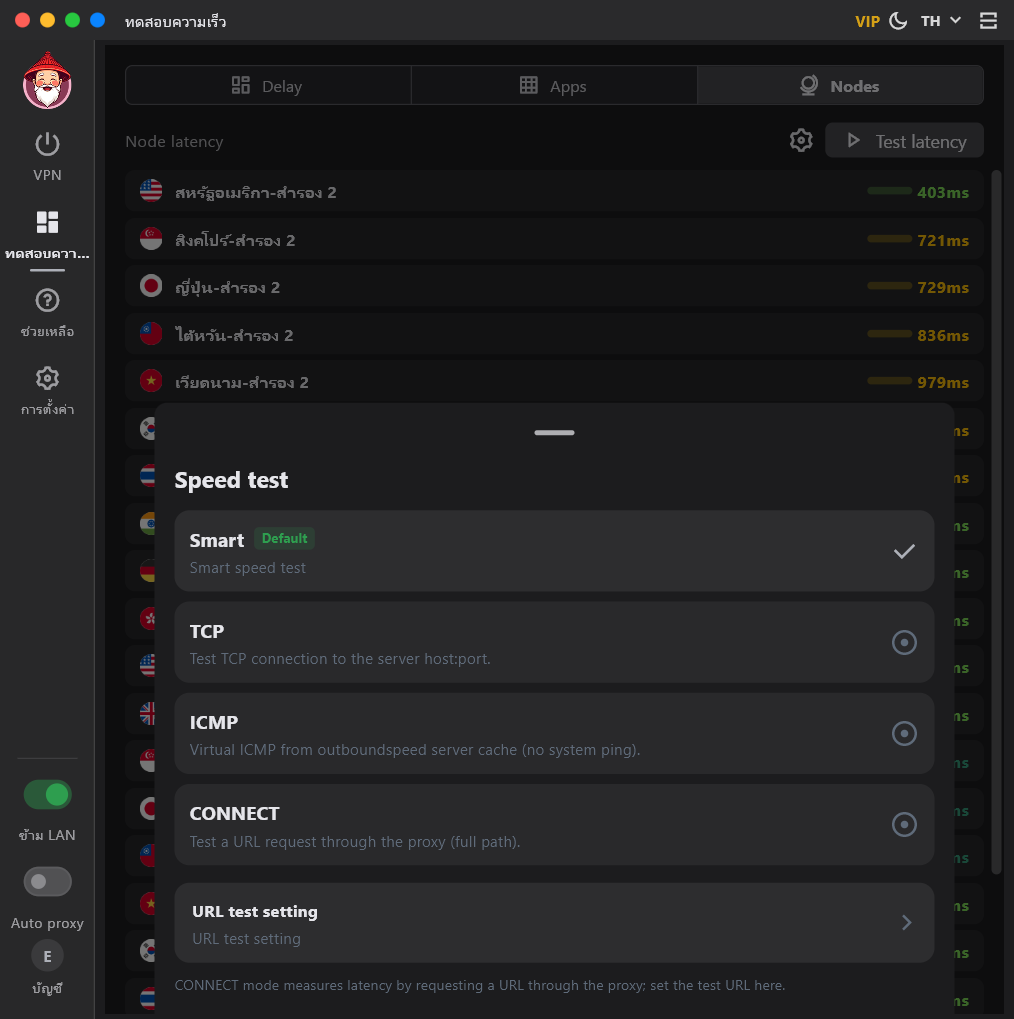
วิธีวัดอยู่ในเฟืองมุมขวาบนของหน้า Nodes ชื่อเรื่องคือ Speed test:
- Smart (Default): วัดทางเข้าตามโปรโตคอลของโหนด และนับฮอปถัดไป
- TCP: วัดการเชื่อมต่อ TCP ไปยังที่อยู่และพอร์ตของเซิร์ฟเวอร์
- ICMP: ไม่ส่ง ping จากคอมพิวเตอร์เครื่องนี้
- CONNECT: ส่งคำขอ URL ผ่านเซิร์ฟเวอร์พร็อกซี ดูทั้งเส้นทาง
- URL test setting: กำหนดที่อยู่เว็บให้ CONNECT ใช้วัด
เปิดที่ไหน
ด้านซ้ายกด ทดสอบความเร็ว เมื่อเปลี่ยนวิธีวัด ให้เปิดหน้า Nodes ก่อน แล้วกดเฟืองทางซ้ายของ Test delay
วิธีใช้
- เปิด ทดสอบความเร็ว
- กด Delay, Apps หรือ Nodes เพื่อดูผลที่ตรงกัน
- จะเปลี่ยนวิธีวัด ให้เปิดเฟืองที่หน้า Nodes แล้วกดวิธีหนึ่ง รายการที่มีเครื่องหมายถูกคือวิธีที่กำลังใช้
- ดูเสร็จกดที่ว่างหรือกด Esc เพื่อปิดแผงเฟือง
- ต้องวัดใหม่ให้กด Test delay หรือ Test apps ขณะเชื่อมต่ออยู่ ถ้าไคลเอนต์ถามว่าจะตัดเพื่อให้วัดแม่นขึ้นหรือไม่ สามารถยกเลิกแล้วใช้การเชื่อมต่อปัจจุบันต่อได้
มีผลเมื่อใด
เปลี่ยนวิธีวัดแล้วจะถูกจำ การวัดครั้งถัดไปใช้วิธีใหม่ ตัวการวัดเองไม่สลับโหนด และไม่เปลี่ยนโหมดเครือข่าย
ข้อควรระวัง
ขณะเชื่อมต่ออยู่ ตัวเลขที่วัดอาจไม่ตรงกับการใช้งานจริง ให้ตัดการเชื่อมต่อแล้ววัดอีกครั้ง มิลลิวินาทีและ Available ในภาพแทนเครือข่ายตอนถ่ายเท่านั้น
4.2 เลือกอัตโนมัติ
นี่คืออะไร
เลือกอัตโนมัติ เลือกโหนดที่เร็วกว่าให้เอง จากแท็กและชนิดสายที่คุณติ๊ก
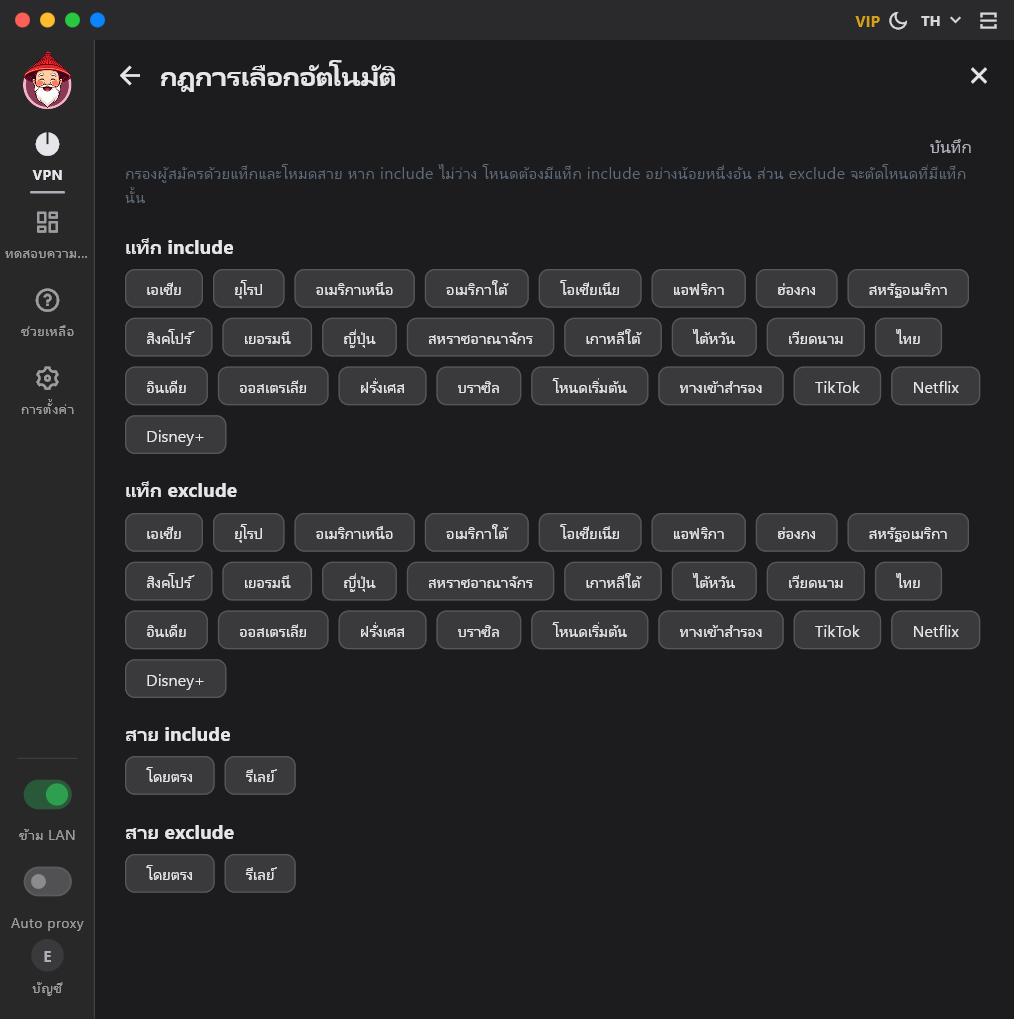
สี่ช่วงคือ:
- แท็ก include: หลังเลือก โหนดต้องมีอย่างน้อยหนึ่งแท็กในนั้นจึงเข้าเกณฑ์
- แท็ก exclude: โหนดที่มีแท็กเหล่านี้ถูกตัดออก
- สาย include: เลือกเฉพาะใน โดยตรง / รีเลย์ ที่ติ๊ก
- สาย exclude: ตัดชนิดสายที่ติ๊ก
ไม่ติ๊กอะไรเลยเท่ากับไม่กรองตามแท็ก และไม่กรองตามตรง/รีเลย์ ถ้าทั้งตรงและรีเลย์ถูกตัด จะไม่มีผู้สมัคร ถ้าใส่ชนิดสายทั้งหมดเข้า include แท็ก include จะไม่รัดเพิ่ม
เปิดที่ไหน
เลือกเซิร์ฟเวอร์ → เฟืองด้านขวาของแถวเลือกอัตโนมัติ หรือ กฎการเลือกอัตโนมัติ ในเมนูจัดเรียง
วิธีใช้
- เปิด กฎการเลือกอัตโนมัติ
- เมื่อต้องจำกัดผู้สมัคร กดแท็กที่ตรงกัน หรือ โดยตรง / รีเลย์ กดอีกครั้งเพื่อยกเลิก
- มุมขวาบนกด บันทึก ไม่บันทึกให้กดกลับมุมซ้ายบน
- กลับไป เลือกเซิร์ฟเวอร์ กดแถว เลือกอัตโนมัติ ไคลเอนต์เลือกหนึ่งเครื่องตามกฎแล้วใช้เครื่องนั้น
มีผลเมื่อใด
หลังบันทึก กฎอยู่บนเครื่องนี้ ครั้งต่อไปที่กด เลือกอัตโนมัติ หรือเมื่อไคลเอนต์เลือกเองหนึ่งครั้ง จะใช้ชุดกฎนี้ แค่เปิดหน้านี้จะไม่เปลี่ยนโหนดปัจจุบัน
ข้อควรระวัง
4.3 เชื่อมต่อเองตอนเริ่ม และเชื่อมใหม่เมื่อหลุด
นี่คืออะไร
สองรายการนี้อยู่ในเขตการเชื่อมต่อของ การตั้งค่า ไม่เกี่ยวกับการเลือกโหนดอัตโนมัติ
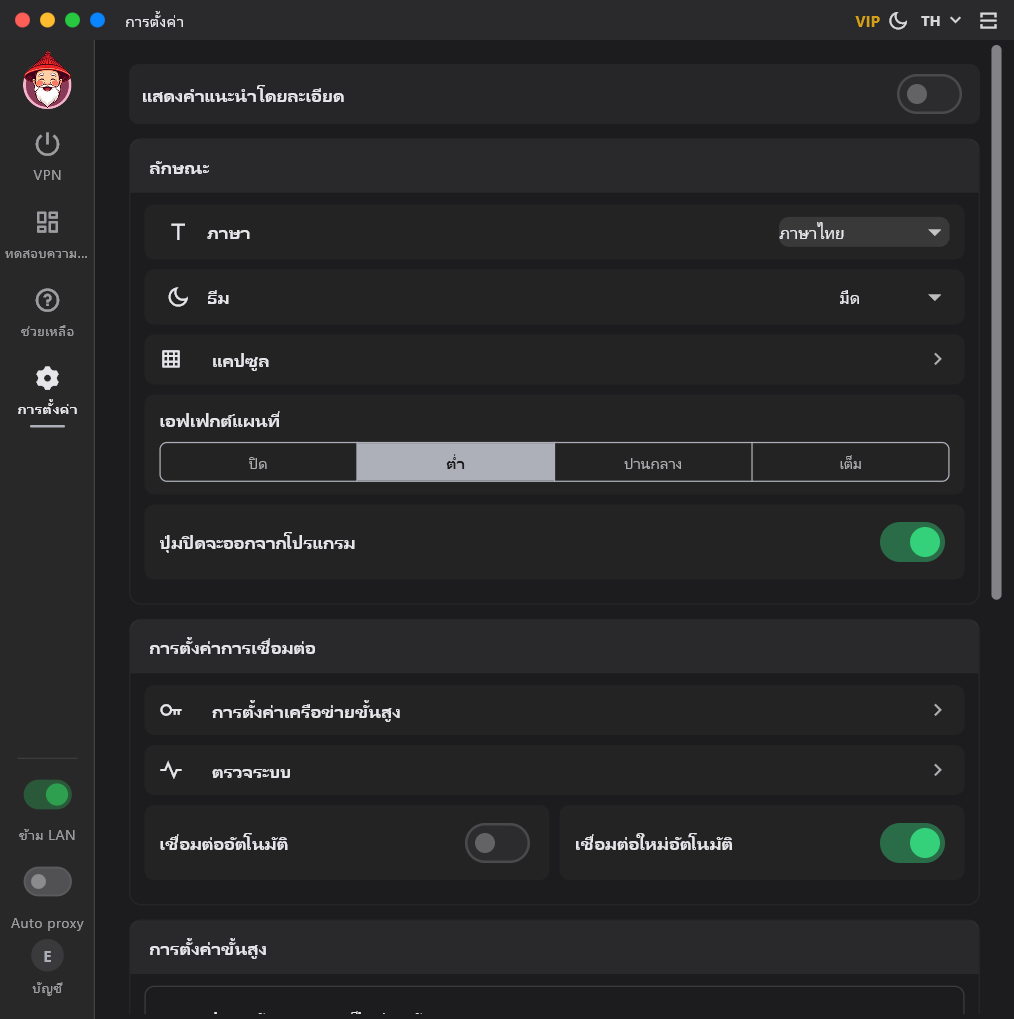
- เชื่อมต่ออัตโนมัติ: เปิดแล้ว ตอนไคลเอนต์เริ่มทำงานจะเชื่อมเซิร์ฟเวอร์ที่ใช้ครั้งก่อน ตอนถ่ายปิดอยู่
- เชื่อมต่อใหม่อัตโนมัติ: เปิดแล้ว เมื่อเครือข่ายกลับมาหรือการเชื่อมต่อหลุดโดยไม่ตั้งใจจะลองอีกครั้ง ตอนถ่ายเปิดอยู่
เปิดที่ไหน
การตั้งค่า ด้านซ้าย ทั้งสองอยู่ในตั้งค่าการเชื่อมต่อ ใต้ทางเข้าลักษณะและเครือข่าย
วิธีใช้
- เปิด การตั้งค่า
- หา เชื่อมต่ออัตโนมัติ หรือ เชื่อมต่อใหม่อัตโนมัติ
- เลื่อนสวิตช์ ข้างสวิตช์คือสถานะปัจจุบัน เลื่อนเสร็จคือบันทึกแล้ว
มีผลเมื่อใด
เชื่อมต่ออัตโนมัติ มีผลตั้งแต่ครั้งเปิดไคลเอนต์ถัดไป การเชื่อมต่อที่กำลังใช้จะไม่หมุนสายใหม่เพียงเพราะคุณเพิ่งเปิดมัน
เชื่อมต่อใหม่อัตโนมัติ มีผลเมื่อหลังจากนั้นหลุดหรือเครือข่ายกลับมา การเปิดมันจะไม่หมุนสายอีกครั้งทันที
ข้อควรระวัง
การเชื่อมต่ออัตโนมัติใช้ «เครื่องครั้งก่อน» ไม่ได้วิ่งเลือกอัตโนมัติใหม่ทุกครั้ง อยากให้ทุกครั้งเลือกใหม่ตามกฎ ใช้ เลือกอัตโนมัติ
5. โหมดเครือข่าย
นี่คืออะไร
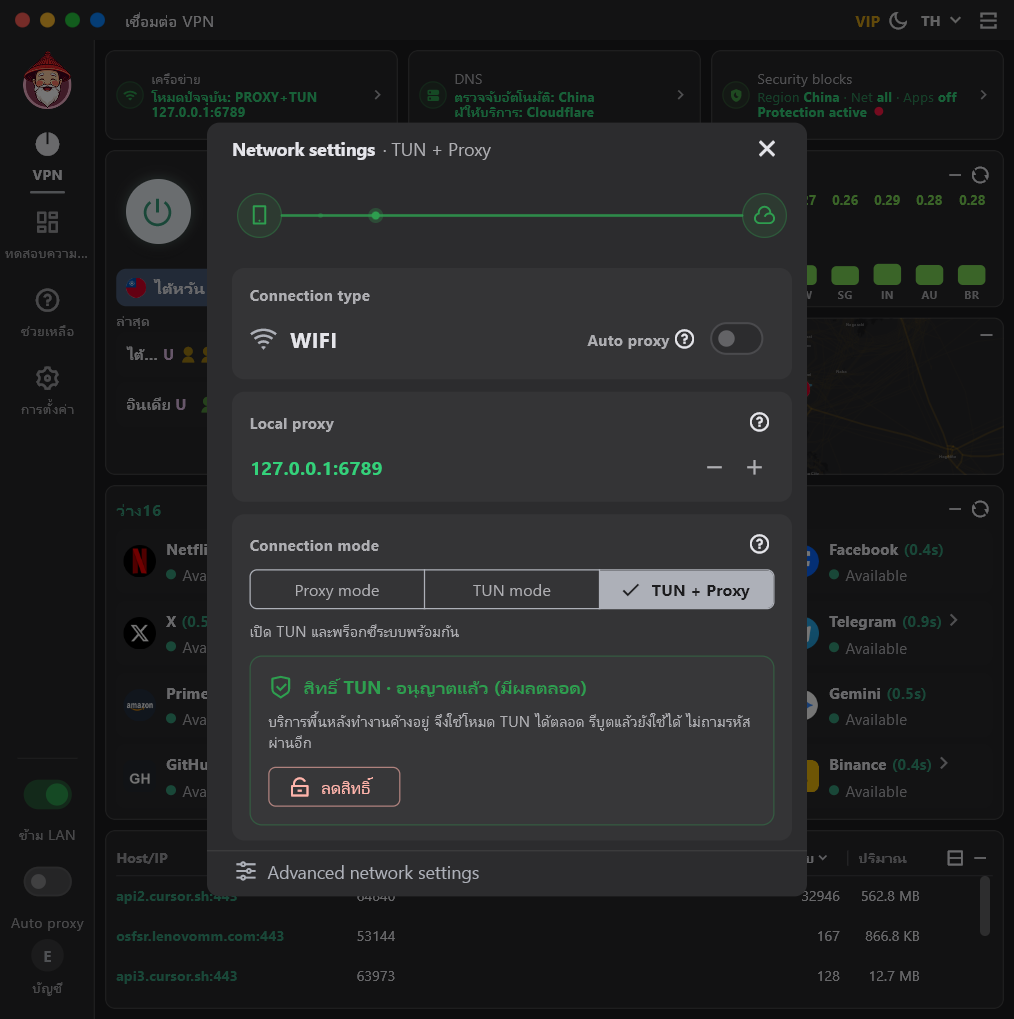
โหมดเครือข่ายตัดสินว่าทราฟฟิกเข้า AoBaiVPN อย่างไร การ์ดหน้าแรกเขียนโหมดปัจจุบันและที่อยู่พร็อกซีของเครื่องนี้ ตอนถ่ายเป็น Proxy mode ที่อยู่คือ 127.0.0.1:6789
โหมดการเชื่อมต่อที่เลือกได้มีสามแบบ อยู่ใน Network settings:
- Proxy mode: ให้แอปใช้พร็อกซีของเครื่องนี้ ไม่ต้องขอสิทธิ์ระบบเพิ่ม เหมาะเมื่อให้เฉพาะซอฟต์แวร์ที่รู้จักพร็อกซีผ่าน AoBaiVPN
- TUN mode: การ์ดเครือข่ายเสมือนรับทราฟฟิก ครั้งแรกต้องให้สิทธิ์ผู้ดูแล หลังให้สิทธิ์แล้วบริการพื้นหลังจะค้างอยู่ รีสตาร์ตเครื่องแล้วยังมีผล
- TUN + Proxy: TUN รับทราฟฟิก และยังเก็บที่อยู่พร็อกซีของเครื่องนี้ อุปกรณ์อื่นในแลนเดียวกันก็ใช้พร็อกซีนี้ได้
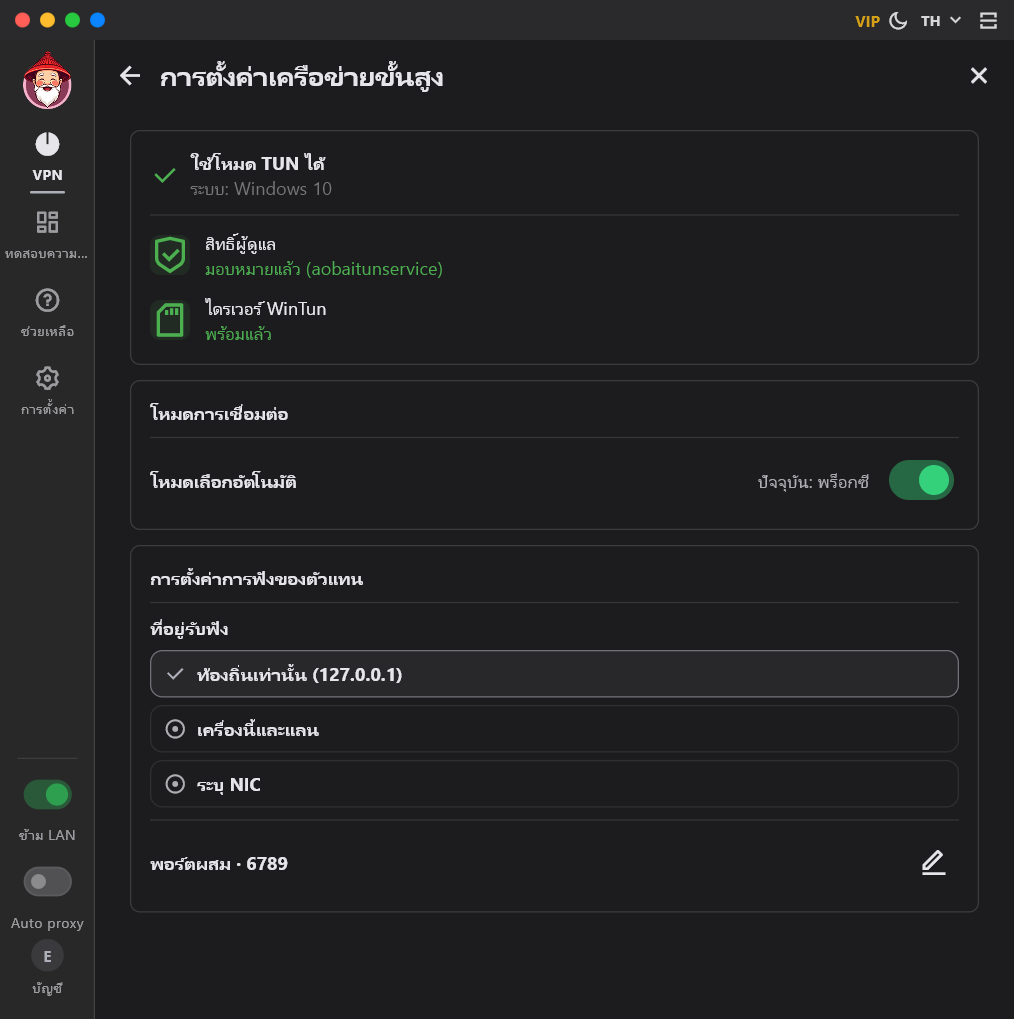
นอกจากนี้มี โหมดเลือกอัตโนมัติ ใน Advanced network settings เป็นสวิตช์แยก ไม่ใช่ปุ่มแบ่งช่วงที่สี่ ตอนถ่ายมันปิดอยู่ คงที่ที่ Proxy mode
หน้าแรกไม่มีสวิตช์หมุนสายสามระดับแบบ «กฎ / ทั้งระบบ / ตรง» ข้อความในการ์ดความปลอดภัยแค่อธิบายว่านโยบายเปิดหรือไม่
เปิดที่ไหน
หน้าแรกกดการ์ด เครือข่าย เพื่อเปิด Network settings แล้วกด Advanced network settings เพื่อเข้าสิทธิ์ โหมดเลือกอัตโนมัติ ที่อยู่ฟัง และพอร์ต
แถบด้านซ้าย ใน Proxy mode จะเห็น Auto proxy ตอนถ่ายมันปิดอยู่ ใน Proxy mode ไคลเอนต์จะไม่แก้พร็อกซีระบบทันทีที่คุณเชื่อมต่อ หลังเปิด Auto proxy การเชื่อมต่อสำเร็จจึงชี้พร็อกซีระบบมาที่เครื่องนี้ เบราว์เซอร์ที่เชื่อพร็อกซีระบบจะตามไป ซอฟต์แวร์ที่ไม่เชื่อพร็อกซีระบบต้องกรอกที่อยู่เอง หรือเปลี่ยนไปใช้ TUN
วิธีใช้
- เปิด Network settings ดูโหมดการเชื่อมต่อปัจจุบัน
- ใน Proxy mode, TUN mode, TUN + Proxy กดแบบที่จะใช้
- ถ้าเลือกโหมดที่มี TUN แต่ยังไม่ให้สิทธิ์ ให้ทำตามคำแนะนำของระบบเพื่อให้สิทธิ์ผู้ดูแลเสร็จ เมื่อให้สิทธิ์แล้ว หน้าจะแสดงว่าบริการค้างอยู่ รีสตาร์ตแล้วไม่ต้องใส่รหัสผ่านอีก
- อยากให้ไคลเอนต์เลือกเองระหว่างโหมด ให้เปิด โหมดเลือกอัตโนมัติ ใน Advanced network settings
- พร็อกซีให้ใครใช้ เลือกใน การตั้งค่าการฟังของตัวแทน: ท้องถิ่นเท่านั้น (127.0.0.1), เครื่องนี้และแลน หรือ ระบุ NIC
- พอร์ตผสมแสดงบนแถวพอร์ต กดดินสอเพื่อแก้ พอร์ตที่กรอกในเบราว์เซอร์หรือซอฟต์แวร์อื่นต้องตรงที่นี่ พอร์ตนี้ใช้เป็นทั้งพร็อกซี HTTP และพร็อกซี SOCKS
- ดูเสร็จถ้าไม่ต้องการแก้ ให้ปิดหน้าต่าง
มีผลเมื่อใด
แก้ที่อยู่ฟังและพอร์ตแล้ว ที่อยู่พร็อกซีท้องถิ่นใหม่กรอกได้ทันที ถ้าขณะนั้นเชื่อมต่ออยู่ โหมดการเชื่อมต่อมักต้องตัดแล้วเชื่อมต่อใหม่ ทั้งอุโมงค์จึงทำงานตามโหมดใหม่ครบ ถ้าบนหน้าขึ้น Reconnect to apply ให้เชื่อมต่อใหม่ตามคำแนะนำ
Auto proxy เขียนหรือยกเลิกพร็อกซีระบบในการเชื่อมต่อสำเร็จครั้งถัดไป
ข้อควรระวัง
เครื่องนี้และแลน พูดถึง «อุปกรณ์อื่นเชื่อมพอร์ตพร็อกซีของคุณได้หรือไม่» ไม่ใช่สวิตช์เดียวกับ ข้าม LAN ด้านหลัง ข้าม LAN พูดถึง «แลนของคอมพิวเตอร์คุณเองยังต้องเลี่ยงอุโมงค์หรือไม่»
ลดสิทธิ์ เอาบริการ TUN ที่ค้างอยู่ออก ครั้งหน้าใช้ TUN อาจขอรหัสผ่านผู้ดูแลอีก ไม่ต้องเปลี่ยนโหมดอย่ากด
ในโหมดพร็อกซีล้วน การแยกเครือข่ายแบบกำหนดเองและการแยกตามแอปด้านหลังจะไม่ถูกส่งลงจริง อยากให้มีผล โหมดการเชื่อมต่อต้องเป็น TUN หรือ TUN + Proxy ดู ขอบเขตที่พบบ่อย
6. DNS
นี่คืออะไร
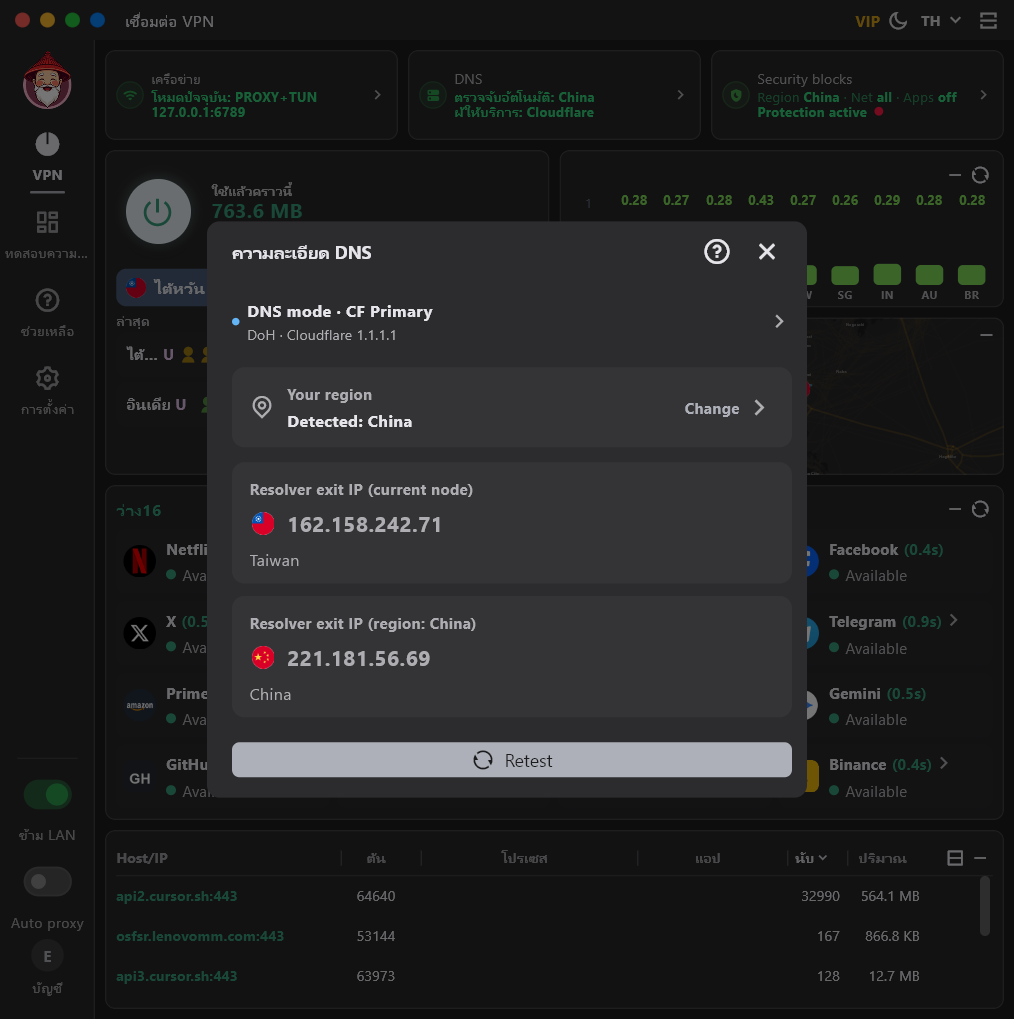
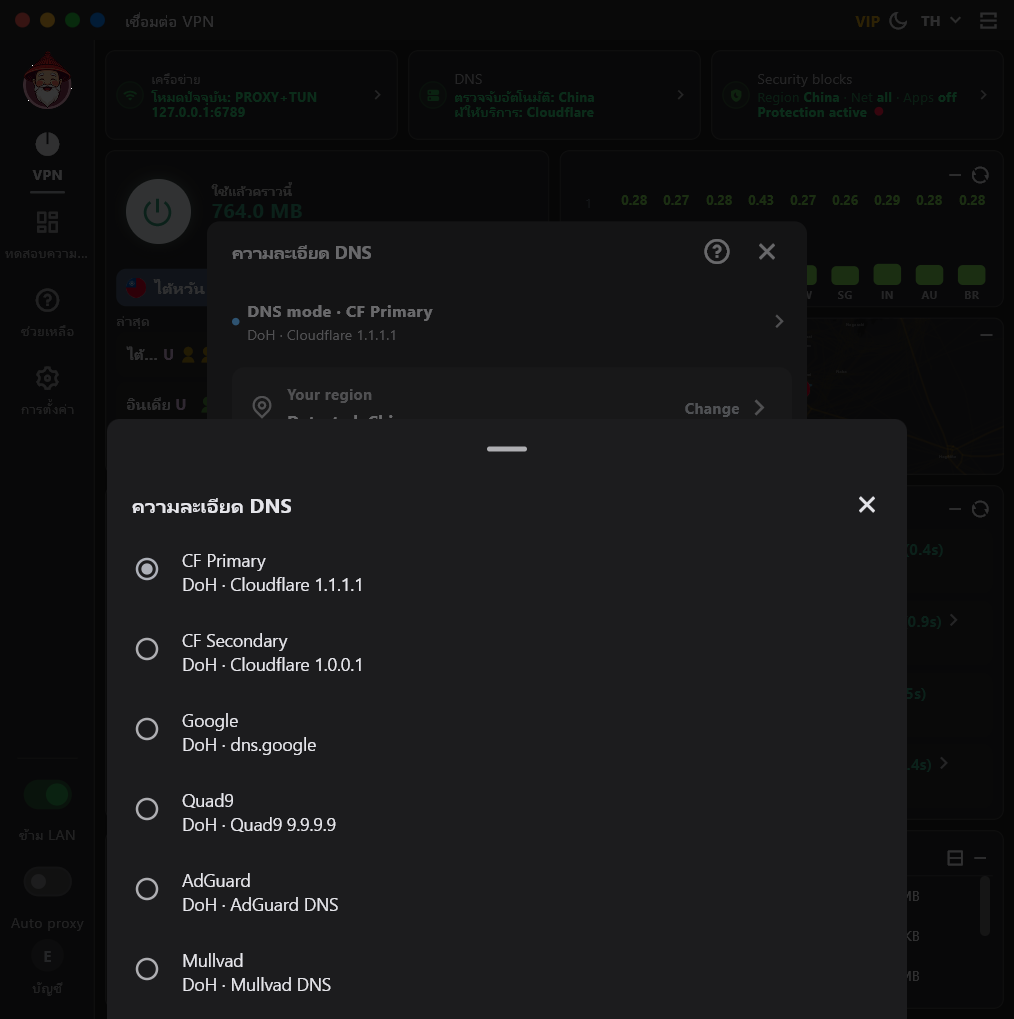
ที่นี่เลือก DNS เข้ารหัส (DoH) ที่ VPN ใช้ แต่ละระดับคือผู้ให้บริการหนึ่งราย ผู้ใช้เลือกได้แค่ระหว่างระดับ เขียนชุดกฎการแปลชื่อเองไม่ได้
ตอนถ่าย ระดับที่เลือกได้และติดป้าย DoH คือ:
- CF Primary: Cloudflare 1.1.1.1 (ถูกเลือกในตอนนั้น)
- CF Secondary: Cloudflare 1.0.0.1
- Google: dns.google
- Quad9: 9.9.9.9
- AdGuard
- Mullvad
หกตัวเลือกนี้ต่างกันที่สิ่งที่บล็อก ไม่ใช่อันดับความเร็ว การเปลี่ยนตัวเลือกไม่เปลี่ยนโหนด
- CF Primary: Cloudflare 1.1.1.1 ไม่บล็อกโฆษณาหรือเว็บอันตราย ใช้เป็นประจำ บางเครือข่ายรบกวนที่อยู่นี้
- CF Secondary: Cloudflare 1.0.0.1 ตัวแปลงและนโยบายไม่บล็อกชุดเดียวกับหลัก แค่คนละที่อยู่ ใช้เมื่อที่อยู่หลักต่อไม่ได้
- Google: dns.google เข้าถึงได้ง่ายจากหลายที่ ไม่บล็อกโฆษณาหรือเว็บอันตราย
- Quad9: 9.9.9.9 บล็อกโดเมนอันตรายและฟิชชิงที่รู้จัก ไม่บล็อกโฆษณาทั่วไป
- AdGuard: เซิร์ฟเวอร์เริ่มต้นบล็อกโฆษณา ตัวติดตาม และโดเมนฟิชชิง หน้าเว็บสะอาดขึ้น บางเว็บอาจเปิดไม่ได้หรือขาดส่วนหนึ่ง ให้กลับไปใช้ CF หรือ Google
- Mullvad: ตัวแปลงสาธารณะที่เน้นความเป็นส่วนตัว ไม่บล็อกโฆษณาหรือเว็บอันตราย
การบล็อกโดเมนของ Quad9, AdGuard และ Mullvad ไม่ใช่เรื่องเดียวกับการบล็อกโฆษณาของไคลเอนต์ AoBaiVPN เมื่อเปิดบล็อกโฆษณาในไคลเอนต์ จะใช้รายการที่ใช้ร่วมกันแบบสาธารณะบน GitHub ไม่ขัดกับการเลือก DNS และเปิดทั้งสองอย่างพร้อมกันได้
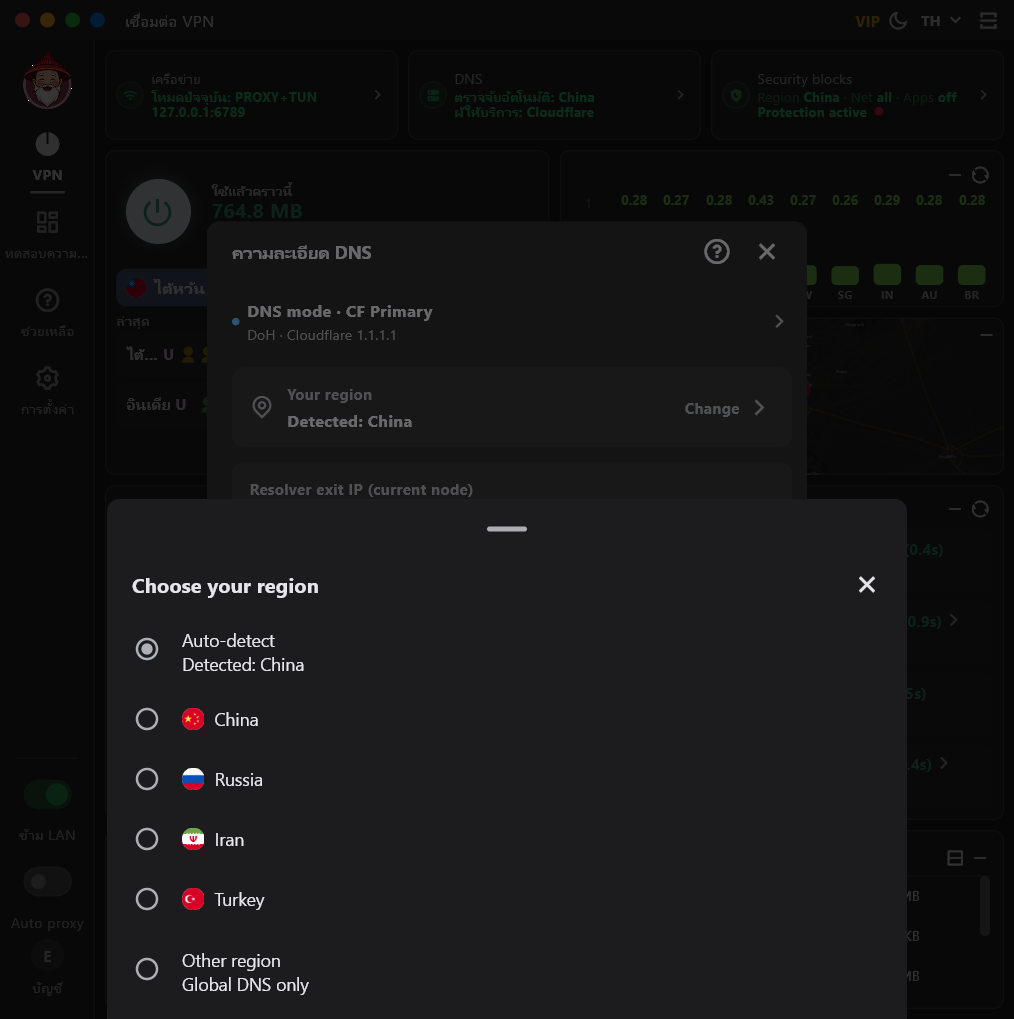
ภูมิภาคใช้ตัดสินว่า «ตอนตรวจจะสำรวจ DNS ใด» ไม่เปลี่ยนว่าอุโมงค์ไปโหนดไหน และไม่เปลี่ยนว่าเว็บหนึ่งจะผ่านพร็อกซีหรือตรง
ภูมิภาคที่เลือกได้: Auto-detect, China, Russia, Iran, Turkey, Other region เลือก Other region จะตรวจเฉพาะ DNS ทั่วโลก ตอนถ่ายผลตรวจอัตโนมัติคือ China
สองแถวใต้แผงคือผลตรวจ: ทางออกการแปลชื่อของโหนดปัจจุบัน และทางออกที่สำรวจตามภูมิภาคที่อยู่ ชื่อประเทศข้างๆ คือที่ตั้งของทางออก ไม่ใช่คะแนนความปลอดภัย Global ที่นั่นหมายถึงคอลัมน์สำรวจทั่วโลก ไม่ใช่โหมดการใช้งานอินเทอร์เน็ต
เปิดที่ไหน
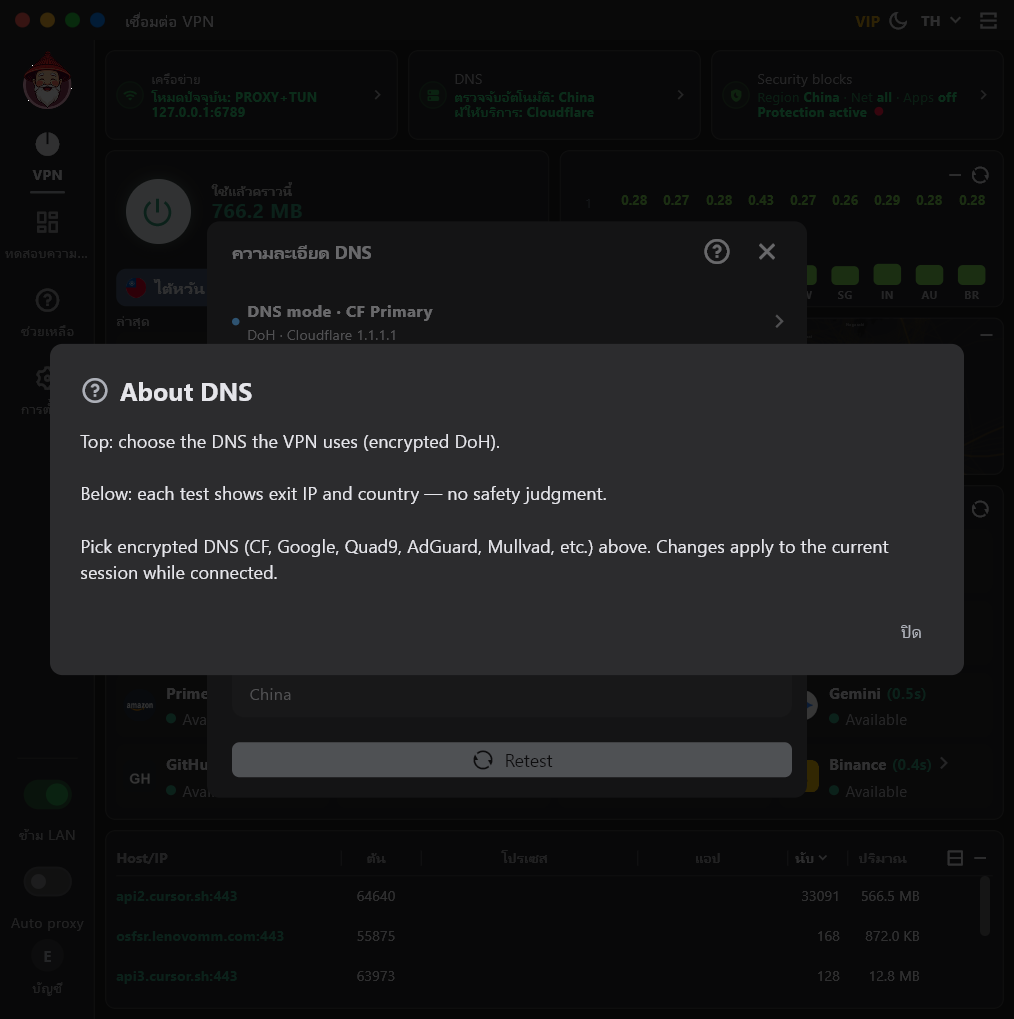
หน้าแรกกดการ์ด DNS กดแถวผู้ให้บริการเพื่อกางระดับ กดแถวภูมิภาคเพื่อเปิด Choose your region ? ข้างชื่อเรื่องคือ About DNS
วิธีใช้
- เปิดแผง DNS ดูผู้ให้บริการปัจจุบันและภูมิภาคบนบรรทัด «Detected»
- จะเปลี่ยน DNS ให้กดผู้ให้บริการ เลือกหนึ่งในหกระดับด้านบน
- จะเปลี่ยนภูมิภาคที่ใช้ตรวจ ให้กดภูมิภาค เลือกระดับหนึ่ง เลือก Auto-detect แล้วไคลเอนต์จะระบุต่อ
- อยากดู IP ทางออกใหม่ ให้กด Retest
- ไม่แก้ให้กด × หรือ ปิด
มีผลเมื่อใด
ขณะเชื่อมต่ออยู่ การเปลี่ยน DNS ด้านบนจะใช้กับเซสชันครั้งนี้ทันที ภูมิภาคมีผลแค่การแสดงผลการตรวจถัดไป การตรวจใหม่จะสอบทางออกอีกครั้ง ไม่เปลี่ยนโหนด
ข้อควรระวัง
IP ทางออกด้านล่างบอกแค่ว่า «DNS นี้แปลชื่อออกจากที่ไหน» ไคลเอนต์ไม่ตัดสินความปลอดภัยให้มัน
7. Security Center และฉาก
นี่คืออะไร
Security Center รวมการแยกทราฟฟิก การตัดโฆษณา และการป้องกันความเป็นส่วนตัว สามแท็บด้านบนคือ Security, Policy, Library
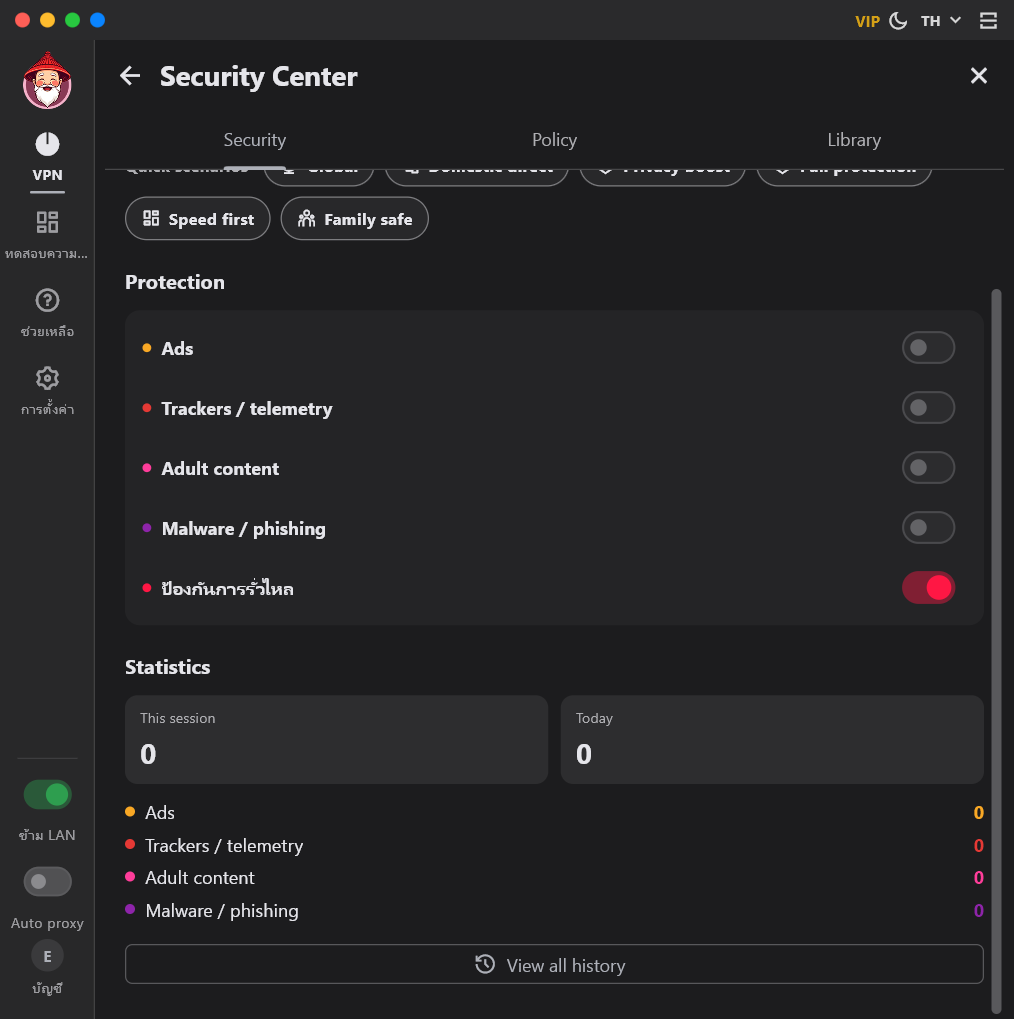
ด้านบนของหน้า Security เป็นชุดฉาก กดหนึ่งฉากจะเขียนสวิตช์ที่เกี่ยวข้องหลายตัวในครั้งเดียว ตอนถ่ายมีหกฉากจริง:
| ฉาก | คำอธิบายบนปุ่ม | กดแล้วยังเปลี่ยนร่วมกัน |
|---|---|---|
| Global | All traffic via proxy | ปิดการตรงตามประเทศและรายการสกัด เปลี่ยนเป็น TUN และเปิดกันรั่ว |
| Domestic direct | Domestic IP/domains direct, rest via proxy | เปิดพรีเซ็ต China และ TUN กันรั่ว พร้อมเปิดตัดโฆษณาและกันติดตามระดับมาตรฐาน |
| Privacy boost | Ad block + strict anti-tracking | เปิดตัดโฆษณา กันติดตามเข้ม สกัดภัย และสกัดเนื้อหาผู้ใหญ่ ไม่เปลี่ยนโหมดเครือข่ายปัจจุบัน |
| Full protection | All blocks on + TUN + encrypted DNS | ปิดการตรงตามประเทศ เปิดการสกัดทั้งหมด TUN กันรั่ว และ DNS เข้ารหัส |
| Speed first | Blocks off, prioritize connection speed | ปิดการตรงตามประเทศและรายการสกัด เปลี่ยนเป็น TUN และเปิดกันรั่ว |
| Family safe | Adult filter + ad block + threat block | เปิดตัดโฆษณา กันติดตามระดับมาตรฐาน สกัดภัย และสกัดเนื้อหาผู้ใหญ่ ไม่เปลี่ยนโหมดเครือข่ายปัจจุบัน |
ประโยคสั้นบนปุ่มเป็นสรุปให้ผู้ใช้ คอลัมน์ขวาคือชุดที่ฉากนี้เขียนจริง เพื่อไม่ให้กดแล้วเพิ่งพบว่าโหมดเครือข่ายถูกเปลี่ยนด้วย
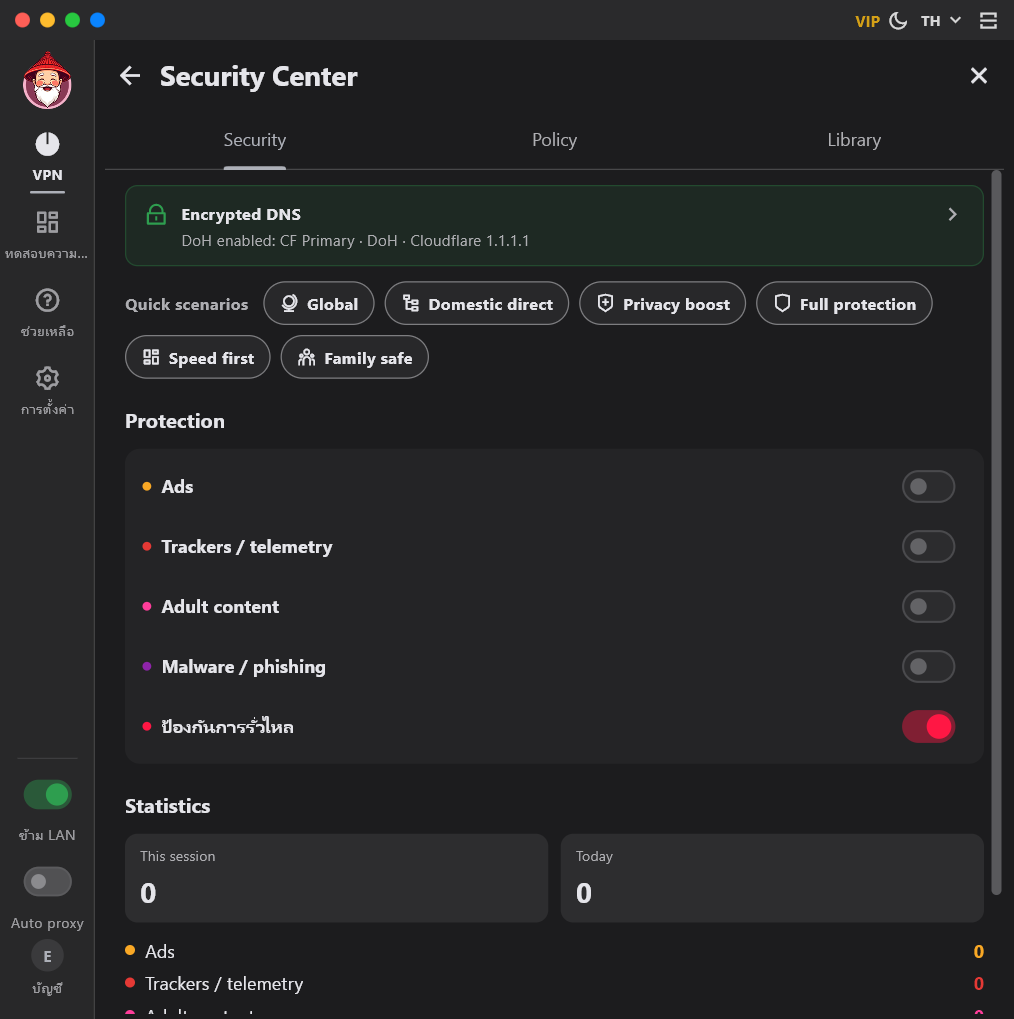
เลื่อนลงเห็นจำนวนครั้งที่สกัดของการเชื่อมต่อนี้และยอดสะสมวันนี้ พร้อมจำนวนแยกประเภท ตอนถ่ายเป็น 0 ทั้งหมด View all history เข้าบันทึกที่เก่ากว่า
เปิดที่ไหน
หน้าแรกกดการ์ด Security blocks หรือจากหน้านั้นเข้า Security Center หยุดที่แท็บ Security
วิธีใช้
- เปิด Security Center ยืนยันว่าอยู่หน้า Security
- อ่านประโยคบนปุ่มฉาก ยืนยันว่าตรงผลที่ต้องการ
- กดหนึ่งฉาก ไคลเอนต์จะเขียนชุดค่าในตารางด้านบน
- ถ้าด้านบนขึ้นว่ามีการเปลี่ยนการป้องกันรอมีผล ให้กด ใช้ทันที จึงจะใส่เข้าการเชื่อมต่อปัจจุบัน ไม่อยากใช้ให้ออกจากหน้า อย่ากด ใช้ทันที
- ดูสถิติด้านล่าง เพื่อรู้ว่าการเชื่อมต่อนี้สกัดไปเท่าใด
มีผลเมื่อใด
ฉากเขียนลงค่าบนเครื่องนี้ทันที ขณะเชื่อมต่ออยู่มักใส่เข้าเซสชันปัจจุบัน ใส่ไม่ได้จะบอกให้ตัดแล้วเชื่อมต่อใหม่ เมื่อมีแถบ «รอมีผล» ต้องรอให้คุณกด ใช้ทันที
ข้อควรระวัง
ฉากจะเขียนทับสวิตช์ที่มันรับผิดชอบ เช่น Speed first จะปิดการสกัด และปรับโหมดเครือข่ายเป็น TUN อยากปิดแค่รายการเดียว ให้ใช้สวิตช์เดี่ยวในหัวข้อถัดไป อย่ากดทั้งฉาก
Global หมายถึงทราฟฟิกงานผ่านพร็อกซี การเข้าสู่ระบบและเว็บทางการไม่ใช้อุโมงค์ที่กำลังใช้อยู่ แลนจะเข้าอุโมงค์หรือไม่ยังดู ข้าม LAN คำอธิบายอยู่ที่ โหมดประเทศ และ ขอบเขตที่พบบ่อย
8. สวิตช์การป้องกัน
นี่คืออะไร
การป้องกันคือการสกัดสี่ประเภท บวกกันรั่วที่ใช้ได้เฉพาะตอน TUN ผู้ใช้เปิดหรือปิดได้อย่างเดียว แก้ตัวกฎไม่ได้ และเพิ่มโดเมนโฆษณาเองไม่ได้ กฎมาจากคลังกฎ หน้าคลังอ่านอย่างเดียว
สวิตช์บนหน้า Security คือ:
- Ads
- Trackers / telemetry
- Adult content
- Malware / phishing
- Leak protection: ใน Proxy mode เป็นสีเทา ข้อความคือ «Available in TUN mode» ความหมายคือระหว่างเชื่อมต่อ เลี่ยงไม่ให้ระบบอ้อมอุโมงค์ไปเชื่อมตรง วิธีใช้ดู กันรั่วและแลน
ตอนถ่ายสี่รายการแรกปิดอยู่ แถบ DNS เข้ารหัสแสดงระดับ DoH ปัจจุบัน
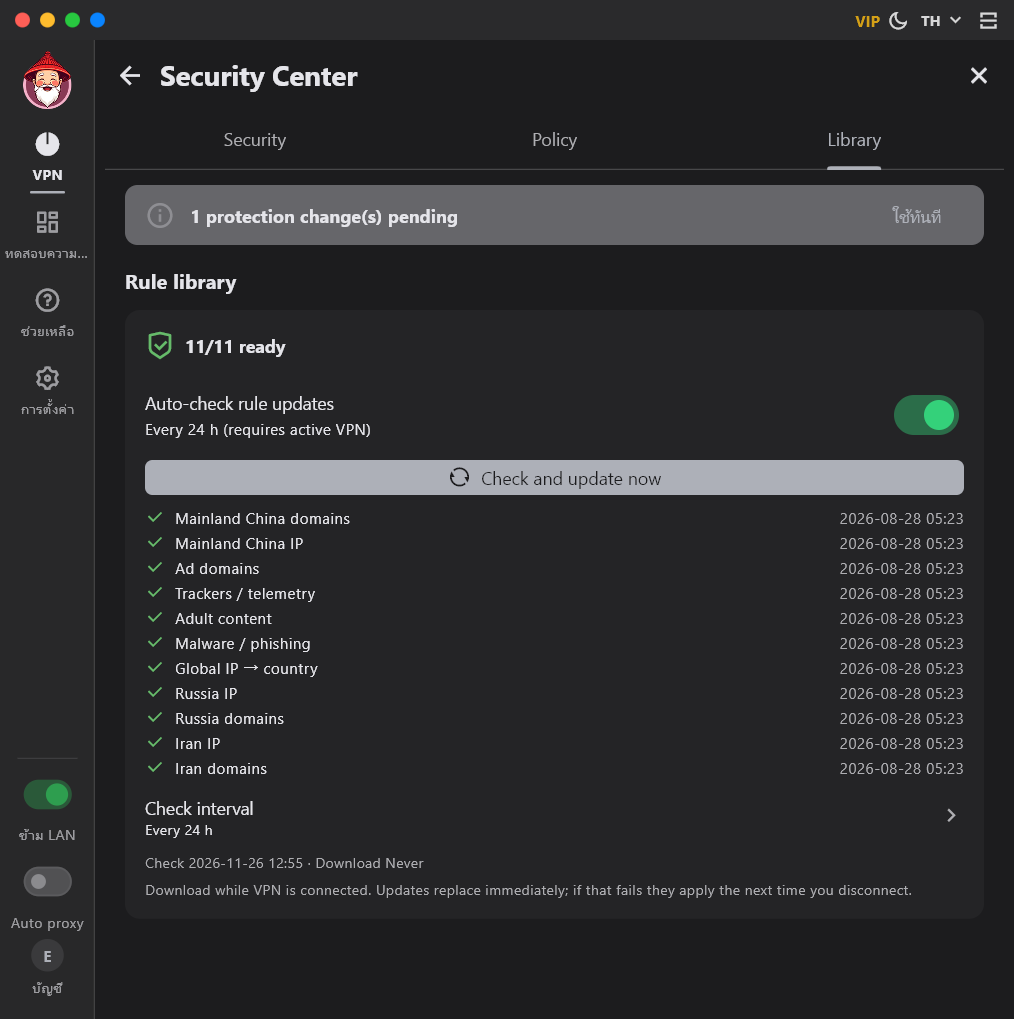
หน้า Library แสดงแพ็กกฎที่พร้อมแล้ว ตอนถ่ายเป็น 11/11 วันที่แสดงเป็นเวลาเวอร์ชันของแพ็กกฎ รายการได้แก่ Mainland China domains, Mainland China IP, Ad domains, Trackers / telemetry, Adult content, Malware / phishing, Global IP → country, Russia IP, Russia domains, Iran IP, Iran domains
เปิด Auto-check rule updates แล้วจะตรวจทุก 24 ชั่วโมง ตอนตรวจต้องเชื่อมต่อ VPN แล้ว การอัปเดตขณะเชื่อมต่อจะแทนที่กฎปัจจุบัน ล้มเหลวจะรอครั้งตัดถัดไปค่อยเปลี่ยน
เปิดที่ไหน
Security Center → Security ดูสวิตช์ Library ดูแพ็กกฎ
วิธีใช้
- เปิดหน้า Security
- เลื่อนเฉพาะรายการที่ต้องการ อย่าคาดว่าจะแก้รายชื่อที่นี่
- ถ้าขึ้น «รอมีผล» ยืนยันแล้วกด ใช้ทันที
- อยากดูว่าแพ็กกฎครบหรือไม่ เปิด Library เมื่อจำเป็นกด Check and update now ไม่ได้เชื่อมต่อจะดาวน์โหลดไม่ได้
- แถว Check interval เห็นรอบปัจจุบัน ตอนถ่ายคือทุก 24 ชั่วโมง
มีผลเมื่อใด
หลังเขียนสวิตช์ ขณะเชื่อมต่อจะพยายามใช้ทันที เมื่อมีแถบรอมีผล กด ใช้ทันที แล้วจึงเข้าเซสชันปัจจุบัน แพ็กกฎถูกดาวน์โหลดและแทนที่ขณะเชื่อมต่อ ล้มเหลวจะค้างถึงหลังตัดครั้งถัดไป
ข้อควรระวัง
ปิดรายการหนึ่งคือเลิกใช้กฎประเภทนั้นสกัด ตัวแพ็กกฎยังอยู่ในคลัง ถ้าโหมดเด็กบังคับสกัดเนื้อหาผู้ใหญ่ สวิตช์นี้บนเครื่องนั้นปิดไม่ได้ ดู โหมดเด็ก
9. โหมดประเทศ
นี่คืออะไร
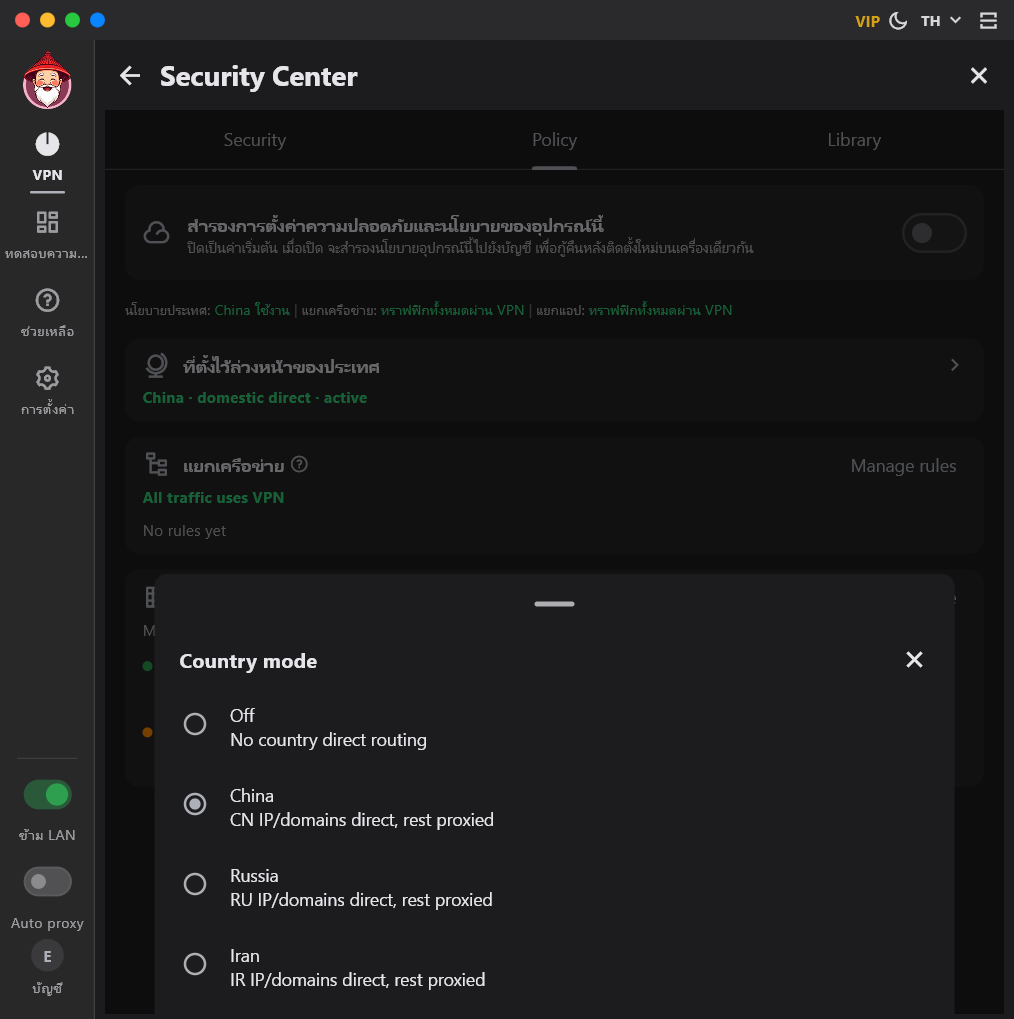
โหมดประเทศให้ IP และโดเมน «ของประเทศตนเอง» ตรง ที่เหลือผ่านพร็อกซี ใช้ตารางโดเมนและตาราง IP ของภูมิภาคทั้งชุด ไม่ใช่แค่ปล่อยไม่กี่เว็บ
ใน Country mode มีสี่รายการ:
- Off: ไม่เปิดนโยบายตรงตามประเทศ
- China: IP และโดเมนจีนแผ่นดินใหญ่ตรง ที่เหลือผ่านพร็อกซี
- Russia: IP และโดเมนเขตรัสเซียตรง ที่เหลือผ่านพร็อกซี
- Iran: IP และโดเมนอิหร่านตรง ที่เหลือผ่านพร็อกซี
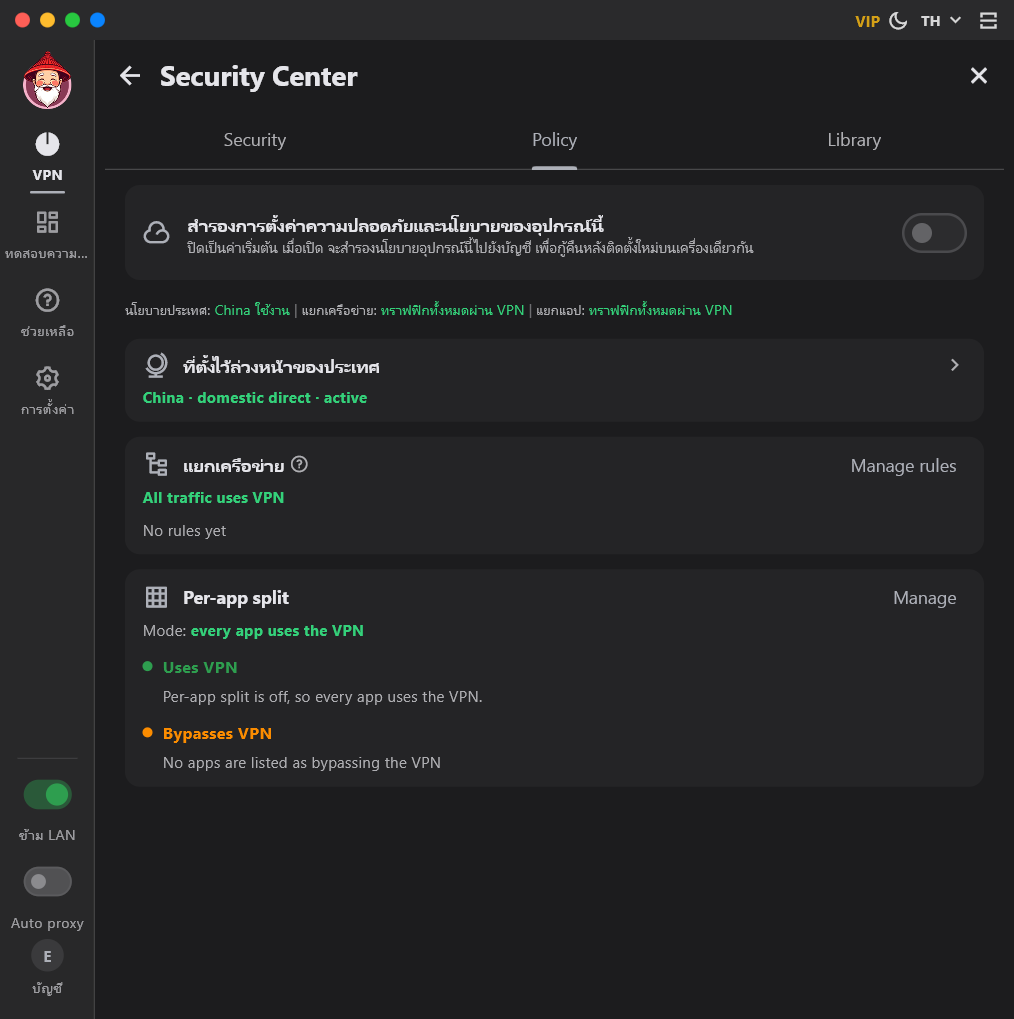
ตอนถ่ายเลือก Off บรรทัดสถานะของหน้ากลยุทธ์เขียนว่า «นโยบายประเทศ: ยังไม่ใช้งาน»
การเข้าสู่ระบบและเว็บทางการไม่ใช้อุโมงค์ที่กำลังใช้อยู่ เมื่อ ข้าม LAN เปิดอยู่ ที่อยู่แลนก็ไม่เข้าอุโมงค์
เปิดที่ไหน
Security Center → Policy → นโยบายประเทศ
วิธีใช้
- เปิดหน้า Policy ดูบรรทัดสถานะสีเขียว
- กดนโยบายประเทศ
- เลือก Off, China, Russia หรือ Iran
- กด × ปิดกล่องโต้ตอบ รายการที่เลือกจะคงอยู่
มีผลเมื่อใด
ขณะเชื่อมต่อจะใส่เข้าเซสชันปัจจุบันทันที เมื่อซ้อนกับการแยกเครือข่ายแบบกำหนดเอง ประเทศตนเองในพรีเซ็ตยังตรง
ข้อควรระวัง
โหมดประเทศกับ «ประเทศ» ในการแยกเครือข่ายแบบกำหนดเองอยู่พร้อมกันได้ พรีเซ็ตรักษาการตรงของประเทศตนเองก่อน จะเพิ่มแค่หนึ่งสองโดเมน ให้ใช้ แยกเครือข่ายแบบกำหนดเอง อย่าใช้พรีเซ็ตแทน
สำรองการตั้งค่าความปลอดภัยและนโยบายของอุปกรณ์นี้ ที่หัวหน้ากลยุทธ์ปิดเป็นค่าเริ่มต้น เปิดแล้ว นโยบายของเครื่องนี้จะสำรองเข้าบัญชี ถอนการติดตั้งแล้วติดตั้งใหม่บนเครื่องเดิมกู้คืนได้ จะไม่เอาค่านโยบายของเครื่องอื่นมาสวม
10. แยกเครือข่ายแบบกำหนดเอง
นี่คืออะไร
การแยกเครือข่ายจับคู่ตาม «ปลายทาง» ไม่ตามแอป ปลายทางเป็นโดเมน ช่วงเครือข่าย (CIDR) หรือประเทศได้ เฉพาะเมื่อโหมดการเชื่อมต่อปัจจุบันเป็น TUN หรือ TUN + Proxy รายการนี้จึงถูกส่งให้อุโมงค์จริง ในโหมดพร็อกซีล้วน หน้าจะบอกว่าการแยกยังไม่มีผล
สามโหมด:
- Off: ไม่ส่งรายการกำหนดเองนี้ลง หน้ากลยุทธ์แสดง «แยกเครือข่าย: ทราฟฟิกทั้งหมดผ่าน VPN»
- Only selected use VPN: ที่ตรงรายการผ่านพร็อกซี ที่เหลือตรง
- Selected bypass VPN: ที่ตรงรายการตรง ที่เหลือผ่านพร็อกซี
ตอนถ่ายเป็น Off ยังไม่มีกฎ ปุ่มลัดประเทศคือ China, Russia, Iran ตอน Off ปุ่มเหล่านี้เป็นสีเทา ต้องเปลี่ยนเป็นอีกสองโหมดก่อนจึงเพิ่มได้
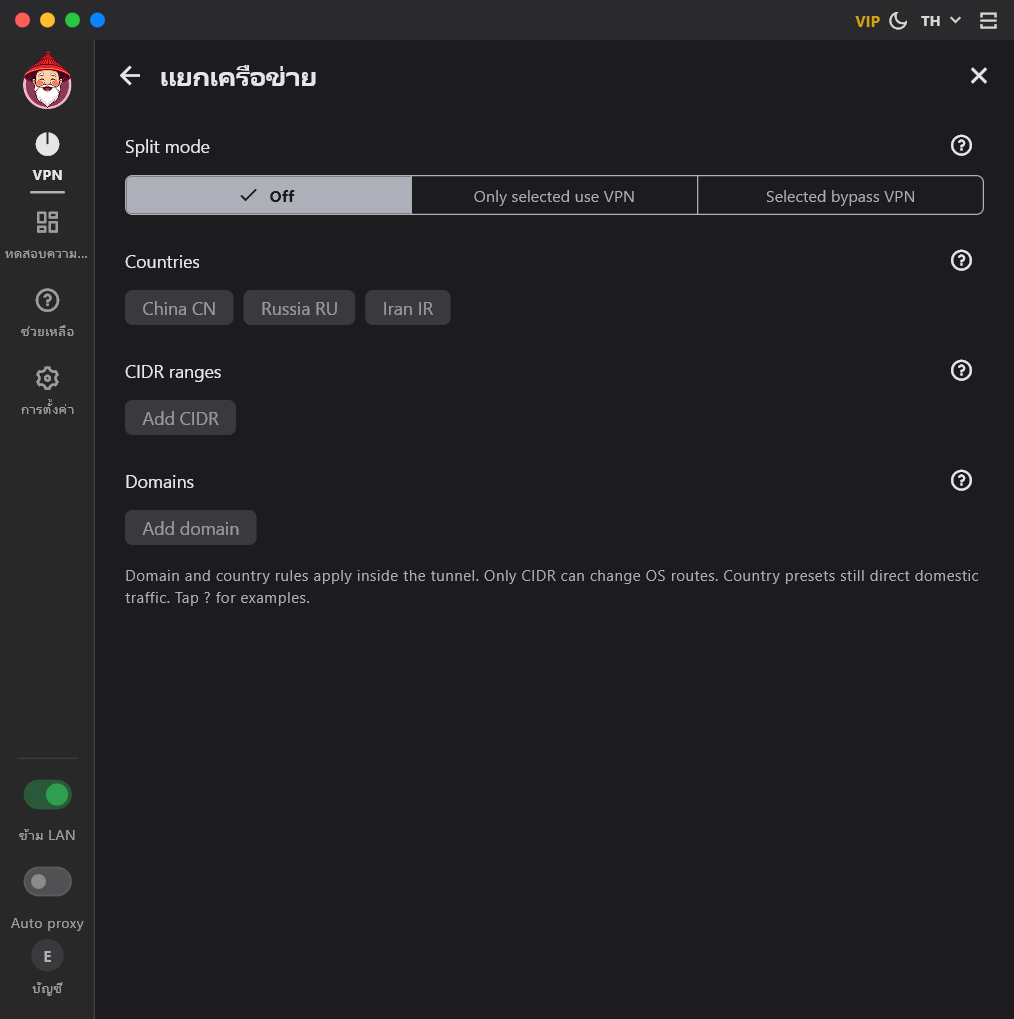
คำอธิบายการกรอกอยู่ใน ? ชื่อเรื่องคือ How to write split targets
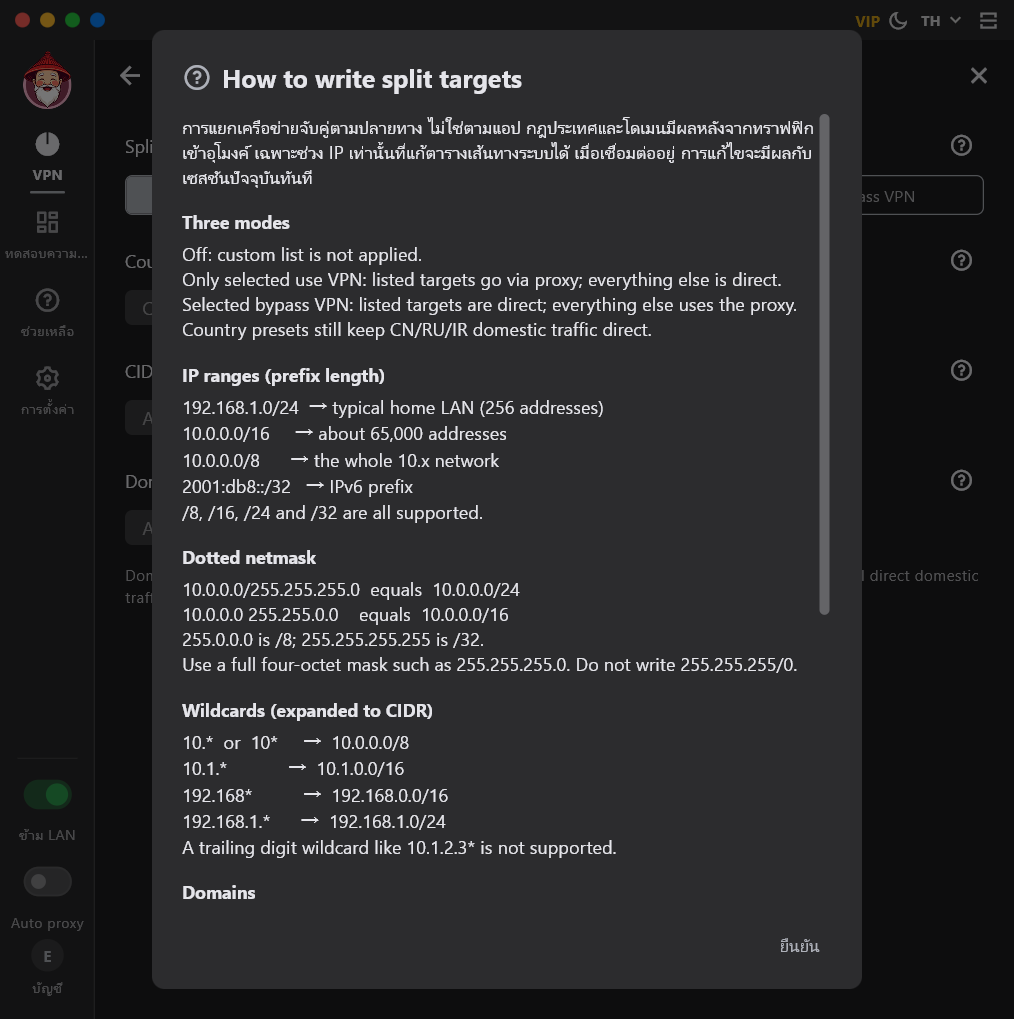
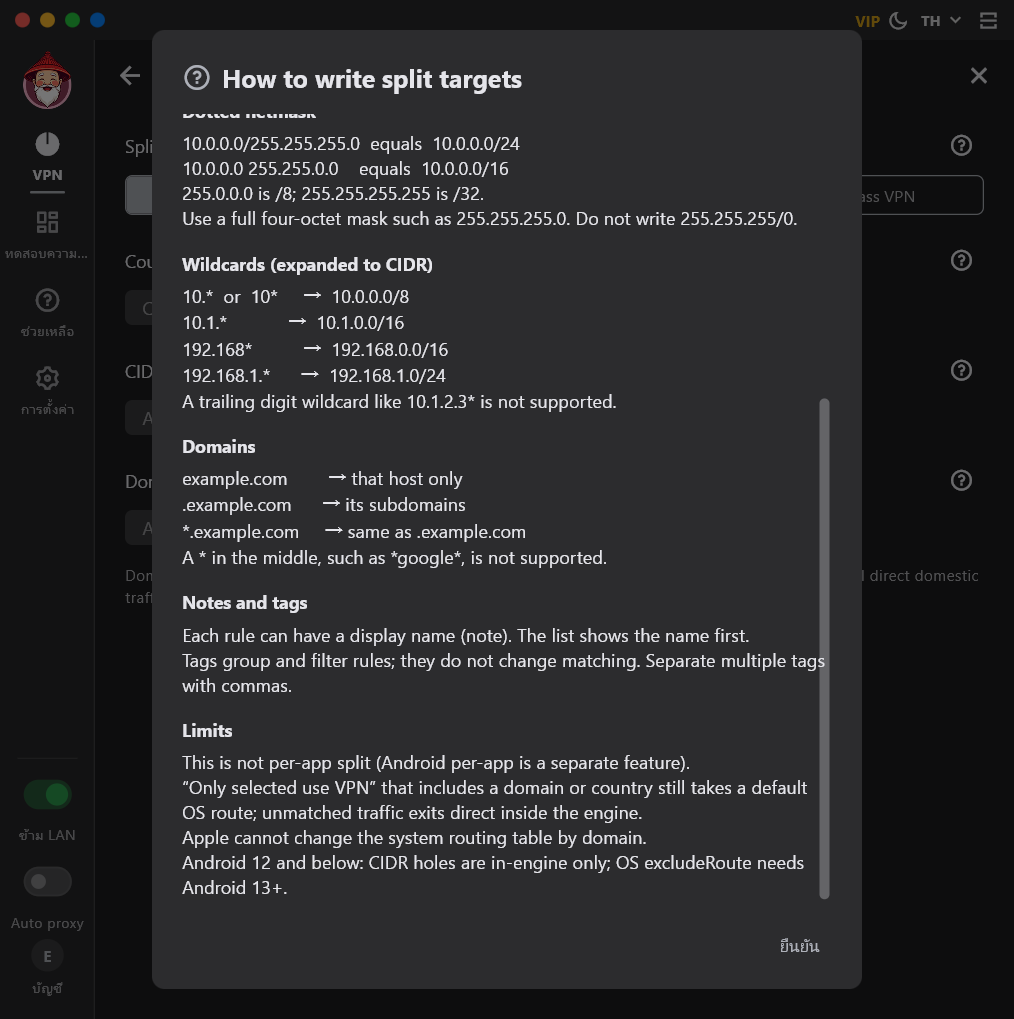
วิธีกรอกในความช่วยเหลือคือ:
- ช่วงเครือข่ายเขียนเป็นพรีฟิกซ์ เช่น
192.168.1.0/24,10.0.0.0/16,10.0.0.0/8,2001:db8::/32มาสก์แบบจุดต้องเขียนครบสี่ท่อน และเท่ากับพรีฟิกซ์เหล่านี้ อย่าเขียนมาสก์ที่ขาดท่อน - การเขียนไวลด์การ์ดจะถูกคลี่:
10.*หรือ10*เป็น10.0.0.0/8,10.1.*เป็น10.1.0.0/16,192.168*เป็น192.168.0.0/16,192.168.1.*เป็น192.168.1.0/24แบบ10.1.2.3*จะไม่ถูกคลี่เป็นช่วงเครือข่าย - โดเมน:
example.comตรงเฉพาะโฮสต์นี้.example.comตรงโดเมนย่อย*.example.comเหมือน.example.comอย่าเขียนแบบดาวทั้งสองข้างเช่น*google* - หมายเหตุและแท็กคั่นด้วยจุลภาค ใช้จัดกลุ่มและกรองบนหน้าเท่านั้น ไม่เปลี่ยนว่ากฎหนึ่งจับคู่ทราฟฟิกอย่างไร
ถ้าใส่เฉพาะโดเมนหรือประเทศ ทราฟฟิกจะเข้าอุโมงค์ก่อน แล้วไคลเอนต์จึงตัดสินว่าจะผ่านพร็อกซีหรือตรง อุปกรณ์แอปเปิลแก้เส้นทางระบบตามโดเมนไม่ได้
เปิดที่ไหน
Security Center → Policy → แยกเครือข่าย → Manage rules ชื่อหน้าคือ แยกเครือข่าย
วิธีใช้
- เปิด แยกเครือข่าย
- ถ้าตอนนี้เป็นพร็อกซีล้วน ให้เปลี่ยนโหมดเครือข่ายเป็น TUN หรือ TUN + Proxy ก่อน ไคลเอนต์อาจถามว่าจะสลับหรือไม่ตอนคุณเปิดการแยก ถ้ายกเลิก โหมดจะกลับเป็น Off กฎที่เขียนไว้ยังอยู่
- เลือกหนึ่งใน Off, Only selected use VPN, Selected bypass VPN
- หลังเลือกสองโหมดหลัง กด China, Russia หรือ Iran หรือกด Add CIDR, Add domain
- กรอกตามรูปแบบในความช่วยเหลือ แท็กเว้นว่างได้
- กดกฎเพื่อแก้ กดลบเพื่อเอาออก
- มีแท็กแล้ว บนหน้าจะมีชิปกรอง ใช้แสดงเฉพาะกลุ่มหนึ่ง การกรองมีผลแค่รายการที่คุณเห็น
มีผลเมื่อใด
โหมดไม่ใช่ Off และปัจจุบันเป็น TUN การเชื่อมต่อที่มีอยู่จะถูกใส่เข้าเซสชันปัจจุบันทันที ในพร็อกซีล้วน รายการจะไม่ถูกส่งลง ต้องรอครั้งหมุนสายด้วย TUN ถัดไป
ข้อควรระวัง
เมื่อซ้อนกับโหมดประเทศ China, Russia, Iran ประเทศตนเองยังตรง
11. พร็อกซีตามแอป
นี่คืออะไร
เดสก์ท็อป Windows ตัดสินตามโปรเซสว่าแอปไหนเร่งความเร็ว แอปไหนไม่เร่ง นี่คนละชุดกฎกับการแยกตามโดเมนหรือช่วงเครือข่ายในหัวข้อก่อน
สามตัวเลือกบนหน้า:
- Off (All apps use the tunnel เป็นค่าเริ่มต้น): ค่าเริ่มต้น ค้นและเรียกดูแอปได้ แต่ติ๊กไม่ได้
- Only selected apps use the tunnel: แอปที่ไม่ได้เลือกไม่เร่งความเร็ว
- All apps except selected use the tunnel: แอปที่เลือกไม่เร่งความเร็ว
ข้อความอธิบายเขียนว่า: On desktop, traffic enters TUN first, then routes by process. Requires TUN mode (unlike Android’s system filter).
ตอนถ่ายเป็น Off Show system apps ปิดอยู่ (ซ่อนแอประบบเป็นค่าเริ่มต้น) รายการแอปผู้ใช้มี 61 รายการ
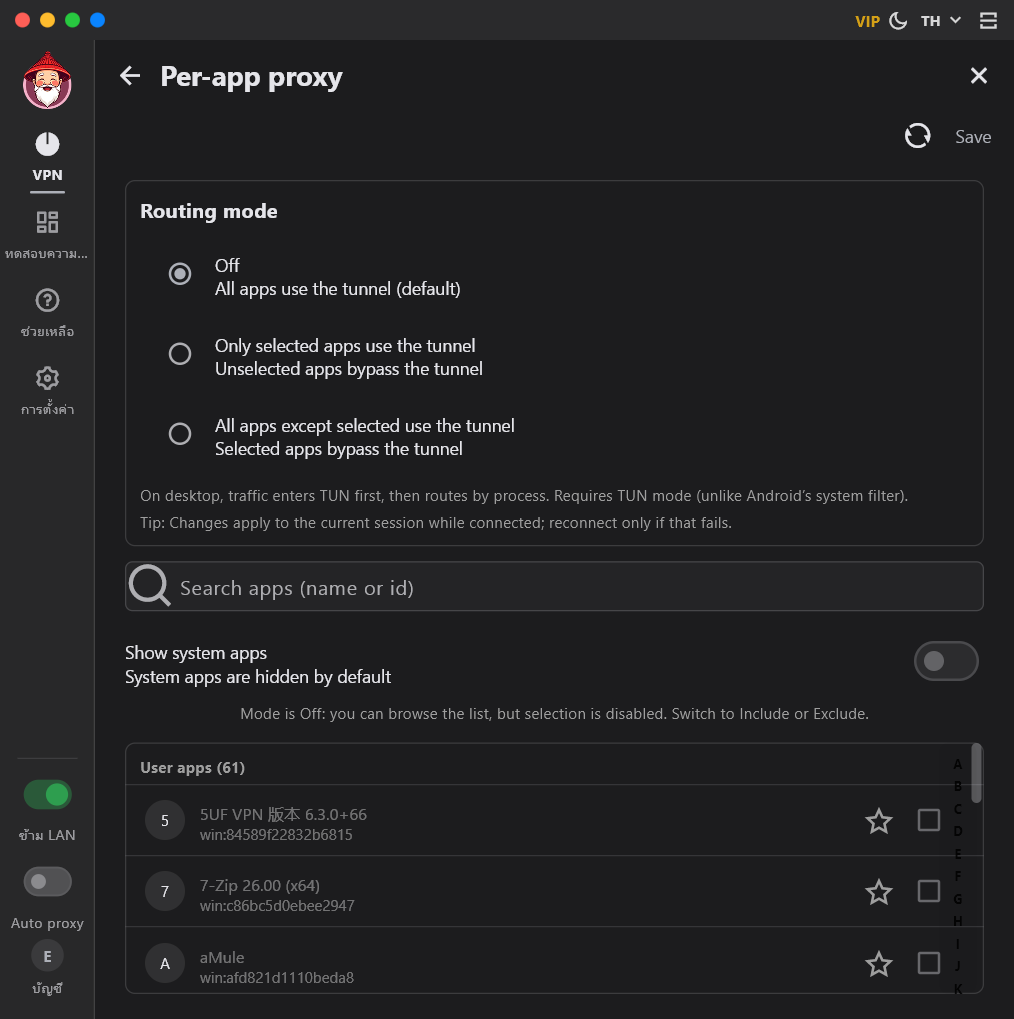
iPhone, iPad และรุ่น Mac App Store ไม่มีทางเข้านี้ และแจกแจงแอปบนเครื่องไม่ได้
เปิดที่ไหน
Security Center → Policy → Per-app split → Manage ชื่อหน้าคือ Per-app proxy
เมื่อปิด หน้ากลยุทธ์จะเขียน: Uses VPN / Bypasses VPN; Per-app split is off, so every app uses the VPN; No apps are listed as bypassing the VPN.
วิธีใช้
- เปิด Per-app proxy
- เปลี่ยนโหมดจาก Off เป็นหนึ่งในสองโหมดหลังก่อน ตอน Off ช่องติ๊กใช้ไม่ได้
- ในช่องค้นหา หาแอปตามชื่อ
- เมื่อต้องเห็นแอประบบ ให้เปิด Show system apps
- ติ๊กแอปที่ต้องจัดการพิเศษ
- กด Save มุมขวาบน ไม่บันทึกให้กลับ
มีผลเมื่อใด
ต้องใช้ TUN ขณะเชื่อมต่อ หลังบันทึกจะใส่เข้าเซสชันปัจจุบันทันที ใช้ไม่สำเร็จให้ตัดแล้วเชื่อมต่ออีกครั้ง
ข้อควรระวัง
«Off» ที่นี่หมายถึงทุกแอปเร่งความเร็ว ใช้คำเดียวกับ «Off» ของการแยกเครือข่าย แต่ดูแลโปรเซส สองฝั่งต้องตั้งแยกกัน
12. กันรั่วและแลน
นี่คืออะไร
Leak protection อยู่ในสวิตช์การป้องกันของ Security Center เปิดแล้ว ระหว่างเชื่อมต่อจะเลี่ยงไม่ให้ระบบอ้อมอุโมงค์ไปเชื่อมตรง ใน Proxy mode รายการนี้เป็นสีเทา ข้อความคือ «Available in TUN mode»
ข้าม LAN ทำให้หลังหมุนสาย แลนของเครื่องนี้ยังเข้าคอมพิวเตอร์เครื่องนี้ได้ แนะนำให้เปิดไว้ บนเครื่องคลาวด์ยิ่งมีประโยชน์ ค่าเริ่มต้นเปิดอยู่ ปิดแล้ว ตอนหมุนสายจะส่งช่วงเครือข่ายของเครื่องนี้เข้าอุโมงค์ด้วย SSH เดสก์ท็อประยะไกล NAS ในแลนอาจขาดทันที อุปกรณ์อื่นก็อาจต่อเครื่องนี้ไม่ได้
สวิตช์นี้อยู่บนแถบด้านซ้าย และแสดงเฉพาะเมื่อโหมดปัจจุบันเป็น TUN หรือ TUN + Proxy ตอนถ่ายเป็น Proxy mode ดังนั้นบนแถบมีแค่ Auto proxy ไม่มี ข้าม LAN บทความนี้จึงไม่มีภาพสวิตช์นั้น
เปิดที่ไหน
- กันรั่ว: Security Center → Security ข้างสวิตช์สกัดสี่ตัว
- ข้าม LAN: เปลี่ยนโหมดเครือข่ายเป็น TUN mode หรือ TUN + Proxy ก่อน แล้วดูแถบด้านซ้าย
วิธีใช้
- จะเปิดกันรั่ว ให้ใช้ TUN หรือ TUN + Proxy ก่อน แล้วบนหน้า Security เลื่อน Leak protection
- จะยืนยันว่าแลนยังเข้าได้ ในโหมด TUN ดู ข้าม LAN ด้านซ้าย ให้เปิดค้างไว้
- เมื่อตั้งใจจะปิด ให้อ่านคำเตือนในกล่องยืนยัน แล้วตัดสินใจว่าจะ Turn off anyway หรือไม่
มีผลเมื่อใด
กันรั่วมีผลระหว่างการเชื่อมต่อ TUN ข้าม LAN ตัดสินในครั้งหมุนสายถัดไปว่าช่วงแลนจะเข้าอุโมงค์หรือไม่ หลังปิด การเข้าแลนที่กำลังทำอยู่อาจขาดทันที
ข้อควรระวัง
เปลี่ยนการฟังพร็อกซีเป็น เครื่องนี้และแลน คือให้คนอื่นต่อพอร์ตของคุณ เปิด ข้าม LAN คือไม่ให้แลนของคุณเองถูกอุโมงค์กลืน สองเรื่องอยู่พร้อมกันได้ อย่าใช้แทนกัน
13. ธีมและรูปลักษณ์
นี่คืออะไร
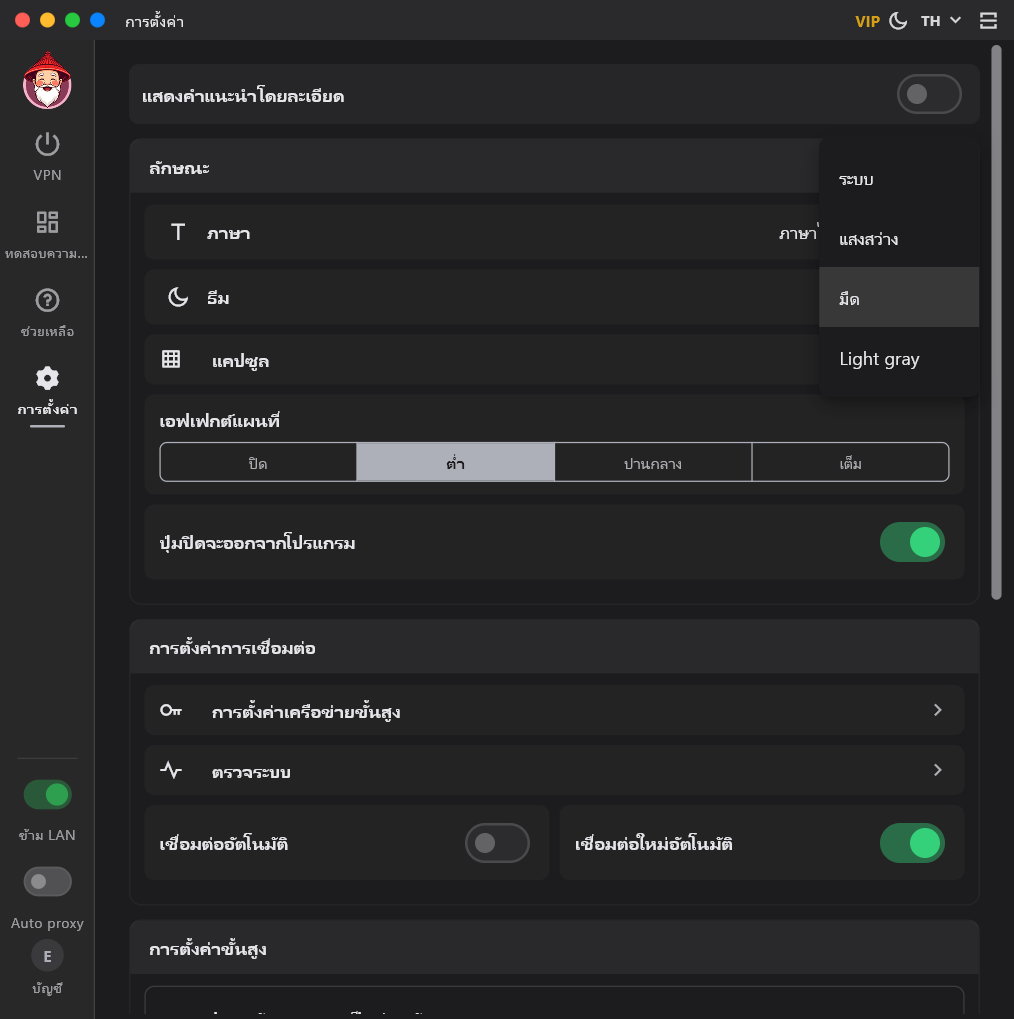
รูปลักษณ์ตัดสินสีส่วนติดต่อ การ์ดใดแสดงบนหน้าแรก และเอฟเฟกต์แผนที่ ตอนถ่ายธีมเป็น มืด เอฟเฟกต์แผนที่เป็น ต่ำ แสดงคำแนะนำโดยละเอียด ปิดอยู่ ปุ่มปิดจะออกจากโปรแกรม เปิดอยู่
เมนูธีมมีสี่รายการ: ระบบ, แสงสว่าง, มืด, Light gray
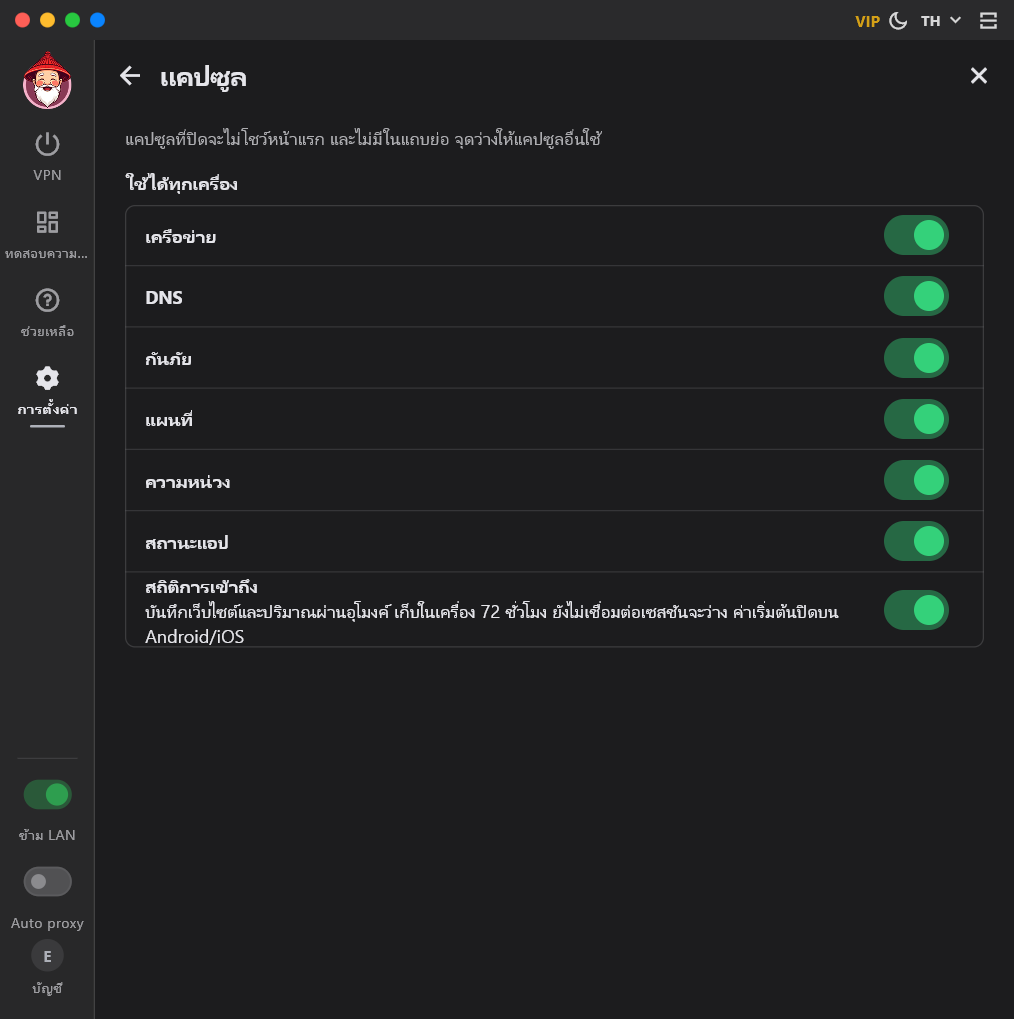
แคปซูล ตัดสินว่าการ์ดใดยังอยู่บนหน้าแรก การ์ดที่ปิดจะไม่ปรากฏบนหน้าแรก ในไอคอนเล็กหลังย่อก็ไม่มี ที่ว่างเหลือให้การ์ดใบอื่น ตอนถ่ายรายการเหล่านี้เปิดอยู่:
- ใช้ได้ทุกเครื่อง: เครือข่าย, DNS, กันภัย, แผนที่, ความหน่วง, สถานะแอป, สถิติการเข้าถึง
- สถิติการเข้าถึงบันทึกเว็บไซต์และทราฟฟิกที่ผ่านอุโมงค์ บนเครื่องเก็บแค่ 72 ชั่วโมงล่าสุด ไม่เชื่อมต่อรายการว่าง บน Android และ iOS รายการนี้ปิดเป็นค่าเริ่มต้น
เอฟเฟกต์แผนที่มี ปิด, ต่ำ, ปานกลาง, เต็ม
เปิด แสดงคำแนะนำโดยละเอียด แล้วแต่ละรายการตั้งค่าจะมีหมายเหตุเพิ่ม เหมาะกับการใช้ครั้งแรก
เปิด ปุ่มปิดจะออกจากโปรแกรม แล้ว ปุ่มปิดมุมซ้ายบนของหน้าต่างจะออกจาก AoBaiVPN โดยตรง
เปิดที่ไหน
การตั้งค่า ด้านซ้าย ธีมอยู่ใน ลักษณะ แคปซูลเป็นแถวแยกใต้ลักษณะ กดเข้าไปคือหน้า แคปซูล
วิธีใช้
- เปิด การตั้งค่า
- กด ธีม เลือกหนึ่งรายการ กดที่ว่างของหน้าเพื่อปิดเมนู
- กด แคปซูล เลื่อนการ์ดที่ไม่ต้องการเห็นบนหน้าแรก
- กดกลับมุมซ้ายบน
- เมื่อจำเป็น ปรับเอฟเฟกต์แผนที่ คำแนะนำละเอียด และพฤติกรรมปุ่มปิดเพิ่ม
มีผลเมื่อใด
ธีม แคปซูล และเอฟเฟกต์แก้เสร็จสะท้อนบนส่วนติดต่อทันที ไม่ต้องเชื่อมต่อใหม่ ปิดแคปซูลหนึ่งใบแล้วหน้าแรกไม่แสดงมันทันที ตัวเลือกรูปลักษณ์เหล่านี้ไม่เปลี่ยนอุโมงค์
ข้อควรระวัง
ภาษาอยู่ในเขตลักษณะเดียวกัน แต่มันเปลี่ยนตัวอักษรบนส่วนติดต่อ แยกไว้หัวข้อถัดไป
14. ภาษาของส่วนติดต่อ
นี่คืออะไร
ที่นี่เปลี่ยนตัวอักษรบนส่วนติดต่อของไคลเอนต์ ไม่เปลี่ยนว่าโหนดอยู่ประเทศใด และไม่เปลี่ยนกฎการแยกทราฟฟิก
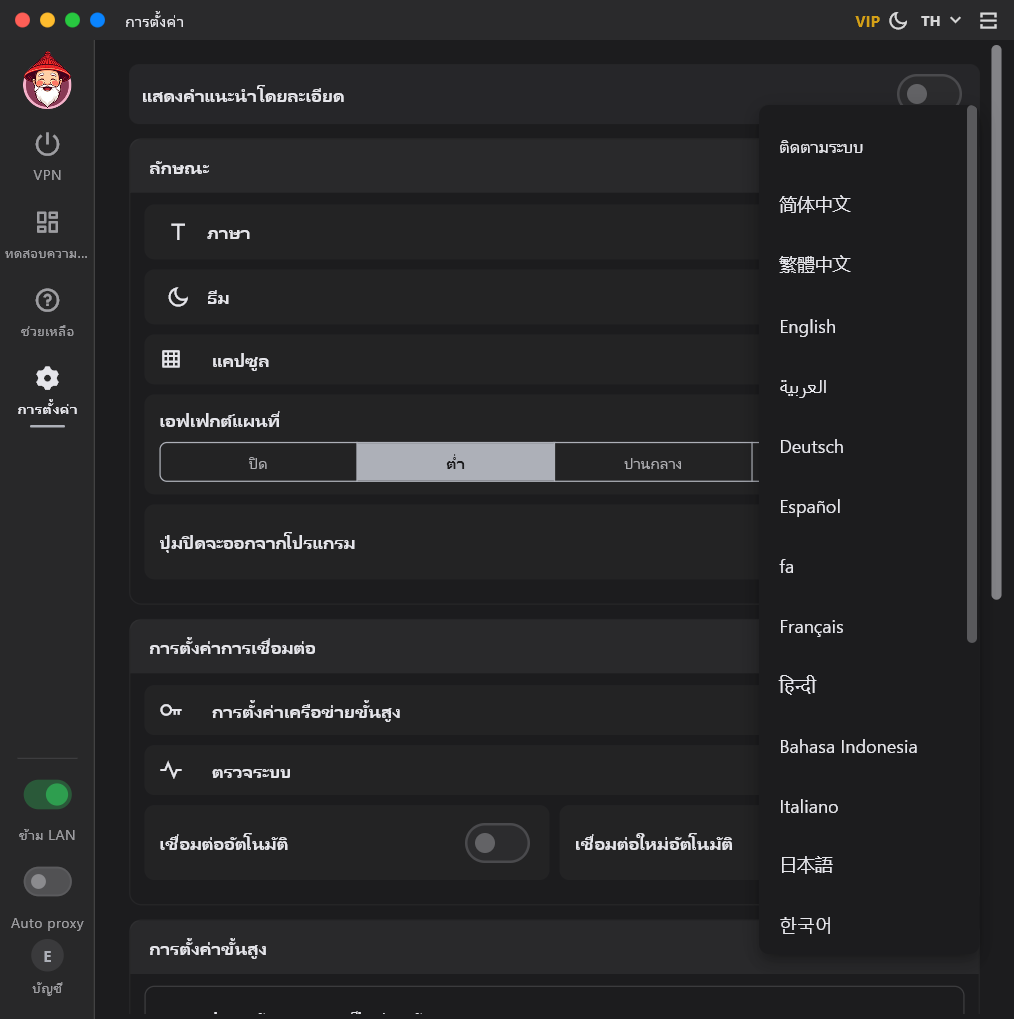
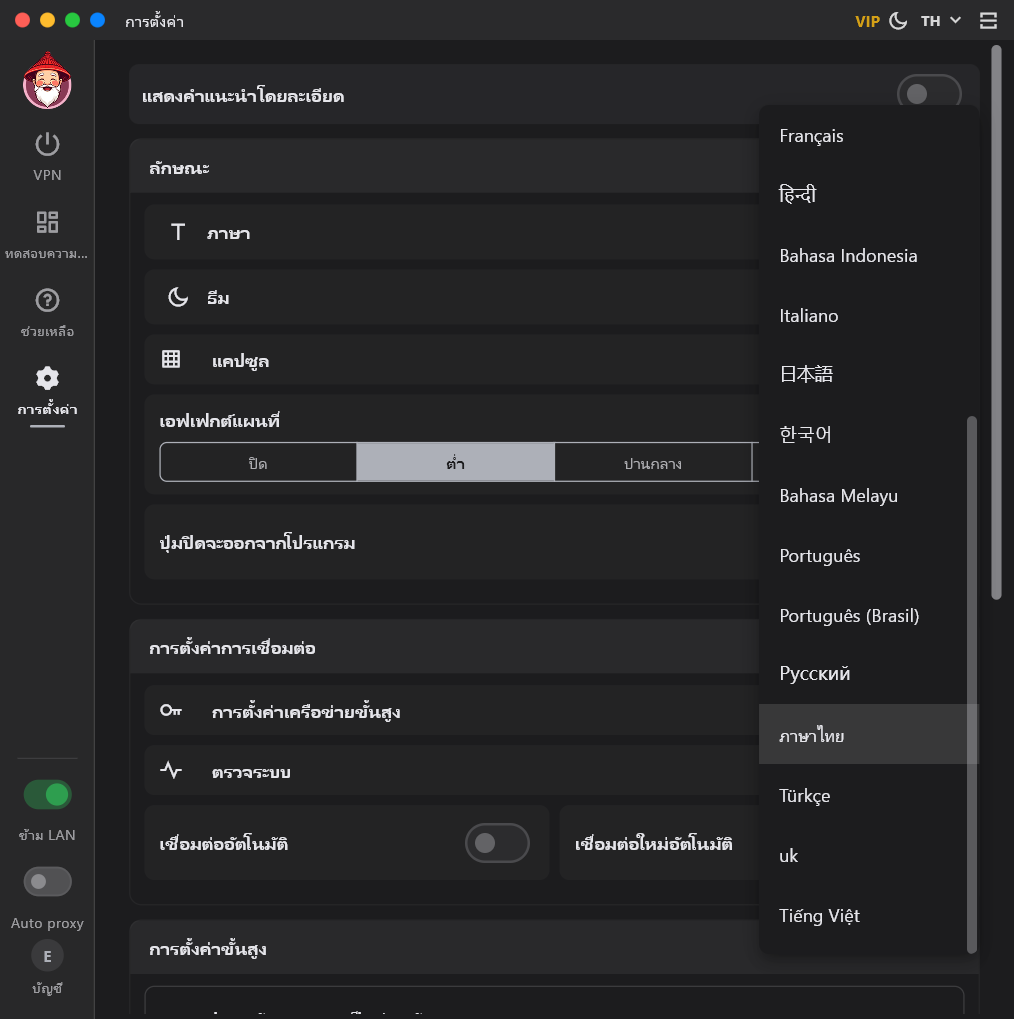
ไคลเอนต์มีภาษาส่วนติดต่อในตัว 19 ภาษา ด้านล่างใช้ชื่อที่แต่ละภาษาเรียกตัวเองในเมนู ลำดับตรงกับแพ็กภาษาของไคลเอนต์:
| ชื่อที่เรียกตัวเอง |
|---|
| 简体中文 |
| 繁體中文 |
| English |
| 日本語 |
| 한국어 |
| Tiếng Việt |
| Deutsch |
| Français |
| Español |
| Português |
| Português (Brasil) |
| Русский |
| ภาษาไทย |
| Bahasa Indonesia |
| Bahasa Melayu |
| العربية |
| हिन्दी |
| Türkçe |
| Italiano |
รายการแรกของเมนูคือ ติดตามระบบ: ส่วนติดต่อตามภาษาของระบบปฏิบัติการ ถ้าภาษาของระบบไม่อยู่ใน 19 ภาษานี้ จะใช้ภาษาสำรองของไคลเอนต์
ถ้าเมนูมีรหัสที่ไม่มีแพ็กแปล ตัวอักษรส่วนติดต่อจะเป็นภาษาอังกฤษ
เปิดที่ไหน
การตั้งค่า → ลักษณะ → ภาษา
วิธีใช้
- เปิด การตั้งค่า กด ภาษา
- กดชื่อที่เรียกตัวเองในตาราง หรือกด ติดตามระบบ
- กดนอกเมนู เมนูปิด เครื่องหมายภาษาบนแถบด้านบนจะกลายเป็นตัวย่อของภาษาปัจจุบัน ตอนถ่ายเป็น CN ตรงกับภาษาจีนตัวย่อ
มีผลเมื่อใด
ตัวอักษรส่วนติดต่อเปลี่ยนทันที ไม่ต้องตัด VPN
ข้อควรระวัง
ส่วนติดต่อที่เขียนจากขวาไปซ้ายเช่นภาษาอาหรับ หลังเปลี่ยน ทิศการจัดหน้าทั้งหน้าจะเปลี่ยน
15. โหมดเด็ก
หัวข้อนี้อธิบายจากมุมผู้ปกครอง เมื่อโหมดเด็กปิด ข้อจำกัดด้านล่างไม่มีผล
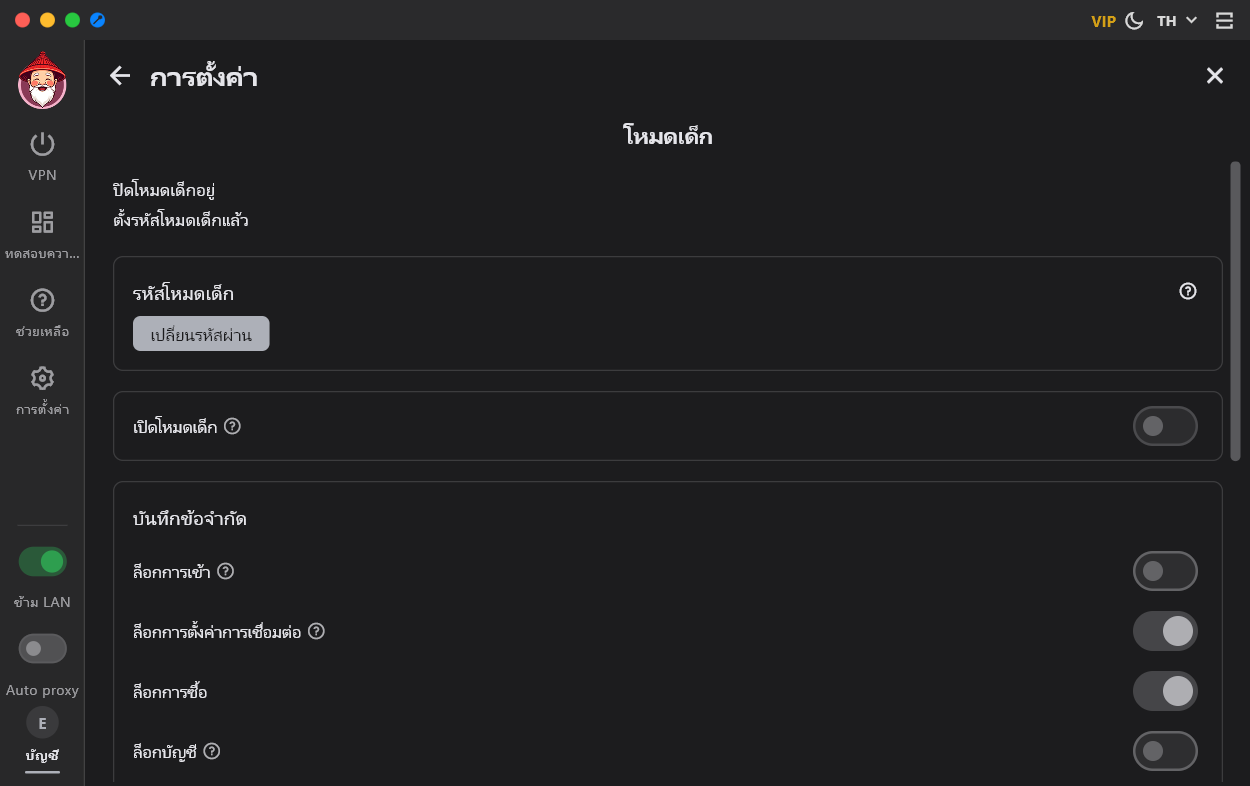
นี่คืออะไร
โหมดเด็กคือชุดข้อจำกัดของผู้ปกครองที่ตั้งบนเครื่องนี้ รหัสผ่านอยู่บนเซิร์ฟเวอร์เท่านั้น เครื่องนี้ไม่เก็บ หน้าตั้งรหัสผ่านกำหนด 4 ถึง 32 ตัวอักษร และต้นท้ายต้องไม่มีช่องว่าง ลืมรหัสผ่านให้รีเซ็ตที่คอนโซลบนเว็บทางการ กรอกผิดหลายครั้งเกินไป ไคลเอนต์จะไม่รับการกรอกชั่วคราว
ข้อจำกัดที่บันทึกได้แบ่งสองประเภท
ล็อกการตั้งค่าที่แก้ชั่วคราวได้หลังปลดล็อก (เมื่อโหมดเด็กเปิด และสวิตช์ที่ตรงกันก็เปิด ยังไม่ปลดล็อกจะแก้ไม่ได้):
- ล็อกการเข้า: เมื่อโหมดเด็กเปิด การเข้าหน้านี้ซ้ำต้องใส่รหัสผ่านโหมดเด็กก่อน เมื่อโหมดปิด สวิตช์นี้ไม่มีผล
- ล็อกการตั้งค่าการเชื่อมต่อ: เปลี่ยนโปรโตคอล TUN การแยกทราฟฟิก DNS และนโยบายความปลอดภัยไม่ได้
- ล็อกการซื้อ
- ล็อกบัญชี: เปลี่ยนรหัสผ่านเข้าสู่ระบบ บัญชีที่เชื่อม และภาษาอีเมลไม่ได้
- ล็อกการสมัครและคำสั่งซื้อ: ซื้อแพ็กเกจหรือจัดการการสมัครไม่ได้
- ล็อกเข้าสู่ระบบด้วย QR: ใช้เครื่องนี้สแกนรหัสเข้าสู่ระบบให้อุปกรณ์อื่นไม่ได้
- ล็อกการจัดการอุปกรณ์: ดูหรือออกจากระบบอุปกรณ์ที่เข้าสู่ระบบอยู่ไม่ได้
- ล็อกการลบบัญชี
- ล็อกการออกจากระบบ
หลังใส่รหัสผ่านบนหน้านี้และปลดล็อก ล็อกการตั้งค่าด้านบนจะคลายเฉพาะใน การรันครั้งนี้ ออกจากระบบ หรือเปิดไคลเอนต์ใหม่ ต้องใส่อีกครั้ง
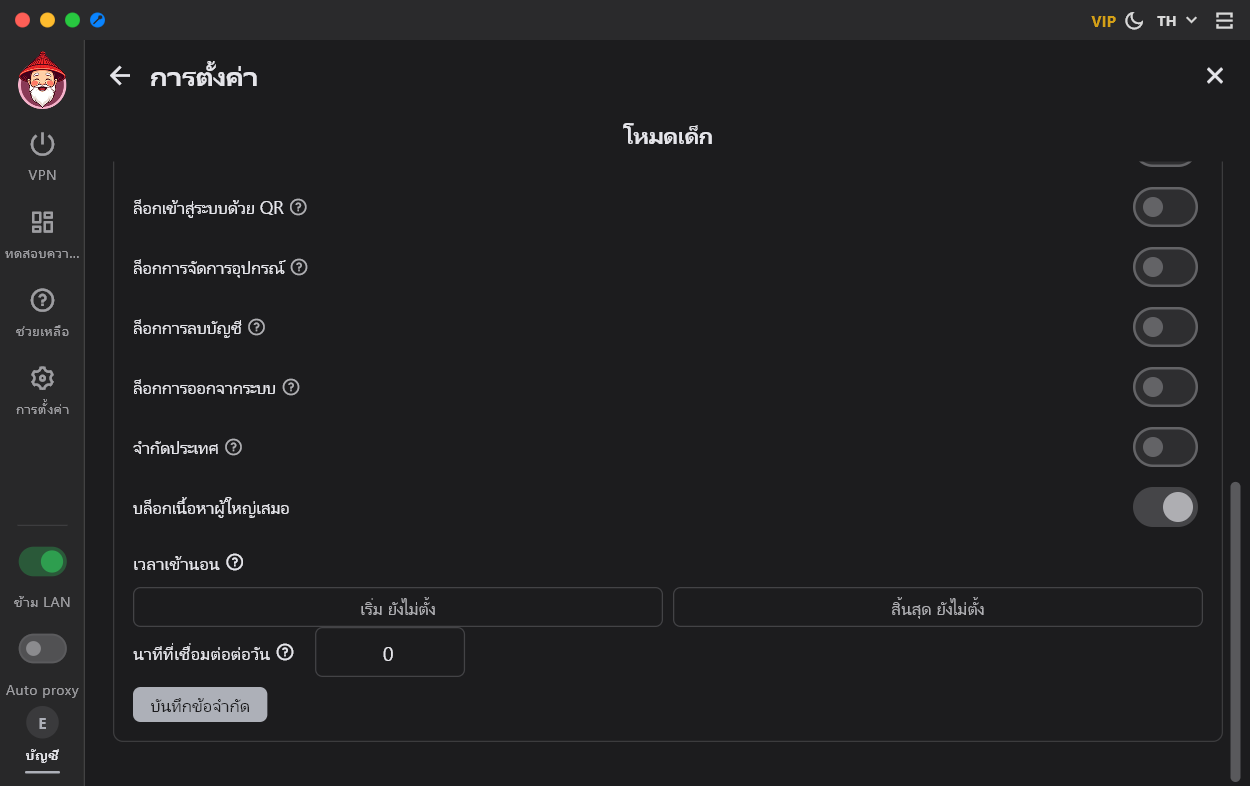
ข้อจำกัดที่ไม่คลายตามการปลดล็อก (เพียงโหมดเด็กเปิด ปลดล็อกแล้วยังทำตาม):
- จำกัดประเทศ: เชื่อมต่อได้เฉพาะประเทศที่อนุญาตด้านล่าง ไม่เลือกประเทศใดเท่ากับไม่จำกัดโหนด สายที่ไม่มีรหัสประเทศ เมื่อเปิดรายการนี้จะเชื่อมต่อไม่ได้
- บล็อกเนื้อหาผู้ใหญ่เสมอ: บนเครื่องนี้ปิดการสกัดเนื้อหาผู้ใหญ่ไม่ได้
- เวลาเข้านอน: ตามเวลาท้องถิ่นของเครื่องนี้ เวลาเริ่มและเวลาสิ้นสุดต้องกรอกพร้อมกัน หรือล้างพร้อมกัน ช่วงข้ามคืนนับรวม กรอกแค่ข้างเดียว หรือเริ่มกับสิ้นสุดเท่ากัน ไม่ถือเป็นช่วงเข้านอน ในเวลาเข้านอน เชื่อมต่อใหม่ ไม่ได้ ที่ต่ออยู่แล้วจะไม่ถูกตัดเพียงเพราะเข้าเวลาเข้านอน
- นาทีที่เชื่อมต่อต่อวัน: 0 หมายถึงไม่จำกัด สะสมตามวันปฏิทินท้องถิ่น ถึงเกณฑ์จะตัดการเชื่อมต่อปัจจุบัน เพดานคือ 1440 นาที
ตอนถ่ายการจำกัดประเทศปิดอยู่ กล่องดรอปดาวน์ประเทศที่อนุญาตเคยแสดง «Japan» แต่สวิตช์ปิด จึงไม่ทำงาน เวลาเข้านอนทั้งเริ่มและสิ้นสุดเป็น ยังไม่ตั้ง จำนวนนาทีต่อวันเป็น 0
เปิดที่ไหน
บัญชี ด้านซ้าย → โหมดเด็ก บรรทัดรองคือ «รหัสโหมดเด็กและข้อจำกัดที่ใช้บนอุปกรณ์นี้»
วิธีใช้
- เปิด โหมดเด็ก โหมดปิดอยู่ และยังไม่เปิด «ล็อกการเข้า» จะเห็นหน้าได้เลย
- โหมดเปิดอยู่และล็อกการเข้าแล้ว ให้ใส่รหัสผ่านโหมดเด็กในคำแนะนำก่อน
- ยังไม่มีรหัสผ่าน ให้ตั้งรหัสผ่านตามคำแนะนำบนหน้า จึงจะบันทึกข้อจำกัดได้
- เปิด เปิดโหมดเด็ก เปิดแค่มัน ข้อจำกัดด้านล่างปิดหมด เท่ากับโหมดเปิดแต่ไม่มีข้อจำกัดเพิ่ม
- เลื่อนล็อกการตั้งค่าที่ต้องการ
- จะจำกัดประเทศ เปิด จำกัดประเทศ แล้วเลือกหลายรายการใน ประเทศที่อนุญาต ไม่เลือกเท่ากับไม่จำกัด
- เมื่อจำเป็น เปิด บล็อกเนื้อหาผู้ใหญ่เสมอ
- เวลาเริ่มและเวลาสิ้นสุดของเวลาเข้านอนกรอกพร้อมกัน หรือคง ยังไม่ตั้ง
- นาทีที่เชื่อมต่อต่อวันกรอก 0 หรือจำนวนเต็ม 1 ถึง 1440
- กด บันทึกข้อจำกัด ไม่บันทึกให้กลับ การแก้เมื่อกี้จะไม่คงอยู่
มีผลเมื่อใด
เมื่อโหมดเด็กปิด ข้อจำกัดที่บันทึกไว้ค้างอยู่ ไม่ทำงาน หลังเปิดโหมดเด็กและบันทึก:
- ล็อกการตั้งค่ากั้นเมนูที่ตรงกันทันที การปลดล็อกอยู่ได้แค่จนกว่าการรันครั้งนี้จะจบ
- เวลาเข้านอนสกัดการเชื่อมต่อใหม่ตั้งแต่ครั้งหมุนสายหลังบันทึก ไม่ตัดอุโมงค์ที่ต่ออยู่ในตอนนั้น
- ระยะเวลาต่อวันสะสมตามวันปฏิทินท้องถิ่น ถึงเกณฑ์ ไคลเอนต์จะหยุดการเชื่อมต่อปัจจุบัน
- การจำกัดประเทศมีผลตอนเลือกหรือหมุนสายประเทศนั้นครั้งถัดไป การปลดล็อกไม่คลายมัน
- การสกัดเนื้อหาผู้ใหญ่แบบบังคับมีผลตลอดเมื่อโหมดเปิด การปลดล็อกก็ปิดบนเครื่องนี้ไม่ได้
ข้อควรระวัง
อย่าเข้าใจการปลดล็อกเป็น «ข้อจำกัดของวันนี้หยุดทั้งหมด» การปลดล็อกแค่ปลดล็อกการตั้งค่าและล็อกที่เกี่ยวกับการซื้อ เวลาเข้านอน ระยะเวลา รายชื่อประเทศที่อนุญาต และการสกัดเนื้อหาผู้ใหญ่แบบบังคับยังมีผล
16. ขอบเขตที่พบบ่อย
ด้านล่างคือจุดที่ใช้งานแล้วตัดสินผิดได้ง่าย ภาพทั้งหมดเป็นรุ่นเดสก์ท็อป Windows
เมื่อเป็นพร็อกซีล้วน การแยกทราฟฟิกไม่มีผล
เมื่อโหมดการเชื่อมต่อเป็น Proxy mode การแยกเครือข่ายแบบกำหนดเองจะไม่ถูกส่งลง กฎโปรเซสตามแอปก็ไม่มีผลแบบชุดของ TUN บนหน้ายังเห็นกฎ สถานะอาจยังเขียนว่ายังไม่มีผล อยากให้ แยกเครือข่ายแบบกำหนดเอง และ พร็อกซีตามแอป ทำงานตามที่บทความนี้อธิบาย ให้ใช้ TUN mode หรือ TUN + Proxy
การเข้าสู่ระบบและเว็บทางการ
การเข้าสู่ระบบและเว็บทางการไม่ใช้อุโมงค์ที่กำลังใช้อยู่ เมื่อ ข้าม LAN เปิดอยู่ แลนไม่เข้าอุโมงค์
ข้อความหน้าแรกไม่ใช่โหมดสามระดับ
Region, Net, Apps บนการ์ดความปลอดภัย Global ในแผง DNS และชื่อฉาก Global เป็นตัวอักษรคนละที่ จุดแรกเป็นสถานะ จุดกลางเป็นคอลัมน์สำรวจ DNS จุดหลังเป็นฉากที่จะเขียนชุดสวิตช์
สี่เรื่อง «อัตโนมัติ» คนละเรื่อง
ความต่างของการทดสอบความเร็ว การเลือกอัตโนมัติ การเชื่อมต่ออัตโนมัติ และการเชื่อมต่อใหม่อัตโนมัติ ดู สายไหนดีกว่า
ต่างจาก iPhone, iPad
ภาพในบทความนี้เป็น Windows iPhone และ iPad มีแค่ TUN (VPN ของระบบ) ไม่มีโหมดพร็อกซี และแชร์พร็อกซีให้แลนไม่ได้ ที่นั่นไม่มีการแยกตามแอป และแก้เส้นทางระบบตามโดเมนไม่ได้ กฎกำหนดเองประเภทโดเมนและประเทศ บนอุปกรณ์แอปเปิลมีผลหลังทราฟฟิกเข้าอุโมงค์แล้วเท่านั้น
ต่างจาก Android
Android ก็มีการแยกตามแอป แต่ไปที่ชั้นระบบ ต่างจากเดสก์ท็อปที่ «เข้า TUN ก่อนแล้วแยกตามโปรเซส» สถิติการเข้าถึงบน Android และ iOS ปิดเป็นค่าเริ่มต้น
ฉากจะพาไปเปลี่ยนโหมด
กด Global, Domestic direct, Full protection หรือ Speed first อาจเปลี่ยนโหมดเครือข่ายเป็น TUN และเปิดกันรั่ว อยากแก้สวิตช์สกัดตัวเดียว ให้ใช้สวิตช์การป้องกันทีละตัว
ภาษา