Manual ciri khas klien rasmi AoBaiVPN
Dokumen ini untuk orang yang sudah memasang klien rasmi AoBaiVPN. Tangkapan skrin datang daripada klien desktop Windows, bahasa antara muka semasa diambil ialah bahasa Cina Ringkas. Kependaman, kelajuan dan rekod laman dalam gambar ialah hasil pada saat diambil, berubah mengikut rangkaian, jangan anggap sebagai angka tetap.
Dalam tulisan ini, «serta-merta», «sambungan kali ini» dan «dail seterusnya» bermaksud:
- Serta-merta: sebaik sahaja diubah, ia bertindak pada antara muka di hadapan mata, atau pada sambungan kali ini.
- Sambungan kali ini: apabila sudah bersambung, klien memasukkan tetapan baharu ke sesi yang sedang digunakan; jika tidak dapat dimasukkan, halaman akan menyuruh putuskan lalu sambung semula.
- Dail seterusnya: terowong yang sudah bersambung kekal seperti asal, tetapan baharu digunakan pada kali seterusnya anda menekan sambung.
Isi kandungan
- Apa yang produk boleh lakukan
- Sambung, putus, nod semasa
- Laluan: Langsung, Relay, mengumpul, baru-baru ini
- Laluan mana yang lebih baik
- Mod rangkaian
- DNS
- Security Center dan senario
- Suis perlindungan
- Mod negara
- Pemisahan rangkaian tersuai
- Proksi mengikut aplikasi
- Anti bocor dan LAN
- Tema dan penampilan
- Bahasa antara muka
- Mod kanak-kanak
- Sempadan yang sering tersilap
1. Apa yang produk boleh lakukan
Klien rasmi AoBaiVPN ialah klien VPN yang ada akaun. Selepas log masuk, anda boleh menyambung nod, melihat laluan semasa, mengukur kependaman dan sama ada aplikasi boleh dicapai, lalu melaraskan mod rangkaian, DNS, pemisahan dan perlindungan mengikut keperluan.
Halaman utama meletakkan status yang kerap digunakan dalam satu baris kad: mod rangkaian yang sedang digunakan, rantau dan pembekal yang dikenal pasti DNS, serta sama ada tapisan keselamatan terbuka. Di tengah ialah butang sambung dan nod semasa, di kanan ialah bar kependaman dan peta, di bawah ialah sekumpulan laman yang boleh dicapai atau tidak, bersama rekod lawatan yang baru melalui terowong.
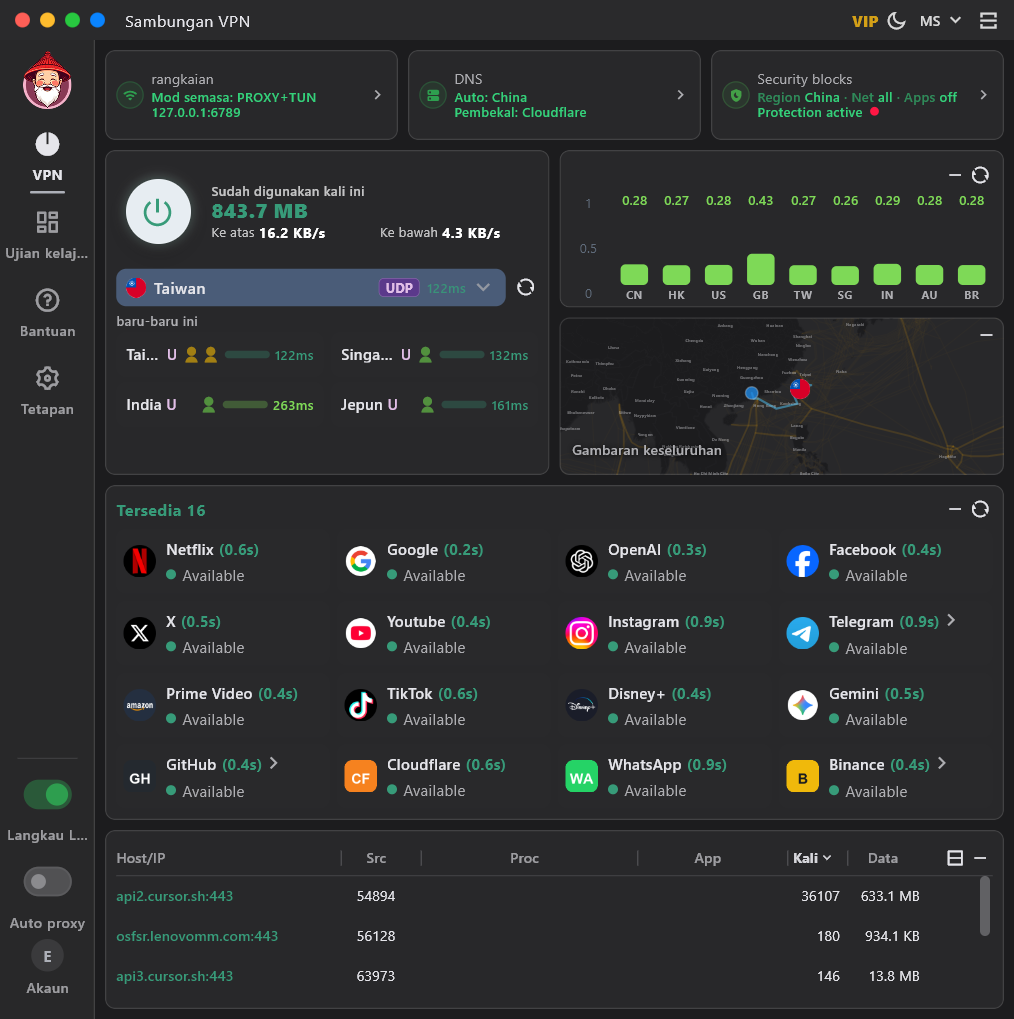
Pada kad keselamatan di halaman utama, Region / Net / Apps ialah keterangan status, memberitahu sama ada dasar negara, pemisahan rangkaian dan pemisahan mengikut aplikasi sedang hidup. Itu bukan tiga aras untuk anda pilih. Gambaran keseluruhan di sudut peta ialah keterangan julat peta.
2. Sambung, putus, nod semasa
Apakah ini
Butang sambung mengurus dail dan pemutusan. Di sebelah butang ialah penggunaan data sambungan kali ini, serta kelajuan muat naik dan muat turun semasa. Bar warna di bawah butang ialah nod yang sedang digunakan, boleh melihat rantau, protokol dan kependaman.
Di mana membukanya
Di kiri tekan VPN, tajuk halaman ialah Sambungan VPN.
Cara guna
- Buka klien, sahkan VPN di kiri sedang dipilih.
- Lihat butang bulat besar. Belum bersambung, tekan untuk mula menyambung nod semasa.
- Sudah bersambung, tekan butang yang sama sekali lagi, maka terputus.
- Pada bar warna kelihatan nod semasa. Tekan tengah bar warna (jangan tekan ikon segar semula di hujung kanan) untuk membuka tetingkap pilih nod. Cara menukar nod ada di bahagian seterusnya.
- baru-baru ini di bawah bar warna menyenaraikan nod yang baru digunakan. Tekan satu baris, maka bertukar ke mesin itu.
Bila berkuat kuasa
Selepas menekan sambung, dail bermula serta-merta. Selepas menekan putus, terowong semasa tamat serta-merta. Semasa sudah bersambung lalu menukar nod, sambungan beralih ke nod baharu.
Perhatian
Anak panah bulat di hujung kanan bar warna ialah menyegar semula kependaman, bukan menukar nod. Senarai laman di bawah halaman utama ialah hasil boleh dicapai atau tidak; jadual domain di bawahnya lagi ialah rekod lawatan. Angka-angka ini berubah.
3. Laluan: Langsung, Relay, mengumpul, baru-baru ini
Apakah ini
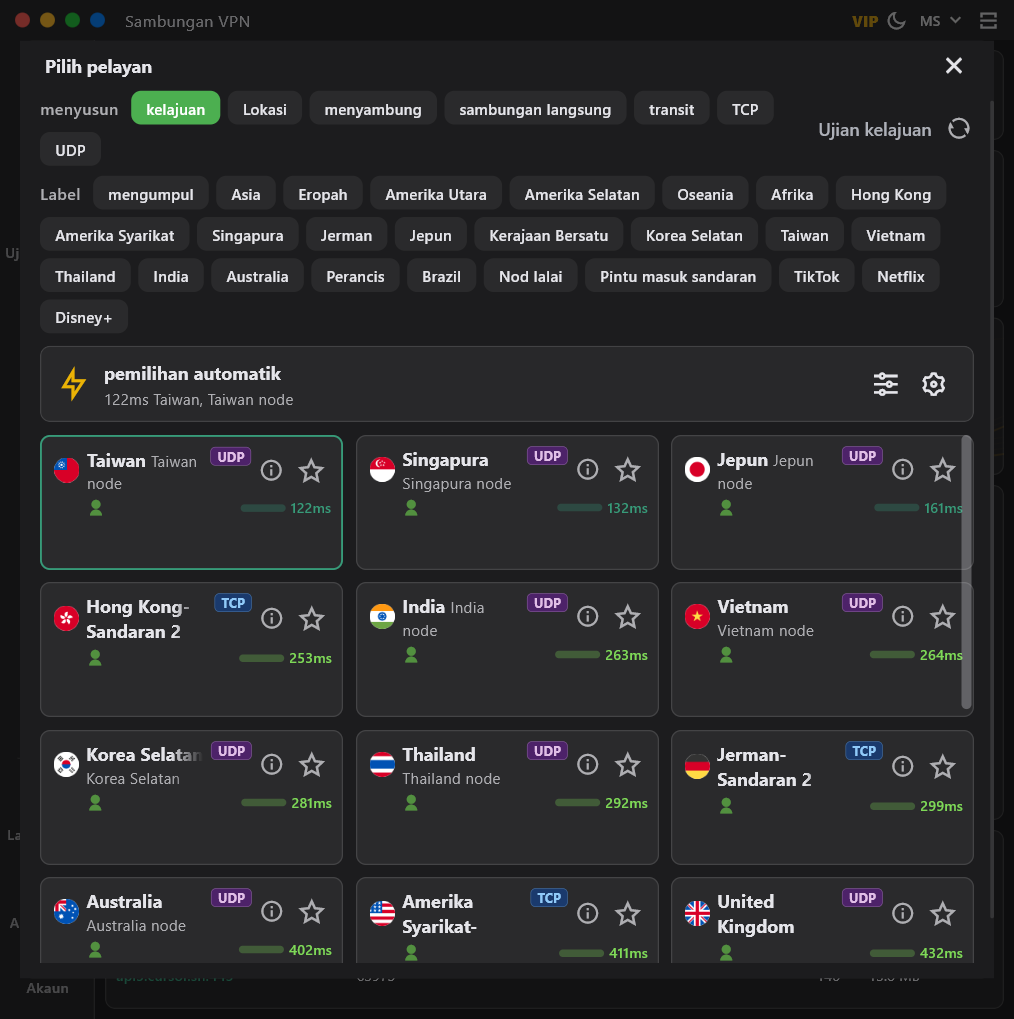
Satu laluan ialah satu pelayan yang boleh dipilih. Ada yang melalui Langsung, ada yang melalui Relay. Pada kad nod kelihatan rantau, protokol (contohnya hy2, naive pada halaman) dan cara angkut (contohnya UDP, TCP), serta kependaman yang diukur.
mengumpul digunakan untuk menanda nod yang kerap digunakan. baru-baru ini dipaparkan di halaman utama, jadi tidak perlu membuka senarai penuh setiap kali.
Di mana membukanya
Di halaman Sambungan VPN, tekan bar warna nod semasa untuk membuka Pilih pelayan.
Cara guna
- Buka Pilih pelayan.
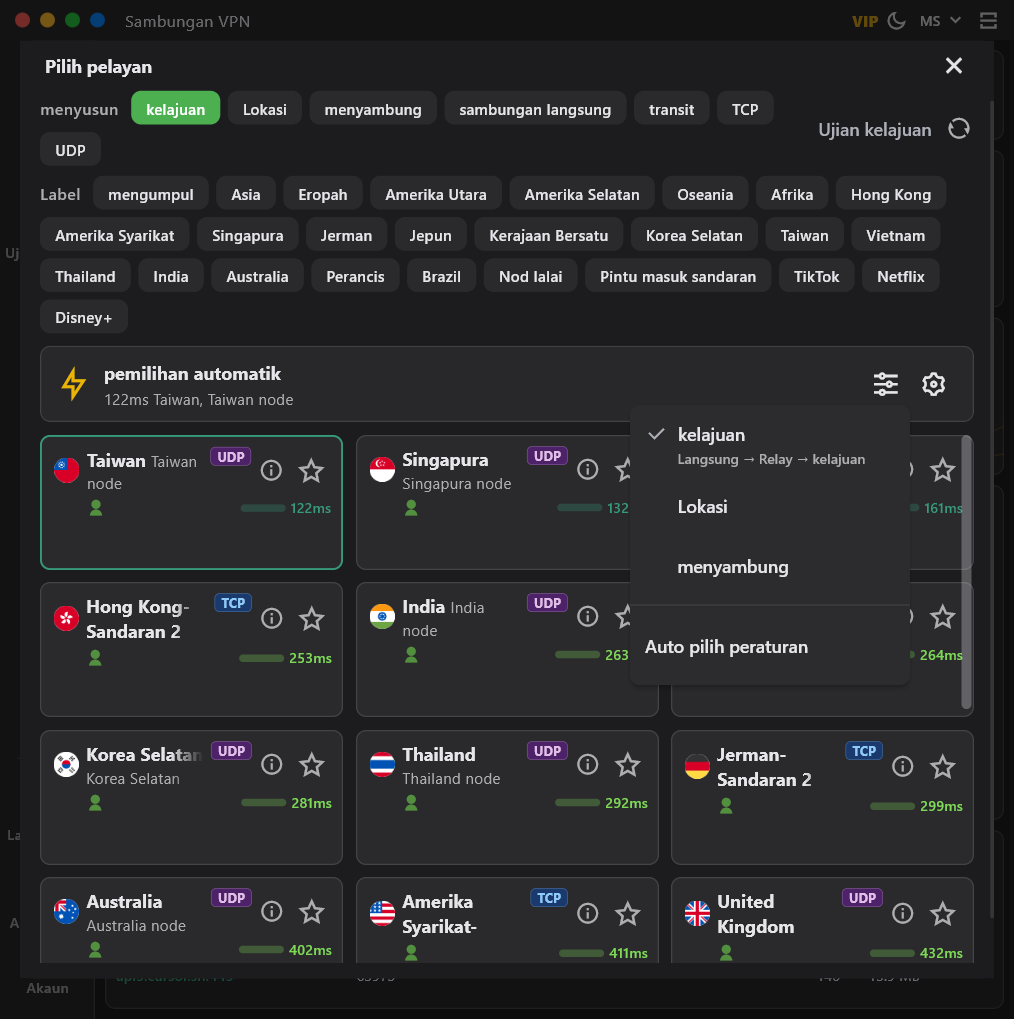
- Guna menyusun di atas untuk menentukan cara senarai disusun. Tekan ikon tuil di kanan untuk membuka menu susunan. Semasa diambil, yang dipilih ialah kelajuan, teks penerangan ialah «Langsung → Relay → kelajuan»: lihat langsung dahulu, kemudian relay, kemudian susun mengikut laju perlahan.
- Lokasi, menyambung ialah dua susunan lain. Menekan satu item akan mengingati pilihan anda.
- Langsung, Relay, TCP, UDP digunakan untuk mengecilkan senarai, hanya melihat jenis laluan itu.
- Satu baris Tag boleh menapis mengikut koleksi, benua, negara, atau mengikut tanda seperti nod lalai, pintu masuk sandaran, serta TikTok, Netflix, Disney+.
- Bintang di kanan kad nod digunakan untuk mengumpul atau membatalkan koleksi. Apabila menapis mengumpul, hanya nod yang sudah dibintangi kelihatan.
- Tekan satu kad nod, nod semasa bertukar menjadi mesin itu. × di sudut kanan atas tetingkap digunakan untuk menutup senarai, tanpa menukar nod.
- Selepas kembali ke halaman utama, baru-baru ini memuatkan nod yang baru digunakan, kemudian baris itu boleh ditekan terus.
Bila berkuat kuasa
Penapisan dan penyusunan hanya mengubah senarai, tidak mengubah nod yang sudah bersambung. Selepas menekan kad seterusnya, nod semasa serta-merta bertukar ke mesin itu; jika ketika itu sudah bersambung, terowong beralih ke nod baharu.
Perhatian
Auto pilih di puncak senarai ialah «biarkan klien memilih satu mesin», berbeza daripada anda menekan satu kad sendiri. Ia juga bukan perkara yang sama dengan «sambung sendiri semasa mula» atau «sambung semula selepas terputus», bahagian seterusnya menjelaskannya berasingan.
Bintang hanya mempengaruhi koleksi, tidak mendail sendiri.
4. Laluan mana yang lebih baik
Dalam bahagian ini ada empat perkara yang mudah bercampur. Setiap satu mengurus satu perkara:
| Yang kelihatan pada antara muka | Perkara yang benar-benar diputuskan |
|---|---|
| Ujian kelajuan | Mengukur kependaman, laman boleh dibuka atau tidak, seberapa laju setiap nod. Selepas diukur, nod semasa tidak ditukar sendiri. |
| Auto pilih | Memilih satu mesin dalam kalangan nod yang sepadan dengan peraturan untuk digunakan. |
| Sambung automatik | Kali seterusnya klien dibuka, sama ada menyambung sendiri ke mesin yang digunakan kali terakhir. |
| Sambung semula automatik | Selepas rangkaian pulih atau sambungan terputus tanpa sengaja, sama ada mencuba sambung sekali lagi. |
4.1 Ujian kelajuan
Apakah ini
Ujian kelajuan digunakan untuk melihat «sekarang sebelah mana lebih laju, laman mana boleh dibuka». Dalam Ujian kelajuan di kiri ada tiga tab:
- Delay: bar kependaman beberapa rantau, serta butiran China, Hong Kong, United States, United Kingdom, Taiwan, Singapore, India, Australia, Brazil.
- Apps: sama ada Netflix, Google, OpenAI, Facebook, X, Youtube, Instagram, Telegram, Prime Video, TikTok, Disney+, Gemini, GitHub, Cloudflare, WhatsApp, Binance boleh dicapai.
- Nodes: kependaman setiap nod.
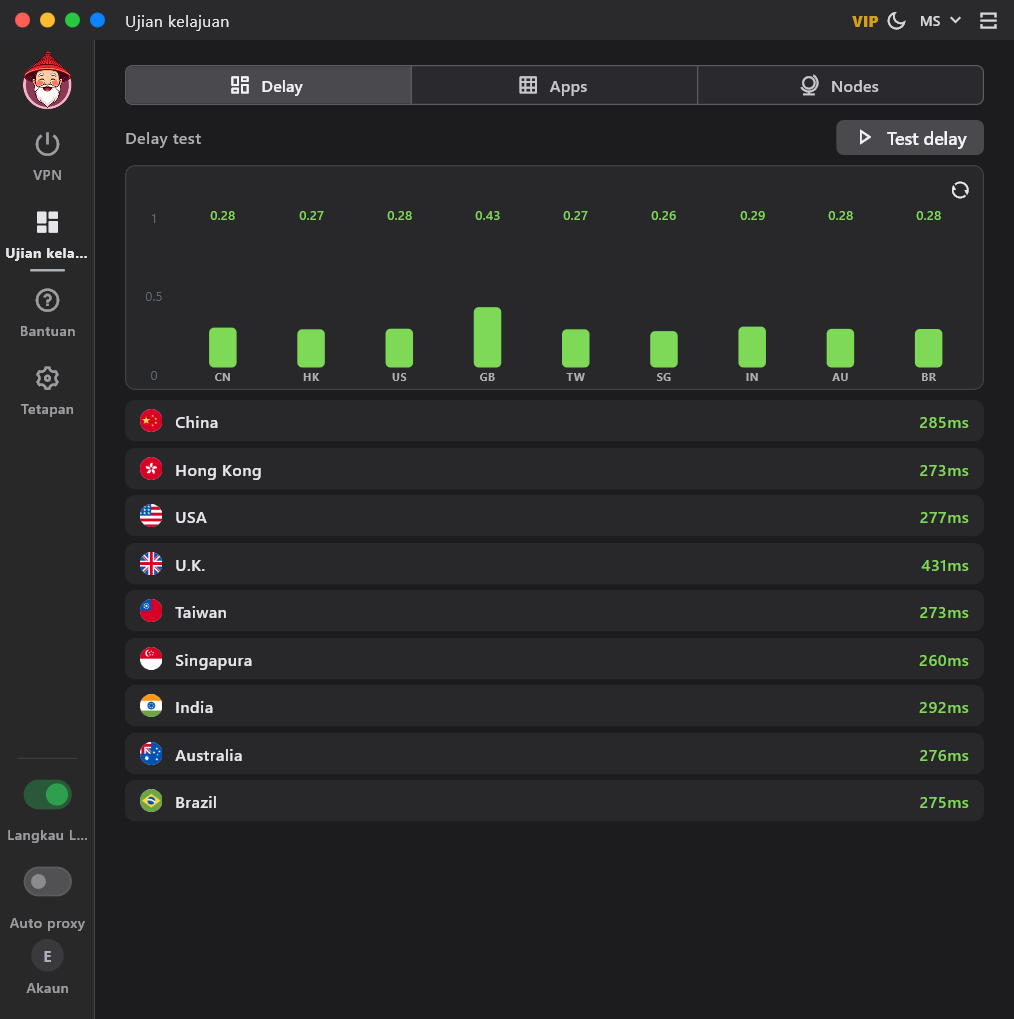
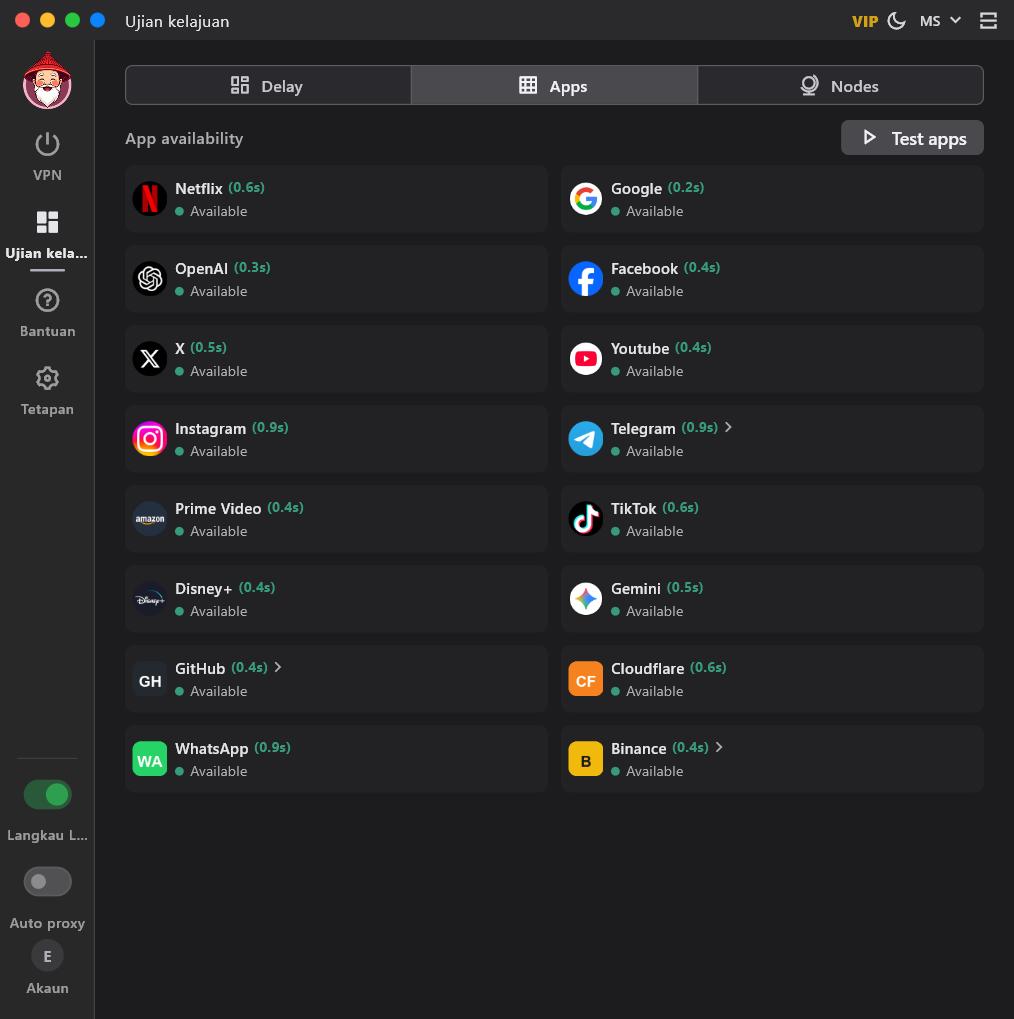
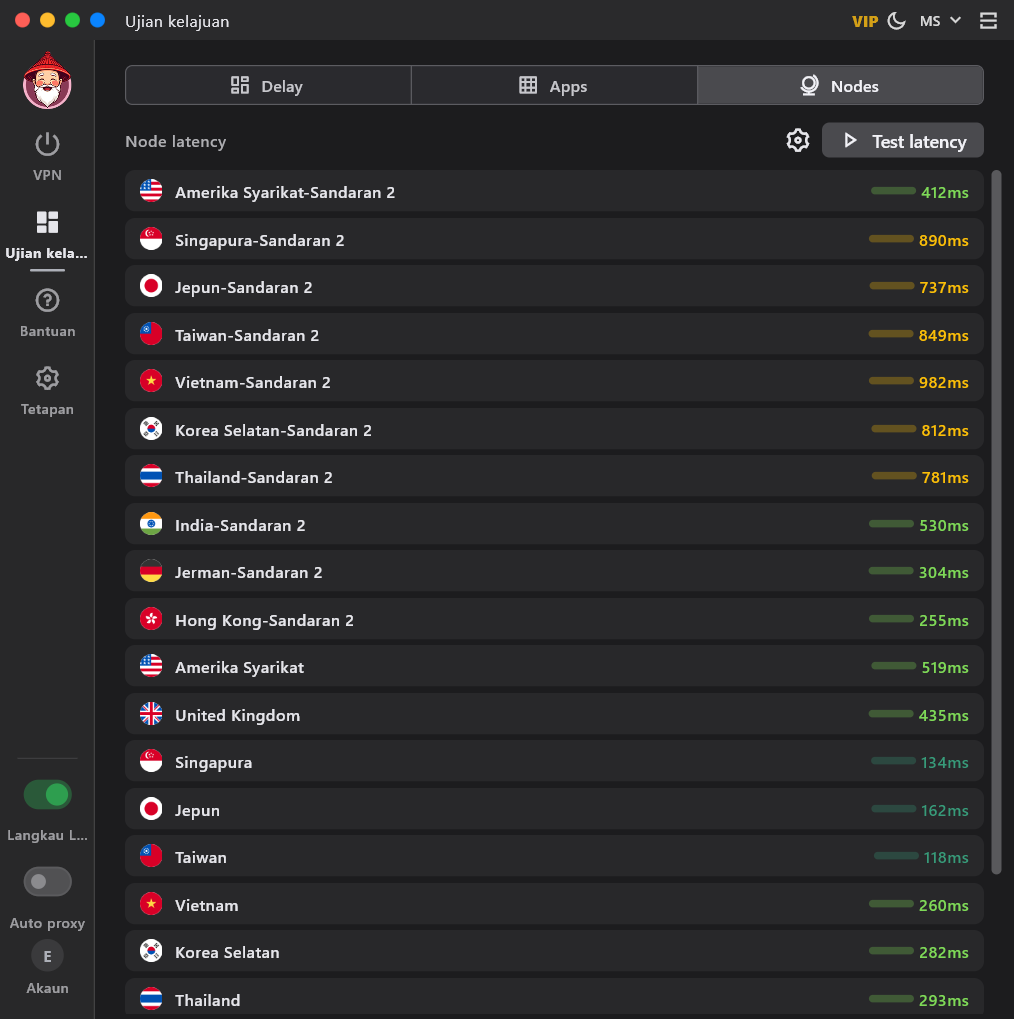
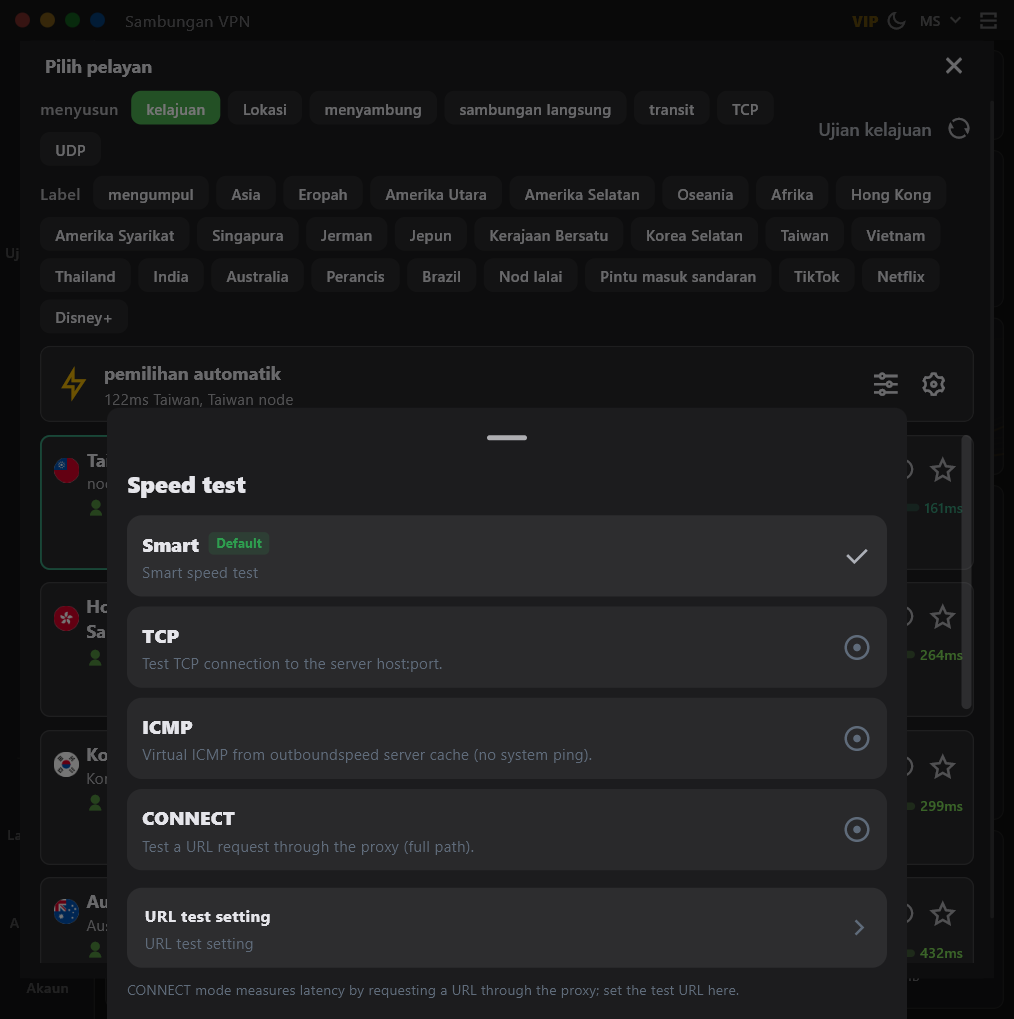
Cara mengukur ada pada gear kanan atas halaman Nodes, tajuknya Speed test:
- Smart (Default): mengukur pintu masuk mengikut protokol nod, dan mengira lompatan seterusnya.
- TCP: mengukur sambungan TCP ke alamat dan port pelayan.
- ICMP: tidak menghantar ping dari komputer ini.
- CONNECT: menghantar permintaan URL melalui pelayan proksi, melihat seluruh laluan.
- URL test setting: menentukan laman yang CONNECT gunakan untuk mengukur.
Di mana membukanya
Di kiri tekan Ujian kelajuan. Apabila menukar cara ukur, buka halaman Nodes dahulu, kemudian tekan gear di kiri Test delay.
Cara guna
- Buka Ujian kelajuan.
- Tekan Delay, Apps atau Nodes untuk melihat hasil yang sepadan.
- Mahu menukar cara ukur, di halaman Nodes buka gear, tekan satu cara. Yang bertanda ialah cara yang sedang digunakan.
- Selepas melihat, tekan kawasan kosong atau tekan Esc untuk menutup panel gear.
- Perlu mengukur semula, tekan Test delay atau Test apps. Semasa sudah bersambung, jika klien bertanya sama ada perlu putus supaya ukuran lebih tepat, anda boleh batal dan terus menggunakan sambungan sekarang.
Bila berkuat kuasa
Menukar cara ukur akan diingati, ukuran seterusnya mengikut cara baharu. Ukuran itu sendiri tidak menukar nod, dan tidak mengubah mod rangkaian.
Perhatian
Semasa sudah bersambung, angka ukuran mungkin tidak sama dengan penggunaan sebenar. Putuskan, kemudian ukur semula. Milisaat dan Available dalam gambar hanya mewakili rangkaian semasa diambil.
4.2 Auto pilih
Apakah ini
Auto pilih memilih sendiri nod yang lebih pantas dalam kalangan tag dan jenis laluan yang anda tanda.
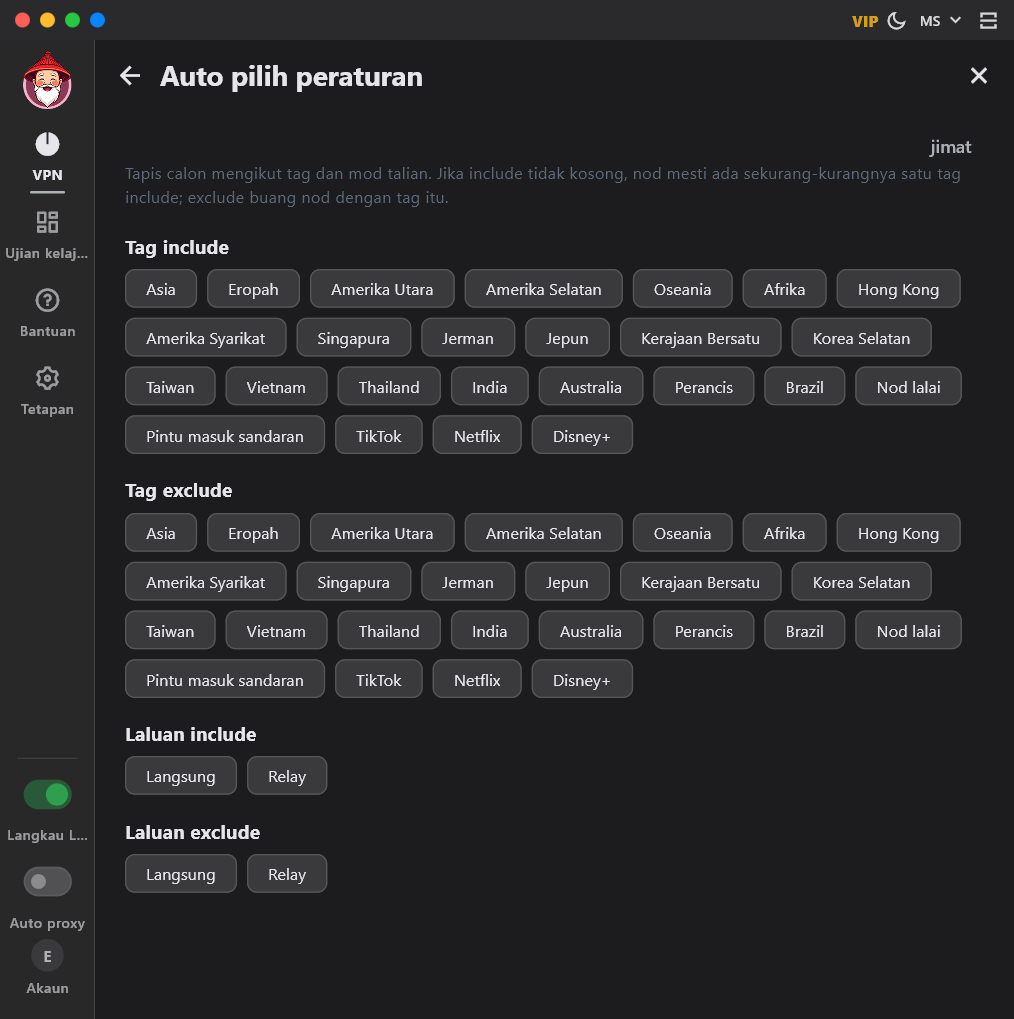
Empat blok ialah:
- Tag include: selepas ditanda, nod mesti membawa sekurang-kurangnya satu tag itu baru masuk.
- Tag exclude: nod yang membawa tag ini dibuang.
- Laluan include: hanya memilih dalam Langsung / Relay yang ditanda.
- Laluan exclude: membuang jenis laluan yang ditanda.
Jika tiada yang ditanda, sama dengan tidak menapis mengikut tag, dan tidak menapis mengikut langsung/relay. Jika langsung dan relay kedua-duanya dikecualikan, tiada calon. Jika semua jenis laluan dimasukkan ke include, tag include tidak mengetatkan lagi.
Di mana membukanya
Pilih pelayan → gear di kanan baris auto pilih, atau Auto pilih peraturan dalam menu susunan.
Cara guna
- Buka Auto pilih peraturan.
- Apabila perlu mengehadkan calon, tekan tag yang sepadan atau Langsung / Relay. Tekan sekali lagi untuk batal.
- Di kanan atas tekan jimat. Jika tidak menyimpan, tekan kembali di kiri atas.
- Kembali ke Pilih pelayan, tekan baris Auto pilih, klien memilih satu mesin mengikut peraturan dan menggunakannya.
Bila berkuat kuasa
Selepas disimpan, peraturan tinggal pada mesin ini. Kali seterusnya menekan Auto pilih, atau apabila klien sendiri membuat satu pilihan automatik, peraturan ini yang digunakan. Hanya membuka halaman ini tidak menukar nod semasa.
Perhatian
4.3 Sambung automatik semasa mula, dan sambung semula apabila terputus
Apakah ini
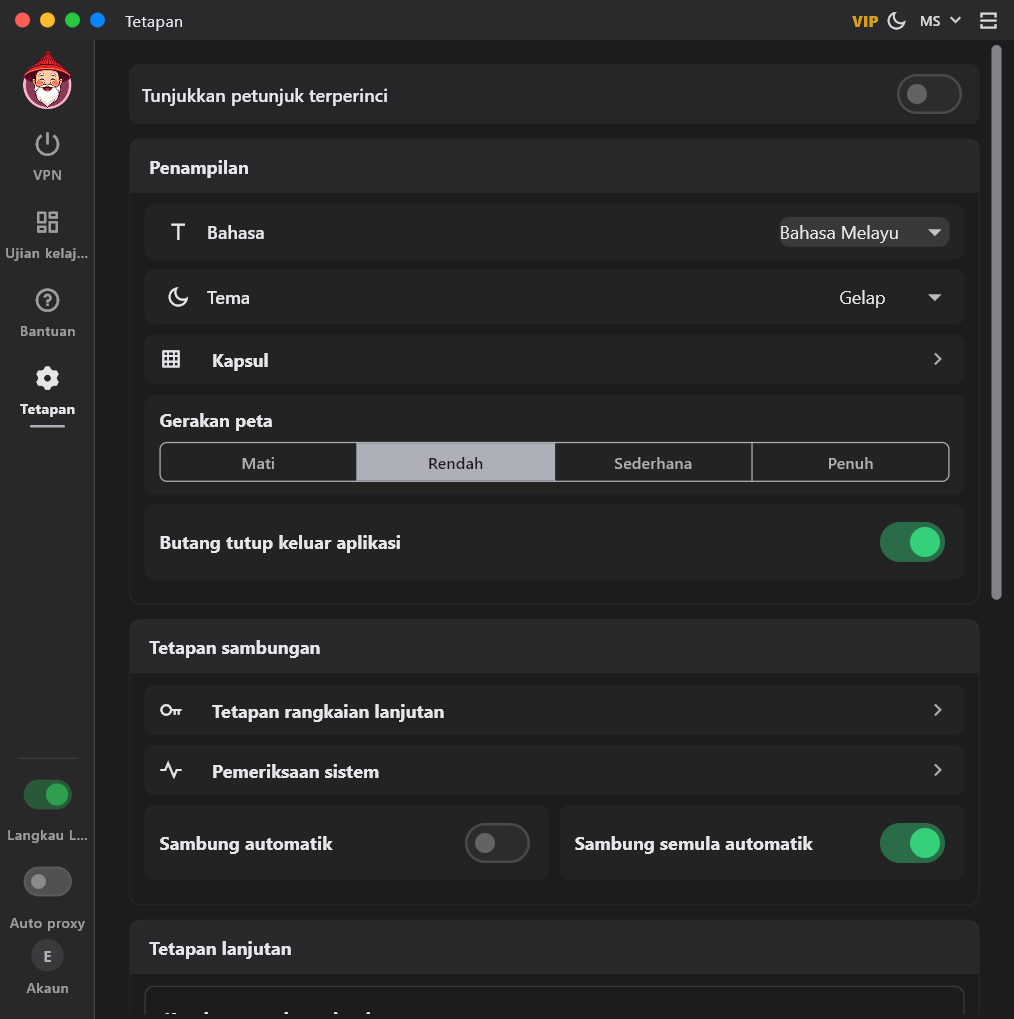
Dua item ini ada di kawasan sambungan Tetapan, tidak berkaitan dengan pemilihan nod automatik.
- Sambung automatik: selepas dihidupkan, semasa klien bermula ia akan menyambung ke pelayan yang digunakan kali terakhir. Semasa diambil, ini mati.
- Sambung semula automatik: selepas dihidupkan, apabila rangkaian pulih atau sambungan terputus tanpa sengaja ia akan cuba sekali lagi. Semasa diambil, ini hidup.
Di mana membukanya
Tetapan di kiri. Kedua-duanya ada dalam tetapan sambungan, di bawah pintu masuk penampilan dan rangkaian.
Cara guna
- Buka Tetapan.
- Cari Sambung automatik atau Sambung semula automatik.
- Gerakkan suis. Di sebelah suis ialah status semasa, selepas digerakkan ia tercatat.
Bila berkuat kuasa
Sambung automatik berkuat kuasa mulai kali seterusnya klien dimulakan. Sambungan yang sedang digunakan tidak mendail semula hanya kerana anda baru menghidupkannya.
Sambung semula automatik berkuat kuasa apabila selepas itu terputus atau rangkaian pulih. Menghidupkannya tidak serta-merta mendail sekali lagi.
Perhatian
Sambung automatik menggunakan «mesin kali terakhir», bukan menjalankan auto pilih dari awal setiap kali. Jika mahu setiap kali memilih semula mengikut peraturan, guna Auto pilih.
5. Mod rangkaian
Apakah ini
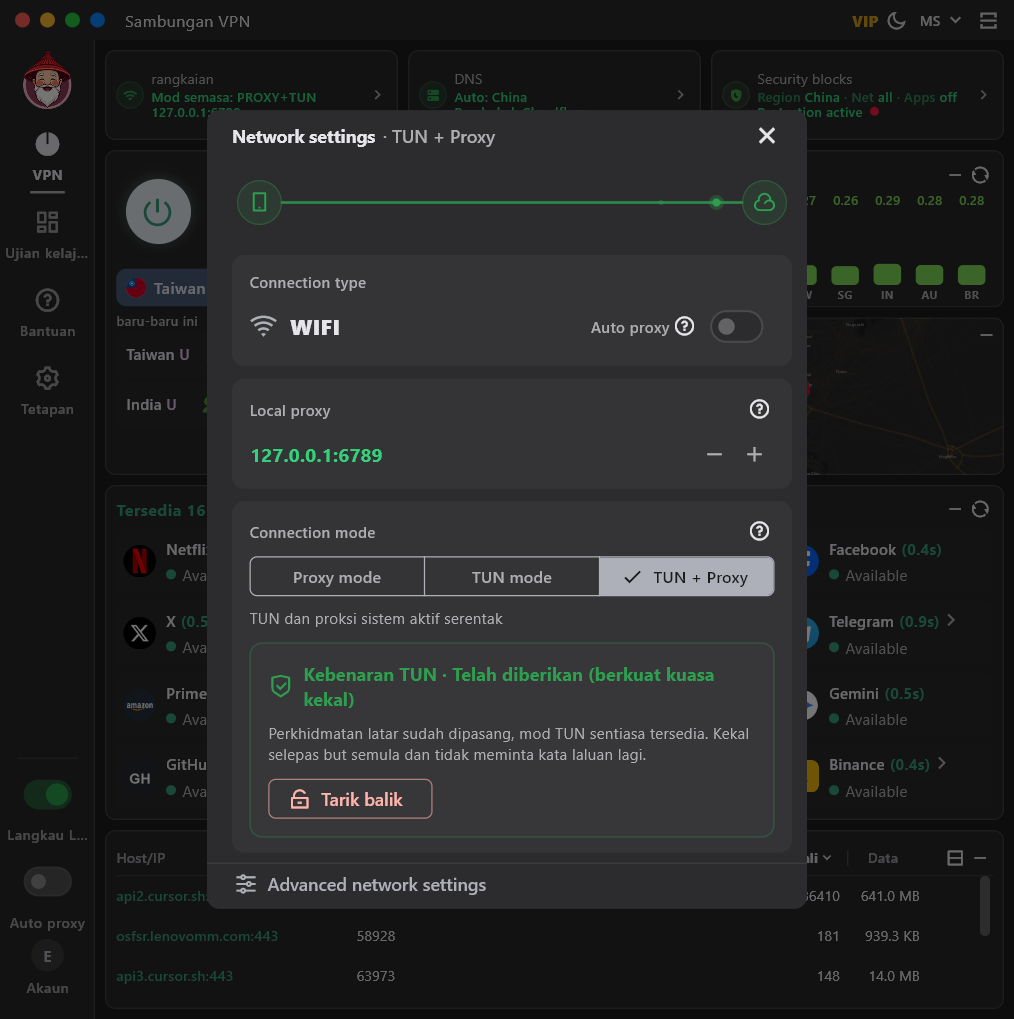
Mod rangkaian menentukan bagaimana trafik masuk ke AoBaiVPN. Kad halaman utama menulis mod semasa dan alamat proksi mesin ini. Semasa diambil ialah Proxy mode, alamatnya 127.0.0.1:6789.
Ada tiga mod sambungan, semuanya dalam Network settings:
- Proxy mode: aplikasi menggunakan proksi mesin ini, tanpa kebenaran sistem tambahan. Sesuai jika hanya perisian yang mengenali proksi melalui AoBaiVPN.
- TUN mode: kad rangkaian maya mengambil alih trafik. Penggunaan pertama perlu kebenaran pentadbir; selepas dibenarkan, perkhidmatan latar kekal tinggal, dan masih berkuat kuasa selepas komputer dihidupkan semula.
- TUN + Proxy: TUN mengambil alih trafik, pada masa yang sama masih menyimpan alamat proksi mesin ini. Peranti lain dalam LAN yang sama juga boleh menggunakan proksi ini.
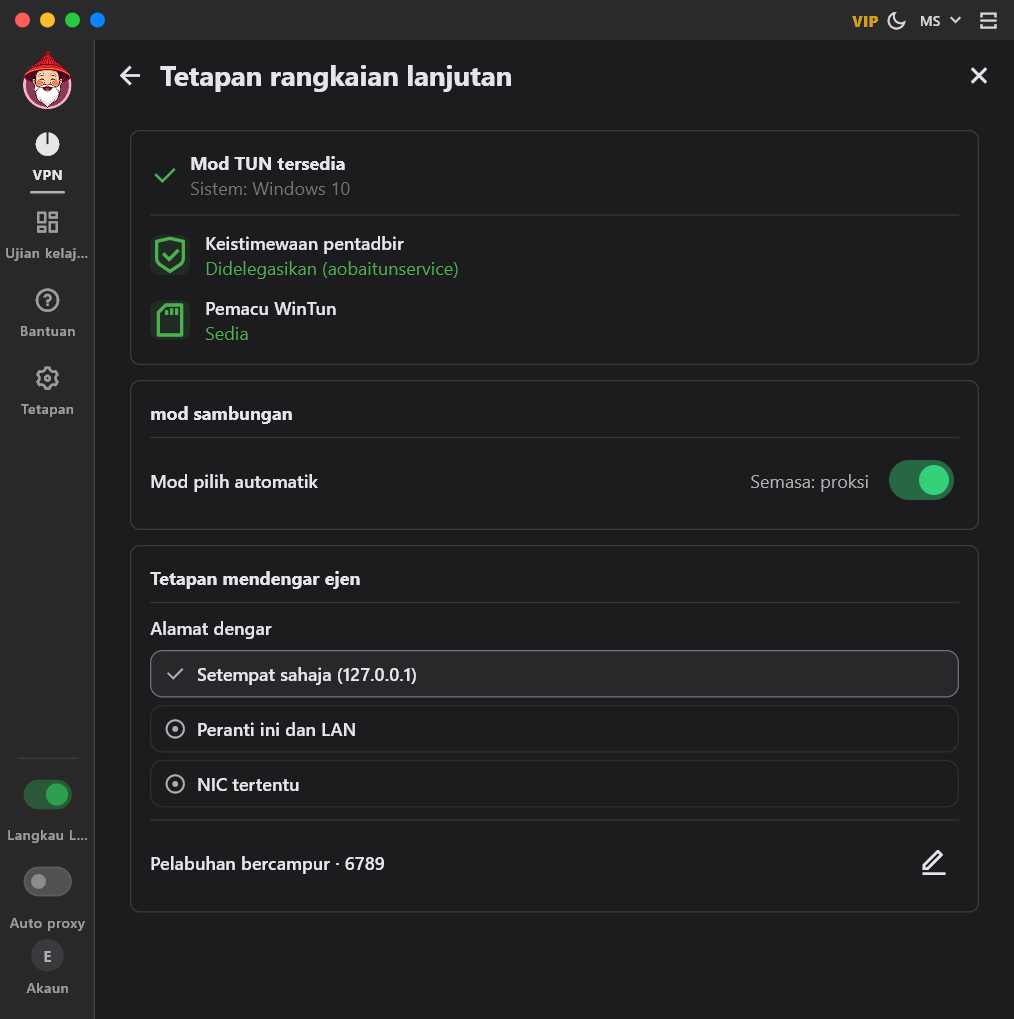
Selain itu ada Mod pilih automatik, dalam Advanced network settings, berupa suis tersendiri, bukan butang segmen keempat. Semasa diambil ia mati, dan kekal pada Proxy mode.
Halaman utama tidak ada suis dail tiga aras seperti «peraturan / global / langsung». Tulisan pada kad keselamatan hanya menggambarkan sama ada dasar hidup.
Di mana membukanya
Di halaman utama tekan kad Rangkaian untuk membuka Network settings. Tekan lagi Advanced network settings untuk masuk ke kebenaran, mod pilih automatik, alamat dengar dan port.
Bar kiri, semasa Proxy mode, memaparkan Auto proxy. Semasa diambil ia mati. Pada Proxy mode, klien tidak mengubah proksi sistem sebaik sahaja anda bersambung; selepas Auto proxy dihidupkan, sambungan berjaya baru menghalakan proksi sistem ke mesin ini. Pelayar yang mengikut proksi sistem akan turut. Perisian yang tidak mengikut proksi sistem perlu mengisi alamat sendiri, atau bertukar ke TUN.
Cara guna
- Buka Network settings, lihat mod sambungan semasa.
- Dalam Proxy mode, TUN mode, TUN + Proxy, tekan yang hendak digunakan.
- Jika memilih mod yang ada TUN tetapi belum dibenarkan, lengkapkan kebenaran pentadbir mengikut arahan sistem. Jika sudah dibenarkan, halaman memaparkan perkhidmatan yang tinggal, dan selepas mula semula tidak perlu memasukkan kata laluan lagi.
- Supaya klien sendiri memilih antara mod, hidupkan Mod pilih automatik dalam Advanced network settings.
- Proksi untuk siapa, pilih dalam Tetapan mendengar ejen: Setempat sahaja (127.0.0.1), Peranti ini dan LAN, atau NIC tertentu.
- Port campuran dipaparkan pada baris port. Tekan pensel untuk mengubah. Port yang diisi dalam pelayar atau perisian lain mesti sama dengan di sini. Port ini serentak boleh menjadi proksi HTTP dan proksi SOCKS.
- Selepas melihat, jika tidak mahu mengubah, tutup tetingkap.
Bila berkuat kuasa
Selepas alamat dengar dan port diubah, alamat proksi tempatan yang baharu boleh terus diisi. Jika ketika itu sudah bersambung, mod sambungan sering perlu diputus lalu disambung semula, seluruh terowong baru bekerja penuh mengikut mod baharu. Jika pada halaman muncul Reconnect to apply, sambung semula sekali mengikut arahan.
Auto proxy menulis atau membatalkan proksi sistem pada sambungan berjaya seterusnya.
Perhatian
Peranti ini dan LAN bercakap tentang «sama ada peranti lain boleh menyambung ke port proksi anda». Ia bukan suis yang sama dengan Langkau LAN di belakang. Langkau LAN bercakap tentang «sama ada LAN tempat komputer anda berada masih perlu mengelak terowong».
Tarik balik membuang perkhidmatan TUN yang sudah tinggal. Kali seterusnya menggunakan TUN, kata laluan pentadbir mungkin diminta lagi. Jangan tekan jika tidak perlu menukar mod.
Pada mod proksi tulen, pemisahan tersuai dan pemisahan mengikut aplikasi di belakang tidak benar-benar dihantar turun. Supaya berkuat kuasa, mod sambungan mesti TUN atau TUN + Proxy. Lihat Sempadan yang sering tersilap.
6. DNS
Apakah ini
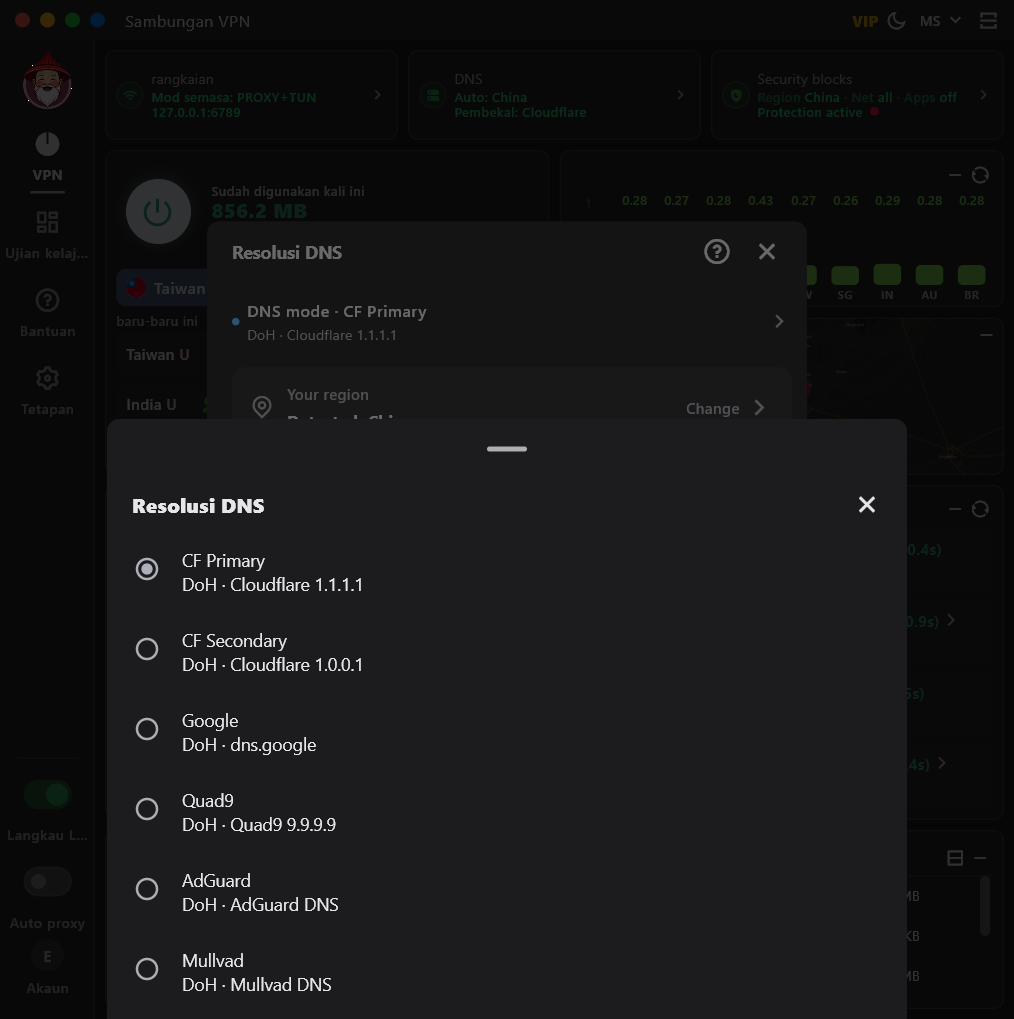
Yang dipilih di sini ialah DNS disulitkan (DoH) yang VPN gunakan. Setiap aras ialah satu pembekal, pengguna hanya memilih antara aras, tidak boleh menulis sendiri satu set peraturan peleraian.
Semasa diambil, aras yang boleh dipilih dan semuanya bertanda DoH ialah:
- CF Primary: Cloudflare 1.1.1.1 (yang dipilih ketika itu)
- CF Secondary: Cloudflare 1.0.0.1
- Google: dns.google
- Quad9: 9.9.9.9
- AdGuard
- Mullvad
Enam pilihan ini berbeza pada apa yang disekat. Ini bukan kedudukan kelajuan. Menukar satu tidak menukar nod.
- CF Primary: Cloudflare 1.1.1.1. Tidak menyekat iklan atau tapak berbahaya. Untuk penggunaan harian. Sesetengah rangkaian mengganggu alamat ini.
- CF Secondary: Cloudflare 1.0.0.1. Penyelesai dan dasar tanpa sekatan yang sama, hanya alamat lain. Guna jika alamat utama tidak bersambung.
- Google: dns.google. Mudah dihubungi dari banyak tempat. Tidak menyekat iklan atau tapak berbahaya.
- Quad9: 9.9.9.9. Menyekat domain berbahaya dan pancingan data yang diketahui. Tidak menyekat iklan biasa.
- AdGuard: Pelayan lalai menyekat iklan, penjejak dan domain pancingan data. Halaman lebih bersih. Tapak mungkin gagal dibuka atau kehilangan sebahagian; kembali ke CF atau Google jika itu berlaku.
- Mullvad: Penyelesai awam yang berfokus pada privasi. Tidak menyekat iklan atau tapak berbahaya.
Sekatan domain oleh Quad9, AdGuard dan Mullvad bukan perkara yang sama dengan sekatan iklan milik klien AoBaiVPN. Apabila sekatan iklan dihidupkan dalam klien, ia menggunakan senarai kongsi awam di GitHub. Ia tidak bercanggah dengan DNS yang dipilih; kedua-duanya boleh dihidupkan serentak.
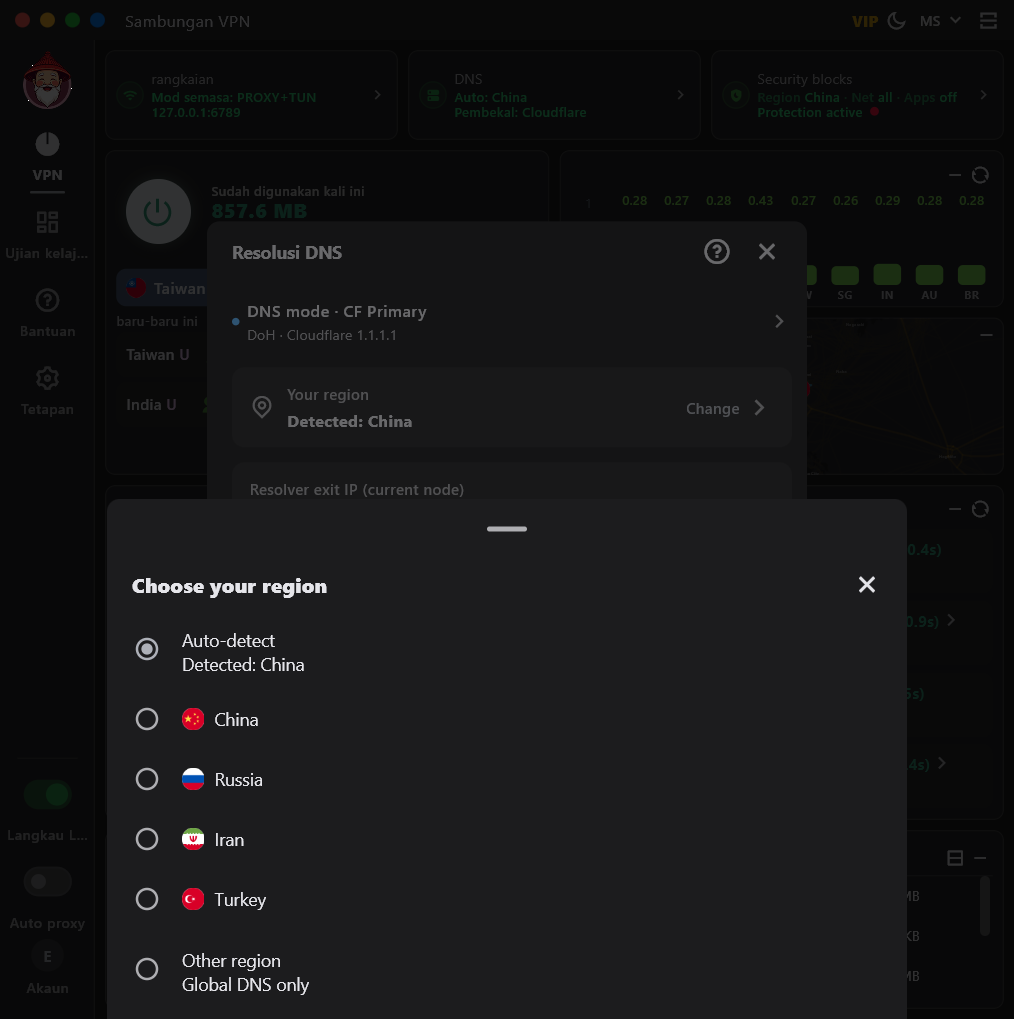
Rantau menentukan «DNS mana yang diperiksa semasa ujian». Ia tidak mengubah terowong menuju nod mana, dan tidak mengubah sama ada satu laman melalui proksi atau terus.
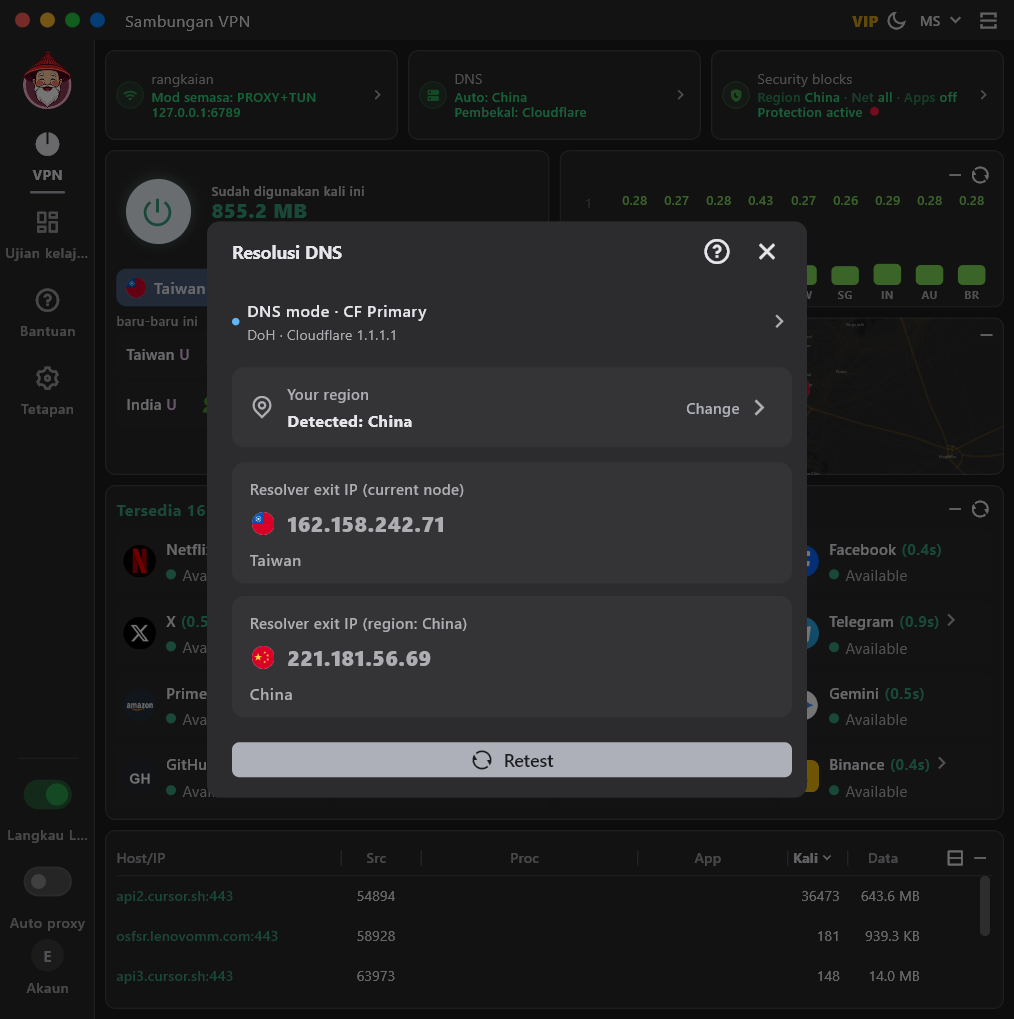
Rantau yang boleh dipilih: Auto-detect, China, Russia, Iran, Turkey, Other region. Memilih Other region hanya memeriksa DNS global. Semasa diambil, hasil pengesanan automatik ialah China.
Dua baris di bawah panel ialah hasil pemeriksaan: jalan keluar peleraian nod semasa, dan jalan keluar yang dikesan mengikut rantau. Nama negara di sebelah ialah tempat jalan keluar, bukan skor keselamatan. Global di situ menunjuk lajur pemeriksaan global, bukan mod melayari.
Di mana membukanya
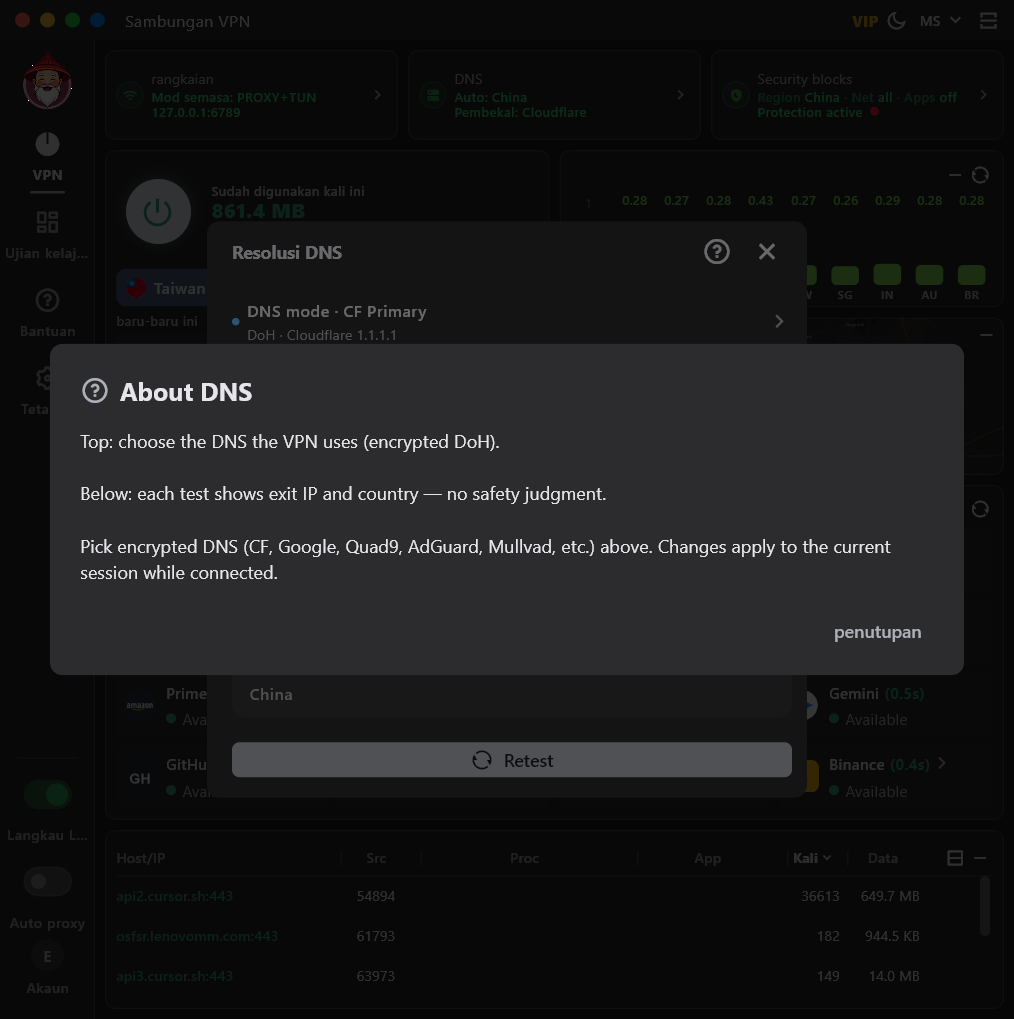
Di halaman utama tekan kad DNS. Tekan baris pembekal untuk membuka aras. Tekan baris rantau untuk membuka Choose your region. ? di sebelah tajuk ialah About DNS.
Cara guna
- Buka panel DNS, lihat pembekal semasa dan rantau pada baris «Detected».
- Mahu menukar DNS, tekan pembekal, pilih satu daripada enam aras di atas.
- Mahu mengubah rantau yang digunakan semasa pemeriksaan, tekan rantau, pilih satu aras. Memilih Auto-detect bermaksud klien terus mengenal pasti sendiri.
- Mahu melihat semula IP jalan keluar, tekan Retest.
- Jika tidak mengubah, tekan × atau tutup.
Bila berkuat kuasa
Semasa sudah bersambung, menukar DNS di atas serta-merta digunakan pada sesi kali ini. Rantau hanya mempengaruhi paparan pemeriksaan seterusnya. Memeriksa semula menanyakan jalan keluar sekali lagi, tanpa menukar nod.
Perhatian
IP jalan keluar di bawah hanya menjelaskan «DNS ini keluar dari mana semasa peleraian», klien tidak menilai keselamatannya.
7. Security Center dan senario
Apakah ini
Security Center mengumpulkan pemisahan, sekatan iklan dan perlindungan privasi. Tiga tab di atas ialah Security, Policy, Library.
Di atas halaman Security ada sekumpulan senario. Menekan satu senario menulis serentak banyak suis berkaitan. Semasa diambil, enam yang benar-benar muncul ialah:
| Senario | Keterangan pada butang | Yang turut berubah apabila ditekan |
|---|---|---|
| Global | All traffic via proxy | Mematikan terus mengikut negara dan setiap sekatan, bertukar ke TUN, dan menghidupkan anti bocor |
| Domestic direct | Domestic IP/domains direct, rest via proxy | Menghidupkan praset China serta TUN dan anti bocor, serentak menghidupkan sekatan iklan dan anti penjejakan piawai |
| Privacy boost | Ad block + strict anti-tracking | Menghidupkan sekatan iklan, anti penjejakan ketat, sekatan ancaman dan sekatan kandungan dewasa. Tidak mengubah mod rangkaian semasa |
| Full protection | All blocks on + TUN + encrypted DNS | Mematikan terus mengikut negara, menghidupkan semua sekatan, TUN, anti bocor dan DNS disulitkan |
| Speed first | Blocks off, prioritize connection speed | Mematikan terus mengikut negara dan setiap sekatan, bertukar ke TUN, dan menghidupkan anti bocor |
| Family safe | Adult filter + ad block + threat block | Menghidupkan sekatan iklan, anti penjejakan piawai, sekatan ancaman dan sekatan kandungan dewasa. Tidak mengubah mod rangkaian semasa |
Ayat pendek pada butang ialah ringkasan untuk pengguna. Lajur kanan ialah gabungan yang senario ini benar-benar tulis, supaya tidak baru sedar selepas ditekan bahawa mod rangkaian turut ditukar.
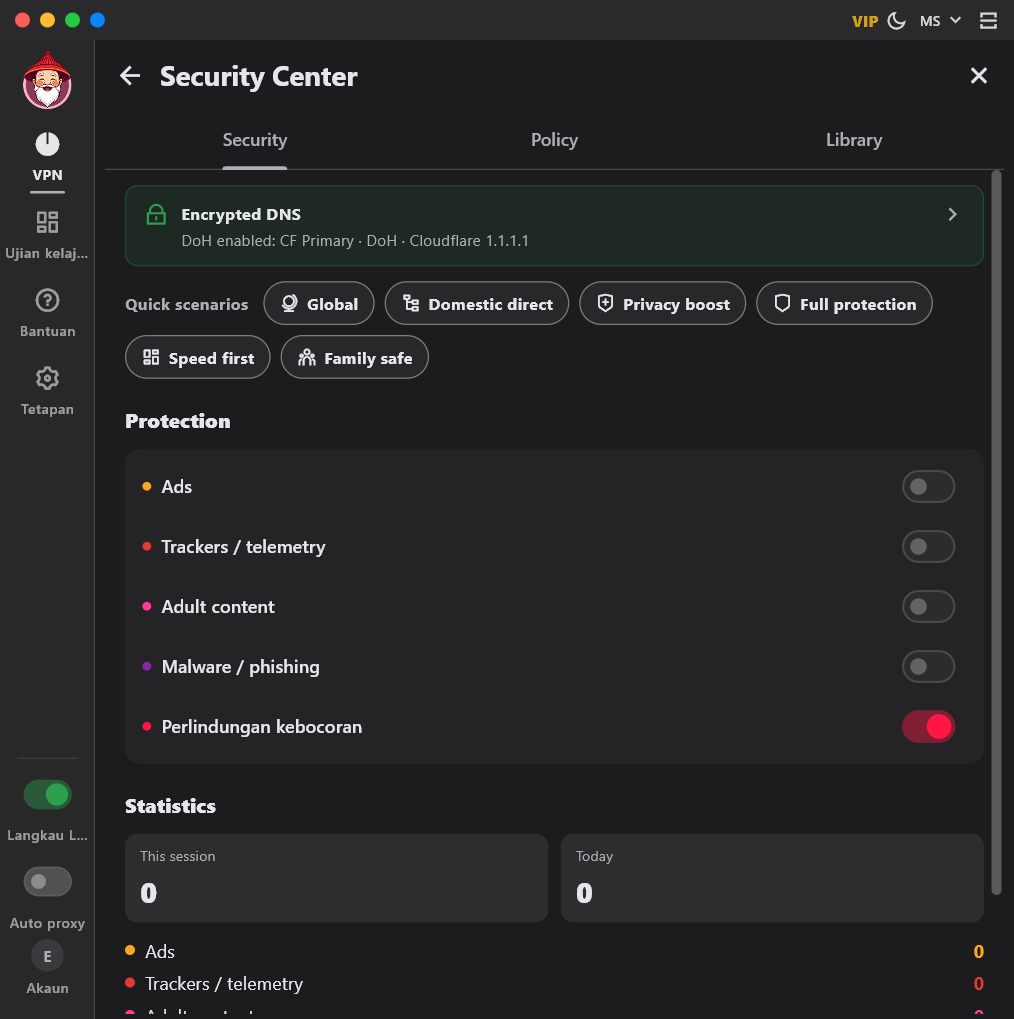
Tatal ke bawah untuk melihat bilangan sekatan sambungan ini dan jumlah hari ini, serta kiraan mengikut jenis. Semasa diambil semuanya 0. View all history masuk ke rekod yang lebih awal.
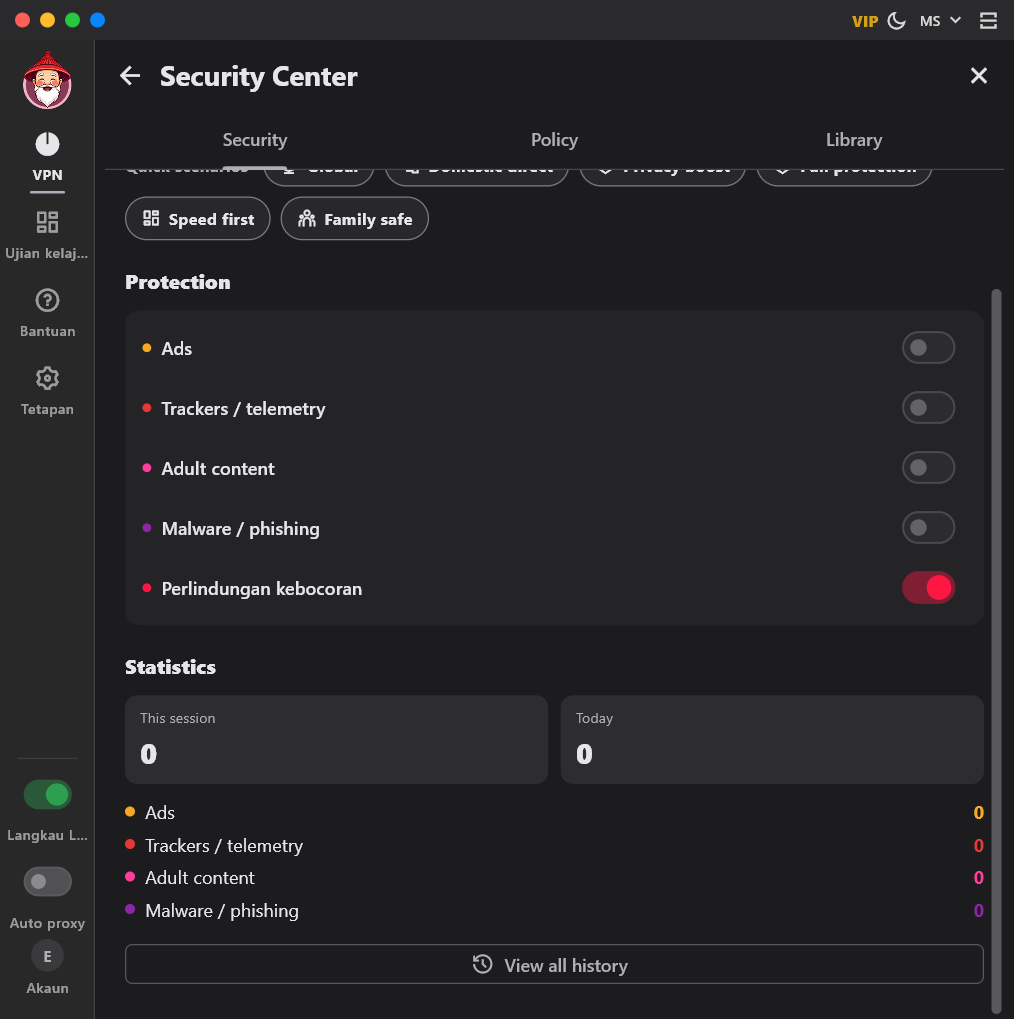
Di mana membukanya
Di halaman utama tekan kad Security blocks, atau dari halaman itu masuk Security Center, berhenti pada tab Security.
Cara guna
- Buka Security Center, sahkan berada di halaman Security.
- Baca ayat pada butang senario, sahkan ia sepadan dengan hasil yang anda mahu.
- Tekan satu senario. Klien menulis set tetapan dalam jadual di atas.
- Jika di atas muncul bahawa ada beberapa perubahan perlindungan menunggu berkuat kuasa, tekan Guna sekarang baru masuk ke sambungan semasa. Jika tidak mahu guna, tinggalkan halaman, jangan tekan Guna sekarang.
- Lihat statistik di bawah untuk mengetahui berapa yang disekat sambungan ini.
Bila berkuat kuasa
Senario serta-merta ditulis ke tetapan pada mesin ini. Semasa sudah bersambung, biasanya masuk ke sesi semasa; jika tidak dapat, anda akan diminta putuskan lalu sambung semula. Apabila jalur «menunggu berkuat kuasa» muncul, anda perlu menekan Guna sekarang.
Perhatian
Senario menulis ganti suis yang menjadi tanggungannya. Contohnya Speed first mematikan sekatan, serentak mengatur mod rangkaian ke TUN. Jika hanya mahu mematikan satu item, guna suis tunggal di bahagian seterusnya, jangan menekan seluruh senario.
Global bermaksud trafik perkhidmatan melalui proksi. Log masuk dan laman rasmi tidak menggunakan terowong yang sedang digunakan. Sama ada LAN masuk terowong masih melihat Langkau LAN. Penerangan ada di Mod negara dan Sempadan yang sering tersilap.
8. Suis perlindungan
Apakah ini
Perlindungan ialah empat jenis sekatan, ditambah anti bocor yang hanya tersedia pada TUN. Pengguna hanya boleh hidup atau mati, tidak boleh mengubah isi peraturan, dan tidak boleh menambah sendiri satu domain iklan. Peraturan disediakan oleh pustaka peraturan, halaman pustaka hanya baca.
Suis pada halaman Security ialah:
- Ads
- Trackers / telemetry
- Adult content
- Malware / phishing
- Leak protection: pada Proxy mode berwarna kelabu, teksnya «Available in TUN mode». Maksudnya semasa bersambung, elakkan sistem mengelak terowong lalu menyambung terus. Cara guna lihat Anti bocor dan LAN.
Semasa diambil empat item pertama mati, jalur DNS disulitkan memaparkan aras DoH semasa.
Halaman Library menyenaraikan pakej peraturan yang sudah sedia. Semasa diambil 11/11, tarikh yang dipaparkan ialah masa versi pakej peraturan. Senarai merangkumi: Mainland China domains, Mainland China IP, Ad domains, Trackers / telemetry, Adult content, Malware / phishing, Global IP → country, Russia IP, Russia domains, Iran IP, Iran domains.
Selepas Auto-check rule updates dihidupkan, pemeriksaan dibuat setiap 24 jam, dan semasa memeriksa VPN mesti sudah bersambung. Kemas kini semasa bersambung menggantikan peraturan semasa; jika gagal, menunggu pemutusan seterusnya baru diganti.
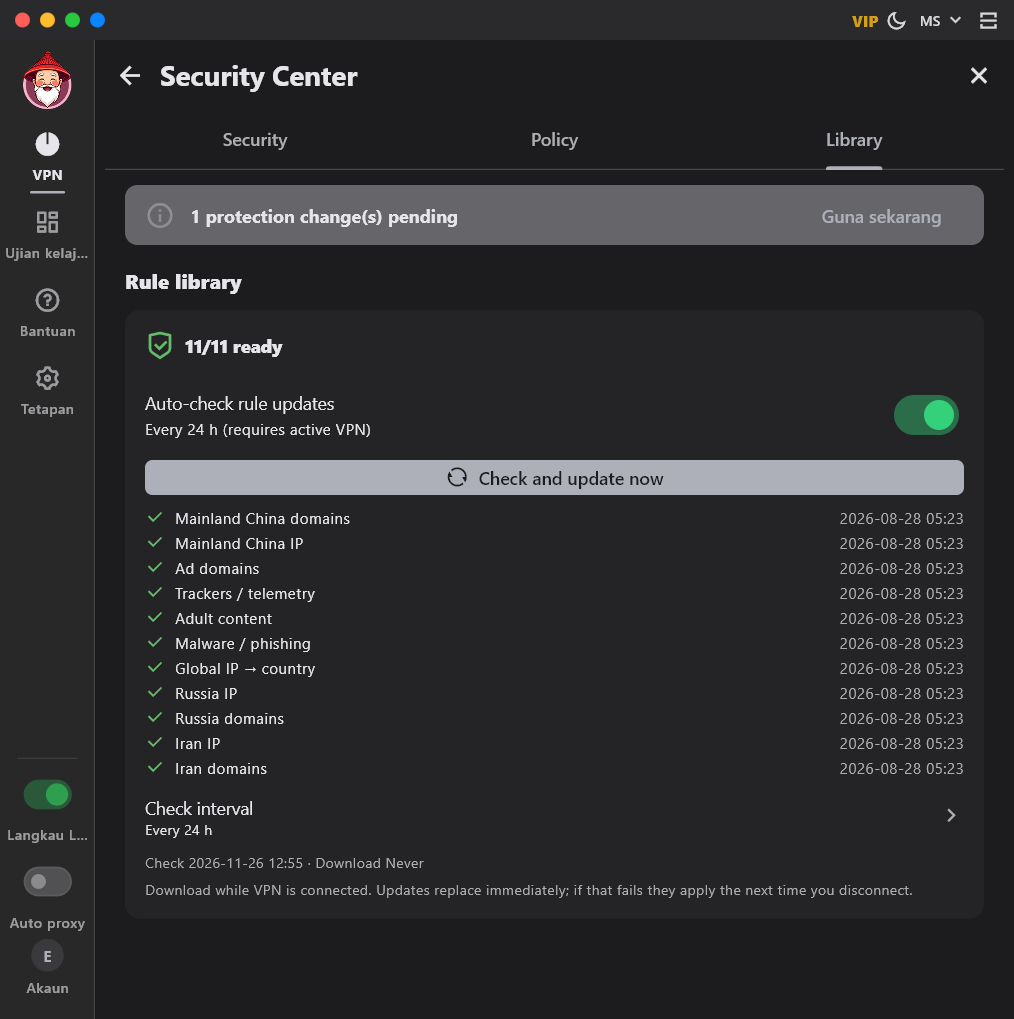
Di mana membukanya
Security Center → Security untuk melihat suis, Library untuk melihat pakej peraturan.
Cara guna
- Buka halaman Security.
- Gerakkan hanya item yang anda perlukan. Jangan harap menyunting senarai di sini.
- Jika muncul «menunggu berkuat kuasa», selepas pasti tekan Guna sekarang.
- Untuk melihat sama ada pakej peraturan lengkap, buka Library. Apabila perlu tekan Check and update now. Tanpa sambungan tidak boleh memuat turun.
- Baris Check interval menunjukkan kitaran semasa. Semasa diambil setiap 24 jam.
Bila berkuat kuasa
Selepas suis ditulis, semasa bersambung diusahakan digunakan serta-merta; apabila jalur menunggu berkuat kuasa muncul, selepas Guna sekarang baru masuk sesi semasa. Pakej peraturan dimuat turun dan diganti semasa bersambung; jika gagal, dibiarkan sehingga selepas pemutusan seterusnya.
Perhatian
Mematikan satu item hanya bermaksud jenis peraturan itu tidak lagi digunakan untuk menyekat, pakej peraturannya sendiri masih ada dalam pustaka. Jika mod kanak-kanak menghendaki sekatan kandungan dewasa secara paksa, suis ini tidak boleh dimatikan pada peranti itu. Lihat Mod kanak-kanak.
9. Mod negara
Apakah ini
Mod negara membuat IP dan domain «negara sendiri» terus, selebihnya melalui proksi. Ia menggunakan jadual domain dan jadual IP rantau secara penuh, bukan hanya meluluskan beberapa laman.
Dalam Country mode ada empat item:
- Off: tidak mengaktifkan dasar terus mengikut negara.
- China: IP dan domain China tanah besar terus, selebihnya melalui proksi.
- Russia: IP dan domain rantau Rusia terus, selebihnya melalui proksi.
- Iran: IP dan domain Iran terus, selebihnya melalui proksi.
Semasa diambil yang dipilih ialah Off. Baris status halaman dasar tertulis «Dasar negara: tidak aktif».
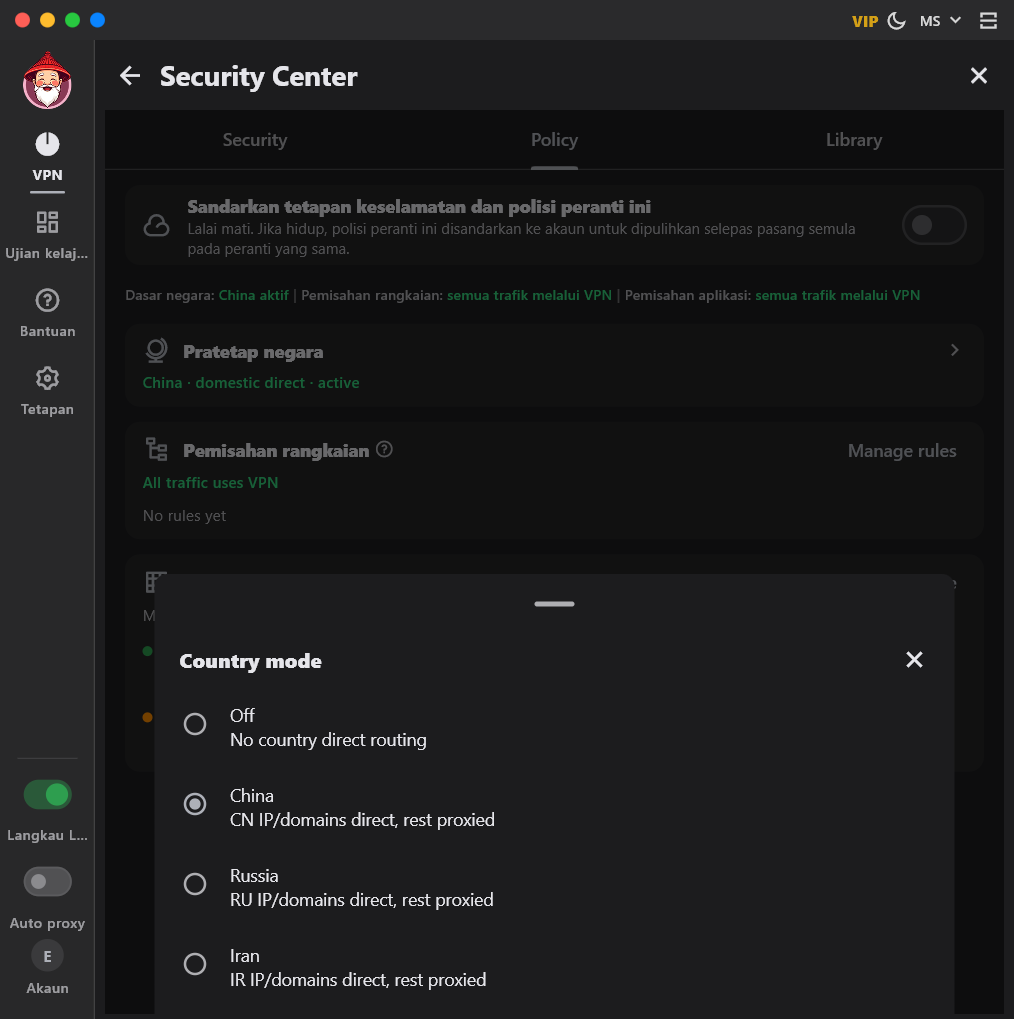
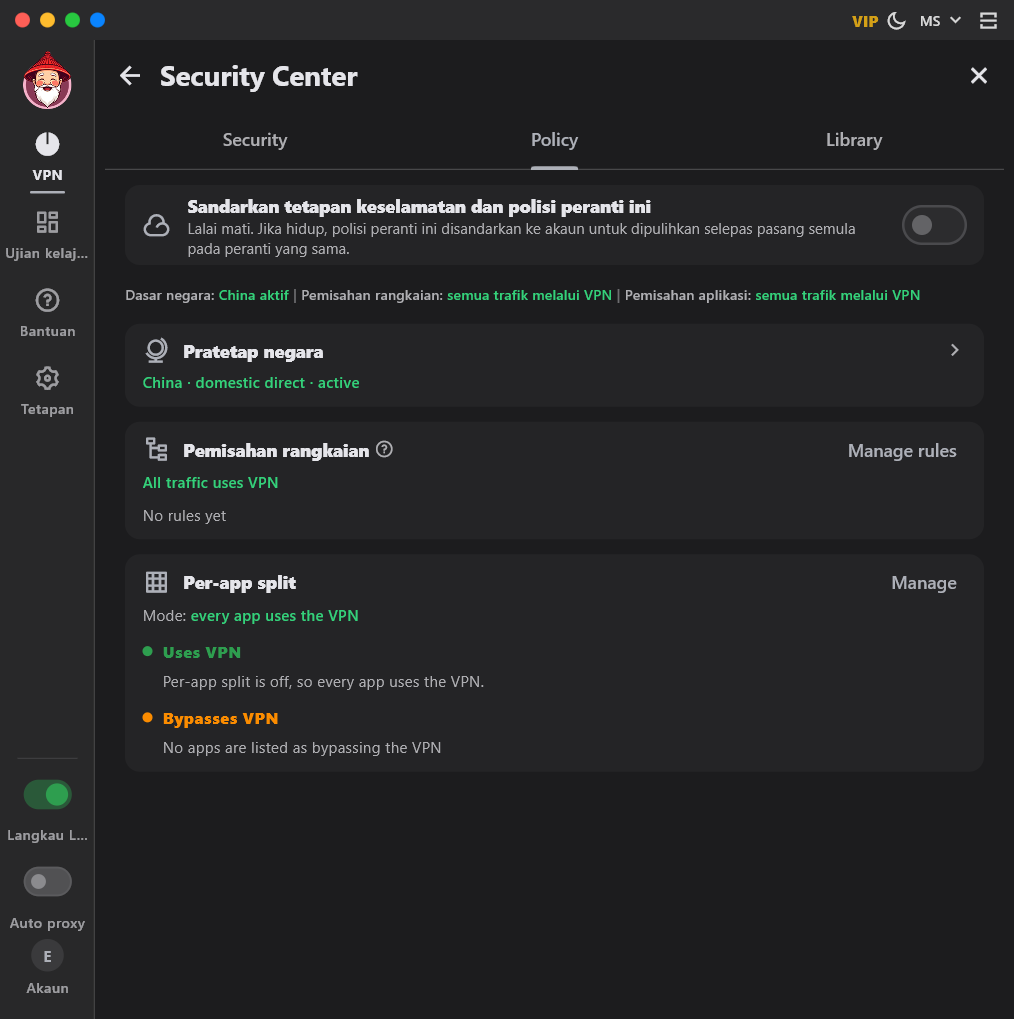
Log masuk dan laman rasmi tidak menggunakan terowong yang sedang digunakan. Apabila Langkau LAN hidup, alamat LAN juga tidak masuk terowong.
Di mana membukanya
Security Center → Policy → dasar negara.
Cara guna
- Buka halaman Policy, lihat baris status hijau.
- Tekan dasar negara.
- Pilih Off, China, Russia atau Iran.
- Tekan × untuk menutup kotak dialog. Item yang dipilih kekal.
Bila berkuat kuasa
Semasa sudah bersambung, serta-merta masuk ke sesi semasa. Apabila bertindih dengan pemisahan tersuai, negara sendiri dalam praset tetap terus.
Perhatian
Mod negara dan «negara» dalam pemisahan tersuai boleh wujud bersama. Praset lebih dahulu menjaga terus untuk negara sendiri. Jika hanya menambah satu dua domain, guna Pemisahan rangkaian tersuai, jangan gantikan praset.
Sandarkan tetapan keselamatan dan polisi peranti ini di puncak halaman dasar mati secara lalai. Selepas dihidupkan, dasar peranti ini disandarkan ke akaun; selepas dinyahpasang lalu dipasang semula pada peranti yang sama boleh dipulihkan. Ia tidak memakai dasar daripada peranti lain.
10. Pemisahan rangkaian tersuai
Apakah ini
Pemisahan rangkaian memadankan mengikut «destinasi», bukan mengikut aplikasi mana. Destinasi boleh berupa domain, julat rangkaian (CIDR) atau negara. Hanya apabila mod sambungan semasa ialah TUN atau TUN + Proxy, senarai ini benar-benar diserahkan kepada terowong. Pada mod proksi tulen, halaman memberitahu bahawa pemisahan belum berkuat kuasa.
Tiga mod:
- Off: tidak menghantar senarai tersuai ini. Halaman dasar memaparkan «Pemisahan rangkaian: semua trafik melalui VPN».
- Only selected use VPN: yang kena senarai melalui proksi, selebihnya terus.
- Selected bypass VPN: yang kena senarai terus, selebihnya melalui proksi.
Semasa diambil ialah Off, belum ada peraturan. Butang pintas negara ialah China, Russia, Iran; semasa Off butang ini kelabu, perlu bertukar ke dua mod lain dahulu baru boleh menambah.
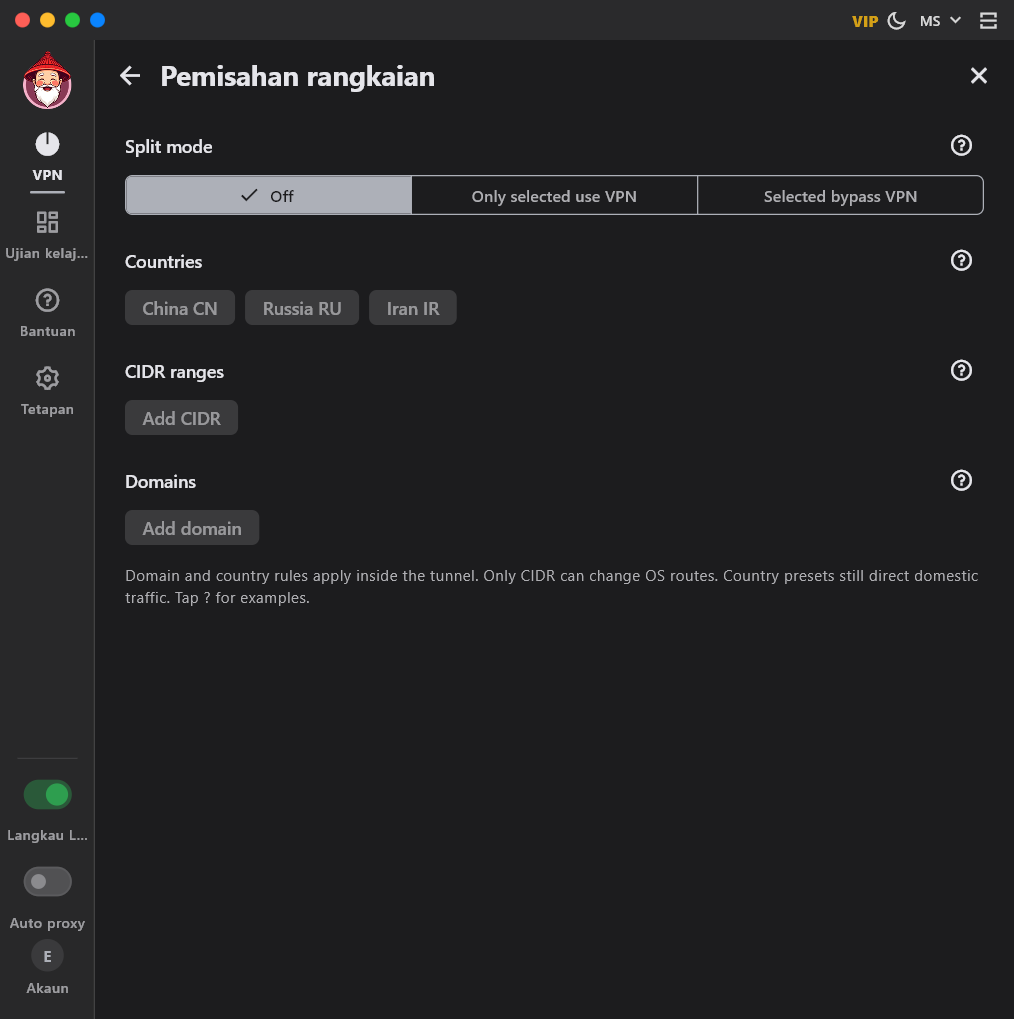
Penerangan pengisian ada dalam ?, tajuknya How to write split targets.
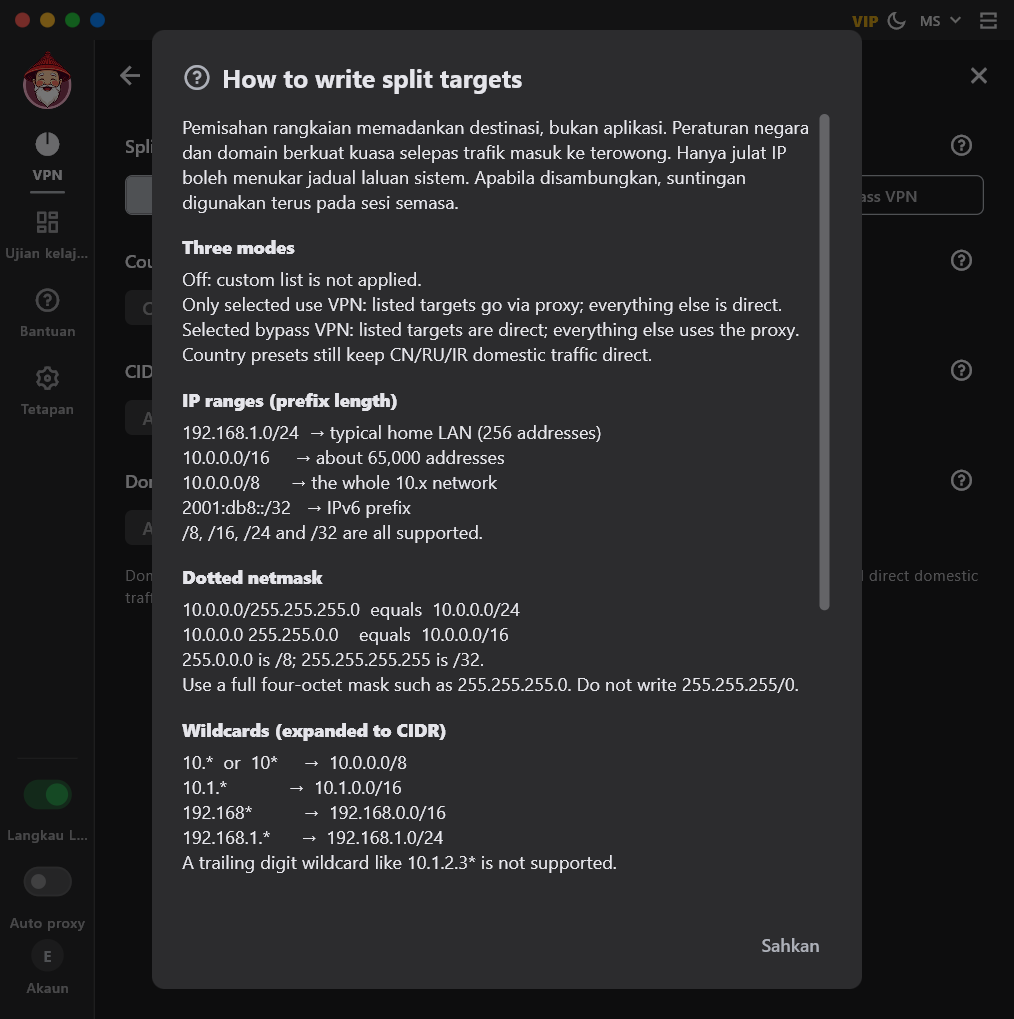
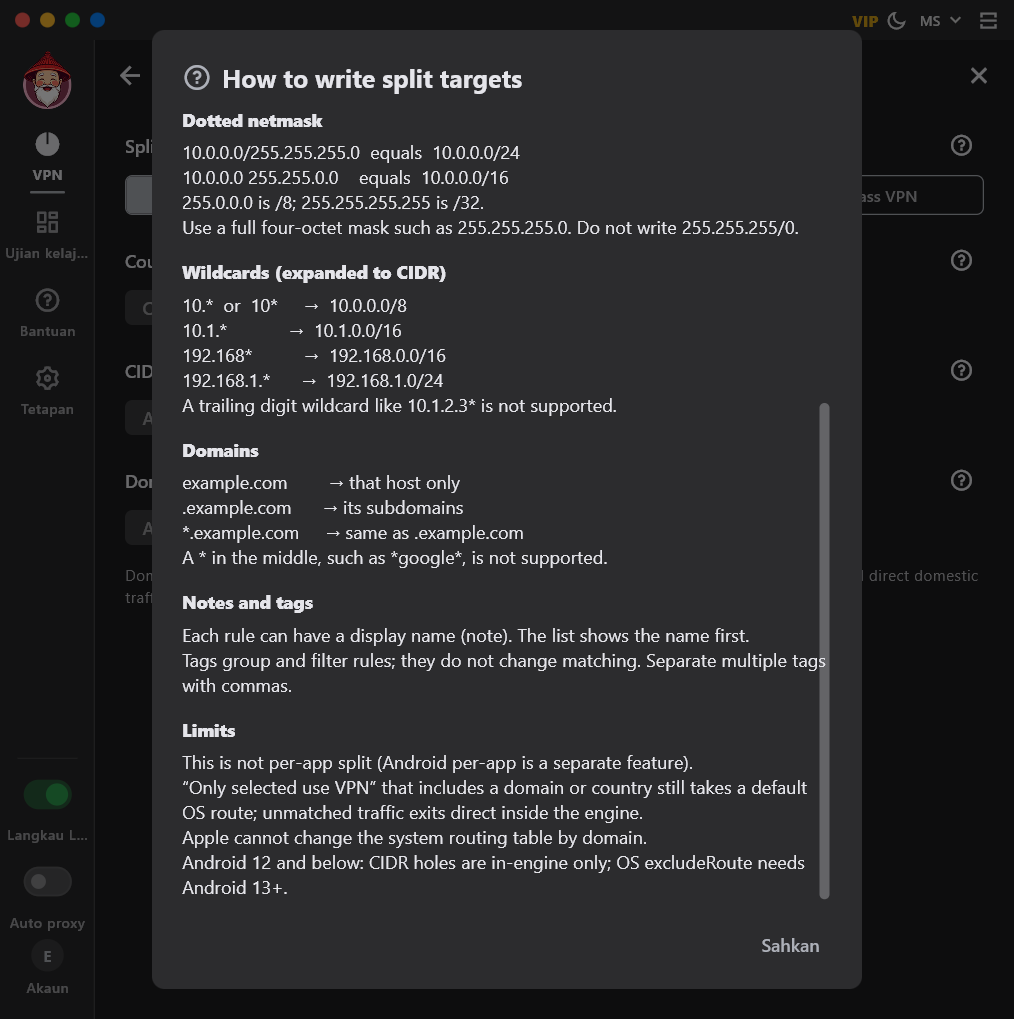
Cara mengisi dalam bantuan ialah:
- Julat rangkaian ditulis sebagai awalan, contohnya
192.168.1.0/24,10.0.0.0/16,10.0.0.0/8,2001:db8::/32. Topeng bertitik mesti ditulis penuh empat bahagian, dan setara dengan awalan ini. Jangan tulis topeng yang kekurangan bahagian. - Tulisan kad liar akan dihurai:
10.*atau10*menjadi10.0.0.0/8,10.1.*menjadi10.1.0.0/16,192.168*menjadi192.168.0.0/16,192.168.1.*menjadi192.168.1.0/24. Tulisan seperti10.1.2.3*tidak dihurai sebagai julat rangkaian. - Domain:
example.comhanya sepadan dengan hos ini;.example.comsepadan dengan subdomain;*.example.comsama dengan.example.com. Jangan tulis bentuk bintang di kedua-dua hujung seperti*google*. - Catatan dan tag dipisah koma, hanya untuk mengumpulkan dan menapis pada halaman, tidak mengubah cara satu peraturan memadankan trafik.
Jika hanya menambah domain atau negara, trafik masuk terowong dahulu, kemudian klien memutuskan sama ada melalui proksi atau kekal terus. Peranti Apple tidak boleh mengubah laluan sistem mengikut domain.
Di mana membukanya
Security Center → Policy → Pemisahan rangkaian → Manage rules. Tajuk halaman ialah Pemisahan rangkaian.
Cara guna
- Buka Pemisahan rangkaian.
- Jika sekarang proksi tulen, ubah dahulu mod rangkaian menjadi TUN atau TUN + Proxy. Klien juga boleh bertanya sama ada bertukar semasa anda membuka pemisahan; jika dibatalkan, mod kembali ke Off, peraturan yang sudah ditulis kekal.
- Pilih satu antara Off, Only selected use VPN, Selected bypass VPN.
- Selepas memilih dua mod terakhir, tekan China, Russia atau Iran, atau tekan Add CIDR, Add domain.
- Isi mengikut format dalam bantuan. Tag boleh dibiarkan kosong.
- Tekan peraturan untuk menyunting semula, tekan padam untuk buang.
- Selepas ada tag, pada halaman muncul cip penapis, untuk hanya memaparkan satu kumpulan. Penapis hanya mempengaruhi senarai yang anda lihat.
Bila berkuat kuasa
Jika mod bukan Off, dan semasa ini TUN, sambungan yang ada serta-merta masuk ke sesi semasa. Pada proksi tulen senarai tidak dihantar turun, perlu menunggu dail seterusnya dengan TUN.
Perhatian
Apabila bertindih dengan mod negara China, Russia, Iran, negara sendiri tetap terus.
11. Proksi mengikut aplikasi
Apakah ini
Desktop Windows boleh menentukan mengikut proses aplikasi mana melalui pecutan, mana yang tidak. Ini dua set peraturan yang berbeza daripada pemisahan mengikut domain atau julat rangkaian di bahagian sebelumnya.
Tiga pilihan pada halaman:
- Off (All apps use the tunnel, lalai): lalai. Aplikasi boleh dicari dan dilayari, tetapi tidak boleh ditanda.
- Only selected apps use the tunnel: aplikasi yang tidak dipilih tidak melalui pecutan.
- All apps except selected use the tunnel: aplikasi yang dipilih tidak melalui pecutan.
Teks penerangan berbunyi: On desktop, traffic enters TUN first, then routes by process. Requires TUN mode (unlike Android’s system filter).
Semasa diambil ialah Off, Show system apps mati (aplikasi sistem disembunyikan secara lalai), senarai aplikasi pengguna ada 61.
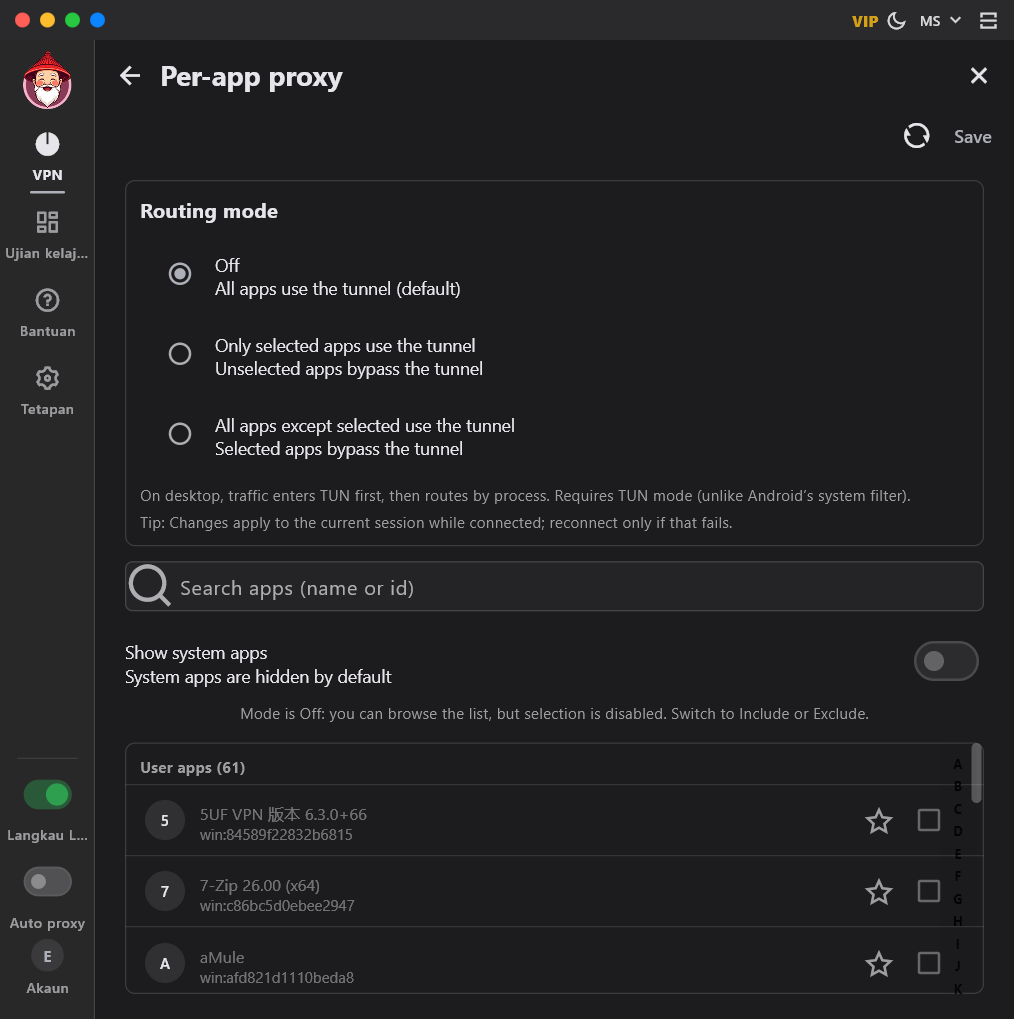
iPhone, iPad serta versi Mac App Store tidak ada pintu masuk ini, dan tidak boleh mengira aplikasi pada mesin.
Di mana membukanya
Security Center → Policy → Per-app split → Manage. Tajuk halaman ialah Per-app proxy.
Apabila mati, halaman dasar menulis: Uses VPN / Bypasses VPN; Per-app split is off, so every app uses the VPN; No apps are listed as bypassing the VPN.
Cara guna
- Buka Per-app proxy.
- Ubah dahulu mod daripada Off kepada salah satu daripada dua mod seterusnya. Semasa Off, kotak tanda tidak boleh digunakan.
- Dalam kotak cari, cari aplikasi mengikut nama.
- Apabila perlu melihat aplikasi sistem, hidupkan Show system apps.
- Tanda aplikasi yang perlu layanan khas.
- Tekan Save di kanan atas. Jika tidak menyimpan, kembali.
Bila berkuat kuasa
Perlu TUN. Semasa sudah bersambung, selepas disimpan serta-merta masuk ke sesi semasa; jika penggunaan gagal, putuskan lalu sambung sekali lagi.
Perhatian
«Off» di sini bermaksud semua aplikasi melalui pecutan, menggunakan perkataan yang sama dengan «Off» pemisahan rangkaian, tetapi yang diurus ialah proses. Kedua-duanya mesti ditetapkan berasingan.
12. Anti bocor dan LAN
Apakah ini
Leak protection ada dalam suis perlindungan Security Center. Selepas dihidupkan, semasa bersambung sistem dielakkan daripada mengelak terowong lalu menyambung terus. Pada Proxy mode item ini kelabu, teksnya «Available in TUN mode».
Langkau LAN membuat selepas dail, LAN tempat mesin ini berada masih boleh mencapai komputer ini. Sebaiknya kekal hidup, pada hos awan lebih berguna. Lalainya hidup. Selepas dimatikan, semasa dail julat rangkaian mesin ini turut dihantar ke terowong, SSH, desktop jauh dan NAS dalam LAN mungkin terputus serta-merta, peranti lain juga mungkin gagal menyambung ke komputer ini.
Suis ini muncul pada bar kiri, dan hanya dipaparkan apabila mod semasa ialah TUN atau TUN + Proxy. Semasa diambil ialah Proxy mode, jadi pada bar hanya ada Auto proxy, tiada Langkau LAN. Oleh itu tulisan ini tidak ada tangkapan skrin suis itu.
Di mana membukanya
- Anti bocor: Security Center → Security, di sebelah empat suis sekatan.
- Langkau LAN: ubah dahulu mod rangkaian menjadi TUN mode atau TUN + Proxy, kemudian lihat bar kiri.
Cara guna
- Jika mahu menghidupkan anti bocor, guna TUN atau TUN + Proxy dahulu, kemudian pada halaman Security gerakkan Leak protection.
- Jika mahu mengesahkan LAN masih boleh dicapai, pada mod TUN lihat Langkau LAN di kiri, kekalkan hidup.
- Jika memang mahu mematikannya, baca peringatan dalam kotak pengesahan, kemudian putuskan sama ada Turn off anyway.
Bila berkuat kuasa
Anti bocor berkuat kuasa semasa sambungan TUN. Langkau LAN menentukan pada dail seterusnya sama ada julat LAN masuk terowong; selepas dimatikan, capaian LAN yang sedang berlangsung mungkin terputus serta-merta.
Perhatian
Mengubah pendengaran proksi menjadi Peranti ini dan LAN ialah membenarkan orang lain menyambung ke port anda. Menghidupkan Langkau LAN ialah supaya LAN anda sendiri tidak diliputi terowong. Dua perkara ini boleh wujud bersama, jangan saling menggantikan.
13. Tema dan penampilan
Apakah ini
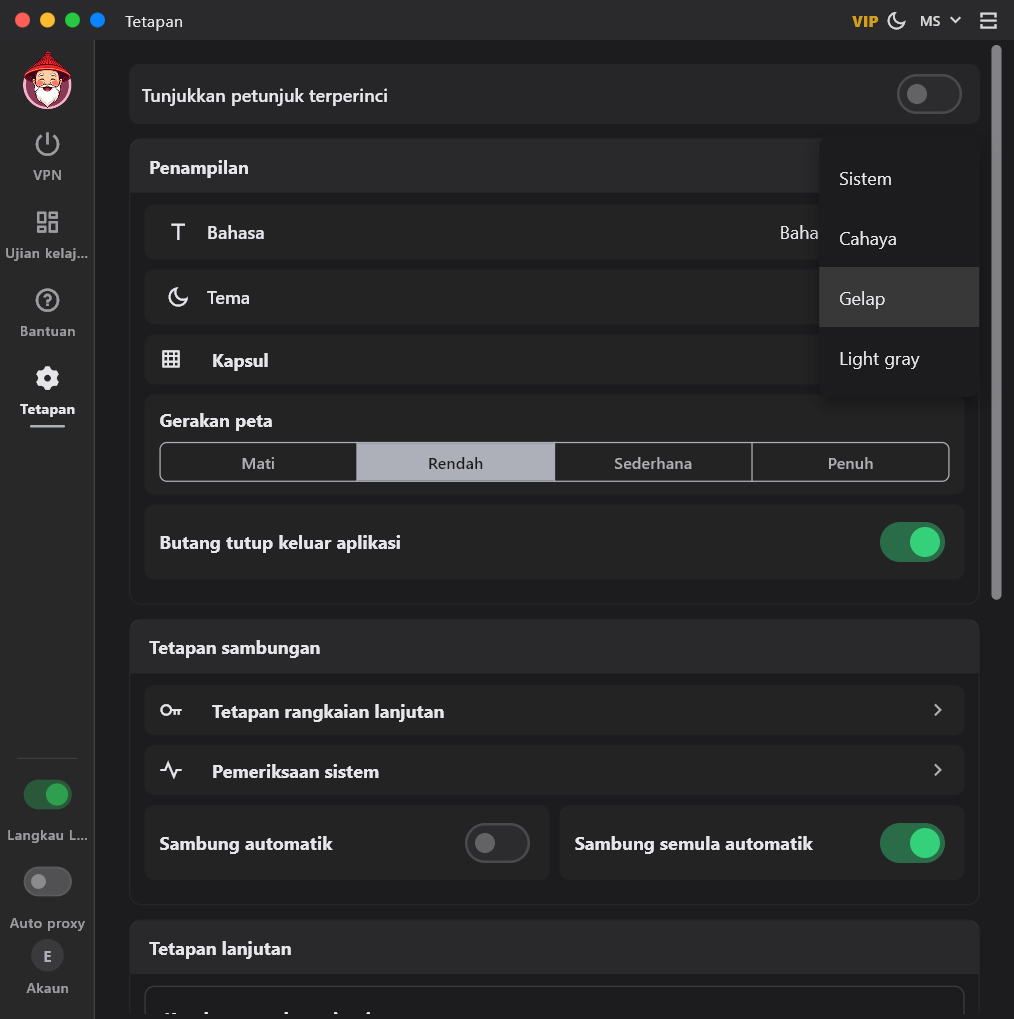
Penampilan menentukan warna antara muka, kad mana dipaparkan di halaman utama, dan gerakan peta. Semasa diambil tema ialah Gelap, gerakan peta ialah Rendah, Tunjukkan petunjuk terperinci mati, Butang tutup keluar aplikasi hidup.
Menu tema ada empat item: Sistem, Cahaya, Gelap, Light gray.
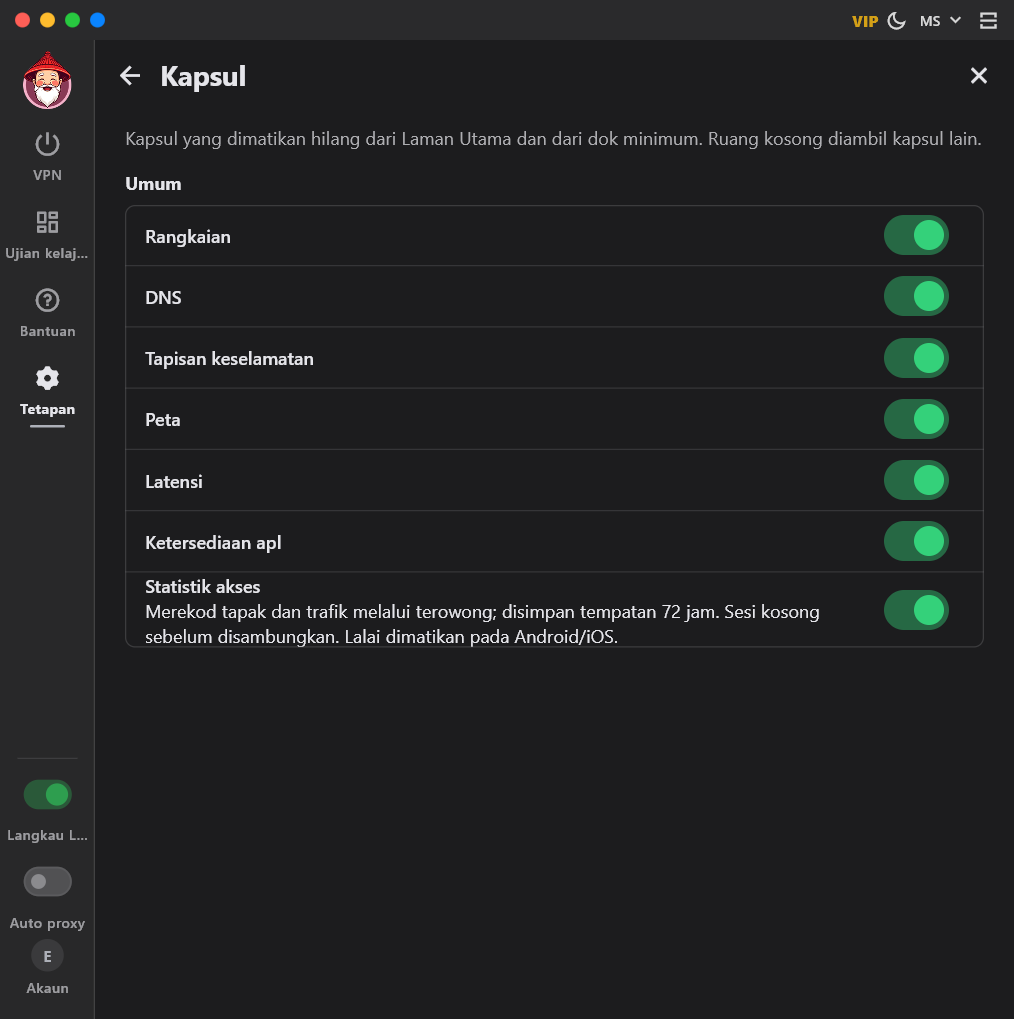
Kapsul menentukan kad mana masih ada di halaman utama. Kad yang dimatikan tidak lagi muncul di halaman utama, dalam ikon kecil selepas dikecilkan juga tiada, tempat yang kosong diserahkan kepada kad lain. Semasa diambil semuanya hidup:
- Umum: Rangkaian, DNS, Tapisan keselamatan, Peta, Latensi, Ketersediaan apl, Statistik akses
- Statistik akses merekod laman dan trafik yang melalui terowong, secara tempatan hanya menyimpan 72 jam terkini. Apabila tidak bersambung senarai kosong. Pada Android dan iOS item ini mati secara lalai.
Gerakan peta ada Mati, Rendah, Sederhana, Penuh.
Selepas Tunjukkan petunjuk terperinci dihidupkan, setiap item tetapan mendapat catatan tambahan, sesuai untuk penggunaan pertama.
Selepas Butang tutup keluar aplikasi dihidupkan, butang tutup di kiri atas tetingkap terus keluar daripada AoBaiVPN.
Di mana membukanya
Tetapan di kiri. Tema ada dalam Penampilan. Kapsul ialah baris tersendiri di bawah penampilan, menekannya membuka halaman Kapsul.
Cara guna
- Buka Tetapan.
- Tekan Tema, pilih satu item. Tekan kawasan kosong halaman untuk menutup menu.
- Tekan Kapsul, gerakkan kad yang tidak mahu kelihatan di halaman utama.
- Tekan kembali di kiri atas.
- Apabila perlu, laraskan lagi gerakan peta, petunjuk terperinci dan tingkah laku butang tutup.
Bila berkuat kuasa
Tema, kapsul dan gerakan serta-merta terpapar pada antara muka selepas diubah, tanpa menyambung semula. Selepas satu kapsul dimatikan, halaman utama serta-merta tidak memaparkannya lagi. Pilihan penampilan ini tidak mengubah terowong.
Perhatian
Bahasa ada di kawasan penampilan yang sama, tetapi yang ditukar ialah tulisan antara muka, diletakkan sendiri di bahagian seterusnya.
14. Bahasa antara muka
Apakah ini
Yang ditukar di sini ialah tulisan pada antara muka klien. Ia tidak mengubah di negara mana nod berada, dan tidak mengubah peraturan pemisahan.
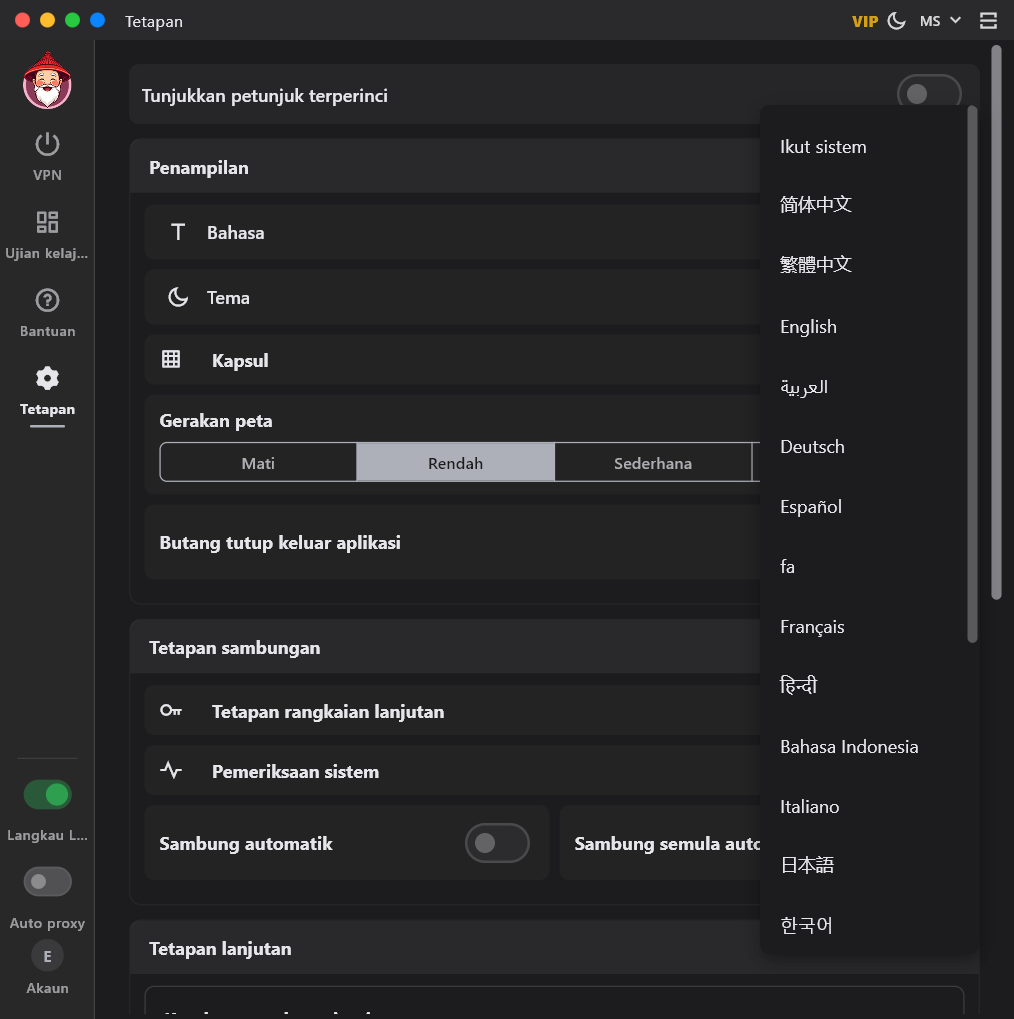
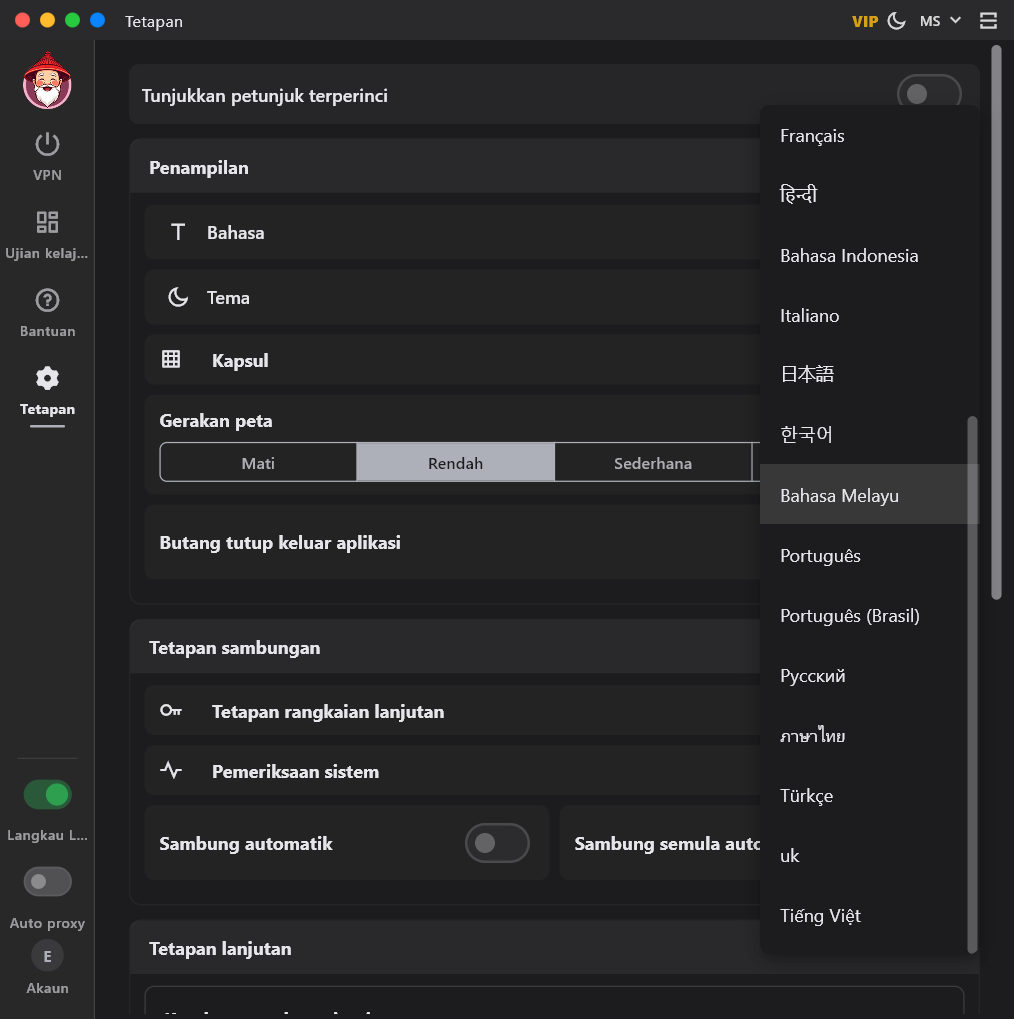
Klien memuatkan 19 bahasa antara muka. Di bawah ini nama diri setiap bahasa dalam menu, susunannya sepadan dengan pakej bahasa klien:
| Nama diri |
|---|
| 简体中文 |
| 繁體中文 |
| English |
| 日本語 |
| 한국어 |
| Tiếng Việt |
| Deutsch |
| Français |
| Español |
| Português |
| Português (Brasil) |
| Русский |
| ภาษาไทย |
| Bahasa Indonesia |
| Bahasa Melayu |
| العربية |
| हिन्दी |
| Türkçe |
| Italiano |
Item pertama menu ialah Ikut sistem: antara muka mengikut bahasa sistem pengendalian; jika bahasa sistem tidak ada dalam 19 bahasa ini, bahasa sandaran klien yang digunakan.
Jika menu memaparkan kod yang tiada pakej terjemahan, tulisan antara muka menggunakan bahasa Inggeris.
Di mana membukanya
Tetapan → Penampilan → Bahasa.
Cara guna
- Buka Tetapan, tekan Bahasa.
- Tekan satu nama diri dalam jadual, atau tekan Ikut sistem.
- Tekan di luar menu, menu tertutup. Tanda bahasa pada bar atas menjadi singkatan bahasa semasa. Semasa diambil ialah CN, sepadan dengan bahasa Cina Ringkas.
Bila berkuat kuasa
Tulisan antara muka serta-merta bertukar, tanpa memutuskan VPN.
Perhatian
Antara muka yang ditulis dari kanan ke kiri seperti bahasa Arab, selepas ditukar, arah susun atur seluruh halaman berubah.
15. Mod kanak-kanak
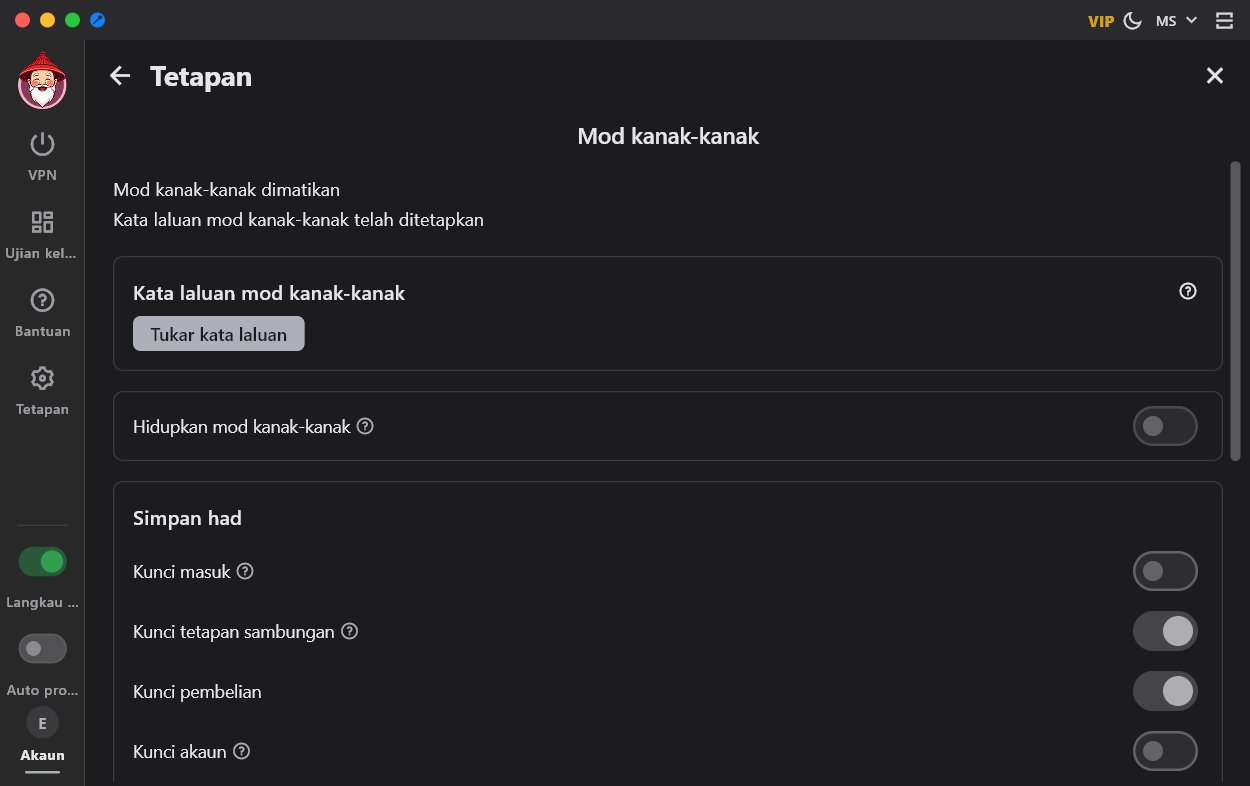
Bahagian ini diterangkan dari sudut ibu bapa. Apabila mod kanak-kanak mati, had di bawah tidak berkuat kuasa.
Apakah ini
Mod kanak-kanak ialah satu set had ibu bapa yang dipasang pada peranti ini. Kata laluan hanya ada pada pelayan, peranti ini tidak menyimpannya. Halaman menetapkan kata laluan mensyaratkan 4 hingga 32 aksara, dan hujung depan serta belakang tidak boleh ada ruang. Jika lupa kata laluan, tetapkan semula di konsol laman rasmi. Jika salah terlalu banyak kali, klien buat sementara tidak menerima masukan lagi.
Had yang boleh disimpan terbahagi dua jenis.
Kunci tetapan yang boleh diubah sementara selepas dibuka (apabila mod kanak-kanak hidup, dan suis yang sepadan juga hidup, tanpa dibuka tidak boleh diubah):
- Kunci masuk: apabila mod kanak-kanak hidup, masuk semula ke halaman ini perlu memasukkan kata laluan mod kanak-kanak dahulu. Apabila mod mati, suis ini tidak berkuat kuasa.
- Kunci tetapan sambungan: protokol, TUN, pemisahan, DNS dan dasar keselamatan tidak boleh diubah.
- Kunci pembelian
- Kunci akaun: kata laluan log masuk, akaun dipautkan dan bahasa e-mel tidak boleh diubah.
- Kunci langganan dan pesanan: pelan tidak boleh dibeli atau diurus.
- Kunci log masuk QR: peranti ini tidak boleh mengimbas kod log masuk untuk peranti lain.
- Kunci pengurusan peranti: peranti yang log masuk tidak boleh dilihat atau dilog keluar.
- Kunci pemadaman akaun
- Kunci log keluar
Selepas memasukkan kata laluan pada halaman ini dan membuka kunci, kunci tetapan di atas hanya dilonggarkan dalam jalan kali ini. Log keluar, atau membuka klien semula, perlu memasukkan sekali lagi.
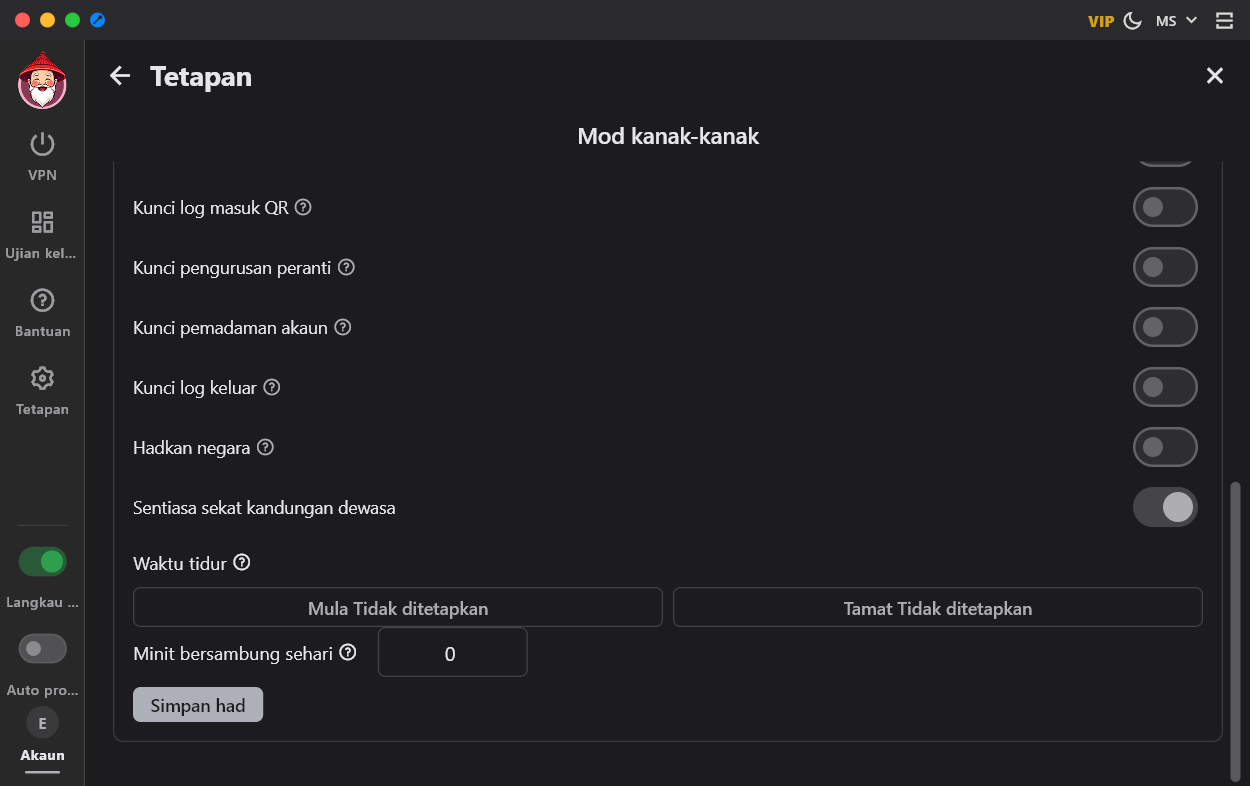
Had yang tidak turut longgar apabila dibuka (selagi mod kanak-kanak hidup, walaupun sudah dibuka tetap dilaksanakan):
- Hadkan negara: hanya boleh menyambung ke negara yang dibenarkan di bawah. Tidak memilih satu pun sama dengan tidak menghadkan nod. Laluan tanpa kod negara, apabila item ini hidup, tidak boleh disambungkan.
- Sentiasa sekat kandungan dewasa: pada peranti ini sekatan kandungan dewasa tidak boleh dimatikan.
- Waktu tidur: mengikut masa tempatan peranti ini. Mula dan tamat mesti diisi bersama, atau dikosongkan bersama. Julat yang merentasi tengah malam juga dikira. Hanya mengisi satu hujung, atau mula sama dengan tamat, tidak membentuk julat waktu tidur. Dalam waktu tidur tidak boleh membuat sambungan baharu; yang sudah bersambung tidak diputuskan hanya kerana masuk waktu tidur.
- Minit bersambung sehari: 0 bermaksud tidak dihadkan. Dikumpul mengikut hari kalendar tempatan, apabila sampai had sambungan semasa diputuskan. Had atas ialah 1440 minit.
Semasa diambil had negara mati, kotak lungsur negara yang dibenarkan pernah memaparkan «Japan», tetapi suis mati maka tidak dilaksanakan. Mula dan tamat waktu tidur kedua-duanya Tidak ditetapkan. Minit sehari ialah 0.
Di mana membukanya
Akaun di kiri → Mod kanak-kanak. Baris kedua ialah «Kata laluan mod kanak-kanak dan had pada peranti ini».
Cara guna
- Buka Mod kanak-kanak. Jika mod mati, dan «Kunci masuk» belum dihidupkan, halaman boleh terus dilihat.
- Jika mod hidup dan masuk dikunci, masukkan kata laluan mod kanak-kanak dalam arahan terlebih dahulu.
- Jika belum ada kata laluan, tetapkan kata laluan mengikut arahan halaman, baru had boleh disimpan.
- Hidupkan Hidupkan mod kanak-kanak. Hanya menghidupkan itu, sementara had di bawah semuanya mati, sama dengan mod hidup tetapi tanpa had tambahan.
- Gerakkan kunci tetapan yang diperlukan.
- Jika mahu menghadkan negara, hidupkan Hadkan negara, kemudian pilih banyak item dalam Negara dibenarkan. Tidak memilih sama dengan tidak menghadkan.
- Apabila perlu, hidupkan Sentiasa sekat kandungan dewasa.
- Mula dan tamat waktu tidur diisi bersama, atau kekal Tidak ditetapkan.
- Minit bersambung sehari diisi 0, atau integer dari 1 hingga 1440.
- Tekan Simpan had. Jika tidak menyimpan lalu kembali, perubahan tadi tidak kekal.
Bila berkuat kuasa
Apabila mod kanak-kanak mati, had yang disimpan dibiarkan, tidak dilaksanakan. Selepas mod kanak-kanak dihidupkan dan disimpan:
- Kunci tetapan serta-merta menghalang menu yang sepadan. Pembukaan kunci hanya kekal sehingga jalan kali ini tamat.
- Waktu tidur menghalang sambungan baharu mulai dail seterusnya selepas disimpan, tanpa memutuskan terowong yang sudah bersambung ketika itu.
- Tempoh harian dikumpul mengikut hari kalendar tempatan. Selepas sampai had, klien menghentikan sambungan semasa.
- Had negara berkuat kuasa pada kali seterusnya memilih atau mendail negara itu, membuka kunci tidak melonggarkannya.
- Sekatan dewasa paksa kekal berkuat kuasa selagi mod hidup, membuka kunci juga tidak boleh mematikannya pada peranti ini.
Perhatian
Jangan fahami pembukaan kunci sebagai «semua had hari ini dijeda». Pembukaan kunci hanya membuka kunci tetapan dan kunci yang berkaitan dengan pembelian. Waktu tidur, tempoh, senarai negara yang dibenarkan dan sekatan dewasa paksa tetap berkuat kuasa.
16. Sempadan yang sering tersilap
Berikut ialah tempat yang paling mudah tersalah nilai semasa digunakan. Semua tangkapan skrin ialah edisi desktop Windows.
Apabila proksi tulen, pemisahan tidak berkuat kuasa
Apabila mod sambungan ialah Proxy mode, pemisahan rangkaian tersuai tidak dihantar turun, peraturan proses mengikut aplikasi juga tidak berkuat kuasa mengikut cara TUN. Pada halaman peraturan masih kelihatan, status masih mungkin tertulis belum berkuat kuasa. Supaya Pemisahan rangkaian tersuai dan Proksi mengikut aplikasi bekerja seperti yang tulisan ini gambarkan, guna TUN mode atau TUN + Proxy.
Log masuk dan laman rasmi
Log masuk dan laman rasmi tidak menggunakan terowong yang sedang digunakan. Apabila Langkau LAN hidup, LAN tidak masuk terowong.
Tulisan halaman utama bukan mod tiga aras
Region, Net, Apps pada kad keselamatan, Global dalam panel DNS, dan nama senario Global, ialah tiga tulisan yang berbeza. Yang pertama ialah status, yang di tengah ialah lajur pemeriksaan DNS, yang terakhir ialah satu senario yang menulis satu set suis.
Empat perkara «automatik» masing-masing satu urusan
Perbezaan ujian kelajuan, auto pilih, sambung automatik dan sambung semula automatik lihat Laluan mana yang lebih baik.
Beza dengan iPhone, iPad
Tangkapan skrin tulisan ini ialah Windows. iPhone dan iPad hanya ada TUN (VPN sistem), tiada mod proksi, dan tidak boleh berkongsi proksi kepada LAN. Di situ tiada pemisahan mengikut aplikasi, dan laluan sistem tidak boleh diubah mengikut domain. Peraturan tersuai jenis domain dan negara, pada peranti Apple, baru berkuat kuasa selepas trafik masuk terowong.
Beza dengan Android
Android juga ada pemisahan mengikut aplikasi, tetapi melalui lapisan sistem, berbeza daripada desktop yang «masuk TUN dahulu lalu memisah mengikut proses». Statistik akses pada Android dan iOS mati secara lalai.
Senario turut mengubah mod
Menekan Global, Domestic direct, Full protection atau Speed first boleh mengubah mod rangkaian menjadi TUN, dan menghidupkan anti bocor. Jika hanya mahu mengubah satu suis sekatan, guna suis perlindungan satu per satu.
Bahasa