Manual de utilização das funções do cliente oficial AoBaiVPN
Este texto destina-se a quem já instalou o cliente oficial AoBaiVPN. As capturas vêm do cliente de secretária para Windows e a língua da interface é o português de Portugal. A latência, a velocidade e os registos de sítios que aparecem nas figuras são o resultado do instante em que foram tiradas; mudam com a rede e não devem ser tomados como valores fixos.
No texto, «de imediato», «nesta ligação» e «na próxima marcação» significam, respetivamente:
- De imediato: a alteração actua logo no ecrã que tem à frente, ou nesta ligação.
- Nesta ligação: se já estiver ligado, o cliente tenta aplicar as novas definições à sessão em curso; quando não conseguir, a página pede para desligar e voltar a ligar.
- Na próxima marcação: o túnel que já está ligado mantém-se como está; as novas definições só entram na próxima vez que premir ligar.
Índice
- O que o produto faz
- Ligar, desligar, nó actual
- Linhas: direto, relé, coletar, recente
- Qual é a melhor linha
- Modo de rede
- DNS
- Centro de segurança e cenários
- Interruptores de protecção
- Predefinição de país
- Divisão personalizada
- Proxy por aplicação
- Protecção contra fugas e rede local
- Tema e aparência
- Língua da interface
- Modo infantil
- Limites habituais
1. O que o produto faz
O cliente oficial AoBaiVPN é um cliente VPN com conta. Depois de iniciar sessão, pode ligar a um nó, ver a linha actual, medir a latência e se as aplicações estão acessíveis, e ajustar o modo de rede, o DNS, a divisão e a protecção conforme precisar.
A página inicial junta o estado mais usado numa fila de cartões: qual é o modo de rede, a região e o fornecedor que o DNS reconheceu, e se o bloqueio de segurança está ligado. Ao centro ficam o botão de ligação e o nó actual; à direita, a barra de latência e o mapa; em baixo, se um conjunto de sítios está acessível e os registos de acessos que acabaram de passar pelo túnel.
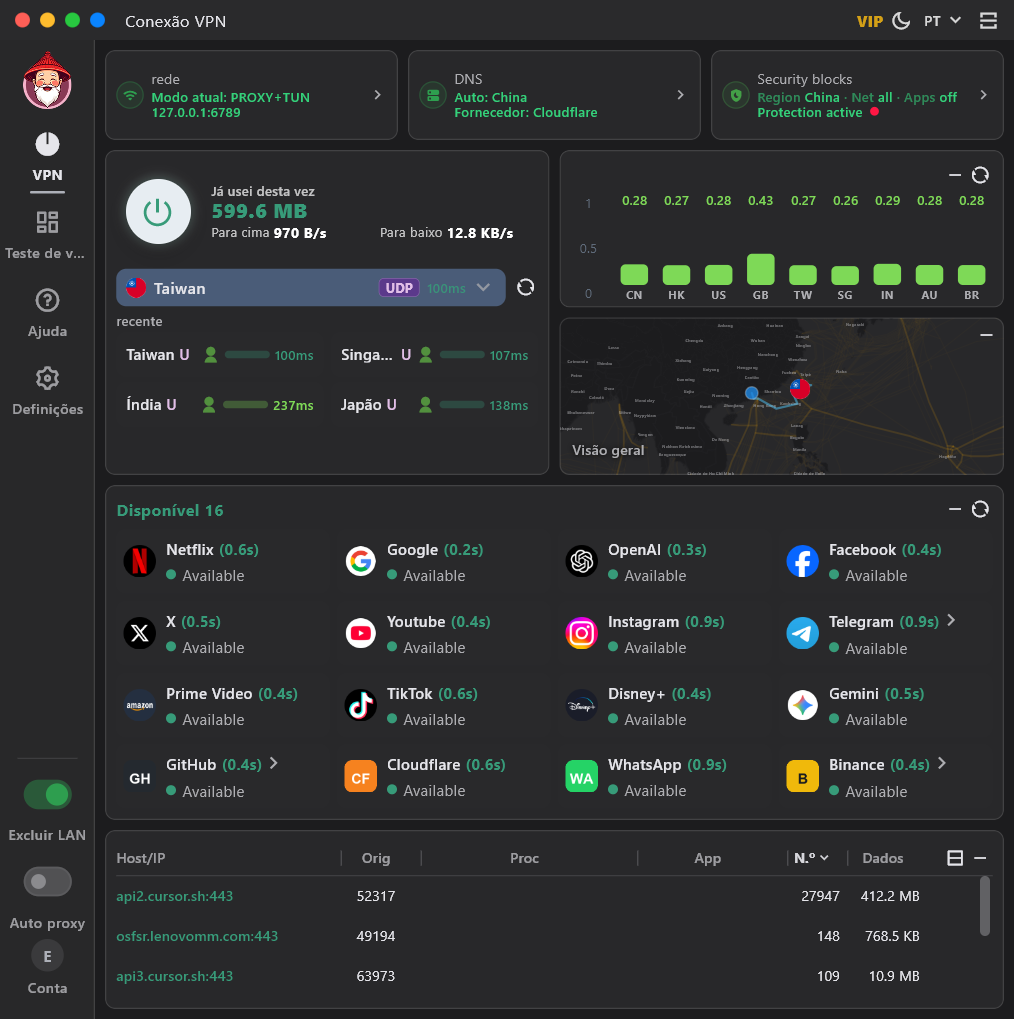
No cartão de segurança da página inicial, Region / Net / Apps são legendas de estado. Dizem se a política de país, a divisão de rede e a divisão por aplicação estão ligadas. Não são três modos à escolha. Visão geral, no canto do mapa, descreve o alcance do mapa.
2. Ligar, desligar, nó actual
O que é
O botão de ligação marca e desliga. Ao lado vê-se quanto tráfego esta ligação já usou e as velocidades actuais de envio e de recepção. A faixa colorida por baixo do botão é o nó em uso: região, protocolo e latência.
Onde abrir
À esquerda, prima VPN. O título da página é VPN Connect.
Como fazer
- Abra o cliente e confirme que VPN está seleccionado à esquerda.
- Olhe para o botão redondo grande. Se ainda não estiver ligado, prima-o para ligar o nó actual.
- Se já estiver ligado, premir o mesmo botão desliga.
- A faixa colorida mostra o nó actual. Premir o meio da faixa (não o ícone de actualização na extrema direita) abre a janela de escolha do nó. A forma de mudar de nó está na secção seguinte.
- Por baixo da faixa, recente lista os nós usados há pouco. Premir uma linha passa a usar esse nó.
Quando entra em vigor
Depois de premir ligar, a marcação começa logo. Depois de premir desligar, o túnel actual termina logo. Se mudar de nó já estando ligado, a ligação passa a sair pelo nó novo.
Atenção
A seta circular na extrema direita da faixa actualiza a latência; não muda o nó. A lista de sítios no fundo da página inicial é o resultado de acessibilidade; a tabela de domínios ainda mais abaixo é o registo de acessos. Estes números mudam.
3. Linhas: direto, relé, coletar, recente
O que é
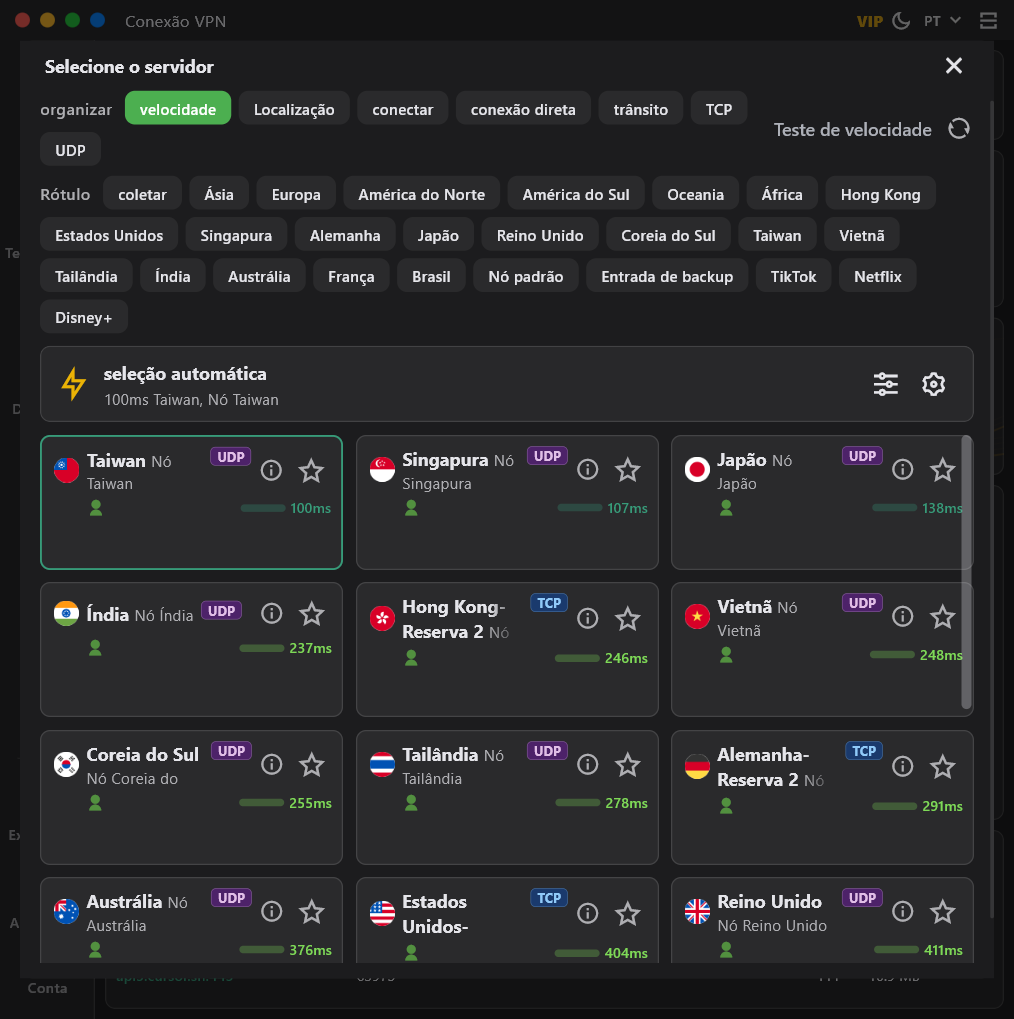
Uma linha é um servidor que pode escolher. Umas saem em direto, outras passam por relé. No cartão do nó vê-se a região, o protocolo (por exemplo hy2 ou naive, como na página) e o transporte (por exemplo UDP ou TCP), além da latência medida.
coletar marca os nós que usa muitas vezes. recente aparece na página inicial, para não abrir a lista completa de cada vez.
Onde abrir
Na página VPN Connect, prima a faixa colorida do nó actual para abrir Selecione o servidor.
Como fazer
- Abra Selecione o servidor.
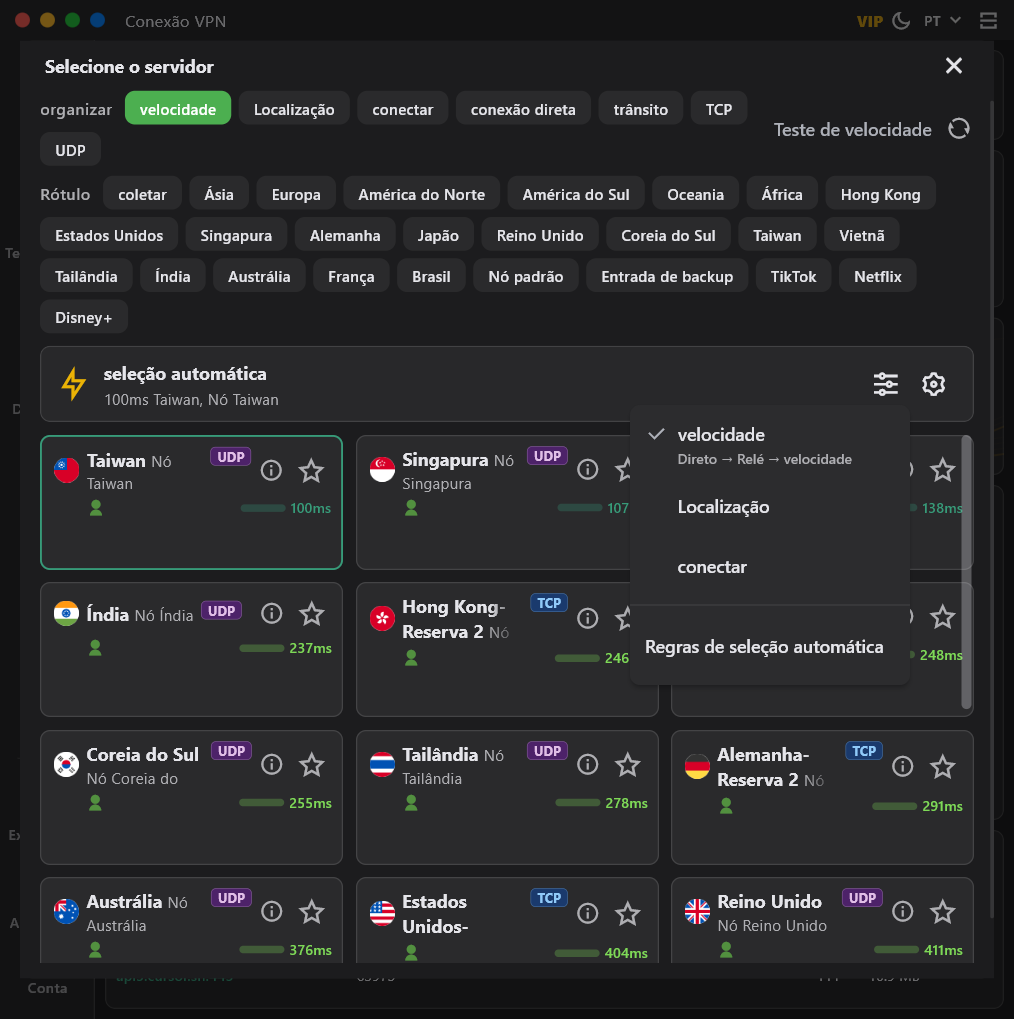
- Use organizar, em cima, para decidir a ordem da lista. O ícone de cursor à direita abre o menu de ordenação. Na captura, o item marcado era velocidade, com o texto «Direto → Relé → velocidade»: primeiro o direto, depois o relé, e só então do mais rápido para o mais lento.
- Localização e conectar são as outras duas ordenações. Premir uma delas guarda a escolha.
- conexão direta, trânsito, TCP e UDP reduzem a lista a esse tipo de linha.
- A linha Rótulo filtra por coletar, continente, país, ou por marcas como «nó predefinido», «entrada de reserva», TikTok, Netflix e Disney+.
- A estrela à direita do cartão do nó serve para coletar ou retirar da colecção. Com o filtro coletar, só aparecem os nós com estrela.
- Premir um cartão de nó substitui o nó actual por esse. O × no canto superior direito fecha a lista sem mudar de nó.
- De volta à página inicial, recente passa a mostrar o nó que acabou de usar; depois pode premir essa linha directamente.
Quando entra em vigor
Filtrar e ordenar só mudam a lista, não o nó que já está ligado. Depois de premir o cartão seguinte, o nó actual passa logo a ser esse; se nesse momento já estiver ligado, o túnel passa a sair pelo nó novo.
Atenção
seleção automática, no topo da lista, é «deixar o cliente escolher um». Não é o mesmo que premir um cartão à mão. Também não é o mesmo que «ligar sozinho ao arrancar» nem que «voltar a ligar depois de uma queda»; a secção seguinte separa estas acções.
A estrela só afecta a colecção. Não marca sozinha.
4. Qual é a melhor linha
Nesta secção há quatro coisas fáceis de confundir. Cada uma trata de um assunto:
| O que vê na interface | O que decide de facto |
|---|---|
| Teste de velocidade | Mede a latência, se os sítios abrem e a rapidez de cada nó. Depois de medir, não troca o nó actual sozinho. |
| Seleção automática | Escolhe um nó entre os que cumprem as regras, e passa a usá-lo. |
| Ligação automática | Na próxima vez que abrir o cliente, liga ou não sozinho ao último nó. |
| Religação automática | Quando a rede volta, ou a ligação cai sem querer, tenta ou não ligar outra vez. |
4.1 Teste de velocidade
O que é
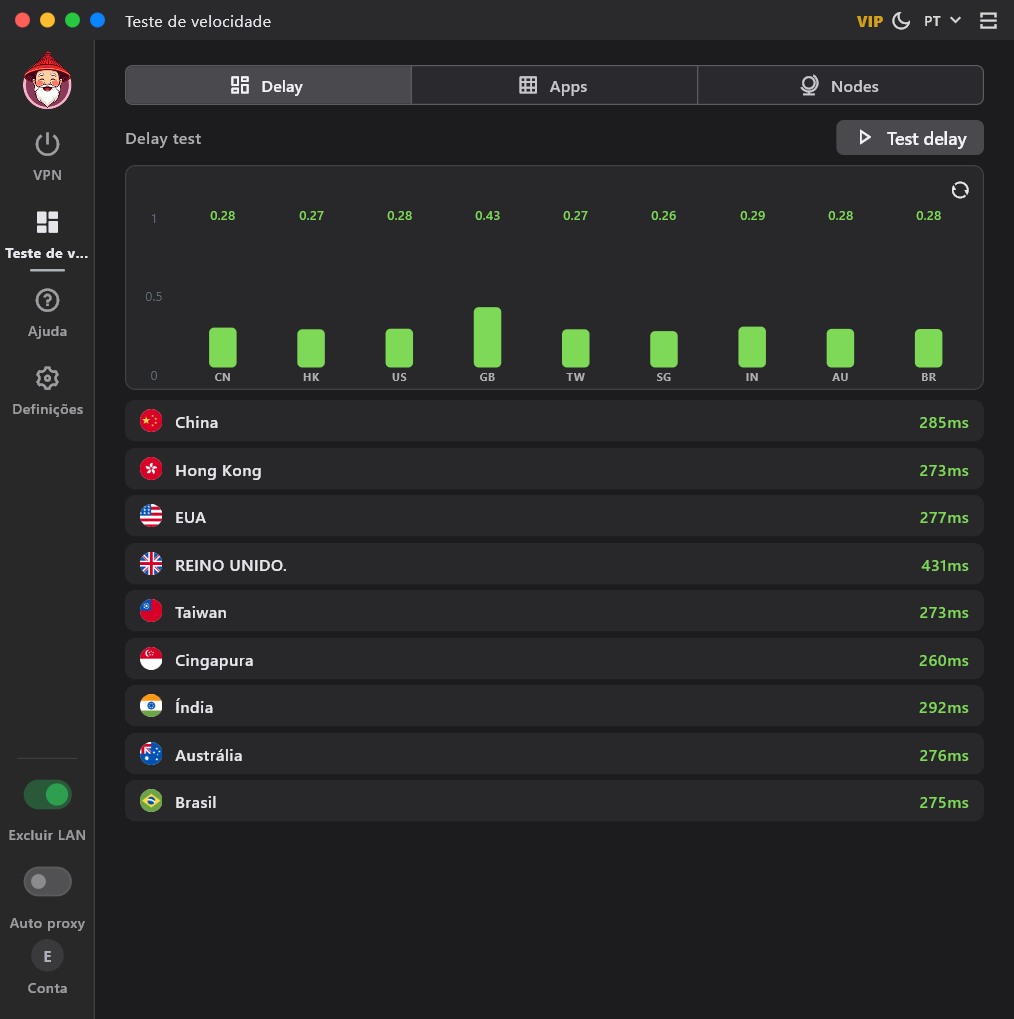
O teste de velocidade serve para ver «que lado está mais rápido agora e que sítios abrem». Em Teste de velocidade, à esquerda, há três separadores:
- Delay: barras de latência de várias regiões, e o detalhe de China, Hong Kong, United States, United Kingdom, Taiwan, Singapore, India, Australia e Brazil.
- Apps: se Netflix, Google, OpenAI, Facebook, X, Youtube, Instagram, Telegram, Prime Video, TikTok, Disney+, Gemini, GitHub, Cloudflare, WhatsApp e Binance estão acessíveis.
- Nodes: a latência de cada nó.
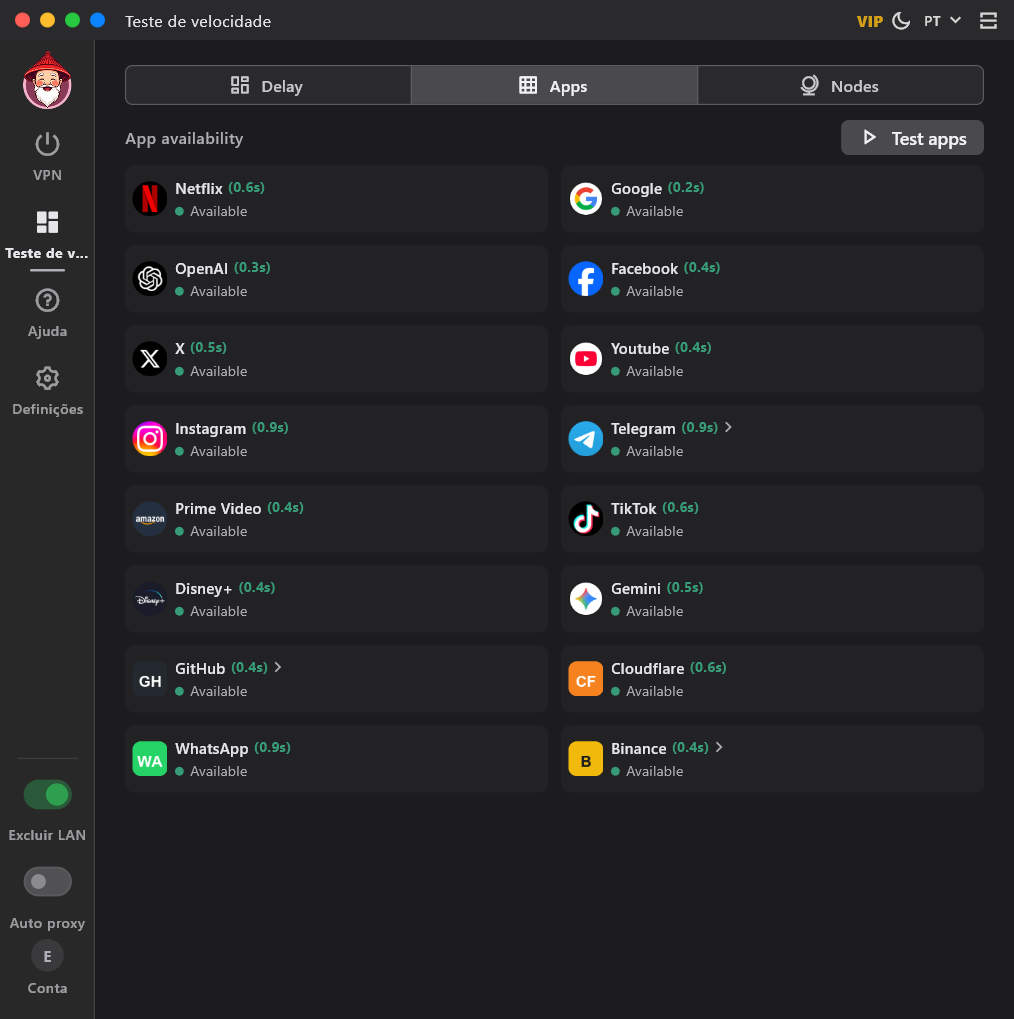
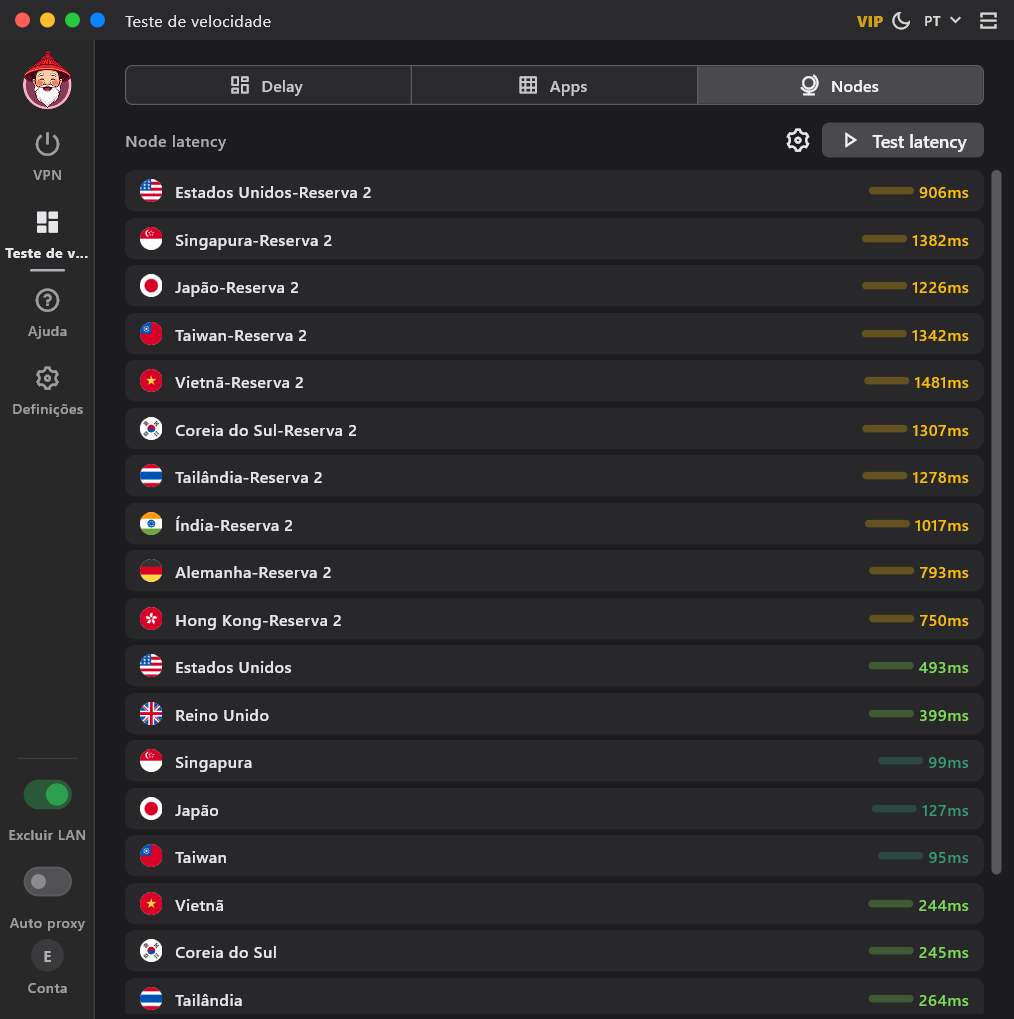
O método de medição está na engrenagem do canto superior direito do separador Nodes. O título é Speed test:
- Smart (predefinição, distintivo Default): mede a entrada segundo o protocolo do nó e inclui o salto seguinte.
- TCP: mede a ligação TCP até ao endereço e à porta do servidor.
- ICMP: não envia um ping a partir deste computador.
- CONNECT: envia um pedido de URL através do servidor proxy e observa o caminho inteiro.
- URL test setting: indica ao CONNECT o endereço usado na medição.
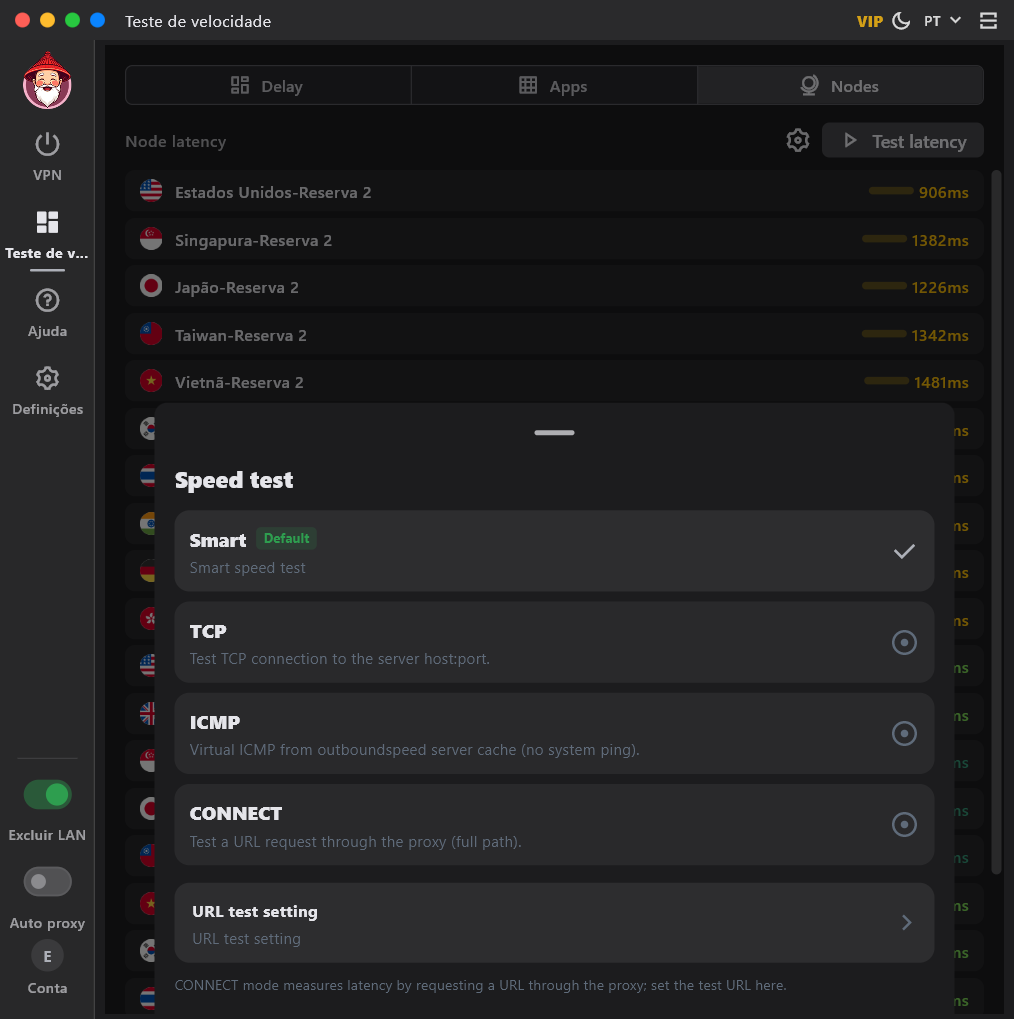
Onde abrir
À esquerda, prima Teste de velocidade. Para mudar o método, abra primeiro o separador Nodes e depois a engrenagem à esquerda de Test delay.
Como fazer
- Abra Teste de velocidade.
- Prima Delay, Apps ou Nodes e leia o resultado correspondente.
- Para mudar o critério, abra a engrenagem no separador Nodes e prima um método. O que tiver o visto é o critério em uso.
- Quando acabar, prima uma zona vazia ou Esc para fechar o painel da engrenagem.
- Para medir outra vez, prima Test delay ou Test apps. Se já estiver ligado e o cliente perguntar se quer desligar para medir com mais precisão, pode cancelar e continuar com a ligação actual.
Quando entra em vigor
A mudança de método fica guardada; a medição seguinte usa o critério novo. A medição em si não muda o nó nem o modo de rede.
Atenção
Já estando ligado, os números da medição podem não corresponder ao uso real. Desligue e meça outra vez. Os milissegundos e Available da figura só representam a rede no momento da captura.
4.2 Seleção automática
O que é
seleção automática escolhe automaticamente um nó mais rápido entre as etiquetas e os tipos de linha que assinalar.
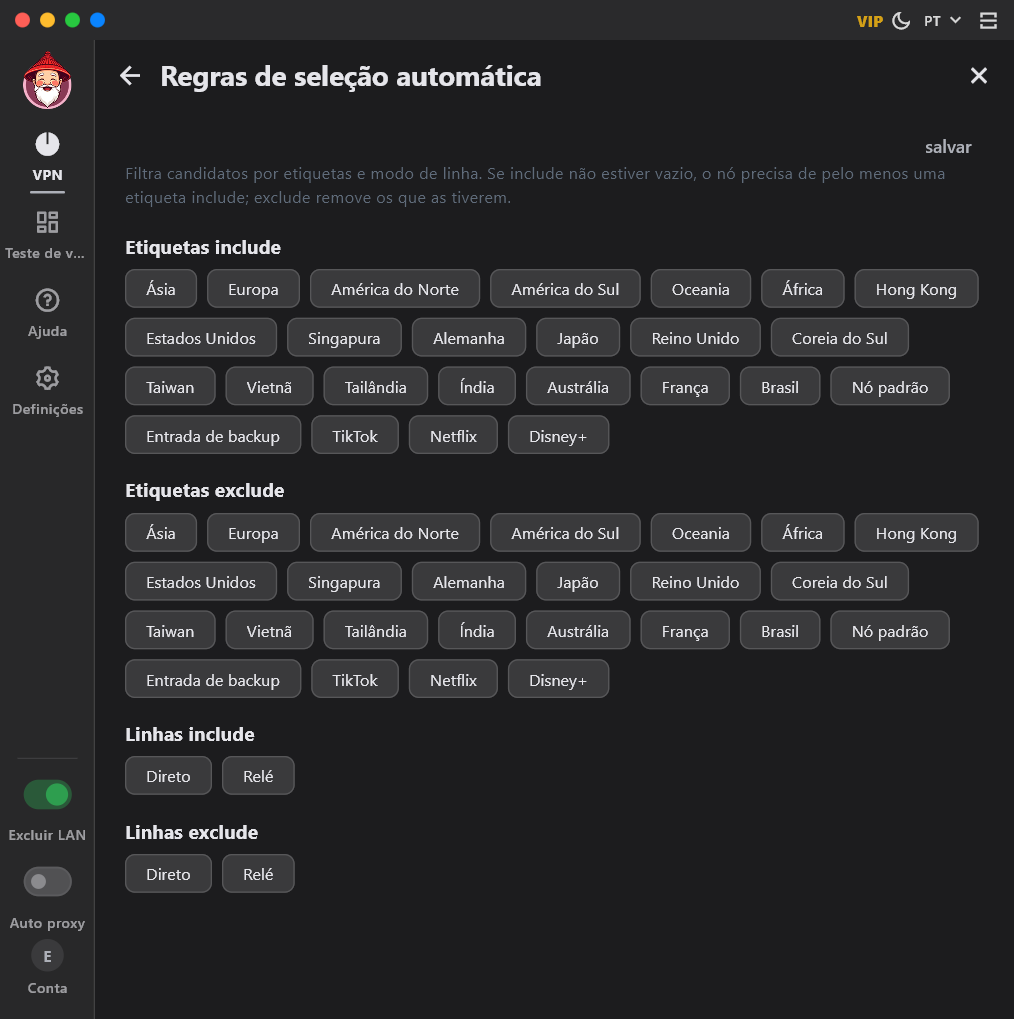
Os quatro blocos são:
- Etiquetas include: depois de marcar, o nó só entra se tiver pelo menos uma destas etiquetas.
- Etiquetas exclude: os nós com estas etiquetas são retirados.
- Linhas include: só escolhe entre Direto / Relé marcados.
- Linhas exclude: retira os tipos de linha marcados.
Se nada estiver marcado, não há filtro por etiqueta nem por direto/relé. Se direto e relé forem ambos excluídos, não há candidatos. Se todos os tipos de linha entrarem em include, o include de etiquetas deixa de apertar mais a lista.
Onde abrir
Selecione o servidor → a engrenagem à direita da linha de seleção automática, ou Regras de seleção automática no menu de ordenação.
Como fazer
- Abra Regras de seleção automática.
- Para limitar os candidatos, prima a etiqueta correspondente ou Direto / Relé. Premir outra vez anula.
- No canto superior direito, prima salvar. Para não guardar, prima voltar no canto superior esquerdo.
- Volte a Selecione o servidor e prima a linha seleção automática. O cliente escolhe um nó segundo as regras e passa a usá-lo.
Quando entra em vigor
Depois de guardar, as regras ficam neste computador. Da próxima vez que premir seleção automática, ou quando o cliente fizer sozinho uma escolha automática, usa este conjunto. Só abrir esta página não muda o nó actual.
Atenção
4.3 Ligação automática ao arrancar, e religar depois de uma queda
O que é
Estas duas opções estão na zona de ligação de Definições. Não têm que ver com a escolha automática do nó.
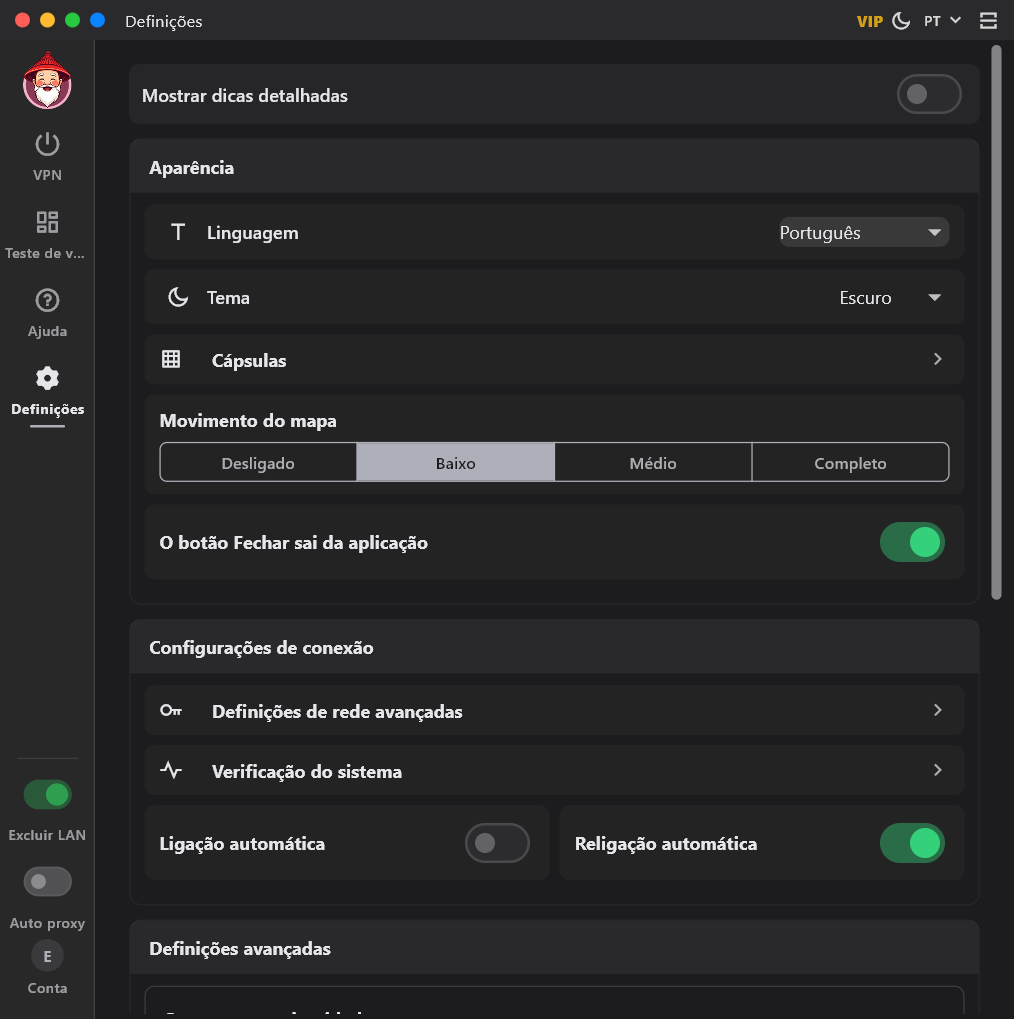
- Ligação automática: ligada, o cliente ao arrancar liga ao servidor usado da última vez. Na captura estava desligada.
- Religação automática: ligada, quando a rede volta ou a ligação cai sem querer, tenta outra vez. Na captura estava ligada.
Onde abrir
Definições, à esquerda. As duas estão nas definições de ligação, por baixo da aparência e da entrada de rede.
Como fazer
- Abra Definições.
- Encontre Ligação automática ou Religação automática.
- Accione o interruptor. O estado actual está ao lado; ao accionar, fica registado.
Quando entra em vigor
Ligação automática actua no próximo arranque do cliente. A ligação que está a usar não volta a marcar só porque acabou de a ligar.
Religação automática actua mais tarde, quando houver uma queda ou a rede recuperar. Ligá-la não marca outra vez de imediato.
Atenção
A ligação automática usa «o último», não volta a correr a seleção automática de cada vez. Para voltar a escolher segundo as regras em cada ocasião, use a seleção automática.
5. Modo de rede
O que é
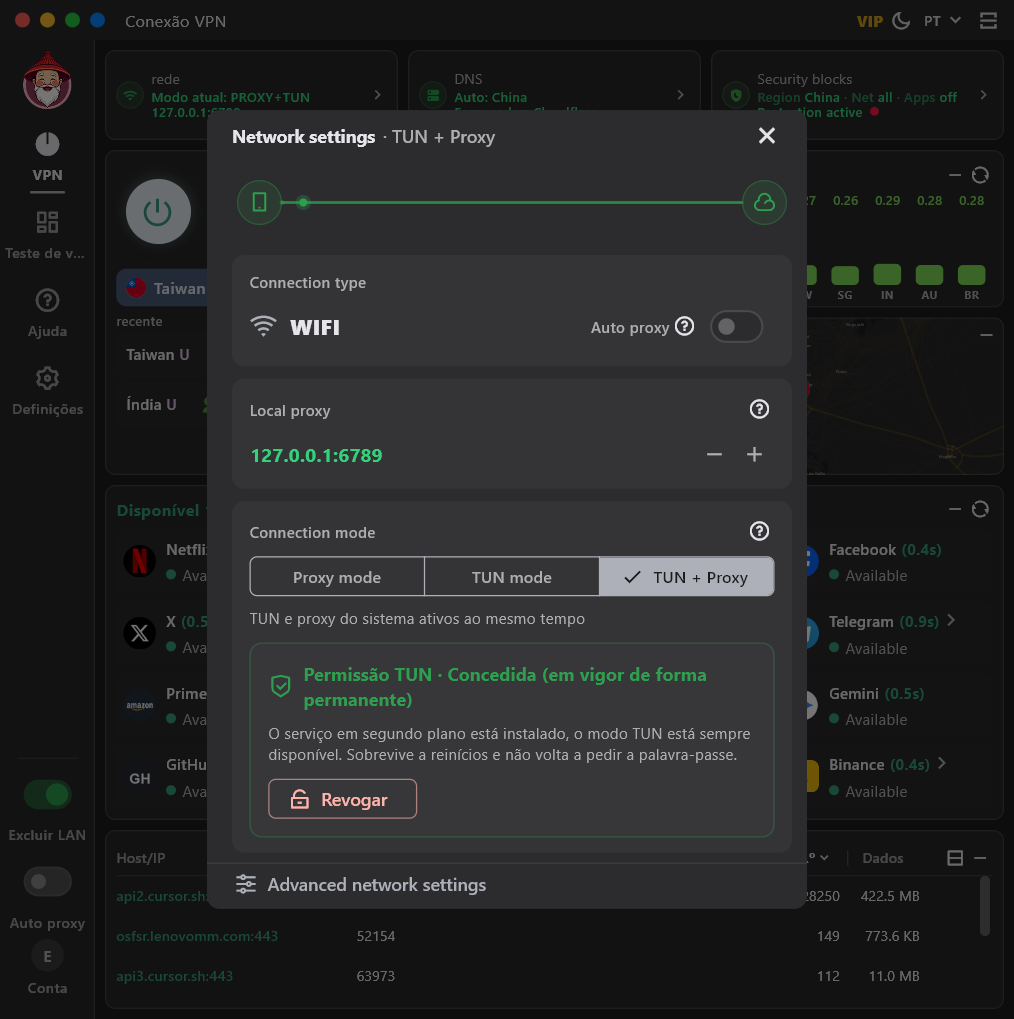
O modo de rede decide como o tráfego entra no AoBaiVPN. O cartão da página inicial escreve o modo actual e o endereço do proxy local. Na captura era Modo atual: PROXY, com o endereço 127.0.0.1:6789.
Há três modos de ligação à escolha, todos em Network settings:
- Proxy mode: as aplicações usam o proxy local; não pede permissões extra do sistema. Serve para deixar passar pelo AoBaiVPN só o software que reconhece proxy.
- TUN mode: uma placa de rede virtual toma o tráfego. Na primeira utilização é precisa autorização de administrador; depois de autorizar, o serviço em segundo plano fica residente e continua válido depois de reiniciar o computador.
- TUN + Proxy: o TUN toma o tráfego e o endereço do proxy local mantém-se. Outros equipamentos na mesma rede local também podem usar este proxy.
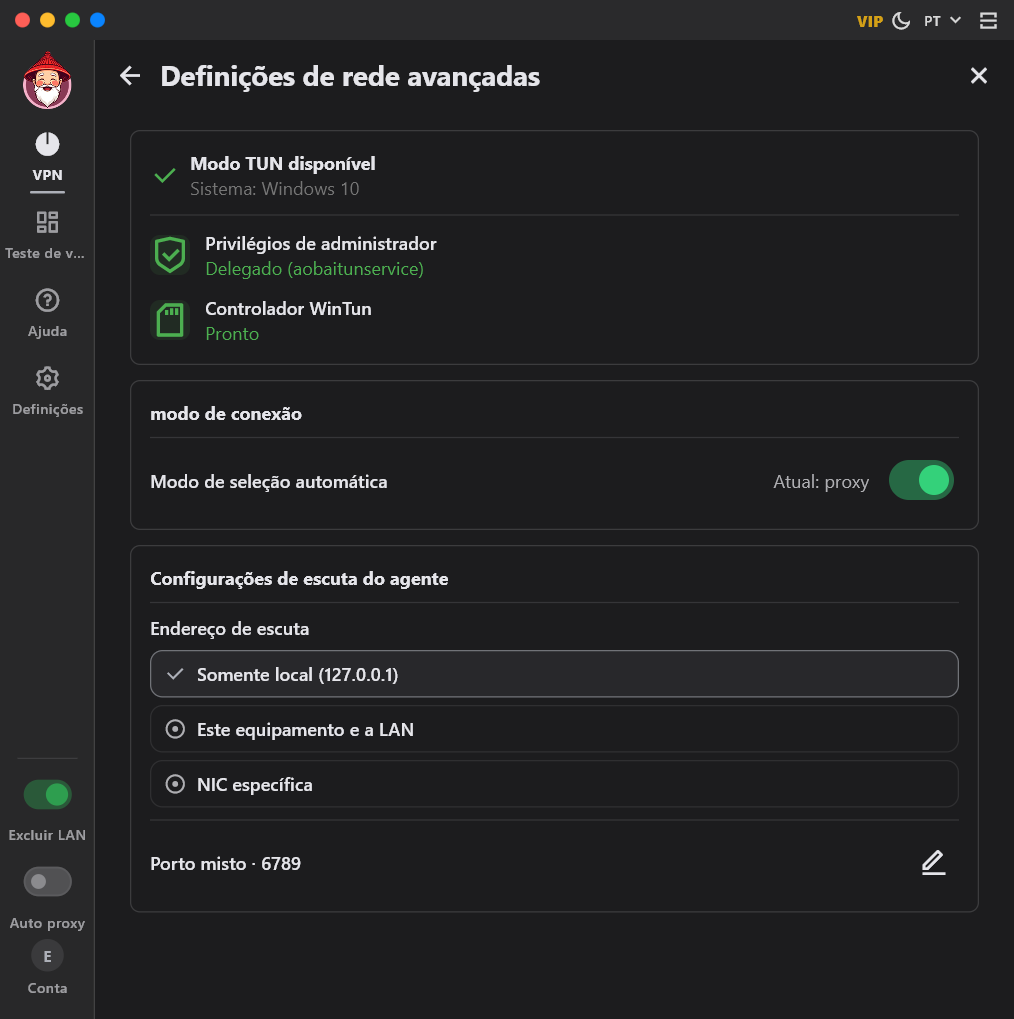
Há ainda Modo de seleção automática, em Advanced network settings. É um interruptor à parte, não um quarto botão segmentado. Na captura estava desligado, e o modo ficava fixo em proxy.
Na página inicial não existe um interruptor de três posições do tipo «regra / global / direto». O texto do cartão de segurança só descreve se as políticas estão ligadas.
Onde abrir
Na página inicial, prima o cartão rede para abrir Network settings. Depois prima Advanced network settings para permissões, modo de seleção automática, endereço de escuta e porta.
Na barra lateral, em modo proxy, vê-se Auto proxy. Na captura estava desligado. Em modo proxy, o cliente não altera o proxy do sistema no momento em que liga; depois de abrir Auto proxy, só uma ligação com sucesso aponta o proxy do sistema para este computador. Os navegadores que respeitam o proxy do sistema seguem-no. O software que não o respeita tem de preencher o endereço à mão, ou passar a TUN.
Como fazer
- Abra Network settings e veja o modo de ligação actual.
- Prima o que quer usar entre Proxy mode, TUN mode e TUN + Proxy.
- Se escolher um modo com TUN e ainda não tiver autorizado, conclua a autorização de administrador no pedido do sistema. Se já estiver autorizado, a página mostra o serviço residente e que, depois de reiniciar, não volta a pedir a palavra-passe.
- Para o cliente escolher sozinho entre modos, ligue Modo de seleção automática em Advanced network settings.
- Quem pode usar o proxy escolhe-se em Configurações de escuta do agente: Somente local (127.0.0.1), Este equipamento e a LAN, ou NIC específica.
- A porta mista aparece na linha da porta. O lápis permite alterá-la. A porta que preencher no navegador ou noutro software tem de coincidir com esta. A mesma porta serve de proxy HTTP e de proxy SOCKS.
- Se não quiser alterar nada, feche a janela.
Quando entra em vigor
Depois de alterar o endereço e a porta de escuta, o novo endereço do proxy local pode ser preenchido de imediato. Se o modo de ligação já estiver ligado, muitas vezes é preciso desligar e voltar a ligar para o túnel inteiro passar a trabalhar no modo novo. Se a página mostrar Reconnect to apply, volte a ligar como indicado.
Auto proxy escreve ou retira o proxy do sistema na próxima ligação com sucesso.
Atenção
Este equipamento e a LAN quer dizer «outros equipamentos podem ligar-se à porta do seu proxy». Não é o mesmo interruptor que Excluir LAN, mais à frente. Excluir a rede local quer dizer «a rede local deste computador continua ou não a contornar o túnel».
Revogar retira o serviço TUN que já estava residente. Da próxima vez que usar TUN, pode voltar a pedir a palavra-passe de administrador. Não o prima se não precisar de mudar de modo.
Em proxy puro, a divisão personalizada e a divisão por aplicação, mais à frente, não são realmente entregues ao túnel. Para entrarem em vigor, o modo de ligação tem de ser TUN ou TUN+proxy. Ver Limites habituais.
6. DNS
O que é
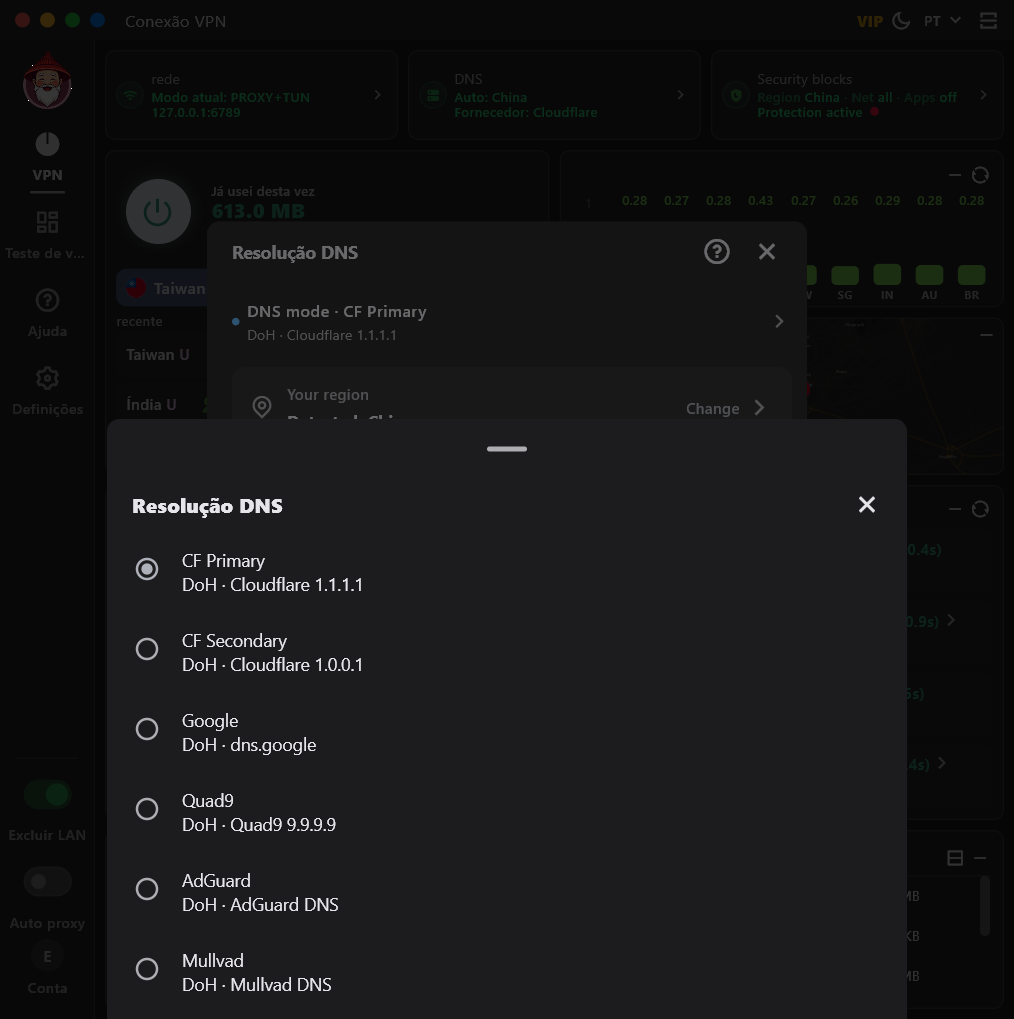
Aqui escolhe-se o DNS cifrado (DoH) que a VPN usa. Cada posição é um fornecedor. O utilizador só pode escolher entre posições; não pode escrever um conjunto próprio de regras de resolução.
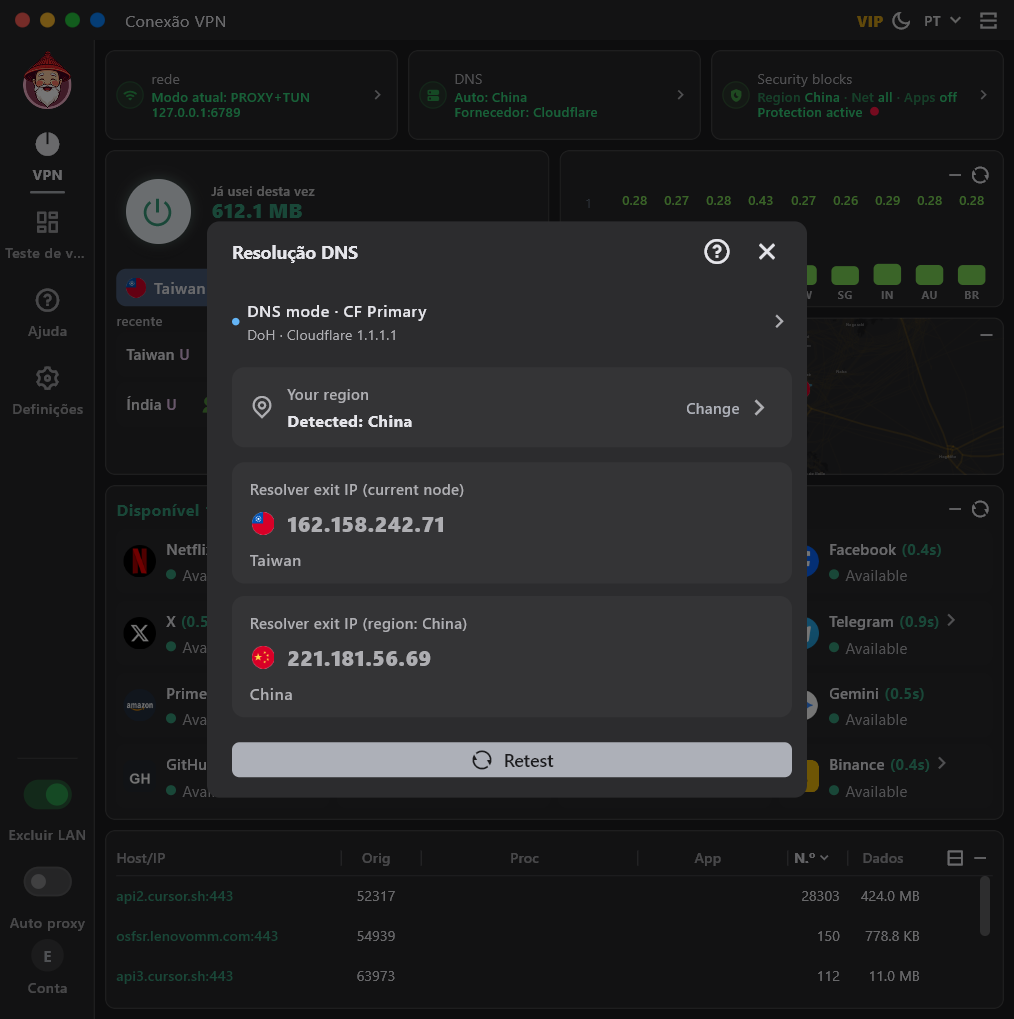
Na captura, as posições disponíveis, todas marcadas DoH, eram:
- CF Primary: Cloudflare 1.1.1.1 (a seleccionada nesse momento)
- CF Secondary: Cloudflare 1.0.0.1
- Google: dns.google
- Quad9: 9.9.9.9
- AdGuard
- Mullvad
As seis opções diferem no que bloqueiam. Não são uma classificação de velocidade. Mudar uma não muda o nó.
- CF Primary: Cloudflare 1.1.1.1. Não bloqueia anúncios nem sítios maliciosos. Para o uso diário. Algumas redes interferem neste endereço.
- CF Secondary: Cloudflare 1.0.0.1. O mesmo resolver e a mesma política sem bloqueio, só outro endereço. Use-o se o endereço principal não ligar.
- Google: dns.google. Fácil de alcançar a partir de muitos lugares. Não bloqueia anúncios nem sítios maliciosos.
- Quad9: 9.9.9.9. Bloqueia domínios maliciosos e de phishing conhecidos. Não bloqueia publicidade corrente.
- AdGuard: O servidor predefinido bloqueia anúncios, rastreadores e domínios de phishing. As páginas ficam mais limpas. Um sítio pode não abrir ou perder um pedaço; volte então a CF ou Google.
- Mullvad: Resolver público orientado para a privacidade. Não bloqueia anúncios nem sítios maliciosos.
O bloqueio de domínios da Quad9, da AdGuard e da Mullvad não é a mesma coisa que o bloqueio de anúncios do próprio AoBaiVPN. Com o bloqueio de anúncios ligado no cliente, usa-se uma lista partilhada pública no GitHub. Não entra em conflito com o DNS escolhido; os dois podem ficar ligados ao mesmo tempo.
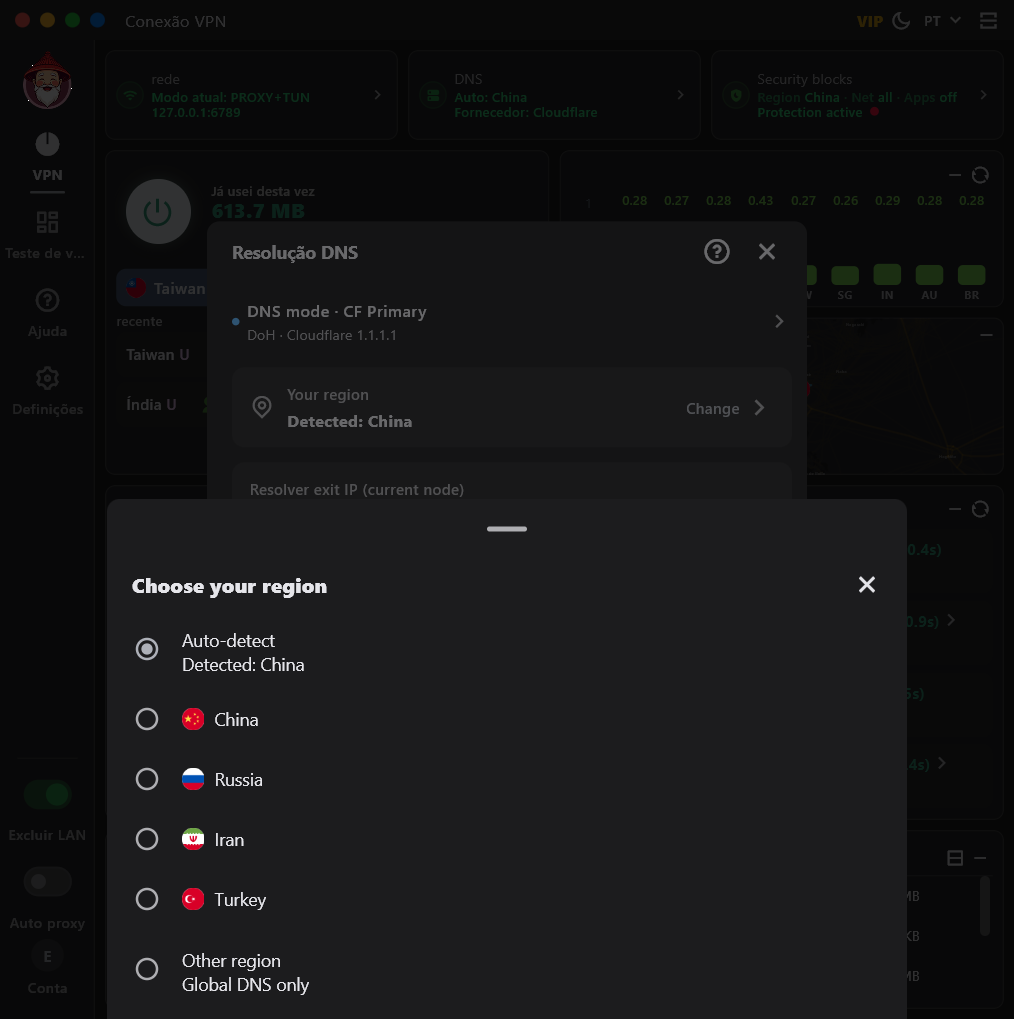
A região decide «que DNS são sondados na detecção». Não muda para que nó o túnel aponta, nem se um sítio vai por proxy ou em direto.
As regiões possíveis são: Auto-detect, China, Russia, Iran, Turkey e Other region. Com Other region, só se detecta o DNS global. Na captura, o resultado da detecção automática era a China.
As duas linhas de baixo do painel são o resultado da detecção: a saída de resolução do nó actual, e a saída sondada segundo a região. O nome do país ao lado é o lugar da saída, não uma pontuação de segurança. Global aí é a coluna da sondagem global, não um modo de navegação.
Onde abrir
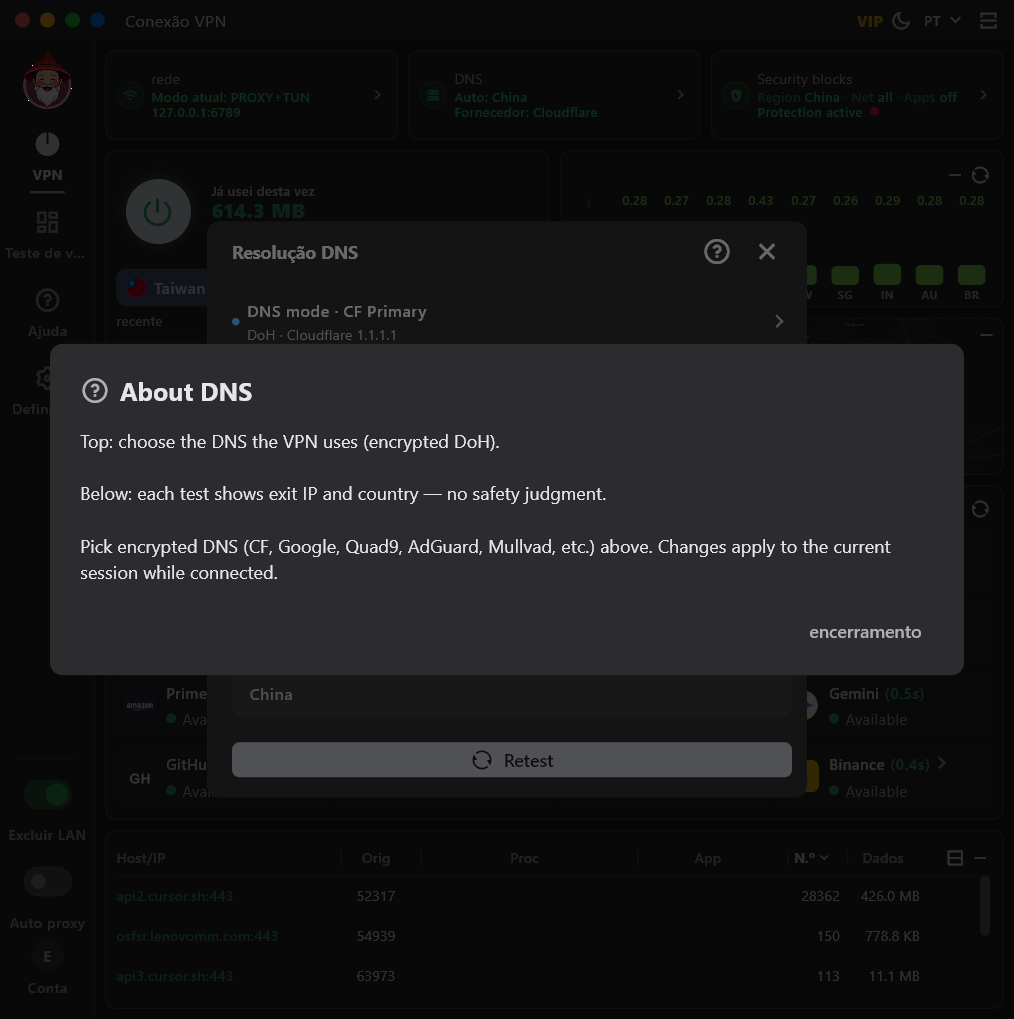
Na página inicial, prima o cartão DNS. Prima a linha do fornecedor para abrir as posições. Prima a linha da região para abrir Choose your region. O ? ao lado do título é About DNS.
Como fazer
- Abra o painel DNS e veja o fornecedor actual e a região da linha Detected:.
- Para mudar o DNS, prima o fornecedor e escolha uma das seis posições.
- Para mudar a região usada na detecção, prima a região e escolha uma posição. Auto-detect deixa o cliente continuar a reconhecer.
- Para voltar a ver o IP de saída, prima Retest.
- Se não alterar, prima × ou Fechar.
Quando entra em vigor
Já estando ligado, mudar o DNS de cima aplica-se de imediato a esta sessão. A região só afecta a apresentação das detecções seguintes. Retest volta a consultar a saída e não muda o nó.
Atenção
O IP de saída em baixo só diz «de onde este DNS resolve». O cliente não faz um juízo de segurança sobre ele.
7. Centro de segurança e cenários
O que é
O centro de segurança junta a divisão, o bloqueio de anúncios e a protecção de privacidade. Os três separadores de cima são Security, Policy e Library.
Em cima da página Security há um conjunto de cenários. Premir um cenário escreve de uma vez vários interruptores relacionados. Na captura apareciam de facto estes seis:
| Cenário | Texto no botão | O que mais muda ao premir |
|---|---|---|
| Global | All traffic via proxy | Desliga o direto do país e os bloqueios, passa a TUN e liga a protecção contra fugas |
| Domestic direct | Domestic IP/domains direct, rest via proxy | Liga a predefinição da China, TUN e a protecção contra fugas, e liga o bloqueio de anúncios e o anti-rastreio padrão |
| Privacy boost | Ad block + strict anti-tracking | Liga o bloqueio de anúncios, o anti-rastreio estrito, o bloqueio de ameaças e o bloqueio de conteúdo adulto. Não muda o modo de rede actual |
| Full protection | All blocks on + TUN + encrypted DNS | Desliga o direto do país, liga todos os bloqueios, TUN, a protecção contra fugas e o DNS cifrado |
| Speed first | Blocks off, prioritize connection speed | Desliga o direto do país e os bloqueios, passa a TUN e liga a protecção contra fugas |
| Family safe | Adult filter + ad block + threat block | Liga o bloqueio de anúncios, o anti-rastreio padrão, o bloqueio de ameaças e o bloqueio de conteúdo adulto. Não muda o modo de rede actual |
A frase curta no botão é o resumo para o utilizador. A coluna da direita é a combinação que o cenário escreve de facto, para não descobrir só depois de premir que o modo de rede também mudou.
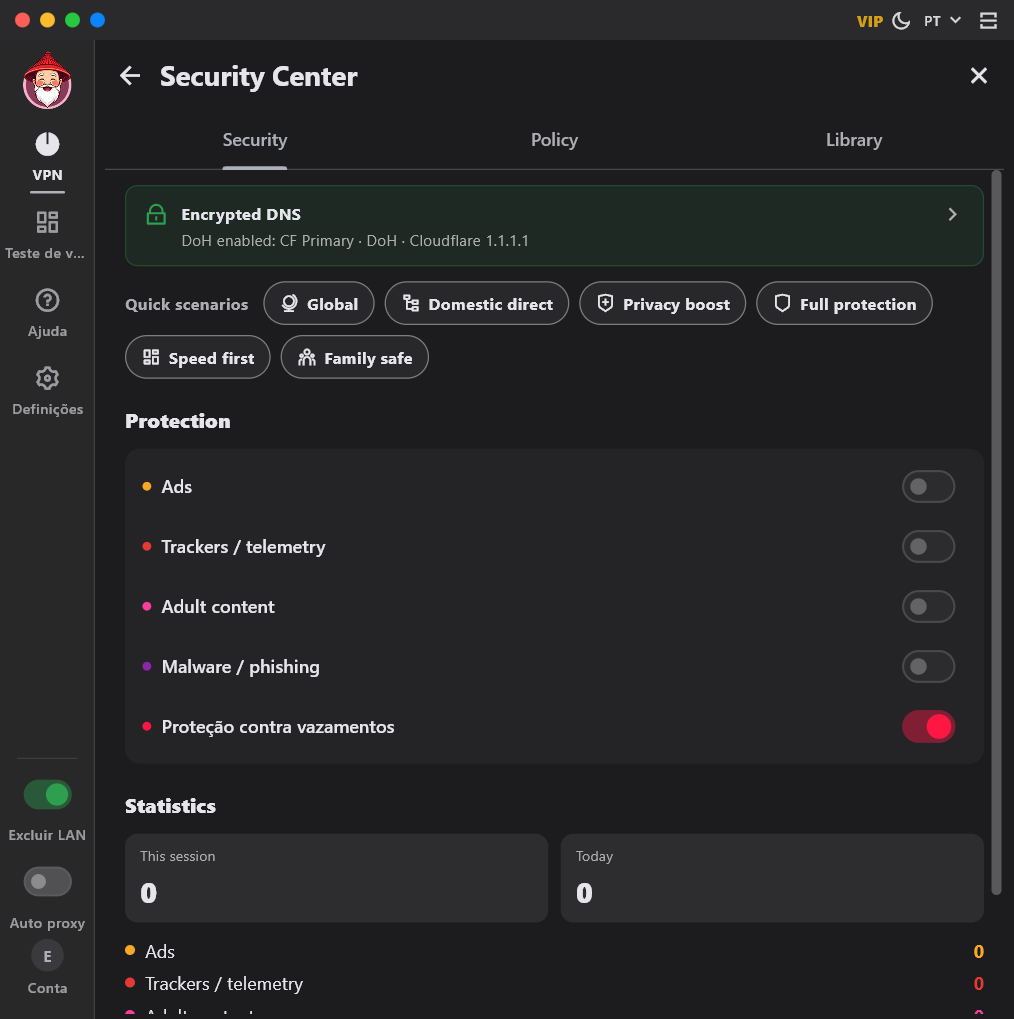
Ao descer, vê-se o número de bloqueios desta ligação e o acumulado de hoje, além das contagens por categoria. Na captura estavam todos a 0. View all history abre registos mais antigos.
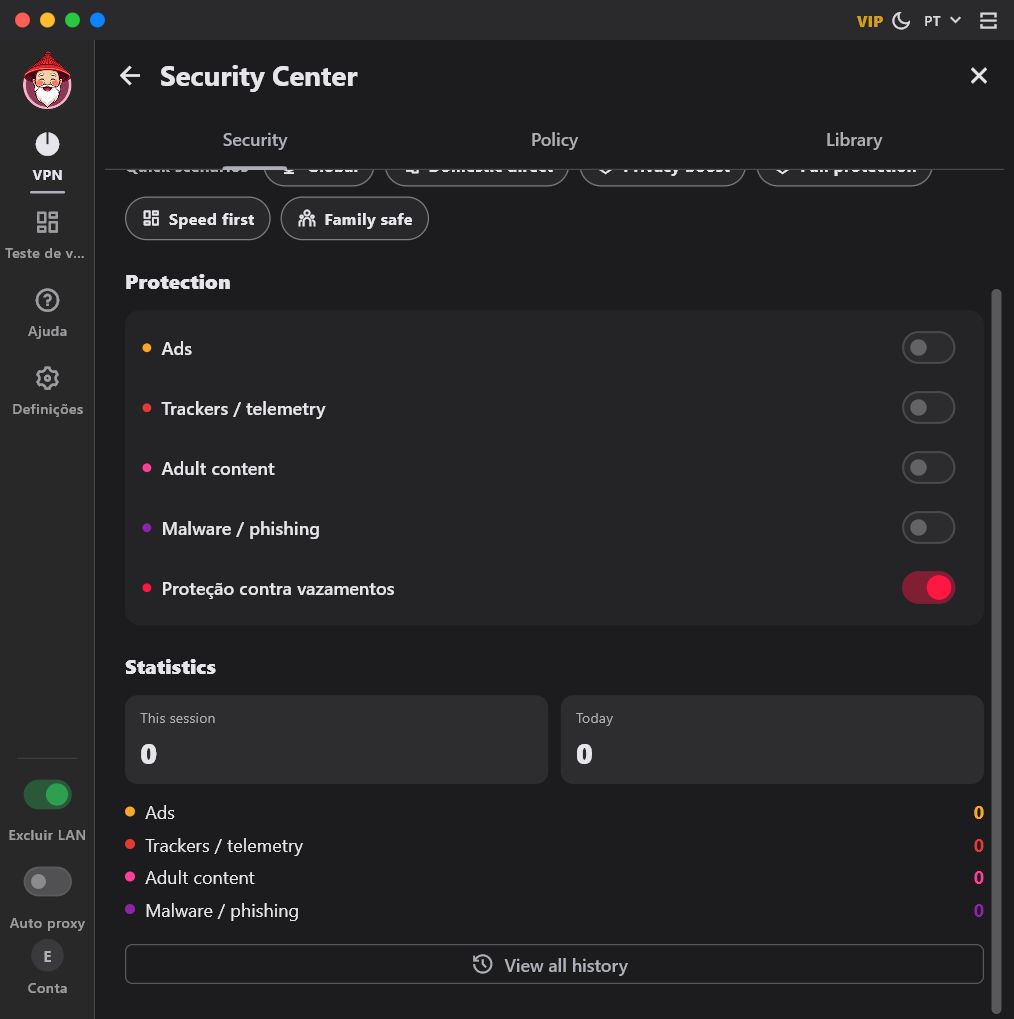
Onde abrir
Na página inicial, prima o cartão Security blocks, ou entre a partir dessa página em Security Center e fique no separador Security.
Como fazer
- Abra Security Center e confirme que está na página Security.
- Leia primeiro a frase no botão do cenário e confirme que corresponde ao resultado que quer.
- Prima um cenário. O cliente escreve o conjunto da tabela acima.
- Se em cima aparecer «${count} protection change(s) pending», só premir Aplicar agora aplica as mudanças a esta ligação. Se não quiser aplicá-las, saia da página e não prima Aplicar agora.
- Veja as estatísticas em baixo para saber quanto esta ligação bloqueou.
Quando entra em vigor
O cenário escreve de imediato as definições neste computador. Já estando ligado, em geral entra na sessão actual; quando não conseguir, pede para desligar e voltar a ligar. Com a faixa «por aplicar», espera até premir Aplicar agora.
Atenção
O cenário cobre os interruptores de que trata. Por exemplo, Speed first desliga os bloqueios e, ao mesmo tempo, põe o modo de rede em TUN. Se só quiser desligar uma coisa, use o interruptor isolado da secção seguinte; não prima o cenário inteiro.
Global quer dizer que o tráfego de uso vai pelo proxy. O início de sessão e o sítio oficial não usam o túnel atual. A rede local entra ou não no túnel conforme Excluir LAN. Ver Predefinição de país e Limites habituais.
8. Interruptores de protecção
O que é
A protecção são quatro tipos de bloqueio, mais uma protecção contra fugas que só está disponível em TUN. O utilizador só pode ligar ou desligar; não pode editar o texto das regras nem acrescentar um domínio de anúncio. As regras vêm da biblioteca de regras, e a página da biblioteca é só de leitura.
Os interruptores na página Security são:
- Ads
- Trackers / telemetry
- Adult content
- Malware / phishing
- Proteção contra vazamentos: em modo proxy fica acinzentado, com o texto «Available in TUN mode». Significa evitar que, durante a ligação, o sistema contorne o túnel e saia em direto. O uso está em Protecção contra fugas e rede local.
Na captura, os quatro primeiros estavam desligados, e a faixa de DNS cifrado mostrava a posição DoH actual.
A página Library lista os pacotes de regras já prontos. Na captura era 11/11, e a data é a hora de versão do pacote. A lista inclui: Mainland China domains, Mainland China IP, Ad domains, Trackers / telemetry, Adult content, Malware / phishing, Global IP → country, Russia IP, Russia domains, Iran IP, Iran domains.
Com Auto-check rule updates ligado, há uma verificação a cada 24 horas, e a verificação exige a VPN já ligada. A actualização, estando ligado, substitui as regras actuais; se falhar, espera pela próxima desligação para as trocar.
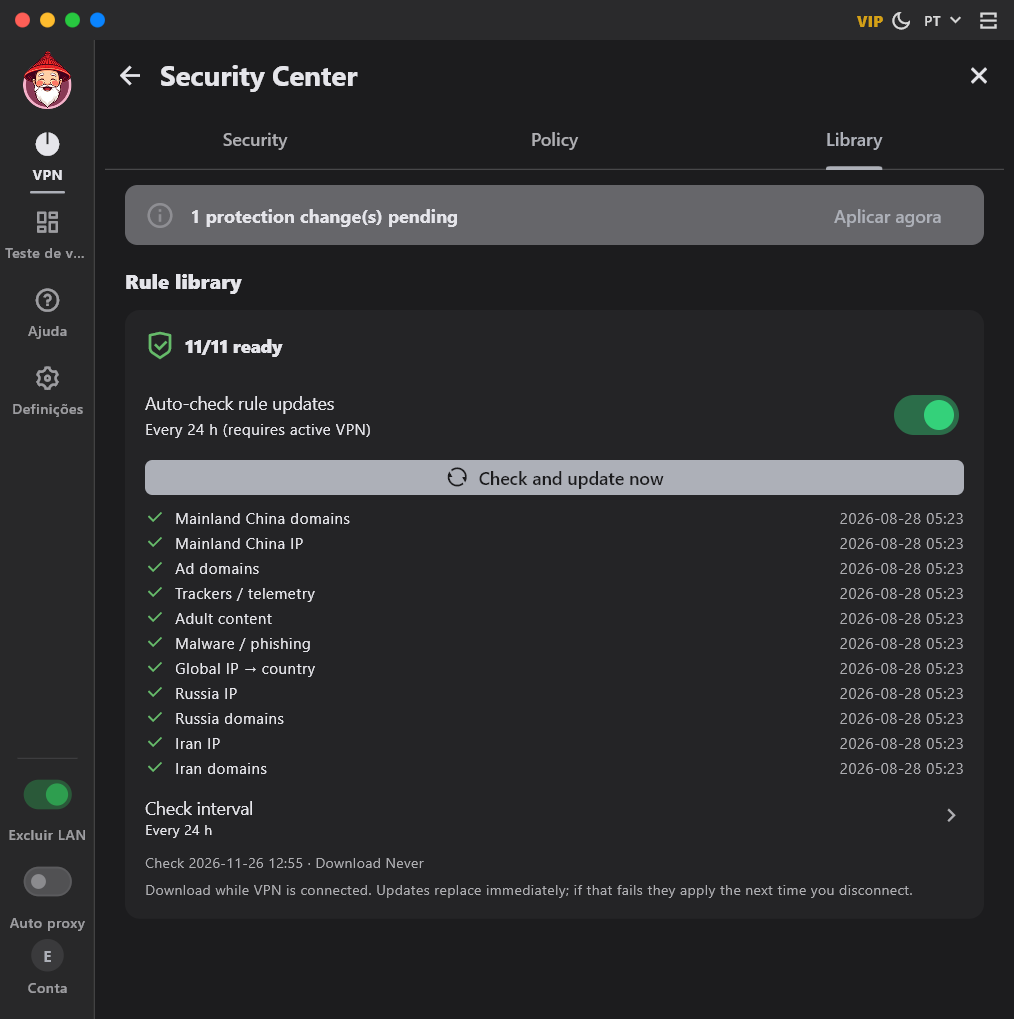
Onde abrir
Security Center → Security para os interruptores, Library para os pacotes de regras.
Como fazer
- Abra a página Security.
- Accione só o interruptor que quer. Não conte com editar listas aqui.
- Se aparecer «por aplicar», confirme e prima Aplicar agora.
- Para ver se os pacotes estão completos, abra Library. Se precisar, prima Check and update now. Sem ligação, não há transferência.
- A linha Check interval mostra o período actual. Na captura era de 24 em 24 horas.
Quando entra em vigor
Depois de o interruptor ser escrito, e já estando ligado, aplica-se logo que possível; com a faixa por aplicar, entra na sessão actual depois de Aplicar agora. O pacote de regras transfere-se e substitui-se estando ligado; se falhar, fica para depois da próxima desligação.
Atenção
Desligar um item só deixa de usar esse tipo de regra para bloquear; o pacote em si continua na biblioteca. Se o modo infantil exigir o bloqueio forçado de conteúdo adulto, este interruptor não pode ser desligado nesse equipamento. Ver Modo infantil.
9. Predefinição de país
O que é
A predefinição de país deixa em direto os IP e os domínios do «próprio país» e manda o resto pelo proxy. Usa as tabelas completas de domínios e de IP da região, não apenas meia dúzia de sítios.
Em Country mode há quatro itens:
- Off: não activa a política de direto do país.
- China: IP e domínios continentais em direto, o resto pelo proxy.
- Russia: IP e domínios da zona russa em direto, o resto pelo proxy.
- Iran: IP e domínios do Irão em direto, o resto pelo proxy.
Na captura estava Off. A linha de estado da página de política fica «Política de país: inativa».
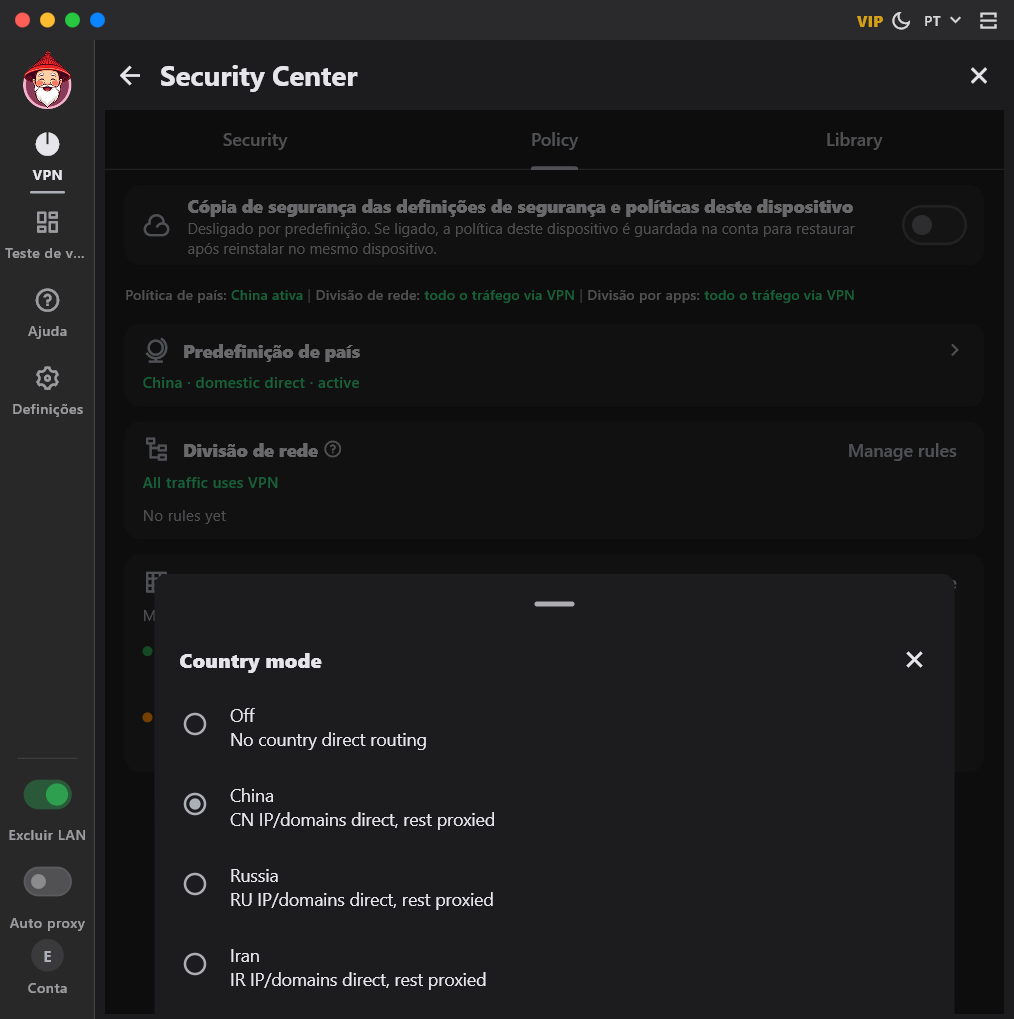
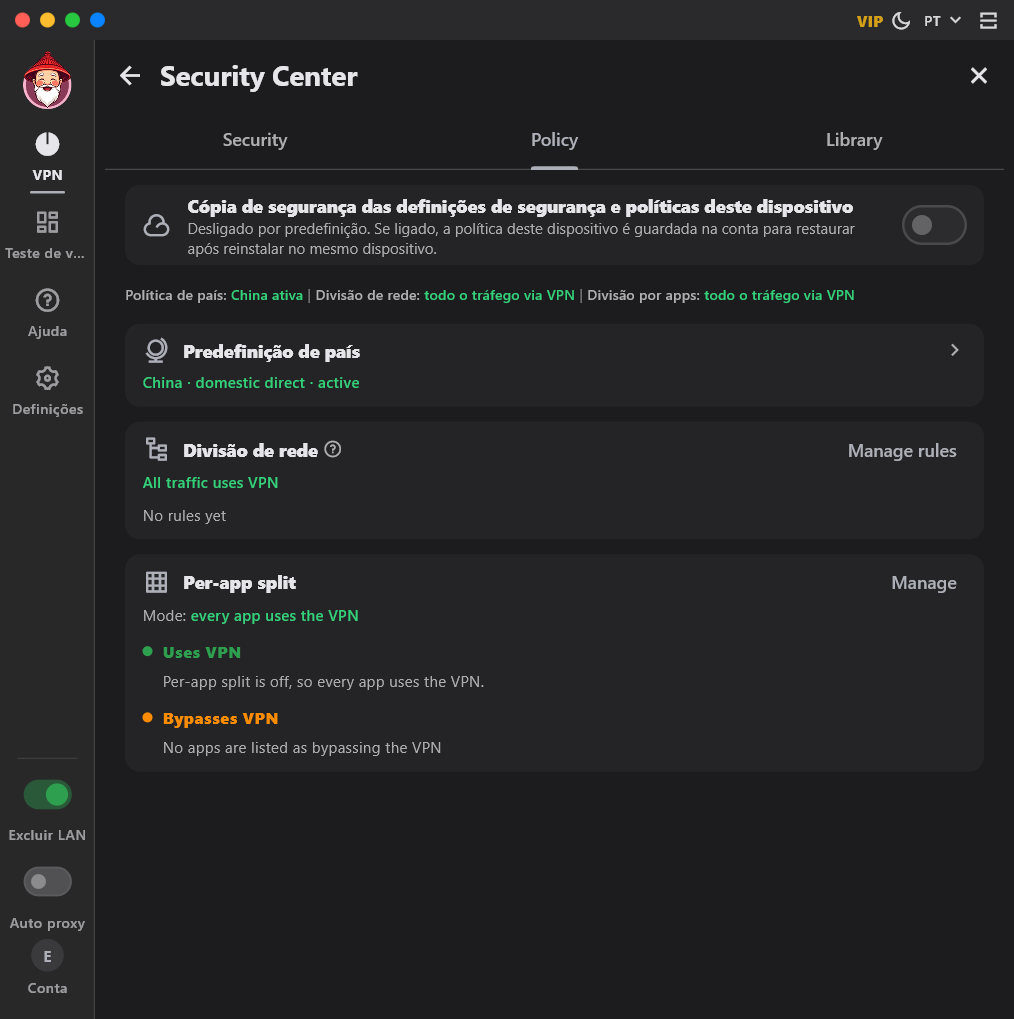
O início de sessão e o sítio oficial não usam o túnel atual. Com Excluir LAN ligado, os endereços da rede local também não entram no túnel.
Onde abrir
Security Center → Policy → Predefinição de país.
Como fazer
- Abra a página Policy e leia a linha de estado verde.
- Prima Predefinição de país.
- Escolha Off, China, Russia ou Iran.
- Prima × para fechar a caixa de diálogo. O item escolhido fica.
Quando entra em vigor
Já estando ligado, entra de imediato na sessão actual. Quando se sobrepõe à divisão personalizada, o próprio país da predefinição continua em direto.
Atenção
A predefinição de país e o «país» da divisão personalizada podem existir ao mesmo tempo. A predefinição tem prioridade para manter o próprio país em direto. Para acrescentar só um ou dois domínios, use a Divisão personalizada; não substitua isso pela predefinição.
Cópia de segurança das definições de segurança e políticas deste dispositivo, no topo da página de política, vem desligada por predefinição. Ligada, a política deste equipamento fica guardada na conta; depois de desinstalar, reinstalar no mesmo equipamento pode restaurá-la. Não traz a política de outro equipamento.
10. Divisão personalizada
O que é
A divisão de rede corresponde por «destino», não pela aplicação. O destino pode ser um domínio, um bloco de rede (CIDR) ou um país. Esta lista só é realmente entregue ao túnel quando o modo de ligação actual é TUN ou TUN+proxy. Em proxy puro, a página avisa que a divisão não está em vigor.
Há três modos:
- Off: não entrega esta lista personalizada. A página de política mostra «Divisão de rede: todo o tráfego via VPN».
- Only selected use VPN: o que a lista acerta vai pelo proxy; o resto vai em direto.
- Selected bypass VPN: o que a lista acerta vai em direto; o resto vai pelo proxy.
Na captura estava Off, ainda sem regras. Os atalhos de país são China, Russia e Iran; em Off esses botões ficam acinzentados. É preciso passar a um dos outros dois modos para poder acrescentar.
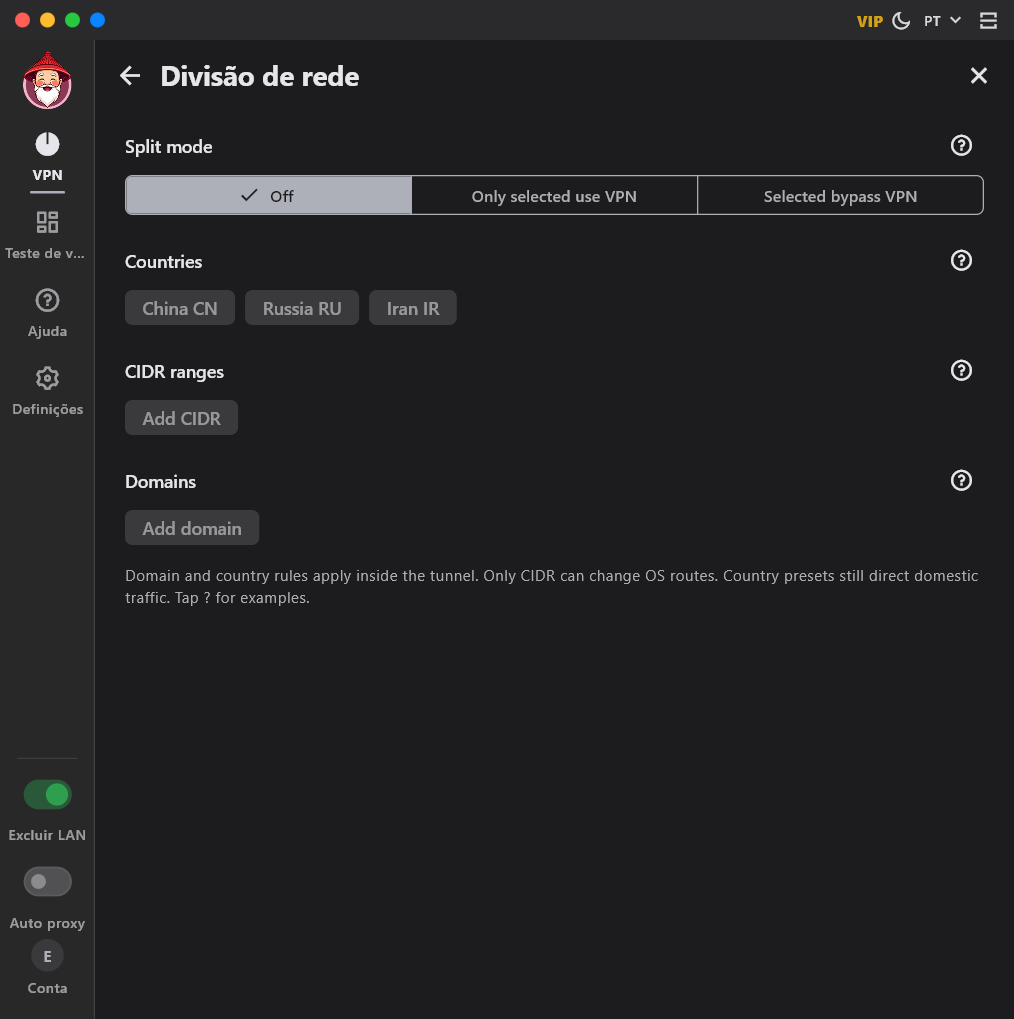
As instruções de preenchimento estão no ?. O título é How to write split targets.
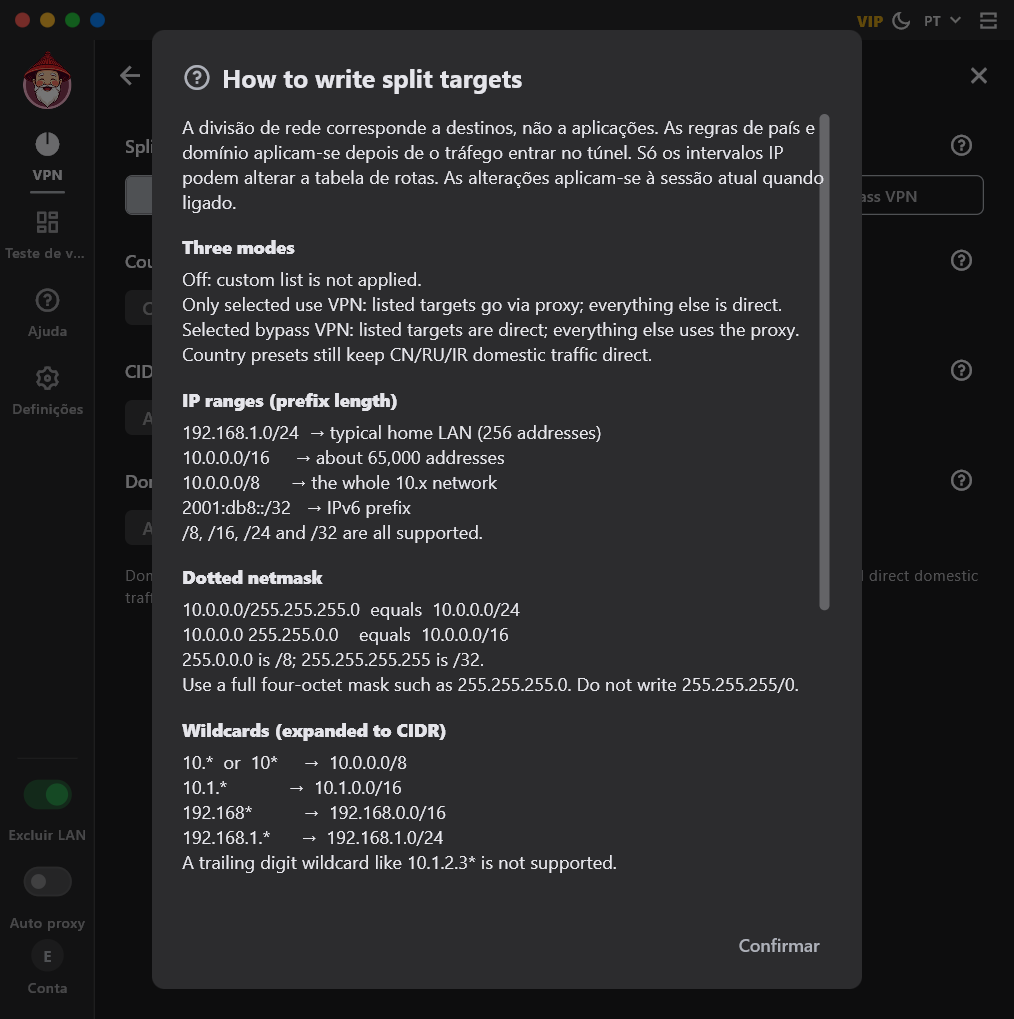
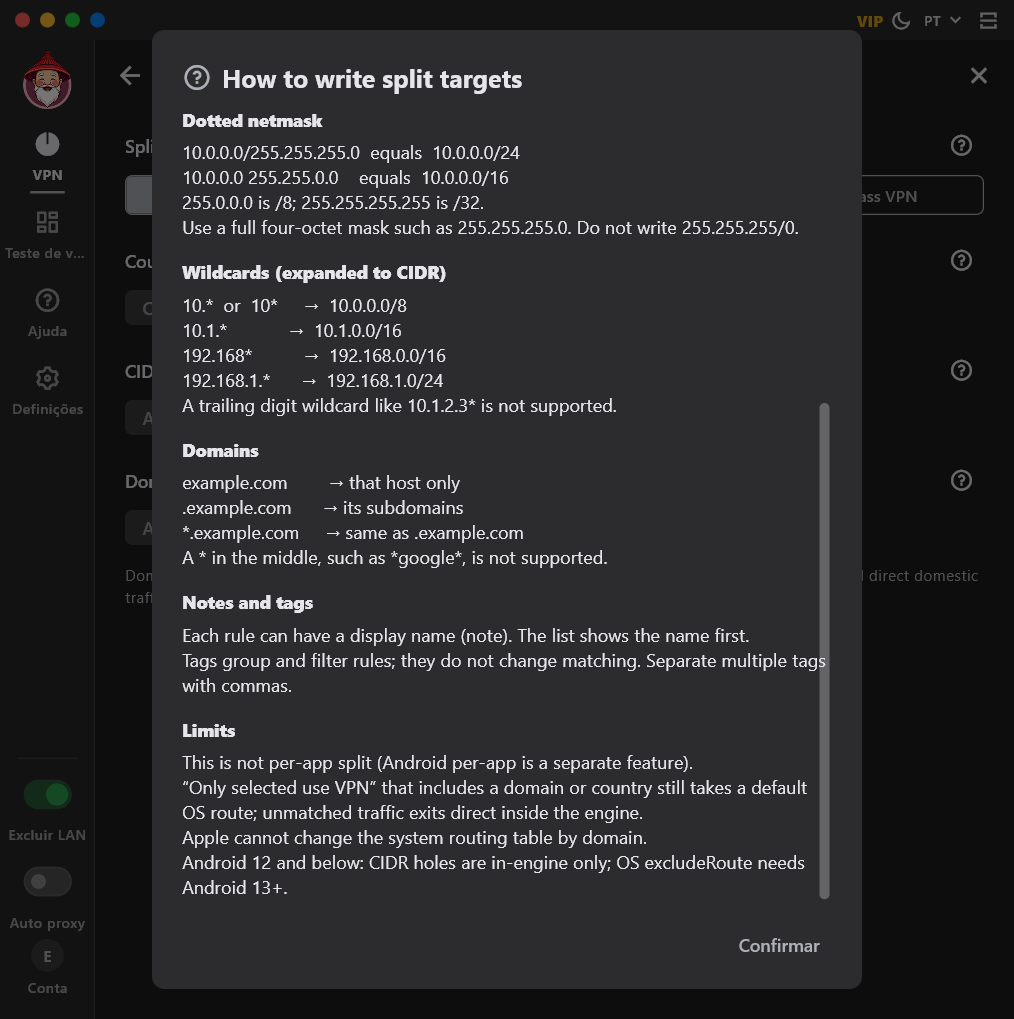
A forma de preencher, segundo a ajuda, é:
- O bloco de rede escreve-se como prefixo, por exemplo
192.168.1.0/24,10.0.0.0/16,10.0.0.0/8,2001:db8::/32. A máscara pontuada tem de ter os quatro segmentos completos e ser equivalente a estes prefixos. Não a escreva com segmentos em falta. - A escrita com asterisco expande-se:
10.*ou10*passa a10.0.0.0/8,10.1.*passa a10.1.0.0/16,192.168*passa a192.168.0.0/16,192.168.1.*passa a192.168.1.0/24. Uma forma como10.1.2.3*não se expande como bloco de rede. - Domínio:
example.comsó corresponde a esse anfitrião;.example.comcorresponde aos subdomínios;*.example.comé igual a.example.com. Não escreva uma forma com asterisco nos dois lados, como*google*. - A nota e as etiquetas separam-se por vírgulas. Servem só para agrupar e filtrar na página; não mudam a forma como uma regra corresponde ao tráfego.
Se só acrescentar um domínio ou um país, o tráfego entra primeiro no túnel e depois o cliente decide se vai pelo proxy ou fica em direto. Os dispositivos Apple não conseguem alterar as rotas do sistema segundo o domínio.
Onde abrir
Security Center → Policy → Divisão de rede → Manage rules. O título da página é Divisão de rede.
Como fazer
- Abra Divisão de rede.
- Se agora estiver em proxy puro, mude primeiro o modo de rede para TUN ou TUN+proxy. O cliente também pode perguntar, ao abrir a divisão, se quer mudar; se cancelar, o modo volta a Off e as regras já escritas ficam.
- Escolha um entre Off, Only selected use VPN e Selected bypass VPN.
- Depois de escolher um dos dois últimos, prima China, Russia ou Iran, ou Add CIDR e Add domain.
- Preencha no formato da ajuda. As etiquetas podem ficar vazias.
- Premir uma regra permite editá-la; premir eliminar retira-a.
- Havendo etiquetas, aparecem fichas de filtro na página, para mostrar só um grupo. O filtro só afecta a lista que vê.
Quando entra em vigor
Se o modo não for Off e o actual for TUN, uma ligação já feita entra de imediato na sessão actual. Em proxy puro a lista não é entregue; espera pela próxima marcação em TUN.
Atenção
Quando se sobrepõe às predefinições de China, Russia e Iran, o próprio país continua em direto.
11. Proxy por aplicação
O que é
No ambiente de trabalho Windows pode decidir, pelo processo, que aplicação passa pela aceleração e qual não passa. Isto é um conjunto de regras diferente da secção anterior, que divide por domínio ou por bloco de rede.
As três escolhas na página são:
- Off (All apps use the tunnel (default)): predefinição. Pode procurar e percorrer as aplicações, mas não pode marcar.
- Only selected apps use the tunnel: as aplicações não seleccionadas não passam pela aceleração.
- All apps except selected use the tunnel: as aplicações seleccionadas não passam pela aceleração.
O texto explicativo diz: no ambiente de trabalho, o tráfego entra primeiro no TUN e só depois é dividido pelas regras de processo; o método é diferente da camada de sistema do Android e exige o modo TUN.
Na captura estava Off, Show system apps estava desligado (as aplicações de sistema ficam ocultas por predefinição) e a lista de aplicações do utilizador tinha 61.
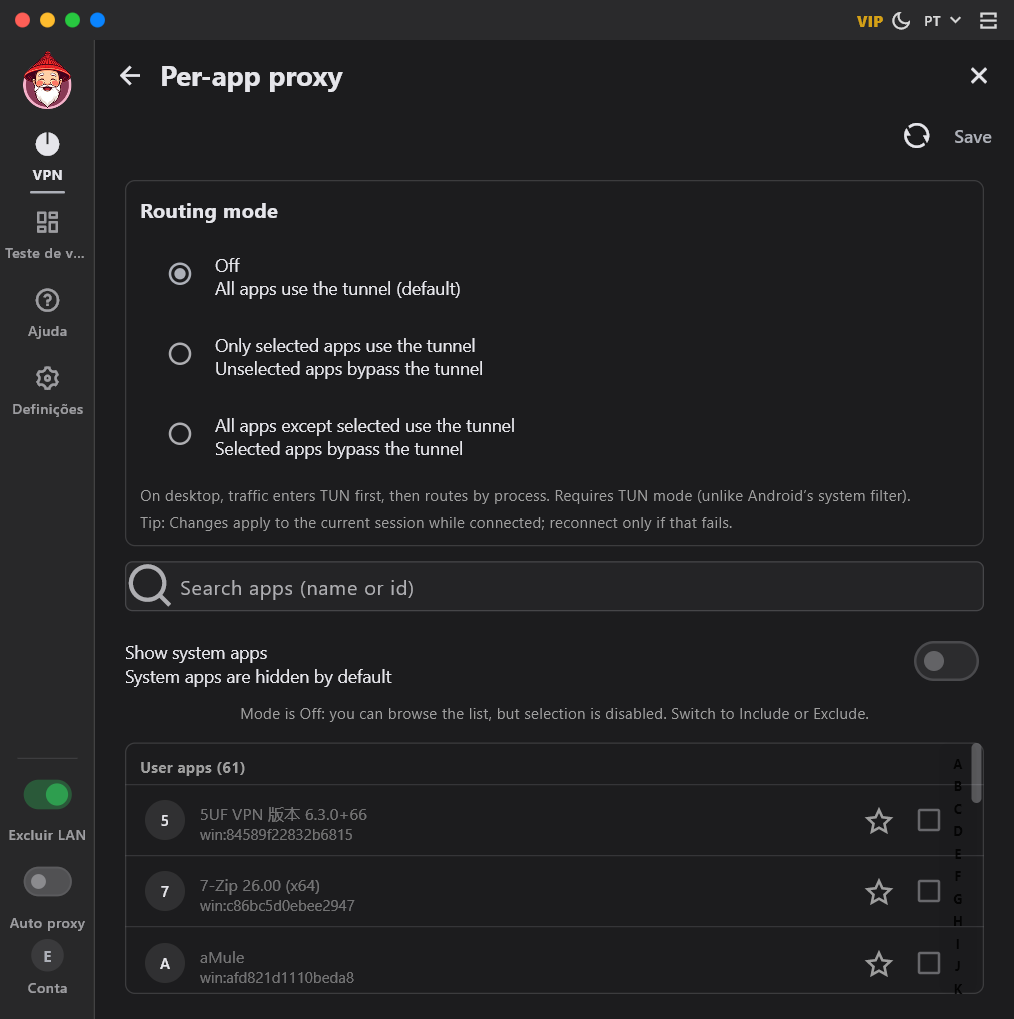
iPhone, iPad e a versão da Mac App Store não têm esta entrada e também não conseguem enumerar as aplicações deste computador.
Onde abrir
Security Center → Policy → Per-app split → Manage. O título da página é Per-app proxy.
Com o modo fechado, a página de política escreve: Uses VPN / Bypasses VPN; quando não está ligado, todas as aplicações vão pela VPN; não há aplicações indicadas à parte para não irem pela VPN.
Como fazer
- Abra Per-app proxy.
- Mude primeiro o modo de Off para um dos dois seguintes. Em Off as caixas de verificação não funcionam.
- Procure a aplicação pelo nome na caixa de pesquisa.
- Se precisar de ver as aplicações de sistema, ligue Show system apps.
- Marque as aplicações a tratar de forma especial.
- Prima Save no canto superior direito. Se não guardar, volte atrás.
Quando entra em vigor
É preciso TUN. Já estando ligado, depois de guardar entra de imediato na sessão actual; se a aplicação falhar, desligue e volte a ligar uma vez.
Atenção
Aqui, «Off» quer dizer que todas as aplicações passam pela aceleração. Usa a mesma palavra que o «Off» da divisão de rede, mas trata de processos. Os dois lados configuram-se à parte.
12. Protecção contra fugas e rede local
O que é
Proteção contra vazamentos está nos interruptores de protecção do centro de segurança. Ligada, durante a ligação evita que o sistema contorne o túnel e saia em direto. Em modo proxy este item fica acinzentado, com o texto «Available in TUN mode».
Excluir LAN faz com que, depois da marcação, a rede local deste computador continue a poder aceder a este computador. Convém mantê-la ligada; em máquinas na nuvem é especialmente útil. Vem ligada por predefinição. Desligada, a marcação mete também no túnel o bloco de rede local; SSH, ambiente de trabalho remoto e NAS na rede local podem cair logo, e outros equipamentos podem deixar de conseguir ligar-se a este computador.
Este interruptor aparece na barra lateral, e só quando o modo actual é TUN ou TUN+proxy. Na captura o modo era proxy, por isso a barra só tinha Auto proxy e não tinha Excluir LAN. Por isso este texto não tem captura desse interruptor.
Onde abrir
- Protecção contra fugas: Security Center → Security, ao lado dos quatro interruptores de bloqueio.
- Excluir a rede local: mude primeiro o modo de rede para TUN mode ou TUN + Proxy e depois olhe para a barra lateral.
Como fazer
- Para ligar a protecção contra fugas, use primeiro TUN ou TUN+proxy e depois accione Proteção contra vazamentos na página Security.
- Para confirmar que a rede local continua acessível, em modo TUN veja Excluir LAN à esquerda e mantenha-o ligado.
- Se tiver mesmo de o desligar, leia o aviso na caixa de confirmação e só então decida se prime Turn off anyway.
Quando entra em vigor
A protecção contra fugas actua durante a ligação TUN. Excluir a rede local decide, na próxima marcação, se o bloco da rede local entra no túnel; depois de a desligar, um acesso à rede local que esteja a decorrer pode interromper-se logo.
Atenção
Mudar a escuta do proxy para Este equipamento e a LAN é deixar outros ligarem-se à sua porta. Ligar Excluir LAN é não deixar a sua própria rede local ser arrastada para o túnel. As duas coisas podem existir ao mesmo tempo; não se substituem.
13. Tema e aparência
O que é
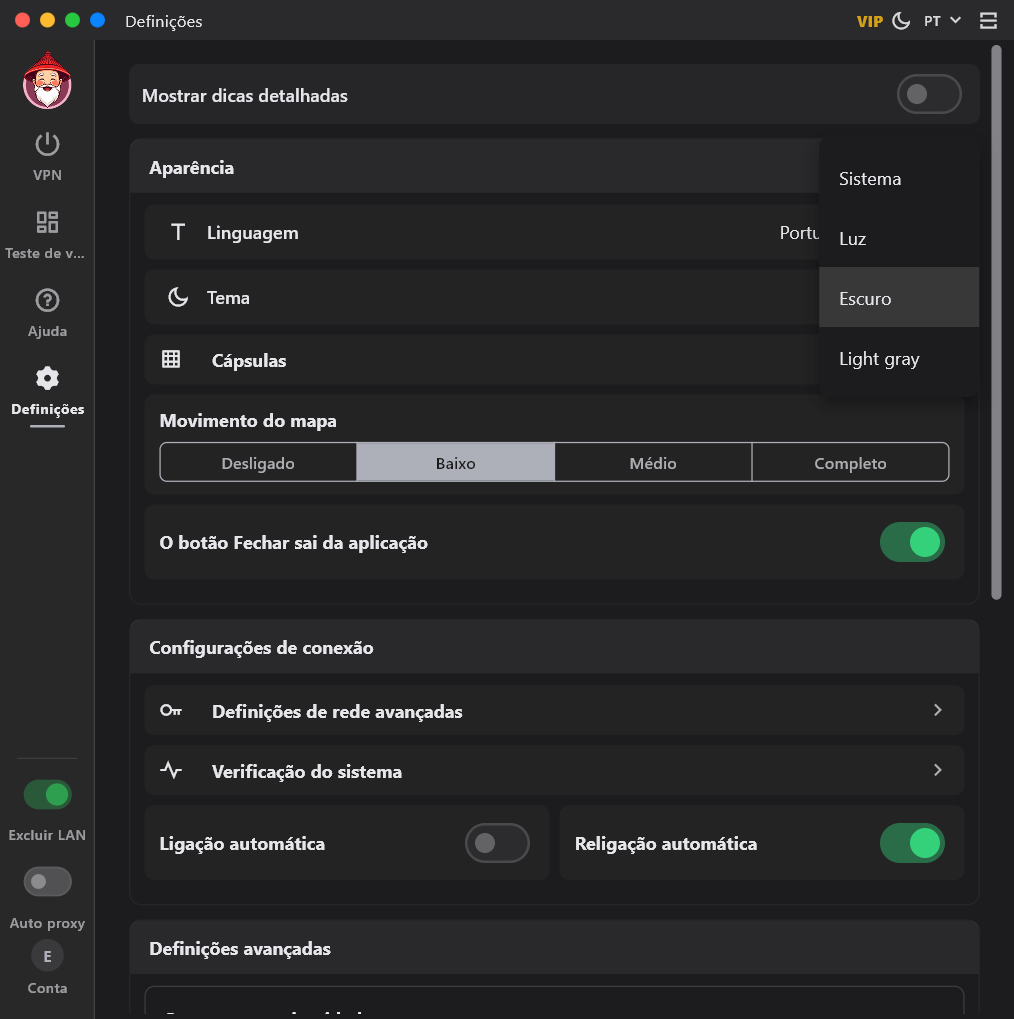
A aparência decide a cor da interface, que cartões aparecem na página inicial e o movimento do mapa. Na captura o tema era Escuro, o movimento do mapa era Baixo, Mostrar dicas detalhadas estava desligado e O botão Fechar sai da aplicação estava ligado.
O menu do tema tem quatro itens: Sistema, Luz, Escuro, Light gray.
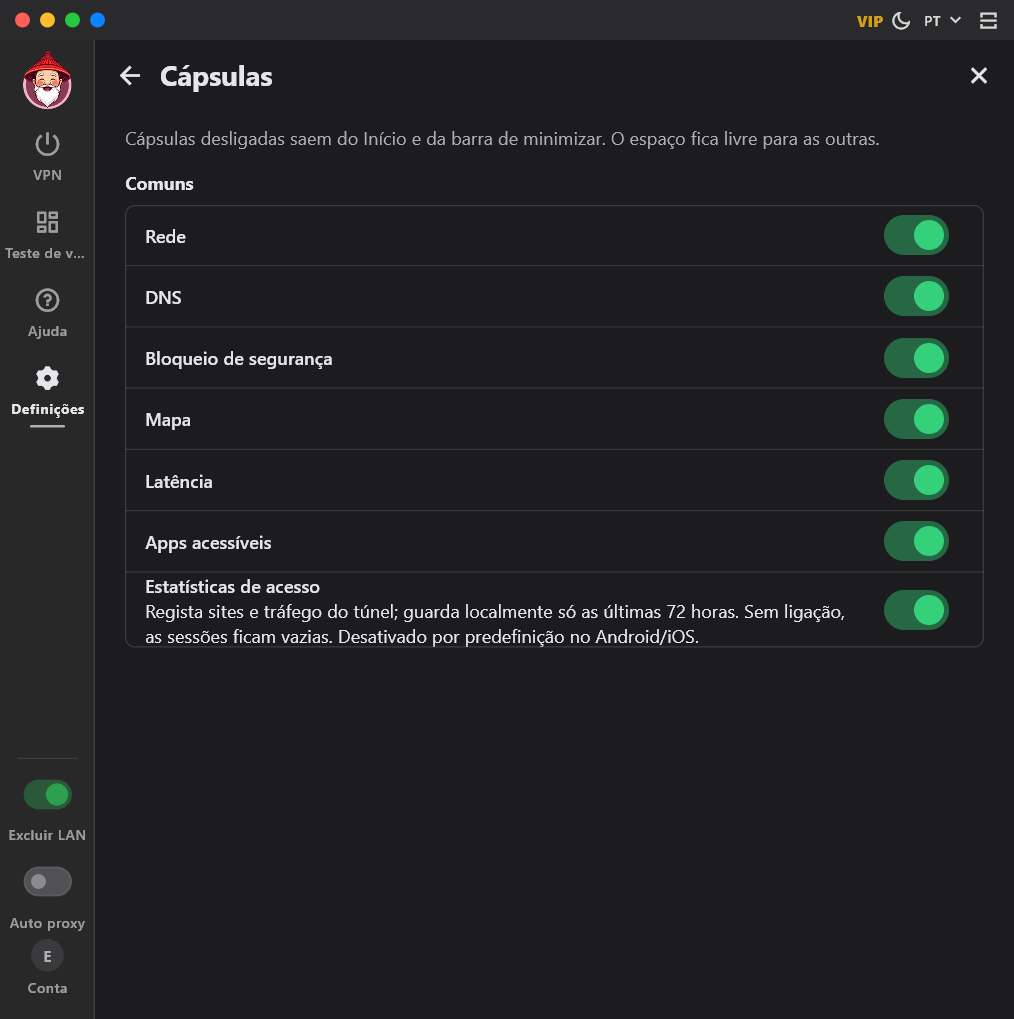
Cápsulas decide que cartões continuam na página inicial. Um cartão desligado deixa de aparecer na página inicial e também não está nos ícones pequenos depois de minimizar; o lugar vago fica para os outros cartões. Na captura estavam todos ligados:
- Comuns: Rede, DNS, Bloqueio de segurança, Mapa, Latência, Apps acessíveis, Estatísticas de acesso
- As estatísticas de acesso registam os sítios e o tráfego que passaram pelo túnel; localmente só ficam as últimas 72 horas. Sem ligação, a lista está vazia. No Android e no iOS este item vem desligado por predefinição.
O movimento do mapa tem Desligado, Baixo, Médio e Completo.
Com Mostrar dicas detalhadas ligado, cada definição ganha uma nota; serve para a primeira utilização.
Com O botão Fechar sai da aplicação ligado, o botão de fechar no canto superior esquerdo da janela sai directamente do AoBaiVPN.
Onde abrir
Definições, à esquerda. O tema está em Aparência. Cápsulas é uma linha à parte por baixo da aparência; ao entrar, a página é Cápsulas.
Como fazer
- Abra Definições.
- Prima Tema e escolha um item. Premir uma zona vazia da página fecha o menu.
- Prima Cápsulas e desligue os cartões que não quer ver na página inicial.
- Prima voltar no canto superior esquerdo.
- Se precisar, ajuste ainda o movimento do mapa, as explicações detalhadas e o comportamento do botão de fechar.
Quando entra em vigor
Tema, cápsulas e movimento reflectem-se logo na interface, sem voltar a ligar. Depois de desligar uma cápsula, a página inicial deixa de a mostrar de imediato. Estas opções de aparência não mudam o túnel.
Atenção
A língua está na mesma zona de aparência, mas muda o texto da interface e fica sozinha na secção seguinte.
14. Língua da interface
O que é
Aqui muda-se o texto da interface do cliente. Não muda o país do nó nem as regras de divisão.
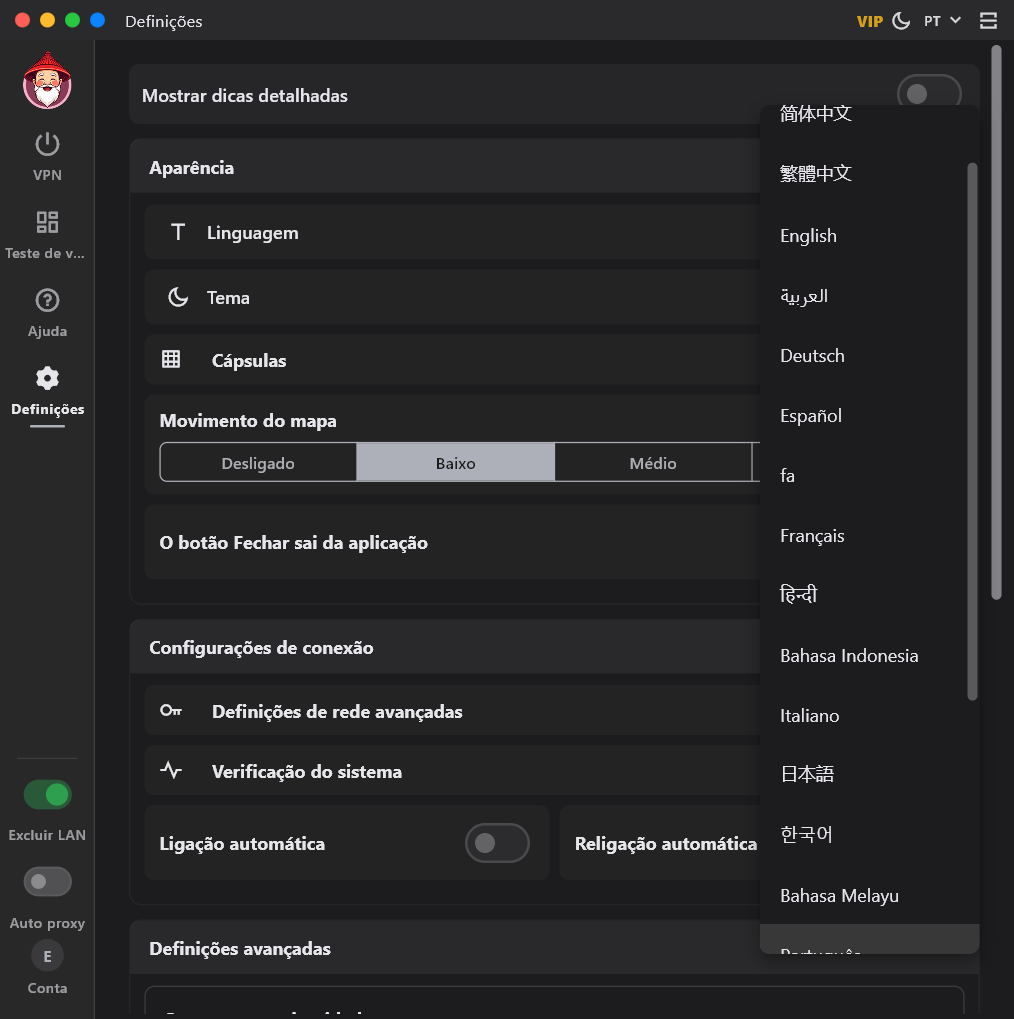
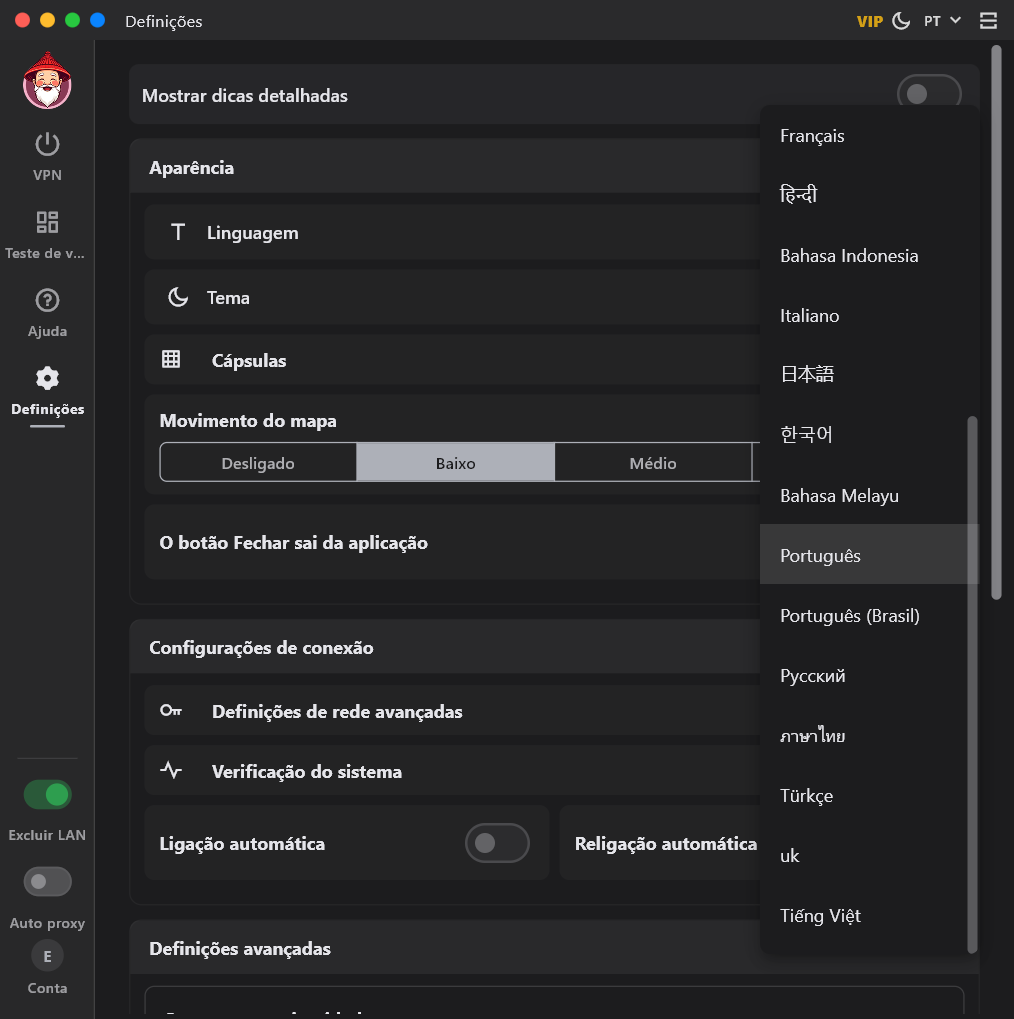
O cliente traz 19 línguas de interface. A lista abaixo usa o nome com que cada língua se apresenta no menu, na mesma ordem dos pacotes de língua do cliente:
| Nome próprio |
|---|
| 简体中文 |
| 繁體中文 |
| English |
| 日本語 |
| 한국어 |
| Tiếng Việt |
| Deutsch |
| Français |
| Español |
| Português |
| Português (Brasil) |
| Русский |
| ภาษาไทย |
| Bahasa Indonesia |
| Bahasa Melayu |
| العربية |
| हिन्दी |
| Türkçe |
| Italiano |
O primeiro item do menu é Siga o sistema: a interface segue a língua do sistema operativo; se a língua do sistema não estiver entre estas 19, usa-se a língua de recurso do cliente.
Se o menu mostrar um código sem pacote de tradução, o texto da interface usa inglês.
Onde abrir
Definições → Aparência → Linguagem.
Como fazer
- Abra Definições e prima Linguagem.
- Prima um nome próprio da tabela, ou Siga o sistema.
- Prima fora do menu; o menu fecha-se. A marca de língua na barra de cima passa à abreviatura da língua actual. Na captura era CN, correspondente ao chinês simplificado.
Quando entra em vigor
O texto da interface muda logo, sem desligar a VPN.
Atenção
Em interfaces da direita para a esquerda, como o árabe, a direcção de toda a página muda depois da troca.
15. Modo infantil
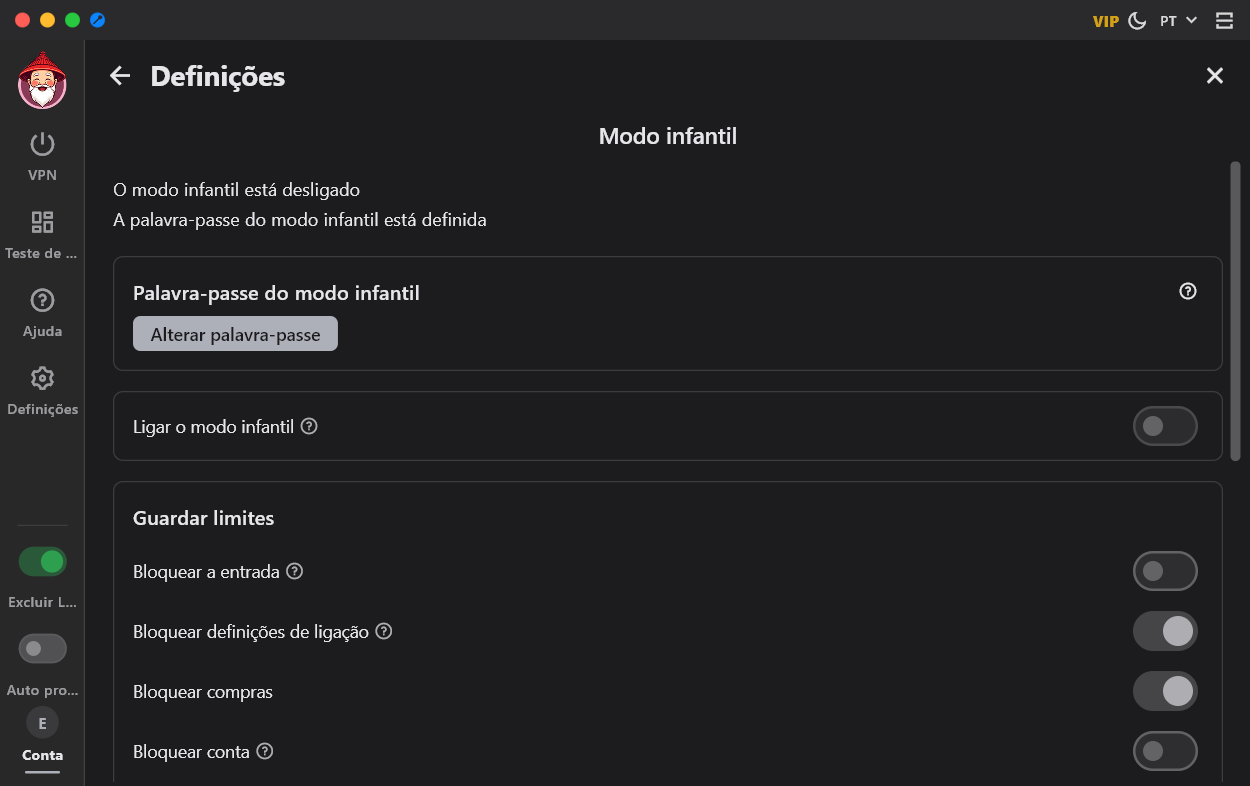
Esta secção explica do ponto de vista de quem é responsável pela criança. Com o modo infantil desligado, os limites abaixo não entram em vigor.
O que é
O modo infantil é um conjunto de limites de responsável definidos neste equipamento. A palavra-passe só existe no servidor; este equipamento não a guarda. A página de definição pede 4 a 32 caracteres, sem espaços no início nem no fim. Se a esquecer, reponha-a na consola do sítio oficial. Se errar demasiadas vezes, o cliente deixa temporariamente de aceitar a introdução.
Os limites que se podem guardar dividem-se em dois grupos.
Fechos de definições que, depois de desbloquear, se podem alterar temporariamente (com o modo infantil ligado e o interruptor correspondente também ligado, sem desbloquear não se altera):
- Bloquear a entrada: com o modo infantil ligado, voltar a entrar nesta página exige primeiro a palavra-passe do modo infantil. Com o modo desligado, este interruptor não actua.
- Bloquear definições de ligação: não se pode mudar o protocolo, o TUN, a divisão, o DNS nem a política de segurança.
- Bloquear compras
- Bloquear conta: não se pode mudar a palavra-passe de início de sessão, as contas associadas nem a língua do correio.
- Bloquear subscrições e encomendas: não se pode comprar um plano nem gerir a subscrição.
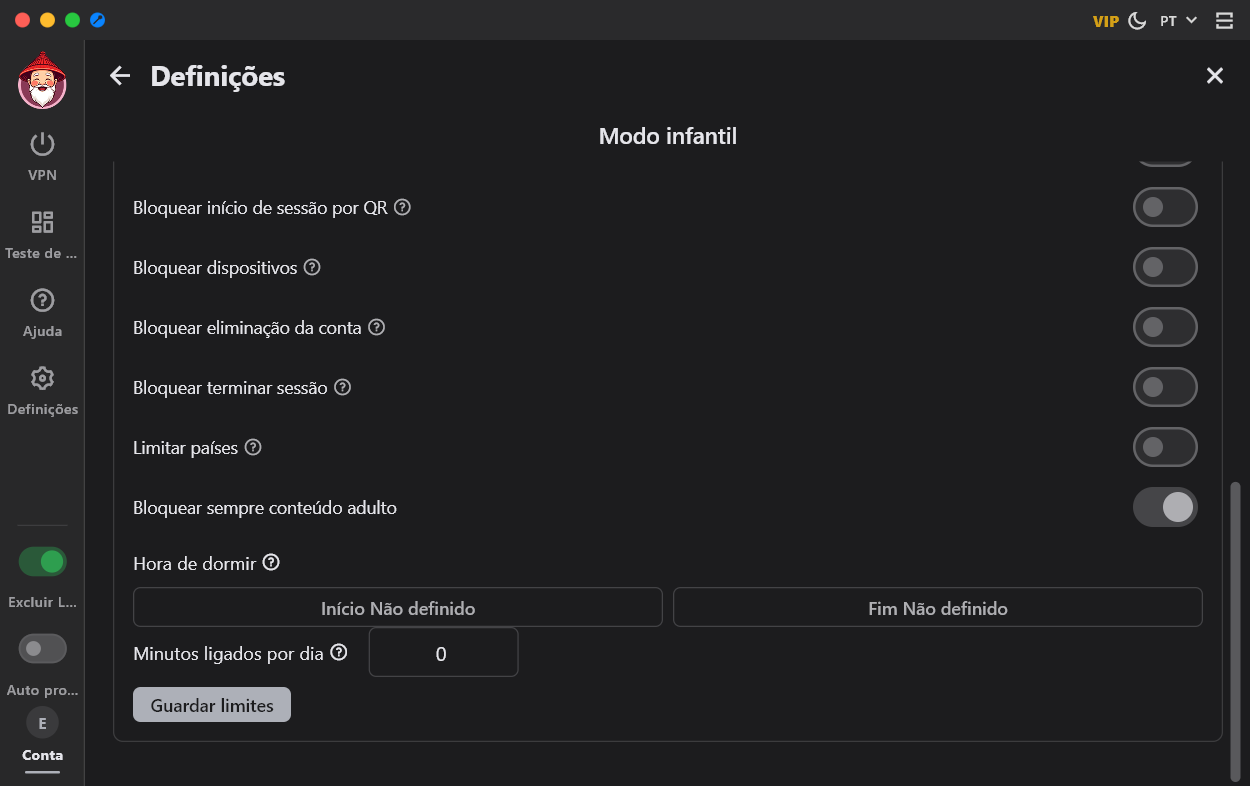
- Bloquear início de sessão por QR: não se pode usar este equipamento para ler o código de início de sessão de outro equipamento.
- Bloquear dispositivos: não se pode ver nem terminar a sessão dos equipamentos com sessão iniciada.
- Bloquear eliminação da conta
- Bloquear terminar sessão
Depois de introduzir a palavra-passe nesta página e desbloquear, estes fechos de definições só ficam abertos nesta execução. Terminar a sessão, ou voltar a abrir o cliente, exige introduzi-la outra vez.
Limites que não se abrem com o desbloqueio (enquanto o modo infantil estiver ligado, continuam a executar-se mesmo depois de desbloquear):
- Limitar países: só se pode ligar aos países permitidos em baixo. Não escolher nenhum equivale a não limitar os nós. Uma linha sem código de país não pode ser ligada enquanto este item estiver aberto.
- Bloquear sempre conteúdo adulto: neste equipamento não se pode desligar o bloqueio de conteúdo adulto.
- Hora de dormir: pela hora local deste computador. O início e o fim preenchem-se juntos, ou limpam-se juntos. Um período que atravesse a meia-noite também conta. Preencher só um lado, ou pôr o início igual ao fim, não constitui um período de hora de dormir. Dentro da hora de dormir não se pode fazer uma ligação nova; uma ligação já feita não é desligada por se entrar na hora de dormir.
- Minutos ligados por dia: 0 quer dizer sem limite. Acumula pelo dia civil local e, ao chegar ao limite, desliga a ligação actual. O máximo é 1440 minutos.
Na captura, o limite de países estava desligado. A lista pendente de países permitidos chegou a mostrar «Japan», mas o interruptor estava desligado, por isso não se executava. O início e o fim da hora de dormir estavam ambos em Não definido. Os minutos por dia eram 0.
Onde abrir
À esquerda, Conta → Modo infantil. O subtítulo é «Palavra-passe do modo infantil e limites neste dispositivo».
Como fazer
- Abra Modo infantil. Com o modo desligado e sem «Bloquear a entrada», a página vê-se directamente.
- Com o modo ligado e a entrada bloqueada, introduza primeiro a palavra-passe do modo infantil no pedido.
- Se ainda não houver palavra-passe, defina-a segundo o pedido da página antes de poder guardar limites.
- Ligue Ligar o modo infantil. Ligar só isto, com os limites de baixo todos desligados, é ter o modo ligado sem limites extra.
- Accione os fechos de definições de que precisa.
- Para limitar países, ligue Limitar países e escolha vários em Países permitidos. Não escolher equivale a não limitar.
- Se precisar, ligue Bloquear sempre conteúdo adulto.
- Preencha juntos o início e o fim da hora de dormir, ou deixe Não definido.
- Nos minutos por dia, ponha 0 ou um inteiro de 1 a 1440.
- Prima Guardar limites. Se não guardar e voltar atrás, as alterações de agora não ficam.
Quando entra em vigor
Com o modo infantil desligado, os limites guardados ficam à espera e não se executam. Depois de abrir o modo infantil e guardar:
- Os fechos de definições barram logo os menus correspondentes. O desbloqueio dura só até ao fim desta execução.
- A hora de dormir, a partir da marcação seguinte depois de guardar, impede ligações novas e não desliga o túnel que já estava ligado.
- A duração diária acumula pelo dia civil local. Ao chegar ao limite, o cliente pára a ligação actual.
- O limite de países entra em vigor da próxima vez que se escolher ou marcar esse país; o desbloqueio não o abre.
- O bloqueio forçado de conteúdo adulto vale sempre enquanto o modo estiver ligado; o desbloqueio também não permite desligá-lo neste equipamento.
Atenção
Não entenda o desbloqueio como «os limites de hoje ficam todos em pausa». O desbloqueio só abre os fechos de definições e os fechos ligados a compras. A hora de dormir, a duração, a lista de países permitidos e o bloqueio forçado de conteúdo adulto continuam em vigor.
16. Limites habituais
O que se segue são os sítios mais fáceis de julgar mal durante o uso. As capturas são todas da versão de secretária para Windows.
Em proxy puro, a divisão não entra em vigor
Quando o modo de ligação é Proxy mode, a divisão de rede personalizada não é entregue, e as regras de processo por aplicação também não entram em vigor da forma do TUN. As regras vêem-se na página, e o estado pode continuar a dizer que não estão em vigor. Para Divisão personalizada e Proxy por aplicação trabalharem como este texto descreve, use TUN mode ou TUN + Proxy.
Início de sessão e sítio oficial
O início de sessão e o sítio oficial não usam o túnel atual. Com Excluir LAN ligado, a rede local não entra no túnel.
O texto da página inicial não é um modo de três posições
Region, Net e Apps no cartão de segurança, Global no painel DNS, e o nome de cenário Global, são três textos diferentes. O primeiro é estado, o do meio é a coluna de sondagem DNS, e o último é um cenário que escreve um conjunto de interruptores.
Quatro «automáticos», cada um com o seu assunto
A diferença entre teste de velocidade, seleção automática, ligação automática e religação automática está em Qual é a melhor linha.
Diferença em relação a iPhone e iPad
As capturas deste texto são de Windows. iPhone e iPad só têm TUN (VPN do sistema), não têm modo proxy, e também não podem partilhar o proxy com a rede local. Aí não há divisão por aplicação, nem se pode alterar a rota do sistema segundo o domínio. As regras personalizadas de domínio e de país, nos equipamentos Apple, só entram em vigor depois de o tráfego entrar no túnel.
Diferença em relação ao Android
O Android também tem divisão por aplicação, mas pela camada do sistema, diferente do ambiente de trabalho, em que o tráfego entra primeiro no TUN e só depois se divide pelo processo. As estatísticas de acesso vêm desligadas por predefinição no Android e no iOS.
O cenário muda o modo juntamente
Premir Global, Domestic direct, Full protection ou Speed first pode mudar o modo de rede para TUN e ligar a protecção contra fugas. Se só quiser mudar um interruptor de bloqueio, use o interruptor de protecção isolado.
Línguas