Manual de uso de las funciones características del cliente oficial AOBAI
Este texto es para quien ya tiene instalado el cliente oficial AOBAI. Las capturas vienen del cliente de escritorio Windows. El idioma de la interfaz en el momento de la captura era chino simplificado. La latencia, la velocidad y los sitios que se ven en las imágenes son el resultado de ese instante. Cambian con la red y no son cifras fijas.
Las tres expresiones «al momento», «esta conexión» y «la próxima conexión» significan aquí:
- al momento: el cambio actúa enseguida sobre la pantalla que se está viendo o sobre la conexión en curso.
- esta conexión: si ya hay conexión, el cliente mete el ajuste nuevo en la sesión que se está usando. Si no puede, la página pide desconectar y volver a conectar.
- la próxima conexión: el túnel que ya está abierto sigue igual. El ajuste nuevo solo se usa la próxima vez que se pulse conectar.
Índice
- Qué puede hacer el producto
- Conectar, desconectar, nodo actual
- Líneas: directo, tránsito, favoritos, usadas hace poco
- Qué línea es la mejor
- Modo de red
- DNS
- Security Center y escenas
- Interruptores de protección
- Preajuste de país
- División personalizada
- Proxy por aplicación
- Protección contra fugas y LAN
- Tema y apariencia
- Idioma de la interfaz
- Modo infantil
- Límites habituales
1. Qué puede hacer el producto
El cliente oficial AOBAI es un cliente VPN con cuenta. Después de iniciar sesión se puede conectar un nodo, ver la línea actual, medir la latencia y si las aplicaciones son alcanzables, y ajustar el modo de red, el DNS, la división y la protección según haga falta.
La página de inicio pone los estados habituales en una fila de tarjetas: qué modo de red está en uso, qué región y qué proveedor ha reconocido el DNS, y si el bloqueo de seguridad está abierto. En el centro están el botón de conexión y el nodo actual; a la derecha, la barra de latencia y el mapa; debajo, si un grupo de sitios es accesible y los accesos que acaban de pasar por el túnel.
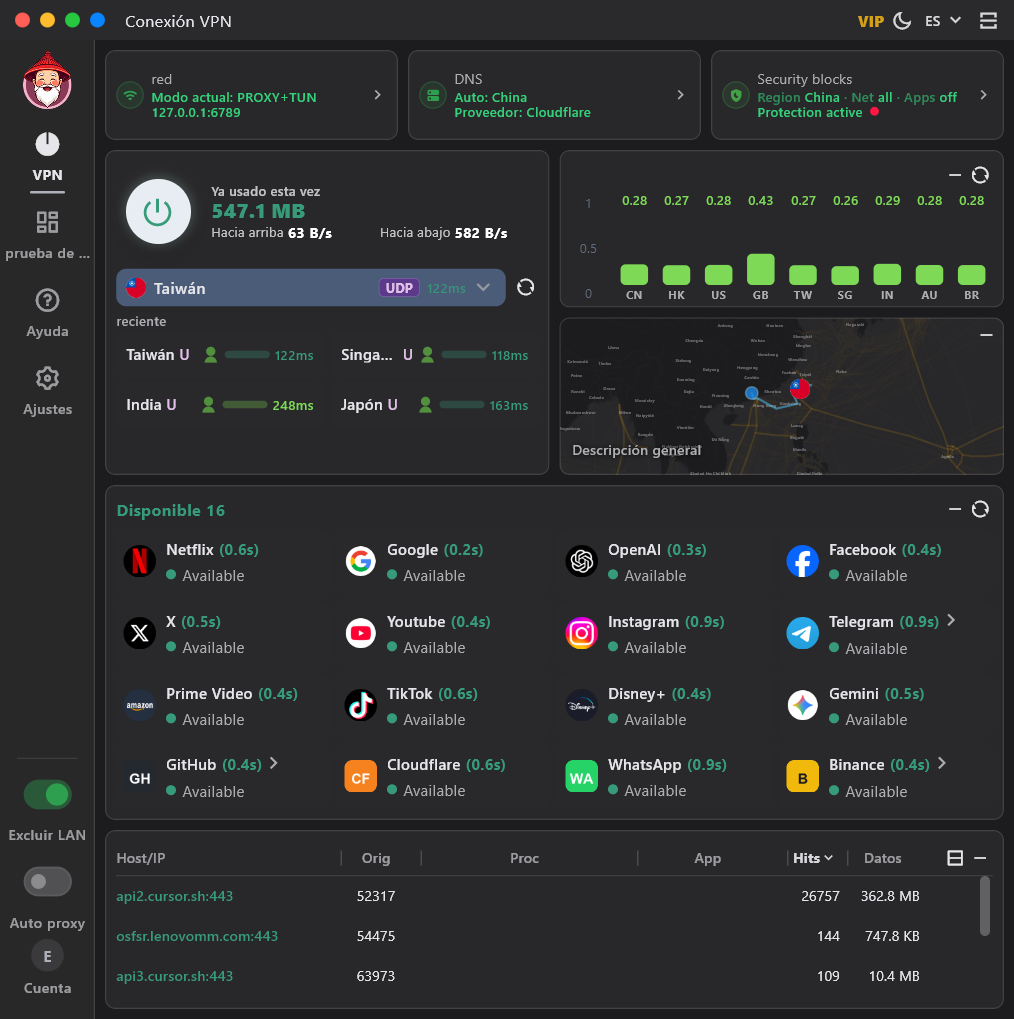
Region, Net y Apps en la tarjeta de seguridad son textos de estado. Dicen si la estrategia de país, la división de red y la división por aplicación están abiertas. No son tres modos para elegir. Descripción general en la esquina del mapa describe el alcance del mapa.
2. Conectar, desconectar, nodo actual
Qué es
El botón de conexión marca y desconecta. Al lado están el tráfico de esta conexión y las velocidades actuales de subida y bajada. La franja de color bajo el botón es el nodo que se está usando, con región, protocolo y latencia.
Dónde abrirlo
Pulsar VPN a la izquierda. El título de la página es VPN Connect.
Cómo se usa
- Abrir el cliente y comprobar que VPN está seleccionado a la izquierda.
- Mirar el botón redondo grande. Si aún no hay conexión, pulsarlo inicia la conexión al nodo actual.
- Si ya hay conexión, pulsar el mismo botón otra vez desconecta.
- En la franja de color se ve el nodo actual. Pulsar en el centro de la franja (no en el icono de actualizar del extremo derecho) abre la ventana para elegir nodo. Cómo cambiar de nodo está en la sección siguiente.
- reciente, bajo la franja, lista los nodos usados hace poco. Pulsar una fila pasa a ese nodo.
Cuándo surte efecto
Tras pulsar conectar, la marcación empieza al momento. Tras desconectar, el túnel actual termina al momento. Cambiar de nodo con la conexión ya hecha hace que la conexión pase por el nodo nuevo.
Tenga en cuenta
La flecha redonda del extremo derecho de la franja actualiza la latencia. No cambia el nodo. La lista de sitios de la parte inferior de inicio es el resultado de accesibilidad. La tabla de dominios más abajo es el registro de accesos. Esas cifras cambian.
3. Líneas: directo, tránsito, favoritos, usadas hace poco
Qué es
Una línea es un servidor que se puede elegir. Unas van en directo y otras por tránsito. En la tarjeta se ven la región, el protocolo (en la página, por ejemplo hy2, naive), el transporte (por ejemplo UDP, TCP) y la latencia medida.
Los favoritos marcan los nodos de uso frecuente. Lo usado hace poco aparece en inicio, sin abrir cada vez la lista completa.
Dónde abrirlo
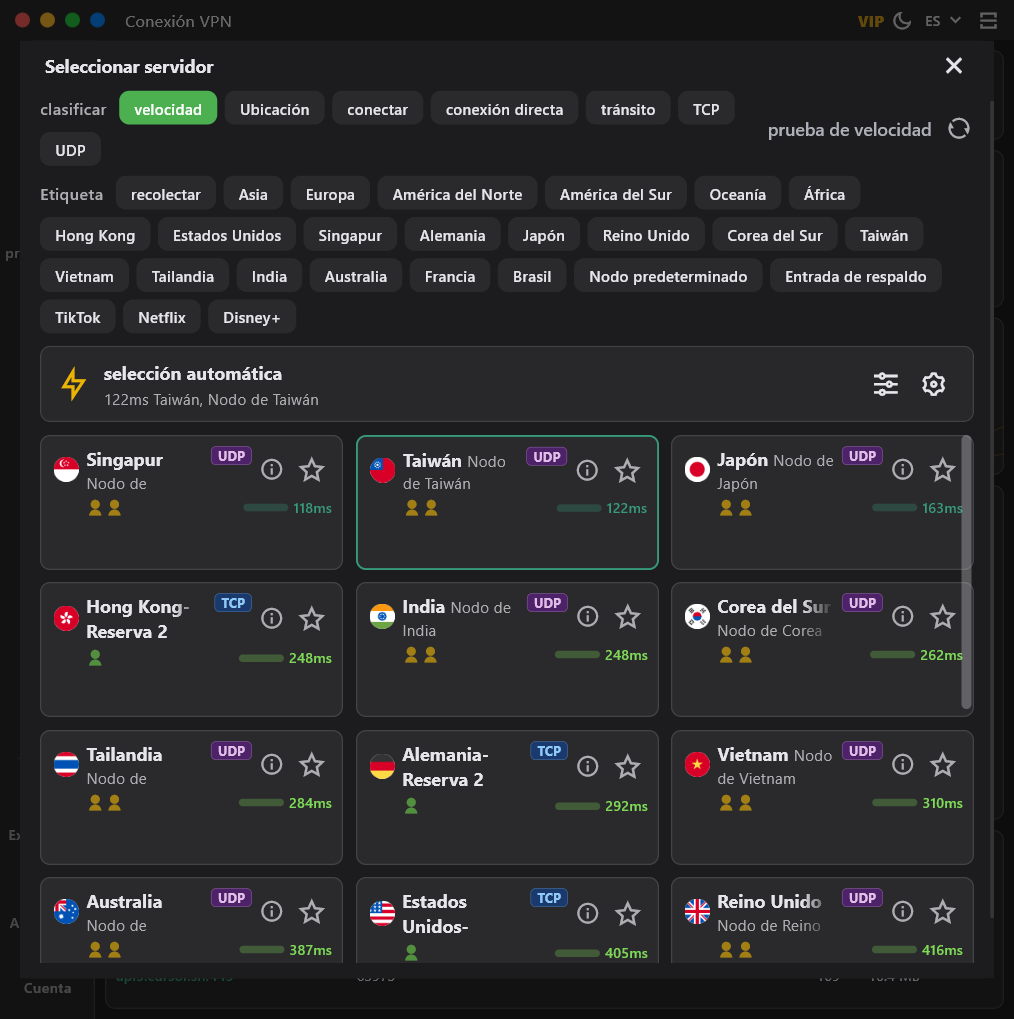
En la página VPN Connect, pulsar la franja de color del nodo actual. Eso abre Seleccionar servidor.
Cómo se usa
- Abrir Seleccionar servidor.
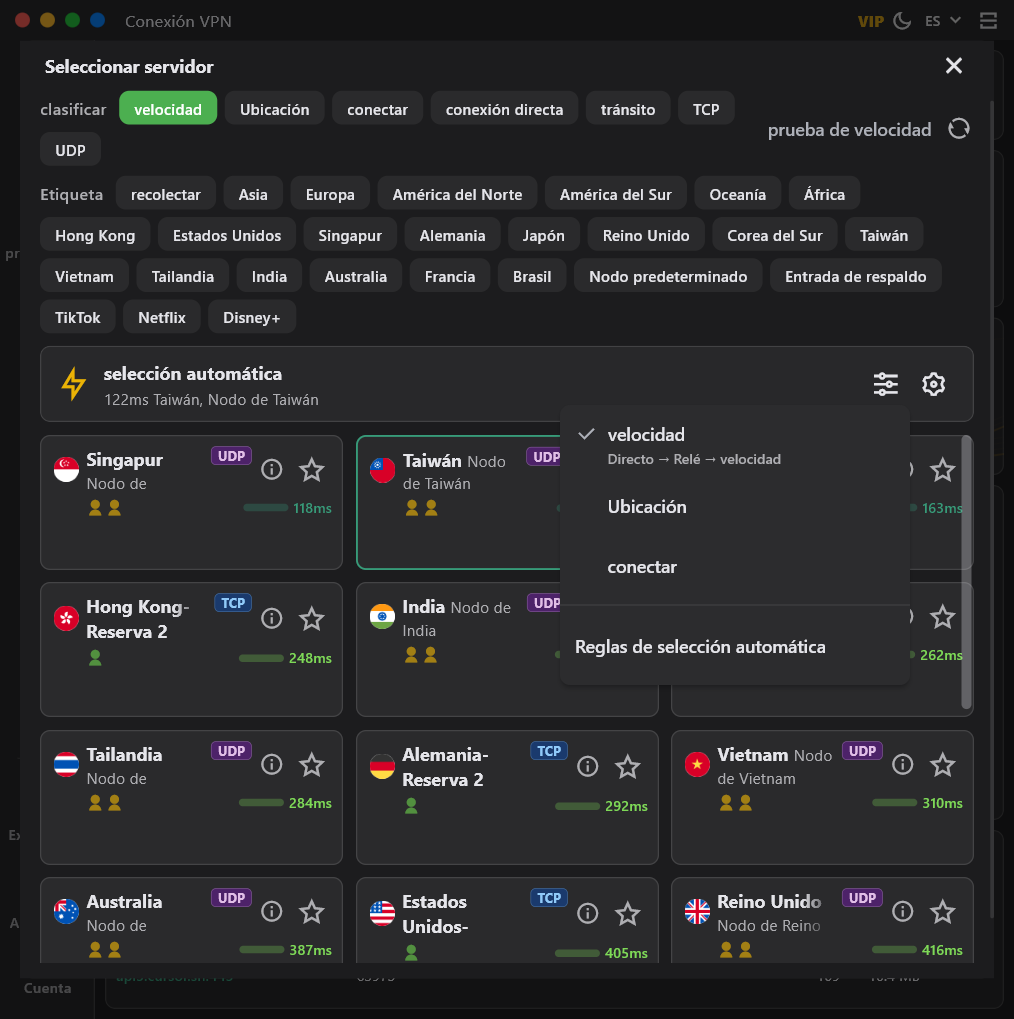
- Con clasificar, arriba, decidir cómo se ordena la lista. El icono de deslizador de la derecha abre el menú de orden. En el momento de la captura estaba elegido velocidad. El texto de explicación es «Directo → Relé → velocidad»: primero el directo, luego el relé, y después de más rápido a más lento.
- Ubicación y conectar son los otros dos órdenes. Pulsar uno guarda la elección.
- conexión directa, tránsito, TCP y UDP reducen la lista a ese tipo de línea.
- La fila Etiqueta filtra por favoritos, continente, país, o por marcas como nodo predeterminado, entrada de respaldo, y TikTok, Netflix y Disney+.
- La estrella a la derecha de la tarjeta de nodo añade o quita el favorito. El filtro recolectar solo muestra los nodos con estrella.
- Pulsar una tarjeta de nodo la convierte en el nodo actual. La × de la esquina superior derecha cierra la lista sin cambiar de nodo.
- Al volver a inicio, el nodo recién usado aparece en reciente. Después se puede pulsar esa fila directamente.
Cuándo surte efecto
El filtro y el orden solo cambian la lista, no el nodo ya conectado. Después de pulsar la siguiente tarjeta, ese nodo pasa a ser el actual al momento. Si ya había conexión, el túnel pasa por el nodo nuevo.
Tenga en cuenta
selección automática, arriba de la lista, significa «el cliente elige un nodo». Es otro camino que pulsar una tarjeta a mano. Tampoco es lo mismo que «conectarse solo al abrir» ni que «volver a conectar tras una caída». La sección siguiente los separa.
La estrella solo afecta a los favoritos. No marca sola.
4. Qué línea es la mejor
En esta sección hay cuatro cosas fáciles de mezclar. Cada una decide una sola cosa:
| Lo que se ve | Lo que de verdad decide |
|---|---|
| prueba de velocidad | Mide la latencia, si los sitios abren y lo rápidos que son los nodos. Al terminar, el nodo actual no cambia solo. |
| selección automática | Elige un nodo entre los que cumplen las reglas, para usarlo. |
| Conexión automática | Decide si, la próxima vez que se abra el cliente, se conecta solo al último nodo usado. |
| Reconexión automática | Decide si, al volver la red o tras una desconexión inesperada, se intenta otra vez. |
4.1 Prueba de velocidad
Qué es
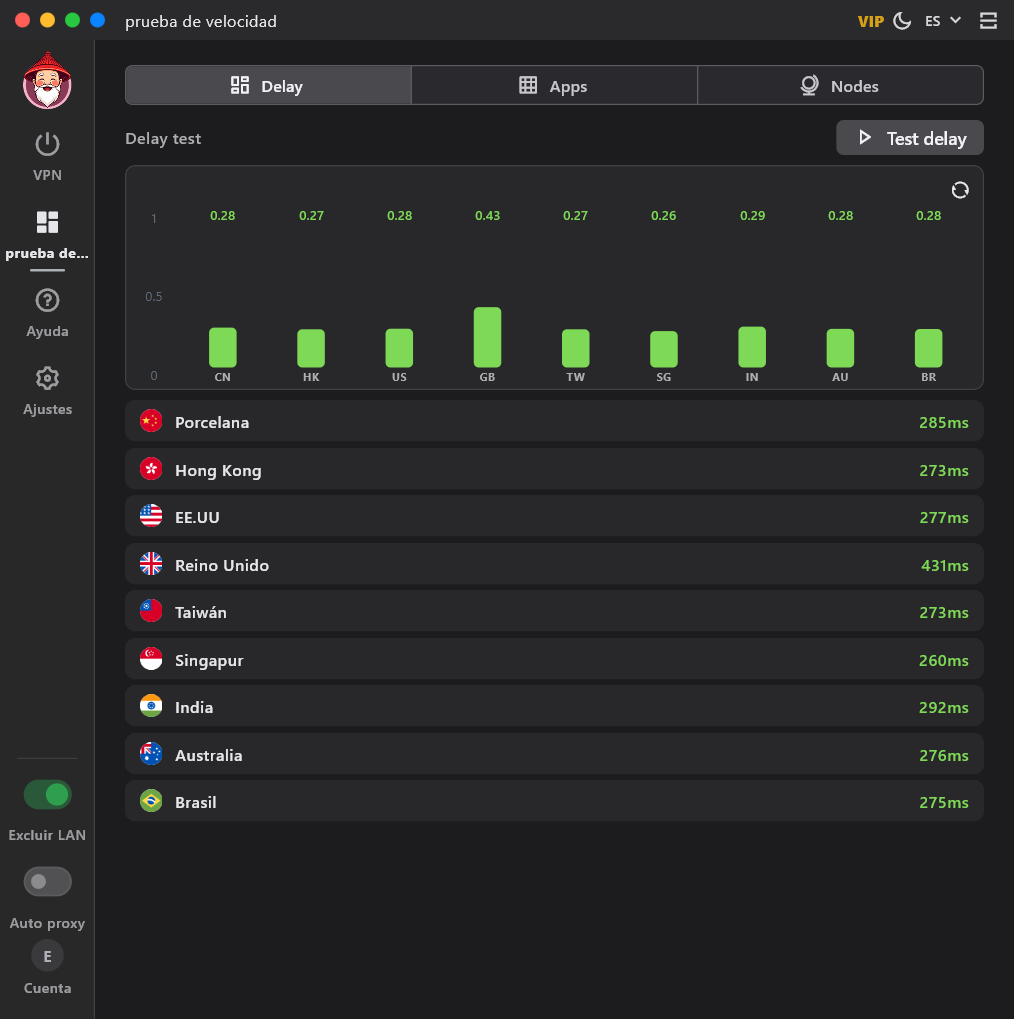
La prueba de velocidad muestra «qué lado va más rápido ahora y qué sitios abren». A la izquierda, en prueba de velocidad, hay tres pestañas:
- Delay: barras de latencia de varias regiones, y el detalle de China, Hong Kong, United States, United Kingdom, Taiwan, Singapore, India, Australia y Brazil.
- Apps: si Netflix, Google, OpenAI, Facebook, X, Youtube, Instagram, Telegram, Prime Video, TikTok, Disney+, Gemini, GitHub, Cloudflare, WhatsApp y Binance son accesibles.
- Nodes: la latencia de cada nodo.
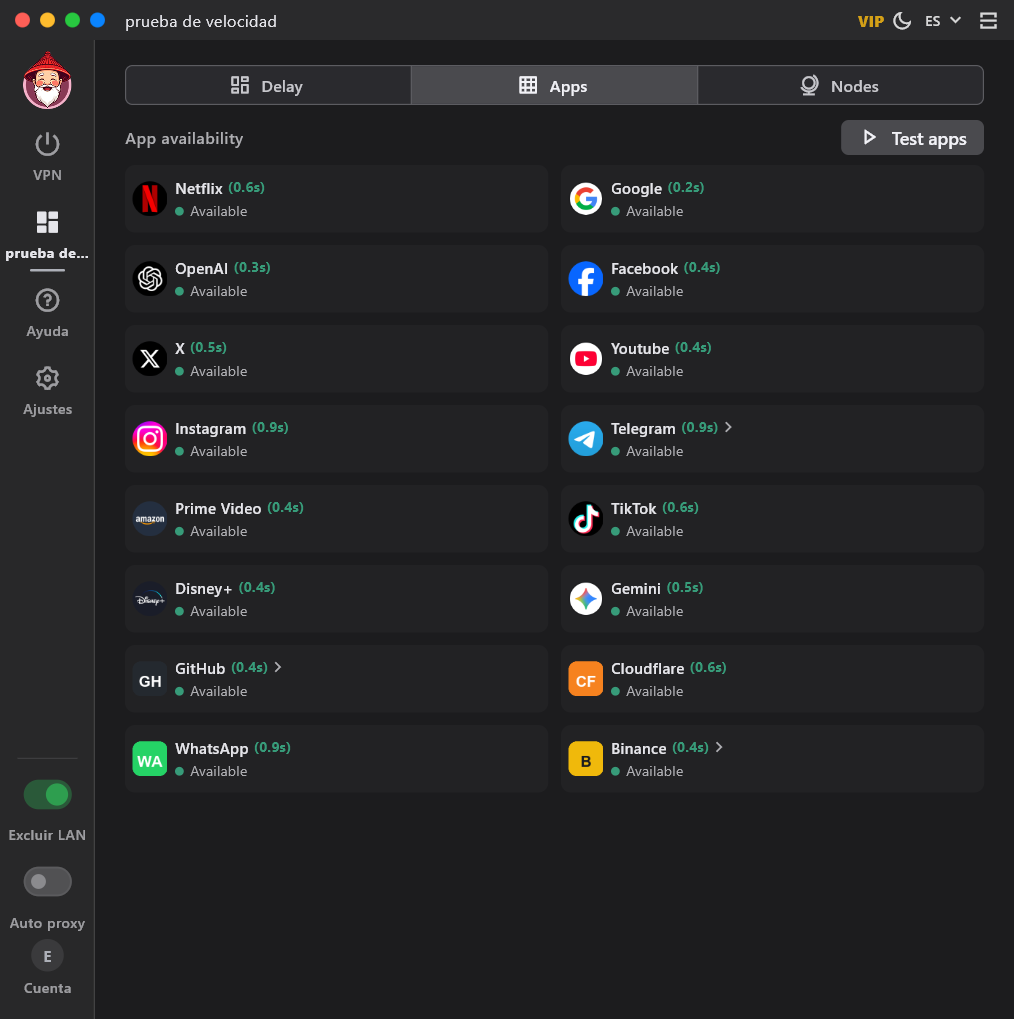
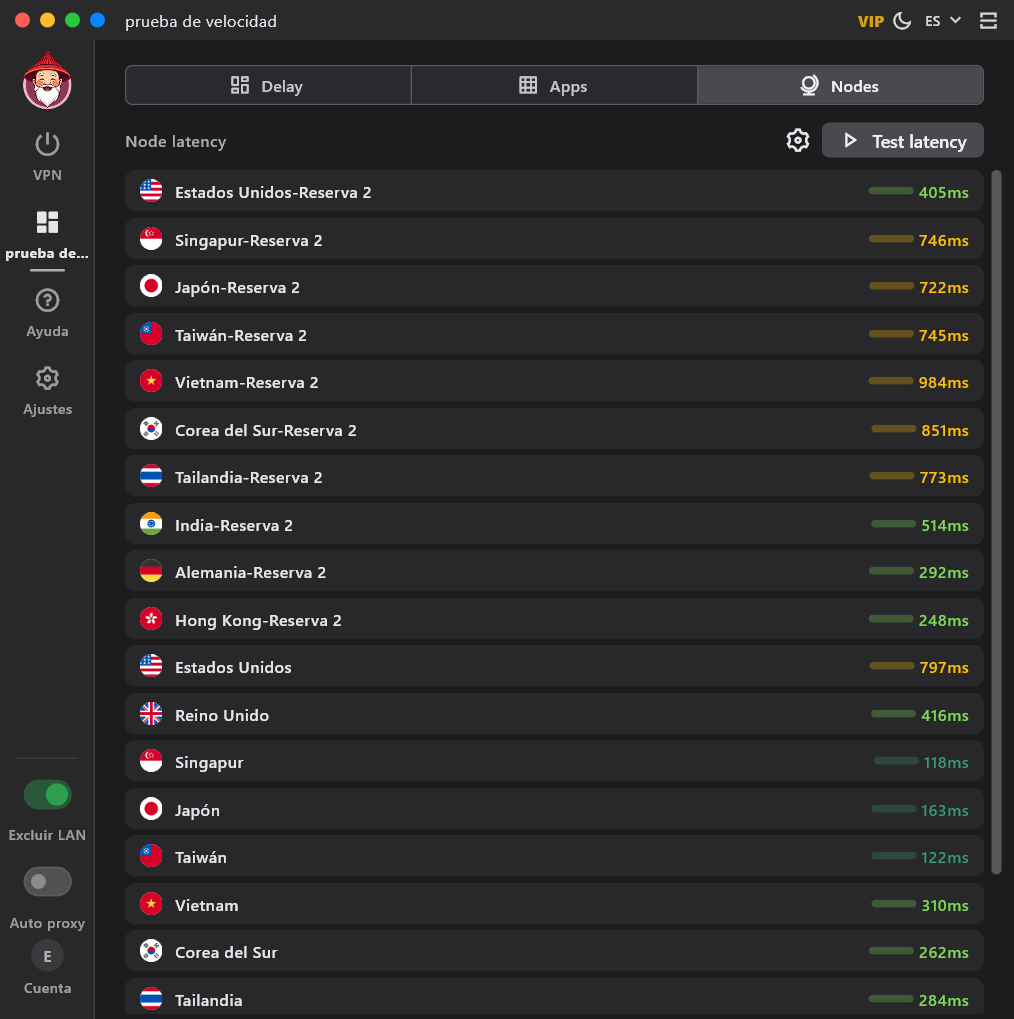
El modo de medición está en el engranaje de la esquina superior derecha de la página Nodes. El título es Speed test:
- Smart (con la marca Default): mide la entrada según el protocolo del nodo e incluye el salto siguiente.
- TCP: mide la conexión TCP a la dirección y el puerto del servidor.
- ICMP: no envía un ping desde este equipo.
- CONNECT: envía una petición de URL a través del servidor proxy y mira todo el camino.
- URL test setting: indica a CONNECT la dirección con la que se mide.
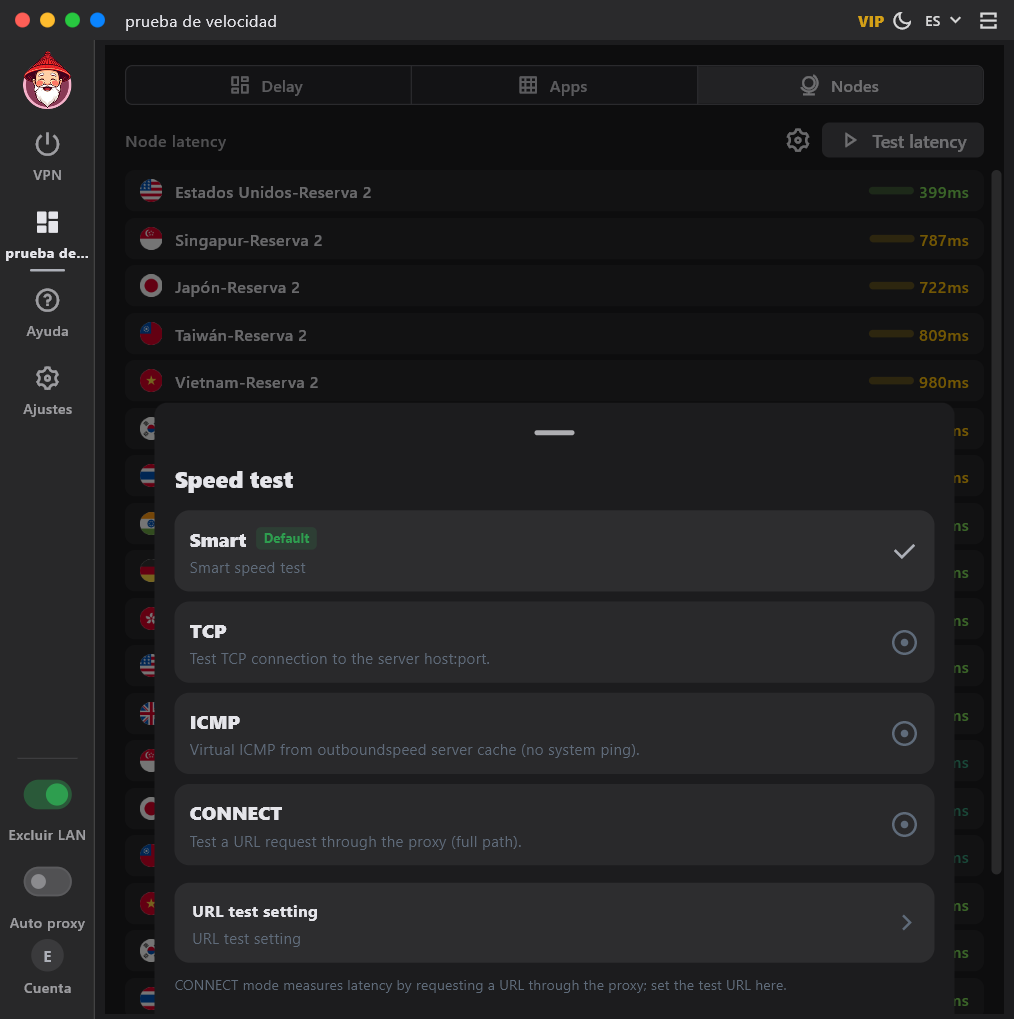
Dónde abrirlo
Pulsar prueba de velocidad a la izquierda. Para cambiar el modo de medición, abrir primero la página Nodes y luego el engranaje a la izquierda de Test delay.
Cómo se usa
- Abrir prueba de velocidad.
- Pulsar Delay, Apps o Nodes y ver el resultado correspondiente.
- Para cambiar el criterio, abrir el engranaje en la página Nodes y pulsar un modo. El que tiene la marca es el criterio en uso.
- Después, pulsar un sitio vacío o Esc para cerrar el panel del engranaje.
- Para una medición nueva, pulsar otra vez Test delay o Test apps. Si ya hay conexión, el cliente puede preguntar si se desconecta para medir con más exactitud. Cancelar sigue con la conexión actual.
Cuándo surte efecto
El modo de medición elegido se recuerda. La medición siguiente usa el criterio nuevo. La medición en sí no cambia el nodo ni el modo de red.
Tenga en cuenta
Con la conexión ya hecha, los números de la medición pueden no coincidir con el uso real. Desconecte y mida otra vez. Los milisegundos y Available de la imagen solo valen para la red del momento de la captura.
4.2 Selección automática
Qué es
selección automática elige automáticamente un nodo más rápido entre las etiquetas y los tipos de línea que marque.
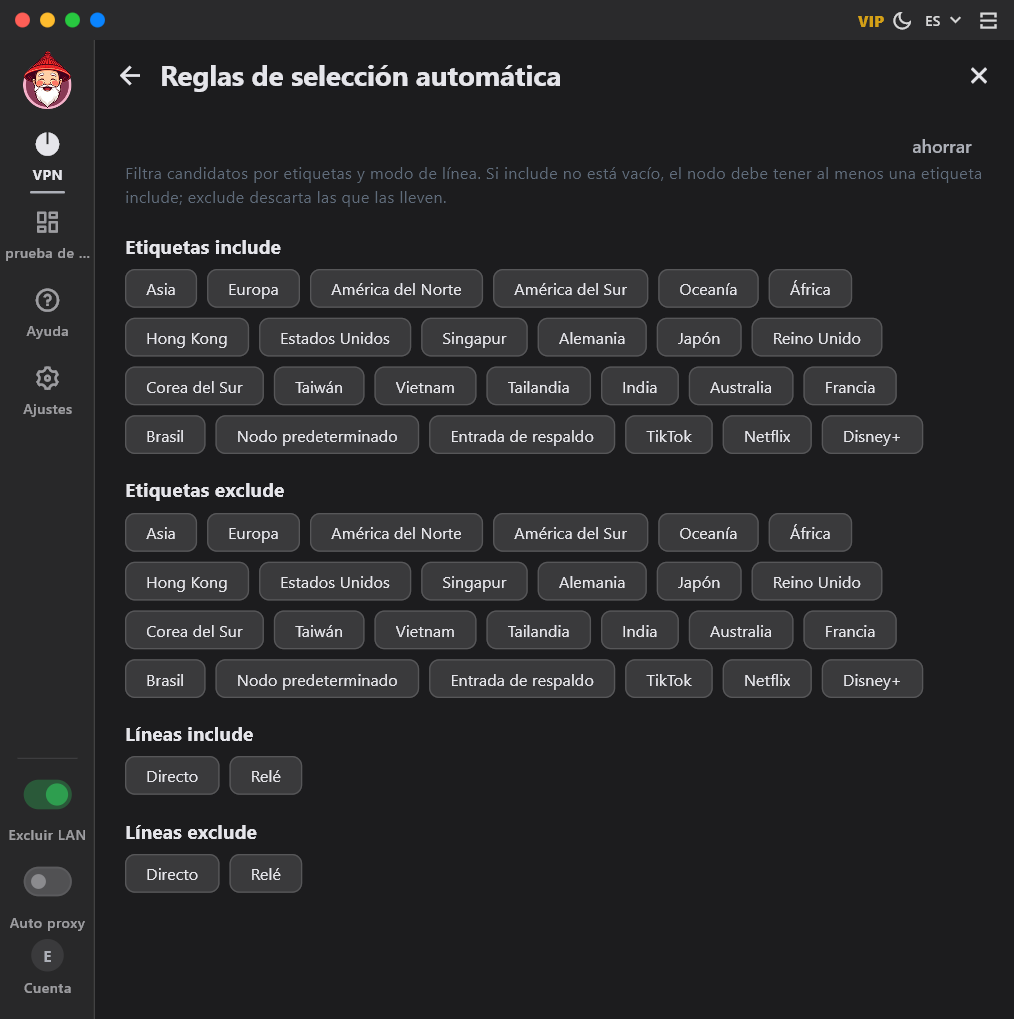
Los cuatro bloques son:
- Etiquetas include: al marcarlas, el nodo tiene que llevar al menos una de esas etiquetas para entrar.
- Etiquetas exclude: los nodos con esas etiquetas se quitan.
- Líneas include: la elección se queda en los tipos marcados Directo y Relé.
- Líneas exclude: se quitan los tipos de línea marcados.
Si no hay nada marcado, no se filtra ni por etiquetas ni por directo/relé. Si directo y relé quedan ambos excluidos, no hay candidatos. Si todos los tipos de línea entran en include, el include de etiquetas no aprieta más.
Dónde abrirlo
Seleccionar servidor → engranaje a la derecha de la fila de selección automática, o Reglas de selección automática en el menú de orden.
Cómo se usa
- Abrir Reglas de selección automática.
- Para limitar los candidatos, pulsar la etiqueta que corresponda o Directo / Relé. Pulsar otra vez quita la marca.
- Arriba a la derecha, pulsar ahorrar. Sin guardar, Atrás arriba a la izquierda.
- De vuelta en Seleccionar servidor, pulsar la fila selección automática. El cliente elige un nodo según las reglas y lo usa.
Cuándo surte efecto
Después de guardar, las reglas quedan en este equipo. La próxima vez que se pulse selección automática, o cuando el cliente haga por su cuenta una elección automática, se usan estas reglas. Solo abrir esta página no cambia el nodo actual.
Tenga en cuenta
4.3 Conexión automática al iniciar, y reconexión tras una caída
Qué es
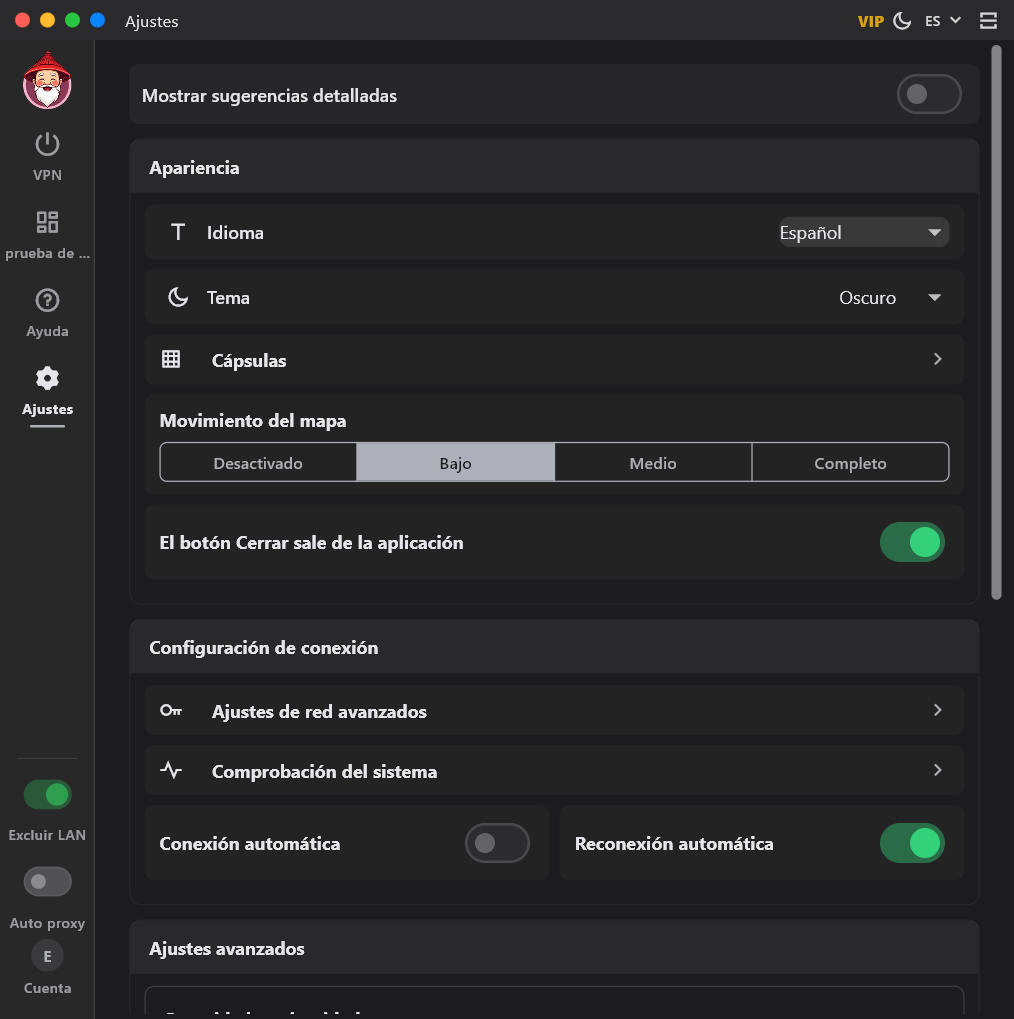
Estos dos puntos están en la zona de conexión de Ajustes. No tienen que ver con elegir un nodo automáticamente.
- Conexión automática: al abrirlo, el cliente al iniciar se conecta al último servidor usado. En el momento de la captura estaba cerrado.
- Reconexión automática: al abrirlo, se intenta otra vez cuando vuelve la red o la conexión se corta sin querer. En el momento de la captura estaba abierto.
Dónde abrirlo
Ajustes a la izquierda. Los dos están en los ajustes de conexión, debajo de la apariencia y la entrada de red.
Cómo se usa
- Abrir Ajustes.
- Buscar Conexión automática o Reconexión automática.
- Mover el interruptor. Al lado está el estado actual. Al moverlo, queda guardado.
Cuándo surte efecto
Conexión automática actúa la próxima vez que se inicie el cliente. La conexión que se está usando no vuelve a marcar solo porque el interruptor se acaba de abrir.
Reconexión automática actúa cuando después hay una caída o vuelve la red. Abrirlo no marca otra vez al momento.
Tenga en cuenta
La conexión automática usa «el último nodo», no una pasada nueva de la selección automática cada vez. Para volver a elegir según las reglas cada vez, usar la selección automática.
5. Modo de red
Qué es
El modo de red decide cómo entra el tráfico en AOBAI. La línea de la tarjeta de inicio dice el modo actual y la dirección del proxy local. En el momento de la captura la línea era Modo actual: PROXY, y la dirección era 127.0.0.1:6789.
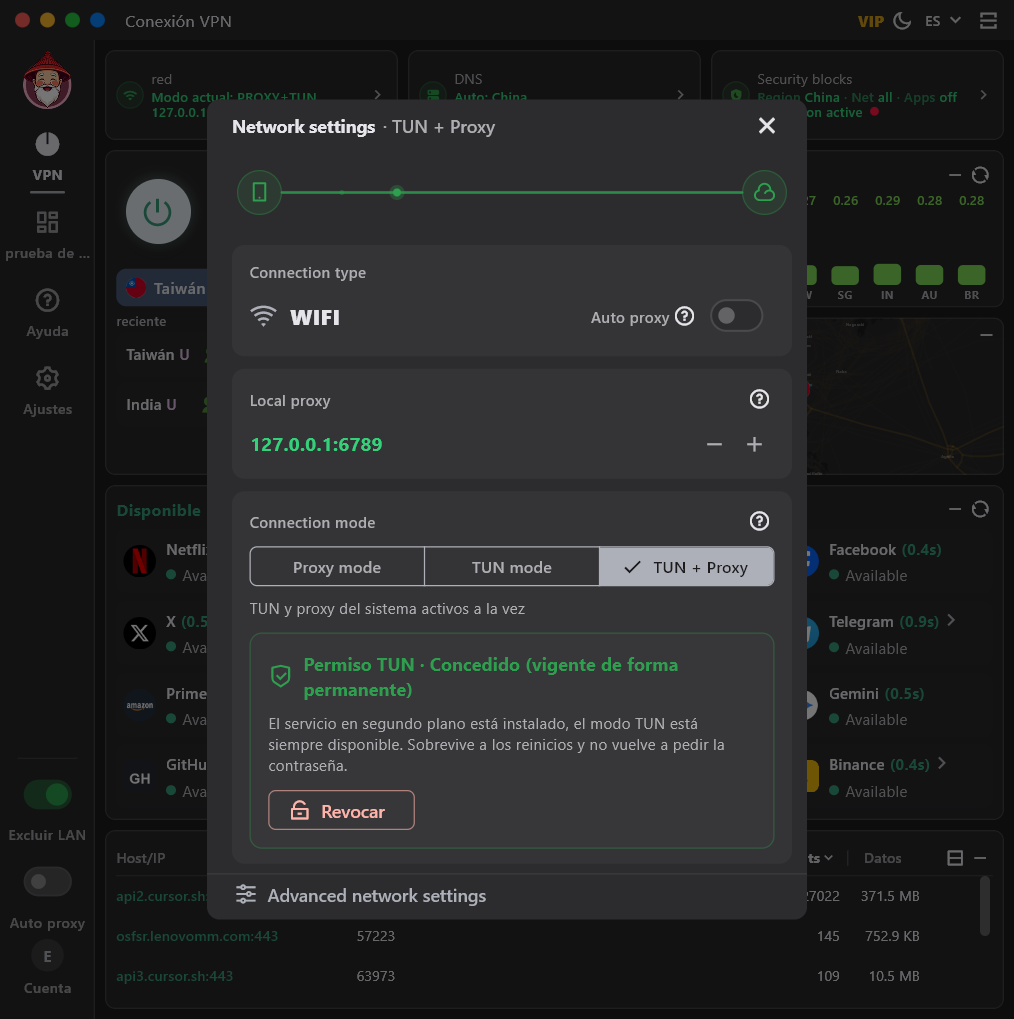
Hay tres modos de conexión, todos en Network settings:
- Proxy mode: las aplicaciones usan el proxy local. No hace falta un permiso extra del sistema. Sirve si solo el software que reconoce un proxy debe pasar por AOBAI.
- TUN mode: una tarjeta de red virtual toma el tráfico. La primera vez hace falta autorización de administrador. Después el servicio en segundo plano permanece, también tras reiniciar el equipo.
- TUN + Proxy: TUN toma el tráfico y además se conserva la dirección del proxy local. Otros dispositivos de la misma LAN también pueden usar ese proxy.
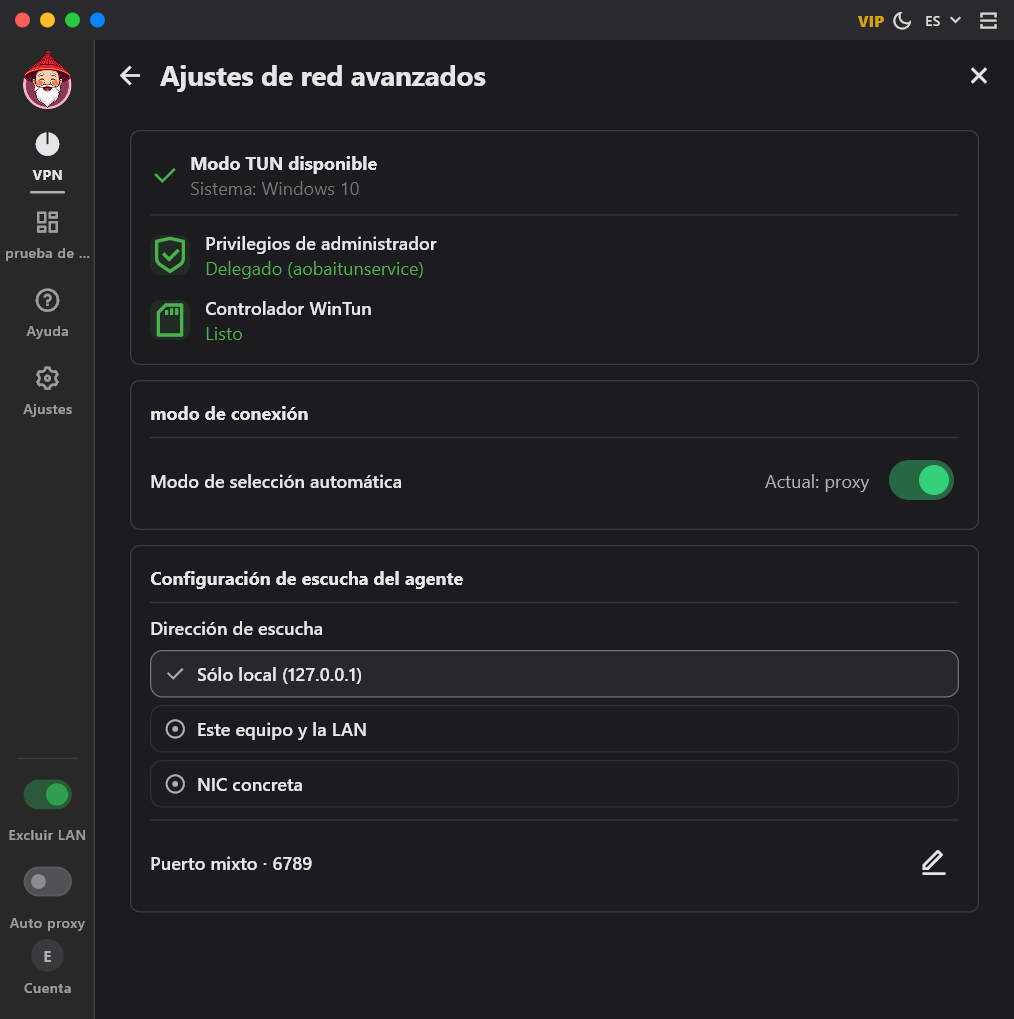
Además está Modo de selección automática, en Advanced network settings. Es un interruptor aparte, no un cuarto botón segmentado. En el momento de la captura estaba cerrado, y el modo seguía en Proxy mode.
En inicio no hay un interruptor de tres posiciones «regla / global / directo». El texto de la tarjeta de seguridad solo describe si una estrategia está abierta.
Dónde abrirlo
En inicio, pulsar la tarjeta Red. Eso abre Network settings. Luego Advanced network settings para permisos, modo de selección automática, dirección de escucha y puerto.
En la barra izquierda, en modo proxy, se ve Auto proxy. En el momento de la captura estaba cerrado. En modo proxy, el cliente no cambia el proxy del sistema en cuanto se conecta. Después de abrir Auto proxy, el proxy del sistema apunta a este equipo solo cuando la conexión tiene éxito. Los navegadores que siguen el proxy del sistema van con él. El software que no reconoce el proxy del sistema necesita la dirección a mano, o TUN.
Cómo se usa
- Abrir Network settings y ver el modo de conexión actual.
- Entre Proxy mode, TUN mode y TUN + Proxy, pulsar el que se vaya a usar.
- Si se eligió un modo con TUN y aún no hay autorización, completar la autorización de administrador según el aviso del sistema. Si ya está autorizado, la página indica que el servicio permanece y que tras reiniciar no vuelve a pedir la contraseña.
- Para que el cliente elija entre los modos, abrir Modo de selección automática en Advanced network settings.
- Quién puede usar el proxy se elige en Configuración de escucha del agente: Sólo local (127.0.0.1), Este equipo y la LAN, o NIC concreta.
- El puerto mixto está en la fila del puerto, con el rótulo Puerto mixto. El lápiz lo cambia. El puerto que se escriba en el navegador u otro software tiene que coincidir. Ese puerto puede ser a la vez proxy HTTP y proxy SOCKS.
- Si no se quiere cambiar nada, cerrar la ventana.
Cuándo surte efecto
Tras cambiar la dirección y el puerto de escucha, la nueva dirección del proxy local se puede escribir al momento. Si el modo de conexión ya estaba conectado, a menudo hay que desconectar y volver a conectar para que todo el túnel trabaje del todo con el modo nuevo. Si aparece Reconnect to apply, reconectar una vez según el aviso.
Auto proxy escribe o quita el proxy del sistema en la siguiente conexión correcta.
Tenga en cuenta
Este equipo y la LAN dice «si otros dispositivos pueden llegar a su puerto de proxy». Es otro interruptor que Excluir LAN, más adelante. Excluir LAN dice «si la LAN de este equipo debe quedar fuera del túnel».
Revocar quita el servicio TUN que ya estaba instalado de forma permanente. La próxima vez que se use TUN puede volver a pedir la contraseña de administrador. No pulsarlo si no hace falta cambiar de modo.
En modo proxy puro, la división personalizada y la división por aplicación de más adelante no se entregan de verdad. Para que actúen, el modo de conexión tiene que ser TUN mode o TUN + Proxy. Detalle en Límites habituales.
6. DNS
Qué es
Aquí se elige el DNS cifrado (DoH) que usa la VPN. Cada nivel es un proveedor. Solo se puede elegir entre niveles; no se puede escribir un conjunto propio de reglas de resolución.
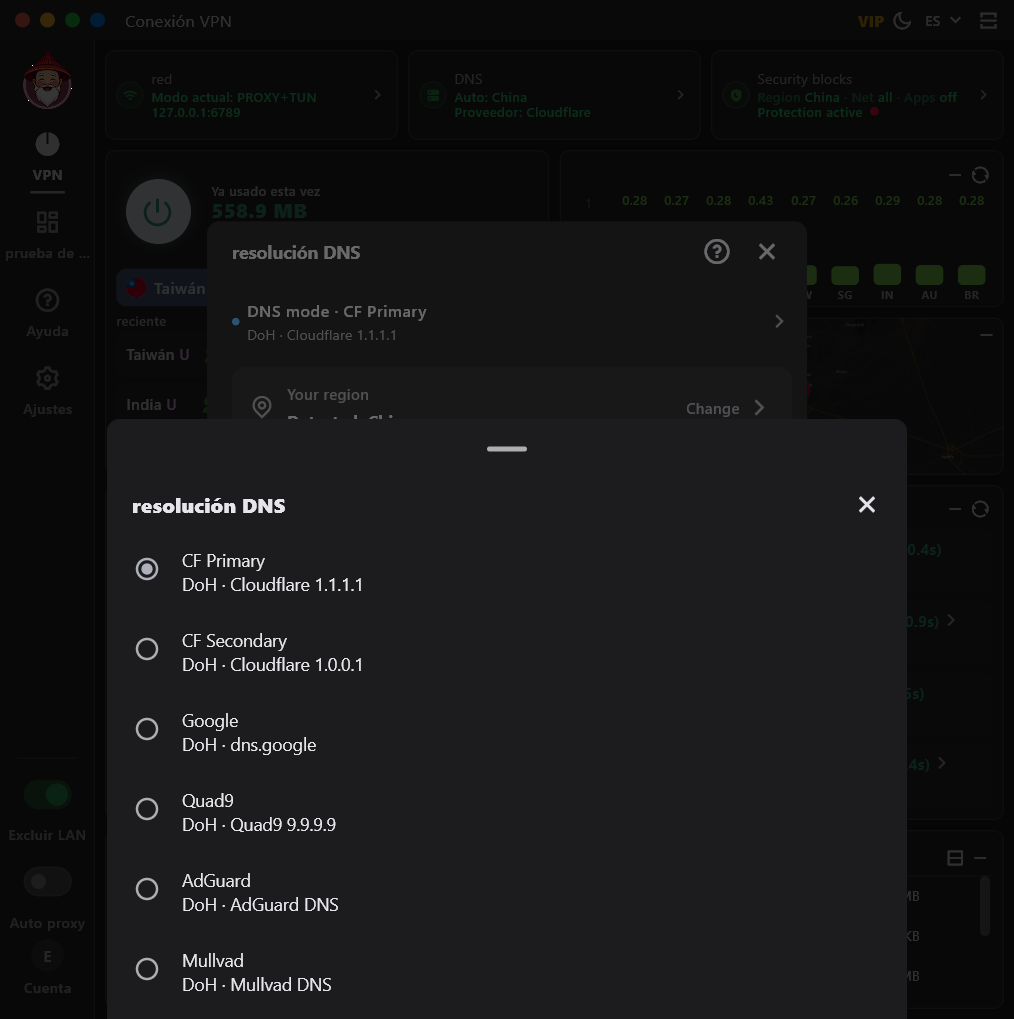
En el momento de la captura se podían elegir estos niveles, todos marcados DoH:
- CF Primary: Cloudflare 1.1.1.1 (el que estaba elegido)
- CF Secondary: Cloudflare 1.0.0.1
- Google: dns.google
- Quad9: 9.9.9.9
- AdGuard
- Mullvad
Las seis opciones se distinguen por lo que bloquean. No son un ranking de velocidad. Cambiar una no cambia el nodo.
- CF Primary: Cloudflare 1.1.1.1. No bloquea anuncios ni sitios maliciosos. Sirve para el uso diario. Algunas redes interfieren esta dirección.
- CF Secondary: Cloudflare 1.0.0.1. El mismo resolver y la misma política sin bloqueo, con otra dirección. Úsala si la principal no conecta.
- Google: dns.google. Fácil de alcanzar desde muchos lugares. No bloquea anuncios ni sitios maliciosos.
- Quad9: 9.9.9.9. Bloquea dominios maliciosos y de phishing conocidos. No bloquea la publicidad corriente.
- AdGuard: El servidor predeterminado bloquea anuncios, rastreadores y dominios de phishing. Las páginas quedan más limpias. Un sitio puede no abrir o perder un trozo; entonces vuelve a CF o Google.
- Mullvad: Resolver público orientado a la privacidad. No bloquea anuncios ni sitios maliciosos.
El bloqueo de dominios de Quad9, AdGuard y Mullvad no es lo mismo que el bloqueo de anuncios propio de AOBAI. Con el bloqueo de anuncios activado en el cliente, se usa una lista compartida pública en GitHub. No entra en conflicto con el DNS elegido; ambos pueden quedar activos a la vez.
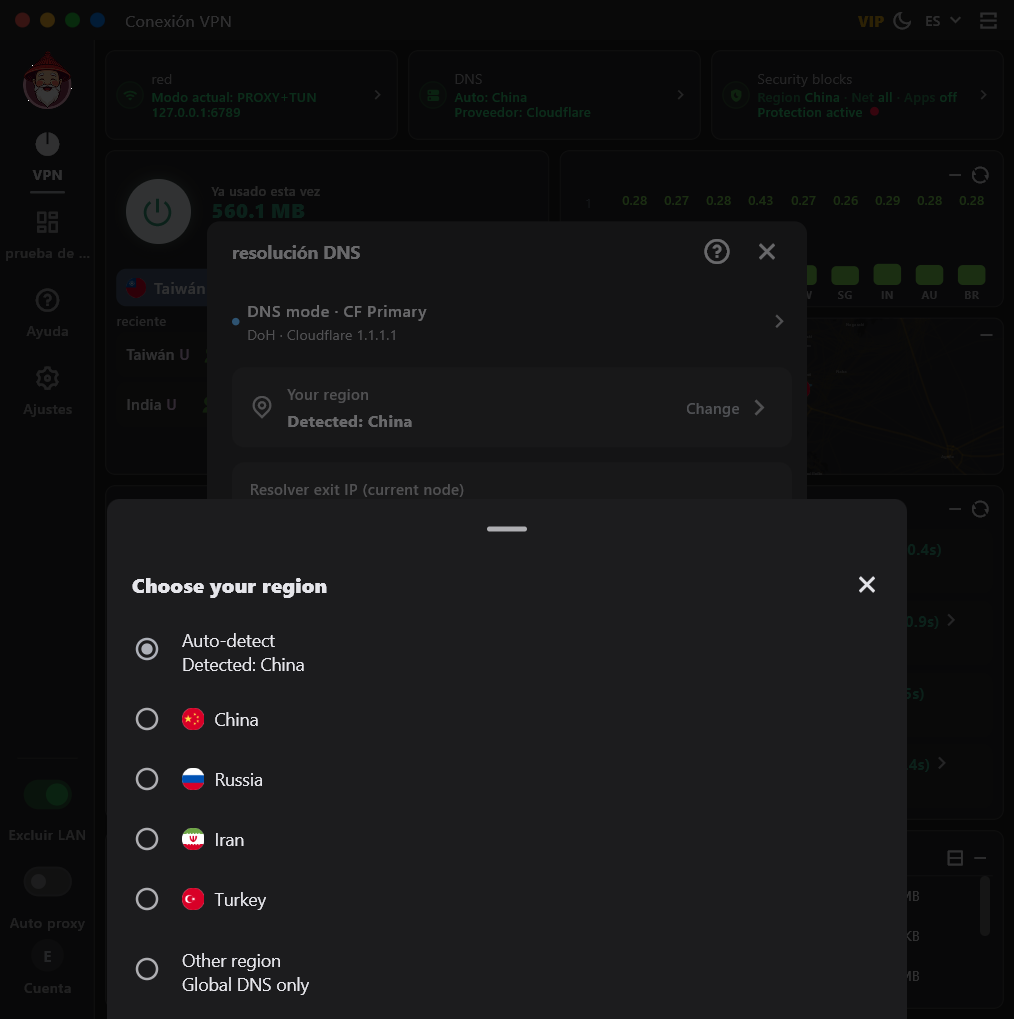
La región decide «qué DNS se sondean en la comprobación». No cambia a qué nodo va el túnel, ni si un sitio va por el proxy o en directo.
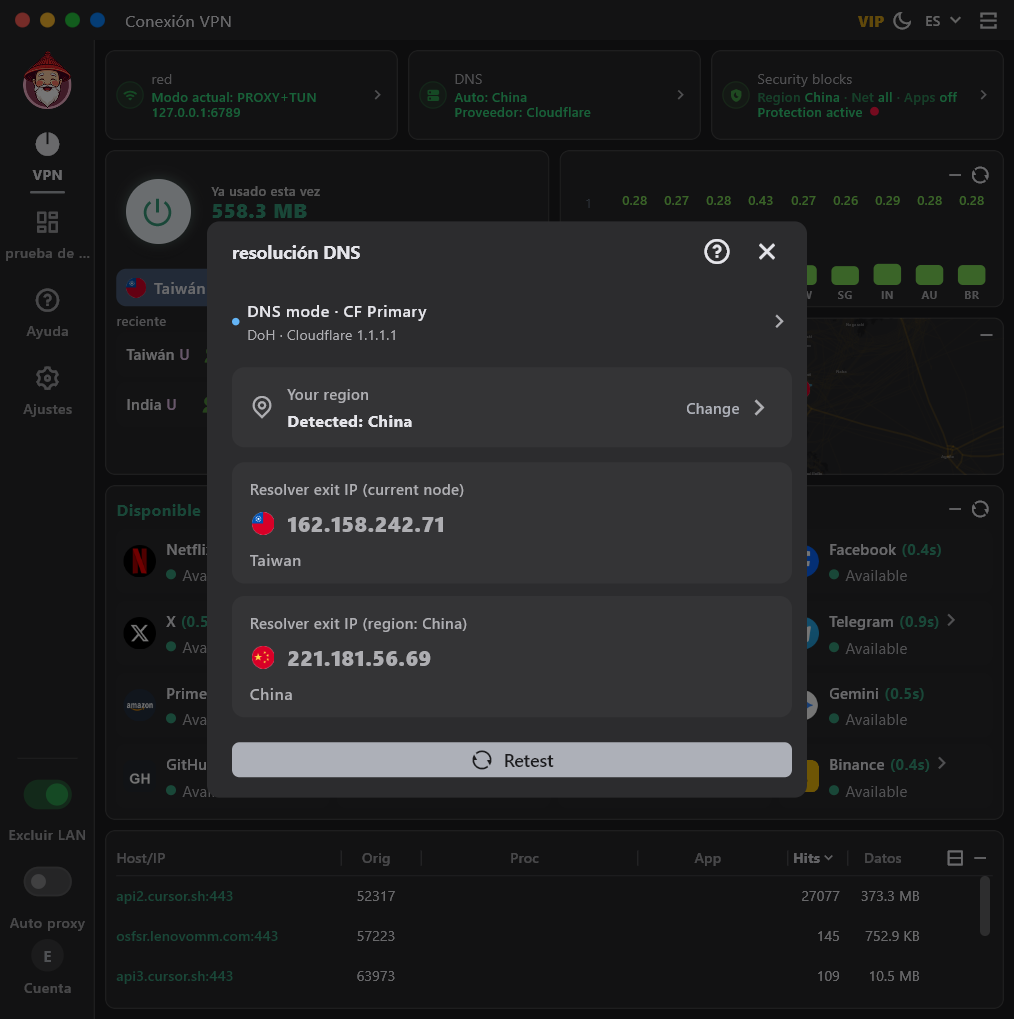
Las regiones posibles son: Auto-detect, China, Russia, Iran, Turkey, Other region. Con Other region solo se comprueba el DNS mundial. La indicación es Global DNS only. En el momento de la captura, la detección automática dio China. La línea de la región reconocida empieza por Detected: y el nombre del país.
Las dos líneas de abajo son resultados de la comprobación: la salida de resolución del nodo actual y la salida sondeada según la región. El nombre del país al lado es el lugar de la salida, no una nota de seguridad. Global ahí es la columna del sondeo mundial, no un modo de navegación. La línea larga de la salida del nodo es Resolver exit IP (current node).
Dónde abrirlo
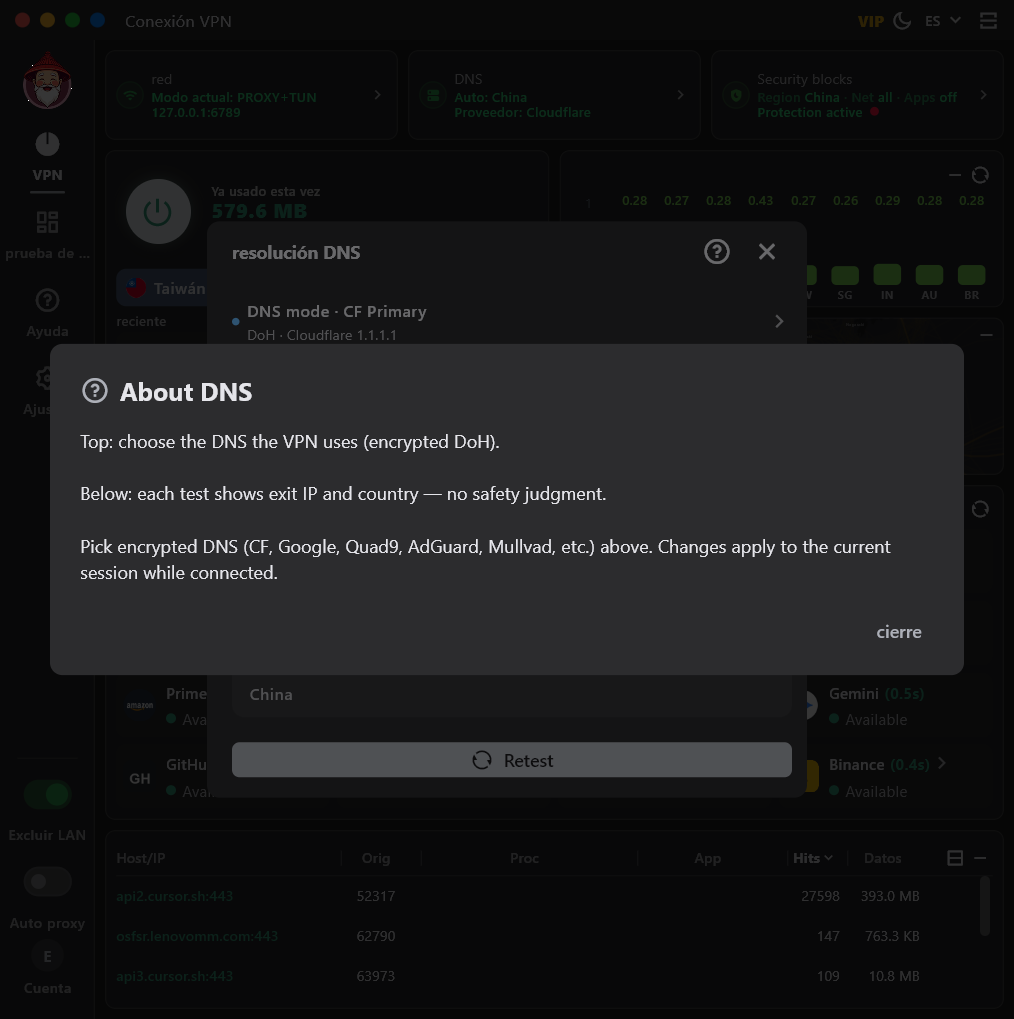
En inicio, pulsar la tarjeta DNS. Pulsar la fila del proveedor despliega los niveles. Pulsar la fila de la región abre Choose your region. El rótulo de esa fila es Your region. El ? junto al título es About DNS.
Cómo se usa
- Abrir el panel DNS y ver el proveedor actual y la región reconocida.
- Para cambiar el DNS, pulsar el proveedor y elegir uno de los seis niveles.
- Para cambiar la región de la comprobación, pulsar la región y elegir un nivel. Auto-detect deja que el cliente siga reconociendo.
- Para volver a ver las IP de salida, pulsar Retest.
- Sin cambios, pulsar × o Cerca.
Cuándo surte efecto
Si ya hay conexión, cambiar el DNS de arriba se usa al momento en esta sesión. La región solo afecta a la presentación de las comprobaciones siguientes. Retest vuelve a consultar la salida y no cambia el nodo.
Tenga en cuenta
La IP de salida de abajo solo dice «desde dónde resuelve este DNS». El cliente no la juzga en términos de seguridad.
7. Security Center y escenas
Qué es
El Security Center junta la división, quitar anuncios y la protección de la privacidad. Las tres pestañas de arriba son Security, Policy y Library.
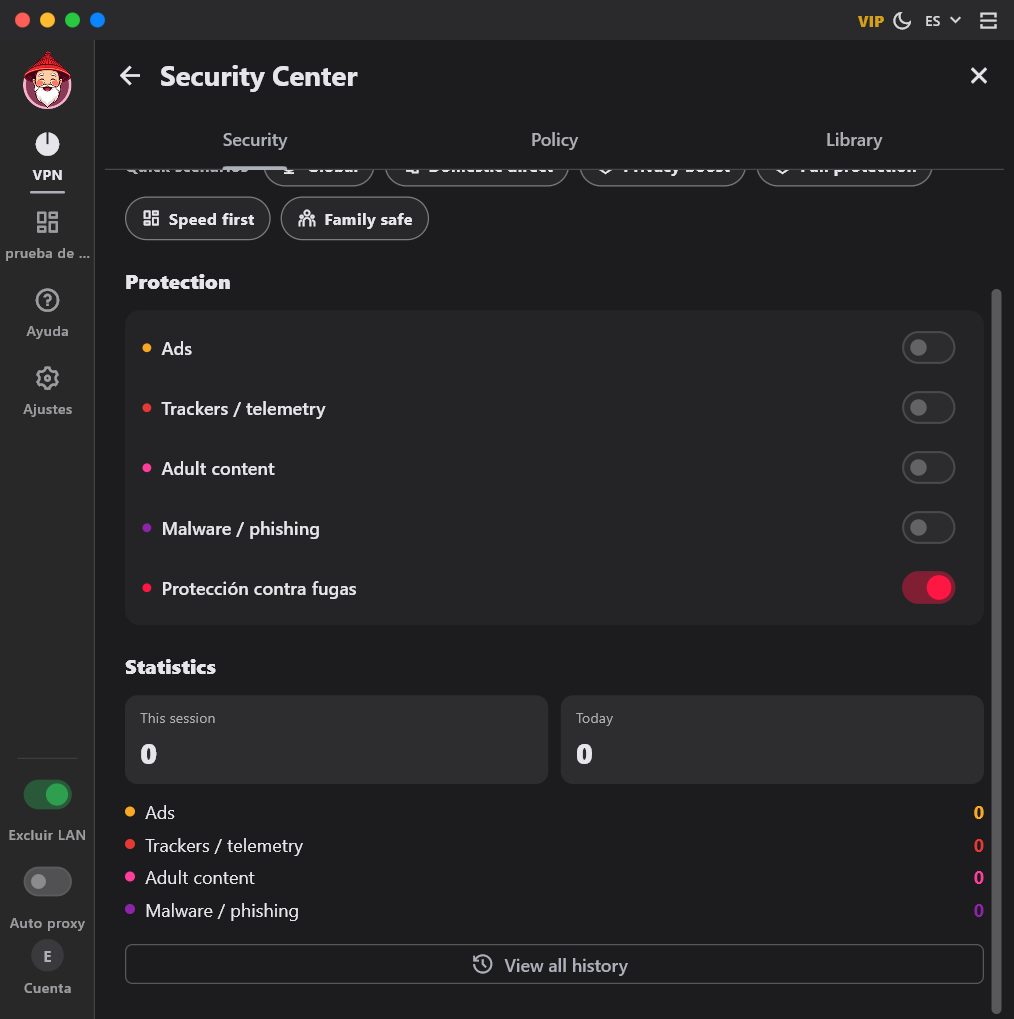
Arriba de la página Security hay un grupo de escenas. Pulsar una escena escribe de una vez muchos interruptores relacionados. En el momento de la captura aparecían estas seis:
| Escena | Texto del botón | Qué más cambia al pulsar |
|---|---|---|
| Global | All traffic via proxy | Cierra el directo de país y los bloqueos, pasa a TUN y abre la protección contra fugas |
| Domestic direct | Domestic IP/domains direct, rest via proxy | Abre el preajuste de China, TUN y la protección contra fugas, y también quitar anuncios y el anti-seguimiento estándar |
| Privacy boost | Ad block + strict anti-tracking | Abre quitar anuncios, anti-seguimiento estricto, bloqueo de amenazas y bloqueo de contenido para adultos. No cambia el modo de red actual |
| Full protection | All blocks on + TUN + encrypted DNS | Cierra el directo de país, abre todos los bloqueos, TUN, la protección contra fugas y el DNS cifrado |
| Speed first | Blocks off, prioritize connection speed | Cierra el directo de país y los bloqueos, pasa a TUN y abre la protección contra fugas |
| Family safe | Adult filter + ad block + threat block | Abre quitar anuncios, anti-seguimiento estándar, bloqueo de amenazas y bloqueo de contenido para adultos. No cambia el modo de red actual |
La frase corta del botón es el resumen que ve quien usa el cliente. La columna de la derecha es la combinación que esa escena escribe de verdad, para que no se descubra después de pulsar que también cambió el modo de red.
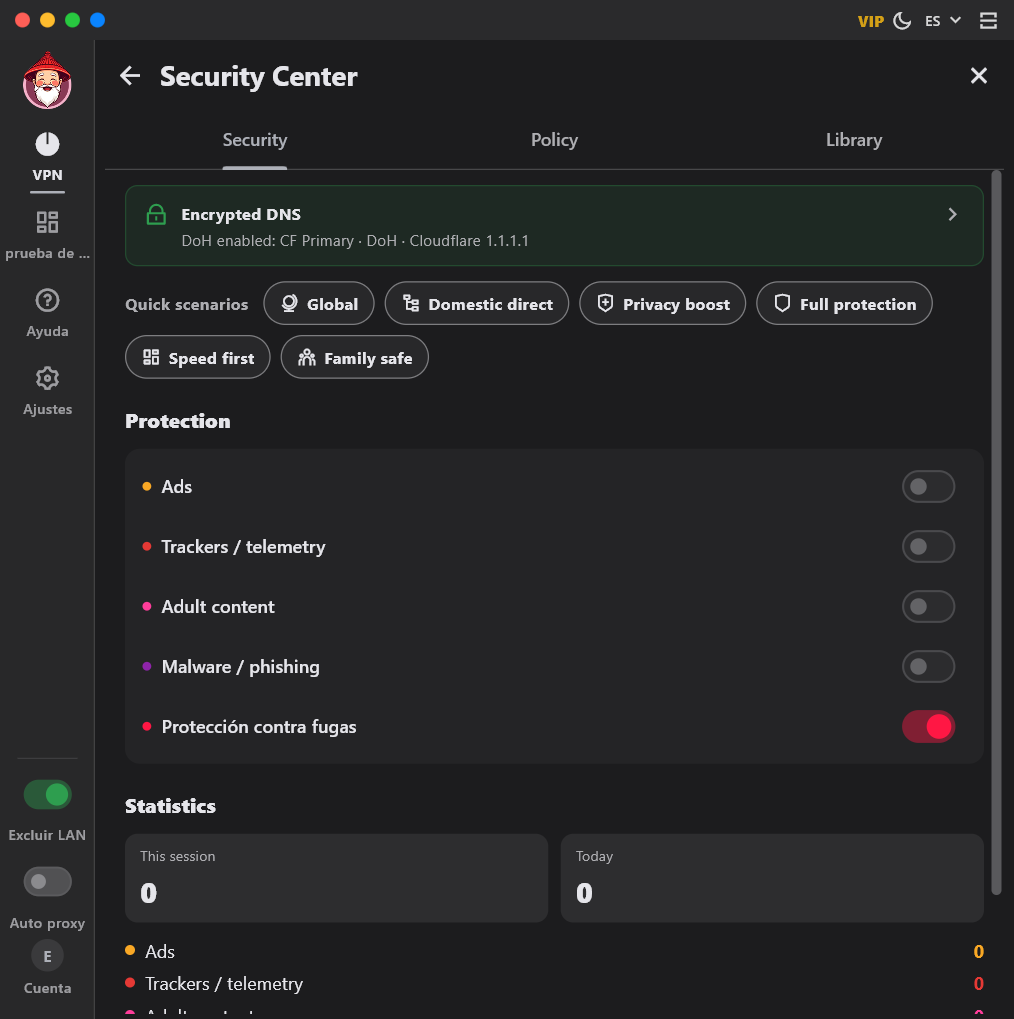
Más abajo se ven los bloqueos de esta conexión y el acumulado de hoy, y el recuento por categoría. En el momento de la captura todo era 0. View all history entra en los registros anteriores. Los dos totales se llaman This session y Today.
Dónde abrirlo
En inicio, pulsar la tarjeta Security blocks, o entrar desde esa página al Security Center y quedarse en la pestaña Security. El camino desde la tarjeta también se llama Open Security Center.
Cómo se usa
- Abrir el Security Center y comprobar que está la página Security.
- Leer primero la frase del botón de la escena y comprobar que encaja con el resultado que se quiere.
- Pulsar una escena. El cliente escribe el grupo de la tabla de arriba.
- Si arriba aparece un aviso del tipo «${count} protection change(s) pending», los cambios entran en la conexión actual solo con Aplicar ahora. Si no se quieren aplicar, salir de la página sin pulsar Aplicar ahora.
- Mirar las estadísticas de abajo para ver cuánto bloqueó esta conexión.
Cuándo surte efecto
Una escena escribe al momento los ajustes de este equipo. Si ya hay conexión, normalmente entra en la sesión actual. Si no puede, avisa de desconectar y volver a conectar. Si aparece el aviso de cambios pendientes, hay que pulsar Aplicar ahora.
Tenga en cuenta
Una escena cubre los interruptores de los que se ocupa. Speed first apaga los bloqueos y a la vez pone el modo de red en TUN. Para apagar solo un punto, usar el interruptor suelto de la sección siguiente, no la escena entera.
Global significa que el tráfico de uso va por el proxy. El inicio de sesión y el sitio oficial no usan el túnel actual. Si la LAN entra en el túnel depende de Excluir LAN. Véase Preajuste de país y Límites habituales.
8. Interruptores de protección
Qué es
La protección son cuatro tipos de bloqueo, más una protección contra fugas que solo está disponible en TUN. Solo se puede abrir o cerrar. No se puede cambiar el texto de las reglas ni añadir a mano un dominio de anuncios. Las reglas las da la biblioteca. La página de la biblioteca es de solo lectura.
Los interruptores de la página Security son:
- Ads
- Trackers / telemetry
- Adult content
- Malware / phishing
- Protección contra fugas: en modo proxy está en gris, con el texto «Available in TUN mode». Significa que, durante la conexión, el sistema no se salta el túnel en directo. El uso está en Protección contra fugas y LAN.
En el momento de la captura los cuatro primeros estaban cerrados. El banner del DNS cifrado mostraba el nivel DoH actual. El título de ese banner es Encrypted DNS.
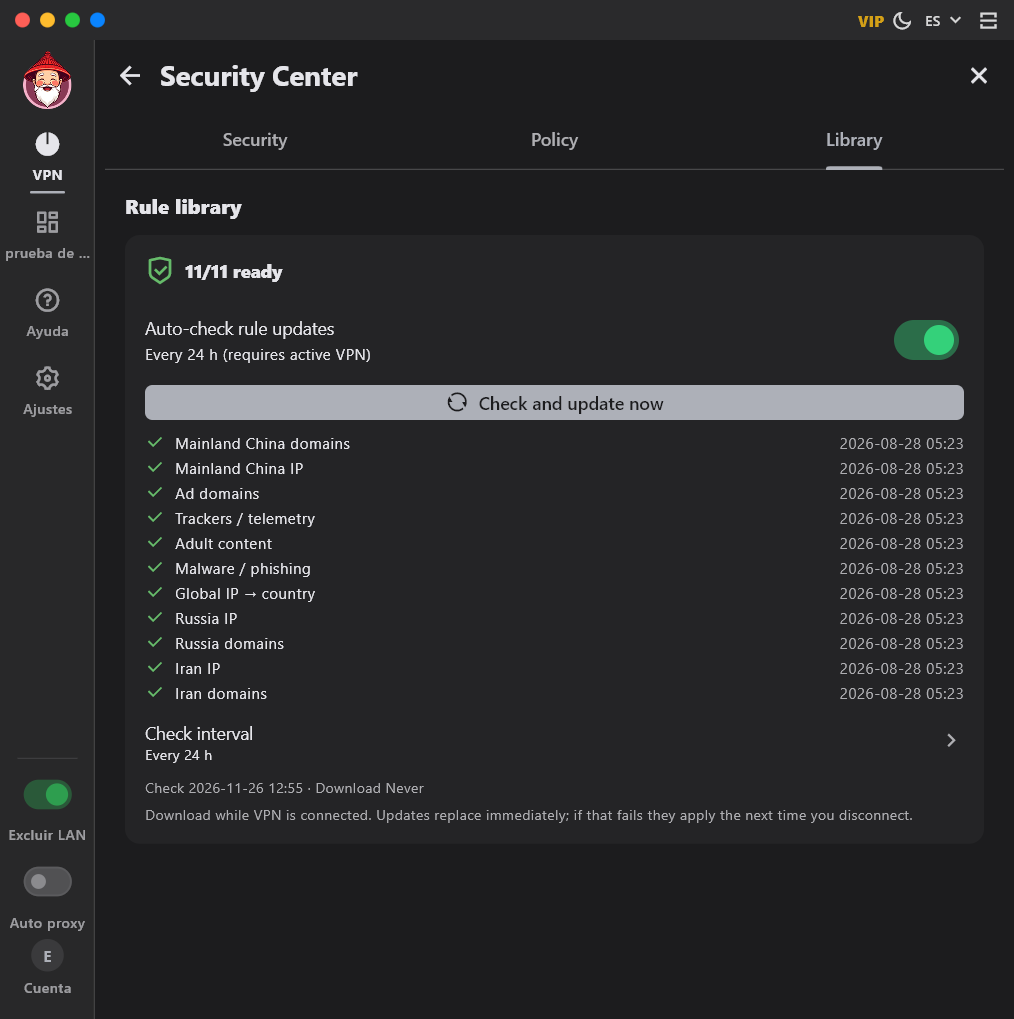
La página Library lista los paquetes de reglas ya listos. En el momento de la captura era 11/11 ready. La fecha es la hora de versión del paquete de reglas. La lista incluye: Mainland China domains, Mainland China IP, Ad domains, Trackers / telemetry, Adult content, Malware / phishing, Global IP → country, Russia IP, Russia domains, Iran IP, Iran domains.
Con Auto-check rule updates abierto, se comprueba una vez cada 24 horas. La comprobación necesita que la VPN ya esté conectada. El subtítulo indica el intervalo Every 24 h (requires active VPN). Una actualización sustituye las reglas actuales mientras hay conexión. Si falla, el cambio espera a la siguiente desconexión.
Dónde abrirlo
Security Center → Security para los interruptores, Library para los paquetes de reglas.
Cómo se usa
- Abrir la página Security.
- Mover solo el interruptor que haga falta. Aquí no se edita una lista.
- Si aparece el aviso de cambios pendientes, pulsar Aplicar ahora después de comprobarlo.
- Para ver si los paquetes están completos, abrir Library. Si hace falta, pulsar Check and update now. Sin conexión no se puede descargar.
- En la fila Check interval se ve el ciclo actual. En el momento de la captura era Every 24 h.
Cuándo surte efecto
Tras escribir un interruptor, si ya hay conexión se aplica en cuanto se puede. Si aparece el aviso de cambios pendientes, Aplicar ahora lo mete en la sesión actual. Los paquetes de reglas se descargan y se sustituyen con la conexión hecha. Si falla, quedan hasta después de la siguiente desconexión.
Tenga en cuenta
Cerrar un punto solo deja de usar ese tipo de regla para bloquear. El paquete sigue en la biblioteca. Si el modo infantil exige bloquear el contenido para adultos, ese interruptor no se puede cerrar en este equipo. Véase Modo infantil.
9. Preajuste de país
Qué es
El preajuste de país deja en directo las IP y los dominios del «país propio», y el resto por el proxy. Usa las tablas completas de dominios e IP de la región, no solo unos pocos sitios permitidos.
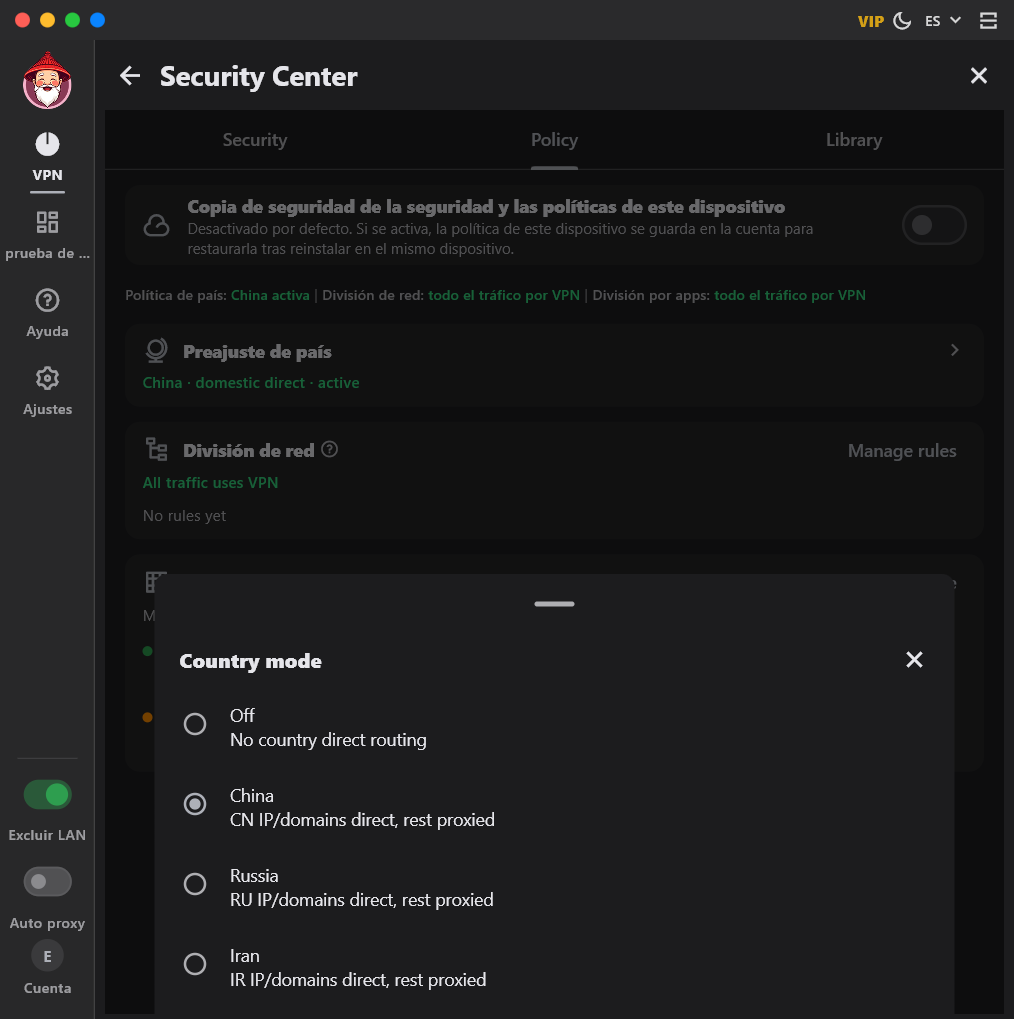
Country mode tiene cuatro entradas:
- Off: no se activa la estrategia de directo por país. El subtítulo es No country direct routing.
- China: las IP y los dominios continentales van en directo, el resto por el proxy. El subtítulo es CN IP/domains direct, rest proxied.
- Russia: las IP y los dominios de la zona de Rusia van en directo, el resto por el proxy. El subtítulo es RU IP/domains direct, rest proxied.
- Iran: las IP y los dominios de Irán van en directo, el resto por el proxy. El subtítulo es IR IP/domains direct, rest proxied.
En el momento de la captura estaba elegido Off. La línea de estado de la página Policy queda entonces Política de país: inactiva.
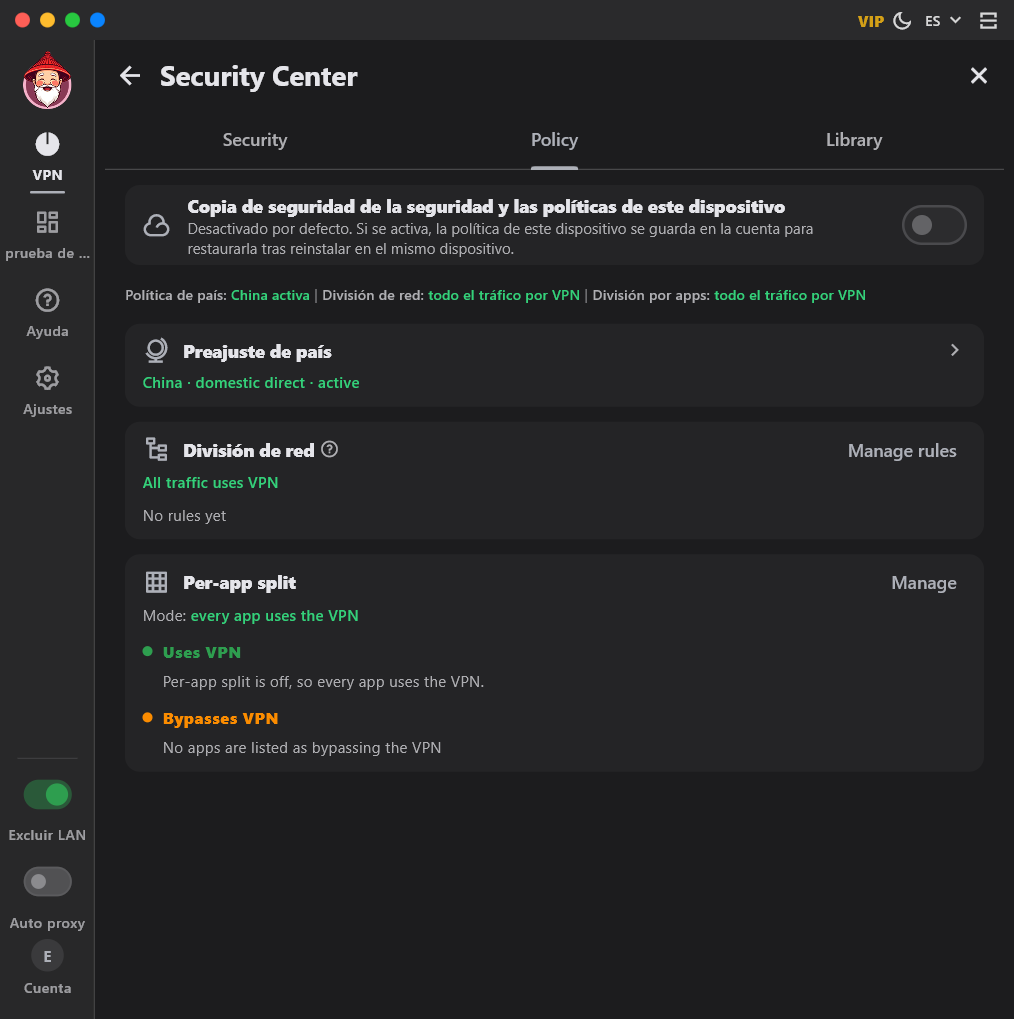
El inicio de sesión y el sitio oficial no usan el túnel actual. Con Excluir LAN abierto, las direcciones de la LAN tampoco entran en el túnel.
Dónde abrirlo
Security Center → Policy → Preajuste de país.
Cómo se usa
- Abrir la página Policy y mirar la línea de estado verde.
- Pulsar Preajuste de país.
- Elegir Off, China, Russia o Iran.
- Cerrar el cuadro con ×. La opción elegida se queda.
Cuándo surte efecto
Si ya hay conexión, entra al momento en la sesión actual. Si se junta con la división personalizada, el país propio del preajuste sigue en directo.
Tenga en cuenta
El preajuste de país y el «país» de la división personalizada pueden existir a la vez. El preajuste conserva el directo del país propio. Para añadir solo uno o dos dominios, usar la división personalizada, no el preajuste en su lugar.
Copia de seguridad de la seguridad y las políticas de este dispositivo, arriba de la página Policy, está cerrado por defecto. Al abrirlo, la política de este equipo se guarda en la cuenta. Tras desinstalar y volver a instalar en el mismo equipo se puede restaurar. No aplica la política de otro equipo.
10. División personalizada
Qué es
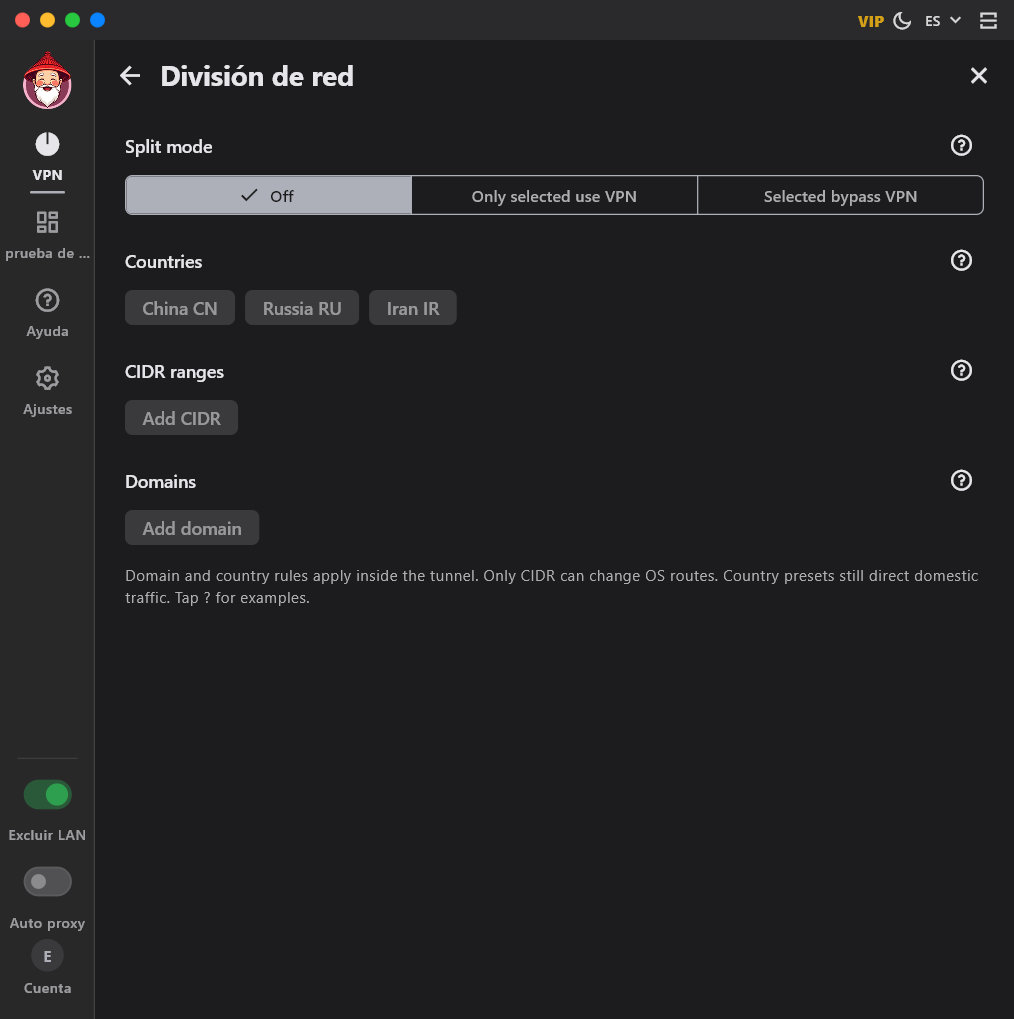
La división de red encaja con el «destino», no con la aplicación. Un destino puede ser un dominio, un segmento (CIDR) o un país. Esa lista solo se entrega de verdad al túnel si el modo de conexión actual es TUN mode o TUN + Proxy. En modo proxy puro, la página avisa de que la división no está en vigor. El texto es: El modo solo proxy está activo, así que la división de red no aplica. Se reanuda al cambiar a TUN.
Tres modos:
- Off: no se envía esta lista personalizada. La página Policy muestra División de red: todo el tráfico por VPN.
- Only selected use VPN: lo que coincide con la lista va por el proxy, el resto en directo.
- Selected bypass VPN: lo que coincide con la lista va en directo, el resto por el proxy.
En el momento de la captura estaba Off y aún no había reglas. Los botones cortos de país son China CN, Russia RU e Iran IR. Con Off esos botones están en gris. Hay que pasar antes a uno de los otros dos modos para poder añadir.
La ayuda para rellenar está en ?. El título es How to write split targets. La indicación del icono es Formats and examples.
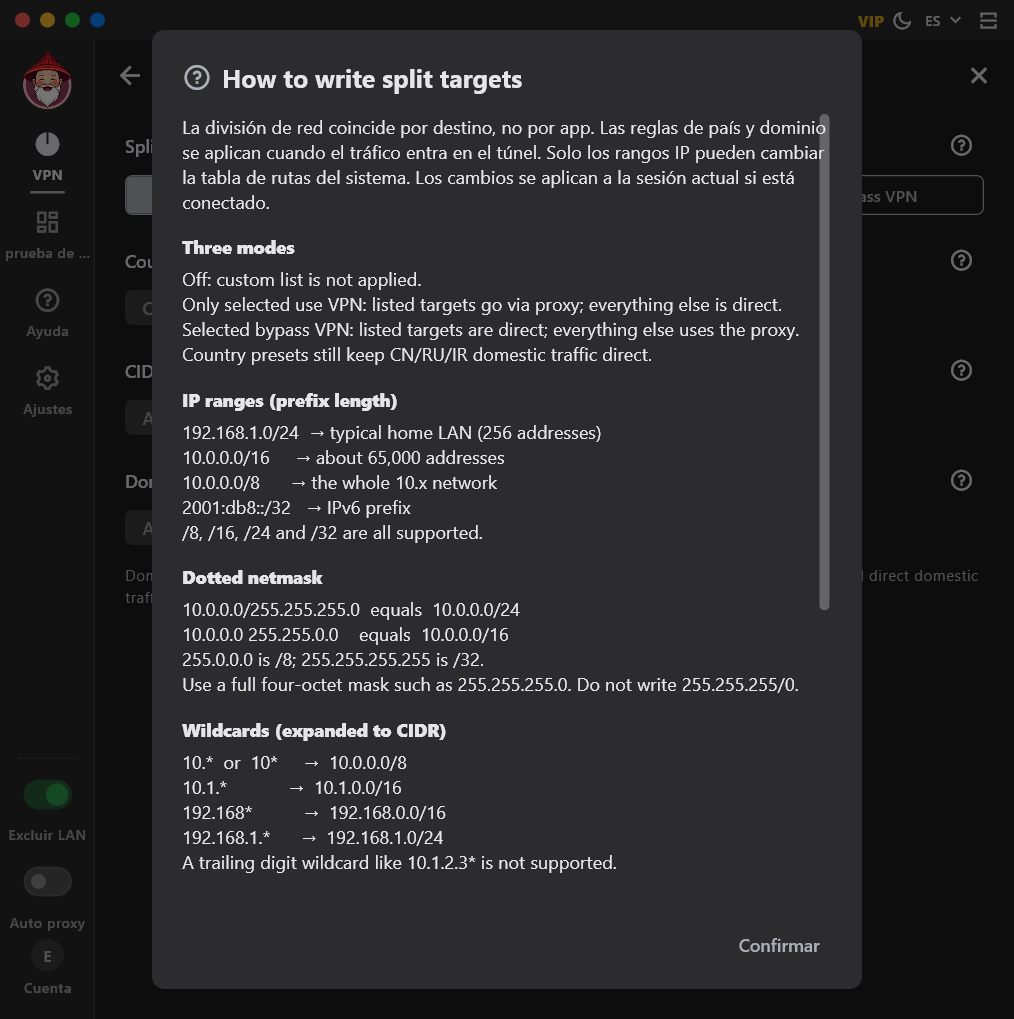
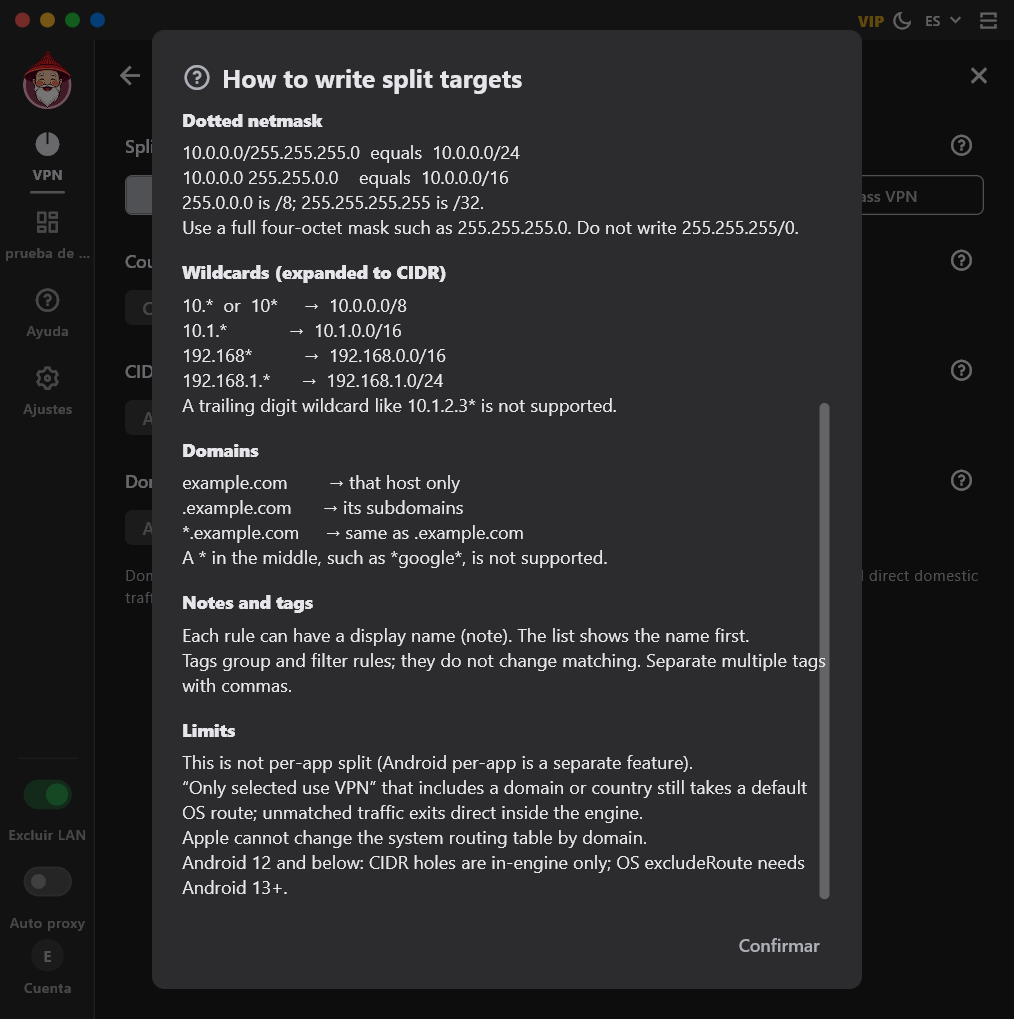
La forma de escribir de la ayuda es:
- Escribir el segmento como prefijo, por ejemplo
192.168.1.0/24,10.0.0.0/16,10.0.0.0/8,2001:db8::/32. Una máscara con puntos tiene que llevar cuatro partes y equivaler a esos prefijos. No escribir una máscara a la que le falte una parte. - Los comodines se despliegan:
10.*o10*pasa a10.0.0.0/8,10.1.*pasa a10.1.0.0/16,192.168*pasa a192.168.0.0/16,192.168.1.*pasa a192.168.1.0/24. Una forma como10.1.2.3*no se despliega como segmento. - Dominios:
example.comsolo coincide con ese host;.example.comcoincide con los subdominios;*.example.comes igual que.example.com. No escribir una forma con asterisco en los dos extremos, como*google*. - La nota y las etiquetas se separan con comas. Solo sirven para agrupar y filtrar en la página. No cambian cómo una regla coincide con el tráfico.
Si solo añade un dominio o un país, el tráfico entra primero en el túnel y después el cliente decide si va por el proxy o queda en directo. Los dispositivos Apple no pueden cambiar las rutas del sistema según el dominio.
Dónde abrirlo
Security Center → Policy → División de red → Manage rules. El título de la página es División de red.
Cómo se usa
- Abrir División de red.
- Si ahora es proxy puro, cambiar antes el modo de red a TUN mode o TUN + Proxy. El cliente también puede preguntar si se cambia al abrir la división. Si se cancela, el modo vuelve a Off. Las reglas ya escritas se quedan.
- Elegir entre Off, Only selected use VPN y Selected bypass VPN.
- Después de los dos últimos, pulsar China CN, Russia RU o Iran IR, o Add CIDR y Add domain.
- Rellenar según el formato de la ayuda. Las etiquetas pueden quedar vacías.
- Pulsar una regla para volver a editarla. El título es Edit rule. Remove la quita.
- Cuando hay etiquetas, aparecen pastillas de filtro para mostrar solo un grupo. All tags vuelve a mostrarlas todas. El filtro solo cambia la lista que se ve.
Cuándo surte efecto
Si el modo no es Off y ahora es TUN, una conexión ya hecha entra al momento en la sesión actual. En proxy puro la lista no se envía. Espera a la próxima conexión en TUN.
Tenga en cuenta
Si se junta con el preajuste de país de China, Russia o Iran, el país propio sigue en directo.
11. Proxy por aplicación
Qué es
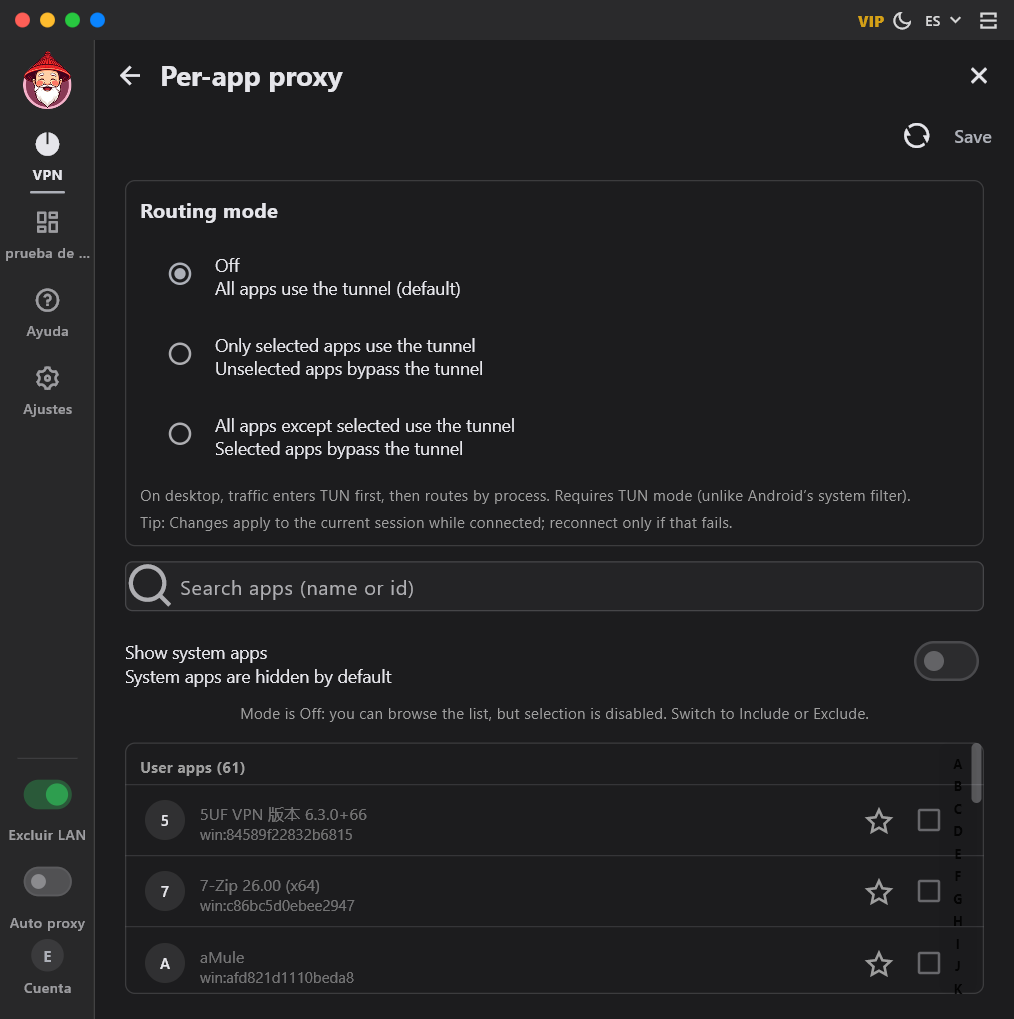
El escritorio Windows puede decidir, por proceso, qué aplicación usa el túnel y cuál no. Es otro conjunto de reglas que la división por dominio o segmento de la sección anterior.
Las tres opciones de la página son:
- Off (subtítulo All apps use the tunnel (default)): el predeterminado. Se pueden buscar y recorrer las aplicaciones, pero no marcarlas.
- Only selected apps use the tunnel (subtítulo Unselected apps bypass the tunnel): las aplicaciones no elegidas no usan el túnel.
- All apps except selected use the tunnel (subtítulo Selected apps bypass the tunnel): las aplicaciones elegidas no usan el túnel.
El texto de explicación dice: On desktop, traffic enters TUN first, then routes by process. Requires TUN mode (unlike Android’s system filter).
En el momento de la captura estaba Off. Show system apps estaba cerrado (subtítulo System apps are hidden by default). La lista de aplicaciones del usuario tenía 61.
iPhone, iPad y la versión de Mac App Store no tienen esta entrada y no pueden enumerar las aplicaciones del equipo.
Dónde abrirlo
Security Center → Policy → Per-app split → Manage. El título de la página es Per-app proxy.
La página Policy, cuando está cerrada, escribe: Uses VPN / Bypasses VPN; Per-app split is off, so every app uses the VPN.; No apps are listed as bypassing the VPN. La línea de estado es División por apps: todo el tráfico por VPN.
Cómo se usa
- Abrir Per-app proxy.
- Pasar primero el modo de Off a uno de los otros dos. Con Off las casillas no se pueden usar.
- En el cuadro de búsqueda, buscar la aplicación por el nombre. La indicación es Search apps (name or id).
- Para ver las aplicaciones del sistema, abrir Show system apps.
- Marcar las aplicaciones que haya que tratar de forma especial.
- Pulsar Save arriba a la derecha. Sin guardar, volver atrás.
Cuándo surte efecto
Hace falta TUN. Si ya hay conexión, al guardar entra al momento en la sesión actual. Si no se puede aplicar, desconectar y volver a conectar una vez.
Tenga en cuenta
Off aquí significa que todas las aplicaciones usan el túnel. La división de red usa la misma palabra Off para su estado cerrado, pero gobierna el proceso, no lo mismo. Hay que ajustar los dos lados por separado.
12. Protección contra fugas y LAN
Qué es
Protección contra fugas está entre los interruptores de protección del Security Center. Al abrirla, durante la conexión el sistema no se salta el túnel en directo. En modo proxy ese punto está en gris y el texto es «Available in TUN mode».
Excluir LAN hace que, después de conectar, la LAN de este equipo siga pudiendo llegar a este ordenador. Conviene dejarlo abierto, y en un host en la nube aún más. Viene abierto. Al cerrarlo, al conectar también se mete en el túnel el segmento en el que está este equipo. SSH, escritorio remoto y NAS de la LAN pueden cortarse al momento, y otros dispositivos pueden dejar de llegar a este ordenador. El texto de confirmación lo dice. El botón de confirmación se llama Turn off anyway.
Este interruptor aparece en la barra izquierda, y solo cuando el modo actual es TUN mode o TUN + Proxy. En el momento de la captura era modo proxy, así que en la barra solo estaba Auto proxy, no Excluir LAN. Por eso este texto no tiene una captura de ese interruptor.
Dónde abrirlo
- Protección contra fugas: Security Center → Security, junto a los cuatro interruptores de bloqueo.
- Excluir LAN: pasar antes el modo de red a TUN mode o TUN + Proxy, y luego mirar la barra izquierda.
Cómo se usa
- Para abrir la protección contra fugas, usar antes TUN mode o TUN + Proxy, y luego mover Protección contra fugas en la página Security.
- Para que la LAN siga siendo accesible, en modo TUN mirar Excluir LAN a la izquierda y dejarlo abierto.
- Para cerrarlo de verdad, leer el aviso del cuadro de confirmación y decidir si Turn off anyway.
Cuándo surte efecto
La protección contra fugas actúa durante una conexión TUN. Excluir LAN decide, en la próxima conexión, si el segmento de la LAN entra en el túnel. Después de cerrarlo, los accesos de LAN que estén en curso pueden cortarse al momento.
Tenga en cuenta
Poner la escucha del proxy en Este equipo y la LAN es dejar que otros lleguen a su puerto. Abrir Excluir LAN es que la LAN propia no entre en el túnel. Las dos cosas pueden existir a la vez. Una no sustituye a la otra.
13. Tema y apariencia
Qué es
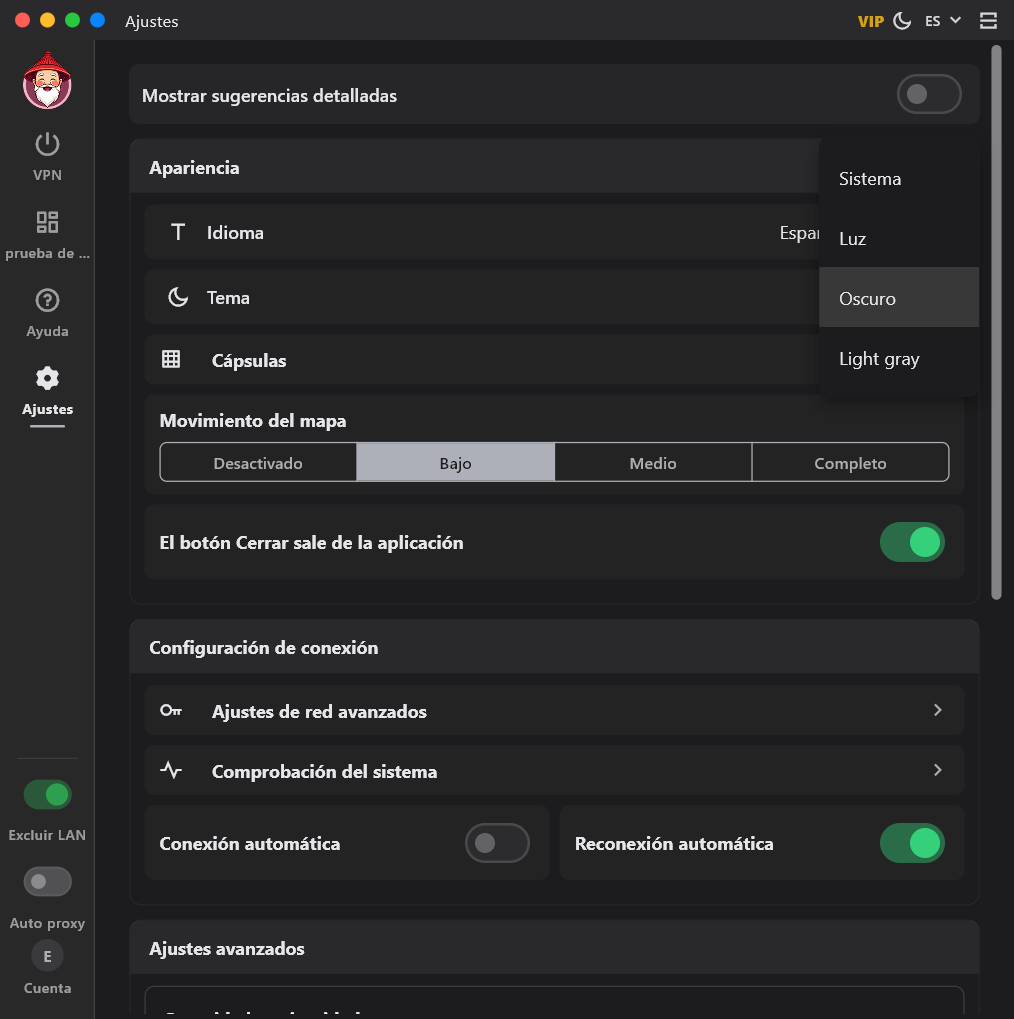
La apariencia decide los colores de la interfaz, qué tarjetas se ven en inicio y el movimiento del mapa. En el momento de la captura el tema era Oscuro, el movimiento del mapa Bajo, Mostrar sugerencias detalladas estaba cerrado y El botón Cerrar sale de la aplicación estaba abierto.
El menú de tema tiene cuatro entradas: Sistema, Luz, Oscuro, Light gray.
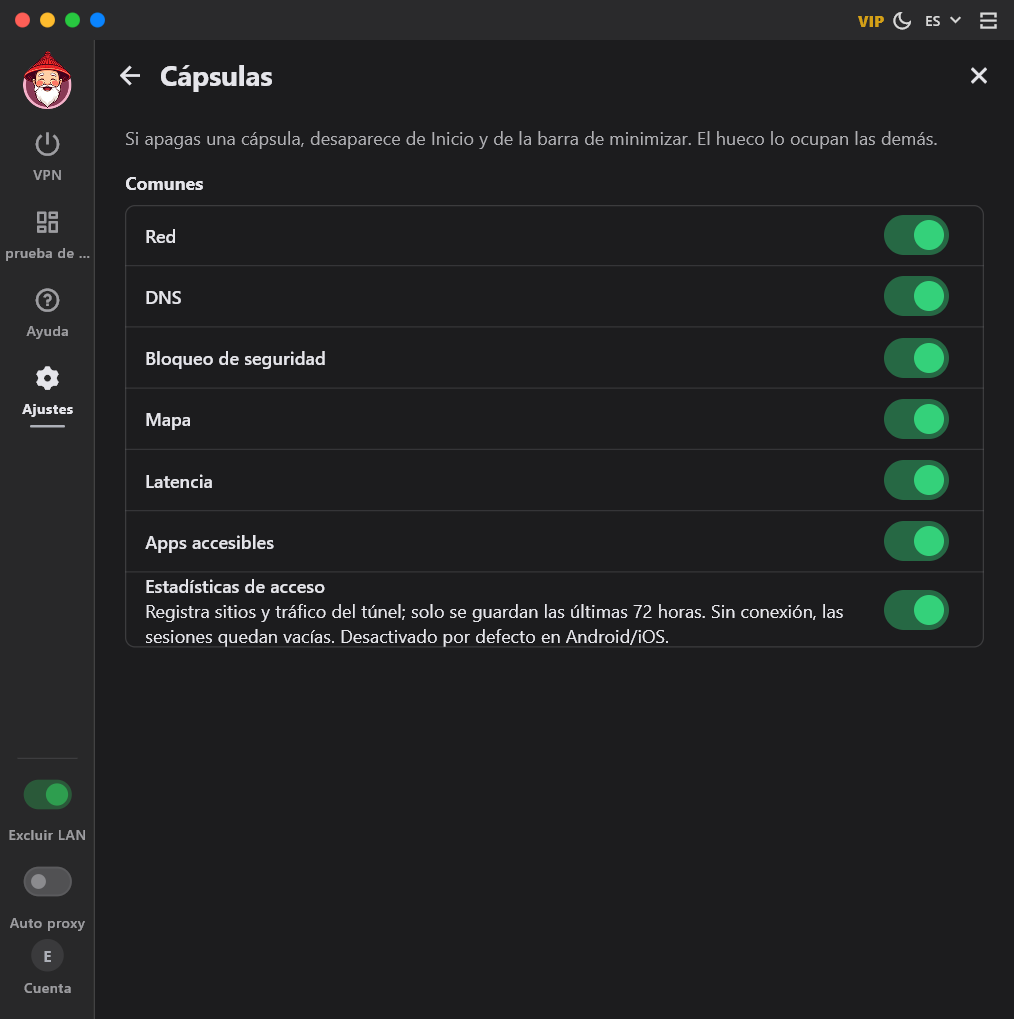
Cápsulas decide qué tarjetas siguen en inicio. Las tarjetas cerradas ya no aparecen en inicio ni en los iconos pequeños tras minimizar. El hueco queda para las demás tarjetas. En el momento de la captura estas estaban abiertas, en el grupo Comunes:
- Red, DNS, Bloqueo de seguridad, Mapa, Latencia, Apps accesibles, Estadísticas de acceso
- Las estadísticas de acceso registran los sitios y el tráfico que pasan por el túnel, y en local solo guardan las últimas 72 horas. Sin conexión la lista está vacía. En Android e iOS este punto viene cerrado.
El movimiento del mapa tiene Desactivado, Bajo, Medio, Completo.
Con Mostrar sugerencias detalladas abierto, cada ajuste muestra una nota más. Sirve para la primera vez.
Con El botón Cerrar sale de la aplicación abierto, el botón de cerrar de la esquina superior izquierda sale de AOBAI directamente.
Dónde abrirlo
Ajustes a la izquierda. El tema está en Apariencia. Las cápsulas son una fila aparte debajo de la apariencia. Al pulsarla se abre la página Cápsulas.
Cómo se usa
- Abrir Ajustes.
- Pulsar Tema y elegir una entrada. Pulsar un sitio vacío de la página cierra el menú.
- Pulsar Cápsulas y mover las tarjetas que no se quieran ver en inicio.
- Volver arriba a la izquierda.
- Si hace falta, ajustar después el movimiento del mapa, las explicaciones detalladas y el comportamiento del botón de cerrar.
Cuándo surte efecto
Tema, cápsulas y movimiento se ven al momento en la interfaz, sin volver a conectar. Al cerrar una cápsula, inicio deja de mostrarla al momento. Estas opciones de apariencia no cambian el túnel.
Tenga en cuenta
El idioma está en el mismo bloque de apariencia. Lo que cambia es el texto de la interfaz, y por eso va solo en la sección siguiente.
14. Idioma de la interfaz
Qué es
Aquí se cambia el texto de la interfaz del cliente. No cambia en qué país está un nodo, ni las reglas de división.
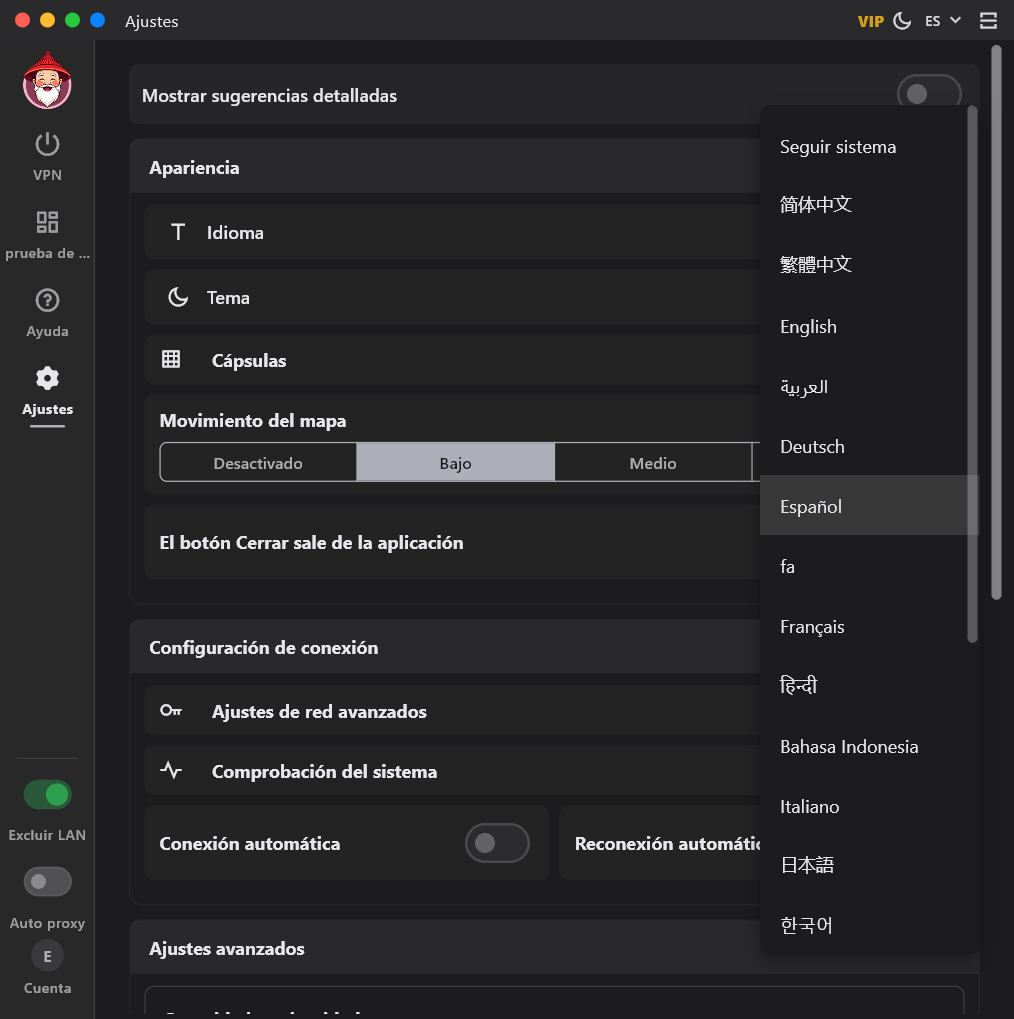
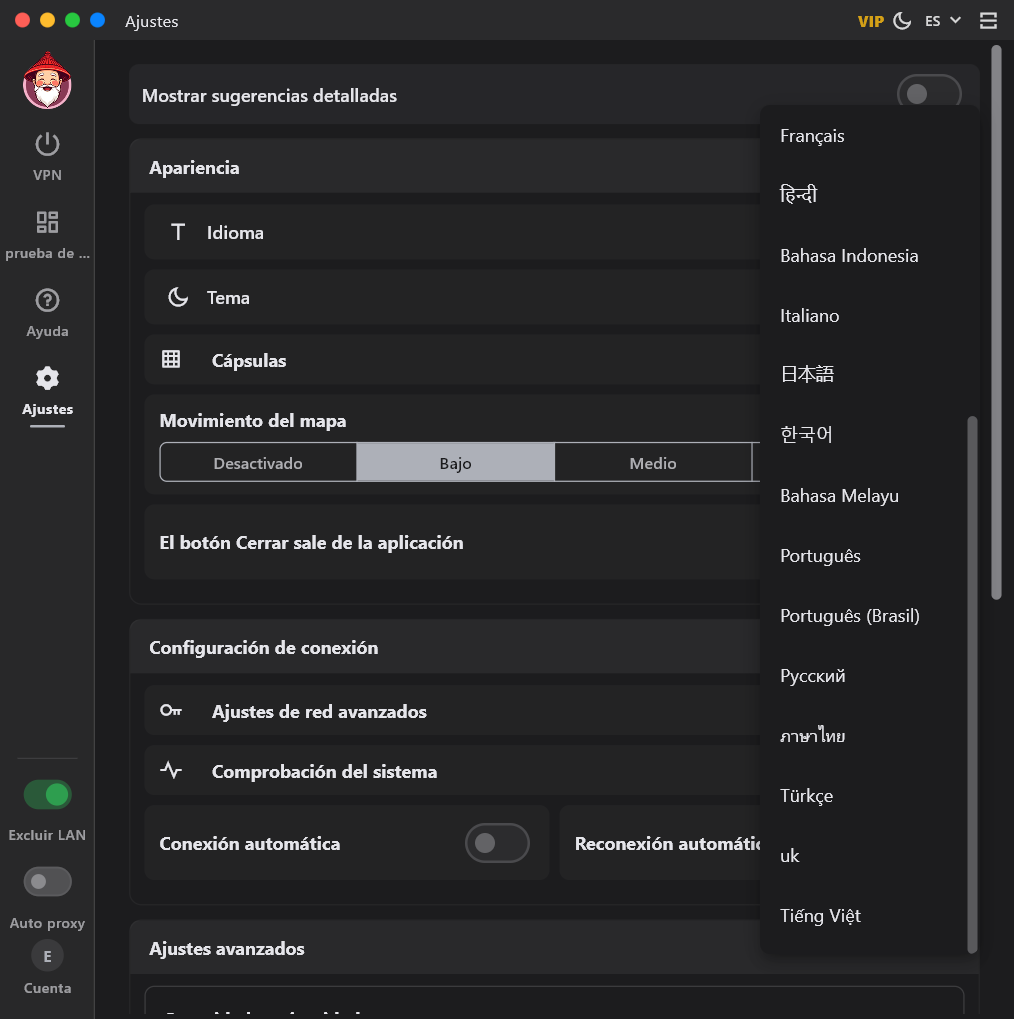
El cliente trae 19 idiomas de interfaz. Abajo se lista cada uno con el nombre con el que se llama a sí mismo en el menú, en el mismo orden que los paquetes de idioma del cliente:
| Nombre propio |
|---|
| 简体中文 |
| 繁體中文 |
| English |
| 日本語 |
| 한국어 |
| Tiếng Việt |
| Deutsch |
| Français |
| Español |
| Português |
| Português (Brasil) |
| Русский |
| ภาษาไทย |
| Bahasa Indonesia |
| Bahasa Melayu |
| العربية |
| हिन्दी |
| Türkçe |
| Italiano |
La primera entrada del menú es Seguir sistema: la interfaz sigue el idioma del sistema operativo. Si el idioma del sistema no está entre estos 19, se usa el idioma de reserva del cliente.
Si el menú muestra un código sin paquete de traducción, el texto de la interfaz usa inglés.
Dónde abrirlo
Ajustes → Apariencia → Idioma.
Cómo se usa
- Abrir Ajustes y pulsar Idioma.
- Pulsar un nombre propio de la tabla, o Seguir sistema.
- Pulsar fuera del menú. El menú se cierra. La marca de idioma de la barra superior pasa a ser la abreviatura del idioma actual. En el momento de la captura era CN, que corresponde al chino simplificado.
Cuándo surte efecto
El texto de la interfaz cambia al momento, sin desconectar la VPN.
Tenga en cuenta
En interfaces de derecha a izquierda, como el árabe, al cambiar se invierte la dirección de toda la página.
15. Modo infantil
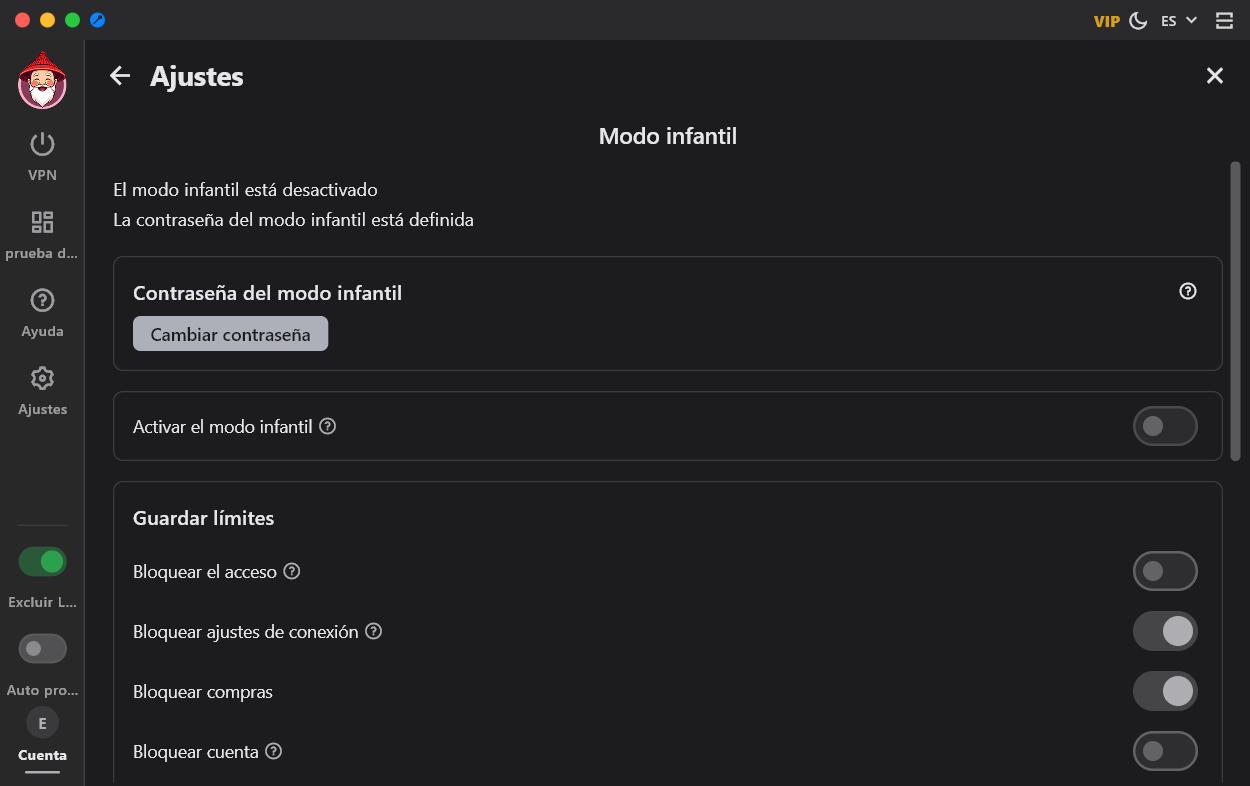
Esta sección está escrita desde el punto de vista de los padres. Con el modo infantil cerrado, los límites de abajo no se aplican.
Qué es
El modo infantil es un grupo de límites de los padres en este equipo. La contraseña solo está en el servidor. Este equipo no la guarda. La página para poner la contraseña pide de 4 a 32 caracteres, sin espacios al principio ni al final. Si se olvida la contraseña, se restablece en la consola del sitio. Tras demasiados intentos fallidos, el cliente deja de aceptar entradas durante un tiempo.
Los límites que se pueden guardar son de dos clases.
Bloqueos de ajustes que se pueden cambiar un rato después de desbloquear (con el modo infantil abierto y el interruptor correspondiente también abierto, sin desbloquear no se puede cambiar):
- Bloquear el acceso: con el modo infantil abierto, volver a entrar en esta página pide antes la contraseña del modo infantil. Con el modo cerrado, este interruptor no actúa.
- Bloquear ajustes de conexión: no se pueden cambiar el protocolo, TUN, la división, el DNS ni la política de seguridad.
- Bloquear compras
- Bloquear cuenta: no se pueden cambiar la contraseña de inicio de sesión, las cuentas vinculadas ni el idioma del correo.
- Bloquear suscripciones y pedidos: no se pueden comprar planes ni gestionar la suscripción.
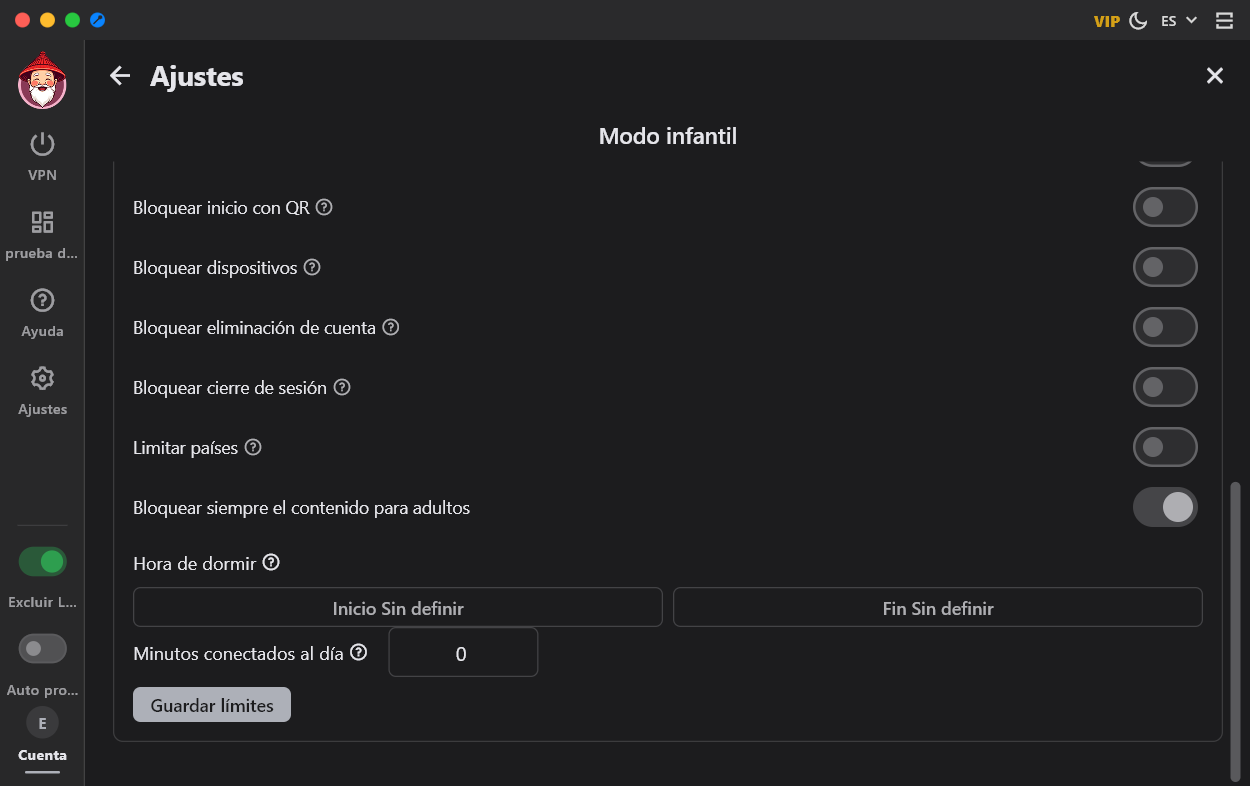
- Bloquear inicio con QR: este equipo no puede ayudar a otros equipos a iniciar sesión con un código.
- Bloquear dispositivos: no se pueden ver ni cerrar la sesión de los dispositivos conectados.
- Bloquear eliminación de cuenta
- Bloquear cierre de sesión
Después de escribir la contraseña y desbloquear en esta página, esos bloqueos de ajustes solo se sueltan durante esta ejecución. Al cerrar sesión, o al volver a abrir el cliente, hay que escribirla otra vez.
Límites que el desbloqueo no suelta (mientras el modo infantil esté abierto, siguen aunque se haya desbloqueado):
- Limitar países: solo se puede conectar a los países permitidos de abajo. No elegir ninguno equivale a no limitar los nodos. Una línea sin código de país no se puede conectar mientras este punto esté abierto.
- Bloquear siempre el contenido para adultos: en este equipo no se puede cerrar el bloqueo de contenido para adultos.
- Hora de dormir: según la hora local de este equipo. El inicio y el fin se rellenan juntos, o se vacían juntos. Un tramo que cruza la medianoche también cuenta. Rellenar solo un extremo, o que el inicio y el fin sean iguales, no forma una hora de dormir. Durante la hora de dormir no se puede hacer una conexión nueva. Una conexión que ya estaba hecha no se corta solo porque empiece la hora de dormir.
- Minutos conectados al día: 0 significa sin límite. Se acumula por el día natural local. Al llegar al tope se desconecta la conexión actual. El máximo es 1440 minutos.
En el momento de la captura el límite de países estaba cerrado. En la lista de países permitidos se había mostrado «Japan», pero el interruptor estaba cerrado, así que no se aplicaba. El inicio y el fin de la hora de dormir estaban en Sin definir. Los minutos al día eran 0.
Dónde abrirlo
A la izquierda, Cuenta → Modo infantil. El subtítulo es «Contraseña del modo infantil y límites de este dispositivo».
Cómo se usa
- Abrir Modo infantil. Si el modo está cerrado y Bloquear el acceso no está abierto, la página se ve directamente.
- Si el modo está abierto y el acceso está bloqueado, escribir primero la contraseña del modo infantil en el aviso.
- Si aún no hay contraseña, ponerla según el aviso de la página antes de poder guardar límites.
- Abrir Activar el modo infantil. Abrirlo solo, con todos los límites de abajo cerrados, significa que el modo está abierto sin límite extra.
- Mover los bloqueos de ajustes que hagan falta.
- Para limitar países, abrir Limitar países y elegir varios en Países permitidos. No elegir ninguno equivale a no limitar.
- Si hace falta, abrir Bloquear siempre el contenido para adultos.
- Rellenar juntos el inicio y el fin de la hora de dormir, o dejar Sin definir. Los campos se llaman Inicio y Fin.
- En los minutos conectados al día, poner 0, o un entero de 1 a 1440.
- Pulsar Guardar límites. Sin guardar, al volver no queda el cambio que se acaba de hacer.
Cuándo surte efecto
Con el modo infantil cerrado, los límites guardados esperan y no se ejecutan. Después de abrir el modo infantil y guardar:
- Los bloqueos de ajustes frenan al momento los menús correspondientes. El desbloqueo solo dura hasta el final de esta ejecución.
- La hora de dormir bloquea las conexiones nuevas desde la próxima conexión después de guardar. No corta el túnel que ya estaba conectado entonces.
- La duración del día se acumula por el día natural local. Al llegar al tope, el cliente detiene la conexión actual.
- El límite de países actúa la próxima vez que se elija o se conecte ese país. El desbloqueo no lo suelta.
- El bloqueo adulto forzado sigue mientras el modo esté abierto. El desbloqueo no permite cerrarlo en este equipo.
Tenga en cuenta
Desbloquear no significa «los límites de hoy quedan en pausa». El desbloqueo solo suelta los bloqueos de ajustes y los relacionados con las compras. La hora de dormir, la duración, la lista de países y el bloqueo adulto forzado siguen.
16. Límites habituales
Estos puntos son los que más fácil es leer mal al usar el cliente. Las capturas son la versión de escritorio Windows.
En proxy puro, la división no actúa
Cuando el modo de conexión es Proxy mode, la división de red personalizada no se envía, y las reglas de proceso por aplicación no actúan a la manera de TUN. En la página se pueden ver las reglas, y el estado puede seguir diciendo que no están en vigor. Para que la división personalizada y el proxy por aplicación trabajen como los describe este texto, usar TUN mode o TUN + Proxy.
Inicio de sesión y sitio oficial
El inicio de sesión y el sitio oficial no usan el túnel actual. Con Excluir LAN abierto, la LAN no entra en el túnel.
El texto de inicio no es un modo de tres niveles
Region, Net y Apps en la tarjeta de seguridad, Global en el panel DNS y el nombre de escena Global son tres textos distintos. El primero es estado, el del medio la columna de sondeo DNS, el último una escena que escribe un grupo de interruptores.
Cuatro «automático» deciden cada uno una cosa
La diferencia entre la prueba de velocidad, la selección automática, la conexión automática y la reconexión automática está en Qué línea es la mejor.
Diferencia con iPhone y iPad
Las capturas de aquí son Windows. iPhone y iPad solo tienen TUN (VPN del sistema), no tienen modo proxy y no pueden compartir el proxy con la LAN. Allí no hay división por aplicación, y las rutas del sistema no se cambian según el dominio. Las reglas personalizadas de dominio y de país, en los dispositivos Apple, solo actúan después de que el tráfico entra en el túnel.
Diferencia con Android
Android también tiene división por aplicación, pero en la capa del sistema, distinta del escritorio «entrar primero en TUN y luego dividir por proceso». Las estadísticas de acceso vienen cerradas en Android e iOS.
Las escenas cambian también el modo
Global, Domestic direct, Full protection o Speed first pueden poner el modo de red en TUN y abrir la protección contra fugas. Para cambiar solo un interruptor de bloqueo, usar el interruptor de protección suelto.
Idiomas