AOBAI 정식판 클라이언트 특색 기능 사용 설명서
이 글은 AOBAI 정식판을 이미 설치한 사람을 위한 것이다. 스크린샷은 Windows 데스크톱 클라이언트에서 찍었고, 화면 언어는 한국어다. 그림의 지연, 속도, 사이트 기록은 찍은 순간의 결과이며 네트워크에 따라 변한다. 고정된 지표로 보지 않는다.
글의 「즉시」「이번 연결」「다음 연결」은 각각 다음을 뜻한다.
- 즉시: 바꾼 내용이 지금 보는 화면, 또는 이번 연결에 바로 작용한다.
- 이번 연결: 이미 연결된 상태면 클라이언트가 새 설정을 지금 쓰는 세션에 넣는다. 넣지 못하면 페이지가 끊은 뒤 다시 연결하라고 알린다.
- 다음 연결: 이번에 이미 연결된 터널은 그대로 두고, 다음에 연결을 누를 때 새 설정을 쓴다.
목차
- 제품이 하는 일
- 연결, 끊기, 현재 노드
- 회선: 직접, 중계, 즐겨찾기, 최근 사용
- 어느 회선이 나은가
- 네트워크 모드
- DNS
- 보안 센터와 장면
- 방호 스위치
- 국가 프리셋
- 사용자 지정 분할
- 앱별 프록시
- 누출 방지와 LAN
- 테마와 모양
- 화면 언어
- 어린이 모드
- 흔한 경계
1. 제품이 하는 일
AOBAI 정식판은 계정이 있는 VPN 클라이언트다. 로그인한 뒤 노드에 연결하고, 현재 회선을 보고, 지연과 앱에 닿는지를 재고, 필요에 따라 네트워크 모드, DNS, 분할, 방호를 조정할 수 있다.
홈은 자주 보는 상태를 한 줄의 카드에 둔다. 지금 어떤 네트워크 모드인지, DNS가 알아낸 지역과 사업자, 보안 차단이 켜져 있는지다. 가운데는 연결 버튼과 현재 노드, 오른쪽은 지연 막대와 지도, 아래는 여러 사이트에 닿는지와 방금 터널을 지난 접속 기록이다.
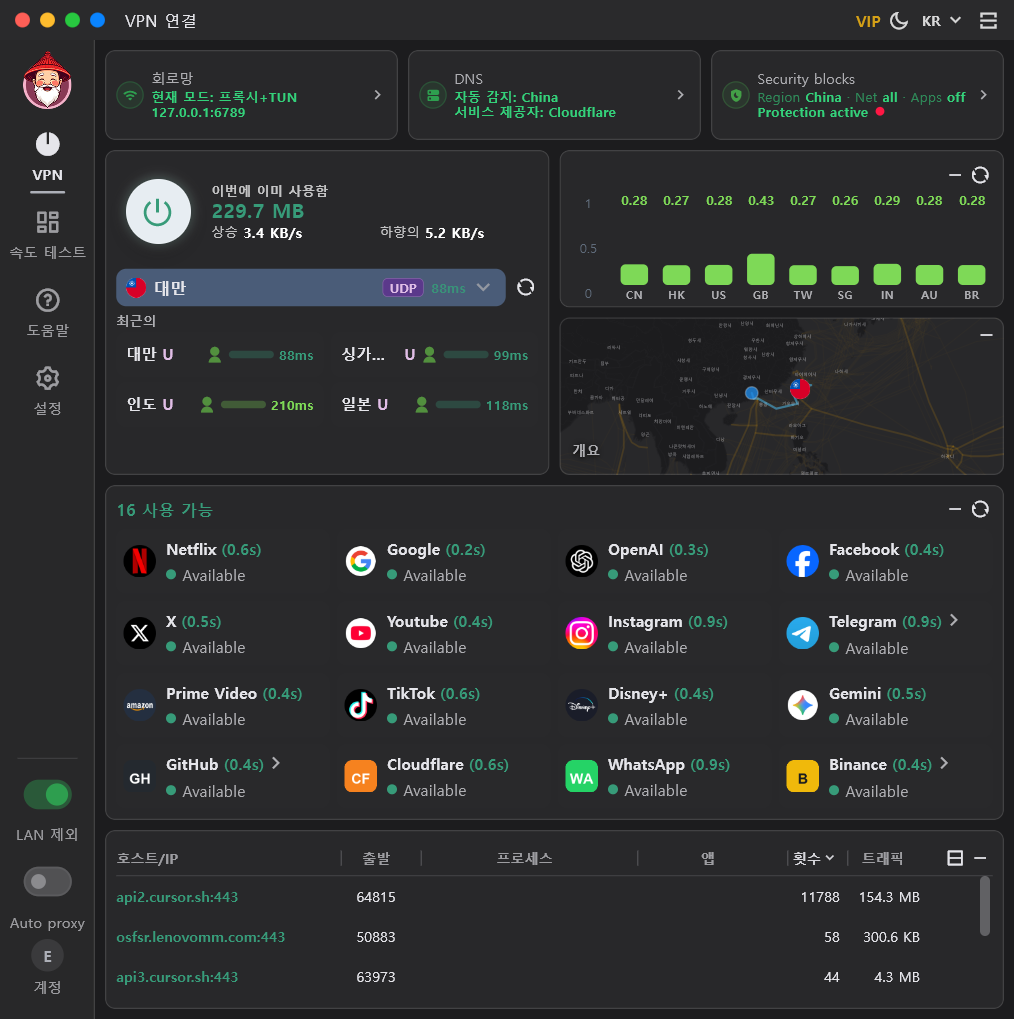
홈 보안 카드의 「Region / Net / Apps」는 상태 설명이다. 국가 정책, 네트워크 분할, 앱별 분할이 지금 켜져 있는지를 알려 준다. 고르는 세 단계 모드가 아니다. 지도 모서리의 「개요」는 지도 범위에 대한 설명이다.
2. 연결, 끊기, 현재 노드
무엇인가
연결 버튼은 다이얼과 끊기를 맡는다. 버튼 옆은 이번 연결에 쓴 트래픽과 현재 업로드·다운로드 속도다. 버튼 아래 색 띠는 지금 쓰는 노드이며, 지역, 프로토콜, 지연을 볼 수 있다.
어디서 여나
왼쪽 VPN을 누른다. 페이지 제목은 VPN Connect다.
어떻게 하나
- 클라이언트를 열고, 왼쪽 VPN이 선택돼 있는지 확인한다.
- 큰 둥근 버튼을 본다. 아직 연결하지 않았으면 눌러 현재 노드로 연결을 시작한다.
- 이미 연결된 상태에서 같은 버튼을 다시 누르면 끊긴다.
- 색 띠에 현재 노드가 보인다. 색 띠 가운데를 누른다(맨 오른쪽 새로 고침 아이콘은 누르지 않는다). 노드를 고르는 창이 열린다. 노드를 바꾸는 방법은 다음 절에 있다.
- 색 띠 아래 최근의는 최근에 쓴 노드를 나열한다. 그중 한 줄을 누르면 그 한 대로 바뀐다.
언제 적용되나
연결을 누르면 바로 다이얼이 시작된다. 끊기를 누르면 현재 터널은 바로 끝난다. 이미 연결된 상태에서 노드를 바꾸면 연결은 새 노드로 간다.
주의
색 띠 맨 오른쪽의 둥근 화살표는 지연을 새로 고치는 것이고, 노드를 바꾸는 것이 아니다. 홈 아래 사이트 목록은 도달 결과이고, 그 아래 도메인 표는 접속 기록이다. 이 숫자들은 변한다.
3. 회선: 직접, 중계, 즐겨찾기, 최근 사용
무엇인가
회선 하나는 고를 수 있는 서버 한 대다. 직접 가는 것도 있고 중계를 거치는 것도 있다. 노드 카드에는 지역, 프로토콜(화면의 hy2, naive 등), 전송 방식(UDP, TCP 등), 측정한 지연이 보인다.
즐겨찾기는 자주 쓰는 노드에 표시를 남기는 것이다. 최근 사용한 것은 홈에 나오므로, 매번 전체 목록을 열 필요가 없다.
어디서 여나
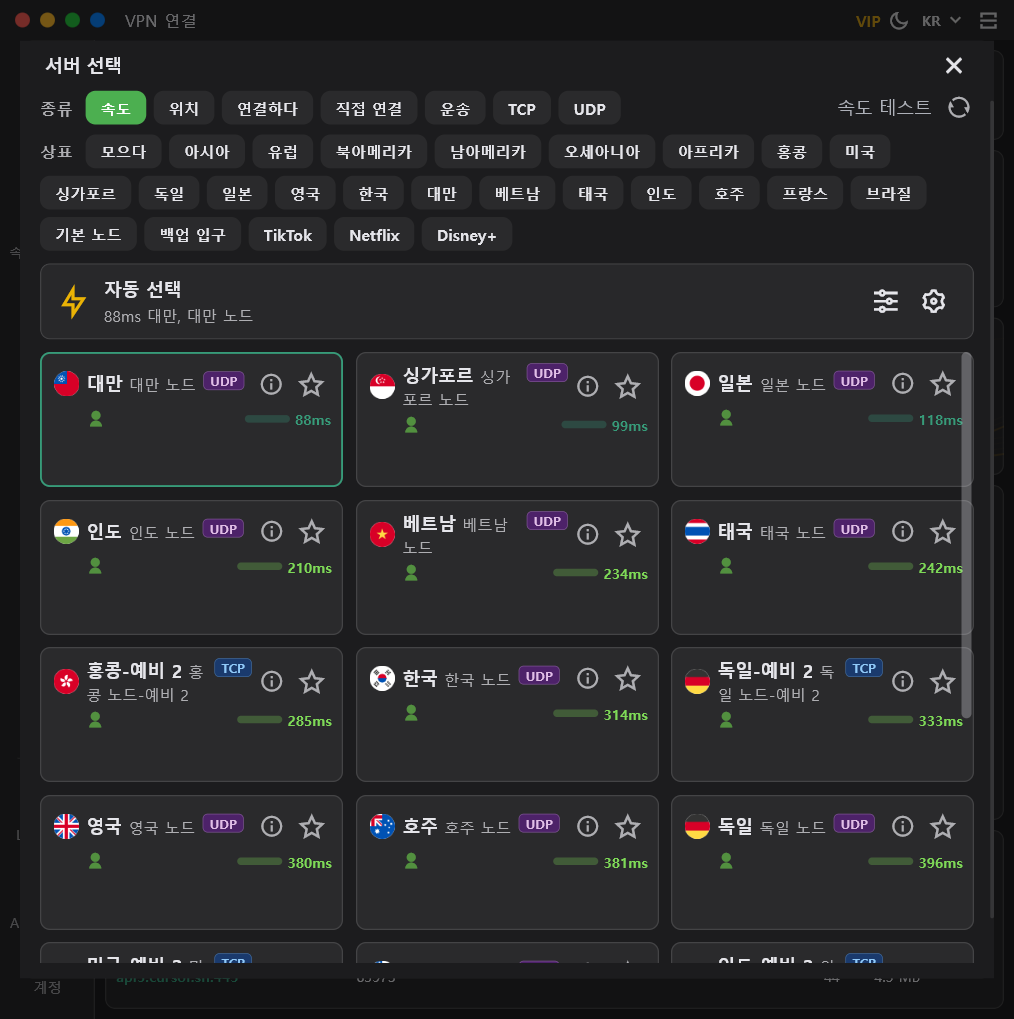
VPN Connect 페이지에서 현재 노드의 색 띠를 눌러 서버 선택을 연다.
어떻게 하나
- 서버 선택을 연다.
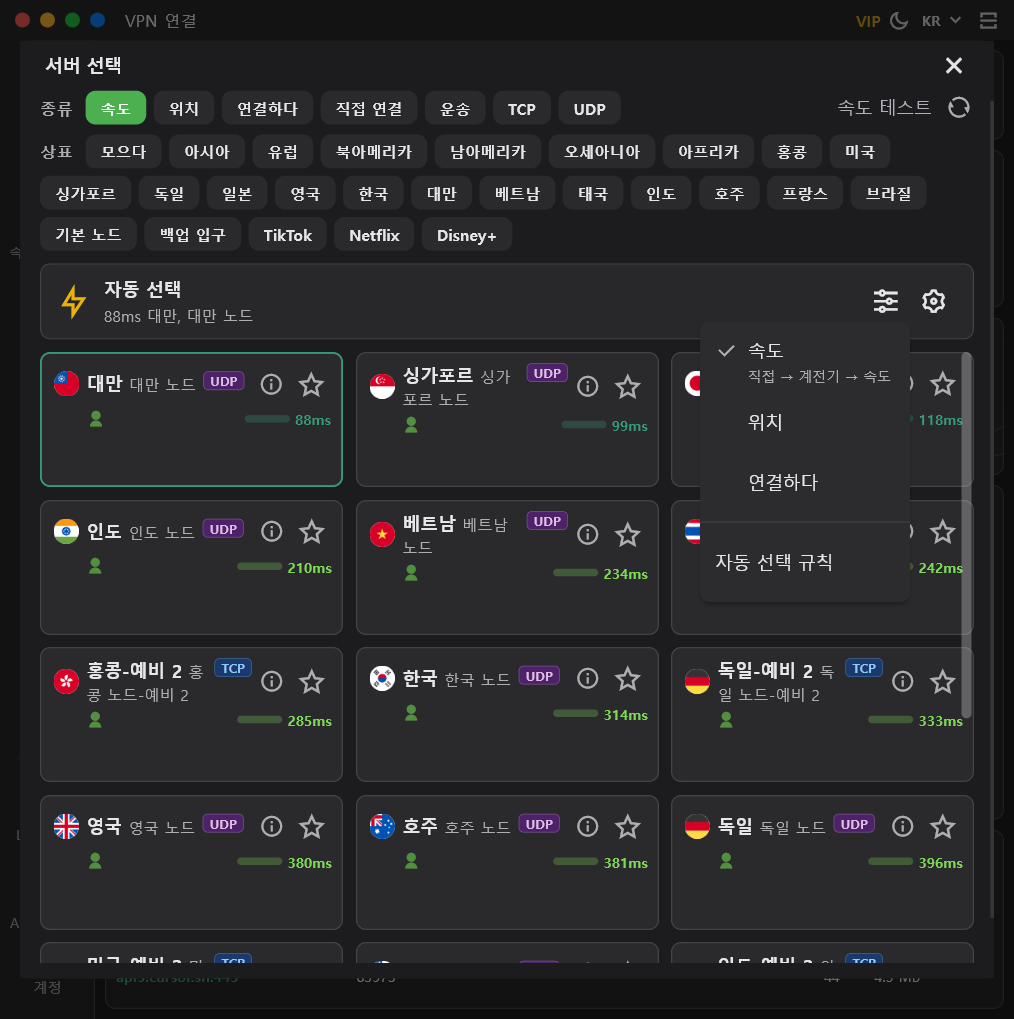
- 위의 종류로 목록을 어떻게 나열할지 정한다. 오른쪽 슬라이더 아이콘을 누르면 정렬 메뉴가 열린다. 촬영 때 선택된 것은 속도이고, 설명은 「직접 → 계전기 → 속도」다. 직접을 먼저 보고, 중계를 본 다음, 빠른 순으로 나열한다.
- 위치와 연결하다는 또 다른 두 가지 정렬이다. 하나를 누르면 그 선택이 기억된다.
- 직접 연결, 운송, TCP, UDP는 목록을 좁혀 그 종류의 회선만 본다.
- 상표 한 줄에서는 즐겨찾기, 대륙, 국가, 또는 「기본 노드」「백업 입구」, TikTok, Netflix, Disney+ 같은 표시로 거를 수 있다.
- 노드 카드 오른쪽 별은 즐겨찾기를 넣거나 빼는 것이다. 모으다로 거르면 별을 단 노드만 본다.
- 노드 카드 한 장을 누르면 현재 노드가 그것으로 바뀐다. 창 오른쪽 위의 **×**는 목록을 닫을 뿐, 노드는 바꾸지 않는다.
- 홈으로 돌아오면 최근의에 방금 쓴 노드가 나온다. 그 뒤로는 그 줄을 바로 누를 수 있다.
언제 적용되나
거르기와 정렬은 목록만 바꾸고, 이미 연결된 노드는 바꾸지 않는다. 다음 카드를 누른 뒤 현재 노드는 즉시 그 한 대로 바뀐다. 그때 이미 연결돼 있으면 터널은 새 노드로 간다.
주의
목록 위의 자동 선택은 「클라이언트에게 한 대를 고르게 하는 것」이고, 카드를 직접 누르는 것과는 다른 길이다. 「시작할 때 자동으로 연결」「끊긴 뒤 자동으로 다시 연결」과도 같은 일이 아니다. 다음 절에서 나눠 설명한다.
별은 즐겨찾기에만 영향을 주고, 스스로 다이얼하지 않는다.
4. 어느 회선이 나은가
이 절에는 섞이기 쉬운 일이 네 가지 있다. 각각 다른 것을 정한다.
| 화면에서 보는 것 | 실제로 정하는 일 |
|---|---|
| 속도 테스트 | 지연, 사이트가 열리는지, 각 노드가 얼마나 빠른지 잰다. 재고 나도 현재 노드는 스스로 바뀌지 않는다. |
| 자동 선택 | 규칙에 맞는 노드 가운데 한 대를 골라 쓴다. |
| 자동 연결 | 다음에 클라이언트를 열 때, 지난번 그 한 대에 스스로 연결할지. |
| 자동 재연결 | 네트워크가 돌아오거나 연결이 뜻밖에 끊긴 뒤, 한 번 더 연결할지. |
4.1 속도 테스트
무엇인가
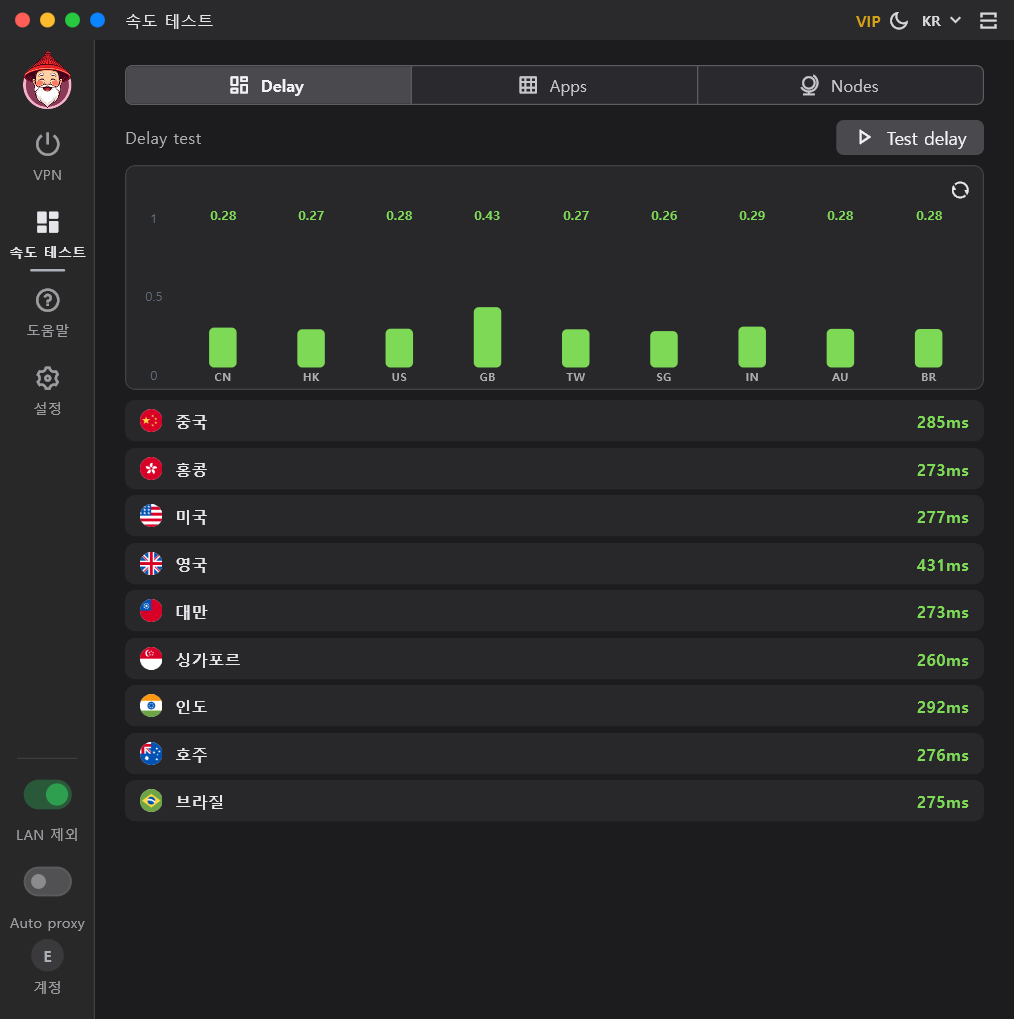
속도 테스트는 「지금 어느 쪽이 더 빠른지, 어느 사이트가 열리는지」를 보는 것이다. 왼쪽 속도 테스트에는 탭이 세 개 있다.
- Delay: 여러 지역의 지연 막대와, 중국, 홍콩, 미국, 영국, 대만, 싱가포르, 인도, 호주, 브라질의 내역.
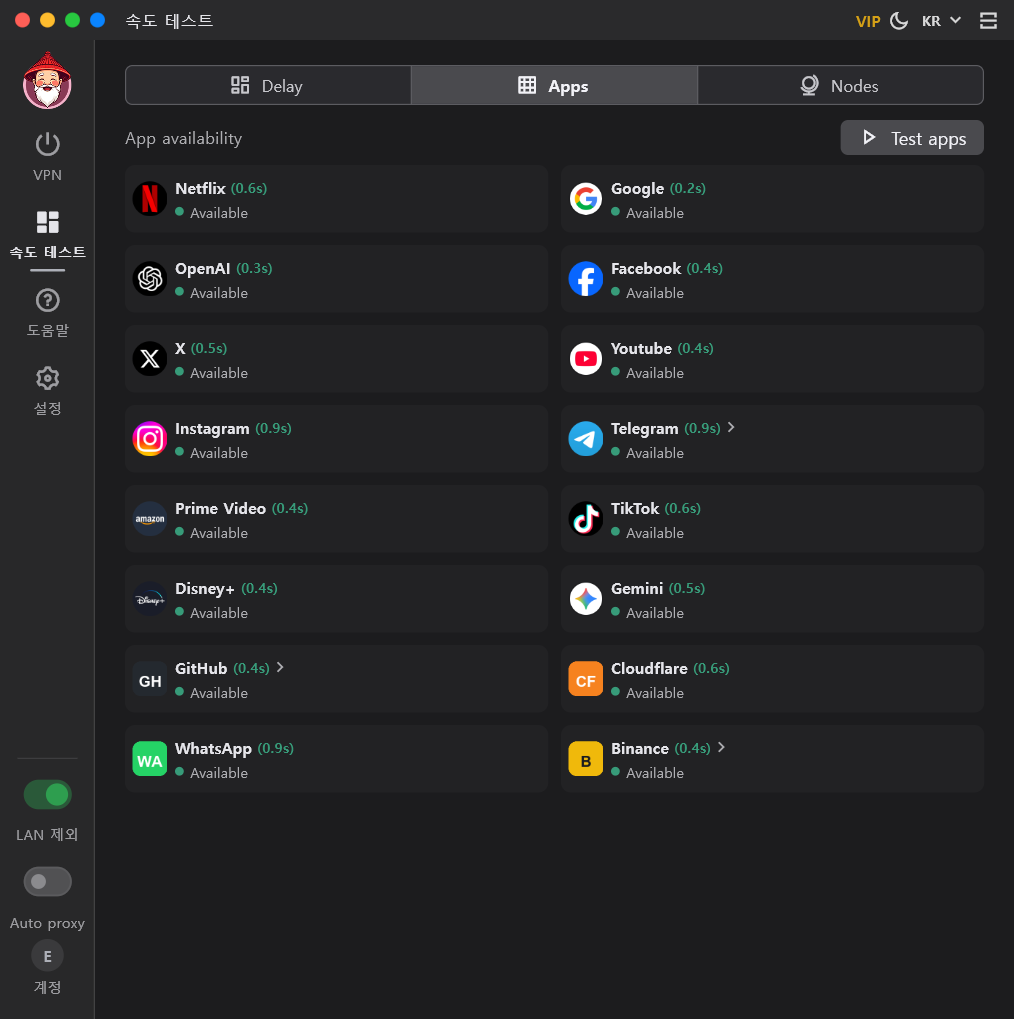
- Apps: Netflix, Google, OpenAI, Facebook, X, Youtube, Instagram, Telegram, Prime Video, TikTok, Disney+, Gemini, GitHub, Cloudflare, WhatsApp, Binance에 닿는지.
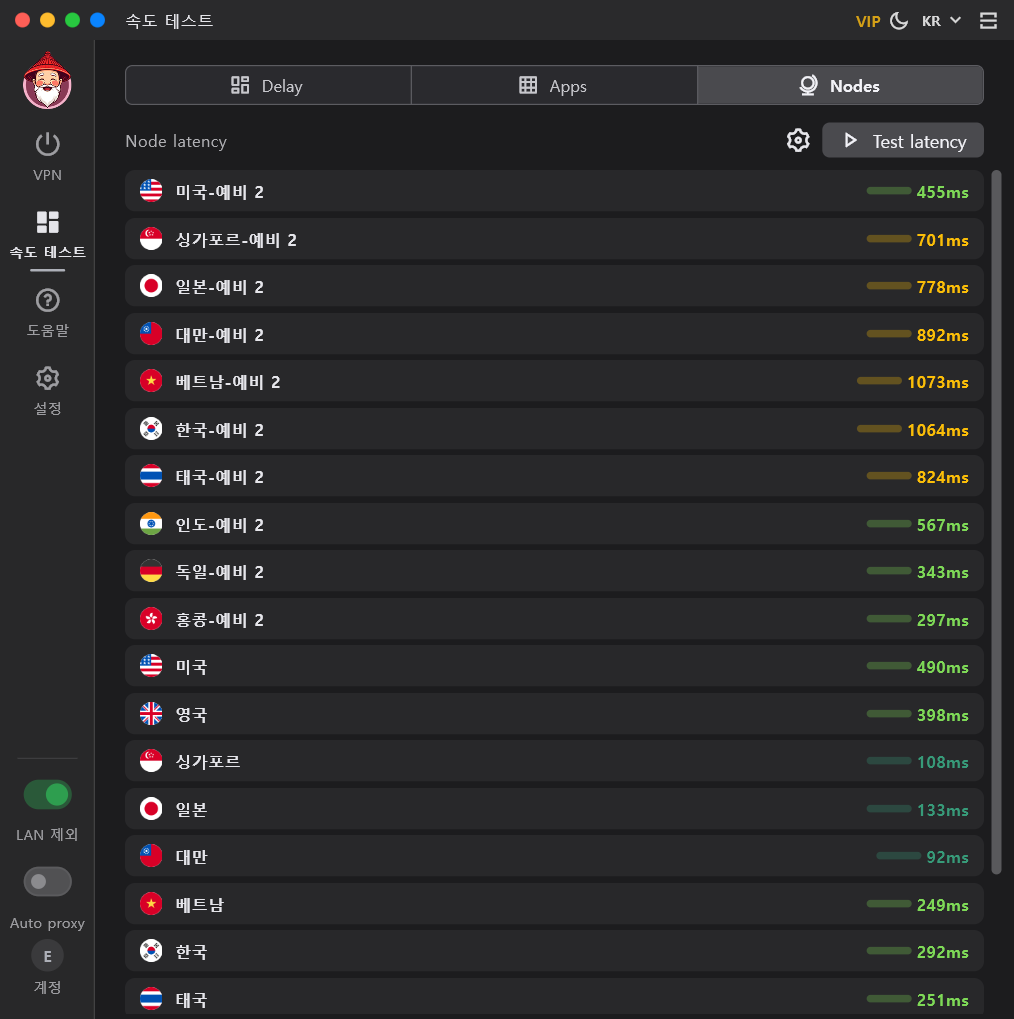
- Nodes: 노드마다의 지연.
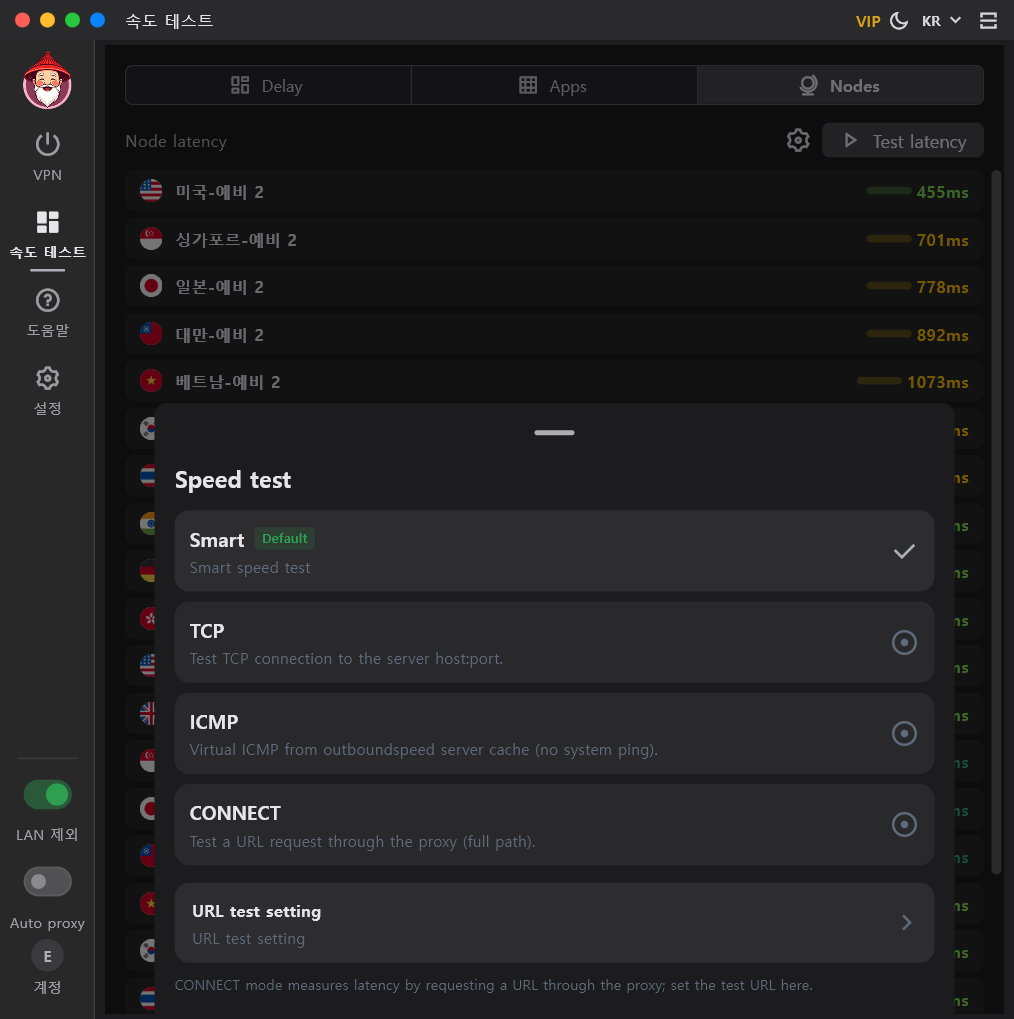
측정 방식은 Nodes 페이지 오른쪽 위 톱니에 있고, 제목은 Speed test다.
- Smart(Default): 노드 프로토콜로 입구를 재고, 다음 홉도 넣는다.
- TCP: 서버 주소와 포트까지의 TCP 연결을 잰다.
- ICMP: 이 컴퓨터에서 ping을 보내지 않는다.
- CONNECT: 프록시 서버를 통해 URL을 요청해 경로 전체를 본다.
- URL test setting: CONNECT가 잴 때 쓸 URL을 지정한다.
어디서 여나
왼쪽 속도 테스트를 누른다. 측정 방식을 바꿀 때는 먼저 Nodes를 열고, Test delay 왼쪽의 톱니를 누른다.
어떻게 하나
- 속도 테스트를 연다.
- Delay, Apps, Nodes를 눌러 해당 결과를 본다.
- 기준을 바꿀 때는 Nodes에서 톱니를 열고 방식 하나를 누른다. 체크된 것이 지금 쓰는 기준이다.
- 본 뒤 빈 곳을 누르거나 Esc로 톱니 패널을 닫는다.
- 새로 한 번 잴 때는 Test delay 또는 Test apps를 다시 누른다. 이미 연결된 상태에서, 더 정확히 재려고 끊을지 클라이언트가 물으면 취소하고 지금 연결을 그대로 써도 된다.
언제 적용되나
측정 방식 변경은 기억되고, 다음 측정부터 새 기준을 쓴다. 측정 자체는 노드를 바꾸지 않고, 네트워크 모드도 바꾸지 않는다.
주의
이미 연결된 상태에서는 측정 숫자가 실제 사용과 다를 수 있다. 끊은 뒤 다시 잰다. 그림의 밀리초와 Available은 촬영 때의 네트워크만 나타낸다.
4.2 자동 선택
무엇인가
자동 선택은 체크한 태그와 회선 종류 안에서 더 빠른 노드 한 대를 자동으로 고른다.
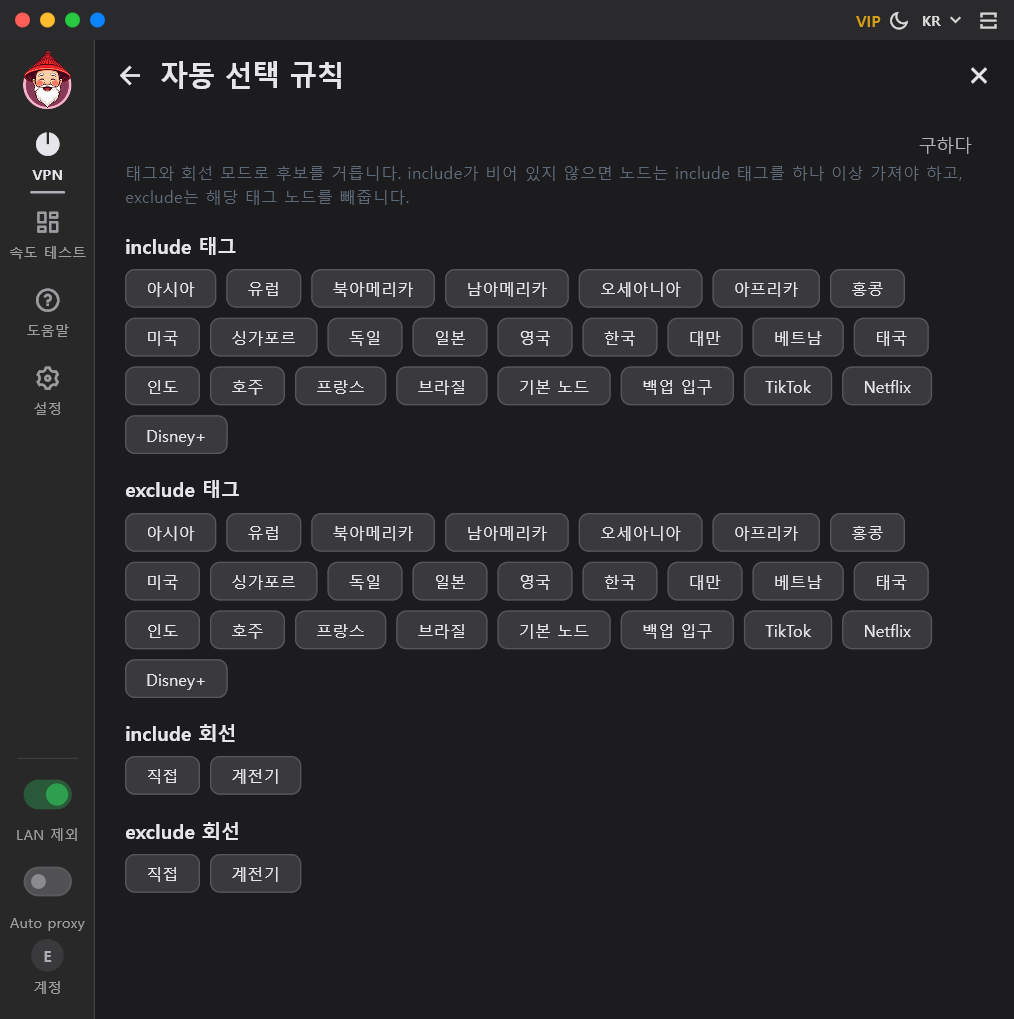
네 구역은 다음과 같다.
- include 태그: 고른 뒤, 노드는 그중 적어도 하나의 태그를 달아야 후보가 된다.
- exclude 태그: 이 태그가 있는 노드는 빠진다.
- include 회선: 고른 직접 / 계전기 안에서만 고른다.
- exclude 회선: 고른 회선 종류를 뺀다.
아무것도 고르지 않으면 태그로도, 직접/중계로도 거르지 않는 것과 같다. 직접과 계전기를 둘 다 빼면 후보가 없다. 회선 종류를 전부 include에 넣으면, 태그 include는 더 조이지 않는다.
어디서 여나
서버 선택 → 자동 선택 줄 오른쪽 톱니, 또는 정렬 메뉴의 자동 선택 규칙.
어떻게 하나
- 자동 선택 규칙을 연다.
- 후보를 제한할 때는 해당 태그 또는 직접 / 계전기를 누른다. 한 번 더 누르면 취소된다.
- 오른쪽 위의 구하다를 누른다. 저장하지 않으면 왼쪽 위의 뒤쪽에를 누른다.
- 서버 선택으로 돌아가 자동 선택 줄을 누른다. 클라이언트가 규칙대로 한 대를 골라 그것을 쓴다.
언제 적용되나
저장한 뒤 규칙은 이 기기에 남는다. 다음에 자동 선택을 누르거나, 클라이언트가 스스로 한 번 자동으로 고를 때 이 규칙을 쓴다. 이 페이지를 열기만 해서는 현재 노드가 바뀌지 않는다.
주의
4.3 시작 시 자동 연결과, 끊긴 뒤 재연결
무엇인가
이 두 항목은 설정의 연결 영역에 있으며, 노드를 자동으로 고르는 일과는 관계없다.
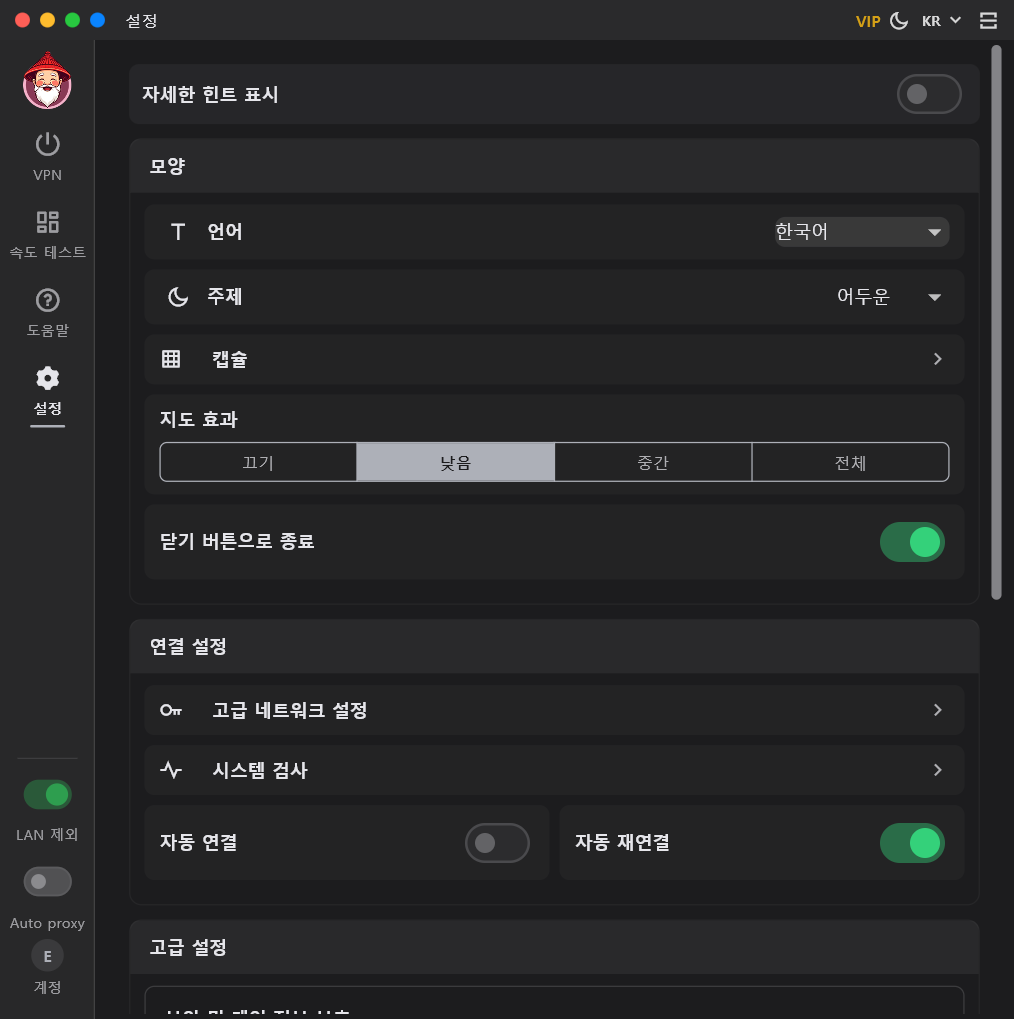
- 자동 연결: 켜면 클라이언트가 시작될 때 지난번 사용한 서버로 연결한다. 촬영 때는 꺼져 있었다.
- 자동 재연결: 켜면 네트워크가 돌아오거나 연결이 뜻밖에 끊기면 한 번 더 시도한다. 촬영 때는 켜져 있었다.
어디서 여나
왼쪽 설정. 두 항목 모두 모양과 네트워크 입구 아래의 연결 설정에 있다.
어떻게 하나
- 설정을 연다.
- 자동 연결 또는 자동 재연결을 찾는다.
- 스위치를 움직인다. 스위치 옆이 현재 상태이며, 움직인 즉시 기록된다.
언제 적용되나
자동 연결은 다음에 클라이언트를 시작할 때부터 작용한다. 지금 쓰는 이번 연결은, 방금 켰다고 해서 다시 다이얼하지 않는다.
자동 재연결은 그 뒤 끊기거나 네트워크가 돌아올 때 작용한다. 켜도 즉시 한 번 더 다이얼하지는 않는다.
주의
자동 연결이 쓰는 것은 「지난번 그 한 대」이지, 매번 자동 선택을 다시 돌리는 것이 아니다. 매번 규칙으로 다시 고르려면 자동 선택을 쓴다.
5. 네트워크 모드
무엇인가
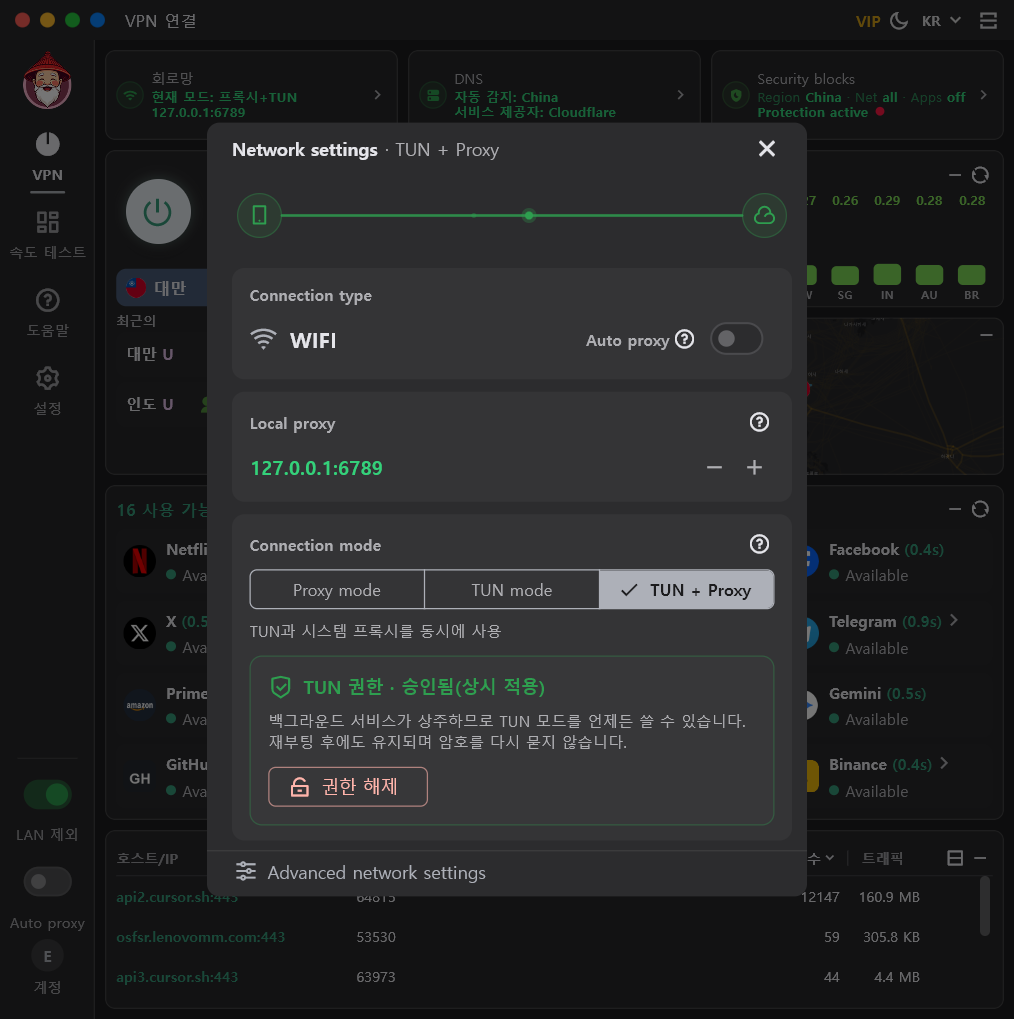
네트워크 모드는 트래픽이 AOBAI로 어떻게 들어가는지를 정한다. 홈 카드에는 현재 모드와 이 기기의 프록시 주소가 적혀 있다. 촬영 때의 한 줄은 현재 모드: 프록시이고, 주소는 127.0.0.1:6789였다.
고를 수 있는 연결 모드는 세 가지이며, 모두 Network settings에 있다.
- Proxy mode: 앱별로 이 기기의 프록시를 쓴다. 추가 시스템 권한이 필요 없다. 프록시를 알아보는 소프트웨어만 AOBAI를 타게 할 때 맞다.
- TUN mode: 가상 네트워크 카드가 트래픽을 맡는다. 처음 쓸 때는 관리자 허가가 필요하다. 허가한 뒤 백그라운드 서비스가 상주하며, 컴퓨터를 다시 시작한 뒤에도 유효하다.
- TUN + Proxy: TUN이 트래픽을 맡으면서도 이 기기의 프록시 주소를 남긴다. 같은 LAN의 다른 기기도 이 프록시를 쓸 수 있다.
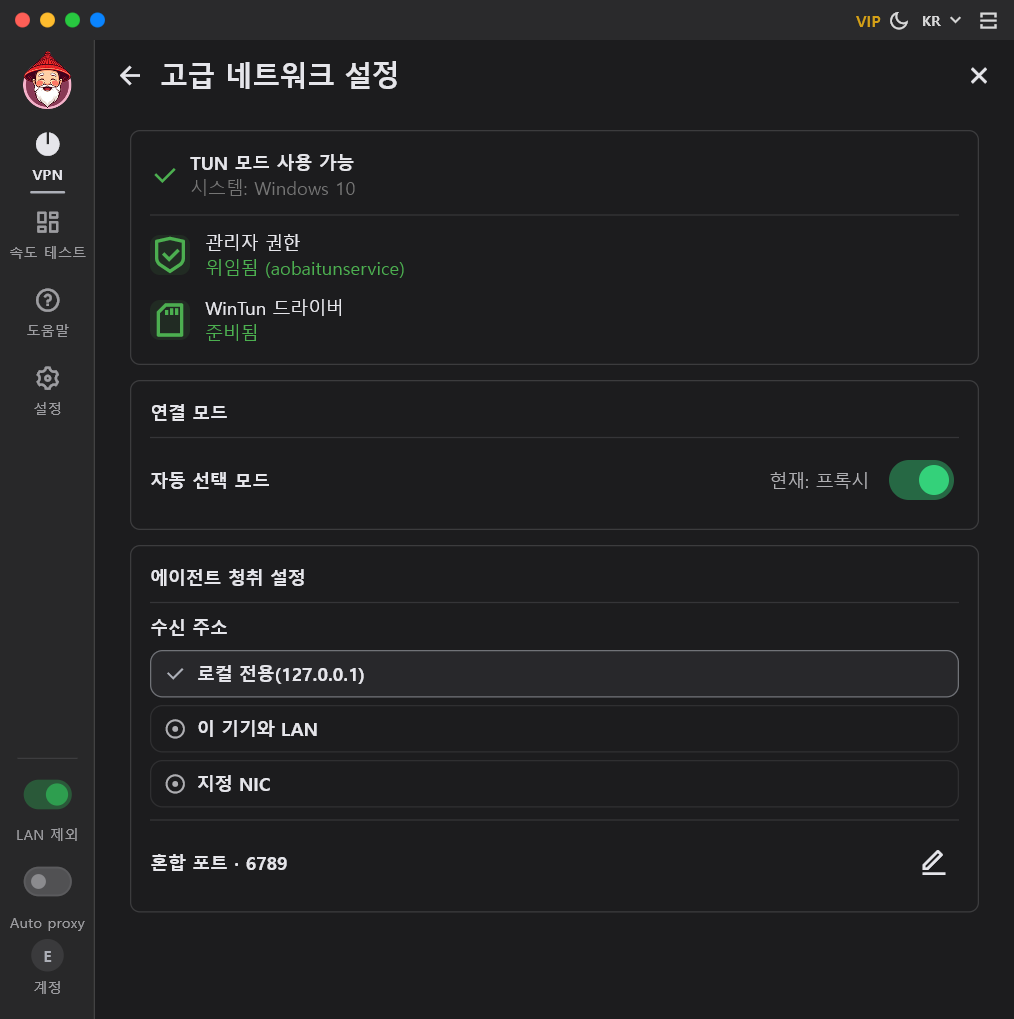
따로 자동 선택 모드가 있다. Advanced network settings 안의 독립 스위치이며, 네 번째 구간 버튼이 아니다. 촬영 때는 꺼져 있었고, 현재는 프록시에 고정돼 있었다.
홈에는 「규칙 / 전역 / 직접」 같은 세 단계 다이얼 스위치가 없다. 보안 카드의 글은 정책이 켜져 있는지만 적는다.
어디서 여나
홈의 회로망 카드를 눌러 Network settings를 연다. 다시 Advanced network settings를 누르면 권한, 자동 선택 모드, 수신 주소와 포트로 들어간다.
왼쪽 사이드바에는 프록시일 때 Auto proxy가 보인다. 촬영 때는 꺼져 있었다. 프록시일 때 클라이언트는 연결하는 순간 시스템 프록시를 바꾸지 않는다. Auto proxy를 켠 뒤, 연결에 성공해야 시스템 프록시를 이 기기로 가리킨다. 시스템 프록시를 따르는 브라우저는 따라간다. 따르지 않는 소프트웨어는 주소를 직접 적거나 TUN으로 바꾼다.
어떻게 하나
- Network settings를 열고 현재 연결 모드를 본다.
- Proxy mode, TUN mode, TUN + Proxy 가운데 쓸 하나를 누른다.
- TUN이 들어간 모드를 골랐는데 아직 허가하지 않았다면, 시스템 안내에 따라 관리자 허가를 끝낸다. 이미 허가됐으면 페이지는 서비스가 상주하고, 다시 시작한 뒤 암호를 다시 묻지 않는다고 보여 준다.
- 클라이언트가 모드 사이를 스스로 고르게 하려면 Advanced network settings의 자동 선택 모드를 연다.
- 프록시를 누가 쓰는지는 에이전트 청취 설정에서 고른다. 이 기기만(127.0.0.1), 이 기기와 LAN, 또는 지정 NIC.
- 혼합 포트는 포트 줄에 나온다. 연필을 누르면 고칠 수 있다. 브라우저나 다른 소프트웨어에 적는 포트는 여기와 같아야 한다. 이 포트는 HTTP 프록시와 SOCKS 프록시를 함께 할 수 있다.
- 보고 바꾸지 않으려면 창을 그대로 닫는다.
언제 적용되나
수신 주소와 포트를 바꾼 뒤, 새 로컬 프록시 주소는 바로 적을 수 있다. 연결 모드는 그때 이미 연결돼 있으면, 끊고 다시 연결해야 터널 전체가 새 모드로 일하는 경우가 많다. 페이지에 「Reconnect to apply」가 나오면 안내에 따라 한 번 다시 연결한다.
Auto proxy는 다음 연결에 성공할 때 시스템 프록시를 쓰거나 취소한다.
주의
이 기기와 LAN이 말하는 것은 「다른 기기가 당신의 프록시 포트에 연결할 수 있는가」다. 뒤의 LAN 제외와는 같은 스위치가 아니다. LAN을 빼는 것은 「내 컴퓨터가 있는 LAN을 터널 밖에 둘 것인가」다.
권한 해제는 이미 상주한 TUN 서비스를 없앤다. 다음에 TUN을 쓸 때 관리자 암호를 다시 요구할 수 있다. 모드를 바꿀 필요가 없으면 누르지 않는다.
프록시만 쓰는 모드에서는 뒤의 사용자 지정 분할과 앱별 분할이 실제로 내려가지 않는다. 효력을 내려면 연결 모드가 TUN 또는 TUN + Proxy여야 한다. 자세한 내용은 흔한 경계를 본다.
6. DNS
무엇인가
여기서 고르는 것은 VPN이 쓰는 암호화 DNS(DoH)다. 각 단은 사업자 하나이며, 사용자는 단 사이에서만 고르고, 해석 규칙을 스스로 한 벌 쓸 수는 없다.
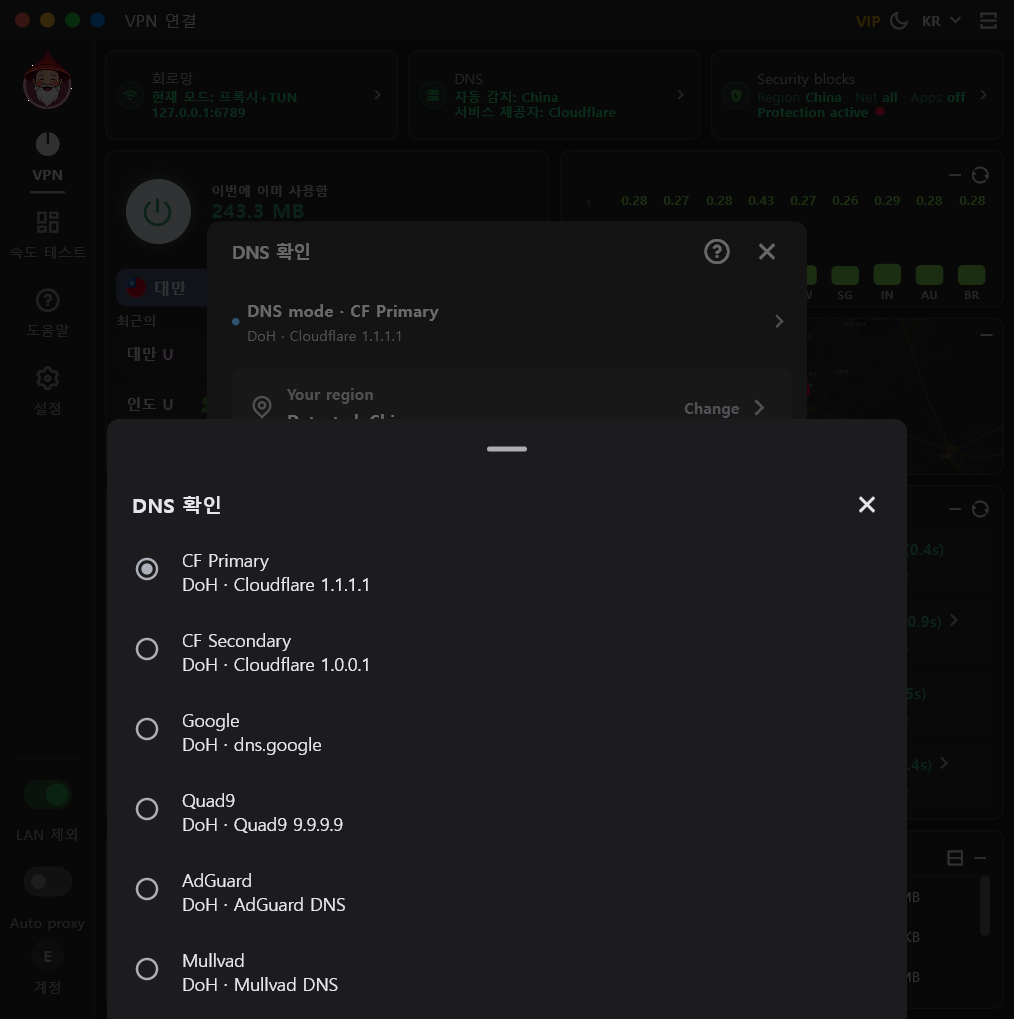
촬영 때 고를 수 있고 모두 DoH가 붙어 있던 단은 다음과 같다.
- CF Primary: Cloudflare 1.1.1.1(그때 선택됨)
- CF Secondary: Cloudflare 1.0.0.1
- Google: dns.google
- Quad9: 9.9.9.9
- AdGuard
- Mullvad
여섯 단의 차이는 무엇을 막느냐입니다. 속도 순위가 아닙니다. 단을 바꿔도 노드는 바뀌지 않습니다.
- CF Primary: Cloudflare 1.1.1.1. 광고도 악성 사이트도 막지 않습니다. 평소에 씁니다. 일부 네트워크는 이 주소를 방해합니다.
- CF Secondary: Cloudflare 1.0.0.1. 기본 주소와 같은 해석, 같은 무차단이고 주소만 다릅니다. 기본 주소가 연결되지 않을 때 바꿉니다.
- Google: dns.google. 여러 곳에서 닿기 쉽습니다. 광고도 악성 사이트도 막지 않습니다.
- Quad9: 9.9.9.9. 알려진 악성 도메인과 피싱 도메인을 막습니다. 일반 광고는 막지 않습니다.
- AdGuard: 기본 서버가 광고, 추적, 피싱 도메인을 막습니다. 페이지는 더 깔끔해집니다. 사이트가 열리지 않거나 일부가 빠지면 CF나 Google로 되돌리세요.
- Mullvad: 프라이버시 중심의 공개 해석. 광고도 악성 사이트도 막지 않습니다.
Quad9, AdGuard, Mullvad의 도메인 차단은 AOBAI 클라이언트 자체의 광고 차단과 다른 일입니다. 클라이언트에서 광고 차단을 켜면 GitHub의 공개 공유 목록을 씁니다. 고른 DNS와 충돌하지 않으며, 둘을 함께 켤 수 있습니다.
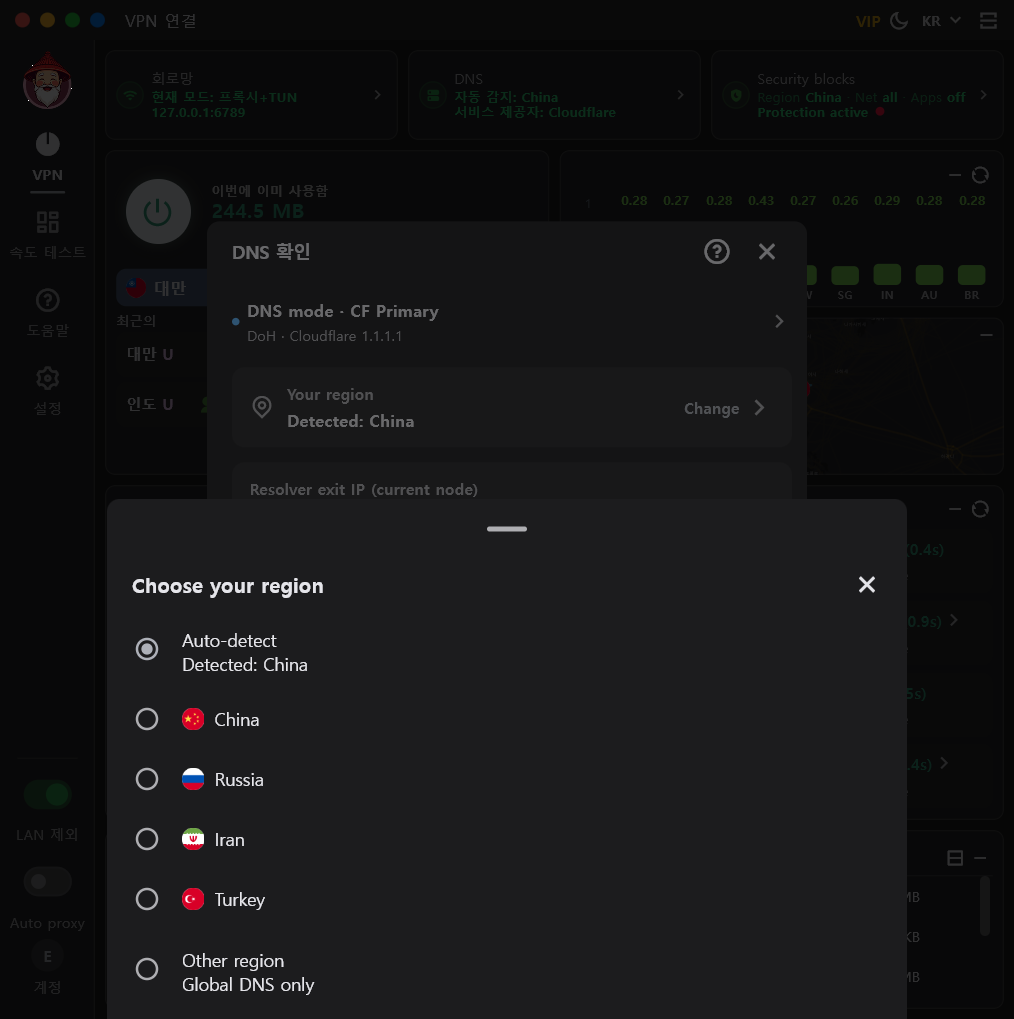
지역이 정하는 것은 「검출할 때 어느 DNS를 살펴볼까」다. 터널이 어느 노드로 가는지는 바꾸지 않고, 어떤 사이트가 프록시를 타는지 직접 가는지도 바꾸지 않는다.
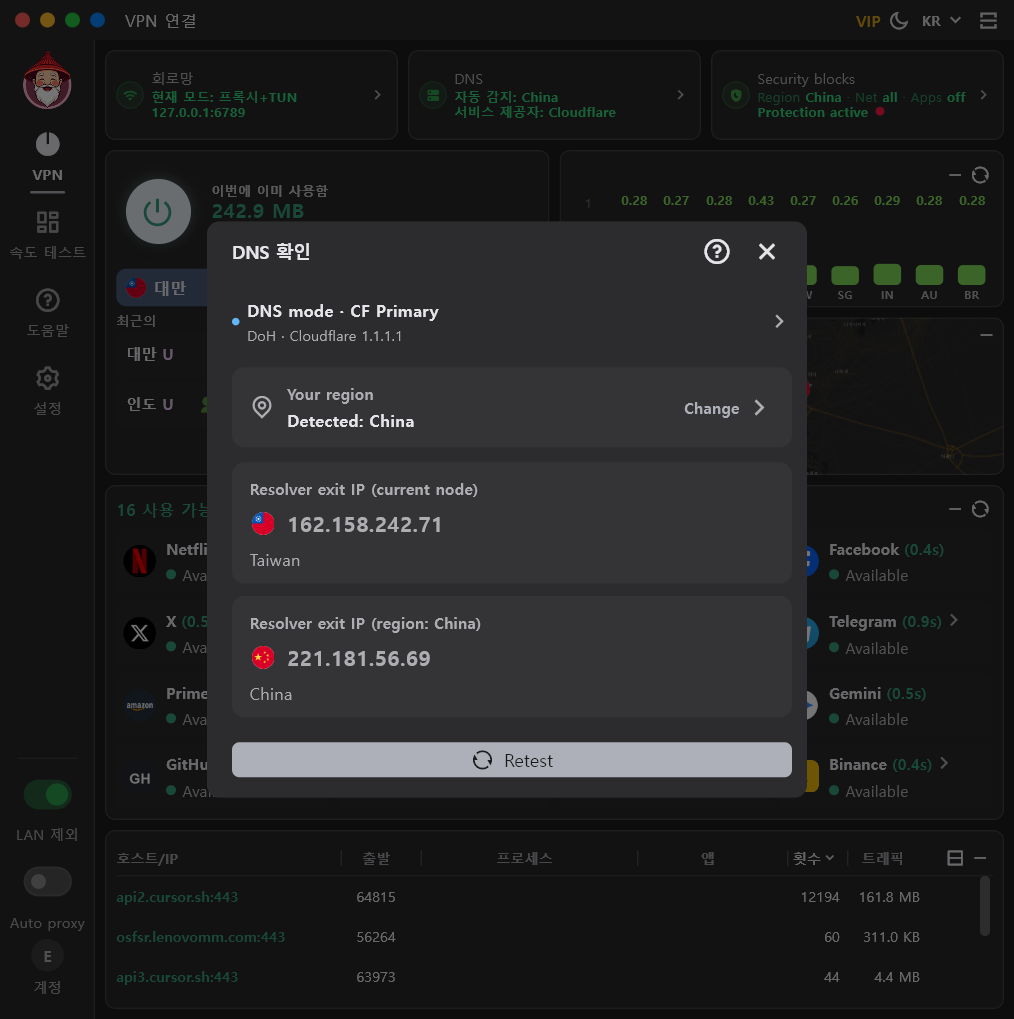
고를 수 있는 지역은 Auto-detect, China, Russia, Iran, Turkey, Other region이다. Other region을 고르면 전역 DNS만 검출한다. 촬영 때 자동 검출 결과는 China였다.
패널 아래 두 줄은 검출 결과다. 현재 노드의 해석 출구와, 있는 지역에 따라 살펴본 출구다. 옆의 나라 이름은 출구가 있는 곳이지 안전 점수가 아니다. 거기의 Global은 전역 검출 칸을 가리키며, 인터넷 사용 모드가 아니다.
어디서 여나
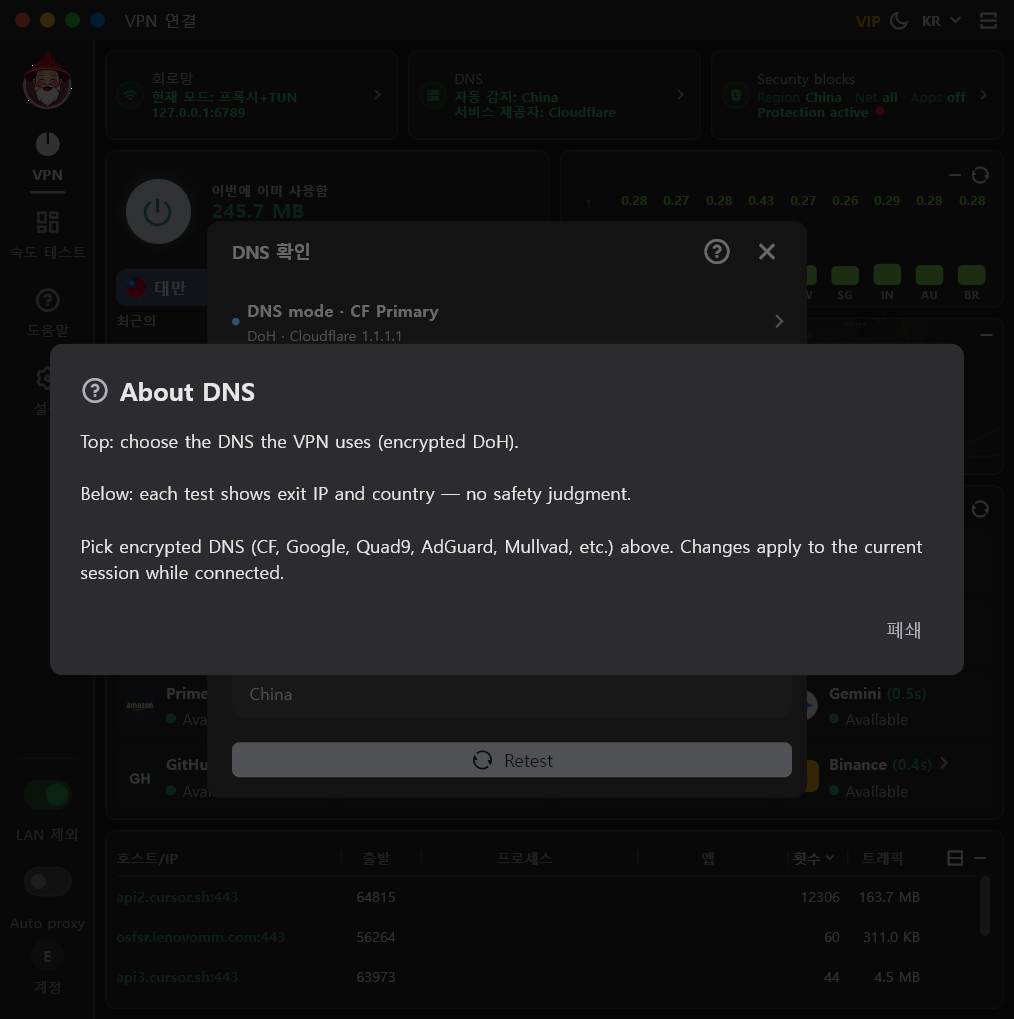
홈의 DNS 카드를 누른다. 사업자 줄을 누르면 단이 펼쳐진다. 지역 줄을 누르면 Choose your region이 열린다. 제목 옆 **?**는 About DNS다.
어떻게 하나
- DNS 패널을 열고, 현재 사업자와 「Detected:」의 지역을 본다.
- DNS를 바꿀 때는 사업자를 누르고, 위의 여섯 단 중 하나를 고른다.
- 검출에 쓸 지역을 바꿀 때는 지역을 누르고 한 단을 고른다. Auto-detect를 고르면 클라이언트가 계속 알아본다.
- 출구 IP를 다시 보려면 Retest를 누른다.
- 바꾸지 않으면 × 또는 닫다를 누른다.
언제 적용되나
이미 연결된 상태에서 위의 DNS를 바꾸면 이번 세션에 바로 쓰인다. 지역은 이후 검출 표시에만 영향을 준다. 다시 검출하면 출구를 한 번 더 확인하고, 노드는 바꾸지 않는다.
주의
아래 출구 IP는 「이 DNS가 어디에서 해석해 나가는가」만 보여 주며, 클라이언트는 그것에 안전 판단을 하지 않는다.
7. 보안 센터와 장면
무엇인가
보안 센터는 분할, 광고 제거, 프라이버시 방호를 한곳에 둔다. 위쪽 세 탭은 Security, Policy, Library다.
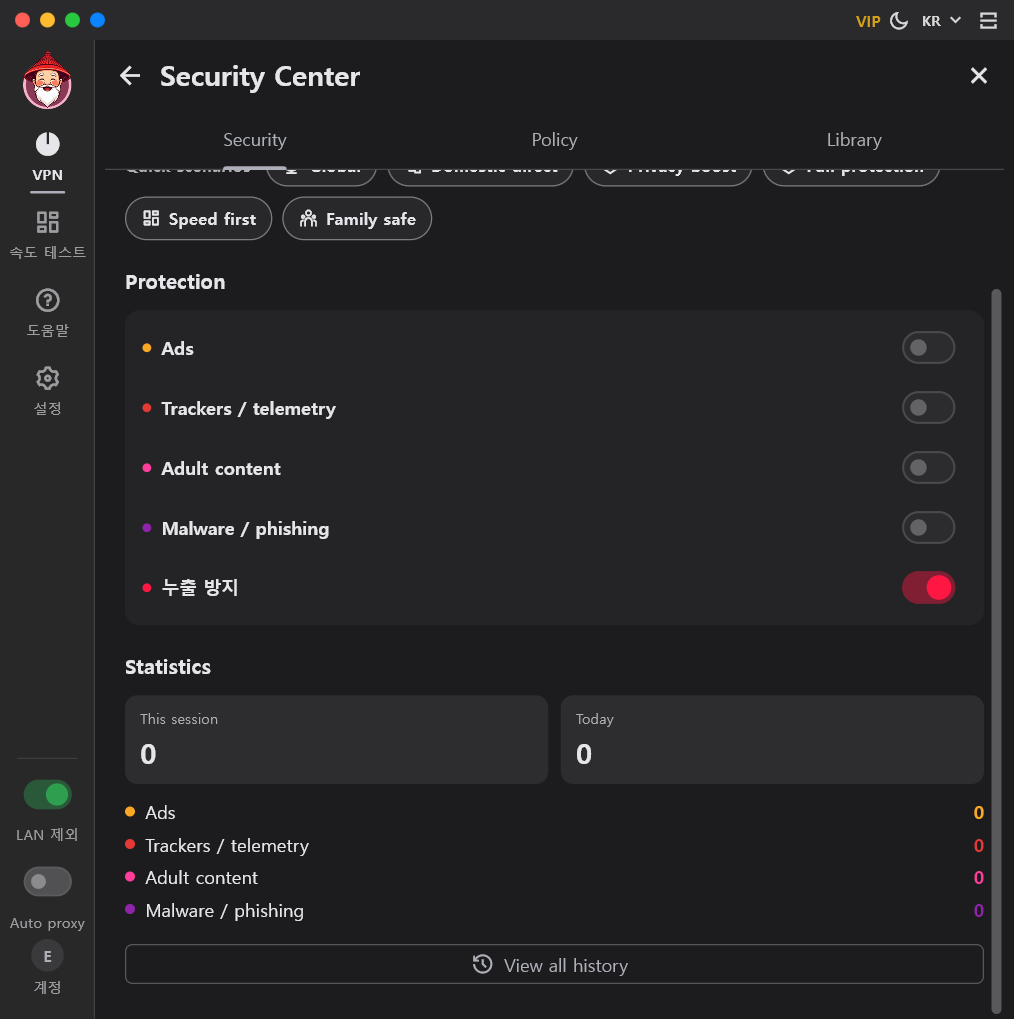
Security 위에는 장면 한 묶음이 있다. 장면 하나를 누르면 관련 스위치를 한 번에 많이 쓴다. 촬영 때 실제로 나온 여섯은 다음과 같다.
| 장면 | 버튼 위의 설명 | 누르면 함께 바뀌는 것 |
|---|---|---|
| Global | All traffic via proxy | 국가 직접과 각 차단을 끄고, TUN으로 바꾸며, 누출 방지를 연다 |
| Domestic direct | Domestic IP/domains direct, rest via proxy | China 프리셋과 TUN, 누출 방지를 열고, 광고 차단과 Standard 추적 방지도 연다 |
| Privacy boost | Ad block + strict anti-tracking | 광고 차단, Strict 추적 방지, 위협 차단, 성인 콘텐츠 차단을 연다. 현재 네트워크 모드는 바꾸지 않는다 |
| Full protection | All blocks on + TUN + encrypted DNS | 국가 직접을 끄고, 모든 차단, TUN, 누출 방지, Encrypted DNS를 연다 |
| Speed first | Blocks off, prioritize connection speed | 국가 직접과 각 차단을 끄고, TUN으로 바꾸며, 누출 방지를 연다 |
| Family safe | Adult filter + ad block + threat block | 광고 차단, Standard 추적 방지, 위협 차단, 성인 콘텐츠 차단을 연다. 현재 네트워크 모드는 바꾸지 않는다 |
버튼의 짧은 문장은 사용자에게 보이는 요약이다. 오른쪽 열은 그 장면이 실제로 기록하는 조합이며, 누른 뒤에야 네트워크 모드까지 바뀐 것을 알게 되는 일을 피한다.
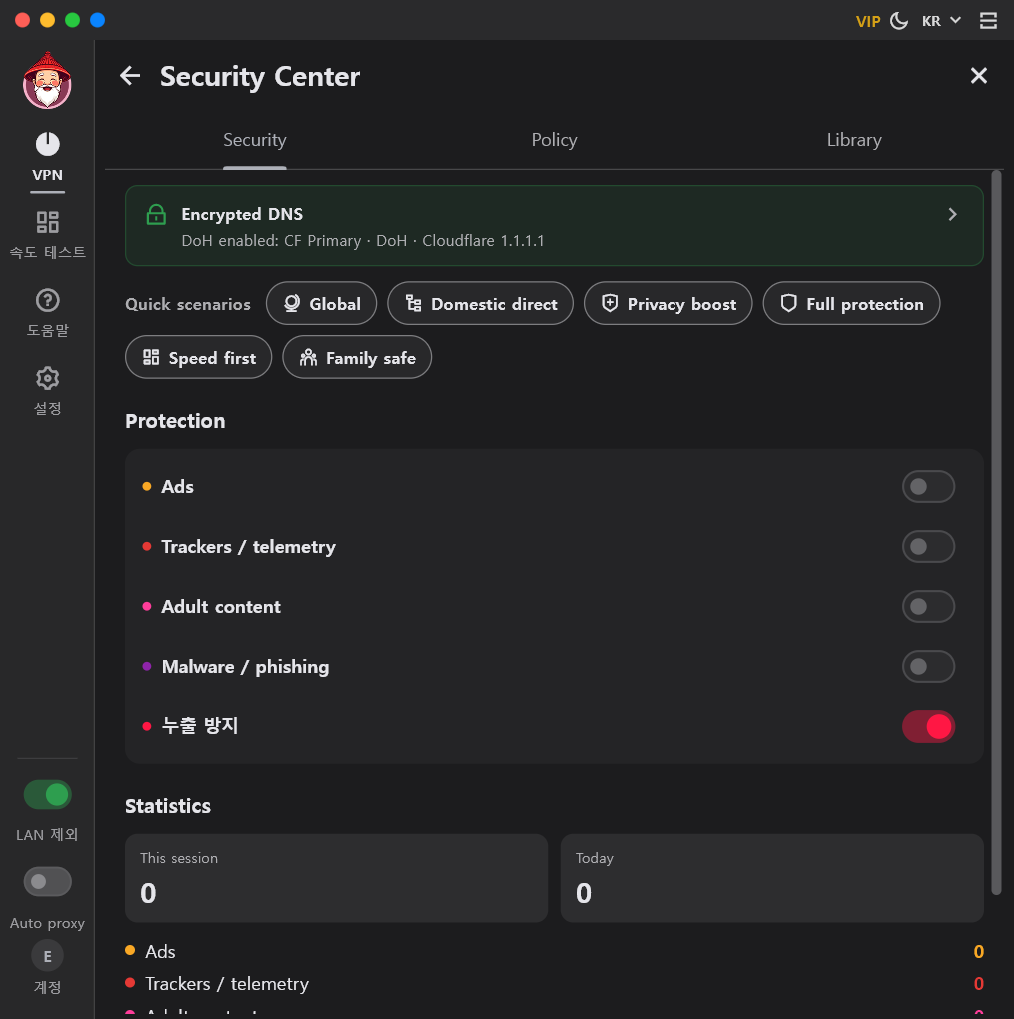
아래로 내리면 이번 연결과 오늘 누적의 차단 횟수, 그리고 분류 횟수가 보인다. 촬영 때는 모두 0이었다. View all history로 더 이전 기록에 들어간다.
어디서 여나
홈의 Security blocks 카드를 누르거나, 그 페이지에서 Security Center로 들어가 Security 탭에 머문다.
어떻게 하나
- Security Center를 열고 Security에 있는지 확인한다.
- 먼저 장면 버튼의 설명을 읽어, 원하는 결과와 맞는지 확인한다.
- 장면 하나를 누른다. 클라이언트가 위 표의 한 묶음을 기록한다.
- 위에 방호 변경이 아직 적용되지 않았다는 표시가 나오면, 바로 적용을 눌러야 이번 연결에 들어간다. 넣고 싶지 않으면 페이지를 떠나고 바로 적용은 누르지 않는다.
- 아래 통계를 보아, 이번 연결에서 얼마나 막았는지 안다.
언제 적용되나
장면은 즉시 이 기기의 설정에 기록된다. 이미 연결돼 있으면 보통 이번 세션에 들어간다. 들어가지 못하면 끊은 뒤 다시 연결하라고 알린다. 「아직 적용 전」 배너가 나오면 바로 적용을 누를 때까지 기다린다.
주의
장면은 자기가 맡은 스위치를 덮어쓴다. 예를 들어 Speed first는 차단을 끄고, 동시에 네트워크 모드를 TUN으로 맞춘다. 한 가지만 끄려면 다음 절의 개별 스위치를 쓰고, 장면 전체를 누르지 않는다.
Global은 업무 트래픽이 프록시를 탄다는 뜻이다. 로그인과 공식 사이트는 현재 터널을 타지 않는다. LAN이 터널에 들어가는지는 LAN 제외를 본다. 설명은 국가 프리셋과 흔한 경계에 있다.
8. 방호 스위치
무엇인가
방호는 네 종류의 차단에, TUN에서만 쓸 수 있는 누출 방지를 하나 더한 것이다. 사용자는 켜거나 끌 수만 있고, 규칙 본문을 고칠 수 없으며, 광고 도메인을 스스로 한 줄 더할 수도 없다. 규칙은 규칙 보관소가 주고, 보관소 페이지는 읽기 전용이다.
Security의 스위치는 다음과 같다.
- Ads
- Trackers / telemetry
- Adult content
- Malware / phishing
- 누출 방지: 프록시일 때는 회색이며 「Available in TUN mode」라고 나온다. 뜻은 연결하는 동안 시스템이 터널을 우회해 직접 연결하지 않게 하는 것이다. 쓰는 법은 누출 방지와 LAN을 본다.
촬영 때 앞의 네 개는 꺼져 있었고, Encrypted DNS 배너는 현재 DoH 단을 보여 주었다.
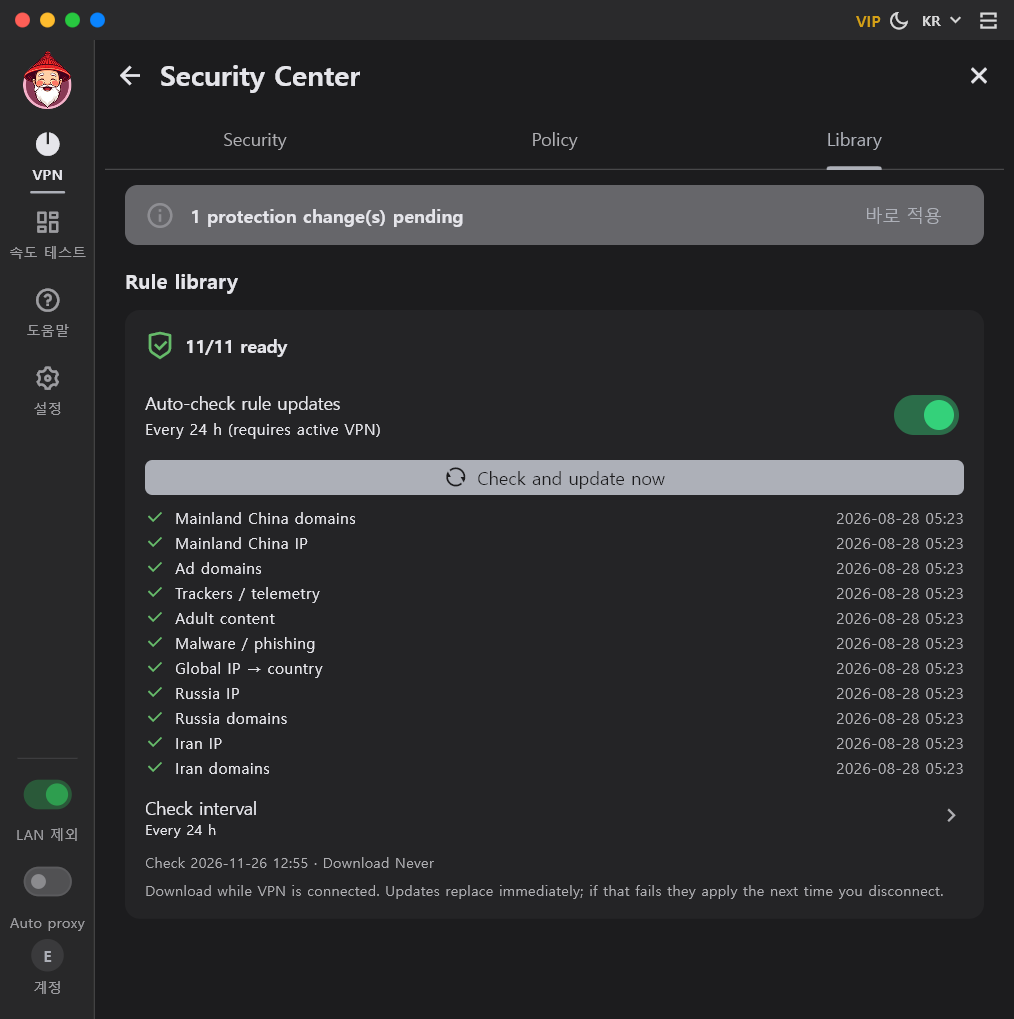
Library는 준비된 규칙 묶음을 나열한다. 촬영 때는 11/11이었고, 날짜는 규칙 묶음의 버전 시각이다. 목록은 Mainland China domains, Mainland China IP, Ad domains, Trackers / telemetry, Adult content, Malware / phishing, Global IP → country, Russia IP, Russia domains, Iran IP, Iran domains다.
Auto-check rule updates를 열면 24시간마다 한 번 확인한다. 확인할 때는 VPN에 이미 연결돼 있어야 한다. 업데이트는 연결된 상태면 현재 규칙을 바꾸고, 실패하면 다음에 끊긴 뒤에 바꾼다.
어디서 여나
Security Center → Security에서 스위치를 보고, Library에서 규칙 묶음을 본다.
어떻게 하나
- Security를 연다.
- 원하는 항목만 움직인다. 여기서 명단을 편집할 수 있다고 기대하지 않는다.
- 「아직 적용 전」이 나오면 확인한 뒤 바로 적용을 누른다.
- 규칙 묶음이 갖춰졌는지 보려면 Library를 연다. 필요하면 Check and update now를 누른다. 연결되지 않으면 받을 수 없다.
- Check interval 줄에서 현재 주기를 볼 수 있다. 촬영 때는 Every 24 h였다.
언제 적용되나
스위치를 기록한 뒤, 이미 연결돼 있으면 되도록 바로 넣는다. 아직 적용 전 배너가 나오면 바로 적용을 누른 뒤 이번 세션에 들어간다. 규칙 묶음은 연결된 상태에서 받아 바꾸고, 실패하면 다음 끊김 이후로 남긴다.
주의
한 항목을 꺼도 그 종류의 규칙으로 막지 않을 뿐, 규칙 묶음 자체는 보관소에 남는다. 어린이 모드가 성인 콘텐츠 차단을 강제하면 이 스위치는 그 기기에서 끌 수 없다. 어린이 모드를 본다.
9. 국가 프리셋
무엇인가
국가 프리셋은 「자국」의 IP와 도메인을 직접 연결하고 나머지는 프록시로 보낸다. 지역의 도메인 표와 IP 표를 통째로 쓰며, 사이트 몇 개만 통과시키는 것이 아니다.
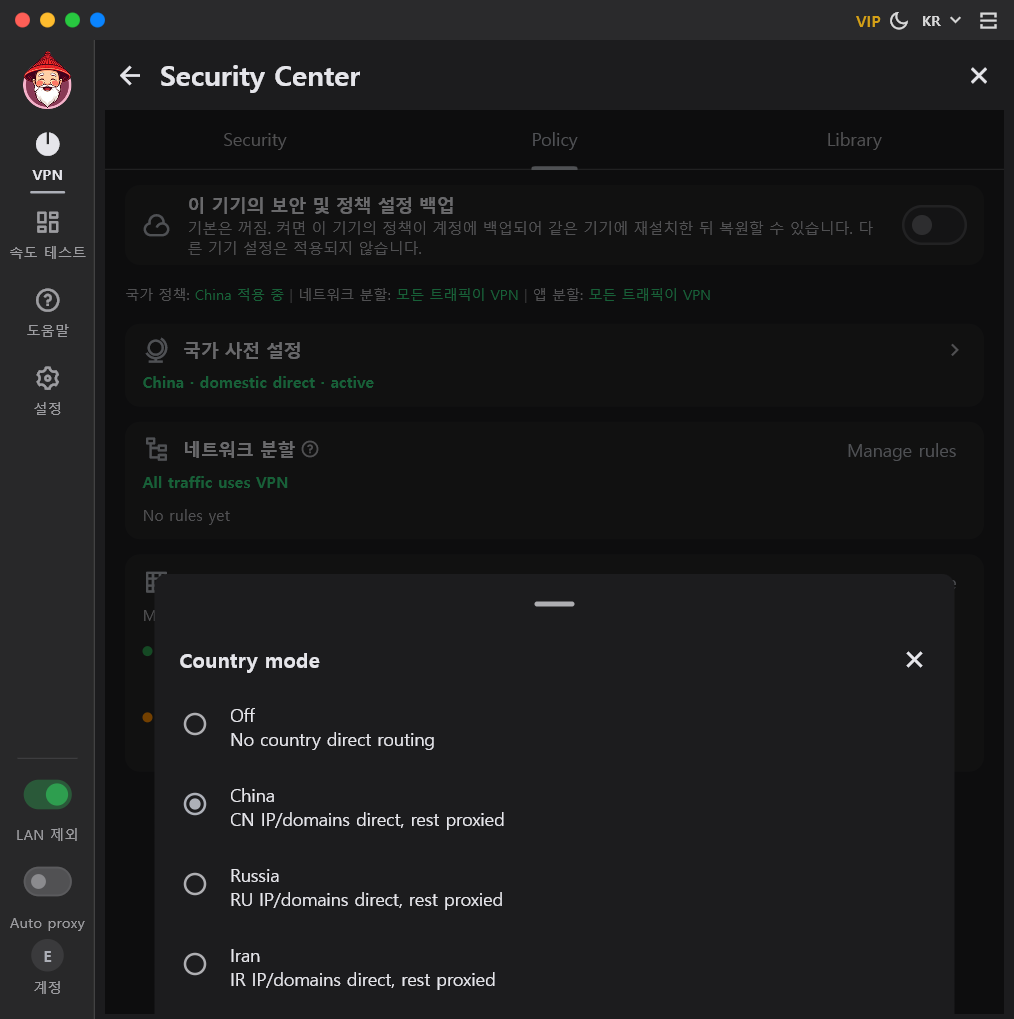
Country mode에는 네 가지가 있다.
- Off: 국가 직접 정책을 쓰지 않는다.
- China: 대륙 IP와 도메인은 직접, 나머지는 프록시.
- Russia: 러시아 지역 IP와 도메인은 직접, 나머지는 프록시.
- Iran: 이란 IP와 도메인은 직접, 나머지는 프록시.
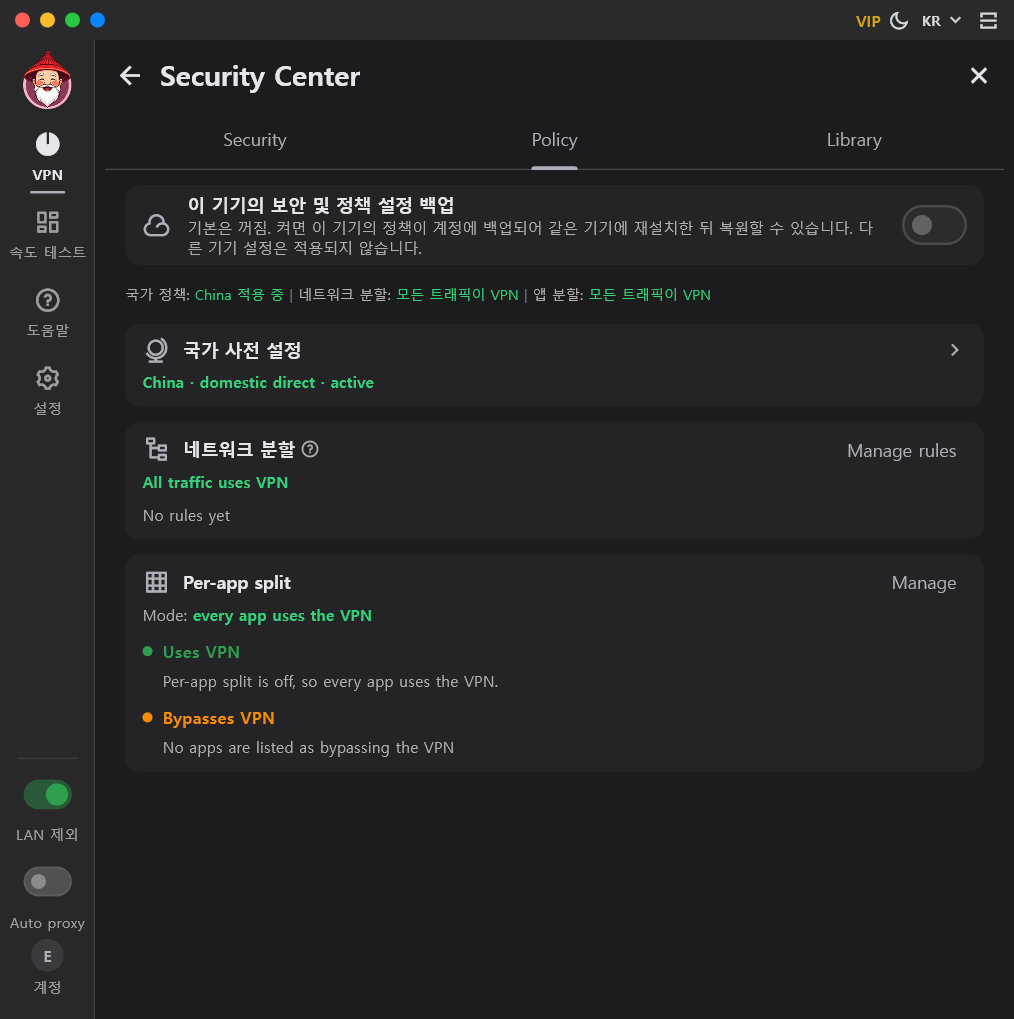
촬영 때 고른 것은 Off였다. Policy의 상태 줄은 「국가 정책: 미적용」이라고 쓰인다.
로그인과 공식 사이트는 현재 터널을 타지 않는다. LAN 제외가 켜져 있으면 LAN 주소도 터널에 들어가지 않는다.
어디서 여나
Security Center → Policy → 국가 사전 설정.
어떻게 하나
- Policy를 열고 녹색 상태 줄을 본다.
- 국가 사전 설정을 누른다.
- Off, China, Russia, Iran 가운데 고른다.
- **×**로 대화 상자를 닫는다. 고른 항목은 남는다.
언제 적용되나
이미 연결돼 있으면 이번 세션에 바로 들어간다. 사용자 지정 분할과 겹쳐도 프리셋의 자국은 여전히 직접이다.
주의
국가 프리셋과 사용자 지정 분할의 「국가」는 동시에 있을 수 있다. 프리셋은 자국 직접을 우선해 지킨다. 도메인 한두 개만 더하려면 사용자 지정 분할을 쓰고, 프리셋으로 대신하지 않는다.
Policy 위의 이 기기의 보안 및 정책 설정 백업은 기본이 꺼짐이다. 켜면 이 기기의 정책이 계정에 백업된다. 제거한 뒤 같은 기기에 다시 설치하면 되돌릴 수 있다. 다른 기기의 정책을 이 기기에 씌우지는 않는다.
10. 사용자 지정 분할
무엇인가
네트워크 분할은 「대상」으로 맞추며, 어느 앱인지는 보지 않는다. 대상은 도메인, 망 구간(CIDR), 또는 국가다. 현재 연결 모드가 TUN 또는 TUN + Proxy일 때만 이 목록이 정말로 터널에 넘어간다. 프록시만 쓰는 모드에서는 페이지가 분할이 적용되지 않았다고 알린다.
세 가지 모드는 다음과 같다.
- Off: 이 사용자 지정 목록을 내려보내지 않는다. Policy에는 「네트워크 분할: 모든 트래픽이 VPN」이라고 나온다.
- Only selected use VPN: 목록에 맞은 것은 프록시, 나머지는 직접.
- Selected bypass VPN: 목록에 맞은 것은 직접, 나머지는 프록시.
촬영 때는 Off였고 규칙은 아직 없었다. 국가 바로가기는 China CN, Russia RU, Iran IR다. Off일 때 이 버튼들은 회색이며, 먼저 다른 두 모드로 바꾼 뒤에야 추가할 수 있다.
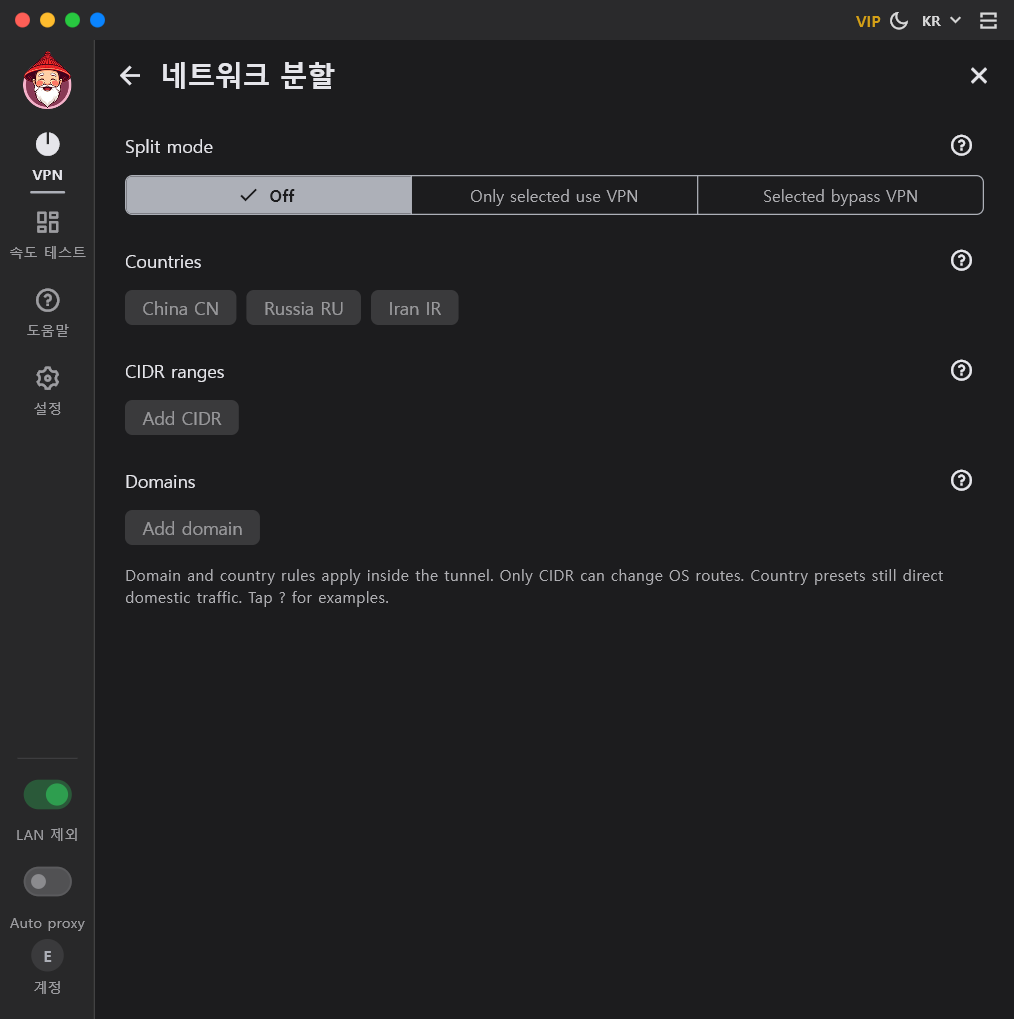
적는 법은 ? 안에 있고, 제목은 How to write split targets다.
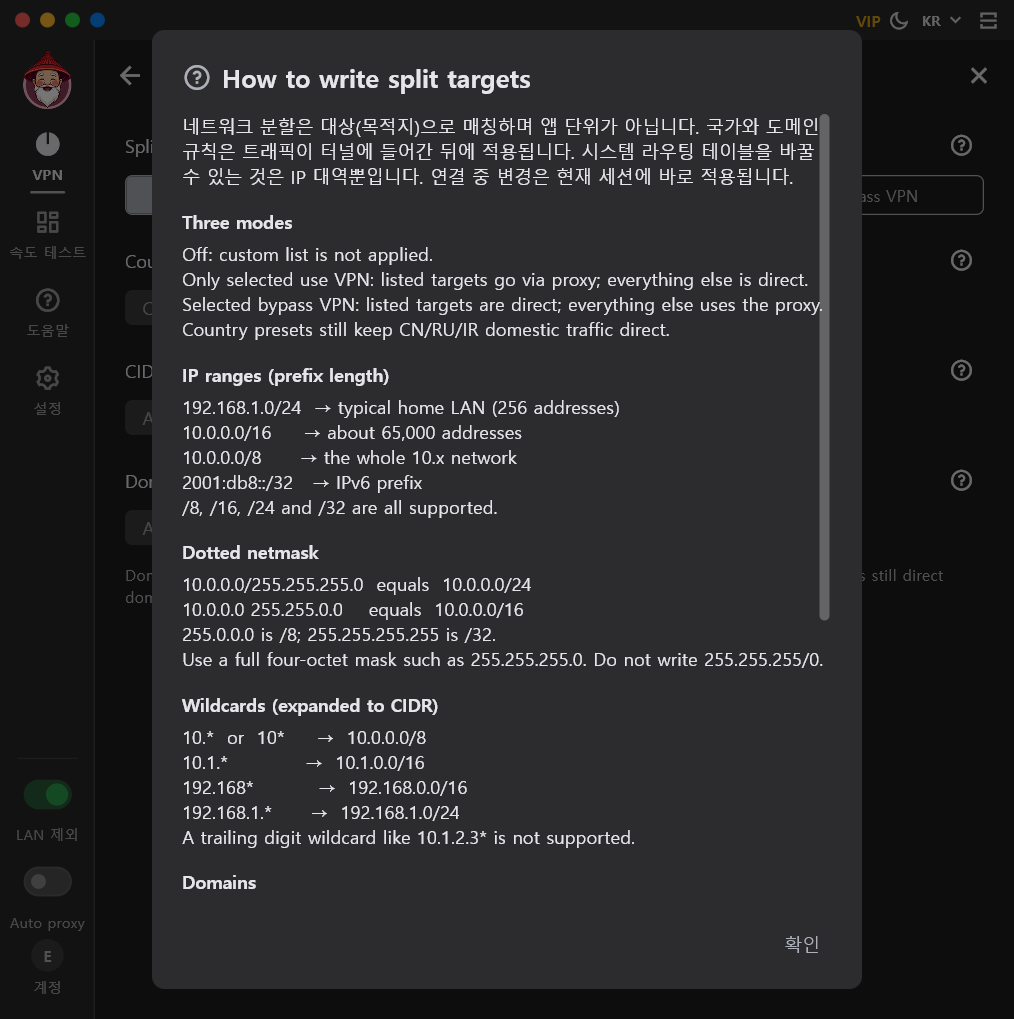
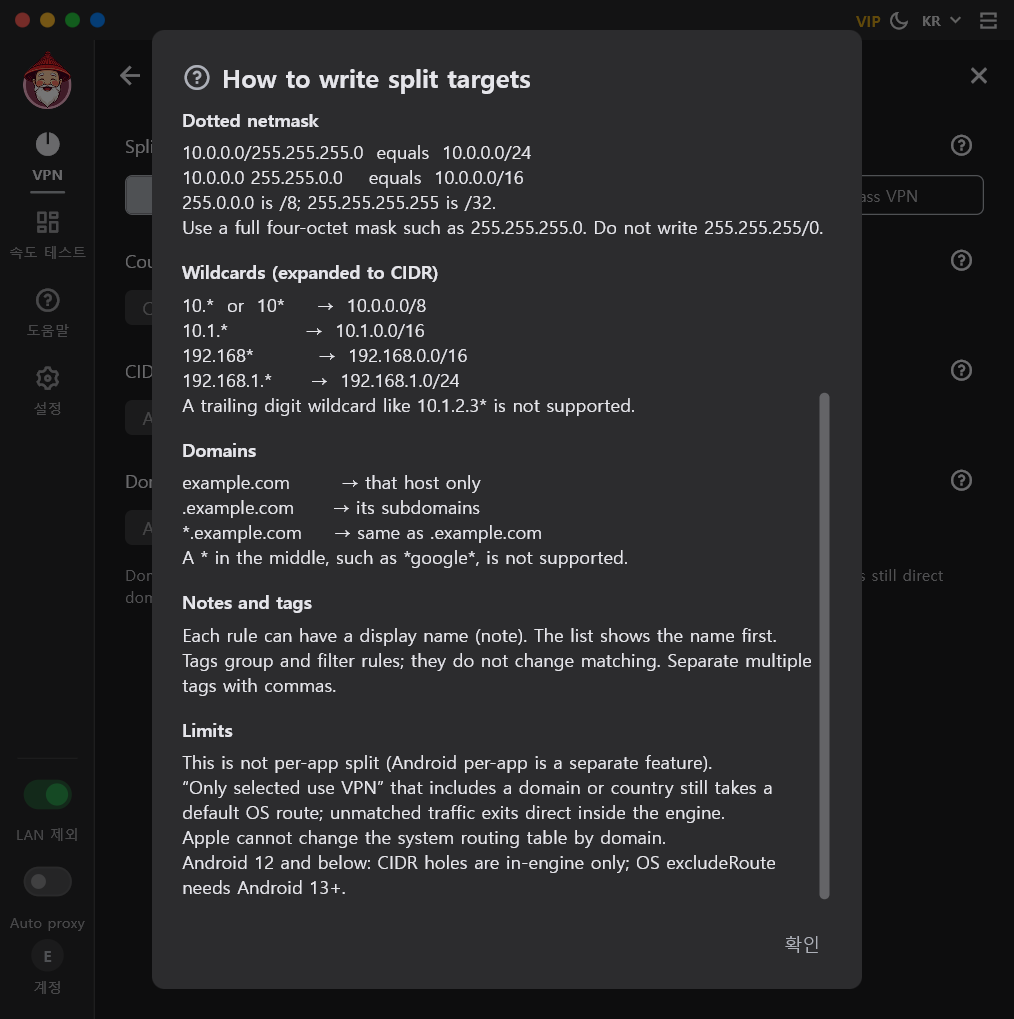
도움말의 적는 법은 다음과 같다.
- 망 구간은 접두로 적는다. 예는
192.168.1.0/24,10.0.0.0/16,10.0.0.0/8,2001:db8::/32다. 점으로 나눈 마스크는 네 칸을 다 쓰고, 이 접두와 같아야 한다. 칸이 빠진 마스크는 쓰지 않는다. - 와일드카드는 펼쳐진다.
10.*또는10*는10.0.0.0/8,10.1.*는10.1.0.0/16,192.168*는192.168.0.0/16,192.168.1.*는192.168.1.0/24가 된다.10.1.2.3*같은 쓰임은 망 구간으로 펼쳐지지 않는다. - 도메인:
example.com은 그 호스트만 맞는다..example.com은 하위 도메인에 맞는다.*.example.com은.example.com과 같다.*google*처럼 양쪽이 별표인 형태는 쓰지 않는다. - 메모와 태그는 쉼표로 나눈다. 묶고 페이지에서 거르는 데만 쓰며, 규칙 하나가 트래픽에 어떻게 맞는지는 바꾸지 않는다.
도메인이나 국가만 적으면 트래픽이 먼저 터널로 들어가고, 그다음 클라이언트가 프록시로 갈지 직접 연결로 둘지 정한다. Apple 기기는 도메인에 따라 시스템 경로를 바꾸지 못한다.
어디서 여나
Security Center → Policy → 네트워크 분할 → Manage rules. 페이지 제목은 네트워크 분할이다.
어떻게 하나
- 네트워크 분할을 연다.
- 지금이 프록시만이면 먼저 네트워크 모드를 TUN 또는 TUN + Proxy로 바꾼다. 클라이언트가 분할을 열 때 바꿀지 물을 수도 있다. 취소하면 모드는 끄기로 돌아가고, 이미 쓴 규칙은 남는다.
- Off, Only selected use VPN, Selected bypass VPN 가운데 하나를 고른다.
- 뒤의 둘을 고른 뒤 China CN, Russia RU, Iran IR을 누르거나 Add CIDR, Add domain을 누른다.
- 도움말의 형식으로 적는다. 태그는 비워 둘 수 있다.
- 규칙을 누르면 다시 고칠 수 있고, 삭제를 누르면 뺄 수 있다.
- 태그가 있으면 페이지에 거름 칩이 나와 한 묶음만 보여 준다. 거름은 보이는 목록에만 영향을 준다.
언제 적용되나
모드가 Off가 아니고 지금이 TUN이면, 이미 연결된 것은 이번 세션에 바로 들어간다. 프록시만일 때는 목록이 내려가지 않으며, 다음에 TUN으로 다이얼할 때까지 기다린다.
주의
China, Russia, Iran의 국가 프리셋과 겹쳐도 자국은 여전히 직접이다.
11. 앱별 프록시
무엇인가
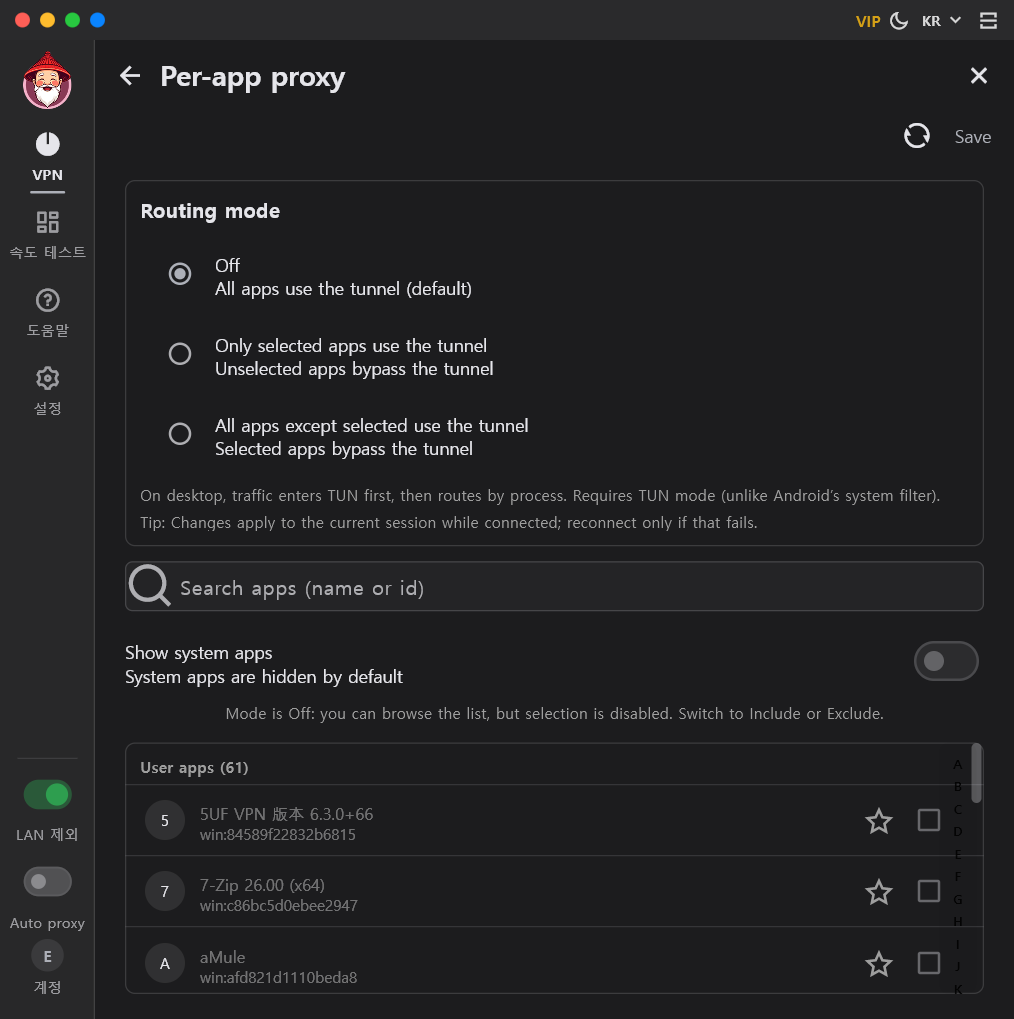
Windows 데스크톱은 프로세스별로 어느 앱이 가속을 타고 어느 앱이 타지 않을지 정할 수 있다. 이것은 앞 절의 도메인이나 망 구간 분할과는 다른 규칙이다.
페이지의 세 가지 선택은 다음과 같다.
- Off(All apps use the tunnel (default)): 기본. 앱을 검색하고 둘러볼 수 있지만 체크할 수 없다.
- Only selected apps use the tunnel: 고르지 않은 앱은 가속을 타지 않는다.
- All apps except selected use the tunnel: 고른 앱은 가속을 타지 않는다.
설명 글은 이렇다. On desktop, traffic enters TUN first, then routes by process. Requires TUN mode (unlike Android’s system filter).
촬영 때는 Off였고, Show system apps는 꺼져 있었으며(System apps are hidden by default), **User apps (61)**이었다.
iPhone, iPad, 그리고 Mac App Store 버전에는 이 입구가 없고, 이 기기의 앱을 나열할 수도 없다.
어디서 여나
Security Center → Policy → Per-app split → Manage. 페이지 제목은 Per-app proxy다.
Policy는 꺼져 있을 때 Uses VPN / Bypasses VPN, Per-app split is off, so every app uses the VPN., No apps are listed as bypassing the VPN이라고 쓴다.
어떻게 하나
- Per-app proxy를 연다.
- 먼저 모드를 Off에서 뒤의 둘 중 하나로 바꾼다. Off일 때 체크 칸은 쓸 수 없다.
- 검색 칸에서 이름으로 앱을 찾는다.
- 시스템 앱을 봐야 하면 Show system apps를 연다.
- 특별히 다룰 앱을 체크한다.
- 오른쪽 위의 Save를 누른다. 저장하지 않으면 돌아간다.
언제 적용되나
TUN이 필요하다. 이미 연결돼 있으면 저장한 뒤 이번 세션에 바로 들어간다. 들어가지 못하면 끊은 뒤 한 번 더 연결한다.
주의
여기의 Off는 모든 앱이 가속을 탄다는 뜻이다. 네트워크 분할의 Off와 같은 말이지만, 정하는 것은 프로세스다. 양쪽을 따로 설정한다.
12. 누출 방지와 LAN
무엇인가
누출 방지는 보안 센터의 방호 스위치에 있다. 켜면 연결하는 동안 시스템이 터널을 우회해 직접 연결하지 않게 한다. 프록시일 때 이 항목은 회색이며, 글은 「Available in TUN mode」다.
LAN 제외는 다이얼한 뒤에도 이 기기가 있는 LAN에서 이 컴퓨터에 닿게 한다. 켜 두는 것을 권하며, 클라우드 호스트에서 특히 쓸모 있다. 기본은 켜짐이다. 끈 뒤 다이얼하면 이 기기가 있는 망 구간도 터널로 보낸다. LAN의 SSH, 원격 데스크톱, NAS가 바로 끊길 수 있고, 다른 기기도 이 컴퓨터에 연결하지 못할 수 있다.
이 스위치는 왼쪽 사이드바에 나오며, 현재 모드가 TUN 또는 TUN + Proxy일 때만 보인다. 촬영 때는 프록시여서 사이드바에는 Auto proxy만 있고 LAN 제외는 없었다. 그래서 이 글에는 그 스위치의 스크린샷이 없다.
어디서 여나
- 누출 방지: Security Center → Security, 네 개의 차단 스위치 옆.
- LAN 제외: 먼저 네트워크 모드를 TUN mode 또는 TUN + Proxy로 바꾼 뒤 왼쪽 사이드바를 본다.
어떻게 하나
- 누출 방지를 열려면 먼저 TUN 또는 TUN + Proxy를 쓰고, Security에서 누출 방지를 움직인다.
- LAN에서 여전히 닿는지 확인하려면 TUN 모드에서 왼쪽 LAN 제외를 보고 켠 채로 둔다.
- 정말로 끌 때는 확인 상자의 안내를 읽은 뒤 Turn off anyway로 할지 정한다.
언제 적용되나
누출 방지는 TUN으로 연결하는 동안 작용한다. LAN 제외는 다음 다이얼 때 LAN 구간이 터널에 들어갈지를 정한다. 끈 뒤, 진행 중인 LAN 접속은 바로 끊길 수 있다.
주의
프록시 수신을 이 기기와 LAN으로 바꾸는 것은 다른 사람이 당신의 포트에 연결하게 하는 것이다. LAN 제외를 여는 것은 자신의 LAN이 터널에 말려 들어가지 않게 하는 것이다. 두 가지는 동시에 있을 수 있으며, 서로를 대신하지 않는다.
13. 테마와 모양
무엇인가
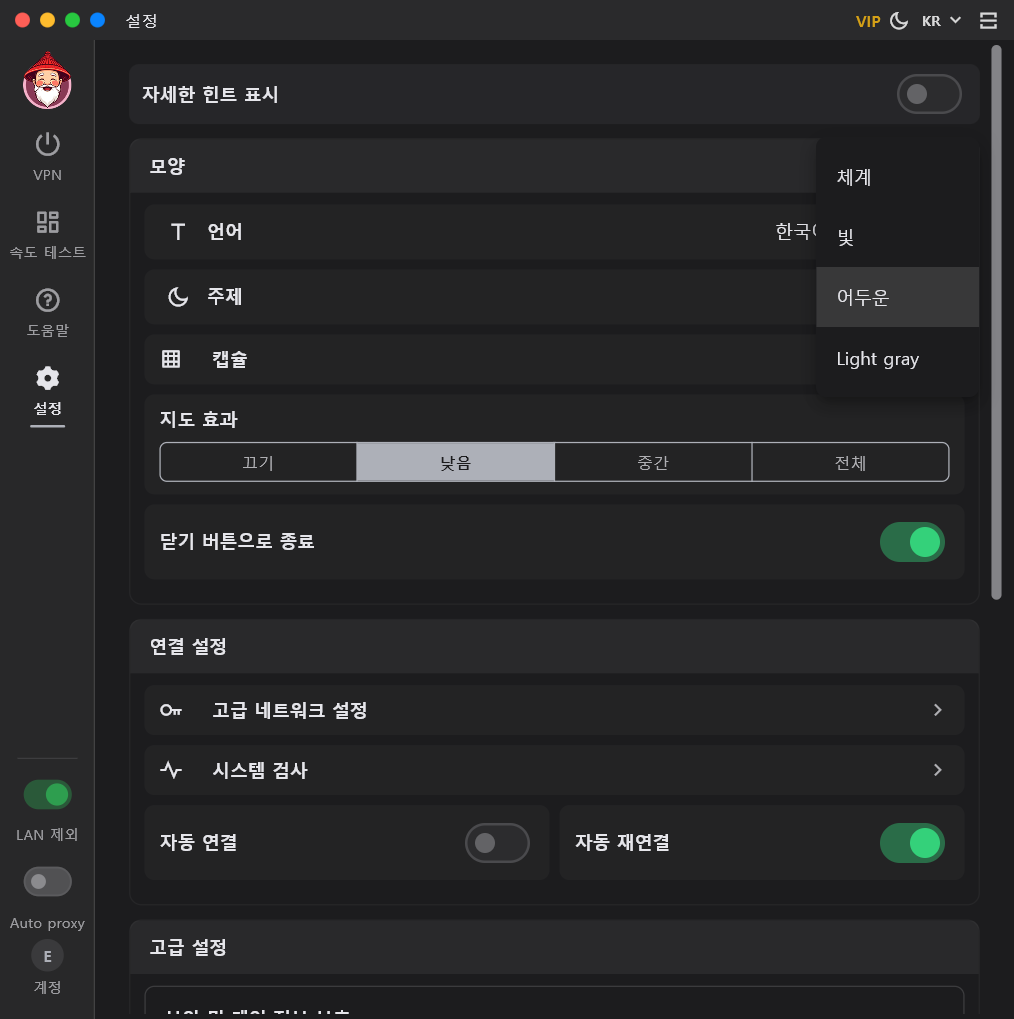
모양은 화면 색, 홈에 어느 카드를 보일지, 지도 움직임을 정한다. 촬영 때 주제는 어두운, 지도 움직임은 낮음, 자세한 힌트 표시는 꺼짐, 닫기 버튼으로 종료는 켜짐이었다.
주제 메뉴는 네 가지다. 팔로우 시스템, 빛, 어두운, Light gray.
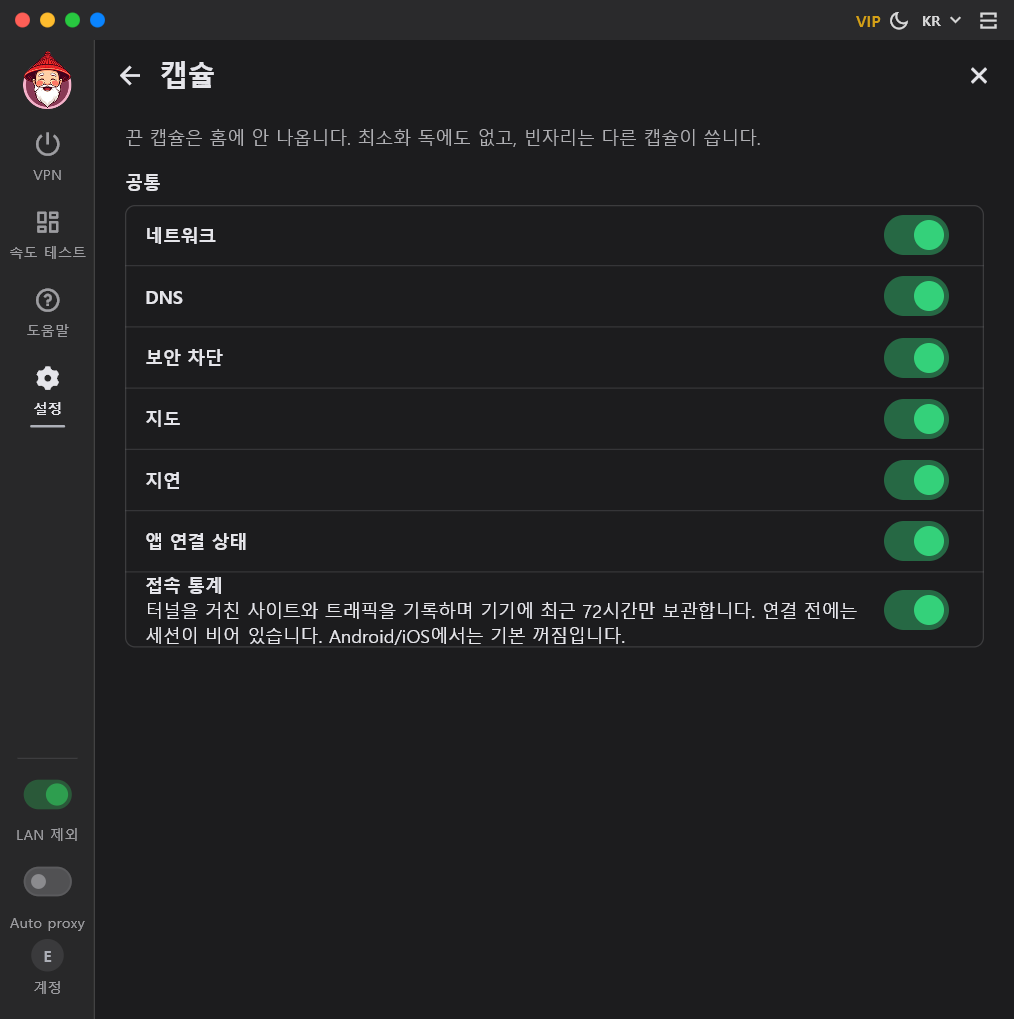
캡슐은 홈의 어느 카드를 남길지 정한다. 끈 카드는 홈에 나오지 않고, 최소화한 뒤의 작은 아이콘에도 없으며, 빈 자리는 다른 카드에 남긴다. 촬영 때는 모두 켜져 있었다.
- 공통: 네트워크, DNS, 보안 차단, 지도, 지연, 앱 연결 상태, 접속 통계
- 접속 통계는 터널을 지난 사이트와 트래픽을 기록하고, 기기에는 최근 72시간만 남긴다. 연결하지 않았을 때 목록은 비어 있다. Android와 iOS에서는 이 항목이 기본으로 꺼져 있다.
지도 움직임에는 끄기, 낮음, 중간, 전체가 있다.
자세한 힌트 표시를 열면 각 설정에 메모가 더 나와, 처음 쓸 때 맞다.
닫기 버튼으로 종료를 열면 창 왼쪽 위의 닫기 버튼이 AOBAI를 바로 끝낸다.
어디서 여나
왼쪽 설정. 주제는 모양 안에 있다. 캡슐은 모양 아래의 따로 된 한 줄이며, 들어가면 캡슐 페이지다.
어떻게 하나
- 설정을 연다.
- 주제를 누르고 하나를 고른다. 페이지 빈 곳을 누르면 메뉴가 닫힌다.
- 캡슐을 누르고, 홈에서 보기 싫은 카드를 움직인다.
- 왼쪽 위에서 돌아간다.
- 필요할 때 지도 움직임, 자세한 설명, 닫기 버튼의 동작을 더 조정한다.
언제 적용되나
주제, 캡슐, 움직임은 바꾸면 바로 화면에 나타나며, 다시 연결하지 않아도 된다. 어떤 캡슐을 끄면 홈은 바로 그것을 보여 주지 않는다. 이 모양 선택은 터널을 바꾸지 않는다.
주의
언어는 같은 모양 구역에 있지만, 바꾸는 것은 화면의 글이므로 다음 절에 따로 둔다.
14. 화면 언어
무엇인가
여기서 바꾸는 것은 클라이언트 화면의 글이다. 노드가 어느 나라에 있는지는 바꾸지 않고, 분할 규칙도 바꾸지 않는다.
클라이언트에는 화면 언어 19종이 들어 있다. 아래는 각 언어가 메뉴에서 자신을 어떻게 부르는지이며, 순서는 클라이언트의 언어 팩과 같다.
| 자칭 |
|---|
| 简体中文 |
| 繁體中文 |
| English |
| 日本語 |
| 한국어 |
| Tiếng Việt |
| Deutsch |
| Français |
| Español |
| Português |
| Português (Brasil) |
| Русский |
| ภาษาไทย |
| Bahasa Indonesia |
| Bahasa Melayu |
| العربية |
| हिन्दी |
| Türkçe |
| Italiano |
메뉴의 첫 항목은 팔로우 시스템이다. 화면은 운영 체제의 언어를 따른다. 시스템 언어가 이 19종에 없으면 클라이언트의 되돌림 언어를 쓴다.
메뉴에 번역 팩이 없는 코드가 보이면, 화면 글은 영어가 된다.
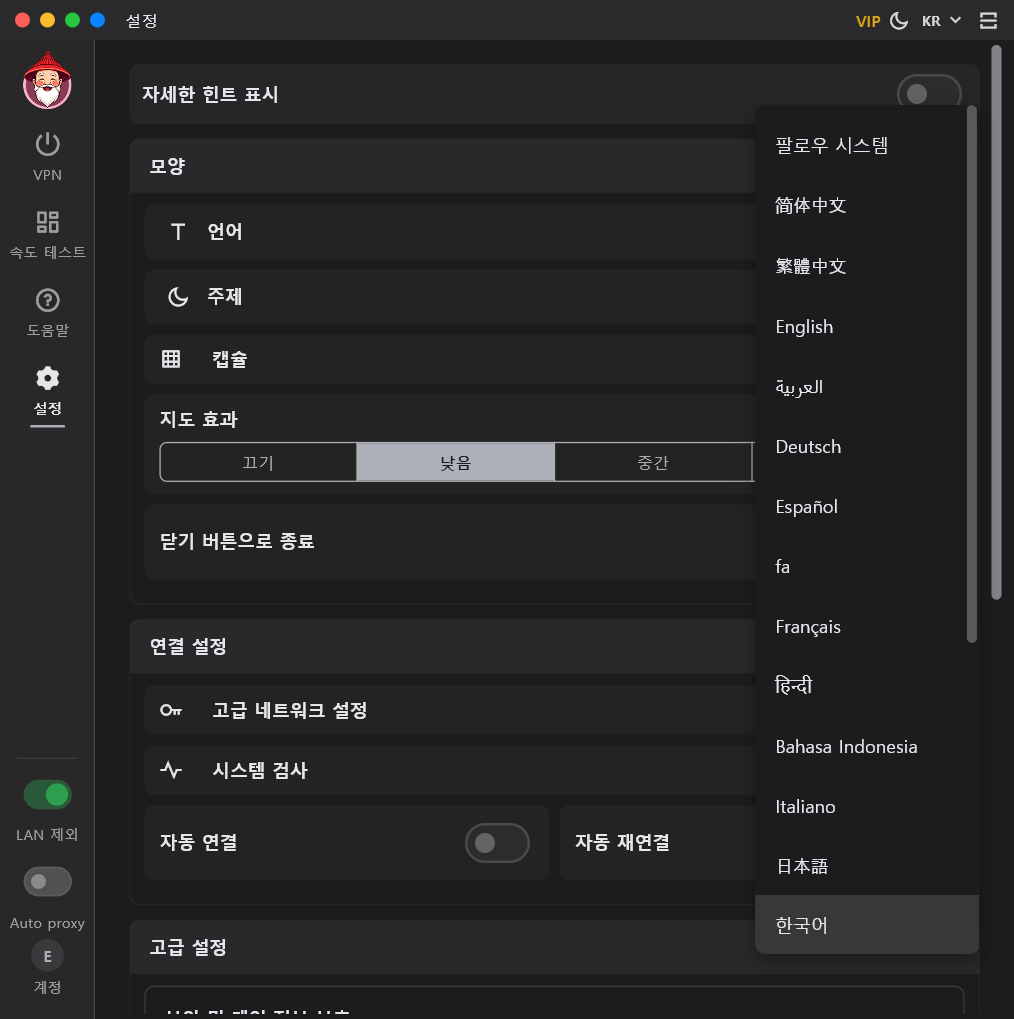
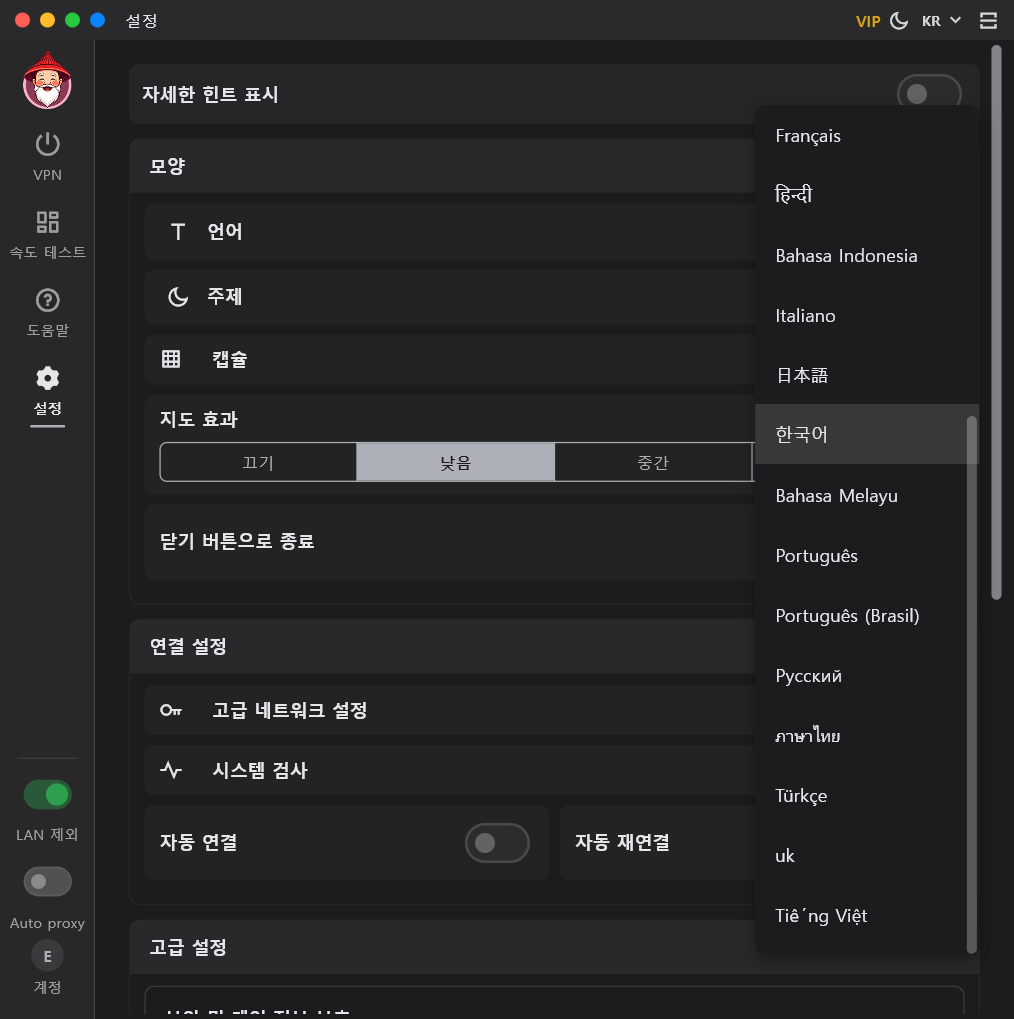
어디서 여나
설정 → 모양 → 언어.
어떻게 하나
- 설정을 열고 언어를 누른다.
- 위 표의 자칭 하나를 누르거나 팔로우 시스템을 누른다.
- 메뉴 밖을 누르면 메뉴가 닫힌다. 위쪽 언어 표시는 현재 언어의 약자로 바뀐다. 촬영 때는 KR이었고, 한국어에 해당한다.
언제 적용되나
화면 글은 바로 바뀌며, VPN을 끊지 않아도 된다.
주의
아랍어처럼 오른쪽에서 왼쪽으로 가는 화면은, 바꾼 뒤 페이지 전체의 배치 방향이 바뀐다.
15. 어린이 모드
이 절은 보호자 입장에서 설명한다. 어린이 모드가 꺼져 있으면 아래 제한은 적용되지 않는다.
무엇인가
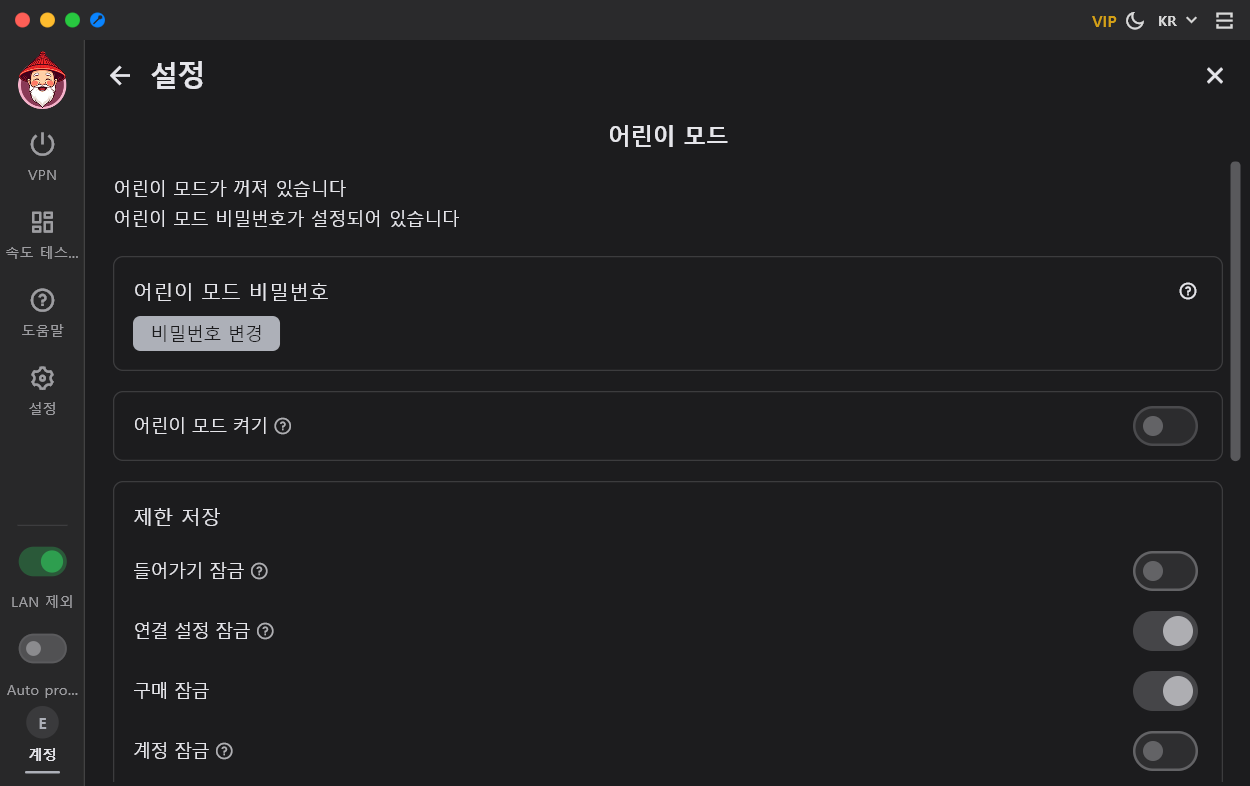
어린이 모드는 이 기기에 두는 보호자 제한 한 묶음이다. 비밀번호는 서버에만 있고, 이 기기는 저장하지 않는다. 비밀번호를 설정하는 페이지는 4에서 32자이며 앞뒤에 공백을 두지 못하게 한다. 잊어버렸으면 공식 사이트 콘솔에서 재설정한다. 너무 여러 번 틀리면 클라이언트는 잠시 입력을 받지 않는다.
저장할 수 있는 제한은 두 종류다.
잠금을 푼 뒤 잠시 바꿀 수 있는 설정 잠금(어린이 모드가 켜져 있고 해당 스위치도 켜져 있을 때, 풀지 않으면 바꿀 수 없다):
- 들어가기 잠금: 어린이 모드가 켜져 있을 때 이 페이지에 다시 들어가려면 먼저 어린이 모드 비밀번호를 넣는다. 모드가 꺼져 있으면 이 스위치는 적용되지 않는다.
- 연결 설정 잠금: 프로토콜, TUN, 분할, DNS, 보안 정책을 바꿀 수 없다.
- 구매 잠금
- 계정 잠금: 로그인 비밀번호, 연결된 계정, 메일 언어를 바꿀 수 없다.
- 구독 및 주문 잠금: 요금을 사거나 구독을 관리할 수 없다.
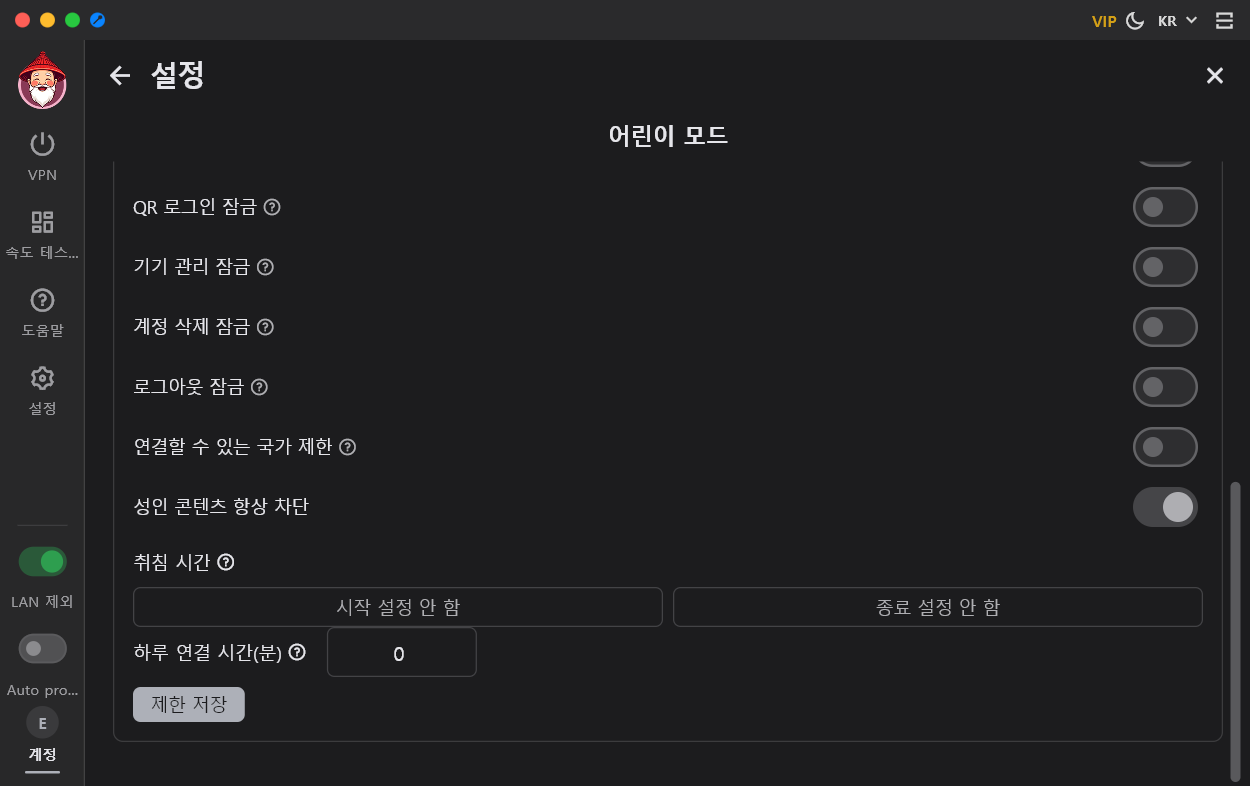
- QR 로그인 잠금: 이 기기로 다른 기기의 로그인 QR을 읽을 수 없다.
- 기기 관리 잠금: 로그인된 기기를 보거나 로그아웃할 수 없다.
- 계정 삭제 잠금
- 로그아웃 잠금
이 페이지에서 비밀번호를 넣고 푼 뒤, 위의 설정 잠금이 열리는 것은 이번 한 번의 실행뿐이다. 로그아웃하거나 클라이언트를 다시 열면 또 한 번 넣어야 한다.
풀어도 열리지 않는 제한(어린이 모드가 켜져 있는 한, 풀어도 그대로 실행된다):
- 연결할 수 있는 국가 제한: 아래에서 허용한 국가에만 연결할 수 있다. 하나도 고르지 않으면 노드를 제한하지 않는다. 국가 코드가 없는 회선은 이 항목이 켜져 있으면 연결할 수 없다.
- 성인 콘텐츠 항상 차단: 이 기기에서는 성인 콘텐츠 차단을 끌 수 없다.
- 취침 시간: 이 기기의 현지 시간을 따른다. 시작과 끝은 함께 적거나 함께 비운다. 밤을 넘는 구간도 포함된다. 한쪽만 적거나 시작과 끝이 같으면 취침 시간이 되지 않는다. 취침 시간에는 새 연결을 할 수 없다. 이미 연결된 것은 취침에 들어갔다고 해서 끊기지 않는다.
- 하루 연결 시간(분): 0은 제한 없음이다. 현지 날짜로 누적하고, 한도에 닿으면 현재 연결을 끊는다. 상한은 1440분이다.
촬영 때 국가 제한은 꺼져 있었다. 허용 국가 목록에 Japan이 보였지만 스위치는 꺼져 있어서 실행되지 않는다. 취침 시작과 끝은 모두 설정 안 함이다. 하루 분 수는 0이다.
어디서 여나
왼쪽 계정 → 어린이 모드. 부제는 「어린이 모드 비밀번호와 이 기기에서 적용할 제한」이다.
어떻게 하나
- 어린이 모드를 연다. 모드가 꺼져 있고 「들어가기 잠금」도 열지 않았으면 페이지를 바로 볼 수 있다.
- 모드가 켜져 있고 들어가기가 잠겨 있으면, 먼저 안내에 어린이 모드 비밀번호를 넣는다.
- 아직 비밀번호가 없으면 페이지 안내에 따라 먼저 비밀번호를 설정해야 제한을 저장할 수 있다.
- 어린이 모드 켜기를 연다. 이것만 열고 아래 제한이 모두 꺼져 있으면 모드는 켜졌지만 추가 제한은 없다.
- 필요한 설정 잠금을 움직인다.
- 국가를 제한하려면 연결할 수 있는 국가 제한을 열고 허용 국가에서 여러 개를 고른다. 고르지 않으면 제한하지 않는다.
- 필요하면 성인 콘텐츠 항상 차단을 연다.
- 취침 시간의 시작과 끝은 함께 적거나 설정 안 함으로 둔다.
- 하루 연결 시간(분)은 0을 적거나 1에서 1440의 정수를 적는다.
- 제한 저장을 누른다. 저장하지 않고 돌아가면 방금 변경은 남지 않는다.
언제 적용되나
어린이 모드가 꺼져 있으면 저장한 제한은 두기만 하고 실행하지 않는다. 어린이 모드를 열고 저장한 뒤:
- 설정 잠금은 해당 메뉴를 바로 막는다. 잠금 해제는 이번 실행이 끝날 때까지만 유지된다.
- 취침 시간은 저장한 뒤의 다음 다이얼부터 새 연결을 막고, 그때 이미 연결된 터널은 끊지 않는다.
- 하루 시간은 현지 날짜로 누적한다. 한도에 닿으면 클라이언트가 현재 연결을 멈춘다.
- 국가 제한은 다음에 그 국가를 고르거나 다이얼할 때 적용되며, 잠금을 풀어도 열리지 않는다.
- 성인 콘텐츠 강제 차단은 모드가 켜져 있는 동안 계속 유효하며, 잠금을 풀어도 이 기기에서는 끌 수 없다.
주의
잠금 해제를 「오늘의 제한이 모두 멈춘다」로 이해하지 않는다. 해제가 여는 것은 설정 잠금과 구매에 관한 잠금뿐이다. 취침, 시간, 국가 허용 목록, 성인 콘텐츠 강제 차단은 계속 유효하다.
16. 흔한 경계
아래는 쓸 때 가장 잘못 판단하기 쉬운 곳이다. 스크린샷은 모두 Windows 데스크톱판이다.
프록시만일 때 분할은 적용되지 않는다
연결 모드가 Proxy mode이면 사용자 지정 네트워크 분할은 내려가지 않고, 앱별 프로세스 규칙도 TUN 방식으로는 적용되지 않는다. 페이지에는 규칙이 보이고, 상태는 아직 적용되지 않았다고 남아 있을 수 있다. 사용자 지정 분할과 앱별 프록시가 이 글대로 일하게 하려면 TUN mode 또는 TUN + Proxy를 쓴다.
로그인과 공식 사이트
로그인과 공식 사이트는 현재 터널을 타지 않는다. LAN 제외가 켜져 있으면 LAN은 터널에 들어가지 않는다.
홈 문구는 세 단계 모드가 아니다
보안 카드의 「Region, Net, Apps」, DNS 패널의 Global, 장면 이름 Global은 서로 다른 세 글이다. 앞은 상태이고, 가운데는 DNS 검출 칸이며, 마지막은 스위치 한 묶음을 기록하는 장면이다.
네 가지 「자동」은 각각 다른 일을 정한다
속도 테스트, 자동 선택, 자동 연결, 자동 재연결의 차이는 어느 회선이 나은가를 본다.
iPhone, iPad와의 차이
이 글의 스크린샷은 Windows다. iPhone과 iPad에는 TUN(시스템 VPN)만 있고 프록시 모드는 없으며, 프록시를 LAN에 나누어 줄 수도 없다. 거기에는 앱별 분할이 없고, 도메인에 따라 시스템 경로를 바꿀 수도 없다. 도메인과 국가 종류의 사용자 지정 규칙은 Apple 기기에서 트래픽이 터널에 들어간 뒤에야 적용된다.
Android와의 차이
Android에도 앱별 분할이 있지만 시스템 층을 타며, 데스크톱의 「먼저 TUN에 들어간 뒤 프로세스로 나눈다」와는 다르다. 접속 통계는 Android와 iOS에서 기본으로 꺼져 있다.
장면은 모드도 함께 바꾼다
Global, Domestic direct, Full protection, Speed first를 누르면 네트워크 모드가 TUN으로 바뀌고 누출 방지가 열릴 수 있다. 차단 스위치 하나만 바꾸려면 개별 방호 스위치를 쓴다.
언어