Resmi AoBaiVPN istemcisinin öne çıkan özellikleri kullanım kılavuzu
Bu metin, resmi AoBaiVPN istemcisini kurmuş olanlar içindir. Görüntüler Windows masaüstü istemcisinden alınmıştır ve arayüz dili Türkçedir. Şekillerdeki gecikme, hız ve site kayıtları çekildiği andaki sonuçtur. Ağla birlikte değişirler; sabit ölçü olarak alınmamalıdır.
Metindeki «hemen», «bu bağlantıda» ve «sonraki aramada» şunları anlatır:
- Hemen: değişiklik, önünüzdeki arayüze ya da sürmekte olan bu bağlantıya uygulanır.
- Bu bağlantıda: zaten bağlıysanız istemci yeni ayarı kullanılan oturuma geçirmeye çalışır. Geçiremezse sayfa, kesip yeniden bağlanmanızı ister.
- Sonraki aramada: şu an kurulu tünel olduğu gibi kalır. Yeni ayar, bir sonraki bağlanma dokunuşunda kullanılır.
İçindekiler
- Ürün ne yapar
- Bağlanmak, kesmek, geçerli düğüm
- Hatlar: doğrudan, röle, toplamak, son
- Hangi hat daha iyi
- Ağ kipi
- DNS
- Güvenlik merkezi ve sahneler
- Koruma anahtarları
- Ülke ön ayarı
- Özel bölme
- Uygulamaya göre vekil
- Sızıntı koruması ve yerel ağ
- Tema ve görünüm
- Arayüz dili
- Çocuk modu
- Sık karışan sınırlar
1. Ürün ne yapar
Resmi AoBaiVPN istemcisi, hesaplı bir VPN istemcisidir. Oturum açtıktan sonra düğüme bağlanabilir, geçerli hattı görebilir, gecikmeyi ve uygulamaların açılıp açılmadığını ölçebilir, ağ kipini, DNS’i, bölmeyi ve korumayı ihtiyacınıza göre ayarlayabilirsiniz.
Ana sayfa sık kullanılan durumu bir sıra karta koyar: hangi ağ kipinin açık olduğu, DNS’in tanıdığı bölge ve sağlayıcı, güvenlik engellemenin açık olup olmadığı. Ortada bağlanma düğmesi ve geçerli düğüm, sağda gecikme çubuğu ile harita, altta bir grup sitenin erişilebilirliği ve tünelden yeni geçmiş erişim kayıtları vardır.
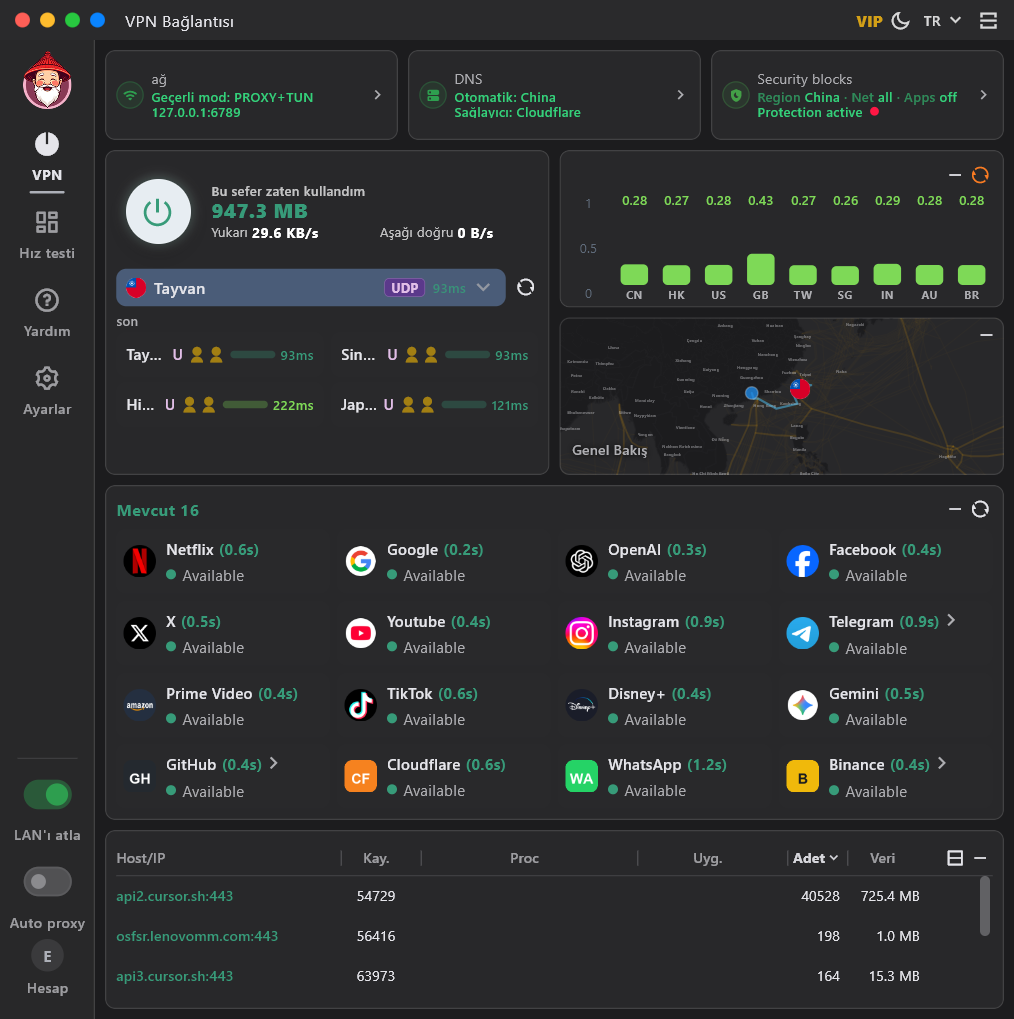
Ana sayfadaki güvenlik kartında Region / Net / Apps durum yazısıdır. Ülke ilkesinin, ağ bölmenin ve uygulamaya göre bölmenin şu an açık olup olmadığını söyler. Seçilecek üç kademe değildir. Haritanın köşesindeki Genel Bakış, haritanın kapsamını anlatır.
2. Bağlanmak, kesmek, geçerli düğüm
Bu nedir
Bağlanma düğmesi aramayı ve kesmeyi yapar. Yanında bu bağlantının ne kadar trafik kullandığı, geçerli yükleme ve indirme hızı görünür. Düğmenin altındaki renkli şerit, kullanılan düğümdür: bölge, protokol ve gecikme okunur.
Nereden açılır
Soldan VPN’e dokunun. Sayfa başlığı VPN Connect’tir.
Nasıl yapılır
- İstemciyi açın ve solda VPN’in seçili olduğunu doğrulayın.
- Büyük yuvarlak düğmeye bakın. Henüz bağlı değilken ona dokunmak geçerli düğümü bağlar.
- Zaten bağlıyken aynı düğmeye yeniden dokunmak bağlantıyı keser.
- Renkli şeritte geçerli düğüm görünür. Şeridin ortasına dokunmak (en sağdaki yenileme simgesine değil) düğüm seçme penceresini açar. Düğüm değiştirme sonraki bölümde anlatılır.
- Şeridin altında son, az önce kullanılan düğümleri listeler. Bir satıra dokunmak o düğüme geçer.
Ne zaman etkili olur
Bağlan’a dokunduktan sonra arama hemen başlar. Kes’e dokunduktan sonra geçerli tünel hemen biter. Bağlıyken düğüm değiştirilirse bağlantı yeni düğümden gider.
Dikkat
Şeridin en sağındaki yuvarlak ok gecikmeyi yeniler, düğümü değiştirmez. Ana sayfanın altındaki site listesi erişilebilirlik sonucudur. Daha aşağıdaki etki alanı tablosu erişim kaydıdır. Bu sayılar değişir.
3. Hatlar: doğrudan, röle, toplamak, son
Bu nedir
Bir hat, seçilebilen bir sunucudur. Kimi doğrudan gider, kimi röleden geçer. Düğüm kartında bölge, protokol (sayfadaki hy2, naive gibi) ve taşıma (UDP, TCP gibi) ile ölçülen gecikme görünür.
TOPLAMAK, sık kullanılan düğümleri işaretler. son, ana sayfada durur; her seferinde tam listeyi açmaya gerek kalmaz.
Nereden açılır
VPN Connect sayfasında geçerli düğümün renkli şeridine dokunup Sunucu seçin’i açın.
Nasıl yapılır
- Sunucu seçin’i açın.
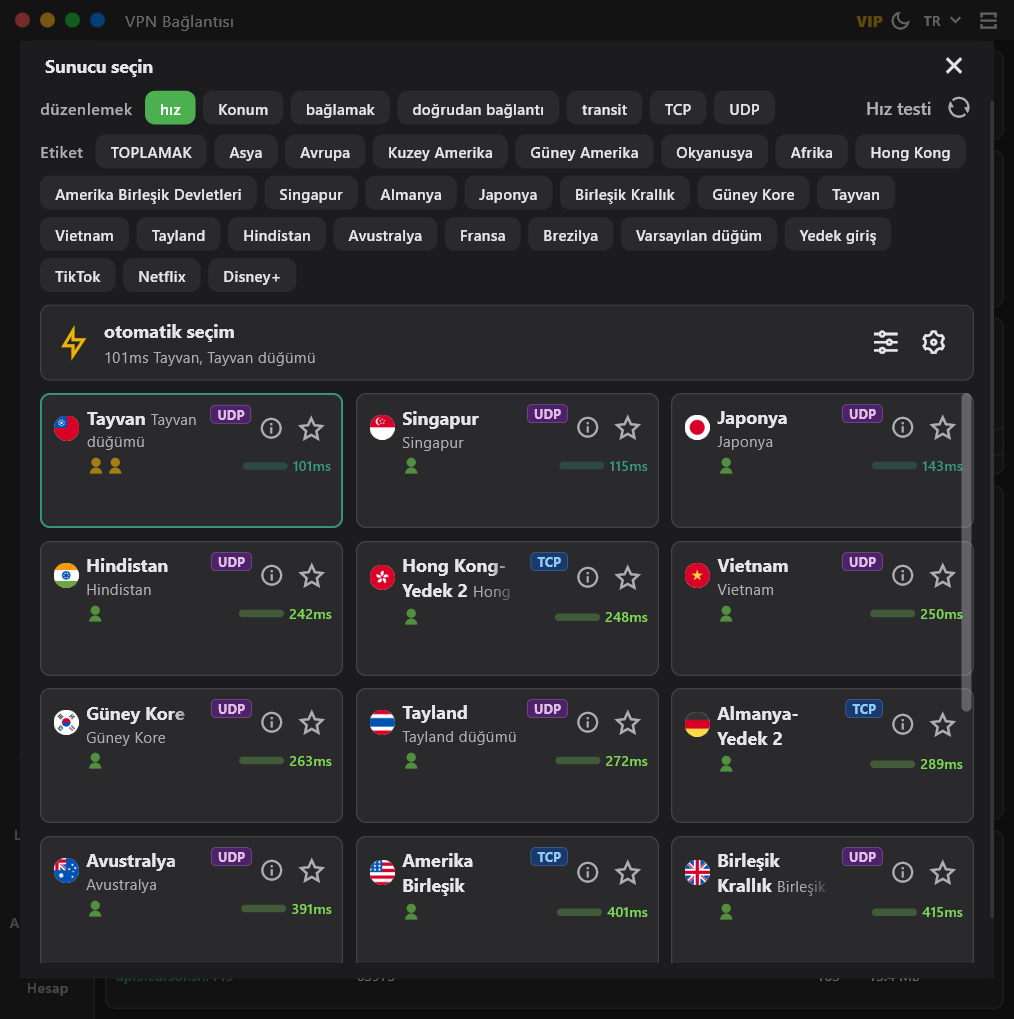
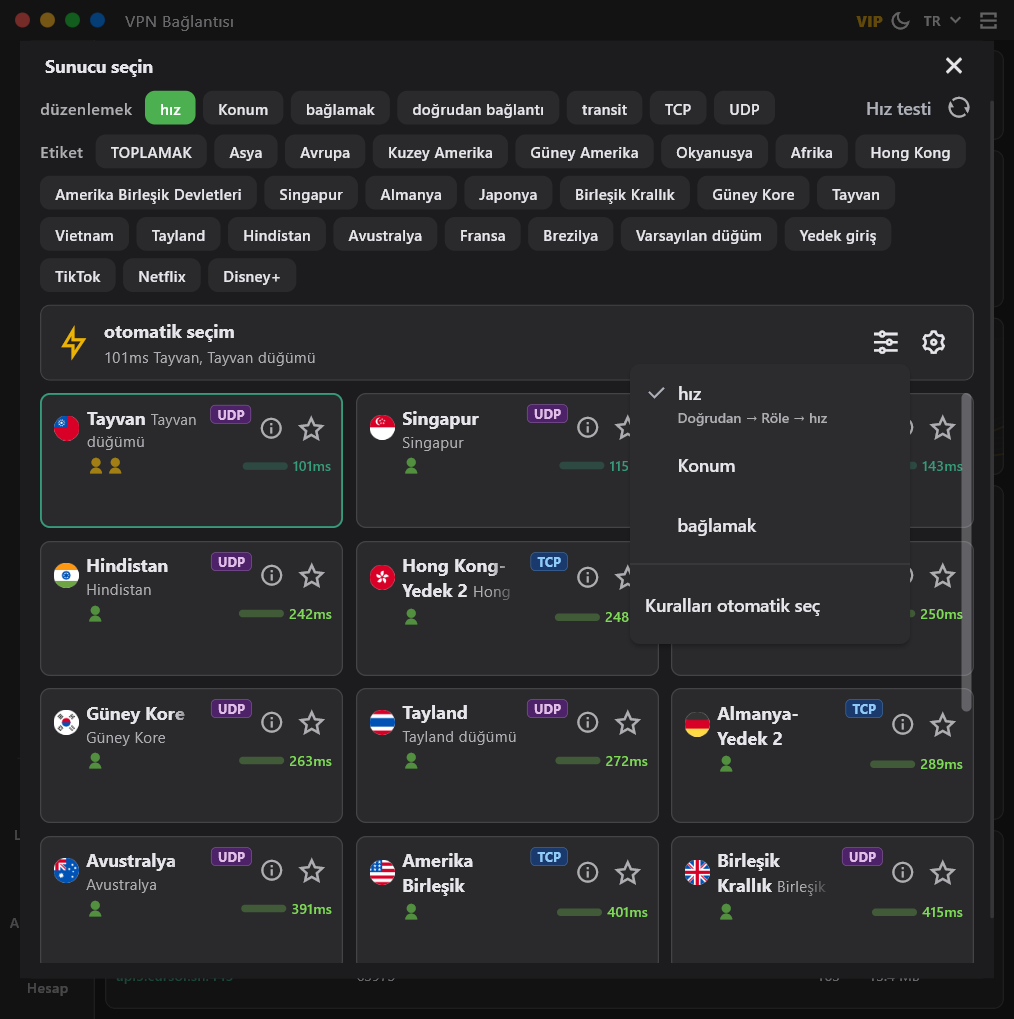
- Üstteki düzenlemek ile listenin nasıl sıralanacağını belirleyin. Sağdaki sürgü simgesi sıralama menüsünü açar. Çekim sırasında işaretli olan hız idi; açıklama «Doğrudan → Röle → hız»: önce doğrudan, sonra röle, ardından hızlıdan yavaşa.
- Konum ve bağlamak diğer iki sıralamadır. Birine dokunmak seçiminizi hatırlar.
- doğrudan bağlantı, transit, TCP ve UDP listeyi yalnızca o tür hatta indirir.
- Etiket satırı, toplama, kıta, ülke ya da «varsayılan düğüm», «yedek giriş» ile TikTok, Netflix, Disney+ gibi işaretlere göre süzer.
- Düğüm kartının sağındaki yıldız, toplamaya ekler veya çıkarır. TOPLAMAK süzgecinde yalnızca yıldızlı düğümler görünür.
- Bir düğüm kartına dokunmak geçerli düğümü onunla değiştirir. Sağ üstteki × listeyi kapatır, düğümü değiştirmez.
- Ana sayfaya dönünce son içinde az önce kullanılan düğüm belirir; sonra o satıra doğrudan dokunulabilir.
Ne zaman etkili olur
Süzme ve sıralama yalnızca listeyi değiştirir, bağlı düğümü değiştirmez. Sonraki karta dokunduktan sonra geçerli düğüm hemen o olur. O anda bağlıysanız tünel yeni düğümden gider.
Dikkat
Listenin üstündeki otomatik seçim, «istemci bir tane seçsin» demektir. Elle bir karta dokunmakla aynı yol değildir. «Açılışta kendiliğinden bağlan» ve «kopunca yeniden bağlan» da aynı şey değildir; sonraki bölüm bunları ayırır.
Yıldız yalnızca toplamayı etkiler. Kendiliğinden arama yapmaz.
4. Hangi hat daha iyi
Bu bölümde kolayca karışan dört iş vardır. Her biri ayrı bir işe bakar:
| Arayüzde gördüğünüz | Gerçekte karar verdiği şey |
|---|---|
| Hız testi | Gecikmeyi, sitelerin açılıp açılmadığını ve düğümlerin ne kadar hızlı olduğunu ölçer. Ölçüm bitince geçerli düğümü kendiliğinden değiştirmez. |
| Otomatik seçim | Kurallara uyan düğümler arasından birini seçip onu kullanır. |
| Otomatik bağlan | İstemci bir sonraki açılışta son düğüme kendiliğinden bağlansın mı. |
| Otomatik yeniden bağlan | Ağ geri gelince veya bağlantı beklenmedik kopunca bir kez daha denensin mi. |
4.1 Hız testi
Bu nedir
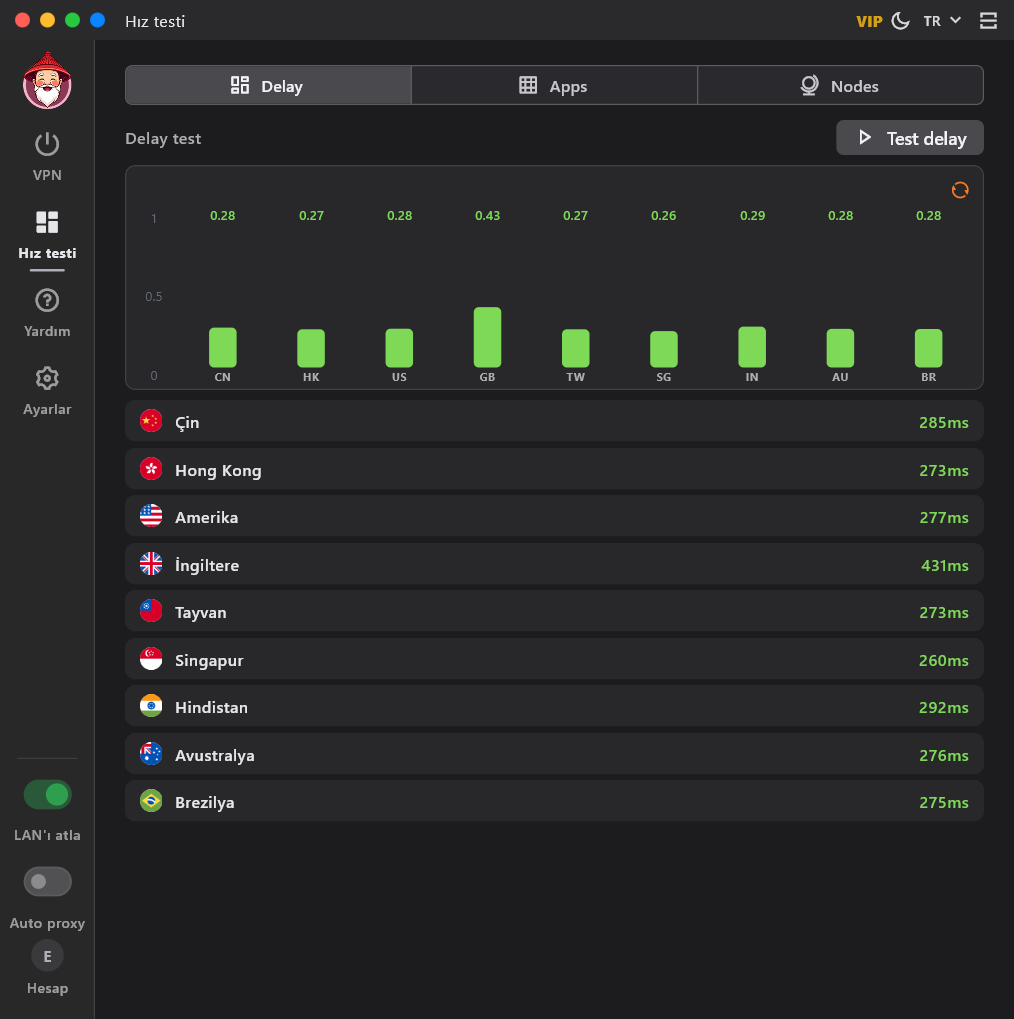
Hız testi, «şimdi hangi taraf daha hızlı, hangi siteler açılıyor» sorusuna bakar. Soldaki Hız testi içinde üç sekme vardır:
- Delay: birkaç bölgenin gecikme çubukları ile China, Hong Kong, United States, United Kingdom, Taiwan, Singapore, India, Australia ve Brazil ayrıntısı.
- Apps: Netflix, Google, OpenAI, Facebook, X, Youtube, Instagram, Telegram, Prime Video, TikTok, Disney+, Gemini, GitHub, Cloudflare, WhatsApp ve Binance erişilebilir mi.
- Nodes: her düğümün kendi gecikmesi.
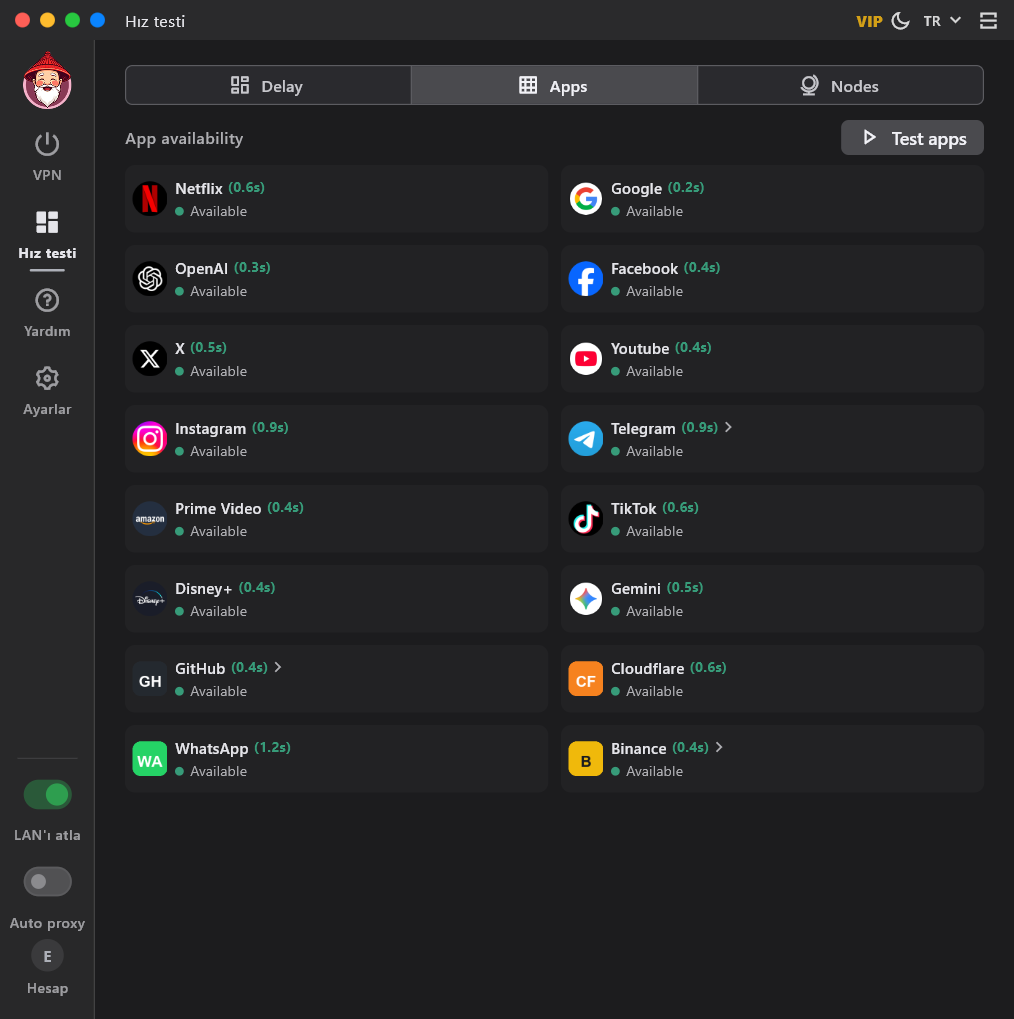
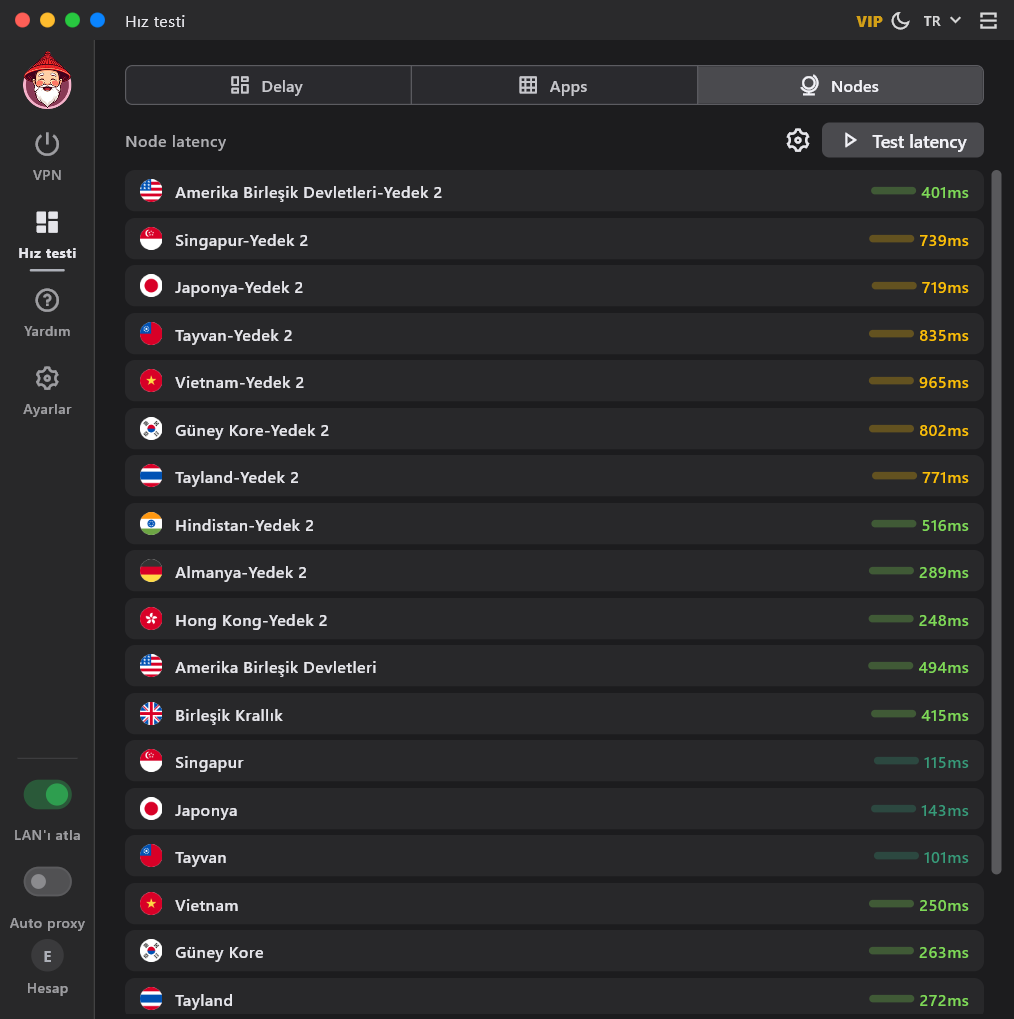
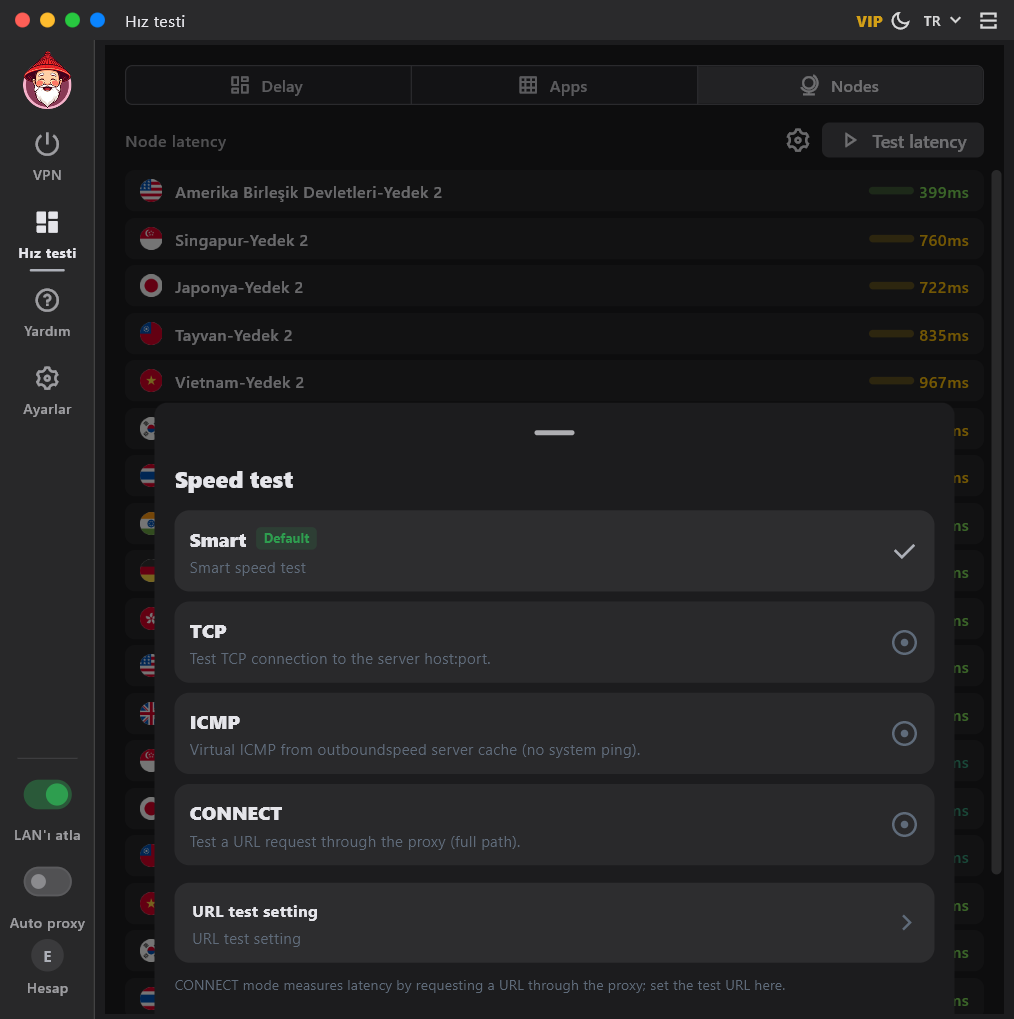
Ölçüm yolu, Nodes sekmesinin sağ üstündeki dişlidedir. Başlık Speed test’tir:
- Smart (varsayılan, Default rozeti): düğüm protokolüne göre girişi ölçer ve sonraki sıçramayı katar.
- TCP: sunucu adresi ve bağlantı noktasına kadar TCP bağlantısını ölçer.
- ICMP: bu bilgisayardan ping göndermez.
- CONNECT: vekil sunucu üzerinden URL isteği gönderir, yolun tamamına bakar.
- URL test setting: CONNECT’in ölçümde kullanacağı adresi belirler.
Nereden açılır
Soldan Hız testi’ne dokunun. Yolu değiştirmek için önce Nodes sekmesini açın, sonra Test delay’in solundaki dişliye dokunun.
Nasıl yapılır
- Hız testi’ni açın.
- Delay, Apps veya Nodes’a dokunup ilgili sonuca bakın.
- Ölçütü değiştirmek için Nodes sekmesinde dişliyi açın ve bir yol seçin. İşaretli olan, kullanılan ölçüttür.
- Bitince boş bir yere dokunun veya Esc ile dişli panelini kapatın.
- Yeniden ölçmek için Test delay veya Test apps’e dokunun. Zaten bağlıyken istemci daha doğru ölçmek için kesmek isteyip istemediğinizi sorarsa iptal edip mevcut bağlantıyla sürebilirsiniz.
Ne zaman etkili olur
Ölçüm yolu hatırlanır, sonraki ölçüm yeni ölçütle yapılır. Ölçümün kendisi düğümü değiştirmez, ağ kipini de değiştirmez.
Dikkat
Bağlıyken ölçüm sayıları gerçek kullanımdan farklı olabilir. Kesip yeniden ölçün. Şekildeki milisaniyeler ve Available yalnızca çekim anındaki ağı gösterir.
4.2 Otomatik seçim
Bu nedir
otomatik seçim, işaretlediğiniz etiketler ve hat türleri içinde daha hızlı bir düğümü kendisi seçer.
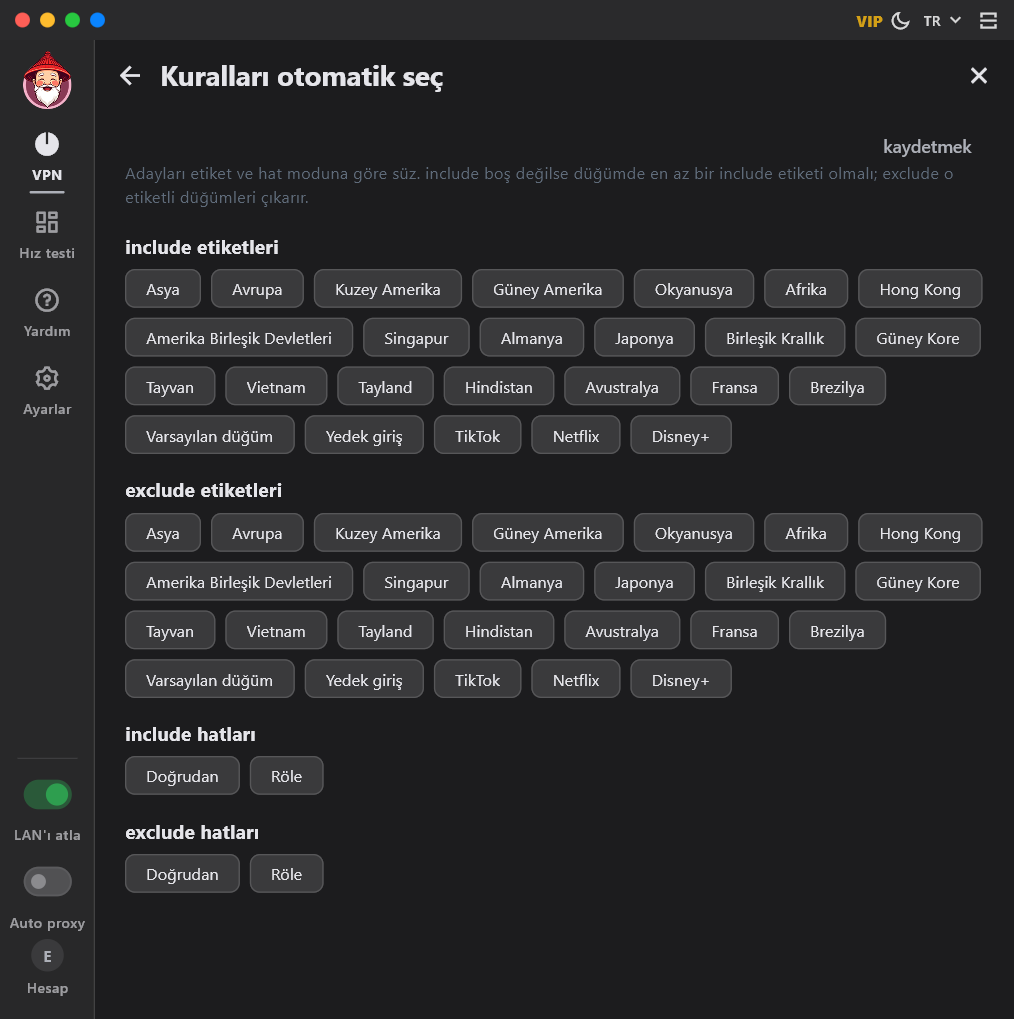
Dört blok şunlardır:
- include etiketleri: işaretlenince düğüm, bunlardan en az birini taşımazsa aday olmaz.
- exclude etiketleri: bu etiketleri taşıyan düğümler çıkarılır.
- include hatları: yalnızca işaretli Doğrudan / Röle içinden seçer.
- exclude hatları: işaretli hat türlerini çıkarır.
Hiçbiri işaretli değilse ne etikete ne de doğrudan/röleye göre süzülür. Doğrudan ve röle ikisi de dışlanırsa aday kalmaz. Tüm hat türleri include’a konursa etiket include’u listeyi ayrıca daraltmaz.
Nereden açılır
Sunucu seçin → otomatik seçim satırının sağındaki dişli, ya da sıralama menüsündeki Kuralları otomatik seç.
Nasıl yapılır
- Kuralları otomatik seç’i açın.
- Adayları sınırlamak için ilgili etikete veya Doğrudan / Röle’ye dokunun. Bir kez daha dokunmak işareti kaldırır.
- Sağ üstten kaydetmek’e dokunun. Kaydetmeden sol üstten geri dönün.
- Sunucu seçin’e dönüp otomatik seçim satırına dokunun. İstemci kurallara göre bir düğüm seçer ve onu kullanır.
Ne zaman etkili olur
Kayıttan sonra kurallar bu bilgisayarda kalır. Bir dahaki otomatik seçim dokunuşunda veya istemci kendisi bir otomatik seçim yaptığında bu kurallar kullanılır. Yalnızca bu sayfayı açmak geçerli düğümü değiştirmez.
Dikkat
4.3 Açılışta otomatik bağlanma ve kopunca yeniden bağlanma
Bu nedir
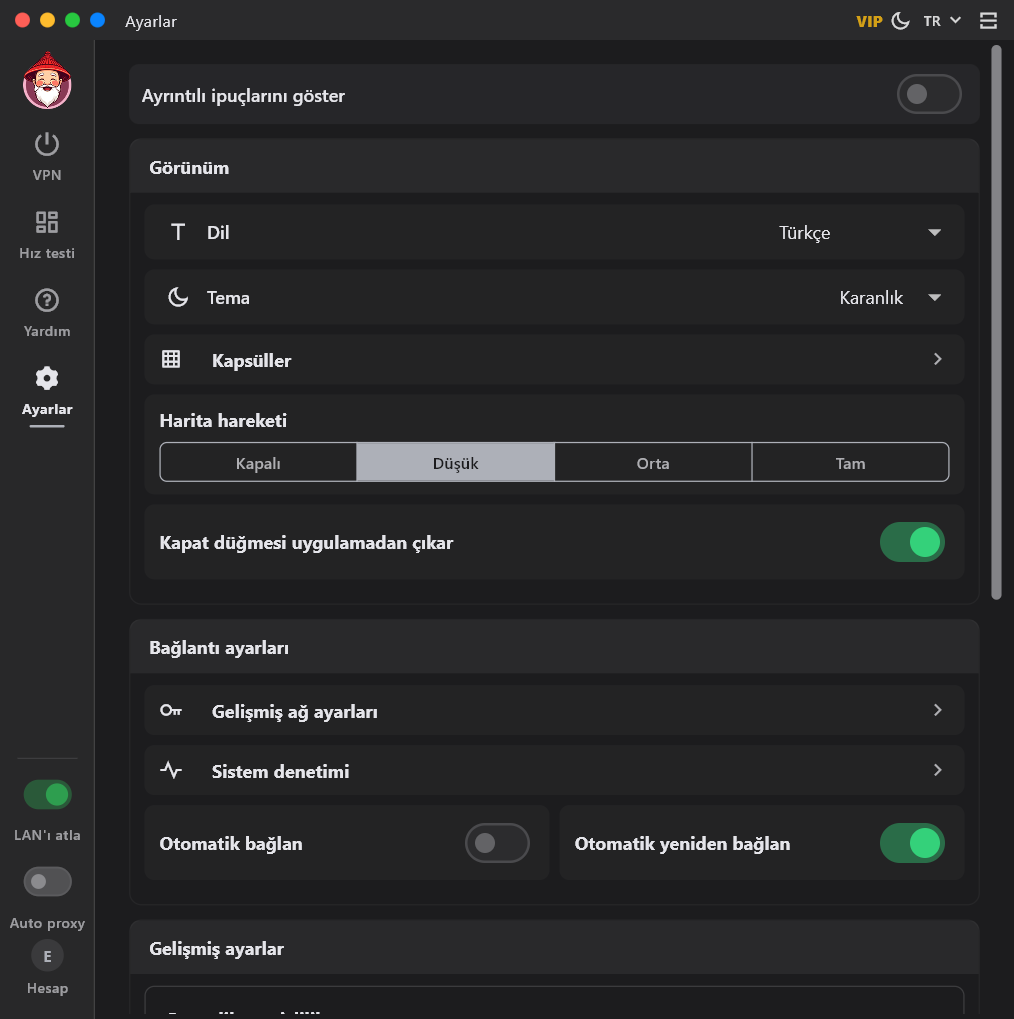
Bu ikisi Ayarlar içindeki bağlantı bölgesindedir. Düğümü otomatik seçmekle ilgileri yoktur.
- Otomatik bağlan: açıkken istemci başlarken son kullanılan sunucuya bağlanır. Çekim sırasında kapalıydı.
- Otomatik yeniden bağlan: açıkken ağ geri gelince veya bağlantı beklenmedik kopunca bir kez daha dener. Çekim sırasında açıktı.
Nereden açılır
Solda Ayarlar. İkisi de görünümün ve ağ girişinin altındaki bağlantı ayarlarındadır.
Nasıl yapılır
- Ayarlar’ı açın.
- Otomatik bağlan veya Otomatik yeniden bağlan’ı bulun.
- Anahtarı çevirin. Geçerli durum yanında yazar; çevirince kaydolur.
Ne zaman etkili olur
Otomatik bağlan, istemci bir sonraki kez başlarken işe yarar. Kullanmakta olduğunuz bağlantı, siz onu yeni açtınız diye yeniden aramaz.
Otomatik yeniden bağlan, bundan sonra kopma veya ağın geri gelmesi olunca işe yarar. Açmak hemen bir arama daha yapmaz.
Dikkat
Otomatik bağlanma «sonuncuyu» kullanır, her seferinde otomatik seçimi baştan çalıştırmaz. Her seferinde kurallara göre yeniden seçmek için otomatik seçim kullanın.
5. Ağ kipi
Bu nedir
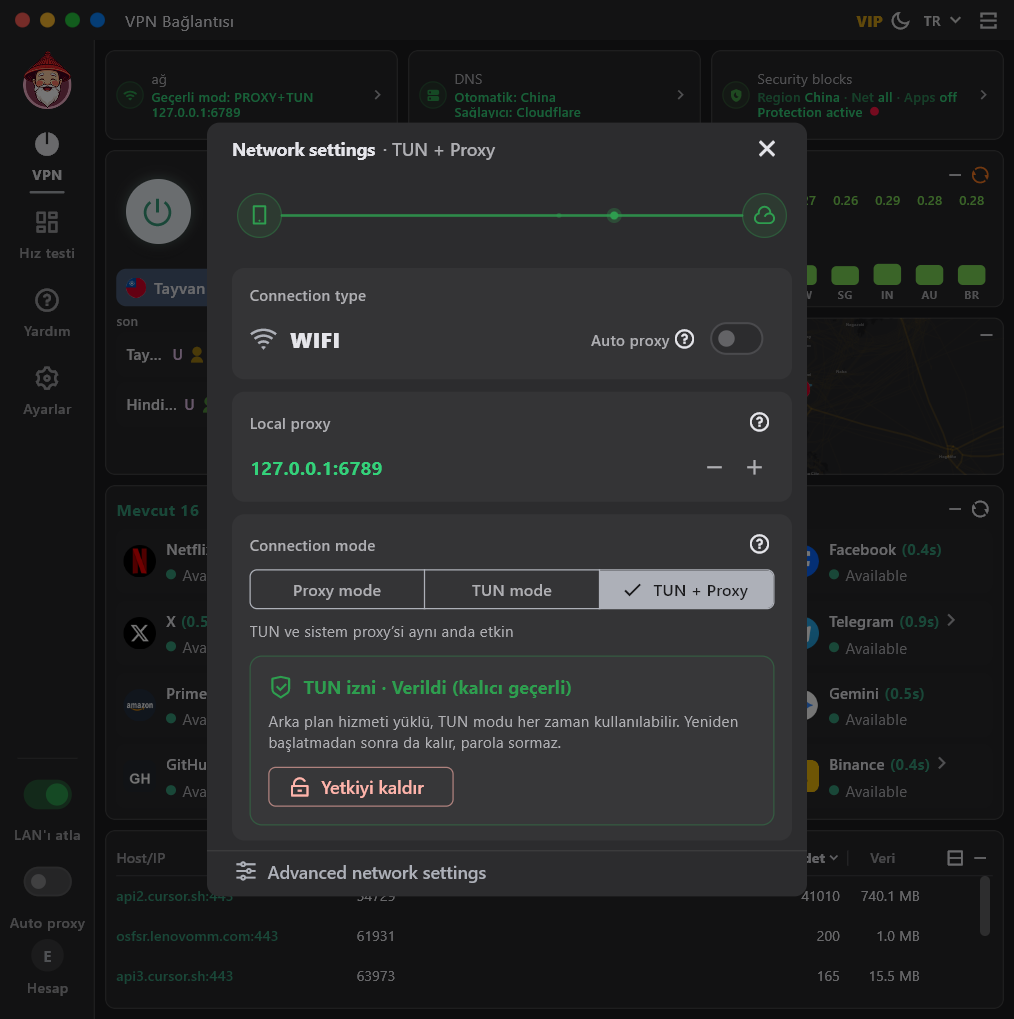
Ağ kipi, trafiğin AoBaiVPN’e nasıl gireceğini belirler. Ana sayfa kartı geçerli kipi ve yerel vekil adresini yazar. Çekim sırasında Geçerli mod: PROXY idi, adres 127.0.0.1:6789.
Seçilebilen üç bağlantı kipi vardır, hepsi Network settings içindedir:
- Proxy mode: uygulamalar yerel vekili kullanır, ek sistem izni gerekmez. Yalnızca vekili tanıyan yazılımın AoBaiVPN’den geçmesi için uygundur.
- TUN mode: sanal ağ kartı trafiği devralır. İlk kullanımda yönetici onayı gerekir. Onaydan sonra arka plan hizmeti yerleşik kalır, bilgisayar yeniden başlasa da geçerlidir.
- TUN + Proxy: TUN trafiği devralırken yerel vekil adresi durur. Aynı yerel ağdaki diğer aygıtlar da bu vekili kullanabilir.
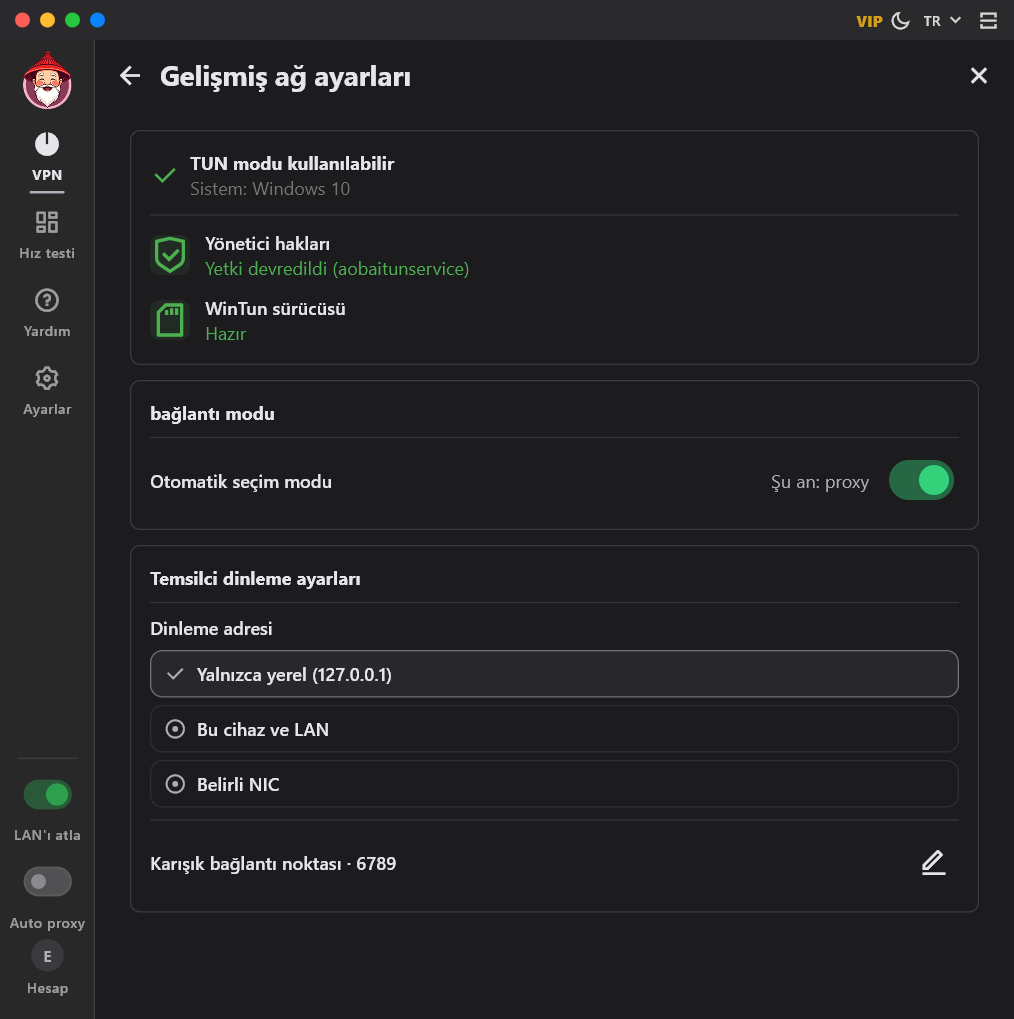
Bir de Otomatik seçim modu vardır, Advanced network settings içindedir. Dördüncü bir parçalı düğme değil, ayrı bir anahtardır. Çekim sırasında kapalıydı, kip vekilde sabitti.
Ana sayfada «kural / genel / doğrudan» gibi üç kademeli bir arama anahtarı yoktur. Güvenlik kartındaki yazı yalnızca ilkelerin açık olup olmadığını anlatır.
Nereden açılır
Ana sayfada ağ kartına dokunup Network settings’i açın. Sonra izin, otomatik seçim kipi, dinleme adresi ve bağlantı noktası için Advanced network settings’e dokunun.
Kenar çubuğunda vekil kipinde Auto proxy görünür. Çekim sırasında kapalıydı. Vekil kipinde istemci, siz bağlanır bağlanmaz sistem vekilini değiştirmez. Auto proxy açıldıktan sonra ancak bağlantı başarılı olunca sistem vekili bu bilgisayarı gösterir. Sistem vekilini tanıyan tarayıcılar onu izler. Tanımayan yazılım adresi kendisi doldurmalı ya da TUN’a geçmelidir.
Nasıl yapılır
- Network settings’i açın, geçerli bağlantı kipine bakın.
- Proxy mode, TUN mode ve TUN + Proxy arasından kullanacağınız birine dokunun.
- TUN içeren bir kip seçtiyseniz ve henüz onay yoksa sistem uyarısındaki yönetici onayını bitirin. Onay varsa sayfa, hizmetin yerleşik olduğunu ve yeniden başladıktan sonra parola sorulmayacağını gösterir.
- İstemcinin kipler arasında kendisi seçmesini istiyorsanız Advanced network settings içindeki Otomatik seçim modu’nu açın.
- Vekili kimin kullanacağı Temsilci dinleme ayarları’nda seçilir: Yalnızca yerel (127.0.0.1), Bu cihaz ve LAN veya Belirli NIC.
- Karma bağlantı noktası, bağlantı noktası satırında görünür. Kalemle değiştirilebilir. Tarayıcıya veya başka yazılıma yazdığınız bağlantı noktası buradakiyle aynı olmalıdır. Bu bağlantı noktası hem HTTP vekili hem SOCKS vekili olabilir.
- Değiştirmek istemiyorsanız pencereyi kapatın.
Ne zaman etkili olur
Dinleme adresi ve bağlantı noktası değişince yeni yerel vekil adresi hemen yazılabilir. Bağlantı kipi o sırada bağlıysa tünelin bütünüyle yeni kipte çalışması için çoğu zaman kesip yeniden bağlamak gerekir. Sayfada Reconnect to apply çıkarsa uyarıya göre bir kez yeniden bağlanın.
Auto proxy, bir sonraki başarılı bağlantıda sistem vekilini yazar veya kaldırır.
Dikkat
Bu cihaz ve LAN, «başka aygıtlar sizin vekil bağlantı noktanıza bağlanabilir mi» demektir. İlerideki LAN'ı atla ile aynı anahtar değildir. Yerel ağı atlamak, «bu bilgisayarın bulunduğu yerel ağ tünelin dışında kalsın mı» demektir.
Yetkiyi kaldır, yerleşik TUN hizmetini kaldırır. Bir dahaki TUN kullanımında yönetici parolası yeniden istenebilir. Kip değiştirmeye gerek yokken buna dokunmayın.
Salt vekil kipinde ilerideki özel bölme ve uygulamaya göre bölme tünele gerçekten verilmez. Etkili olmaları için bağlantı kipinin TUN veya TUN+vekil olması gerekir. Ayrıntı Sık karışan sınırlar bölümündedir.
6. DNS
Bu nedir
Burada seçilen, VPN’in kullandığı şifreli DNS’tir (DoH). Her kademe bir sağlayıcıdır. Kullanıcı yalnızca kademeler arasında seçer, kendi çözüm kuralı kümesini yazamaz.
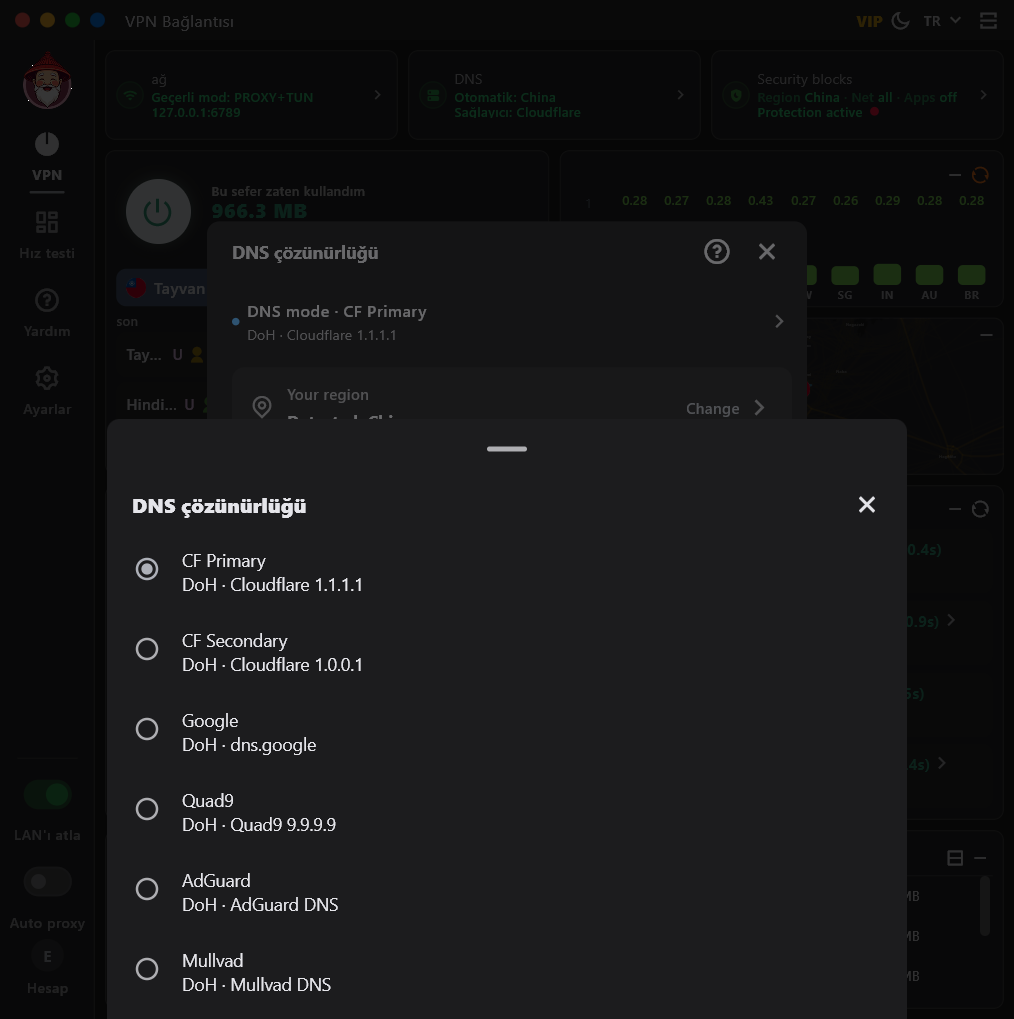
Çekim sırasında seçilebilen ve hepsi DoH yazılı kademeler şunlardı:
- CF Primary: Cloudflare 1.1.1.1 (o anda seçili olan)
- CF Secondary: Cloudflare 1.0.0.1
- Google: dns.google
- Quad9: 9.9.9.9
- AdGuard
- Mullvad
Altı seçenek neyi engelledikleriyle ayrılır. Bu bir hız sıralaması değildir. Birini değiştirmek düğümü değiştirmez.
- CF Primary: Cloudflare 1.1.1.1. Reklamları da kötü amaçlı siteleri de engellemez. Günlük kullanım içindir. Bazı ağlar bu adresi bozar.
- CF Secondary: Cloudflare 1.0.0.1. Aynı çözümleyici ve aynı engellemesiz ilke, yalnızca başka bir adres. Birincil adres bağlanmazsa bunu kullanın.
- Google: dns.google. Birçok yerden kolay ulaşılır. Reklamları da kötü amaçlı siteleri de engellemez.
- Quad9: 9.9.9.9. Bilinen kötü amaçlı ve oltalama alan adlarını engeller. Sıradan reklamı engellemez.
- AdGuard: Varsayılan sunucu reklamları, izleyicileri ve oltalama alan adlarını engeller. Sayfalar daha temiz olur. Bir site açılmayabilir veya bir parçası eksilebilir; o zaman CF veya Google’a dönün.
- Mullvad: Gizliliğe yönelik genel çözümleyici. Reklamları da kötü amaçlı siteleri de engellemez.
Quad9, AdGuard ve Mullvad’ın alan adı engellemesi, AoBaiVPN istemcisinin kendi reklam engellemesinden ayrıdır. İstemcide reklam engelleme açıldığında GitHub’daki herkese açık paylaşılan liste kullanılır. Seçilen DNS ile çakışmaz; ikisi birden açık kalabilir.
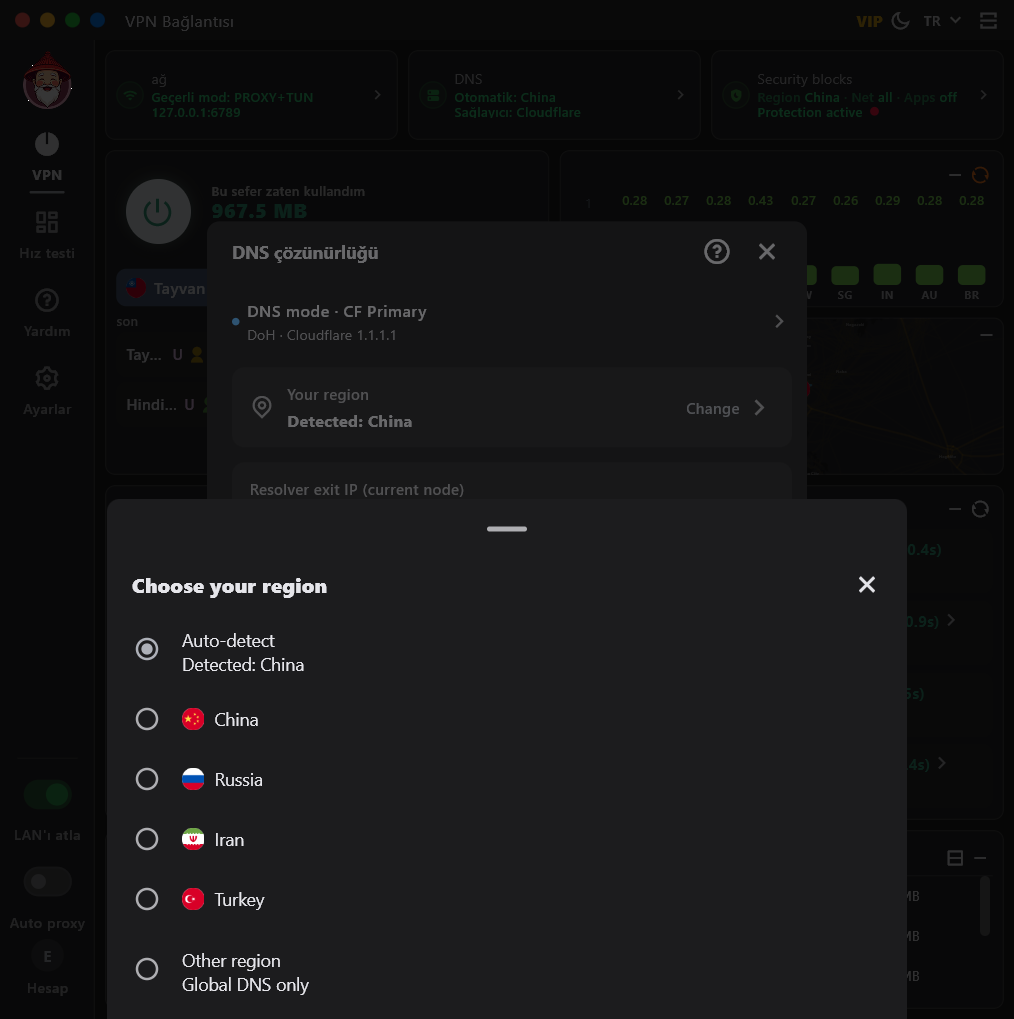
Bölge, «algılamada hangi DNS’lere bakılacağını» belirler. Tünelin hangi düğüme gittiğini değiştirmez, bir sitenin vekilden mi doğrudan mı gideceğini de değiştirmez.
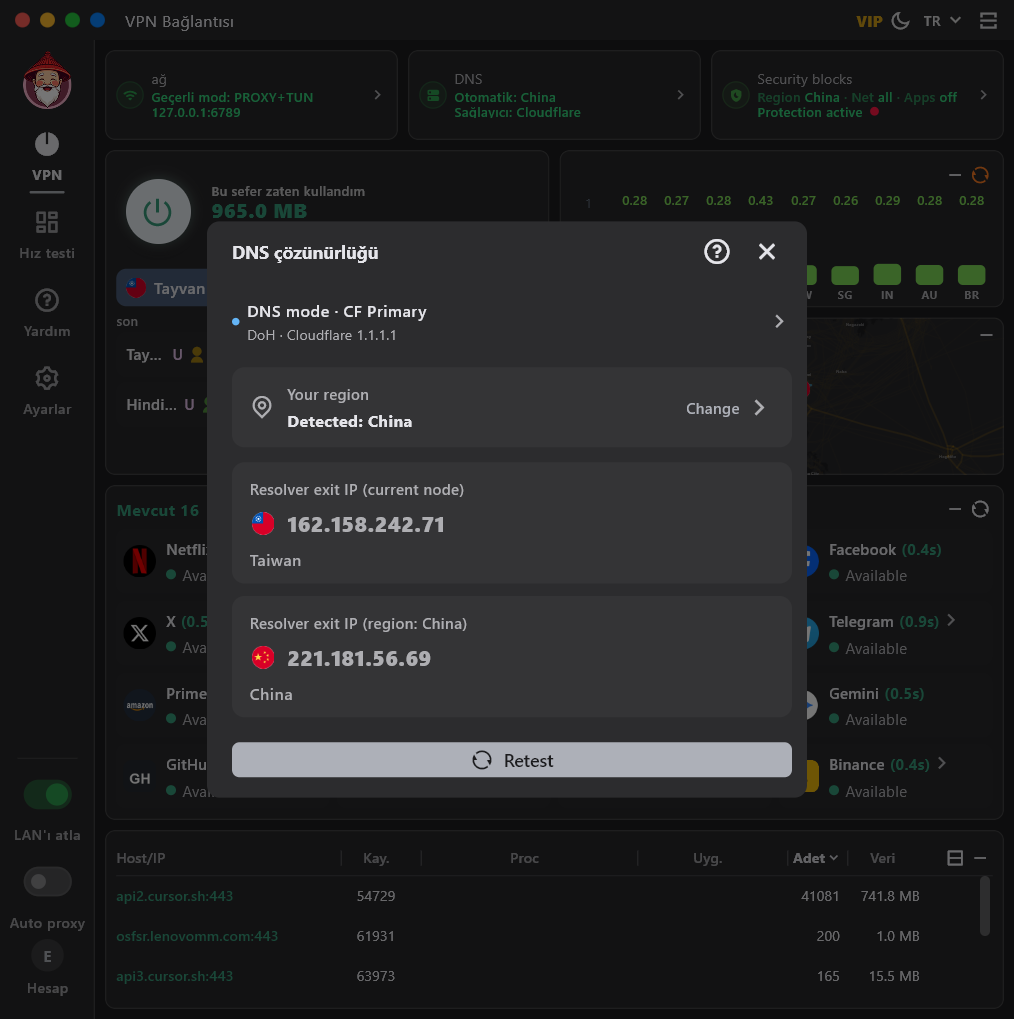
Seçilebilen bölgeler: Auto-detect, China, Russia, Iran, Turkey ve Other region. Other region seçilince yalnızca küresel DNS algılanır. Çekim sırasında otomatik algılamanın sonucu Çin idi.
Panelin altındaki iki satır algılama sonucudur: geçerli düğümün çözüm çıkışı ve bulunduğu bölgeye göre yoklanan çıkış. Yandaki ülke adı çıkışın yeridir, güvenlik puanı değildir. Oradaki Global, küresel yoklama sütunudur, gezinme kipi değildir.
Nereden açılır
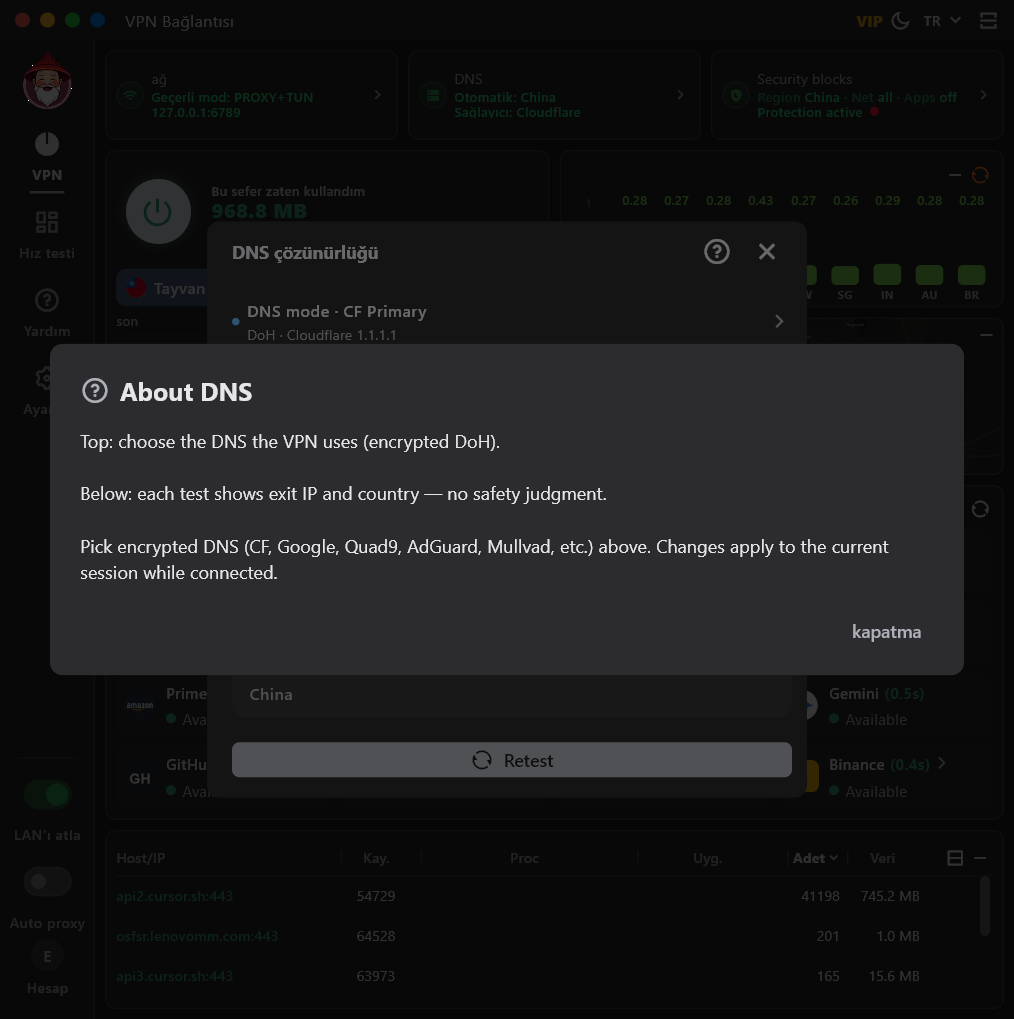
Ana sayfada DNS kartına dokunun. Sağlayıcı satırına dokunup kademeleri açın. Bölge satırına dokunup Choose your region’ı açın. Başlığın yanındaki ?, About DNS’tir.
Nasıl yapılır
- DNS panelini açın, geçerli sağlayıcıya ve Detected: satırındaki bölgeye bakın.
- DNS değiştirmek için sağlayıcıya dokunun, yukarıdaki altı kademeden birini seçin.
- Algılamada kullanılan bölgeyi değiştirmek için bölgeye dokunun, bir kademe seçin. Auto-detect, tanımayı istemciye bırakır.
- Çıkış IP’sine yeniden bakmak için Retest’e dokunun.
- Değiştirmeyecekseniz × veya Kapalı’ya dokunun.
Ne zaman etkili olur
Bağlıyken üstteki DNS’i değiştirmek bu oturuma hemen uygulanır. Bölge yalnızca sonraki algılama gösterimini etkiler. Retest çıkışı bir kez daha sorgular, düğümü değiştirmez.
Dikkat
Alttaki çıkış IP’si yalnızca «bu DNS’in nereden çözdüğünü» söyler. İstemci onun hakkında güvenlik yargısı vermez.
7. Güvenlik merkezi ve sahneler
Bu nedir
Güvenlik merkezi bölmeyi, reklam kaldırmayı ve gizlilik korumasını bir araya getirir. Üstteki üç sekme Security, Policy ve Library’dir.
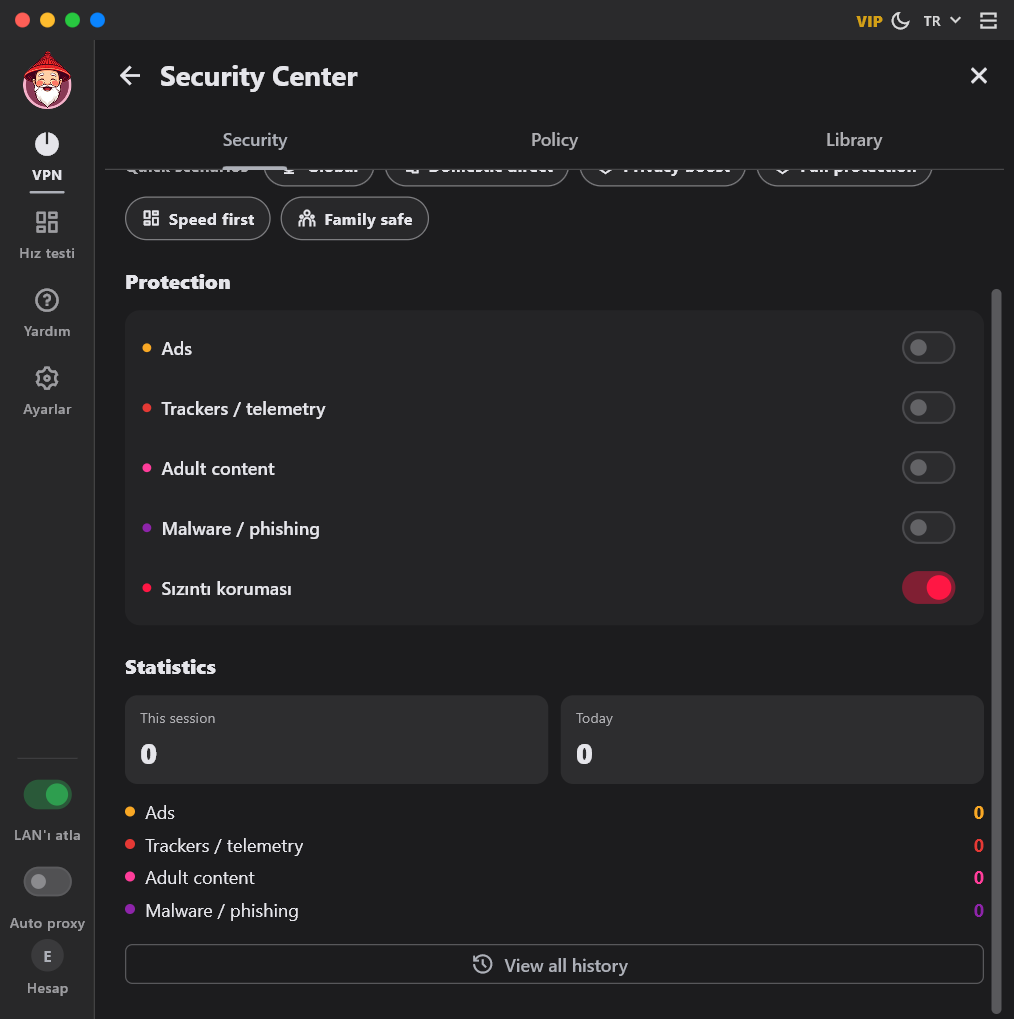
Security sayfasının üstünde bir sahne grubu vardır. Bir sahneye dokunmak ilgili birçok anahtarı birden yazar. Çekim sırasında gerçekten görünen altı sahne şunlardı:
| Sahne | Düğmedeki açıklama | Dokununca birlikte değişenler |
|---|---|---|
| Global | All traffic via proxy | Ülke doğrudanını ve engellemeleri kapatır, TUN’a geçer ve sızıntı korumasını açar |
| Domestic direct | Domestic IP/domains direct, rest via proxy | Çin ön ayarını, TUN’u ve sızıntı korumasını açar, reklam kaldırma ile standart iz karşıtlığını açar |
| Privacy boost | Ad block + strict anti-tracking | Reklam kaldırmayı, sıkı iz karşıtlığını, tehdit engelini ve yetişkin içerik engelini açar. Geçerli ağ kipini değiştirmez |
| Full protection | All blocks on + TUN + encrypted DNS | Ülke doğrudanını kapatır, tüm engelleri, TUN’u, sızıntı korumasını ve şifreli DNS’i açar |
| Speed first | Blocks off, prioritize connection speed | Ülke doğrudanını ve engellemeleri kapatır, TUN’a geçer ve sızıntı korumasını açar |
| Family safe | Adult filter + ad block + threat block | Reklam kaldırmayı, standart iz karşıtlığını, tehdit engelini ve yetişkin içerik engelini açar. Geçerli ağ kipini değiştirmez |
Düğmedeki kısa cümle kullanıcıya gösterilen özettir. Sağdaki sütun, sahnenin gerçekten yazacağı bileşimdir; dokunduktan sonra ağ kipinin de değiştiğini görmemek için.
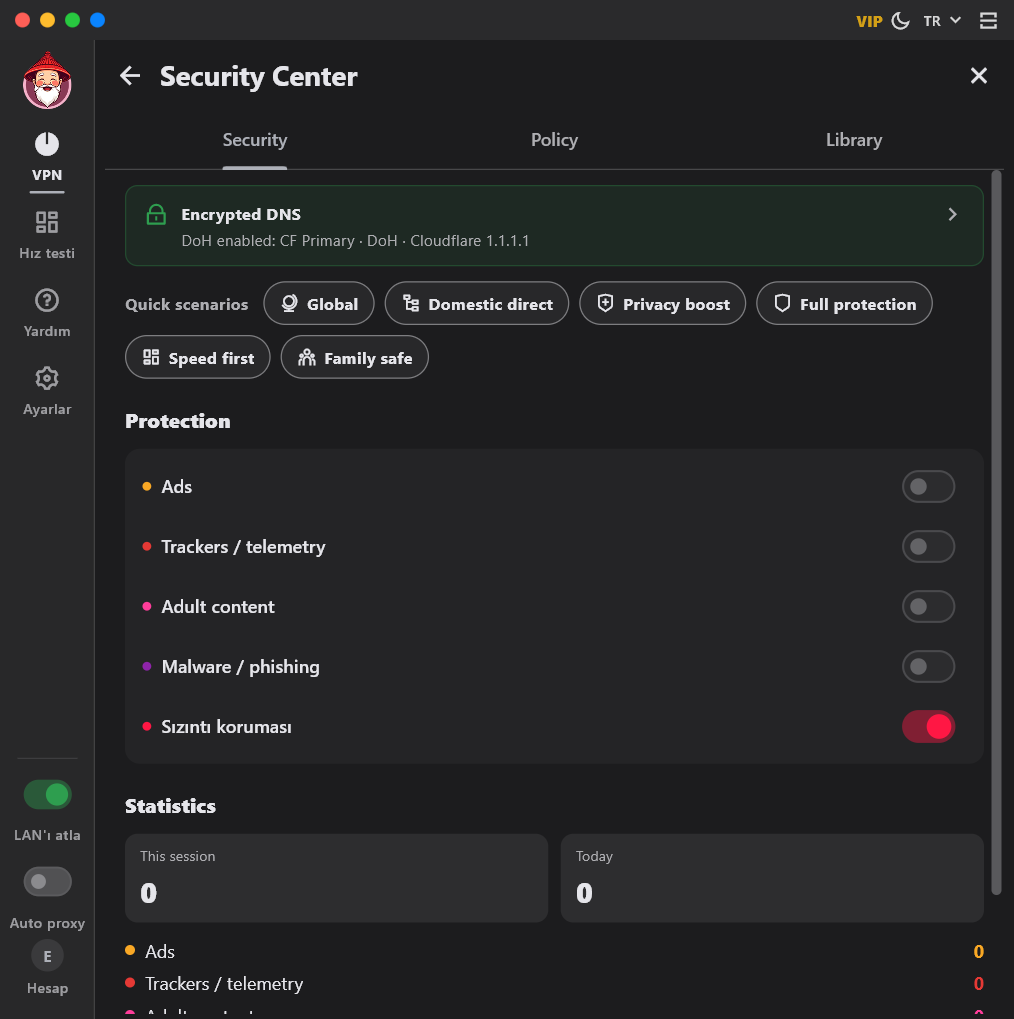
Aşağı kaydırınca bu bağlantının ve bugünün birikmiş engelleme sayısı ile tür sayaçları görünür. Çekim sırasında hepsi 0 idi. View all history daha eski kayıtlara girer.
Nereden açılır
Ana sayfada Security blocks kartına dokunun veya o sayfadan Security Center’a girip Security sekmesinde kalın.
Nasıl yapılır
- Security Center’ı açın, Security sayfasında olduğunuzu doğrulayın.
- Önce sahne düğmesindeki cümleyi okuyun, istediğiniz sonuca uyduğundan emin olun.
- Bir sahneye dokunun. İstemci yukarıdaki tablodaki ayar kümesini yazar.
- Üstte «${count} protection change(s) pending» çıkarsa ancak Şimdi uygula bu bağlantıya geçirir. Geçirmek istemiyorsanız sayfadan çıkın, Şimdi uygula’ya dokunmayın.
- Aşağıdaki istatistiğe bakıp bu bağlantının ne kadar engellediğini görün.
Ne zaman etkili olur
Sahne ayarı bu bilgisayara hemen yazar. Zaten bağlıyken çoğu zaman geçerli oturuma girer. Giremezse kesip yeniden bağlanmayı ister. «Bekleyen» şeridi çıkınca Şimdi uygula’ya dokunmanız gerekir.
Dikkat
Sahne, sorumlu olduğu anahtarların üzerine yazar. Örneğin Speed first engellemeleri kapatır ve aynı anda ağ kipini TUN yapar. Yalnızca bir maddeyi kapatmak istiyorsanız sonraki bölümdeki tek anahtarı kullanın, sahnenin tamamına dokunmayın.
Global, iş trafiğinin vekilden gitmesi demektir. Oturum açma ve resmi site geçerli tüneli kullanmaz. Yerel ağın tünele girip girmemesi LAN'ı atla’ya bağlıdır. Açıklama Ülke ön ayarı ve Sık karışan sınırlar bölümlerindedir.
8. Koruma anahtarları
Bu nedir
Koruma, dört tür engel ile yalnızca TUN’da kullanılabilen bir sızıntı korumasıdır. Kullanıcı yalnızca açar veya kapatır. Kural metnini değiştiremez, kendisi bir reklam etki alanı ekleyemez. Kuralları kural kitaplığı sağlar, kitaplık sayfası salt okunurdur.
Security sayfasındaki anahtarlar:
- Ads
- Trackers / telemetry
- Adult content
- Malware / phishing
- Sızıntı koruması: vekil kipinde gridir, yazı «Available in TUN mode»dur. Anlamı, bağlantı sırasında sistemin tüneli aşıp doğrudan çıkmasını önlemektir. Kullanım Sızıntı koruması ve yerel ağ bölümündedir.
Çekim sırasında ilk dördü kapalıydı, şifreli DNS şeridi geçerli DoH kademesini gösteriyordu.
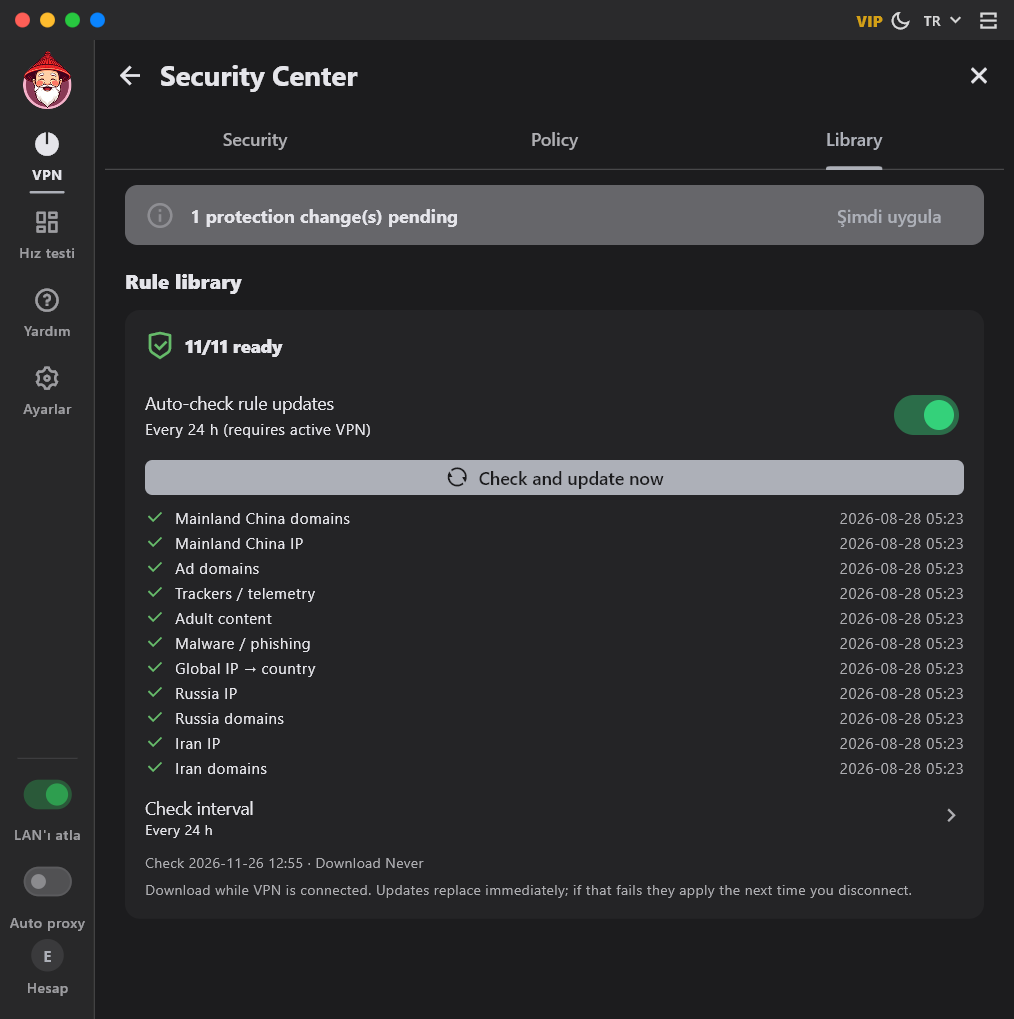
Library sayfası hazır kural paketlerini listeler. Çekim sırasında 11/11 idi, tarih kural paketinin sürüm zamanıdır. Liste şunları içerir: Mainland China domains, Mainland China IP, Ad domains, Trackers / telemetry, Adult content, Malware / phishing, Global IP → country, Russia IP, Russia domains, Iran IP, Iran domains.
Auto-check rule updates açıkken 24 saatte bir denetlenir ve denetim VPN’in bağlı olmasını ister. Güncelleme bağlıyken geçerli kuralların yerine geçer. Başarısız olursa sonraki kesmeden sonra değişir.
Nereden açılır
Security Center → Security anahtarlar için, Library kural paketleri için.
Nasıl yapılır
- Security sayfasını açın.
- Yalnızca istediğiniz anahtarı çevirin. Burada liste düzenlemeyi beklemeyin.
- «Bekleyen» çıkarsa onaylayıp Şimdi uygula’ya dokunun.
- Paketlerin tam olup olmadığına bakmak için Library’yi açın. Gerekirse Check and update now’a dokunun. Bağlı değilken indirilemez.
- Check interval satırında geçerli dönem görünür. Çekim sırasında 24 saatte bir idi.
Ne zaman etkili olur
Anahtar yazıldıktan sonra, zaten bağlıyken elden geldiğince hemen uygulanır. Bekleyen şerit çıkınca Şimdi uygula’dan sonra geçerli oturuma girer. Kural paketi bağlıyken indirilip yerine konur. Başarısız olursa bir sonraki kesmeden sonraya kalır.
Dikkat
Bir maddeyi kapatmak, yalnızca o tür kuralla engellemeyi bırakır. Paketin kendisi kitaplıkta durur. Çocuk modu yetişkin içeriğini zorunlu engelliyorsa bu anahtar o aygıtta kapatılamaz. Bkz. Çocuk modu.
9. Ülke ön ayarı
Bu nedir
Ülke ön ayarı «kendi ülke»nin IP ve etki alanlarını doğrudan bırakır, gerisini vekilden geçirir. Bölgenin tam etki alanı ve IP tablolarını kullanır, yalnızca birkaç siteyi geçirmez.
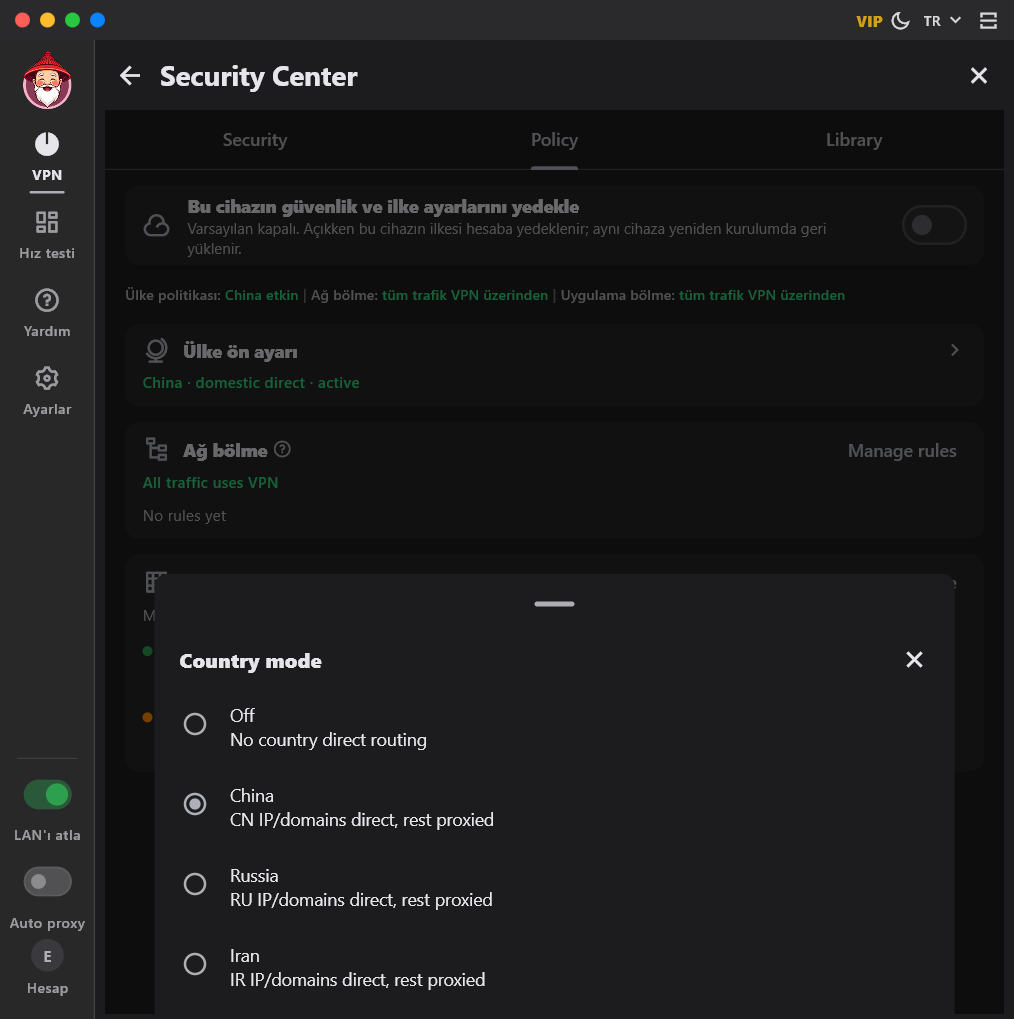
Country mode içinde dört madde vardır:
- Off: ülke doğrudan ilkesi açılmaz.
- China: kıta IP ve etki alanları doğrudan, gerisi vekil.
- Russia: Rus bölgesi IP ve etki alanları doğrudan, gerisi vekil.
- Iran: İran IP ve etki alanları doğrudan, gerisi vekil.
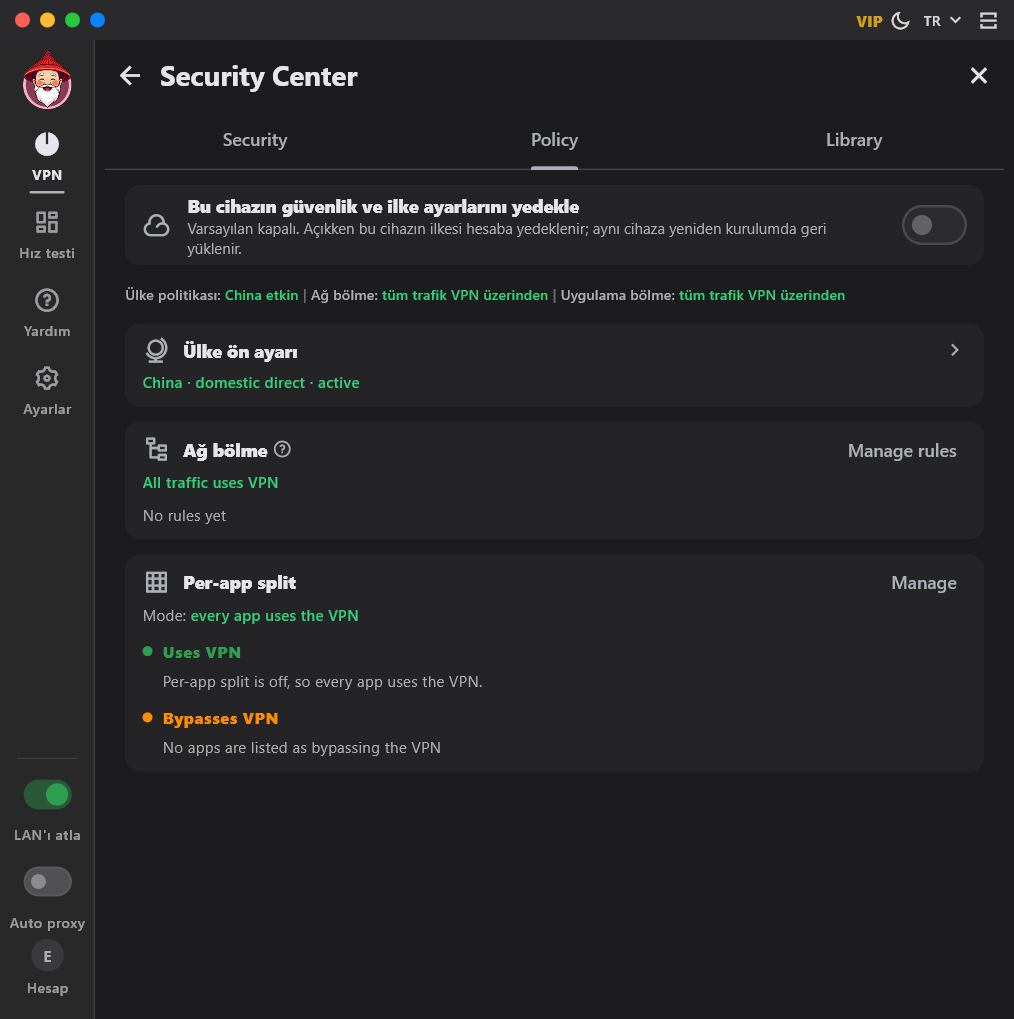
Çekim sırasında seçili olan Off idi. İlke sayfasının durum satırı «Ülke politikası: etkin değil» diye yazılır.
Oturum açma ve resmi site geçerli tüneli kullanmaz. LAN'ı atla açıkken yerel ağ adresleri de tünele girmez.
Nereden açılır
Security Center → Policy → Ülke ön ayarı.
Nasıl yapılır
- Policy sayfasını açın, yeşil durum satırına bakın.
- Ülke ön ayarı’na dokunun.
- Off, China, Russia veya Iran seçin.
- İletişim kutusunu kapatmak için ×’e dokunun. Seçilen madde kalır.
Ne zaman etkili olur
Zaten bağlıyken geçerli oturuma hemen girer. Özel bölmeyle üst üste gelince ön ayardaki kendi ülke yine doğrudan gider.
Dikkat
Ülke ön ayarı ile özel bölmedeki «ülke» aynı anda durabilir. Ön ayar, kendi ülkenin doğrudan kalmasını önce tutar. Yalnızca bir iki etki alanı eklemek için Özel bölme kullanın, ön ayarın yerine koymayın.
İlke sayfasının üstündeki Bu cihazın güvenlik ve ilke ayarlarını yedekle varsayılan olarak kapalıdır. Açılınca bu aygıtın ilkesi hesaba yedeklenir. Kaldırdıktan sonra aynı aygıta yeniden kurunca geri yüklenebilir. Başka bir aygıttaki ilkeyi buraya geçirmez.
10. Özel bölme
Bu nedir
Ağ bölme «hedefe» göre eşleşir, hangi uygulamaya göre değil. Hedef bir etki alanı, bir ağ dilimi (CIDR) veya bir ülke olabilir. Bu liste ancak geçerli bağlantı kipi TUN veya TUN+vekil iken tünele gerçekten verilir. Salt vekilde sayfa, bölmenin etkili olmadığını söyler.
Üç kip vardır:
- Off: bu özel liste verilmez. İlke sayfası «Ağ bölme: tüm trafik VPN üzerinden» gösterir.
- Only selected use VPN: listenin tuttuğu vekilden gider, gerisi doğrudan gider.
- Selected bypass VPN: listenin tuttuğu doğrudan gider, gerisi vekilden gider.
Çekim sırasında Off idi, henüz kural yoktu. Ülke kısayolları China, Russia ve Iran’dır. Off iken bu düğmeler gridir; eklemek için önce diğer iki kipten birine geçmek gerekir.
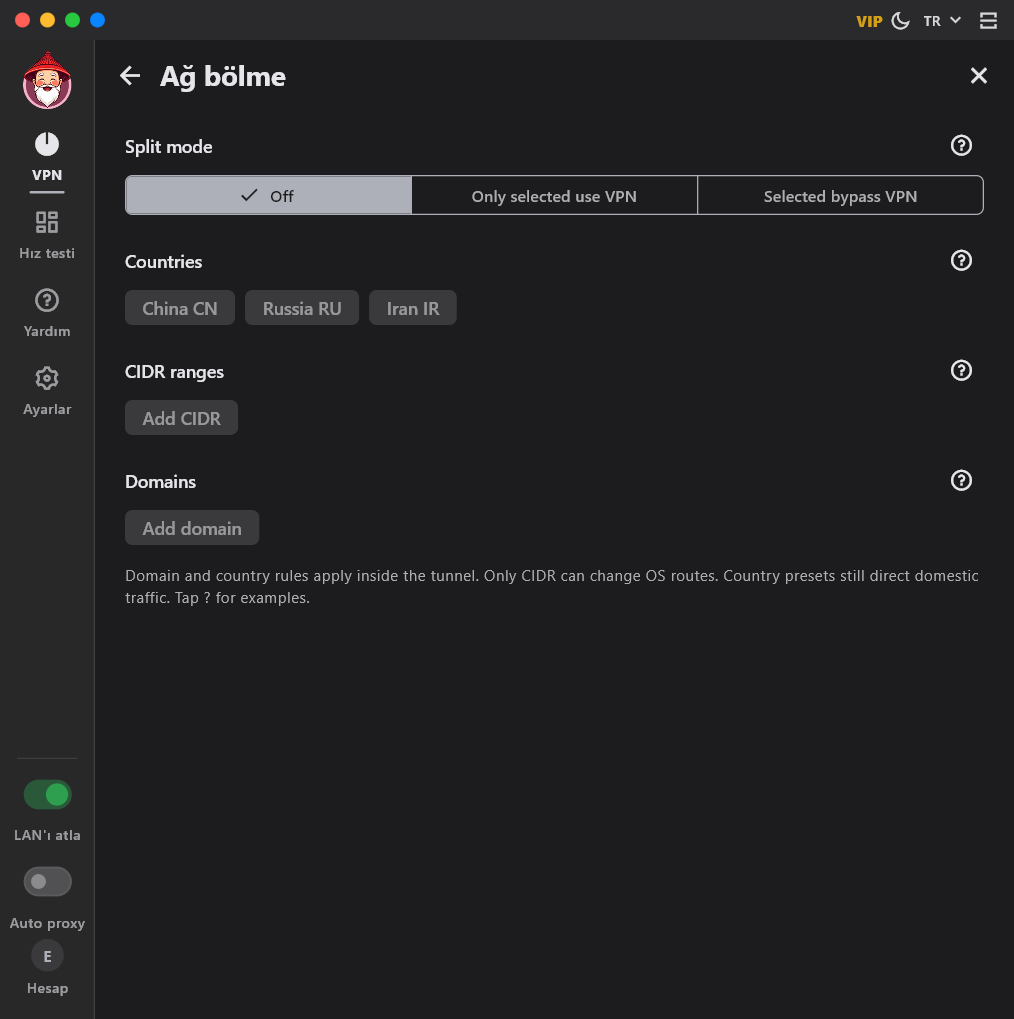
Doldurma açıklaması ? içindedir. Başlık How to write split targets’tır.
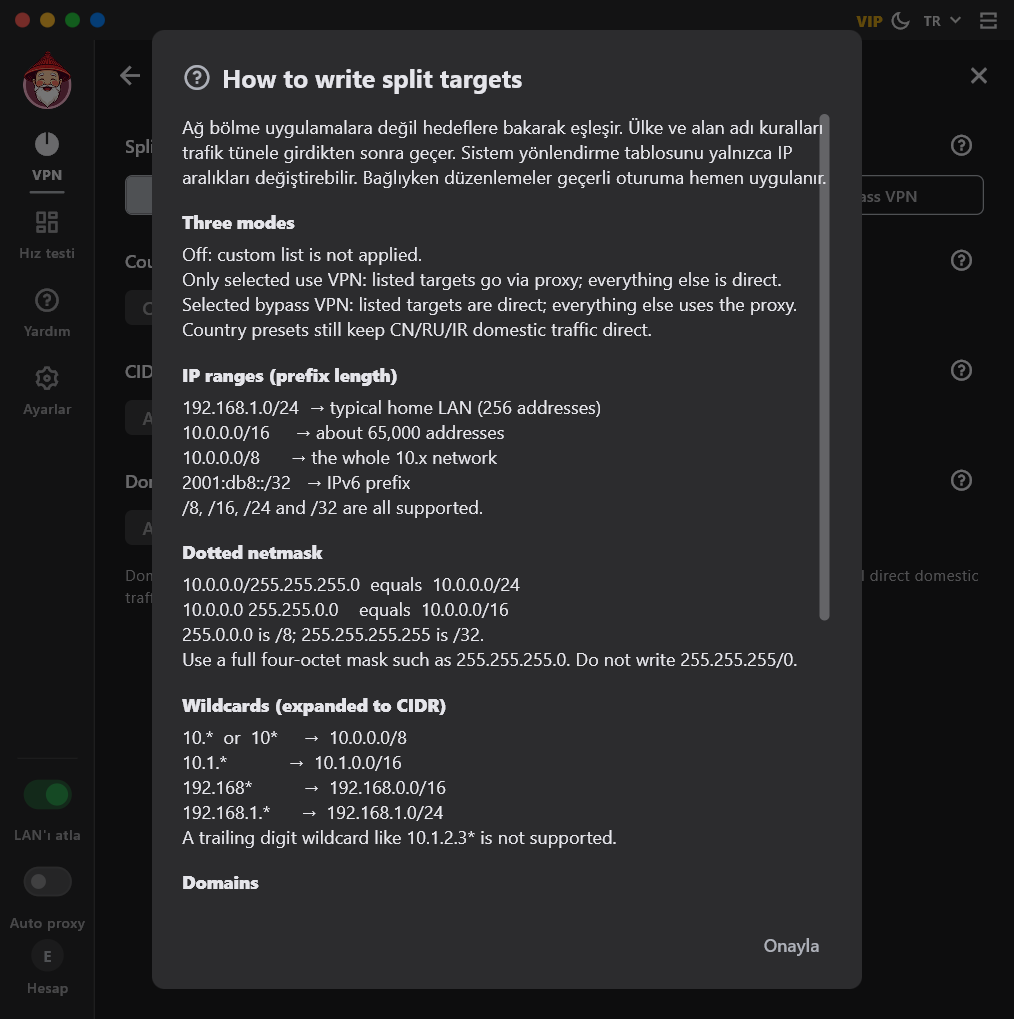
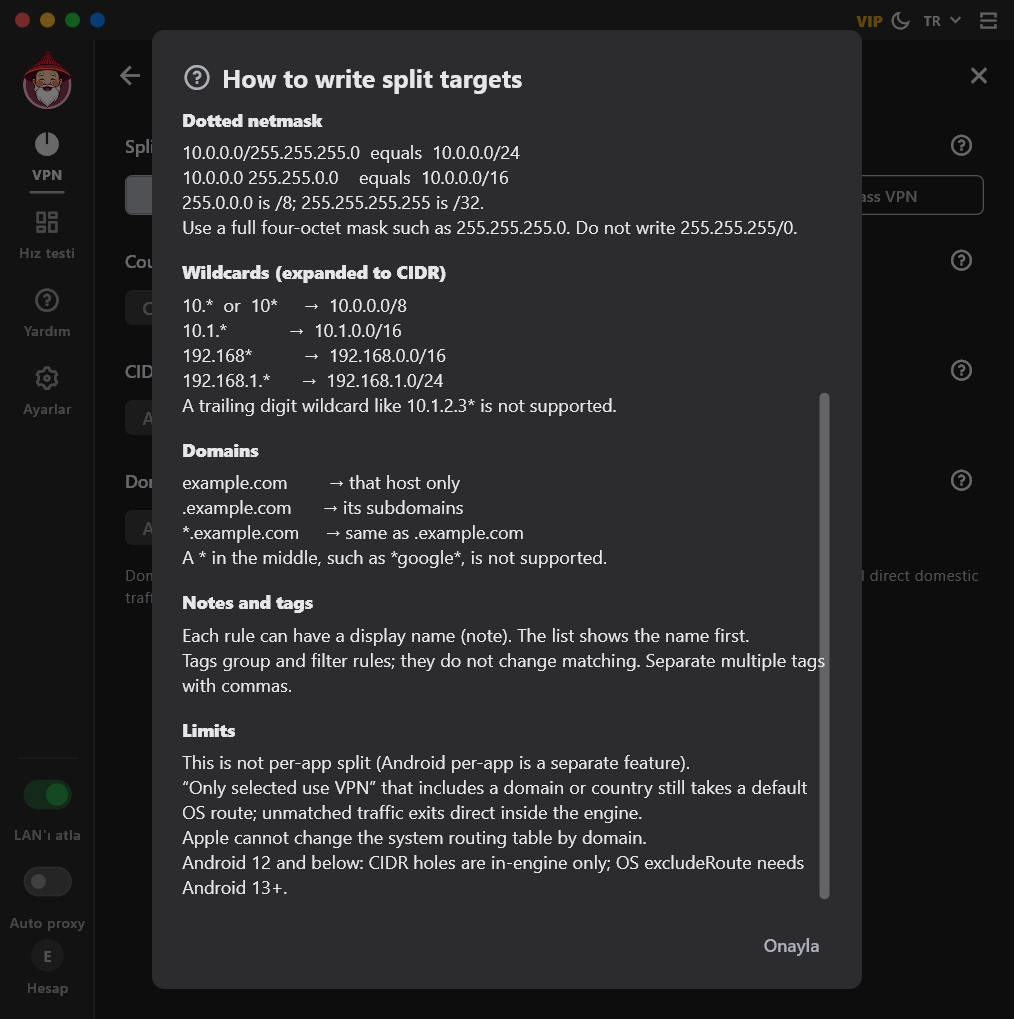
Yardımın doldurma biçimi şöyledir:
- Ağ dilimi önek olarak yazılır, örneğin
192.168.1.0/24,10.0.0.0/16,10.0.0.0/8,2001:db8::/32. Noktalı maske dört parçayı tam yazmalı ve bu öneklerle eşdeğer olmalıdır. Eksik parçalı maske yazmayın. - Joker yazım açılır:
10.*veya10*10.0.0.0/8olur,10.1.*10.1.0.0/16olur,192.168*192.168.0.0/16olur,192.168.1.*192.168.1.0/24olur.10.1.2.3*gibi bir yazım ağ dilimi olarak açılmaz. - Etki alanı:
example.comyalnızca bu ana bilgisayarı tutar;.example.comalt etki alanlarını tutar;*.example.comile.example.comaynıdır.*google*gibi iki ucu da yıldız olan biçimi yazmayın. - Not ve etiketler virgülle ayrılır. Yalnızca gruplamak ve sayfada süzmek içindir, bir kuralın trafiği nasıl tuttuğunu değiştirmez.
Yalnızca etki alanı veya ülke yazılırsa trafik önce tünele girer, sonra istemci vekilden mi gideceğine yoksa doğrudan mı kalacağına karar verir. Apple aygıtları etki alanına göre sistem yönlendirmesini değiştiremez.
Nereden açılır
Security Center → Policy → Ağ bölme → Manage rules. Sayfa başlığı Ağ bölme’dir.
Nasıl yapılır
- Ağ bölme’yi açın.
- Şimdi salt vekilse önce ağ kipini TUN veya TUN+vekil yapın. İstemci bölmeyi açarken de geçmek isteyip istemediğinizi sorabilir. İptal ederseniz kip Off’a döner, yazılmış kurallar durur.
- Off, Only selected use VPN ve Selected bypass VPN içinden birini seçin.
- Son ikisinden birini seçtikten sonra China, Russia veya Iran’a ya da Add CIDR ve Add domain’e dokunun.
- Yardımdaki biçime göre doldurun. Etiket boş kalabilir.
- Bir kurala dokunmak yeniden düzenler, silmeye dokunmak kaldırır.
- Etiket olduktan sonra sayfada yalnızca bir grubu göstermek için süzgeç çipleri belirir. Süzgeç yalnızca gördüğünüz listeyi etkiler.
Ne zaman etkili olur
Kip Off değilse ve şu an TUN ise kurulu bağlantı geçerli oturuma hemen girer. Salt vekilde liste verilmez, bir sonraki TUN aramasını bekler.
Dikkat
China, Russia ve Iran ülke ön ayarlarıyla üst üste gelince kendi ülke yine doğrudan gider.
11. Uygulamaya göre vekil
Bu nedir
Windows masaüstünde sürece göre hangi uygulamanın hızlandırmadan geçeceği, hangisinin geçmeyeceği belirlenebilir. Bu, önceki bölümdeki etki alanı veya ağ dilimine göre bölmeden ayrı bir kural kümesidir.
Sayfadaki üç seçenek:
- Off (All apps use the tunnel (default)): varsayılan. Uygulamalar aranıp gezilebilir ama işaretlenemez.
- Only selected apps use the tunnel: seçilmeyen uygulamalar hızlandırmadan geçmez.
- All apps except selected use the tunnel: seçilen uygulamalar hızlandırmadan geçmez.
Açıklama şunu yazar: masaüstünde trafik önce TUN’a girer, sonra süreç kurallarına göre bölünür. Android’in sistem katmanındaki yoldan farklıdır ve TUN kipi gerekir.
Çekim sırasında Off idi, Show system apps kapalıydı (sistem uygulamaları varsayılan olarak gizlidir), kullanıcı uygulama listesinde 61 tane vardı.
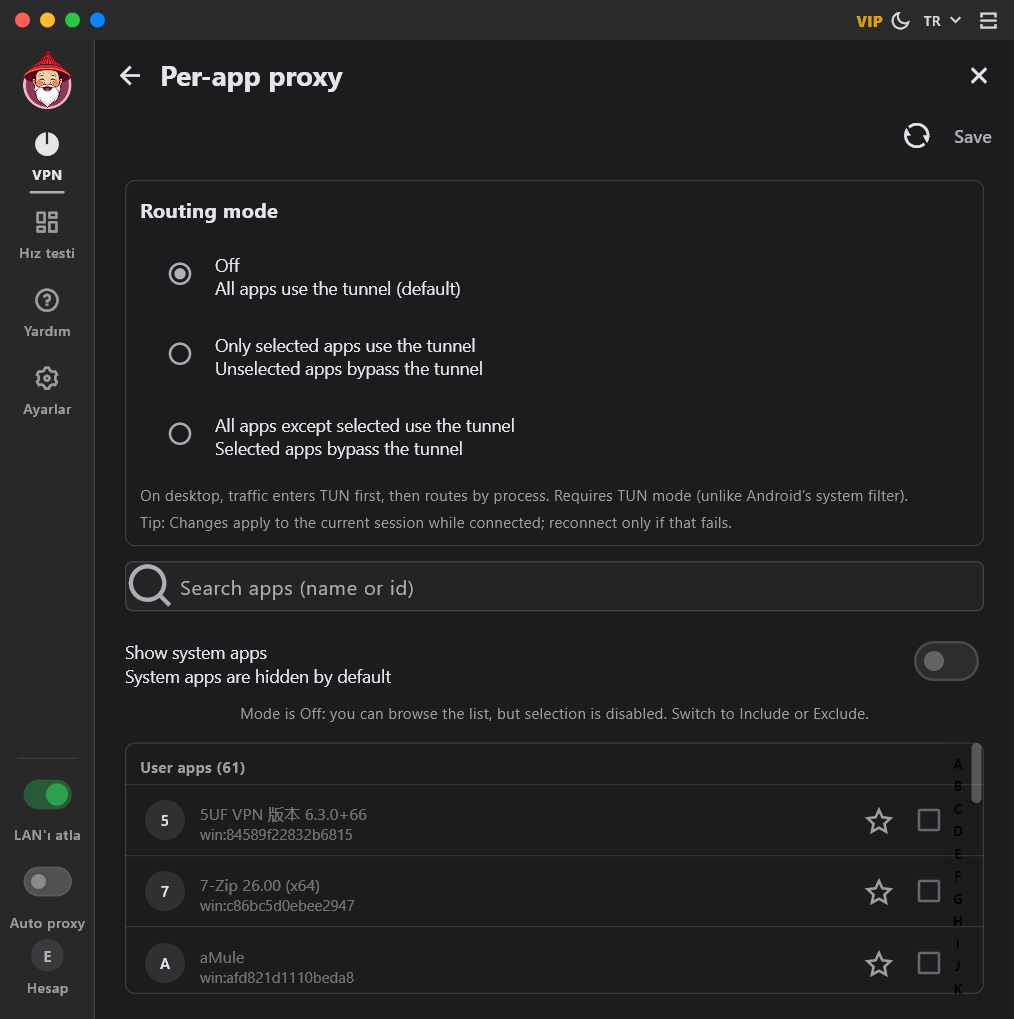
iPhone, iPad ve Mac App Store sürümünde bu giriş yoktur, bu bilgisayarın uygulamaları da sayılamaz.
Nereden açılır
Security Center → Policy → Per-app split → Manage. Sayfa başlığı Per-app proxy’dir.
Kapalıyken ilke sayfası şunu yazar: Uses VPN / Bypasses VPN; açık değilken bütün uygulamalar VPN’den gider; VPN’den gitmesin diye ayrıca belirtilmiş uygulama yoktur.
Nasıl yapılır
- Per-app proxy’yi açın.
- Önce kipi Off’tan sonraki ikisinden birine çevirin. Off iken işaret kutuları kullanılamaz.
- Arama kutusunda uygulamayı ada göre bulun.
- Sistem uygulamalarını görmek gerekiyorsa Show system apps’i açın.
- Özel işlenecek uygulamaları işaretleyin.
- Sağ üstten Save’e dokunun. Kaydetmeden geri dönün.
Ne zaman etkili olur
TUN gerekir. Zaten bağlıyken kayıttan sonra geçerli oturuma hemen girer. Uygulama başarısız olursa kesip bir kez yeniden bağlanın.
Dikkat
Buradaki «Off», bütün uygulamaların hızlandırmadan geçmesi demektir. Ağ bölmedeki «Off» ile aynı sözcüğü kullanır ama süreçleri yönetir. İki yan ayrı ayarlanır.
12. Sızıntı koruması ve yerel ağ
Bu nedir
Sızıntı koruması, güvenlik merkezindeki koruma anahtarlarındadır. Açıkken bağlantı sırasında sistemin tüneli aşıp doğrudan çıkmasını önler. Vekil kipinde bu madde gridir, yazı «Available in TUN mode»dur.
LAN'ı atla, aramadan sonra bu bilgisayarın bulunduğu yerel ağın bu bilgisayara erişmeye devam etmesini sağlar. Açık kalması önerilir, bulut makinelerde özellikle işe yarar. Varsayılan olarak açıktır. Kapatılınca arama, bu makinenin bulunduğu ağ dilimini de tünele yollar. Yerel ağdaki SSH, uzak masaüstü ve NAS hemen kopabilir, başka aygıtlar da bu bilgisayara bağlanamayabilir.
Bu anahtar kenar çubuğunda durur ve yalnızca geçerli kip TUN veya TUN+vekil iken görünür. Çekim sırasında kip vekil olduğu için çubukta yalnızca Auto proxy vardı, LAN'ı atla yoktu. Bu yüzden bu metinde o anahtarın görüntüsü yoktur.
Nereden açılır
- Sızıntı koruması: Security Center → Security, dört engel anahtarının yanında.
- Yerel ağı atlamak: önce ağ kipini TUN mode veya TUN + Proxy yapın, sonra kenar çubuğuna bakın.
Nasıl yapılır
- Sızıntı korumasını açmak için önce TUN veya TUN+vekil kullanın, sonra Security sayfasında Sızıntı koruması’nı çevirin.
- Yerel ağın erişilebilir kaldığını doğrulamak için TUN kipinde soldaki LAN'ı atla’yı açık tutun.
- Gerçekten kapatacaksanız onay kutusundaki uyarıyı okuyun, sonra Turn off anyway’e dokunup dokunmayacağınıza karar verin.
Ne zaman etkili olur
Sızıntı koruması TUN bağlantısı sırasında işe yarar. Yerel ağı atlamak, sonraki aramada yerel ağ diliminin tünele girip girmeyeceğini belirler. Kapatıldıktan sonra sürmekte olan yerel ağ erişimi hemen kesilebilir.
Dikkat
Vekil dinlemeyi Bu cihaz ve LAN yapmak, başkalarının sizin bağlantı noktanıza bağlanmasıdır. LAN'ı atla’yı açmak, kendi yerel ağınızın tünele çekilmemesidir. İkisi aynı anda durabilir, birbirinin yerine geçmez.
13. Tema ve görünüm
Bu nedir
Görünüm, arayüz rengini, ana sayfada hangi kartların duracağını ve harita hareketini belirler. Çekim sırasında tema Karanlık, harita hareketi Düşük, Ayrıntılı ipuçlarını göster kapalı, Kapat düğmesi uygulamadan çıkar açıktı.
Tema menüsünde dört madde vardır: Sistem, Işık, Karanlık, Light gray.
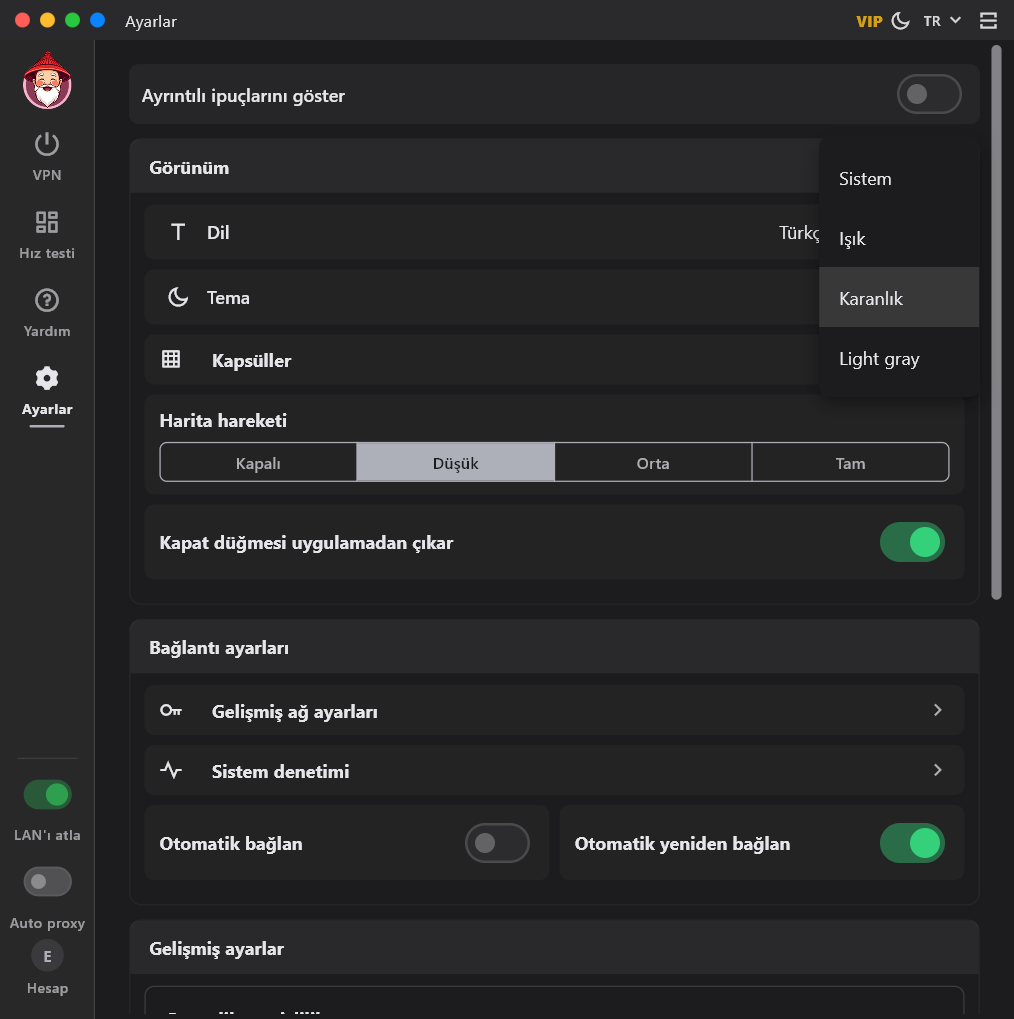
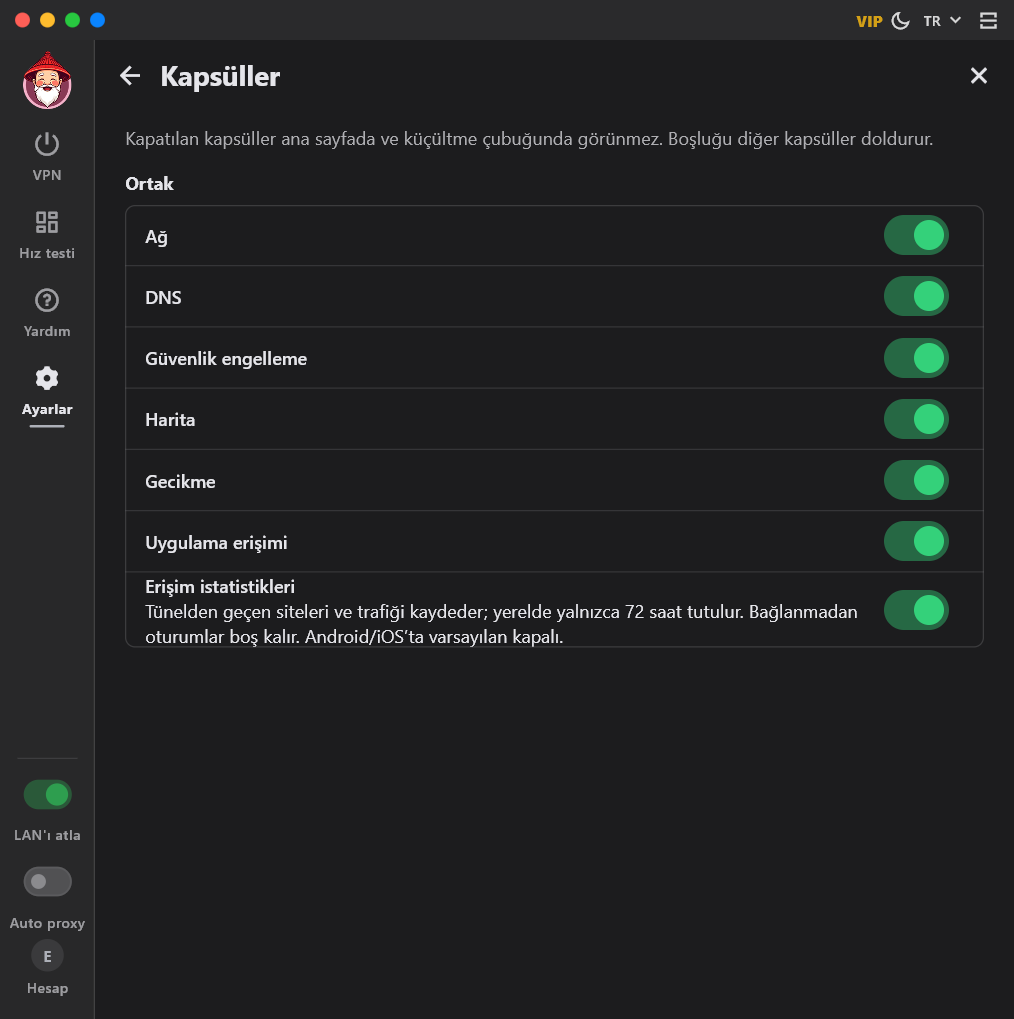
Kapsüller, ana sayfada hangi kartların kalacağını belirler. Kapatılan kart ana sayfada görünmez, küçültmeden sonraki küçük simgelerde de yoktur. Boşalan yer diğer kartlara kalır. Çekim sırasında şunların hepsi açıktı:
- Ortak: Ağ, DNS, Güvenlik engelleme, Harita, Gecikme, Uygulama erişimi, Erişim istatistikleri
- Erişim istatistikleri tünelden geçen siteleri ve trafiği kaydeder, yerelde yalnızca son 72 saat tutulur. Bağlı değilken liste boştur. Android ve iOS’ta bu madde varsayılan olarak kapalıdır.
Harita hareketinde Kapalı, Düşük, Orta ve Tam vardır.
Ayrıntılı ipuçlarını göster açılınca her ayar maddesine not çıkar, ilk kullanım için uygundur.
Kapat düğmesi uygulamadan çıkar açılınca pencerenin sol üstündeki kapat düğmesi doğrudan AoBaiVPN’den çıkar.
Nereden açılır
Solda Ayarlar. Tema Görünüm içindedir. Kapsüller, görünümün altında ayrı bir satırdır; içine girince sayfa Kapsüller’dir.
Nasıl yapılır
- Ayarlar’ı açın.
- Tema’ya dokunun, bir madde seçin. Sayfanın boş yerine dokunmak menüyü kapatır.
- Kapsüller’e dokunun, ana sayfada görmek istemediğiniz kartları kapatın.
- Sol üstten geri dönün.
- Gerekirse harita hareketini, ayrıntılı açıklamayı ve kapat düğmesinin davranışını da ayarlayın.
Ne zaman etkili olur
Tema, kapsüller ve hareket yeniden bağlanmadan arayüze hemen yansır. Bir kapsül kapatılınca ana sayfa onu hemen göstermez. Bu görünüm seçenekleri tüneli değiştirmez.
Dikkat
Dil aynı görünüm bölgesindedir ama arayüz yazısını değiştirir ve sonraki bölüme ayrı konmuştur.
14. Arayüz dili
Bu nedir
Burada değişen, istemci arayüzündeki yazıdır. Düğümün hangi ülkede olduğunu değiştirmez, bölme kurallarını da değiştirmez.
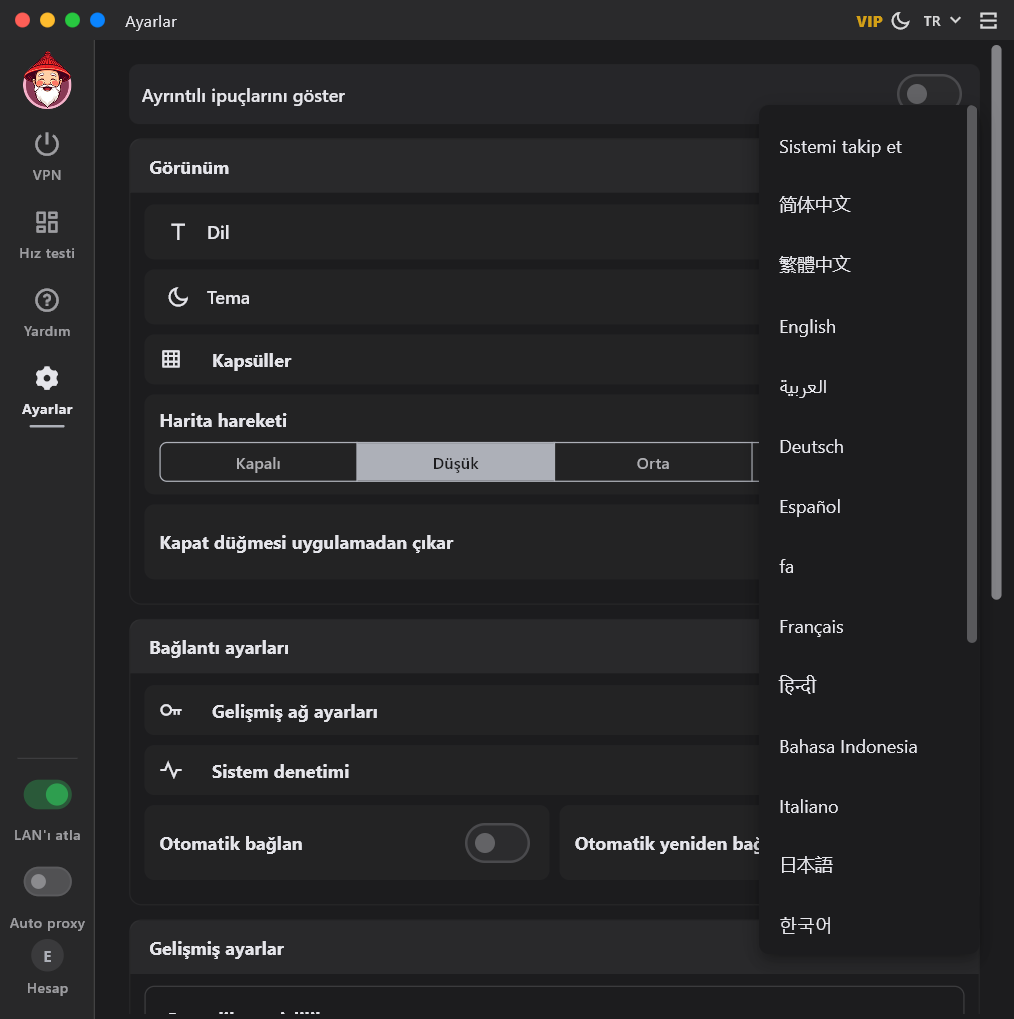
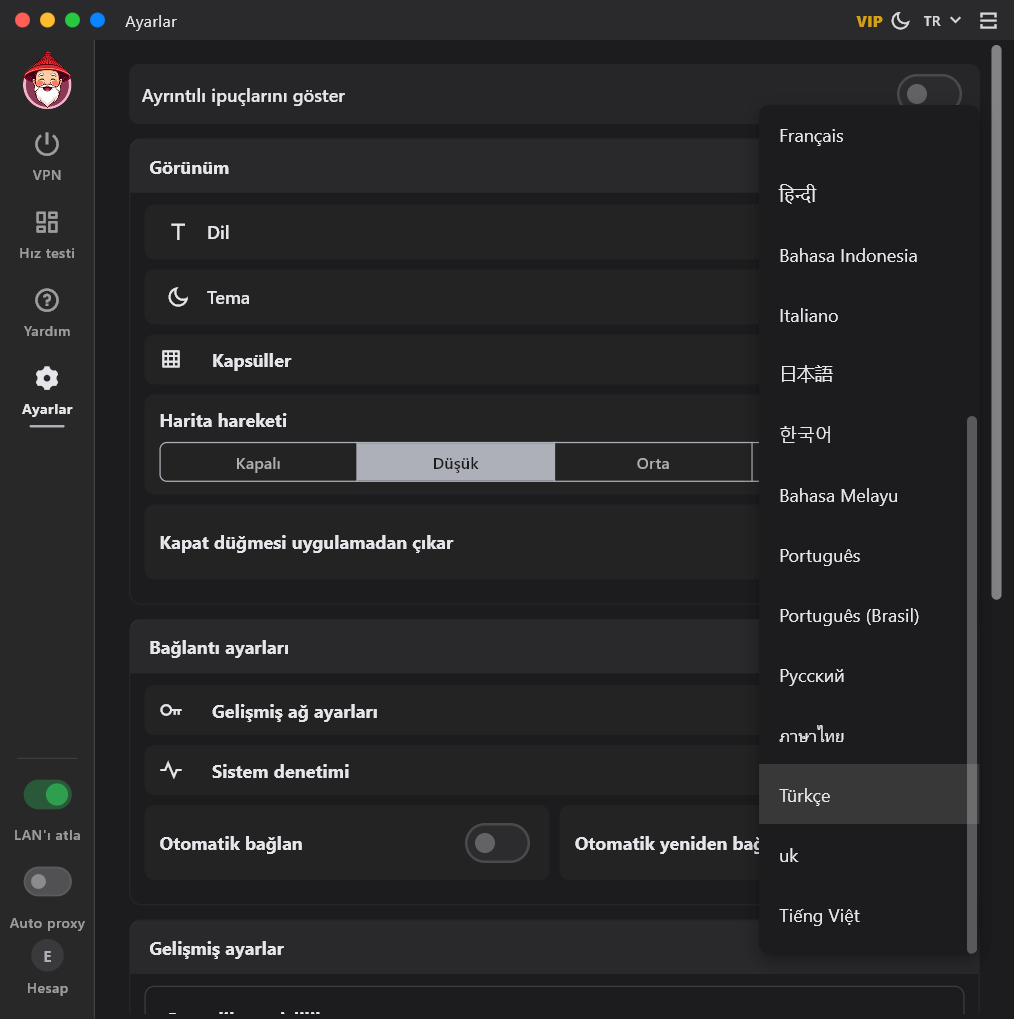
İstemcide 19 arayüz dili vardır. Aşağıda her dil, menüde kendi adıyla ve istemcinin dil paketlerindeki sırayla listelenir:
| Kendi adı |
|---|
| 简体中文 |
| 繁體中文 |
| English |
| 日本語 |
| 한국어 |
| Tiếng Việt |
| Deutsch |
| Français |
| Español |
| Português |
| Português (Brasil) |
| Русский |
| ภาษาไทย |
| Bahasa Indonesia |
| Bahasa Melayu |
| العربية |
| हिन्दी |
| Türkçe |
| Italiano |
Menünün ilk maddesi Sistemi takip et’tir: arayüz işletim sisteminin dilini izler. Sistem dili bu 19’un içinde değilse istemcinin yedek dili kullanılır.
Menüde çeviri paketi olmayan bir kod görünürse arayüz yazısı İngilizce olur.
Nereden açılır
Ayarlar → Görünüm → Dil.
Nasıl yapılır
- Ayarlar’ı açın, Dil’e dokunun.
- Tablodaki kendi adlarından birine veya Sistemi takip et’e dokunun.
- Menünün dışına dokunun, menü kapanır. Üst çubuktaki dil işareti geçerli dilin kısaltması olur. Çekim sırasında CN idi, basitleştirilmiş Çinceye karşılık gelir.
Ne zaman etkili olur
Arayüz yazısı hemen değişir, VPN’i kesmeye gerek yoktur.
Dikkat
Arapça gibi sağdan sola arayüzlerde geçişten sonra sayfanın bütün diziliş yönü değişir.
15. Çocuk modu
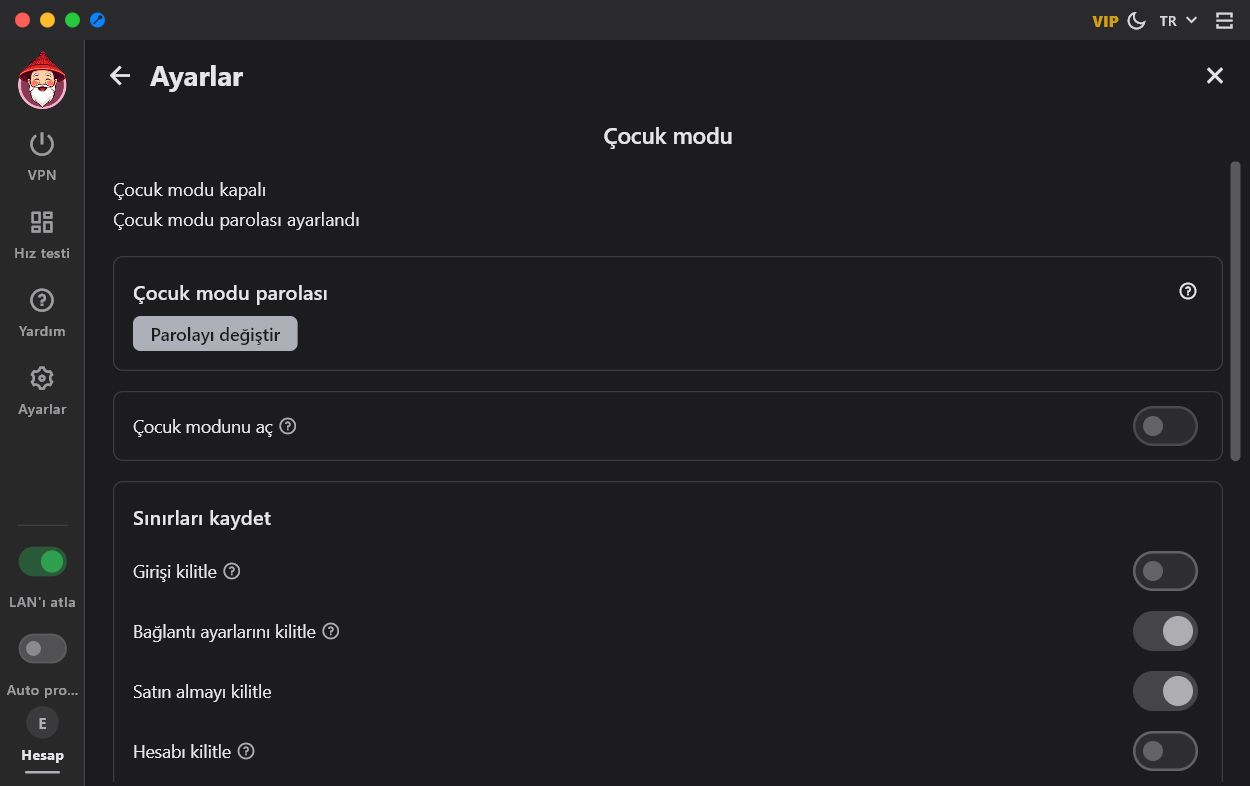
Bu bölüm veli açısından anlatır. Çocuk modu kapalıyken aşağıdaki sınırlar etkili olmaz.
Bu nedir
Çocuk modu, bu aygıtta konmuş bir veli sınırları kümesidir. Parola yalnızca sunucuda durur, bu aygıt saklamaz. Parola sayfası 4 ile 32 karakter ister, başta ve sonda boşluk olamaz. Unutulursa resmi sitedeki konsoldan sıfırlanır. Çok yanlış girilirse istemci bir süre giriş kabul etmez.
Kaydedilebilen sınırlar ikiye ayrılır.
Kilit açıldıktan sonra geçici değiştirilebilen ayar kilitleri (çocuk modu açık ve ilgili anahtar da açıkken, kilit açılmadan değiştirilemez):
- Girişi kilitle: çocuk modu açıkken bu sayfaya yeniden girmek önce çocuk modu parolasını ister. Mod kapalıyken bu anahtar etkili olmaz.
- Bağlantı ayarlarını kilitle: protokol, TUN, bölme, DNS ve güvenlik ilkesi değiştirilemez.
- Satın almayı kilitle
- Hesabı kilitle: giriş parolası, bağlı hesaplar ve e-posta dili değiştirilemez.
- Abonelikleri ve siparişleri kilitle: plan satın alınamaz, abonelik yönetilemez.
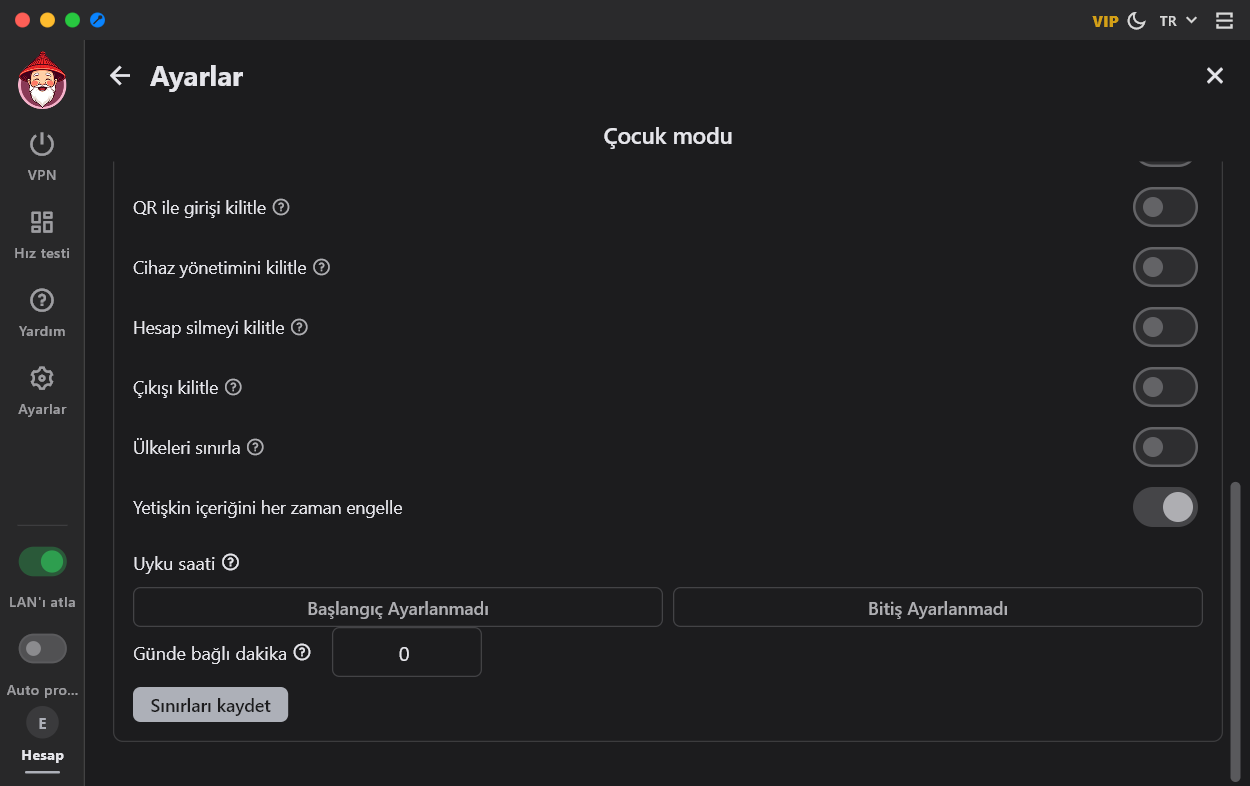
- QR ile girişi kilitle: bu aygıt başka bir aygıtın oturum açma kodunu okuyamaz.
- Cihaz yönetimini kilitle: oturum açmış aygıtlar görüntülenemez veya çıkış yapılamaz.
- Hesap silmeyi kilitle
- Çıkışı kilitle
Bu sayfada parola yazılıp kilit açıldıktan sonra yukarıdaki ayar kilitleri yalnızca bu çalıştırmada açılır. Oturumu kapatmak veya istemciyi yeniden açmak parolayı yeniden ister.
Kilit açmakla kalkmayan sınırlar (çocuk modu açık olduğu sürece kilit açılsa da uygulanır):
- Ülkeleri sınırla: yalnızca aşağıda izin verilen ülkelere bağlanılır. Hiçbiri seçilmezse düğümler sınırlanmaz. Ülke kodu olmayan hat, bu madde açıkken bağlanamaz.
- Yetişkin içeriğini her zaman engelle: bu aygıtta yetişkin içerik engeli kapatılamaz.
- Uyku saati: bu bilgisayarın yerel saatine göredir. Başlangıç ve bitiş birlikte doldurulur veya birlikte temizlenir. Geceyi aşan aralık da sayılır. Yalnızca bir ucu doldurmak veya başlangıç ile bitişi aynı yapmak uyku aralığı oluşturmaz. Uyku saatinde yeni bağlantı kurulamaz. Zaten kurulu olan, uyku saatine girildiği için kesilmez.
- Günde bağlı dakika: 0 sınırsız demektir. Yerel takvim gününe göre birikir, süre dolunca geçerli bağlantı kesilir. Üst sınır 1440 dakikadır.
Çekim sırasında ülke sınırı kapalıydı. İzin verilen ülkeler listesinde «Japan» görünmüştü ama anahtar kapalı olduğu için uygulanmıyordu. Uyku başlangıcı ve bitişi Ayarlanmadı idi. Günlük dakika 0 idi.
Nereden açılır
Solda Hesap → Çocuk modu. Alt başlık «Çocuk modu parolası ve bu cihazdaki sınırlar»dır.
Nasıl yapılır
- Çocuk modu’nu açın. Mod kapalıysa ve «Girişi kilitle» açık değilse sayfa doğrudan görünür.
- Mod açık ve giriş kilitliyse önce uyarıya çocuk modu parolasını yazın.
- Henüz parola yoksa sınırları kaydedebilmek için sayfadaki uyarıya göre önce parolayı ayarlayın.
- Çocuk modunu aç’ı açın. Yalnızca onu açıp alttaki sınırları kapalı bırakmak, modun açık ama ek sınırın olmadığı durumdur.
- Gereken ayar kilitlerini çevirin.
- Ülke sınırlamak için Ülkeleri sınırla’yı açın, İzin verilen ülkeler içinde birden fazla seçin. Seçmemek sınırlamamaktır.
- Gerekirse Yetişkin içeriğini her zaman engelle’yi açın.
- Uyku saatinin başlangıcını ve bitişini birlikte doldurun veya Ayarlanmadı bırakın.
- Günlük dakikaya 0 veya 1 ile 1440 arasında bir tam sayı yazın.
- Sınırları kaydet’e dokunun. Kaydetmeden geri dönerseniz az önceki değişiklik kalmaz.
Ne zaman etkili olur
Çocuk modu kapalıyken kaydedilen sınırlar durur, uygulanmaz. Çocuk modu açılıp kaydedildikten sonra:
- Ayar kilitleri ilgili menüleri hemen tutar. Kilit açma yalnızca bu çalıştırmanın sonuna kadar sürer.
- Uyku saati, kayıttan sonraki aramadan başlayarak yeni bağlantıyı engeller, o anda kurulu tüneli kesmez.
- Günlük süre yerel takvim gününe göre birikir. Süre dolunca istemci geçerli bağlantıyı durdurur.
- Ülke sınırı, o ülke bir sonraki seçimde veya aramada etkili olur. Kilit açmak bunu kaldırmaz.
- Zorunlu yetişkin engeli mod açıkken sürekli geçerlidir. Kilit açmak da bu aygıtta onu kapatmaya izin vermez.
Dikkat
Kilit açmayı «bugünün sınırları durdu» diye anlamayın. Kilit açmak yalnızca ayar kilitlerini ve satın almayla ilgili kilitleri açar. Uyku saati, süre, ülke izin listesi ve zorunlu yetişkin engeli yürürlükte kalır.
16. Sık karışan sınırlar
Aşağıdakiler kullanımda en kolay yanlış anlaşılan yerlerdir. Görüntülerin hepsi Windows masaüstü sürümündendir.
Salt vekilde bölme etkili olmaz
Bağlantı kipi Proxy mode iken özel ağ bölmesi verilmez, uygulamaya göre süreç kuralları da TUN’daki gibi etkili olmaz. Kurallar sayfada görülebilir, durum yine de etkili değil yazabilir. Özel bölme ve Uygulamaya göre vekil bu metindeki gibi çalışsın diye TUN mode veya TUN + Proxy kullanın.
Oturum açma ve resmi site
Oturum açma ve resmi site geçerli tüneli kullanmaz. LAN'ı atla açıkken yerel ağ tünele girmez.
Ana sayfa yazısı üç kademeli kip değildir
Güvenlik kartındaki Region, Net ve Apps, DNS panelindeki Global ve sahne adı Global, üç ayrı yazıdır. İlki durumdur, ortadaki DNS yoklama sütunudur, sonuncusu bir anahtar kümesi yazan sahnedir.
Dört «otomatik»in her biri ayrı işe bakar
Hız testi, otomatik seçim, otomatik bağlanma ve otomatik yeniden bağlanmanın farkı Hangi hat daha iyi bölümündedir.
iPhone ve iPad farkı
Bu metnin görüntüleri Windows’tandır. iPhone ve iPad’de yalnızca TUN (sistem VPN’i) vardır, vekil kipi yoktur, vekil yerel ağa da paylaşılamaz. Orada uygulamaya göre bölme yoktur, etki alanına göre sistem yönlendirmesi de değiştirilemez. Etki alanı ve ülke türündeki özel kurallar Apple aygıtlarında ancak trafik tünele girdikten sonra etkili olur.
Android farkı
Android’de de uygulamaya göre bölme vardır ama sistem katmanından gider. Masaüstündeki «önce TUN’a gir, sonra sürece göre böl» yolundan farklıdır. Erişim istatistikleri Android ve iOS’ta varsayılan olarak kapalıdır.
Sahne kipi de birlikte değiştirir
Global, Domestic direct, Full protection veya Speed first’e dokunmak ağ kipini TUN yapabilir ve sızıntı korumasını açabilir. Yalnızca bir engel anahtarını değiştirmek istiyorsanız tek koruma anahtarını kullanın.
Diller