Sổ tay tính năng đặc trưng của ứng dụng chính thức AoBaiVPN
Tài liệu này dành cho người đã cài ứng dụng chính thức AoBaiVPN. Ảnh chụp từ ứng dụng máy tính Windows, ngôn ngữ giao diện lúc chụp là tiếng Trung giản thể. Độ trễ, tốc độ và nhật ký trang web trong ảnh là kết quả đúng thời điểm chụp, sẽ đổi theo mạng, không phải chỉ số cố định.
Trong bài, «ngay», «kết nối lần này» và «lần quay số sau» có nghĩa như sau:
- Ngay: vừa sửa xong là tác dụng trên giao diện trước mắt, hoặc trên kết nối lần này.
- Kết nối lần này: khi đang nối, ứng dụng đưa cài đặt mới vào phiên đang dùng; nếu không đưa được, trang sẽ nhắc ngắt rồi kết nối lại.
- Lần quay số sau: đường hầm đang nối giữ nguyên, lần bấm kết nối tiếp theo mới dùng cài đặt mới.
Mục lục
- Sản phẩm làm được gì
- Kết nối, ngắt, node hiện tại
- Tuyến: Trực tiếp, Rơle, sưu tầm, gần đây
- Tuyến nào tốt hơn
- Chế độ mạng
- DNS
- Security Center và kịch bản
- Công tắc bảo vệ
- Chế độ quốc gia
- Phân luồng mạng tùy chỉnh
- Proxy theo ứng dụng
- Chống rò rỉ và mạng cục bộ
- Chủ đề và giao diện
- Ngôn ngữ giao diện
- Chế độ trẻ em
- Ranh giới thường gặp
1. Sản phẩm làm được gì
Ứng dụng chính thức AoBaiVPN là ứng dụng VPN có tài khoản. Sau khi đăng nhập có thể nối node, xem tuyến hiện tại, đo độ trễ và xem ứng dụng có vào được không, rồi chỉnh chế độ mạng, DNS, phân luồng và bảo vệ theo nhu cầu.
Trang chủ xếp trạng thái hay dùng thành một hàng thẻ: đang ở chế độ mạng nào, vùng và nhà cung cấp mà DNS nhận ra, chặn bảo mật có đang mở không. Giữa là nút kết nối và node hiện tại, bên phải là thanh độ trễ và bản đồ, phía dưới là một loạt trang web có vào được không, cùng nhật ký truy cập vừa đi qua đường hầm.
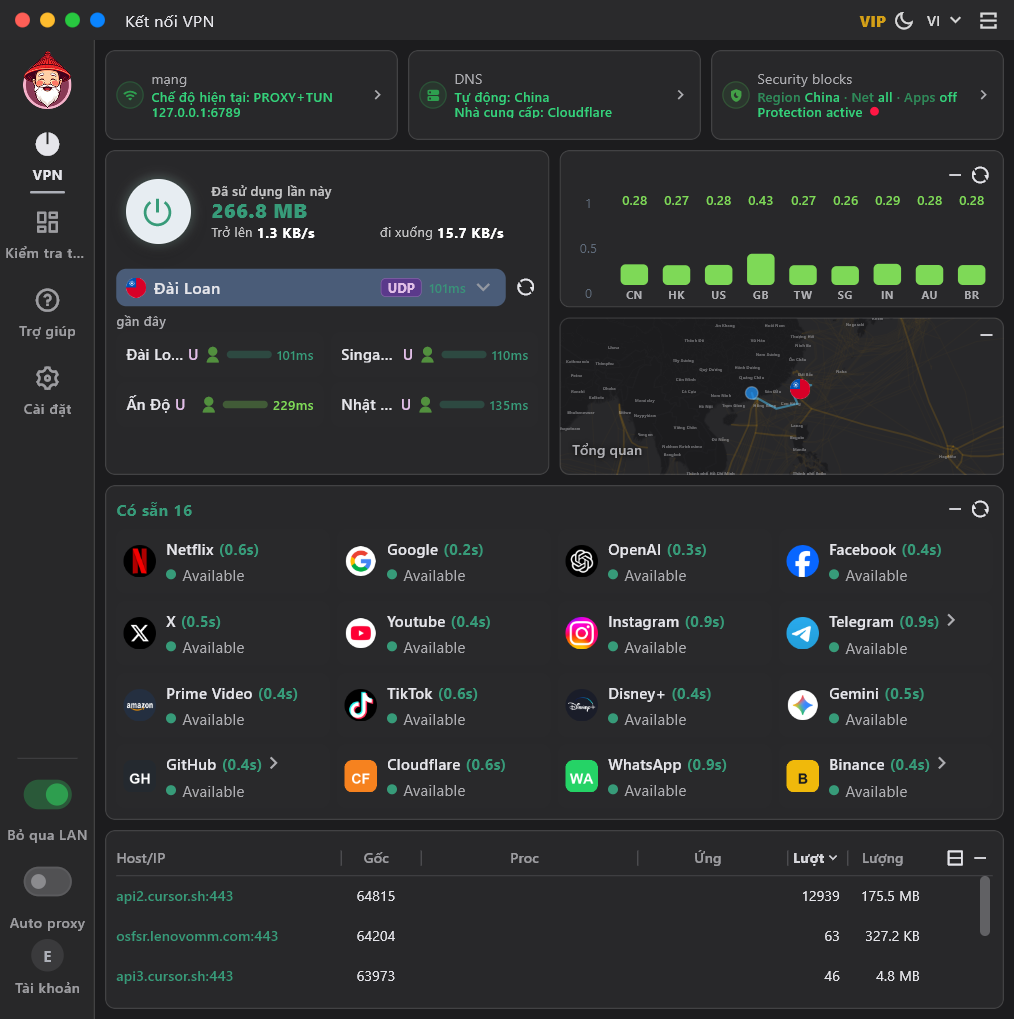
Trên thẻ bảo mật của trang chủ, Region / Net / Apps là dòng trạng thái, cho biết chính sách quốc gia, phân luồng mạng và phân luồng theo ứng dụng đang mở hay không. Đó không phải ba mức để bạn chọn. Tổng quan ở góc bản đồ là chú thích phạm vi bản đồ.
2. Kết nối, ngắt, node hiện tại
Đây là gì
Nút kết nối đảm nhận quay số và ngắt. Bên cạnh nút là lưu lượng lần kết nối này đã dùng, cùng tốc độ tải lên và tải xuống hiện tại. Thanh màu dưới nút là node đang dùng, thấy được vùng, giao thức và độ trễ.
Mở ở đâu
Bên trái bấm VPN, tiêu đề trang là Kết nối VPN.
Cách thao tác
- Mở ứng dụng, xác nhận VPN bên trái đang được chọn.
- Nhìn nút tròn lớn. Chưa kết nối thì bấm nó để bắt đầu nối node hiện tại.
- Đã kết nối thì bấm lại cùng nút đó, sẽ ngắt.
- Trên thanh màu thấy node hiện tại. Bấm giữa thanh màu (đừng bấm biểu tượng làm mới sát mép phải) sẽ mở cửa sổ chọn node. Cách đổi node ở mục sau.
- gần đây dưới thanh màu liệt kê các node vừa dùng. Bấm một dòng là đổi sang máy đó.
Khi nào có hiệu lực
Bấm kết nối là bắt đầu quay số ngay. Bấm ngắt thì đường hầm hiện tại kết thúc ngay. Đang kết nối mà đổi node, kết nối sẽ đi qua node mới.
Lưu ý
Mũi tên tròn sát mép phải của thanh màu là làm mới độ trễ, không phải đổi node. Danh sách trang web phía dưới trang chủ là kết quả vào được hay không; bảng tên miền thấp hơn nữa là nhật ký truy cập. Những con số này đều đổi.
3. Tuyến: Trực tiếp, Rơle, sưu tầm, gần đây
Đây là gì
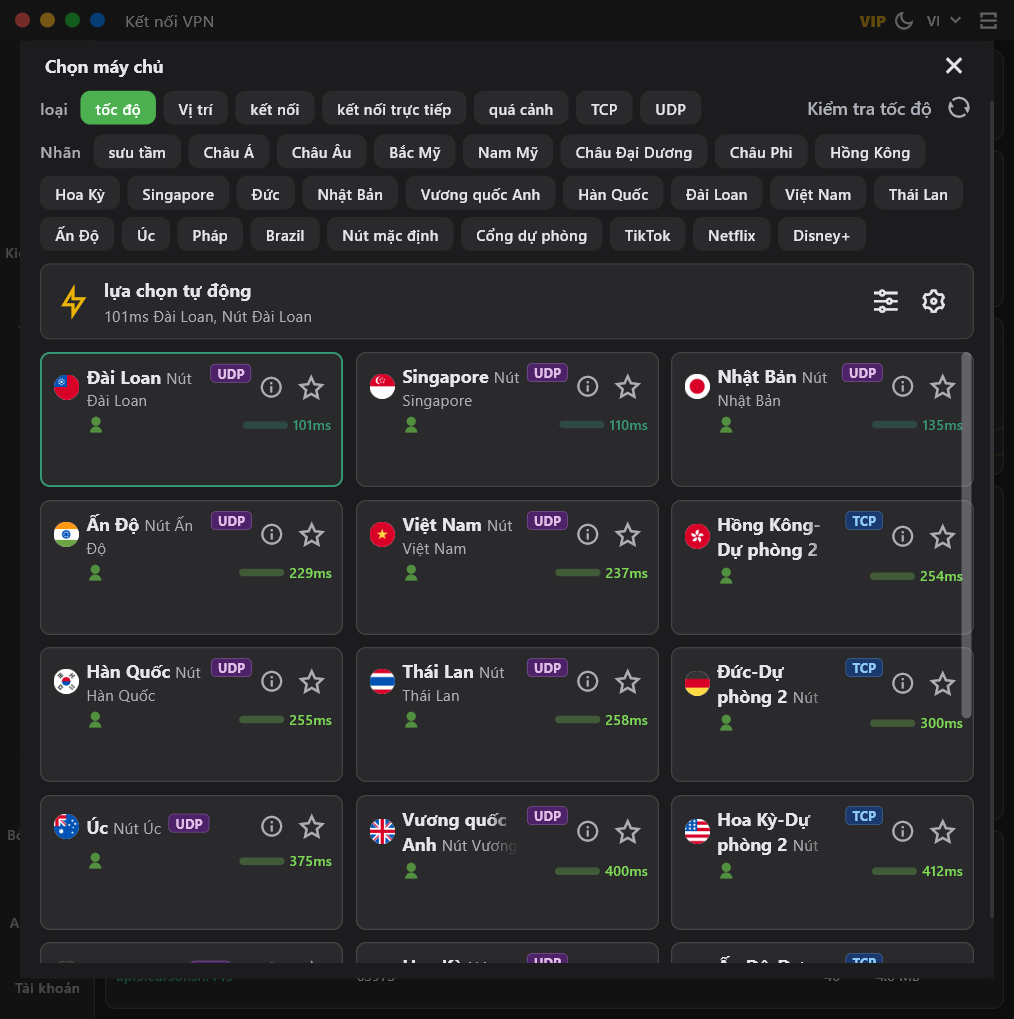
Một tuyến là một máy chủ có thể chọn. Có tuyến đi Trực tiếp, có tuyến đi Rơle. Trên thẻ node thấy vùng, giao thức (ví dụ hy2, naive trên trang) và cách truyền (ví dụ UDP, TCP), cùng độ trễ đã đo.
sưu tầm dùng để đánh dấu node hay dùng. gần đây hiện trên trang chủ, không phải lần nào cũng mở đủ danh sách.
Mở ở đâu
Ở trang Kết nối VPN, bấm thanh màu của node hiện tại để mở Chọn máy chủ.
Cách thao tác
- Mở Chọn máy chủ.
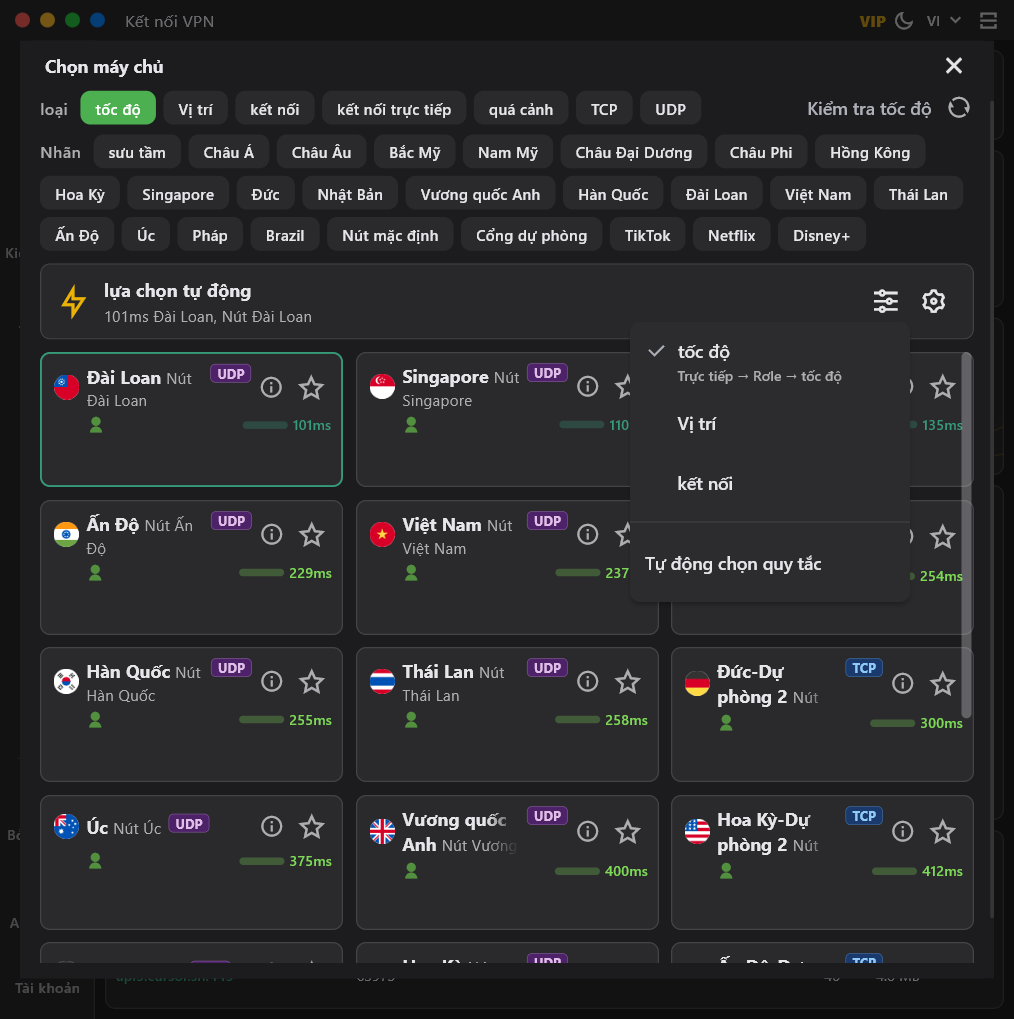
- Dùng loại phía trên để quyết định danh sách xếp thế nào. Bấm biểu tượng thanh trượt bên phải để mở menu sắp xếp. Lúc chụp đang chọn tốc độ, dòng chú thích là «Trực tiếp → Rơle → tốc độ»: xem trực tiếp trước, rồi đến rơle, sau đó xếp theo nhanh chậm.
- Vị trí, kết nối là hai cách sắp xếp khác. Bấm một mục sẽ nhớ lựa chọn của bạn.
- Trực tiếp, Rơle, TCP, UDP dùng để thu hẹp danh sách, chỉ xem loại tuyến đó.
- Hàng Thẻ có thể lọc theo sưu tầm, châu lục, quốc gia, hoặc theo các dấu như nút mặc định, lối vào dự phòng, và TikTok, Netflix, Disney+.
- Ngôi sao bên phải thẻ node dùng để sưu tầm hoặc bỏ sưu tầm. Khi lọc sưu tầm chỉ thấy node đã gắn sao.
- Bấm một thẻ node, node hiện tại đổi thành máy đó. × góc phải trên của cửa sổ dùng để đóng danh sách, không đổi node.
- Về trang chủ, trong gần đây sẽ có node vừa dùng, sau đó có thể bấm thẳng dòng đó.
Khi nào có hiệu lực
Lọc và sắp xếp chỉ đổi danh sách, không đổi node đã nối. Sau khi bấm thẻ tiếp theo, node hiện tại đổi sang máy đó ngay; nếu lúc ấy đang kết nối, đường hầm đi qua node mới.
Lưu ý
Tự động chọn ở đầu danh sách là «để ứng dụng chọn một máy», khác với việc bạn tự bấm một thẻ. Nó cũng không phải «tự kết nối khi khởi động» hay «tự nối lại khi rớt», mục sau tách riêng.
Ngôi sao chỉ ảnh hưởng sưu tầm, không tự quay số.
4. Tuyến nào tốt hơn
Mục này có bốn việc dễ lẫn. Mỗi việc chỉ lo một việc:
| Thứ bạn thấy trên giao diện | Việc nó thực sự quyết định |
|---|---|
| Kiểm tra tốc độ | Đo độ trễ, trang web có mở được không, từng node nhanh chậm thế nào. Đo xong không tự đổi node hiện tại. |
| Tự động chọn | Chọn một máy trong các node khớp quy tắc để dùng. |
| Tự động kết nối | Lần sau mở ứng dụng, có tự nối máy dùng lần trước hay không. |
| Tự động kết nối lại | Sau khi mạng trở lại hoặc kết nối bị ngắt bất ngờ, có thử nối lại một lần hay không. |
4.1 Kiểm tra tốc độ
Đây là gì
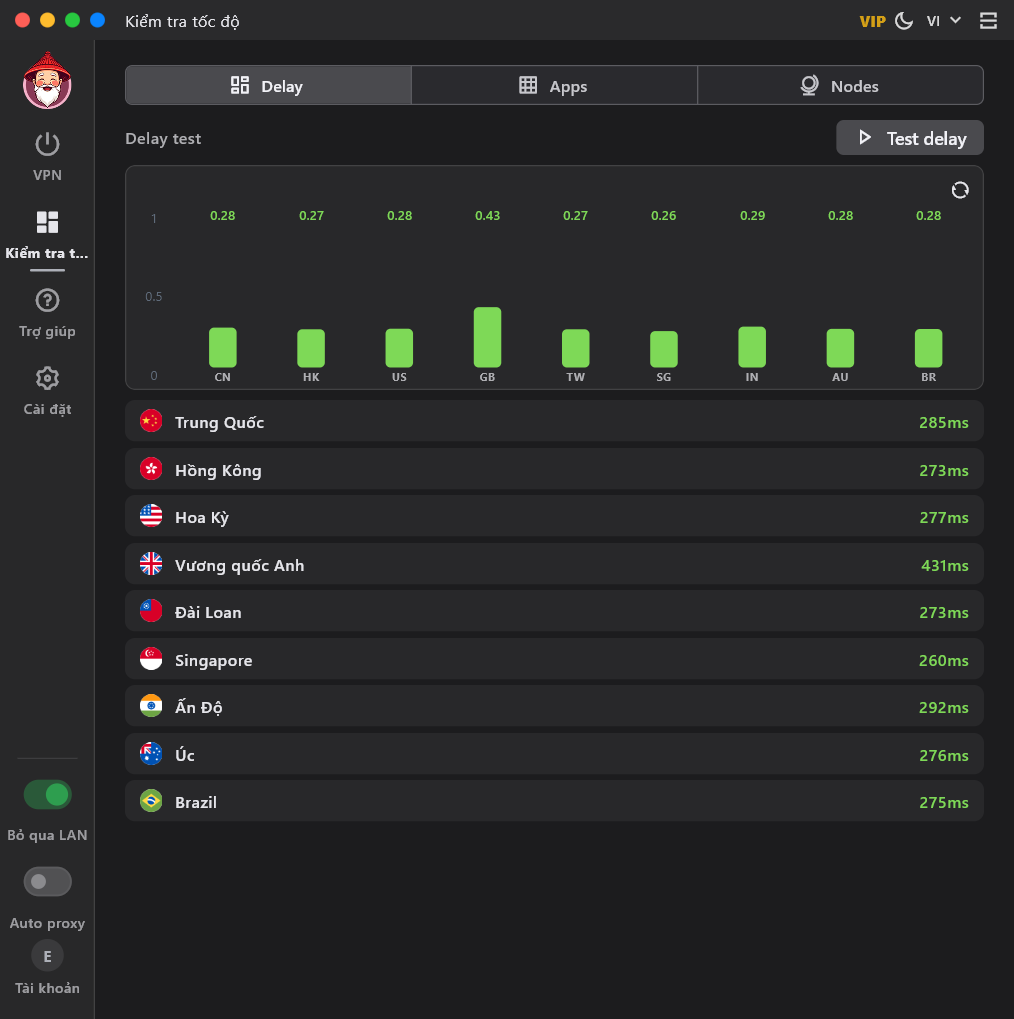
Kiểm tra tốc độ để xem «bây giờ phía nào nhanh hơn, trang nào mở được». Trong Kiểm tra tốc độ bên trái có ba tab:
- Delay: thanh độ trễ của một số vùng, cùng chi tiết China, Hong Kong, United States, United Kingdom, Taiwan, Singapore, India, Australia, Brazil.
- Apps: Netflix, Google, OpenAI, Facebook, X, Youtube, Instagram, Telegram, Prime Video, TikTok, Disney+, Gemini, GitHub, Cloudflare, WhatsApp, Binance có vào được không.
- Nodes: độ trễ của từng node.
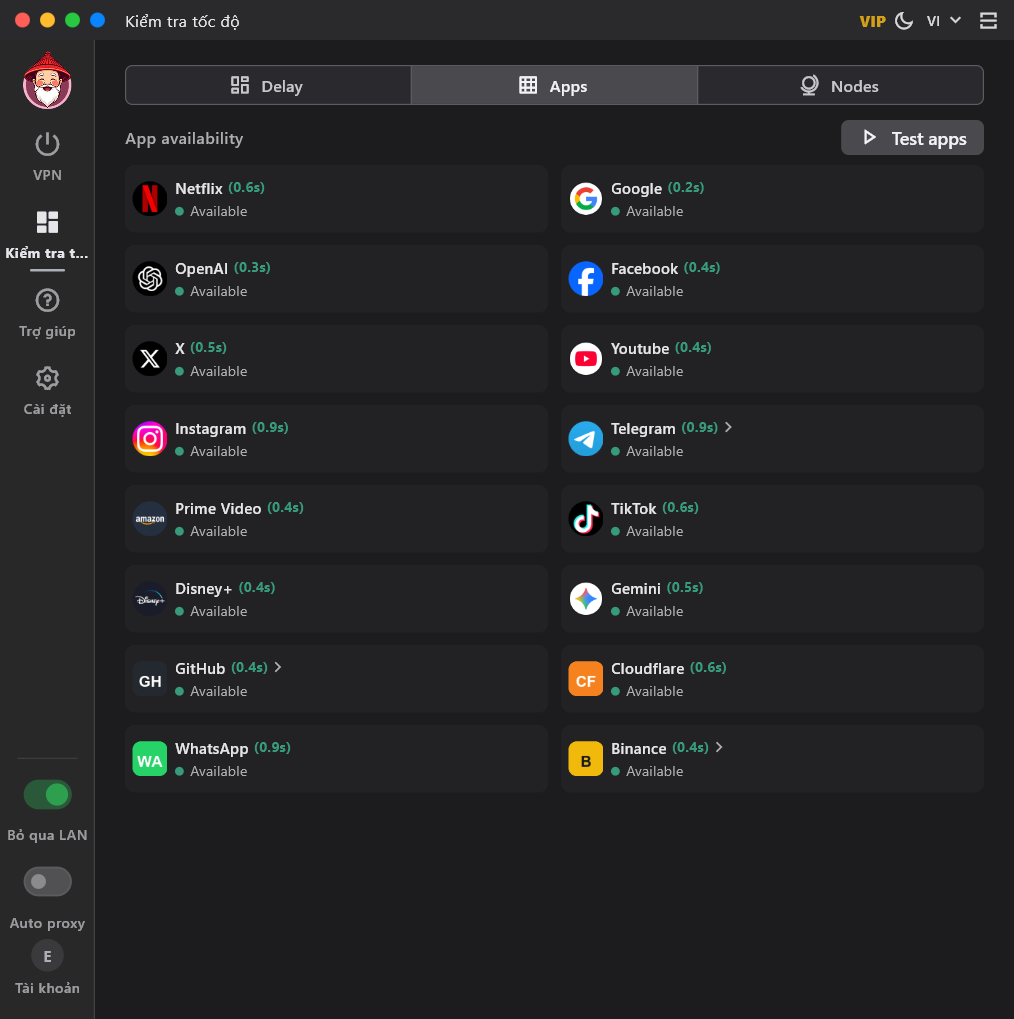
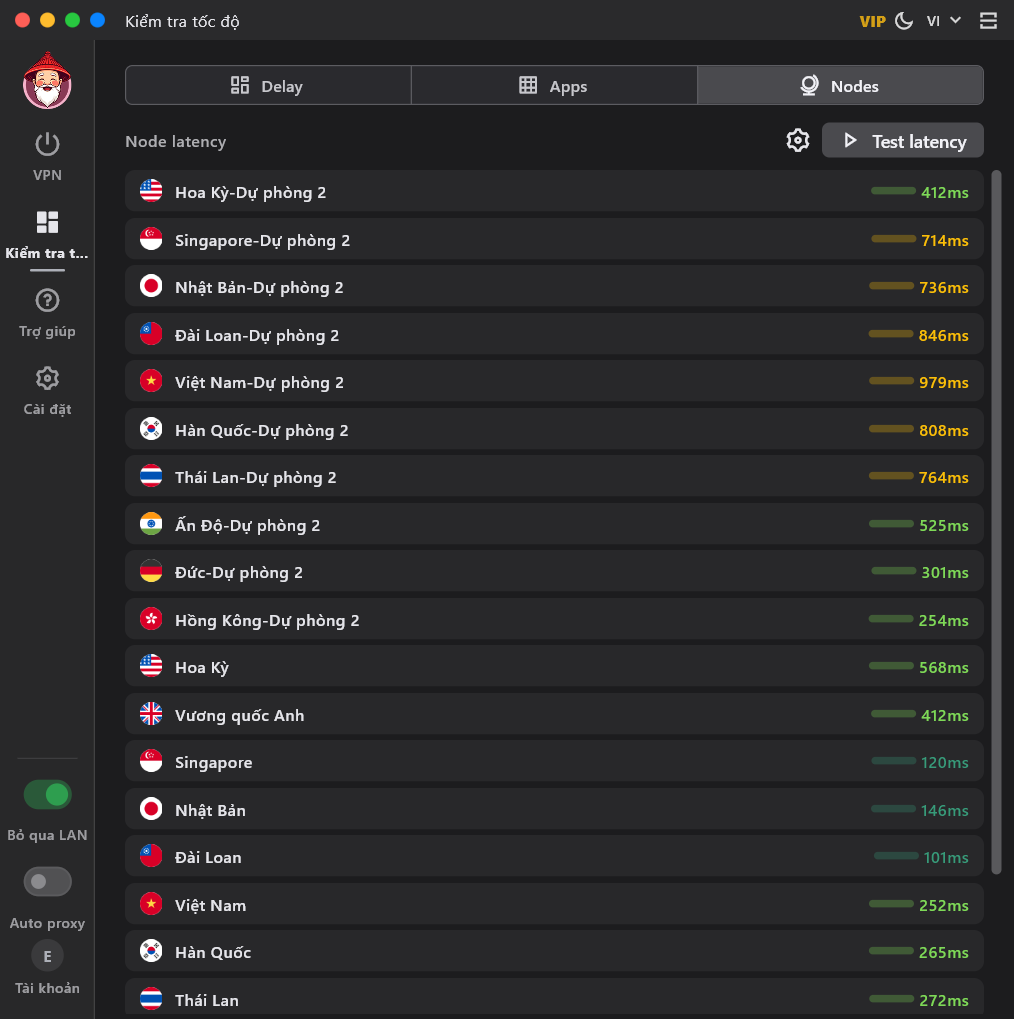
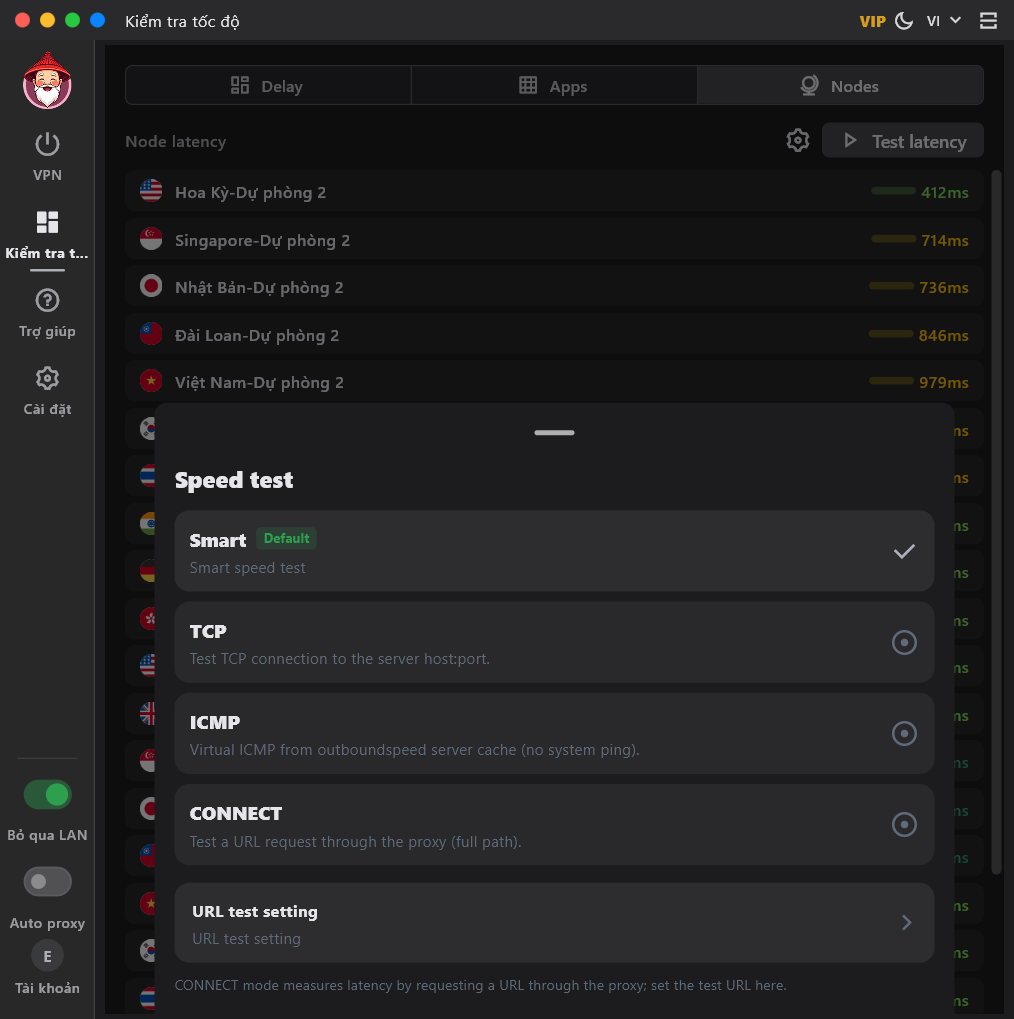
Cách đo nằm trong bánh răng góc phải trên của trang Nodes, tiêu đề là Speed test:
- Smart (Default): đo cổng vào theo giao thức của node, và tính cả bước nhảy tiếp theo.
- TCP: đo kết nối TCP tới địa chỉ và cổng máy chủ.
- ICMP: không gửi ping từ máy tính này.
- CONNECT: gửi yêu cầu URL qua máy chủ proxy, xem cả đoạn đường.
- URL test setting: chỉ định trang web để CONNECT dùng khi đo.
Mở ở đâu
Bên trái bấm Kiểm tra tốc độ. Khi đổi cách đo, mở trang Nodes trước, rồi bấm bánh răng bên trái Test delay.
Cách thao tác
- Mở Kiểm tra tốc độ.
- Bấm Delay, Apps hoặc Nodes để xem kết quả tương ứng.
- Muốn đổi cách đo thì ở trang Nodes mở bánh răng, bấm một cách. Mục đang có dấu chọn là cách đang dùng.
- Xem xong bấm chỗ trống hoặc nhấn Esc để đóng bảng bánh răng.
- Cần đo lại thì bấm Test delay hoặc Test apps. Đang kết nối, nếu ứng dụng hỏi có ngắt để đo chính xác hơn không, có thể hủy và tiếp tục dùng kết nối hiện tại.
Khi nào có hiệu lực
Đổi cách đo sẽ được nhớ, lần đo sau theo cách mới. Bản thân việc đo không đổi node, cũng không đổi chế độ mạng.
Lưu ý
Khi đang kết nối, số đo có thể không khớp với lúc đang dùng. Ngắt rồi đo lại. Số mili giây và Available trong ảnh chỉ đại diện cho mạng lúc chụp.
4.2 Tự động chọn
Đây là gì
Tự động chọn tự chọn một node nhanh hơn trong các thẻ và loại tuyến bạn đánh dấu.
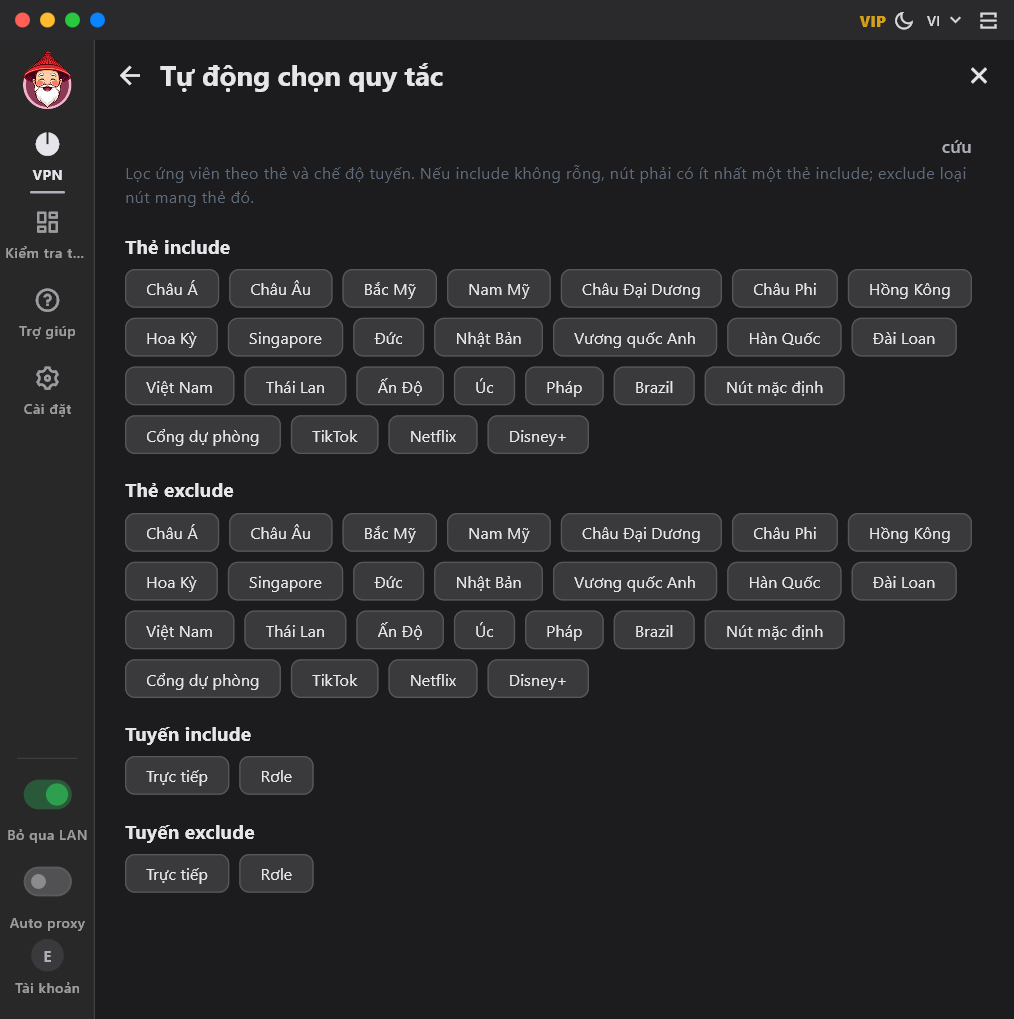
Bốn khối là:
- Thẻ include: sau khi chọn, node phải mang ít nhất một trong các thẻ đó mới vào danh sách.
- Thẻ exclude: node mang các thẻ này bị loại.
- Tuyến include: chỉ chọn trong Trực tiếp / Rơle đã chọn.
- Tuyến exclude: bỏ loại tuyến đã chọn.
Không chọn gì thì không lọc theo thẻ, cũng không lọc theo trực tiếp/rơle. Trực tiếp và rơle nếu đều bị loại thì không còn ứng viên. Nếu mọi loại tuyến đều đưa vào include, thẻ include không siết thêm.
Mở ở đâu
Chọn máy chủ → bánh răng bên phải dòng tự động chọn, hoặc Tự động chọn quy tắc trong menu sắp xếp.
Cách thao tác
- Mở Tự động chọn quy tắc.
- Khi cần giới hạn ứng viên, bấm thẻ tương ứng hoặc Trực tiếp / Rơle. Bấm lần nữa để bỏ.
- Góc phải trên bấm cứu. Không lưu thì bấm quay lại góc trái trên.
- Về Chọn máy chủ, bấm dòng Tự động chọn, ứng dụng chọn một máy theo quy tắc và dùng máy đó.
Khi nào có hiệu lực
Sau khi lưu, quy tắc ở trên máy này. Lần sau bấm Tự động chọn, hoặc khi ứng dụng tự chọn một lần, dùng bộ quy tắc này. Chỉ mở trang này thì không đổi node hiện tại.
Lưu ý
4.3 Tự kết nối khi khởi động, và nối lại khi rớt
Đây là gì
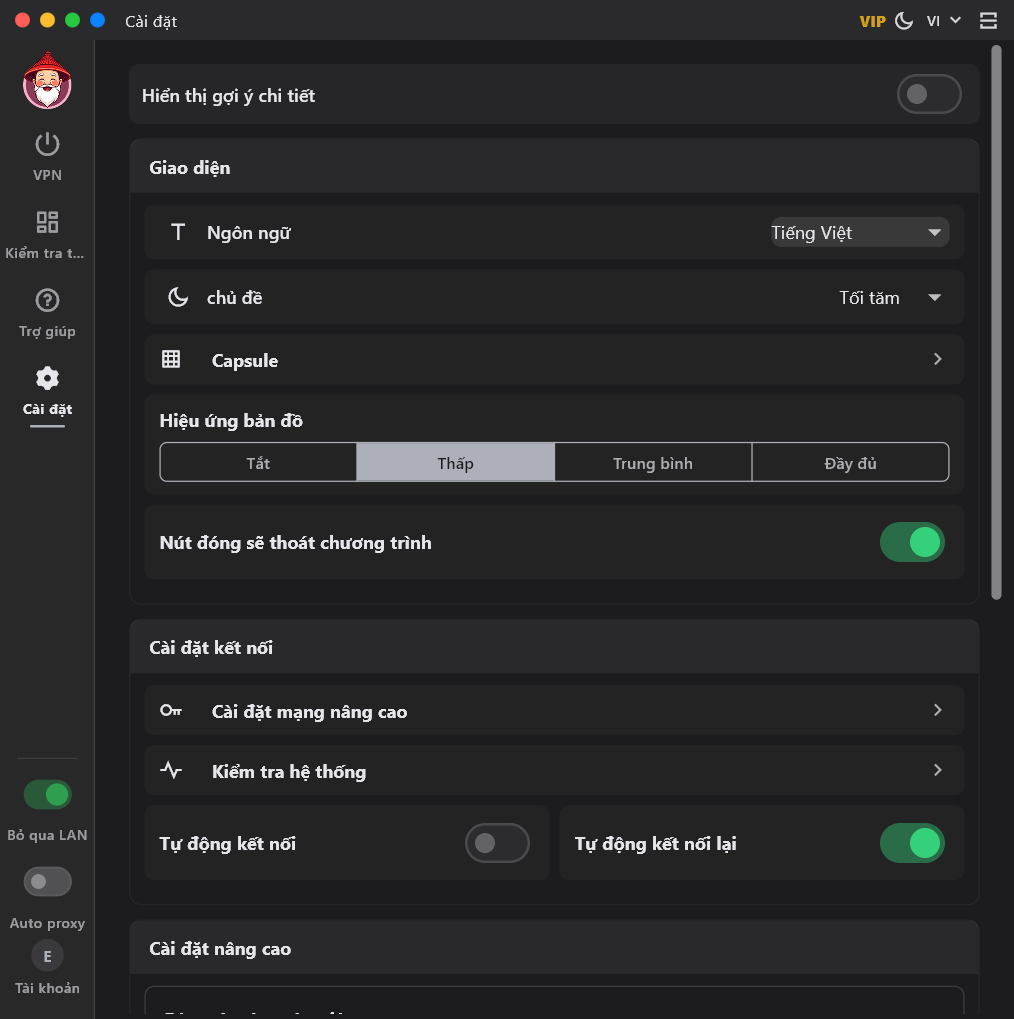
Hai mục này nằm ở vùng kết nối của Cài đặt, không liên quan tới việc tự chọn node.
- Tự động kết nối: bật rồi, khi ứng dụng khởi động sẽ nối máy chủ dùng lần trước. Lúc chụp đang tắt.
- Tự động kết nối lại: bật rồi, khi mạng trở lại hoặc kết nối bị ngắt bất ngờ sẽ thử lại một lần. Lúc chụp đang bật.
Mở ở đâu
Cài đặt bên trái. Cả hai nằm trong cài đặt kết nối, dưới lối vào giao diện và mạng.
Cách thao tác
- Mở Cài đặt.
- Tìm Tự động kết nối hoặc Tự động kết nối lại.
- Gạt công tắc. Bên cạnh công tắc là trạng thái hiện tại, gạt xong là ghi nhận.
Khi nào có hiệu lực
Tự động kết nối có tác dụng từ lần khởi động ứng dụng sau. Kết nối đang dùng không quay số lại chỉ vì bạn vừa bật mục này.
Tự động kết nối lại có tác dụng khi sau đó bị ngắt hoặc mạng trở lại. Bật nó không quay số lại ngay.
Lưu ý
Tự động kết nối dùng «máy lần trước», không chạy lại một lượt tự động chọn mỗi lần. Muốn mỗi lần đều chọn lại theo quy tắc, dùng Tự động chọn.
5. Chế độ mạng
Đây là gì
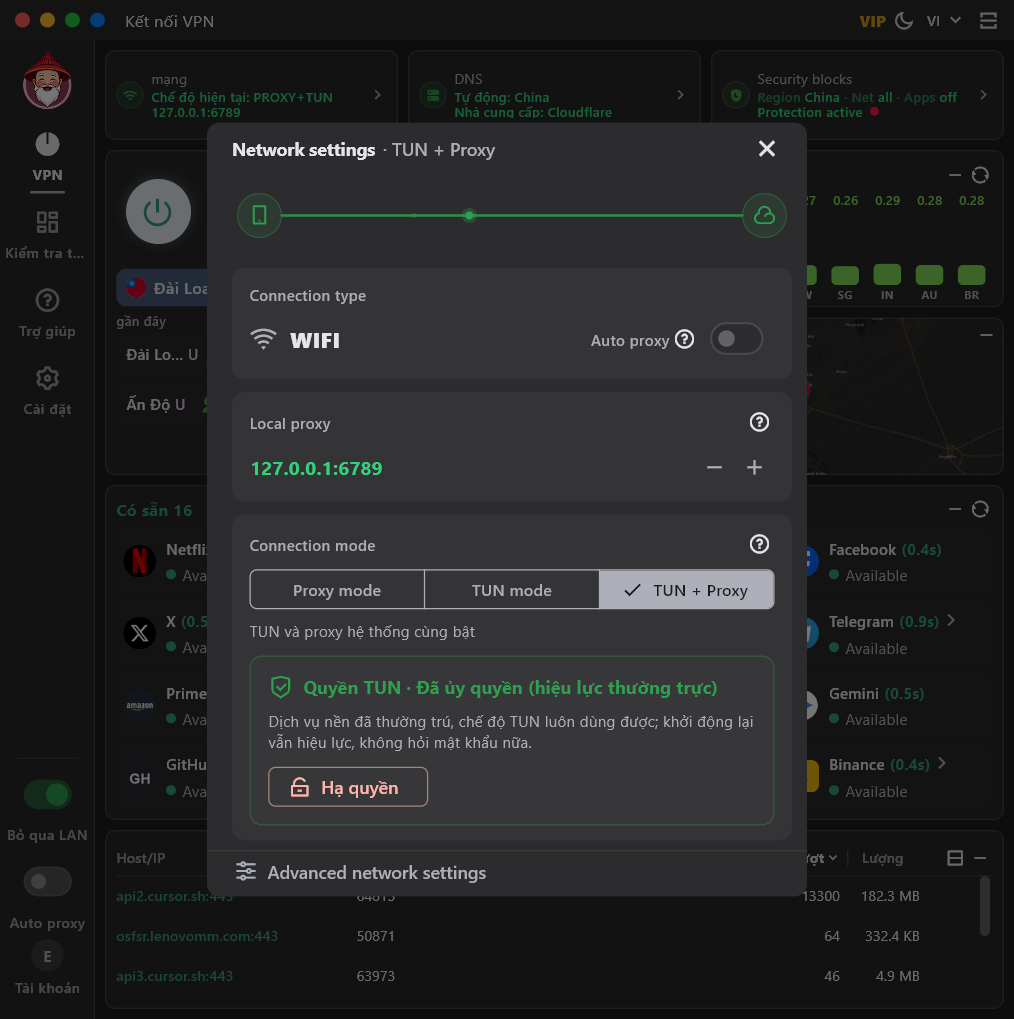
Chế độ mạng quyết định lưu lượng đi vào AoBaiVPN thế nào. Thẻ trang chủ ghi chế độ hiện tại và địa chỉ proxy của máy này. Lúc chụp là Proxy mode, địa chỉ là 127.0.0.1:6789.
Có ba chế độ kết nối, đều trong Network settings:
- Proxy mode: từng ứng dụng dùng proxy của máy này, không cần quyền hệ thống thêm. Hợp khi chỉ cho phần mềm nhận proxy đi qua AoBaiVPN.
- TUN mode: card mạng ảo tiếp quản lưu lượng. Lần đầu cần ủy quyền quản trị; sau khi ủy quyền, dịch vụ nền thường trú, khởi động lại máy vẫn còn hiệu lực.
- TUN + Proxy: TUN tiếp quản lưu lượng, đồng thời vẫn giữ địa chỉ proxy của máy này. Thiết bị khác trong cùng mạng cục bộ cũng có thể dùng proxy này.
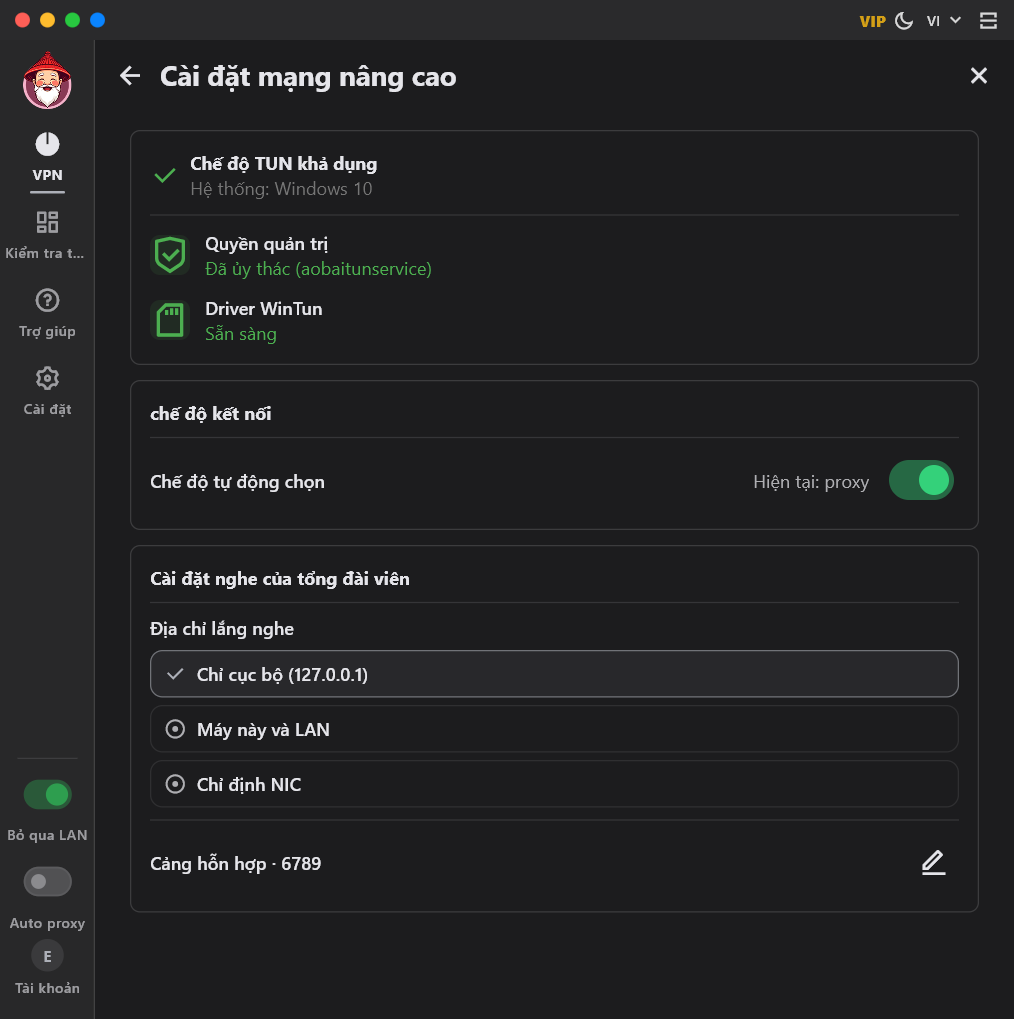
Ngoài ra còn Chế độ tự động chọn, trong Advanced network settings, là một công tắc riêng, không phải nút phân đoạn thứ tư. Lúc chụp nó đang tắt, hiện cố định ở Proxy mode.
Trang chủ không có công tắc quay số ba mức kiểu «quy tắc / toàn cục / trực tiếp». Chữ trên thẻ bảo mật chỉ mô tả chính sách có mở hay không.
Mở ở đâu
Trang chủ bấm thẻ Mạng để mở Network settings. Bấm tiếp Advanced network settings để vào quyền, chế độ tự động chọn, địa chỉ lắng nghe và cổng.
Thanh bên trái, khi ở Proxy mode, thấy Auto proxy. Lúc chụp nó đang tắt. Ở Proxy mode, ứng dụng không sửa proxy hệ thống ngay khi bạn vừa kết nối; sau khi bật Auto proxy, kết nối thành công mới trỏ proxy hệ thống về máy này. Trình duyệt nhận proxy hệ thống sẽ đi theo. Phần mềm không nhận proxy hệ thống phải tự điền địa chỉ, hoặc đổi sang TUN.
Cách thao tác
- Mở Network settings, xem chế độ kết nối hiện tại.
- Trong Proxy mode, TUN mode, TUN + Proxy, bấm loại muốn dùng.
- Nếu chọn chế độ có TUN mà chưa ủy quyền, làm theo lời nhắc hệ thống để hoàn tất ủy quyền quản trị. Đã ủy quyền thì trang hiện dịch vụ thường trú, khởi động lại không cần nhập mật khẩu nữa.
- Muốn ứng dụng tự chọn giữa các chế độ, bật Chế độ tự động chọn trong Advanced network settings.
- Proxy dành cho ai, chọn trong Cài đặt nghe của tổng đài viên: Chỉ cục bộ (127.0.0.1), Máy này và LAN, hoặc Chỉ định NIC.
- Cổng hỗn hợp hiện trên dòng cổng. Bấm bút chì để sửa. Cổng điền trong trình duyệt hoặc phần mềm khác phải trùng chỗ này. Cổng này vừa làm proxy HTTP vừa làm proxy SOCKS.
- Xem xong nếu không muốn sửa, đóng cửa sổ.
Khi nào có hiệu lực
Sửa địa chỉ lắng nghe và cổng xong, địa chỉ proxy cục bộ mới có thể điền ngay. Nếu lúc ấy đang nối, chế độ kết nối thường phải ngắt rồi kết nối lại, cả đường hầm mới làm việc hoàn toàn theo chế độ mới. Trên trang nếu hiện Reconnect to apply, làm theo lời nhắc và nối lại một lần.
Auto proxy ghi hoặc gỡ proxy hệ thống vào lần kết nối thành công sau.
Lưu ý
Máy này và LAN nói về «thiết bị khác có nối được cổng proxy của bạn không». Nó không phải cùng một công tắc với Bỏ qua LAN ở sau. Bỏ qua LAN nói về «mạng cục bộ của chính máy bạn có còn đi vòng qua đường hầm không».
Hạ quyền gỡ dịch vụ TUN đang thường trú. Lần sau dùng lại TUN, có thể phải nhập lại mật khẩu quản trị. Không cần đổi chế độ thì đừng bấm.
Ở chế độ chỉ proxy, phân luồng tùy chỉnh và phân luồng theo ứng dụng phía sau không thực sự được đưa xuống. Muốn chúng có hiệu lực, chế độ kết nối phải là TUN hoặc TUN + Proxy. Xem Ranh giới thường gặp.
6. DNS
Đây là gì
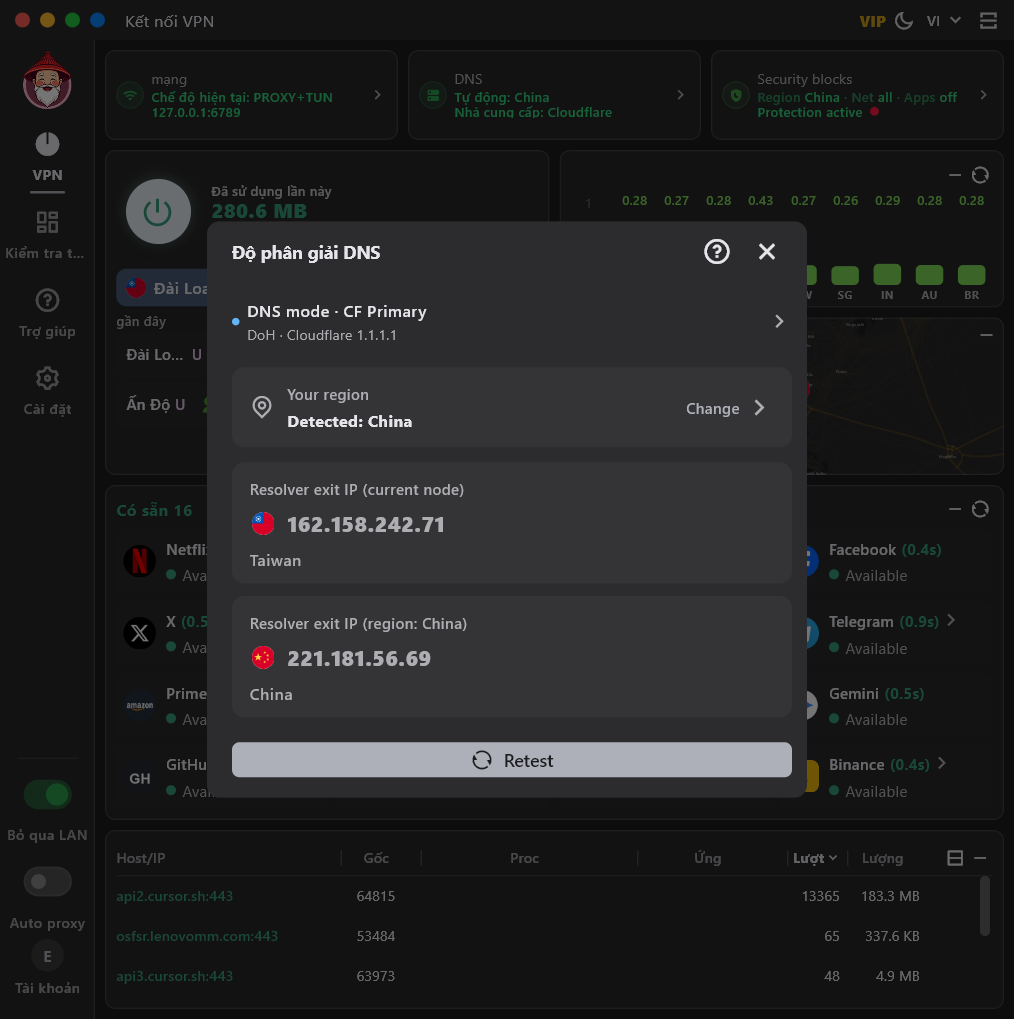
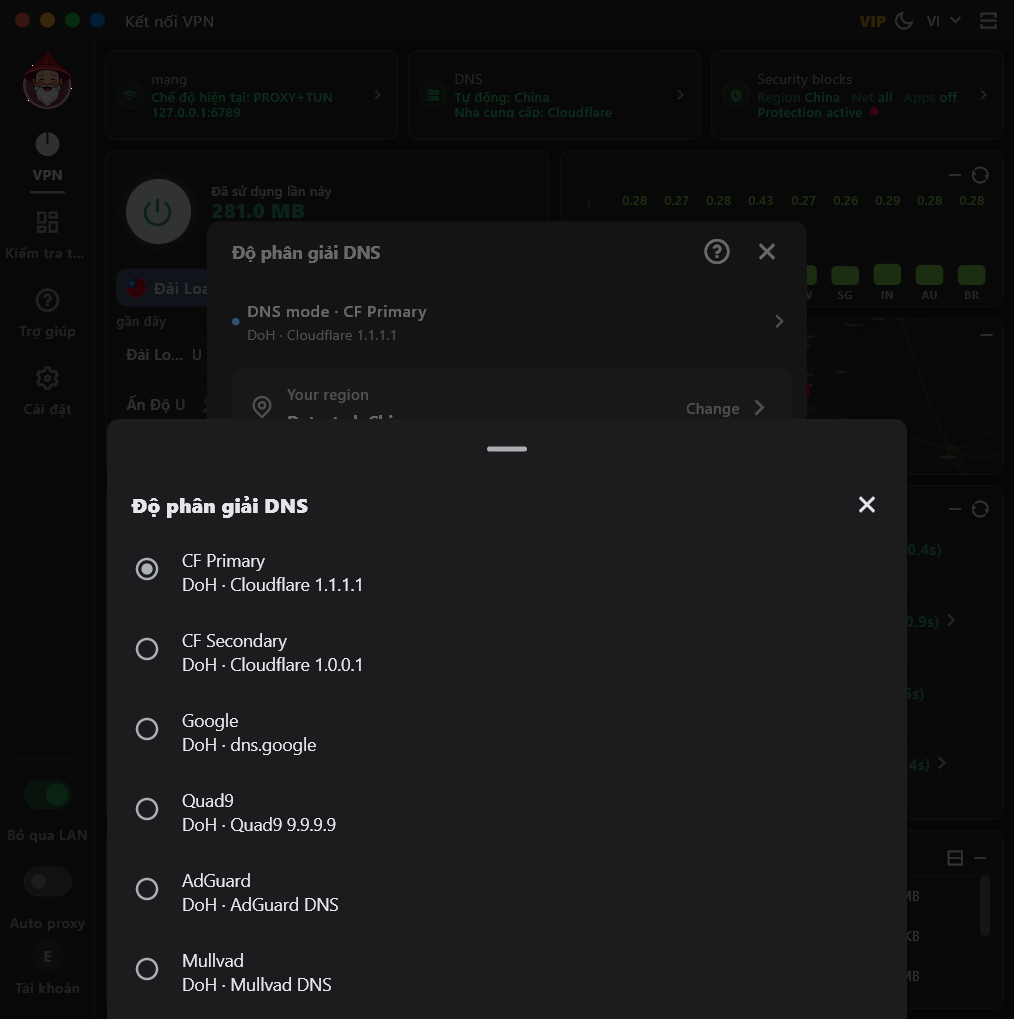
Chỗ này chọn DNS mã hóa (DoH) mà VPN dùng. Mỗi mức là một nhà cung cấp, người dùng chỉ chọn giữa các mức, không tự viết một bộ quy tắc phân giải.
Lúc chụp, các mức có thể chọn và đều ghi DoH là:
- CF Primary: Cloudflare 1.1.1.1 (đang được chọn lúc ấy)
- CF Secondary: Cloudflare 1.0.0.1
- Google: dns.google
- Quad9: 9.9.9.9
- AdGuard
- Mullvad
Sáu lựa chọn khác nhau ở chỗ chặn gì. Đây không phải xếp hạng tốc độ. Đổi một lựa chọn không đổi node.
- CF Primary: Cloudflare 1.1.1.1. Không chặn quảng cáo hay trang độc hại. Dùng cho việc hằng ngày. Một số mạng gây nhiễu địa chỉ này.
- CF Secondary: Cloudflare 1.0.0.1. Cùng bộ phân giải và cùng chính sách không chặn, chỉ khác địa chỉ. Dùng khi địa chỉ chính không kết nối được.
- Google: dns.google. Dễ kết nối từ nhiều nơi. Không chặn quảng cáo hay trang độc hại.
- Quad9: 9.9.9.9. Chặn tên miền độc hại và lừa đảo đã biết. Không chặn quảng cáo thông thường.
- AdGuard: Máy chủ mặc định chặn quảng cáo, trình theo dõi và tên miền lừa đảo. Trang gọn hơn. Một trang có thể không mở hoặc mất một phần; khi đó hãy đổi lại CF hoặc Google.
- Mullvad: Bộ phân giải công cộng hướng tới quyền riêng tư. Không chặn quảng cáo hay trang độc hại.
Việc Quad9, AdGuard và Mullvad chặn tên miền không phải là chặn quảng cáo của chính ứng dụng AoBaiVPN. Khi bật chặn quảng cáo trong ứng dụng, nó dùng danh sách dùng chung công khai trên GitHub. Việc này không xung đột với DNS đã chọn; cả hai có thể bật cùng lúc.
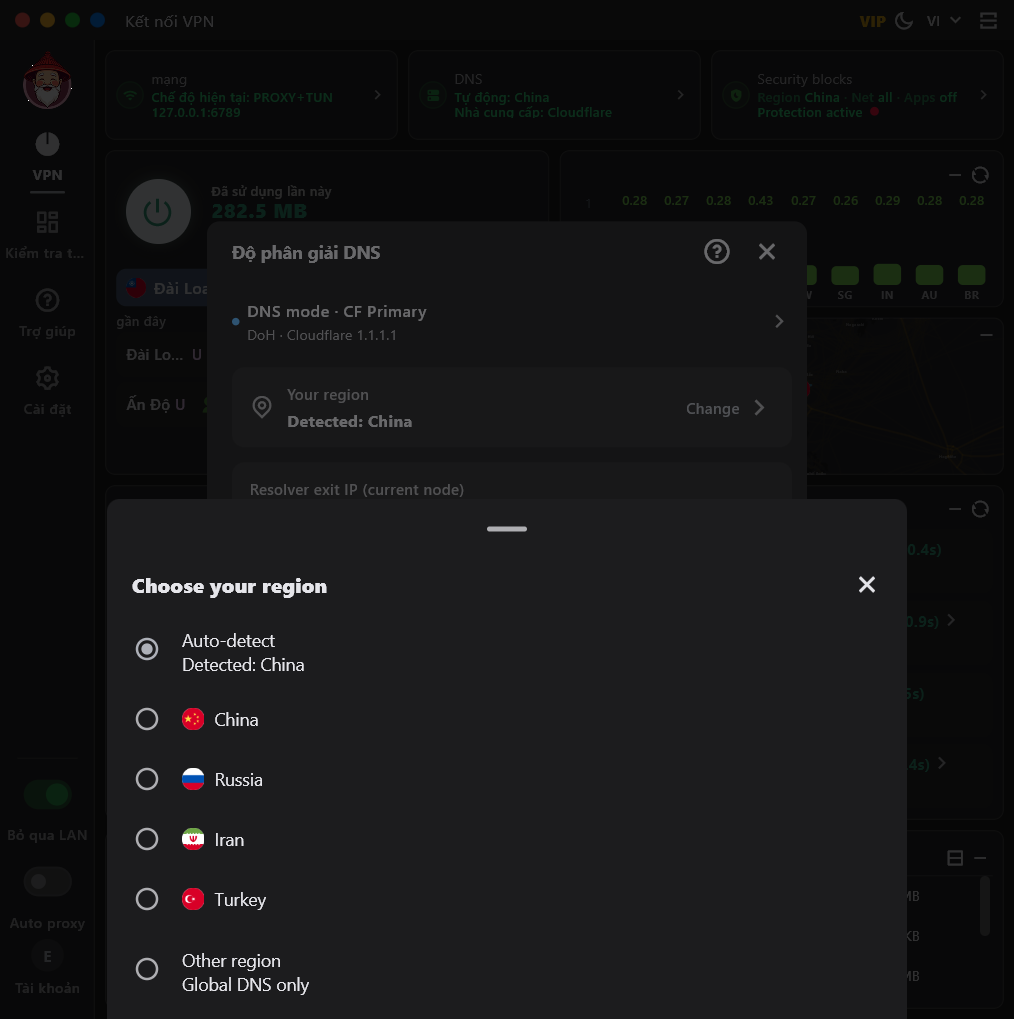
Vùng dùng để quyết «khi kiểm tra thì dò DNS nào». Nó không đổi đường hầm đi tới node nào, cũng không đổi một trang web đi proxy hay đi thẳng.
Các vùng có thể chọn: Auto-detect, China, Russia, Iran, Turkey, Other region. Chọn Other region thì chỉ kiểm tra DNS toàn cầu. Lúc chụp, kết quả tự nhận là China.
Hai dòng dưới bảng là kết quả kiểm tra: lối ra phân giải của node hiện tại, và lối ra dò theo vùng đang ở. Tên nước bên cạnh là nơi của lối ra, không phải điểm an toàn. Global ở đó chỉ cột dò toàn cầu, không phải chế độ lên mạng.
Mở ở đâu
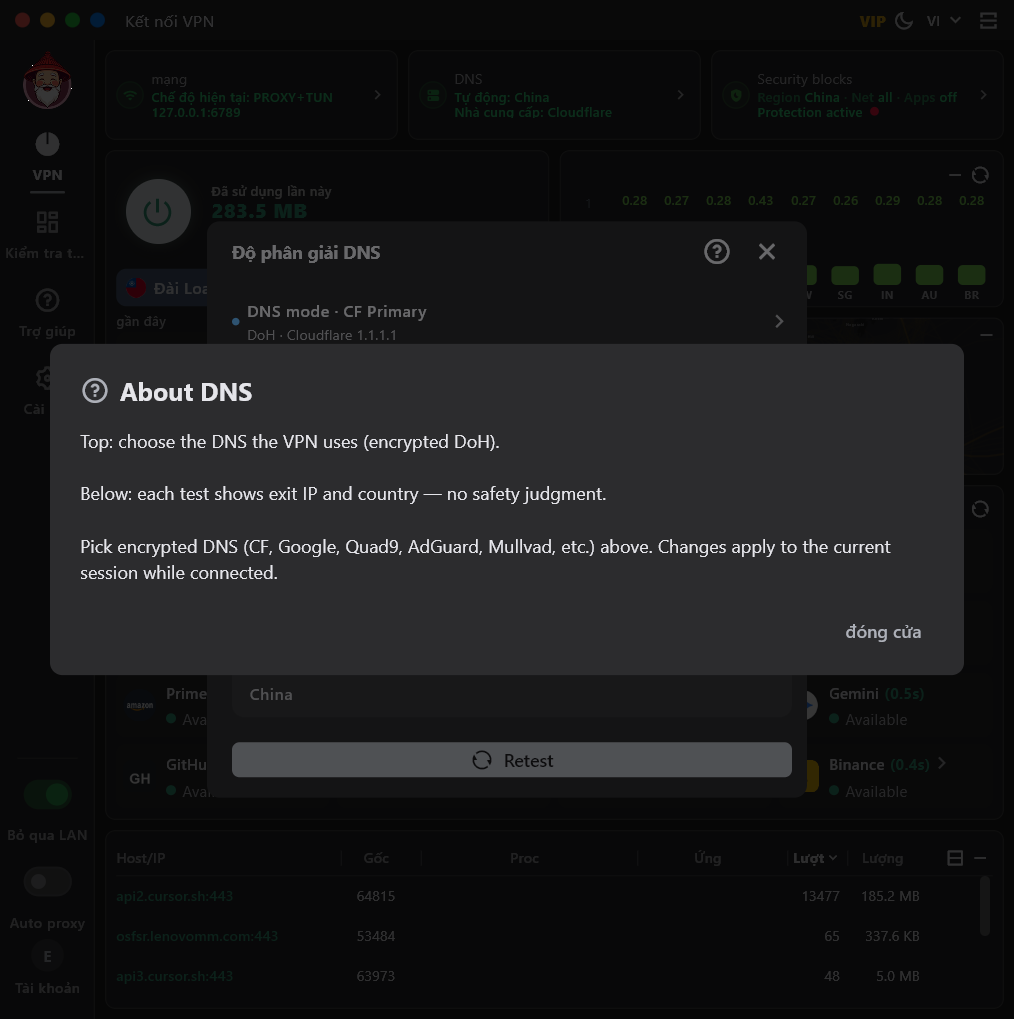
Trang chủ bấm thẻ DNS. Bấm dòng nhà cung cấp để xổ các mức. Bấm dòng vùng để mở Choose your region. ? cạnh tiêu đề là About DNS.
Cách thao tác
- Mở bảng DNS, xem nhà cung cấp hiện tại và vùng ở dòng «Detected».
- Muốn đổi DNS, bấm nhà cung cấp, chọn một trong sáu mức trên.
- Muốn đổi vùng dùng khi kiểm tra, bấm vùng, chọn một mức. Chọn Auto-detect thì ứng dụng tiếp tục tự nhận.
- Muốn xem lại IP lối ra, bấm Retest.
- Không sửa thì bấm × hoặc Đóng.
Khi nào có hiệu lực
Đang kết nối, đổi DNS phía trên sẽ dùng ngay cho phiên lần này. Vùng chỉ ảnh hưởng phần hiển thị kiểm tra tiếp theo. Kiểm tra lại sẽ tra lối ra thêm một lần, không đổi node.
Lưu ý
IP lối ra phía dưới chỉ nói «DNS này phân giải đi ra từ đâu», ứng dụng không phán an toàn cho nó.
7. Security Center và kịch bản
Đây là gì
Security Center gom phân luồng, chặn quảng cáo và bảo vệ riêng tư. Ba tab trên cùng là Security, Policy, Library.
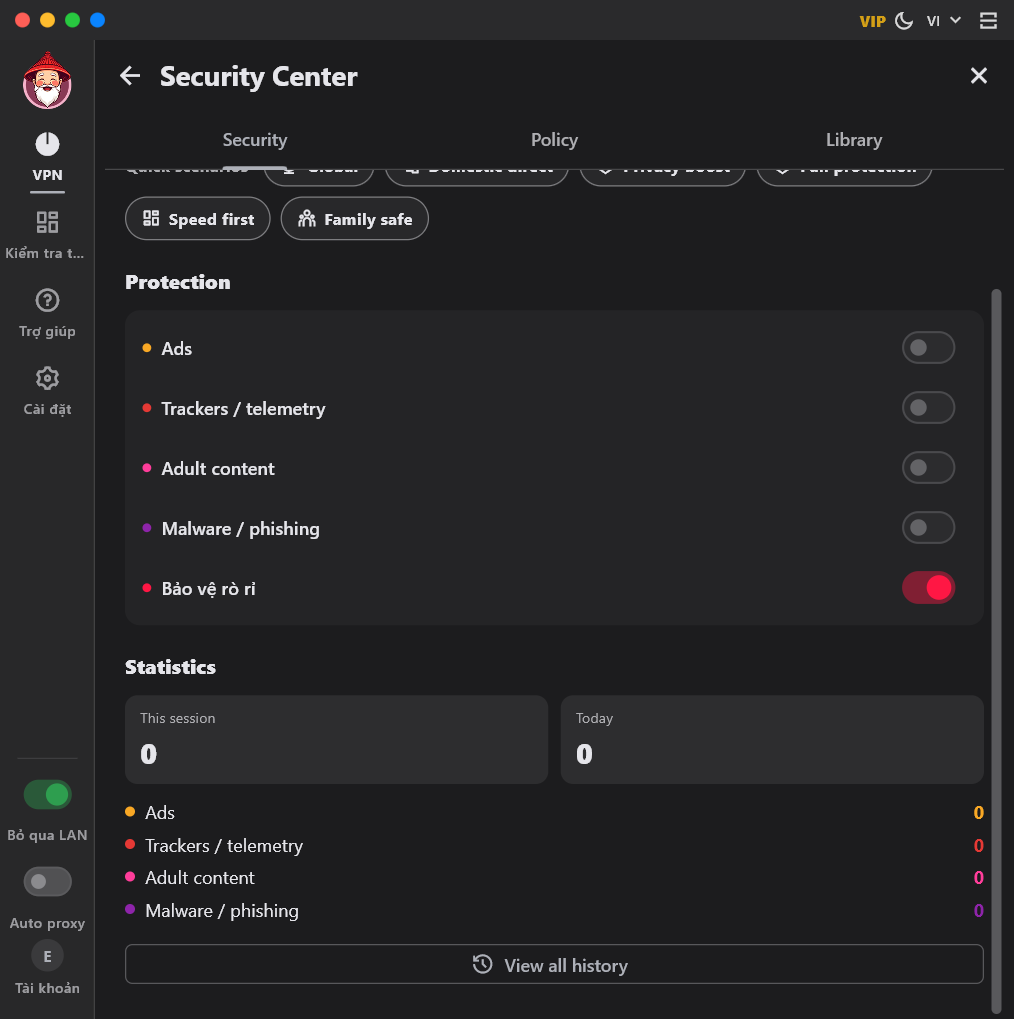
Phía trên trang Security là một nhóm kịch bản. Bấm một kịch bản sẽ ghi một lúc nhiều công tắc liên quan. Lúc chụp thực tế có sáu kịch bản:
| Kịch bản | Chú thích trên nút | Bấm xuống còn đổi cùng |
|---|---|---|
| Global | All traffic via proxy | Tắt đi thẳng theo quốc gia và các mục chặn, đổi sang TUN, và bật chống rò rỉ |
| Domestic direct | Domestic IP/domains direct, rest via proxy | Bật sẵn China và TUN, chống rò rỉ, đồng thời bật chặn quảng cáo và chống theo dõi mức chuẩn |
| Privacy boost | Ad block + strict anti-tracking | Bật chặn quảng cáo, chống theo dõi nghiêm, chặn mối đe dọa và chặn nội dung người lớn. Không đổi chế độ mạng hiện tại |
| Full protection | All blocks on + TUN + encrypted DNS | Tắt đi thẳng theo quốc gia, bật mọi mục chặn, TUN, chống rò rỉ và DNS mã hóa |
| Speed first | Blocks off, prioritize connection speed | Tắt đi thẳng theo quốc gia và các mục chặn, đổi sang TUN, và bật chống rò rỉ |
| Family safe | Adult filter + ad block + threat block | Bật chặn quảng cáo, chống theo dõi mức chuẩn, chặn mối đe dọa và chặn nội dung người lớn. Không đổi chế độ mạng hiện tại |
Câu ngắn trên nút là tóm tắt cho người dùng. Cột bên phải là tổ hợp mà kịch bản này thực sự ghi, để khỏi bấm xong mới thấy chế độ mạng cũng bị đổi.
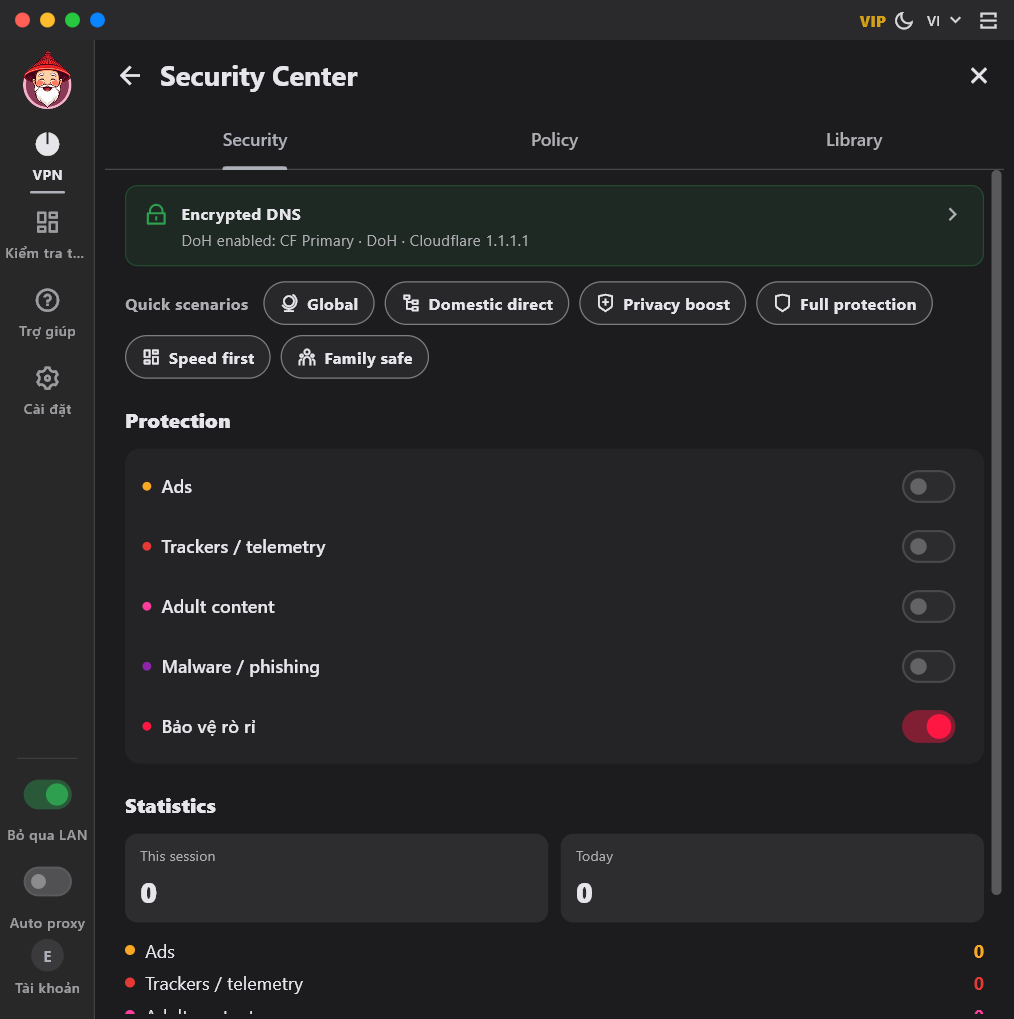
Kéo xuống thấy số lần chặn của kết nối này và tổng trong ngày, cùng số đếm theo loại. Lúc chụp đều là 0. View all history vào các bản ghi sớm hơn.
Mở ở đâu
Trang chủ bấm thẻ Security blocks, hoặc từ trang đó vào Security Center, dừng ở tab Security.
Cách thao tác
- Mở Security Center, xác nhận đang ở trang Security.
- Đọc câu chú thích trên nút kịch bản, xác nhận nó khớp kết quả bạn muốn.
- Bấm một kịch bản. Ứng dụng ghi bộ cài đặt trong bảng trên.
- Nếu phía trên hiện «có một số thay đổi bảo vệ đang chờ hiệu lực», bấm Áp dụng ngay mới đưa vào kết nối hiện tại. Không muốn áp dụng thì rời trang, đừng bấm Áp dụng ngay.
- Xem thống kê phía dưới để biết lần kết nối này đã chặn bao nhiêu.
Khi nào có hiệu lực
Kịch bản ghi ngay vào cài đặt trên máy này. Đang kết nối thì thường đưa vào phiên hiện tại; không đưa được thì nhắc ngắt rồi kết nối lại. Khi hiện dải «đang chờ hiệu lực», phải đợi bạn bấm Áp dụng ngay.
Lưu ý
Kịch bản ghi đè các công tắc nó phụ trách. Ví dụ Speed first tắt chặn, đồng thời chỉnh chế độ mạng sang TUN. Chỉ muốn tắt một mục thì dùng từng công tắc ở mục sau, đừng bấm cả tấm kịch bản.
Global nghĩa là lưu lượng nghiệp vụ đi proxy. Đăng nhập và trang chính thức không đi qua đường hầm đang dùng. Mạng cục bộ có vào đường hầm hay không còn xem Bỏ qua LAN. Xem Chế độ quốc gia và Ranh giới thường gặp.
8. Công tắc bảo vệ
Đây là gì
Bảo vệ là bốn loại chặn, thêm một mục chống rò rỉ chỉ dùng được khi TUN. Người dùng chỉ bật hoặc tắt, không sửa được nội dung quy tắc, cũng không tự thêm một tên miền quảng cáo. Quy tắc do kho quy tắc cung cấp, trang kho chỉ đọc.
Công tắc trên trang Security là:
- Ads
- Trackers / telemetry
- Adult content
- Malware / phishing
- Leak protection: ở Proxy mode thì xám, chữ là «Available in TUN mode». Nghĩa là trong lúc kết nối, tránh để hệ thống đi vòng qua đường hầm để nối thẳng. Cách dùng xem Chống rò rỉ và mạng cục bộ.
Lúc chụp bốn mục đầu đều tắt, dải DNS mã hóa hiện mức DoH hiện tại.
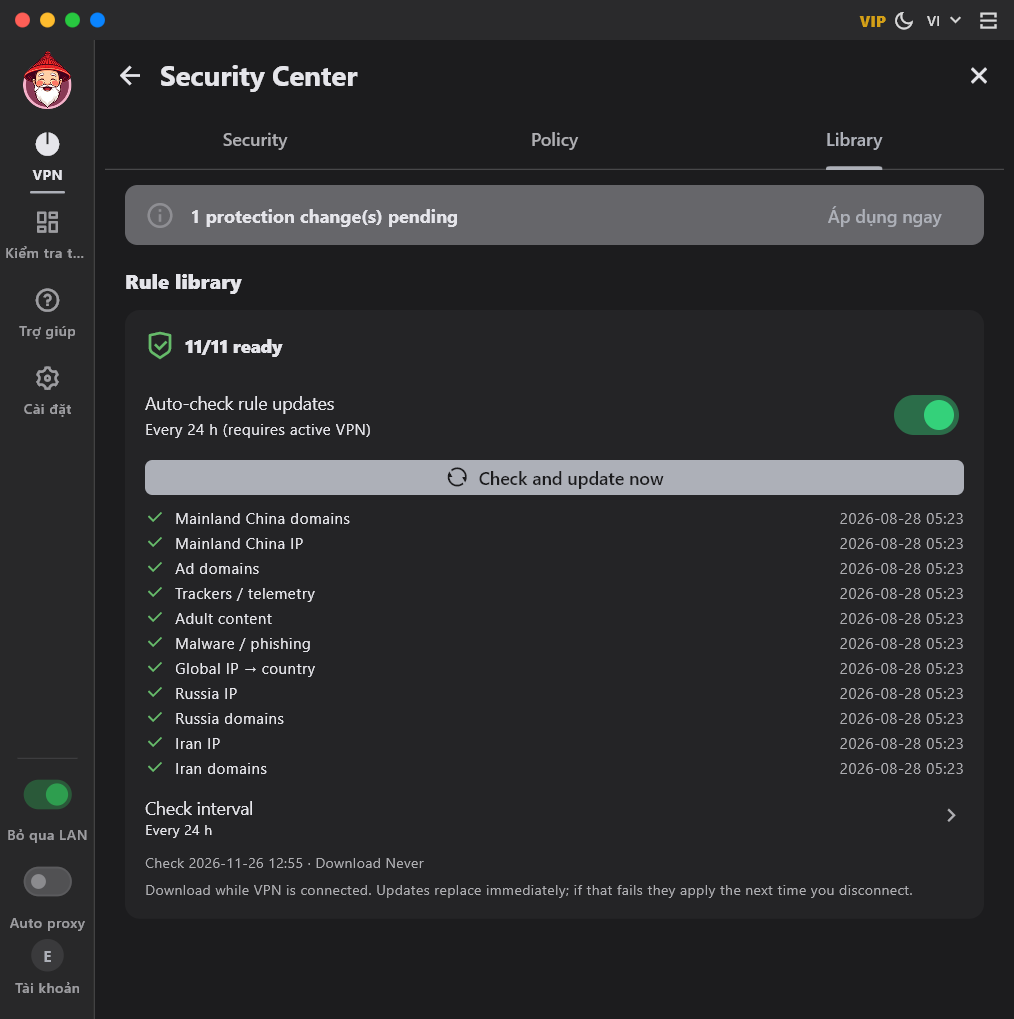
Trang Library liệt kê các gói quy tắc đã sẵn sàng. Lúc chụp là 11/11, ngày hiển thị là thời điểm phiên bản của gói quy tắc. Danh sách gồm: Mainland China domains, Mainland China IP, Ad domains, Trackers / telemetry, Adult content, Malware / phishing, Global IP → country, Russia IP, Russia domains, Iran IP, Iran domains.
Bật Auto-check rule updates thì cứ 24 giờ kiểm tra một lần, lúc kiểm tra phải đã kết nối VPN. Khi đang kết nối, bản cập nhật thay quy tắc hiện tại; thất bại thì đợi lần ngắt sau mới thay.
Mở ở đâu
Security Center → Security để xem công tắc, Library để xem gói quy tắc.
Cách thao tác
- Mở trang Security.
- Chỉ gạt mục bạn cần. Đừng trông chờ sửa danh sách ở đây.
- Nếu hiện «đang chờ hiệu lực», xác nhận rồi bấm Áp dụng ngay.
- Muốn xem gói quy tắc đã đủ chưa, mở Library. Khi cần bấm Check and update now. Chưa kết nối thì không tải được.
- Dòng Check interval cho thấy chu kỳ hiện tại. Lúc chụp là mỗi 24 giờ.
Khi nào có hiệu lực
Sau khi ghi công tắc, đang kết nối thì cố áp dụng ngay; khi hiện dải chờ hiệu lực, bấm Áp dụng ngay rồi mới vào phiên hiện tại. Gói quy tắc được tải và thay khi đang kết nối; thất bại thì để tới lần ngắt sau.
Lưu ý
Tắt một mục chỉ là không còn dùng loại quy tắc đó để chặn, bản thân gói quy tắc vẫn nằm trong kho. Nếu chế độ trẻ em yêu cầu buộc chặn nội dung người lớn, công tắc này trên máy đó không tắt được. Xem Chế độ trẻ em.
9. Chế độ quốc gia
Đây là gì
Chế độ quốc gia cho IP và tên miền «của nước mình» đi thẳng, phần còn lại đi proxy. Nó dùng đủ bảng tên miền và bảng IP của vùng, không chỉ cho vài trang web đi qua.
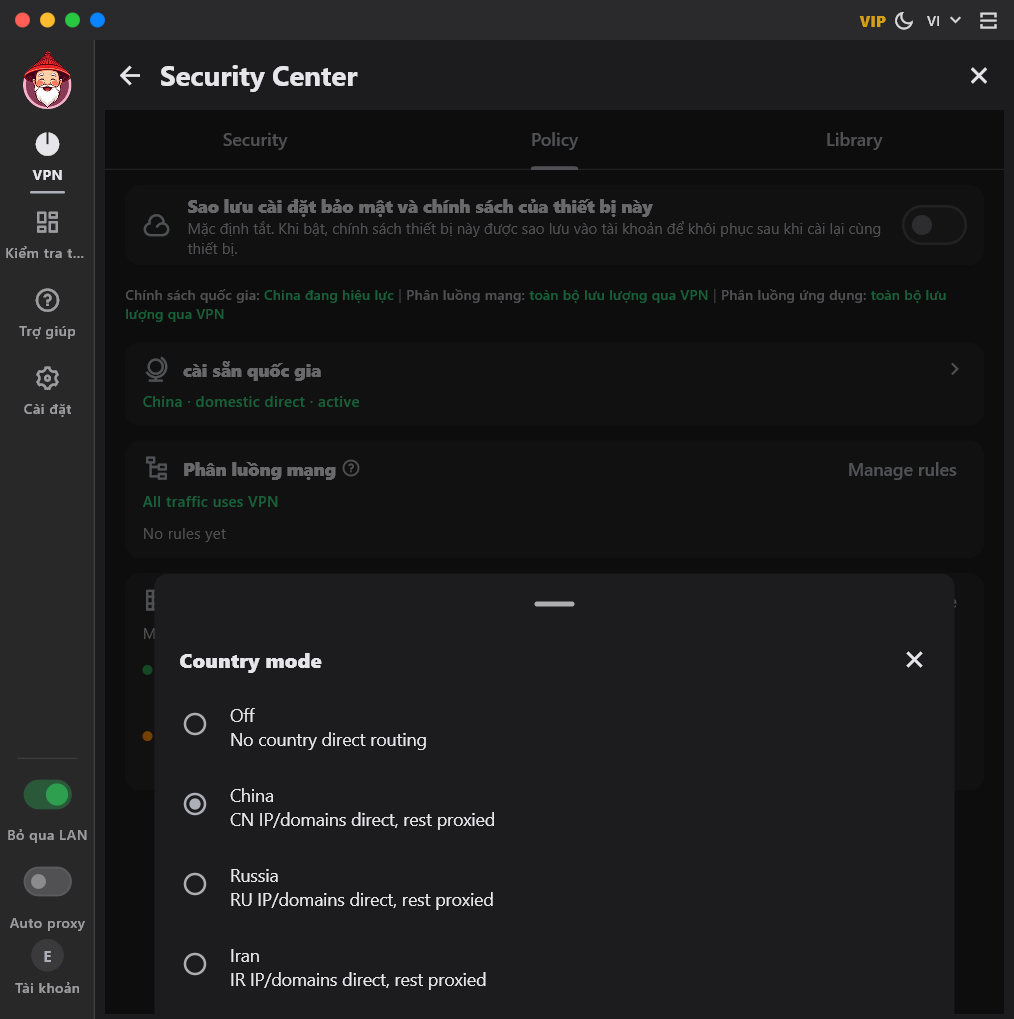
Trong Country mode có bốn mục:
- Off: không bật chính sách đi thẳng theo quốc gia.
- China: IP và tên miền Trung Quốc đại lục đi thẳng, phần còn lại đi proxy.
- Russia: IP và tên miền vùng Nga đi thẳng, phần còn lại đi proxy.
- Iran: IP và tên miền Iran đi thẳng, phần còn lại đi proxy.
Lúc chụp đang chọn Off. Dòng trạng thái trang chính sách viết «Chính sách quốc gia: chưa hiệu lực».
Đăng nhập và trang chính thức không đi qua đường hầm đang dùng. Khi Bỏ qua LAN đang bật, địa chỉ mạng cục bộ cũng không vào đường hầm.
Mở ở đâu
Security Center → Policy → Chính sách quốc gia.
Cách thao tác
- Mở trang Policy, xem dòng trạng thái màu xanh.
- Bấm chính sách quốc gia.
- Chọn Off, China, Russia hoặc Iran.
- Bấm × để đóng hộp thoại. Mục đã chọn được giữ lại.
Khi nào có hiệu lực
Đang kết nối thì đưa ngay vào phiên hiện tại. Khi chồng với phân luồng tùy chỉnh, nước nhà trong cài đặt sẵn vẫn đi thẳng.
Lưu ý
Chế độ quốc gia và «quốc gia» trong phân luồng tùy chỉnh có thể cùng tồn tại. Cài đặt sẵn ưu tiên giữ đi thẳng cho nước nhà. Chỉ thêm một hai tên miền thì dùng Phân luồng mạng tùy chỉnh, đừng dùng cài đặt sẵn để thay.
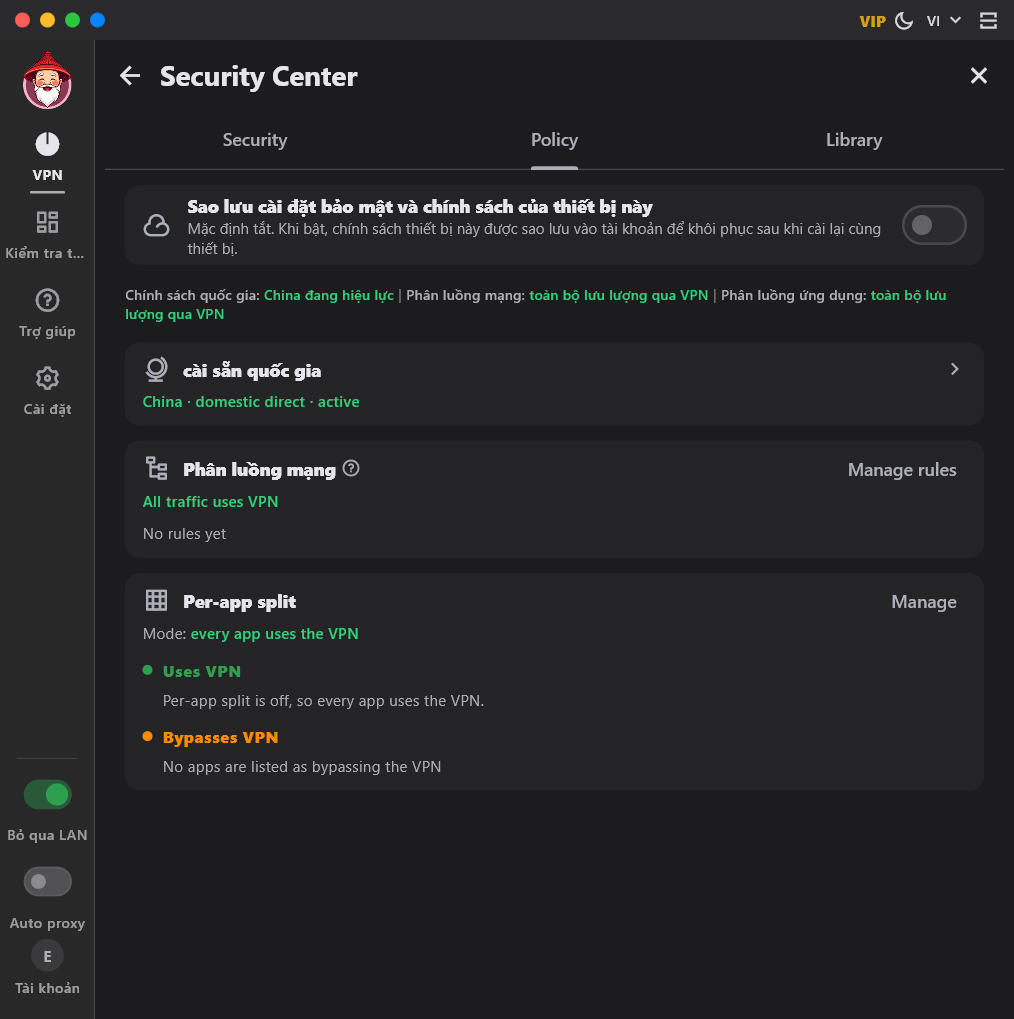
Sao lưu cài đặt bảo mật và chính sách của thiết bị này ở đầu trang chính sách mặc định tắt. Bật rồi, chính sách của máy này được sao lưu vào tài khoản; gỡ cài đặt rồi cài lại trên cùng máy có thể khôi phục. Nó không lấy chính sách của máy khác áp sang.
10. Phân luồng mạng tùy chỉnh
Đây là gì
Phân luồng mạng khớp theo «đích», không theo ứng dụng nào. Đích có thể là tên miền, dải mạng (CIDR) hoặc quốc gia. Chỉ khi chế độ kết nối hiện tại là TUN hoặc TUN + Proxy, danh sách này mới thực sự được giao cho đường hầm. Ở chế độ chỉ proxy, trang nhắc phân luồng chưa có hiệu lực.
Ba chế độ:
- Off: không đưa danh sách tùy chỉnh này xuống. Trang chính sách hiện «Phân luồng mạng: toàn bộ lưu lượng qua VPN».
- Only selected use VPN: đích khớp danh sách đi proxy, phần còn lại đi thẳng.
- Selected bypass VPN: đích khớp danh sách đi thẳng, phần còn lại đi proxy.
Lúc chụp là Off, chưa có quy tắc. Nút tắt quốc gia là China, Russia, Iran; khi Off các nút này xám, phải đổi sang hai chế độ kia mới thêm được.
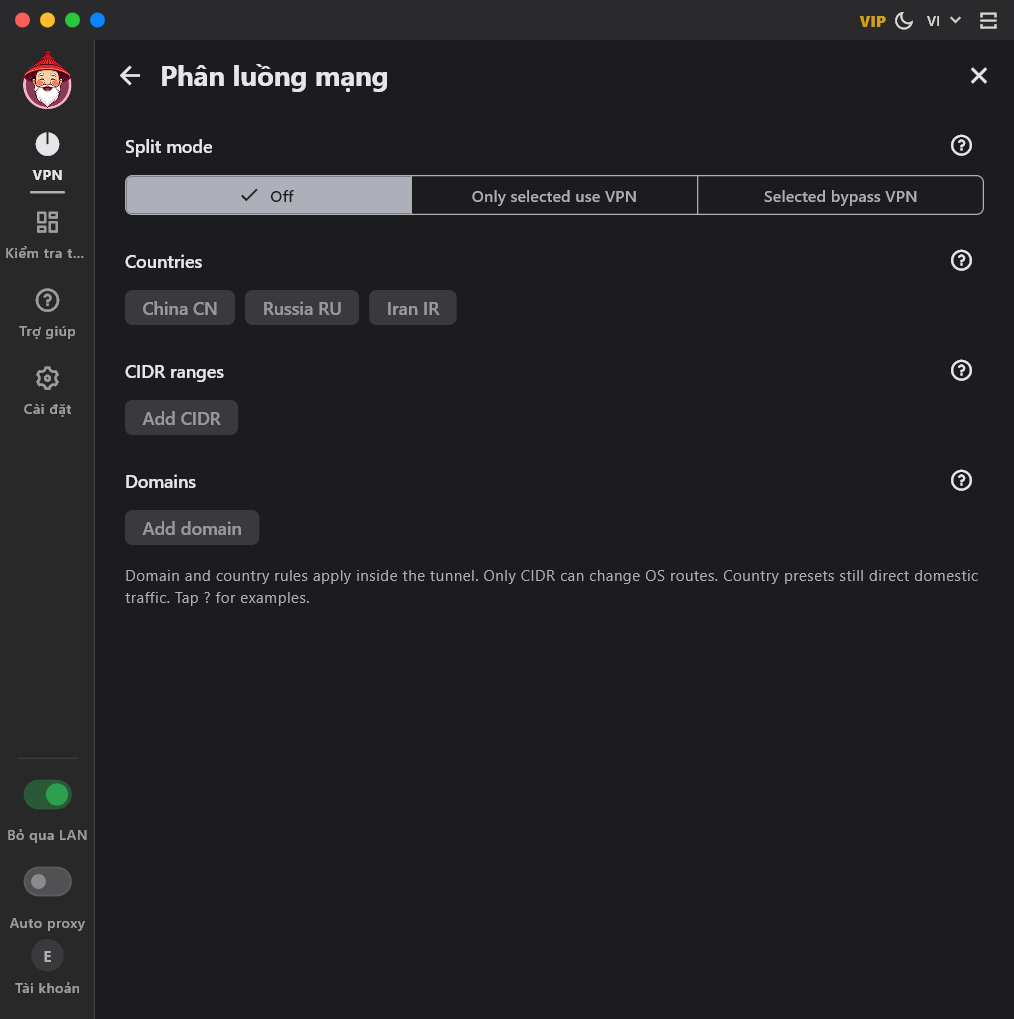
Cách điền nằm trong ?, tiêu đề là How to write split targets.
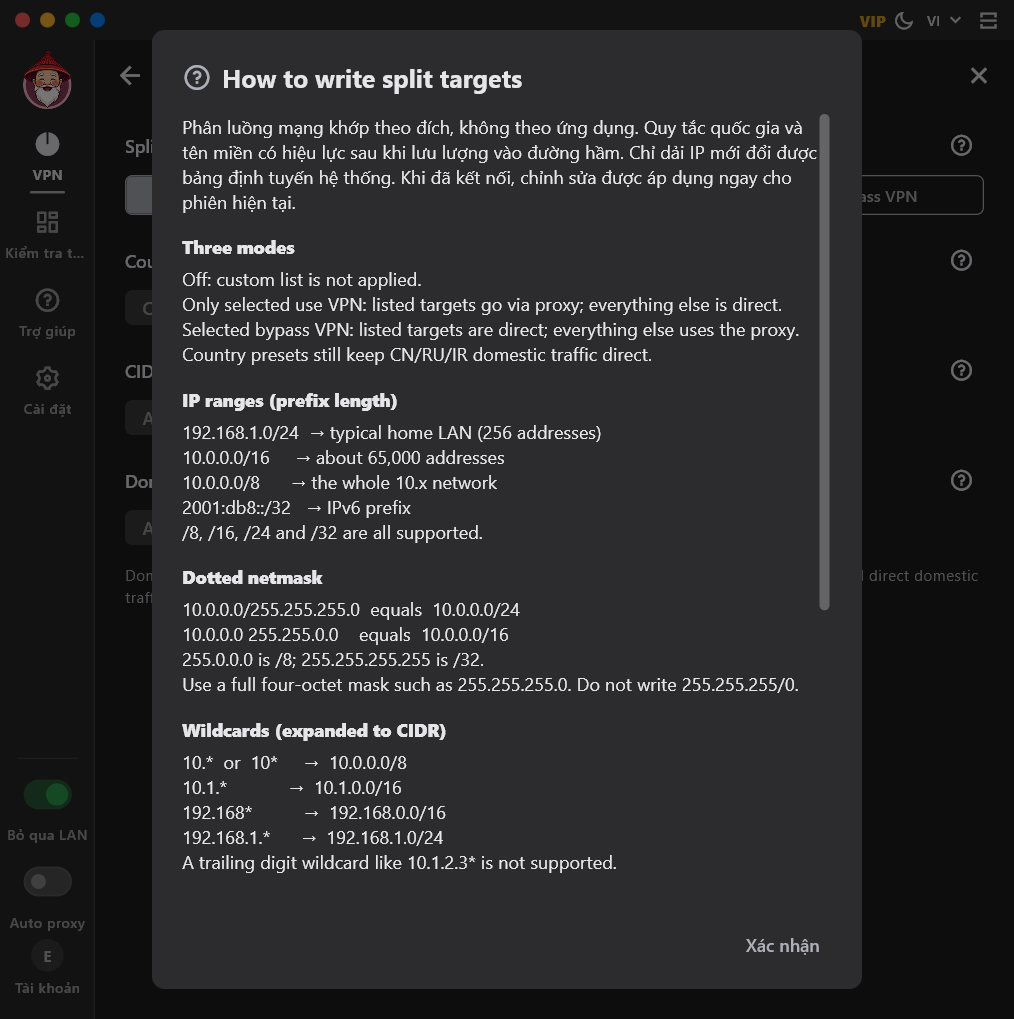
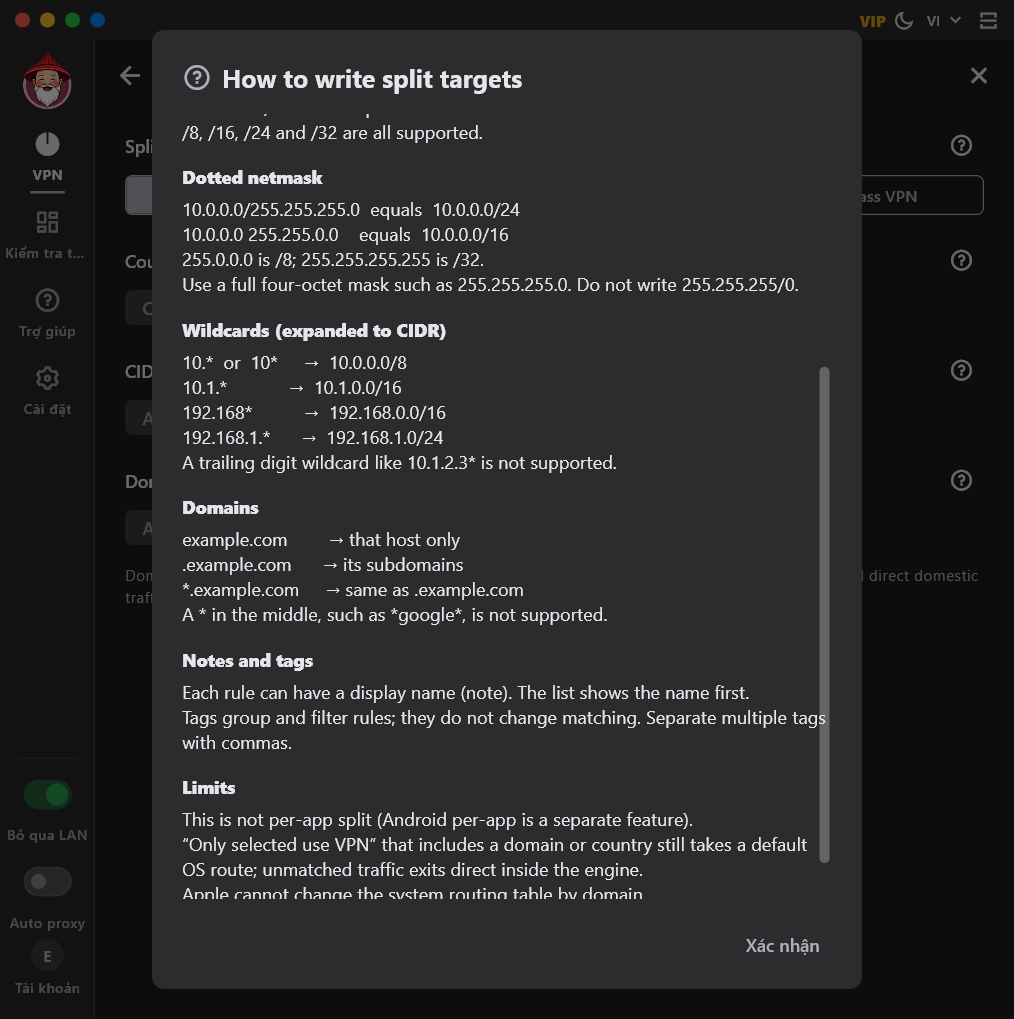
Cách điền trong phần trợ giúp là:
- Dải mạng viết thành tiền tố, ví dụ
192.168.1.0/24,10.0.0.0/16,10.0.0.0/8,2001:db8::/32. Mặt nạ chấm phải viết đủ bốn đoạn, và tương đương các tiền tố này. Đừng viết mặt nạ thiếu đoạn. - Cách viết đại diện sẽ được triển khai:
10.*hoặc10*thành10.0.0.0/8,10.1.*thành10.1.0.0/16,192.168*thành192.168.0.0/16,192.168.1.*thành192.168.1.0/24. Cách viết kiểu10.1.2.3*không được triển khai thành dải mạng. - Tên miền:
example.comchỉ khớp máy chủ này;.example.comkhớp tên miền con;*.example.comgiống.example.com. Đừng viết dạng hai đầu đều là sao như*google*. - Ghi chú và thẻ cách nhau bằng dấu phẩy, chỉ để nhóm và lọc trên trang, không đổi cách một quy tắc khớp lưu lượng.
Nếu chỉ ghi tên miền hoặc quốc gia, lưu lượng vào đường hầm trước, rồi ứng dụng quyết định đi proxy hay đi thẳng. Thiết bị Apple không sửa định tuyến hệ thống theo tên miền.
Mở ở đâu
Security Center → Policy → Phân luồng mạng → Manage rules. Tiêu đề trang là Phân luồng mạng.
Cách thao tác
- Mở Phân luồng mạng.
- Nếu hiện đang chỉ proxy, trước hết đổi chế độ mạng sang TUN hoặc TUN + Proxy. Ứng dụng cũng có thể hỏi có chuyển không khi bạn mở phân luồng; nếu hủy, chế độ trở về Off, quy tắc đã viết vẫn còn.
- Chọn một trong Off, Only selected use VPN, Selected bypass VPN.
- Sau khi chọn hai chế độ sau, bấm China, Russia hoặc Iran, hoặc bấm Add CIDR, Add domain.
- Điền theo định dạng trong phần trợ giúp. Thẻ có thể để trống.
- Bấm quy tắc để sửa lại, bấm xóa để bỏ.
- Có thẻ rồi, trên trang xuất hiện chip lọc, để chỉ hiện một nhóm. Lọc chỉ ảnh hưởng danh sách bạn nhìn thấy.
Khi nào có hiệu lực
Chế độ không phải Off, và hiện đang là TUN, thì kết nối đang có sẽ được đưa ngay vào phiên hiện tại. Ở chế độ chỉ proxy, danh sách không được đưa xuống, phải đợi lần quay số bằng TUN sau.
Lưu ý
Khi chồng với chế độ quốc gia China, Russia, Iran, nước nhà vẫn đi thẳng.
11. Proxy theo ứng dụng
Đây là gì
Bản máy tính Windows có thể theo tiến trình quyết định ứng dụng nào đi tăng tốc, ứng dụng nào không. Đây là bộ quy tắc khác với phân luồng theo tên miền hoặc dải mạng ở mục trước.
Ba lựa chọn trên trang:
- Off (All apps use the tunnel, mặc định): mặc định. Có thể tìm và duyệt ứng dụng, nhưng không chọn được.
- Only selected apps use the tunnel: ứng dụng không được chọn không đi tăng tốc.
- All apps except selected use the tunnel: ứng dụng được chọn không đi tăng tốc.
Dòng giải thích ghi: On desktop, traffic enters TUN first, then routes by process. Requires TUN mode (unlike Android’s system filter).
Lúc chụp là Off, Show system apps đang tắt (mặc định ẩn ứng dụng hệ thống), danh sách ứng dụng người dùng có 61 mục.
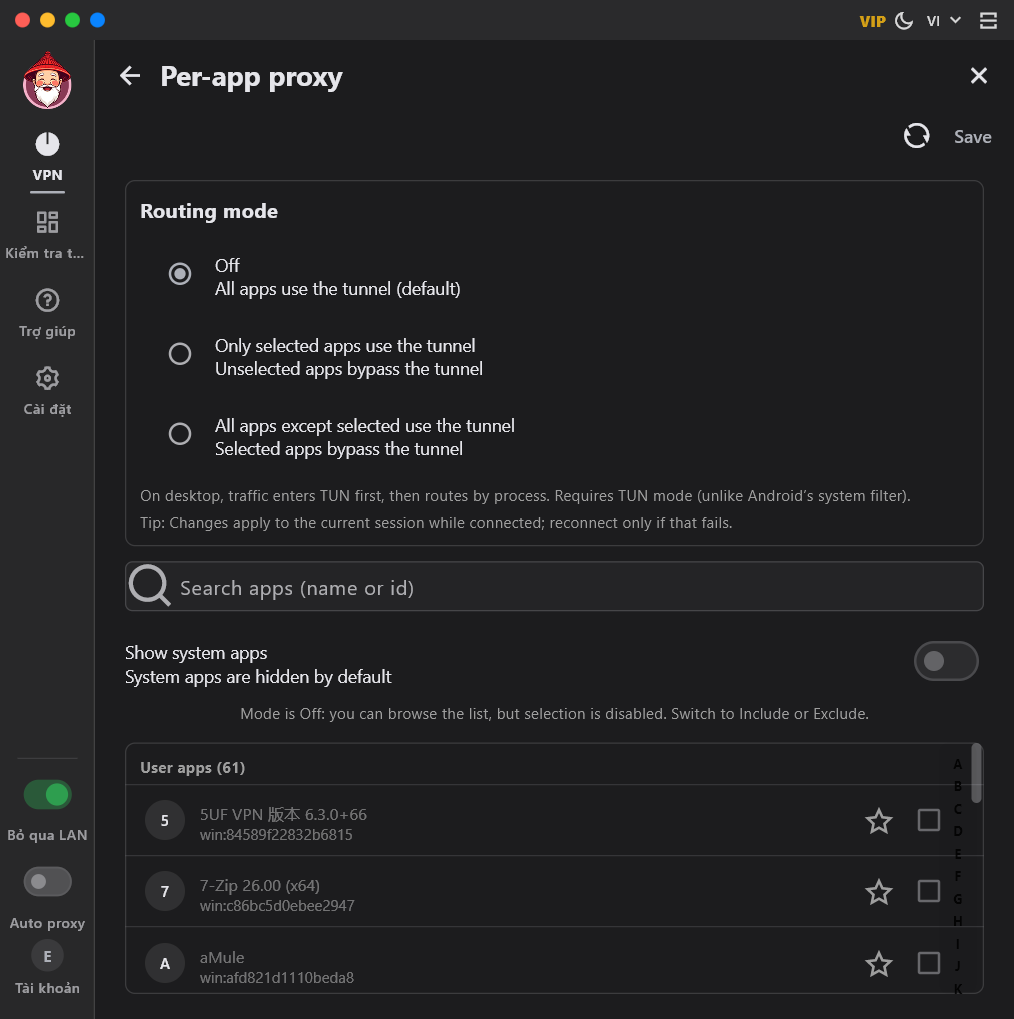
iPhone, iPad và bản Mac App Store không có lối vào này, cũng không liệt kê được ứng dụng trên máy.
Mở ở đâu
Security Center → Policy → Per-app split → Manage. Tiêu đề trang là Per-app proxy.
Khi tắt, trang chính sách viết: Uses VPN / Bypasses VPN; Per-app split is off, so every app uses the VPN; No apps are listed as bypassing the VPN.
Cách thao tác
- Mở Per-app proxy.
- Trước hết đổi chế độ từ Off sang một trong hai chế độ sau. Khi Off, ô chọn không dùng được.
- Trong ô tìm, tìm ứng dụng theo tên.
- Khi cần thấy ứng dụng hệ thống, hãy bật Show system apps.
- Chọn các ứng dụng cần xử lý riêng.
- Bấm Save góc phải trên. Không lưu thì quay lại.
Khi nào có hiệu lực
Cần TUN. Đang kết nối, sau khi lưu sẽ đưa ngay vào phiên hiện tại; áp dụng thất bại thì ngắt rồi kết nối lại một lần.
Lưu ý
«Off» ở đây nghĩa là mọi ứng dụng đều đi tăng tốc, cùng một chữ với «Off» của phân luồng mạng, nhưng nó quản tiến trình. Hai bên phải đặt riêng.
12. Chống rò rỉ và mạng cục bộ
Đây là gì
Leak protection nằm trong công tắc bảo vệ của Security Center. Bật rồi, trong lúc kết nối tránh để hệ thống đi vòng qua đường hầm để nối thẳng. Ở Proxy mode mục này xám, chữ là «Available in TUN mode».
Bỏ qua LAN để sau khi quay số, mạng cục bộ của máy này vẫn truy cập được máy tính này. Nên để bật, trên máy chủ đám mây càng hữu ích. Mặc định là bật. Tắt rồi, lúc quay số sẽ đưa luôn dải mạng của máy này vào đường hầm, SSH, máy tính từ xa, NAS trong mạng cục bộ có thể ngắt ngay, thiết bị khác cũng có thể không nối được máy này.
Công tắc này hiện trên thanh bên trái, và chỉ hiện khi chế độ hiện tại là TUN hoặc TUN + Proxy. Lúc chụp là Proxy mode, nên trên thanh bên chỉ có Auto proxy, không có Bỏ qua LAN. Vì vậy bài này không có ảnh chụp công tắc đó.
Mở ở đâu
- Chống rò rỉ: Security Center → Security, cạnh bốn công tắc chặn.
- Bỏ qua LAN: trước hết đổi chế độ mạng sang TUN mode hoặc TUN + Proxy, rồi nhìn thanh bên trái.
Cách thao tác
- Muốn bật chống rò rỉ, trước hết dùng TUN hoặc TUN + Proxy, rồi trên trang Security gạt Leak protection.
- Muốn xác nhận mạng cục bộ vẫn truy cập được, ở chế độ TUN xem Bỏ qua LAN bên trái, giữ bật.
- Khi thực sự muốn tắt, đọc lời nhắc trong hộp xác nhận, rồi quyết định có Turn off anyway hay không.
Khi nào có hiệu lực
Chống rò rỉ có tác dụng trong lúc kết nối TUN. Bỏ qua LAN quyết định ở lần quay số sau là dải mạng cục bộ có vào đường hầm không; sau khi tắt, truy cập mạng cục bộ đang diễn ra có thể ngắt ngay.
Lưu ý
Đổi lắng nghe proxy thành Máy này và LAN là để người khác nối cổng của bạn. Bật Bỏ qua LAN là để mạng cục bộ của chính bạn không bị đường hầm cuốn vào. Hai việc có thể cùng tồn tại, đừng thay cho nhau.
13. Chủ đề và giao diện
Đây là gì
Giao diện quyết định màu giao diện, trang chủ hiện những thẻ nào, và hiệu ứng bản đồ. Lúc chụp chủ đề là Tối tăm, hiệu ứng bản đồ là Thấp, Hiển thị gợi ý chi tiết đang tắt, Nút đóng sẽ thoát chương trình đang bật.
Menu chủ đề có bốn mục: Hệ thống, Ánh sáng, Tối tăm, Light gray.
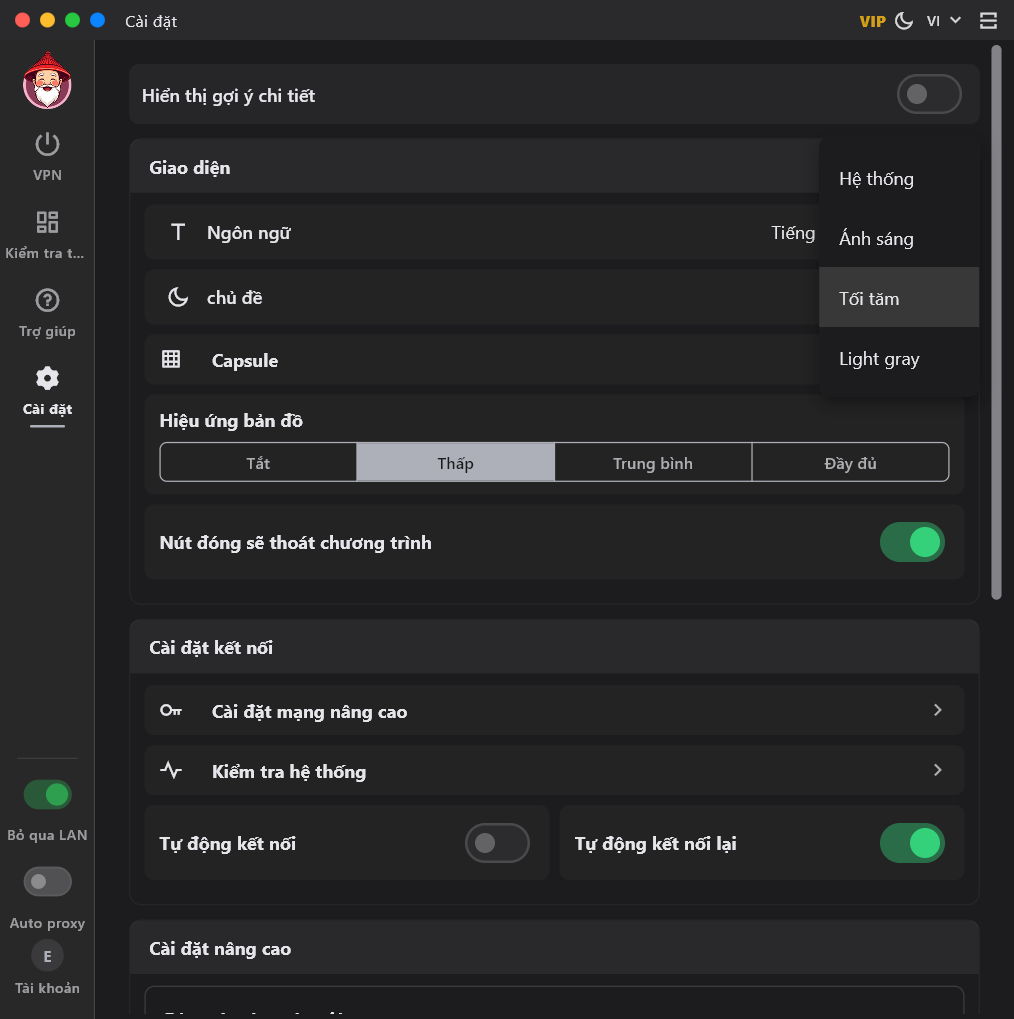
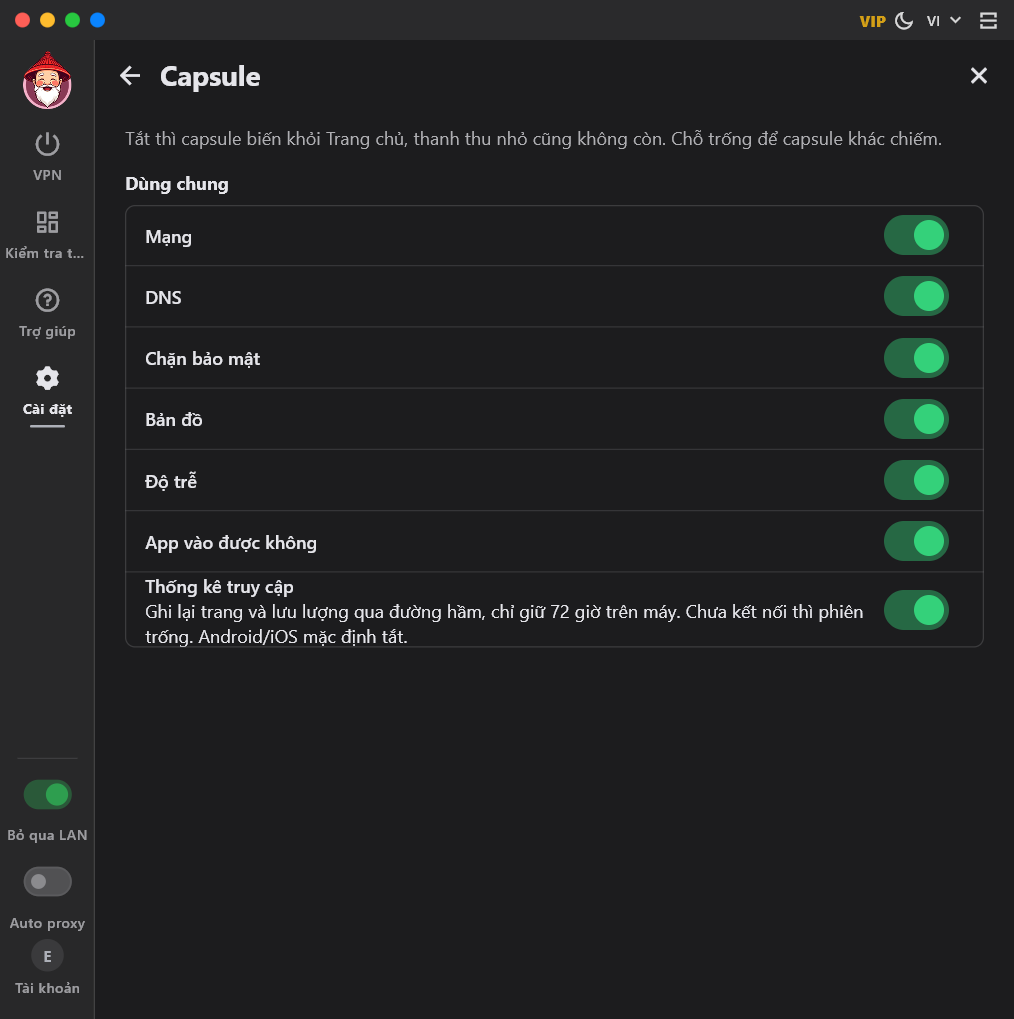
Capsule quyết định thẻ nào còn trên trang chủ. Thẻ đã tắt không còn xuất hiện trên trang chủ, trong biểu tượng nhỏ sau khi thu nhỏ cũng không có, chỗ trống dành cho thẻ khác. Lúc chụp các mục này đều bật:
- Dùng chung: Mạng, DNS, Chặn bảo mật, Bản đồ, Độ trễ, App vào được không, Thống kê truy cập
- Thống kê truy cập ghi trang web và lưu lượng đi qua đường hầm, trên máy chỉ giữ 72 giờ gần nhất. Chưa kết nối thì danh sách trống. Trên Android và iOS mục này mặc định tắt.
Hiệu ứng bản đồ có Tắt, Thấp, Trung bình, Đầy đủ.
Bật Hiển thị gợi ý chi tiết, mỗi mục cài đặt có thêm ghi chú, hợp lần dùng đầu.
Bật Nút đóng sẽ thoát chương trình, nút đóng góc trái trên cửa sổ sẽ thoát thẳng AoBaiVPN.
Mở ở đâu
Cài đặt bên trái. Chủ đề nằm trong Giao diện. Capsule là một dòng riêng dưới giao diện, bấm vào là trang Capsule.
Cách thao tác
- Mở Cài đặt.
- Bấm chủ đề, chọn một mục. Bấm chỗ trống của trang để đóng menu.
- Bấm Capsule, gạt những thẻ không muốn thấy trên trang chủ.
- Bấm quay lại góc trái trên.
- Khi cần, chỉnh thêm hiệu ứng bản đồ, gợi ý chi tiết và hành vi nút đóng.
Khi nào có hiệu lực
Chủ đề, capsule và hiệu ứng sửa xong phản ánh ngay trên giao diện, không cần kết nối lại. Tắt một capsule thì trang chủ hết hiện nó ngay. Các tùy chọn giao diện này không đổi đường hầm.
Lưu ý
Ngôn ngữ nằm cùng vùng giao diện, nhưng nó đổi chữ trên giao diện, để riêng ở mục sau.
14. Ngôn ngữ giao diện
Đây là gì
Chỗ này đổi chữ trên giao diện ứng dụng. Nó không đổi node ở quốc gia nào, cũng không đổi quy tắc phân luồng.
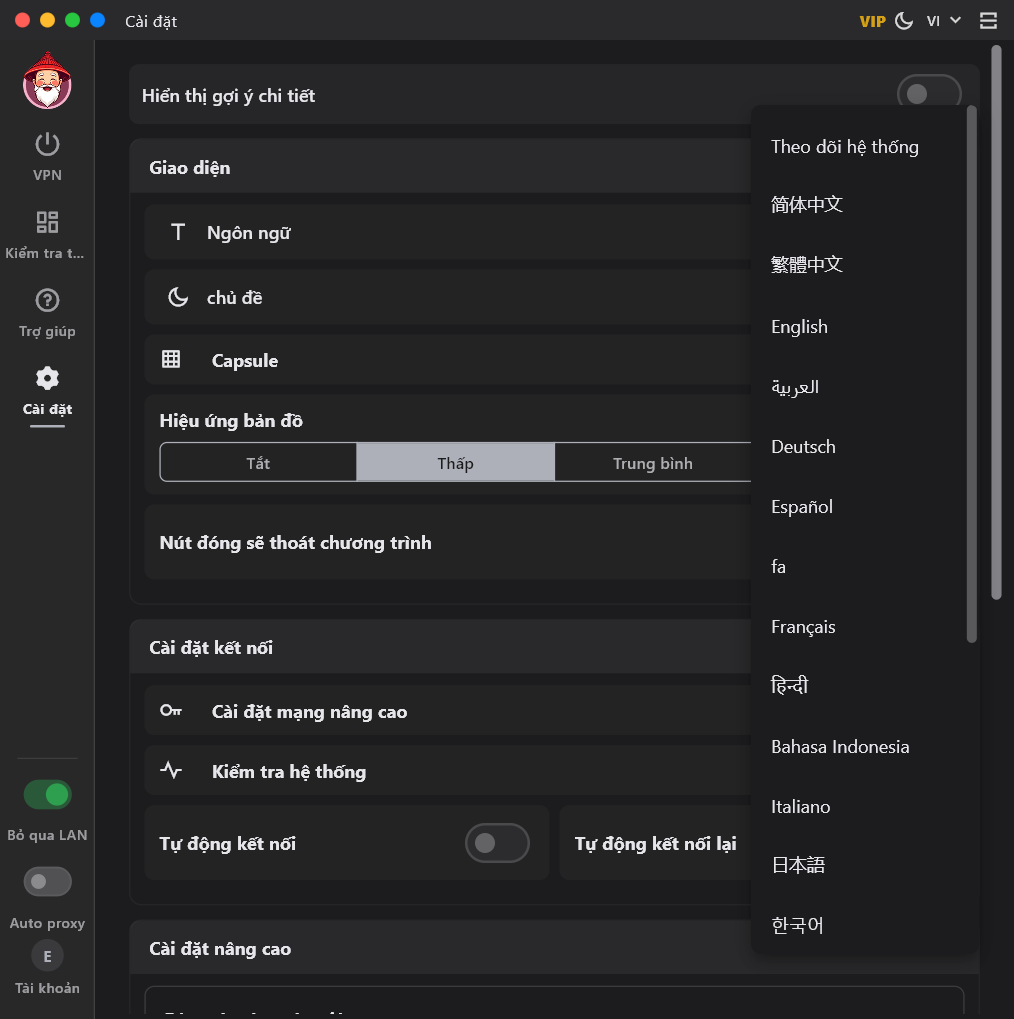
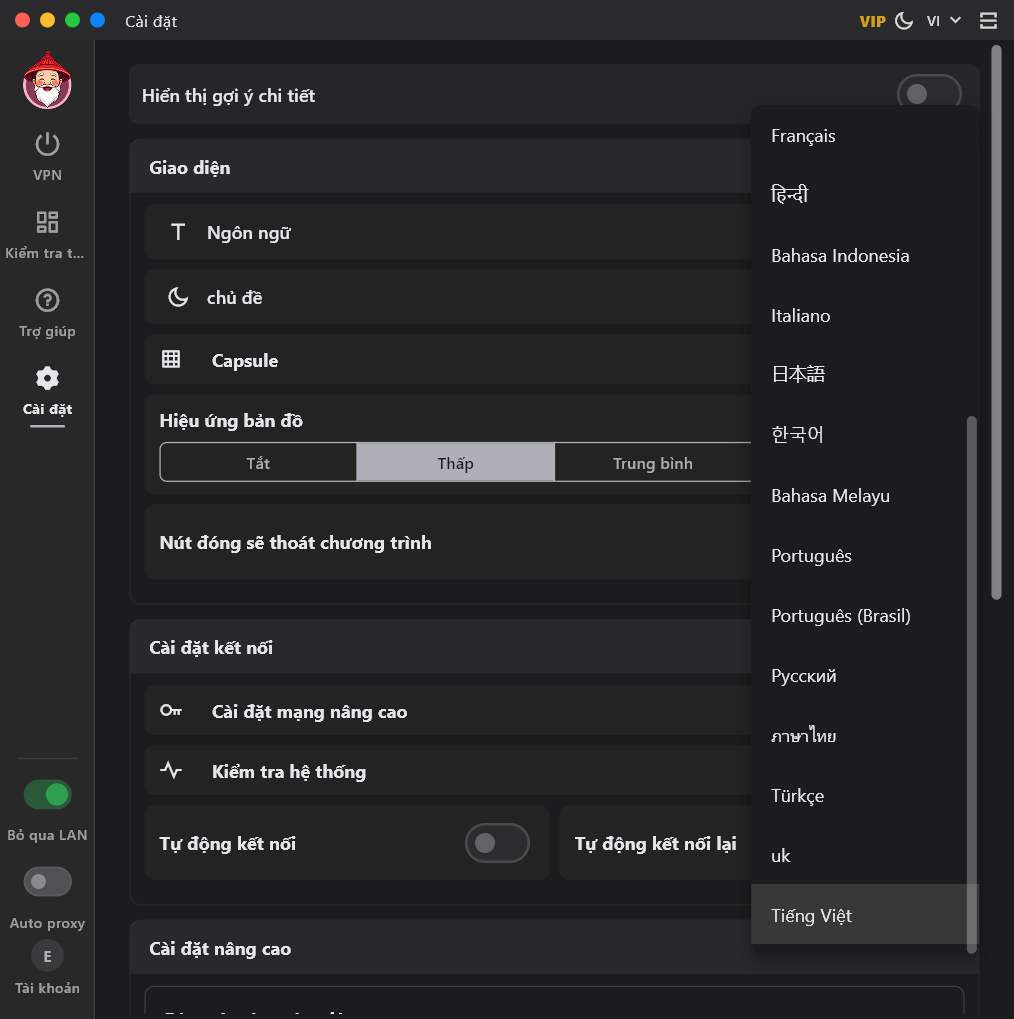
Ứng dụng có sẵn 19 ngôn ngữ giao diện. Dưới đây liệt kê tên tự xưng của từng ngôn ngữ trong menu, thứ tự khớp gói ngôn ngữ của ứng dụng:
| Tên tự xưng |
|---|
| 简体中文 |
| 繁體中文 |
| English |
| 日本語 |
| 한국어 |
| Tiếng Việt |
| Deutsch |
| Français |
| Español |
| Português |
| Português (Brasil) |
| Русский |
| ภาษาไทย |
| Bahasa Indonesia |
| Bahasa Melayu |
| العربية |
| हिन्दी |
| Türkçe |
| Italiano |
Mục đầu menu là Theo dõi hệ thống: giao diện theo ngôn ngữ hệ điều hành; nếu ngôn ngữ hệ thống không nằm trong 19 ngôn ngữ này, sẽ dùng ngôn ngữ dự phòng của ứng dụng.
Nếu menu hiện một mã không có gói dịch, chữ giao diện dùng tiếng Anh.
Mở ở đâu
Cài đặt → Giao diện → Ngôn ngữ.
Cách thao tác
- Mở Cài đặt, bấm Ngôn ngữ.
- Bấm một tên tự xưng trong bảng, hoặc bấm Theo dõi hệ thống.
- Bấm ra ngoài menu, menu đóng. Ký hiệu ngôn ngữ trên thanh trên đổi thành chữ viết tắt của ngôn ngữ hiện tại. Lúc chụp là CN, tương ứng tiếng Trung giản thể.
Khi nào có hiệu lực
Chữ giao diện đổi ngay, không cần ngắt VPN.
Lưu ý
Giao diện viết từ phải sang trái như tiếng Ả Rập, sau khi chuyển, hướng dàn trang cả trang sẽ đổi.
15. Chế độ trẻ em
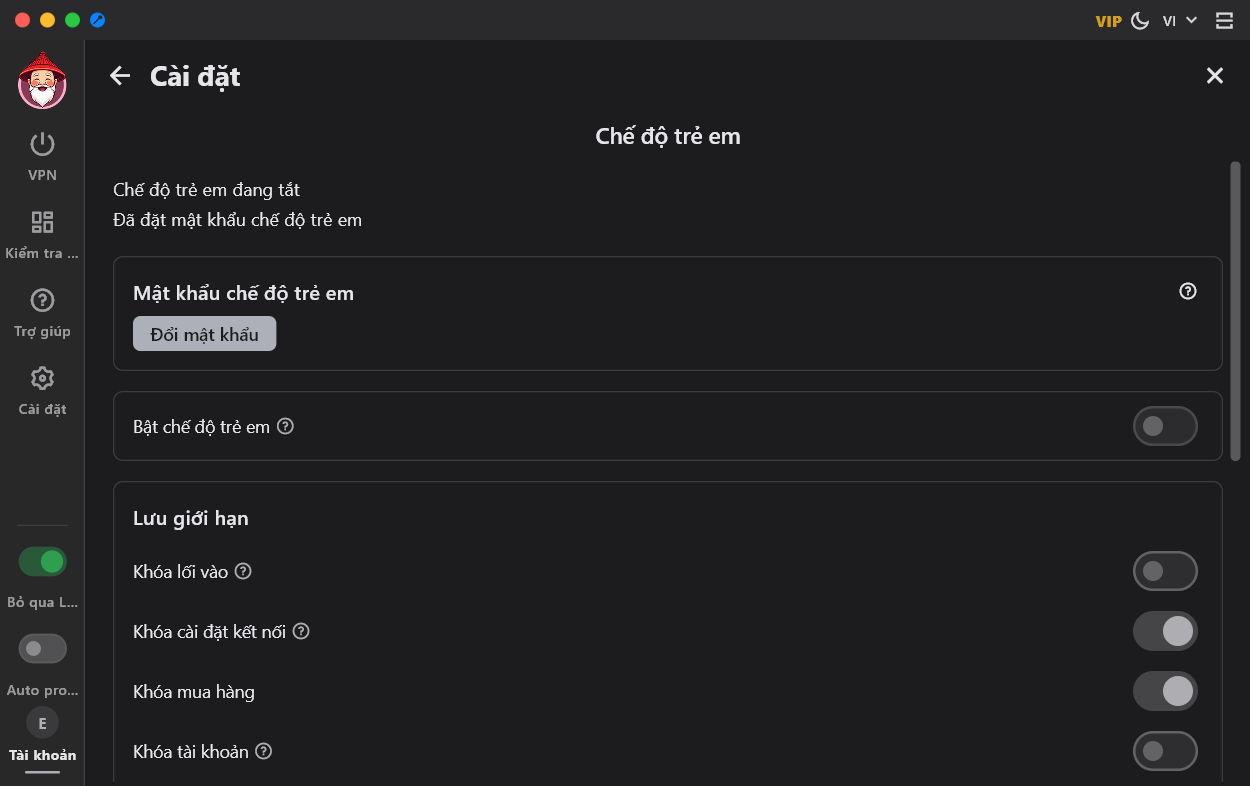
Mục này viết theo góc nhìn của phụ huynh. Khi chế độ trẻ em tắt, các giới hạn dưới đây không có hiệu lực.
Đây là gì
Chế độ trẻ em là một bộ giới hạn của phụ huynh đặt trên máy này. Mật khẩu chỉ ở trên máy chủ, máy này không lưu. Trang đặt mật khẩu yêu cầu 4 đến 32 ký tự, và đầu cuối không được có khoảng trắng. Quên mật khẩu thì đặt lại ở bảng điều khiển trên trang chính thức. Nhập sai quá nhiều lần, ứng dụng tạm thời không nhận thêm lần nhập.
Giới hạn có thể lưu chia hai loại.
Khóa cài đặt có thể tạm sửa sau khi mở khóa (khi chế độ trẻ em đang bật, và công tắc tương ứng cũng bật, chưa mở khóa thì không sửa được):
- Khóa lối vào: khi chế độ trẻ em đang bật, vào lại trang này phải nhập mật khẩu chế độ trẻ em trước. Khi chế độ tắt, công tắc này không có hiệu lực.
- Khóa cài đặt kết nối: không đổi được giao thức, TUN, phân luồng, DNS và chính sách bảo mật.
- Khóa mua hàng
- Khóa tài khoản: không đổi được mật khẩu đăng nhập, tài khoản liên kết và ngôn ngữ thư.
- Khóa gói đăng ký và đơn hàng: không mua gói hoặc quản lý đăng ký.
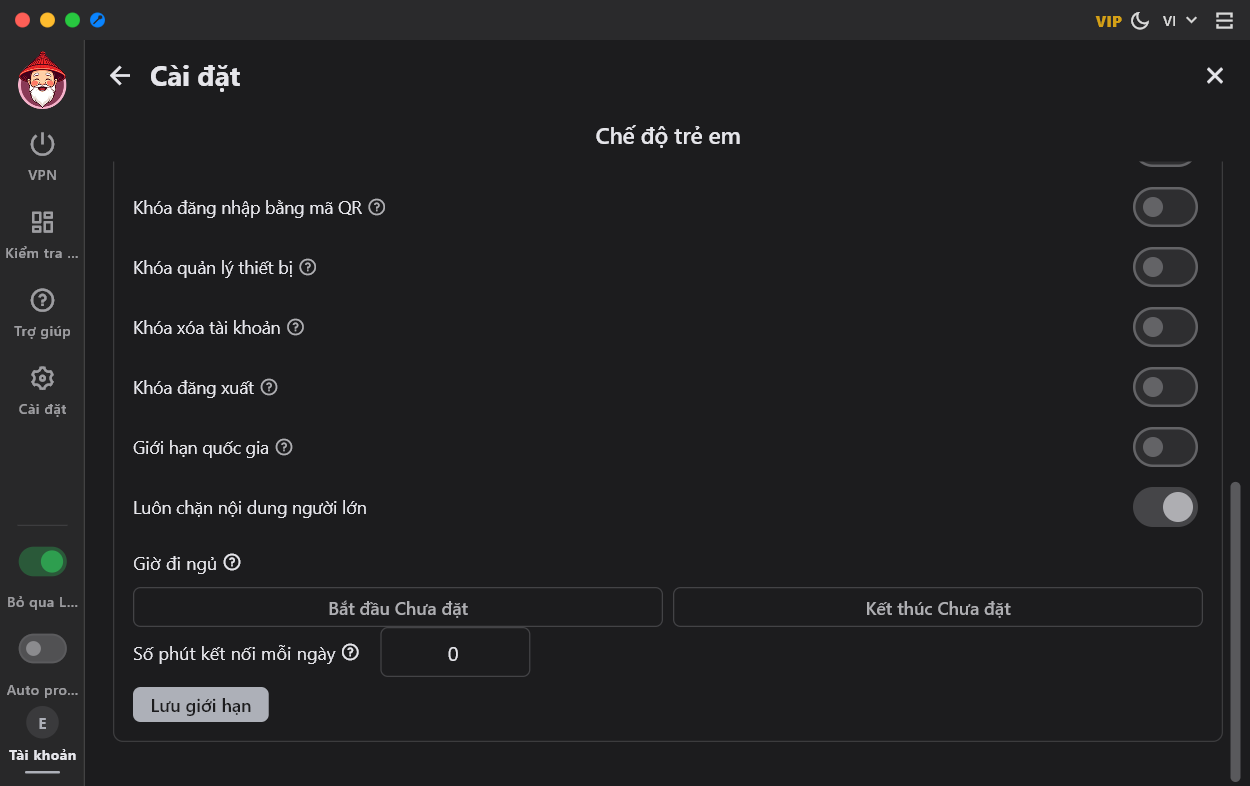
- Khóa đăng nhập bằng mã QR: không dùng máy này quét mã đăng nhập giúp thiết bị khác.
- Khóa quản lý thiết bị: không xem hoặc đăng xuất các thiết bị đã đăng nhập.
- Khóa xóa tài khoản
- Khóa đăng xuất
Sau khi nhập mật khẩu trên trang này và mở khóa, các khóa cài đặt trên chỉ được nới trong lần chạy này. Đăng xuất, hoặc mở lại ứng dụng, phải nhập lại.
Giới hạn không nới theo việc mở khóa (chỉ cần chế độ trẻ em đang bật, mở khóa rồi vẫn thi hành):
- Giới hạn quốc gia: chỉ nối được các nước được phép bên dưới. Không chọn nước nào thì bằng không giới hạn node. Tuyến không có mã quốc gia, khi mục này bật thì không kết nối được.
- Luôn chặn nội dung người lớn: trên máy này không tắt được chặn nội dung người lớn.
- Giờ đi ngủ: theo giờ địa phương của máy này. Giờ bắt đầu và giờ kết thúc phải điền cùng nhau, hoặc xóa cùng nhau. Khoảng qua đêm cũng tính. Chỉ điền một đầu, hoặc bắt đầu trùng kết thúc, đều không thành khoảng giờ đi ngủ. Trong giờ đi ngủ không kết nối mới; đường đã nối rồi không bị ngắt chỉ vì bước vào giờ đi ngủ.
- Số phút kết nối mỗi ngày: 0 nghĩa là không giới hạn. Cộng theo ngày dương lịch địa phương, tới mức thì ngắt kết nối hiện tại. Trần là 1440 phút.
Lúc chụp giới hạn quốc gia đang tắt, ô thả xuống các nước được phép từng hiện «Japan», nhưng công tắc tắt nên không thi hành. Giờ đi ngủ bắt đầu và kết thúc đều là Chưa đặt. Số phút mỗi ngày là 0.
Mở ở đâu
Tài khoản bên trái → Chế độ trẻ em. Dòng phụ là «Mật khẩu chế độ trẻ em và giới hạn trên thiết bị này».
Cách thao tác
- Mở Chế độ trẻ em. Chế độ đang tắt, và chưa bật «Khóa lối vào», thì xem được trang ngay.
- Chế độ đang bật và đã khóa lối vào thì nhập mật khẩu chế độ trẻ em trong lời nhắc trước.
- Chưa có mật khẩu thì đặt mật khẩu theo lời nhắc trên trang, rồi mới lưu được giới hạn.
- Bật Bật chế độ trẻ em. Chỉ bật mục này, các giới hạn bên dưới đều tắt, thì chế độ đã mở nhưng không có giới hạn thêm.
- Gạt các khóa cài đặt cần dùng.
- Muốn giới hạn quốc gia, bật Giới hạn quốc gia, rồi chọn nhiều mục trong Quốc gia được phép. Không chọn thì bằng không giới hạn.
- Khi cần, bật Luôn chặn nội dung người lớn.
- Giờ bắt đầu và giờ kết thúc của giờ đi ngủ điền cùng nhau, hoặc giữ Chưa đặt.
- Số phút kết nối mỗi ngày điền 0, hoặc một số nguyên từ 1 đến 1440.
- Bấm Lưu giới hạn. Không lưu thì quay lại, thay đổi vừa rồi không được giữ.
Khi nào có hiệu lực
Khi chế độ trẻ em tắt, giới hạn đã lưu để đó, không thi hành. Sau khi bật chế độ trẻ em và lưu:
- Khóa cài đặt chặn menu tương ứng ngay. Mở khóa chỉ giữ tới khi lần chạy này kết thúc.
- Giờ đi ngủ chặn kết nối mới từ lần quay số sau khi lưu, không ngắt đường hầm đang nối lúc ấy.
- Thời lượng mỗi ngày cộng theo ngày dương lịch địa phương. Tới mức, ứng dụng dừng kết nối hiện tại.
- Giới hạn quốc gia có hiệu lực ở lần chọn hoặc quay số quốc gia đó sau, mở khóa không nới nó.
- Chặn nội dung người lớn bắt buộc luôn có hiệu lực khi chế độ đang bật, mở khóa cũng không tắt được trên máy này.
Lưu ý
Đừng hiểu mở khóa là «mọi giới hạn của hôm nay đều tạm dừng». Mở khóa chỉ mở khóa cài đặt và các khóa liên quan tới mua hàng. Giờ đi ngủ, thời lượng, danh sách quốc gia được phép và chặn nội dung người lớn bắt buộc vẫn có hiệu lực.
16. Ranh giới thường gặp
Những điểm dưới đây dễ phán nhầm khi dùng. Ảnh đều là bản máy tính Windows.
Khi chỉ proxy, phân luồng không có hiệu lực
Khi chế độ kết nối là Proxy mode, phân luồng mạng tùy chỉnh không được đưa xuống, quy tắc tiến trình theo ứng dụng cũng không có hiệu lực theo cách của TUN. Trên trang vẫn thấy quy tắc, trạng thái vẫn có thể ghi là chưa có hiệu lực. Muốn Phân luồng mạng tùy chỉnh và Proxy theo ứng dụng làm việc như bài này mô tả, hãy dùng TUN mode hoặc TUN + Proxy.
Đăng nhập và trang chính thức
Đăng nhập và trang chính thức không đi qua đường hầm đang dùng. Khi Bỏ qua LAN đang bật, mạng cục bộ không vào đường hầm.
Chữ trên trang chủ không phải chế độ ba mức
Region, Net, Apps trên thẻ bảo mật, Global trong bảng DNS, và tên kịch bản Global, là ba chỗ chữ khác nhau. Chỗ trước là trạng thái, chỗ giữa là cột dò DNS, chỗ sau là một kịch bản ghi một bộ công tắc.
Bốn việc «tự động» mỗi việc một việc
Khác nhau giữa kiểm tra tốc độ, tự động chọn, tự động kết nối, tự động kết nối lại xem Tuyến nào tốt hơn.
Khác với iPhone, iPad
Ảnh trong bài là Windows. iPhone và iPad chỉ có TUN (VPN hệ thống), không có chế độ proxy, cũng không chia sẻ proxy cho mạng cục bộ. Ở đó không có phân luồng theo ứng dụng, cũng không sửa định tuyến hệ thống theo tên miền. Quy tắc tùy chỉnh loại tên miền và quốc gia, trên thiết bị Apple chỉ có hiệu lực sau khi lưu lượng vào đường hầm.
Khác với Android
Android cũng có phân luồng theo ứng dụng, nhưng đi ở tầng hệ thống, khác với máy tính «vào TUN trước rồi phân theo tiến trình». Thống kê truy cập trên Android và iOS mặc định tắt.
Kịch bản kéo theo đổi chế độ
Bấm Global, Domestic direct, Full protection hoặc Speed first đều có thể đổi chế độ mạng sang TUN, và bật chống rò rỉ. Chỉ muốn đổi một công tắc chặn thì dùng từng công tắc bảo vệ.
Ngôn ngữ